Saltar al contenido principal
En Beebole, las etiquetas son etiquetas jerárquicas que aplicas a personas, proyectos y tareas. Los proyectos describen en qué trabaja tu equipo. Las etiquetas describen cómo se organiza ese trabajo: por departamento, equipo, ubicación, centro de coste o cualquier otra dimensión que te importe. Las etiquetas también transmiten configuración: horarios, tarifas, flujos de aprobación y otros ajustes se aplican desde una etiqueta a todas las personas y elementos que contiene.

Definir etiquetas en Beebole


Cómo se organizan las etiquetas

Las etiquetas usan la misma estructura que los proyectos:
  • Categorías: cada categoría recoge una dimensión de tu organización. Una cuenta nueva empieza con Departamento. Añade una categoría por cada dimensión que necesites, como la ubicación o el centro de coste.
  • Etiquetas: las etiquetas de una categoría, como el nombre de un departamento o un país.
  • Subetiquetas: etiquetas anidadas para agrupar con más detalle. Cada categoría da nombre a sus propios niveles. La categoría Departamento empieza con los niveles División y Equipo.
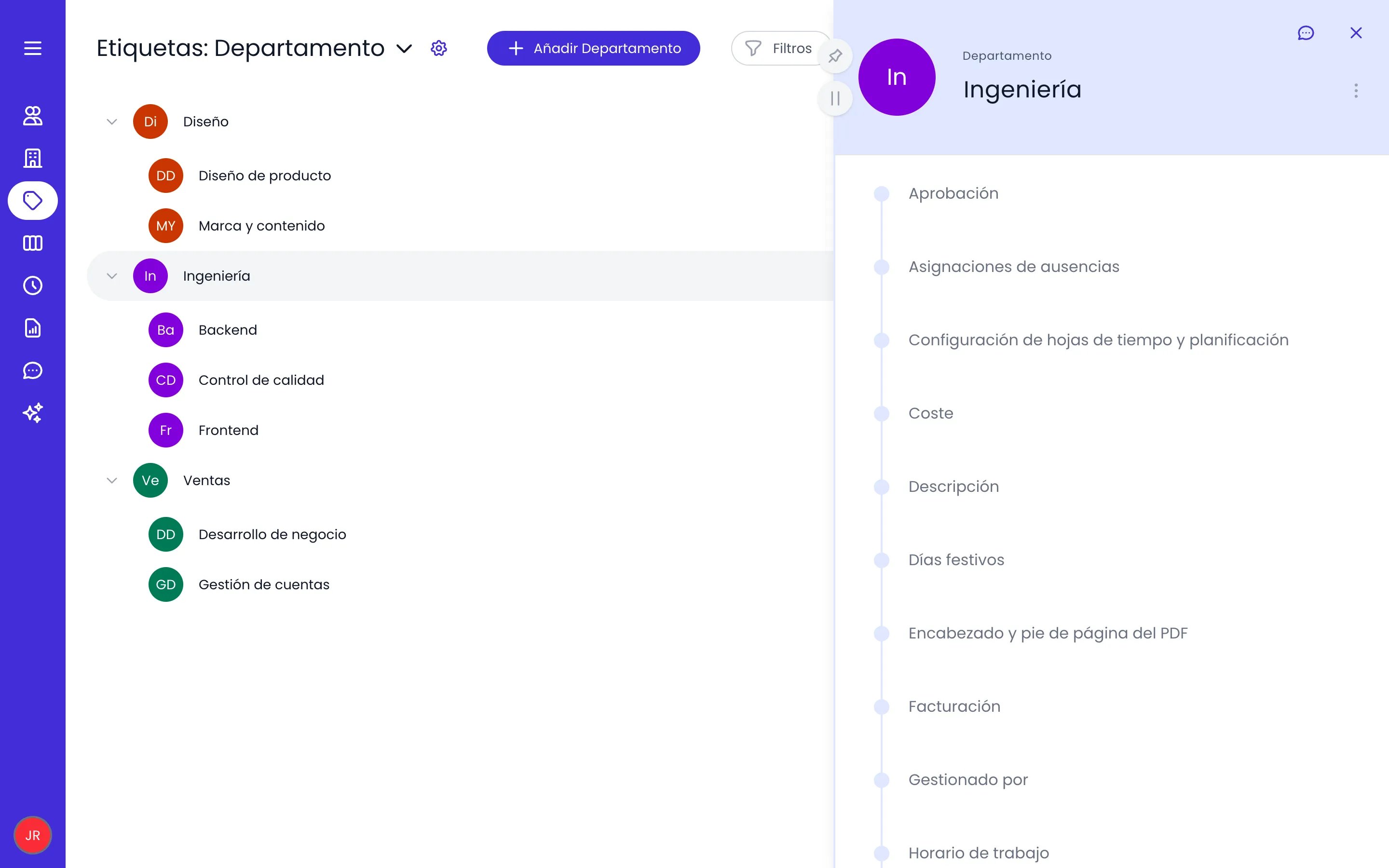
Página Etiquetas de Beebole con la categoría Departamento y las divisiones Diseño, Ingeniería y Ventas desplegadas en equipos, y el panel de detalle de la etiqueta Ingeniería abierto

La categoría Departamento con tres divisiones y sus equipos, y los paneles de configuración de la etiqueta Ingeniería

Una persona, un proyecto o una tarea puede tener etiquetas de varias categorías a la vez. Por ejemplo, alguien puede estar en una etiqueta de Departamento y en una etiqueta de ubicación al mismo tiempo, y cada etiqueta transmite su configuración de forma independiente.

Crear etiquetas

La página Etiquetas, donde se crean y se editan las etiquetas, aparece en la barra lateral de los administradores y de las personas cuyo rol incluye el permiso Etiquetas. Consulta Permisos de configuración de la cuenta.
1

Abre la página Etiquetas

Haz clic en Etiquetas en la barra lateral.
2

Elige una categoría

Haz clic en el nombre de la categoría junto al encabezado Etiquetas y selecciona una categoría. Para crear una nueva, escribe su nombre en el campo de la parte inferior de ese menú y haz clic en Añadir. Para añadir una categoría, o para renombrarla, cambiarle el color o eliminarla desde este menú, necesitas el permiso Editar categorías de etiqueta, que es distinto del permiso Etiquetas. Sin él, el menú solo sirve para cambiar de categoría.
3

Añade la etiqueta

Haz clic en el botón Añadir [categoría], arriba a la derecha. Su texto muestra la categoría activa, por ejemplo Añadir Departamento. Escribe el nombre de la etiqueta y haz clic en el botón Guardar…. Su texto termina con el nivel que estás creando.
4

Añade subetiquetas (opcional)

En la lista de etiquetas, pasa el cursor sobre la fila de la etiqueta padre y haz clic en el botón + que aparece junto a su menú de acciones ⋯. La etiqueta padre se despliega y se abre un campo de nombre justo debajo. Escribe el nombre: la subetiqueta se guarda mientras escribes. Consulta Añadir subetiquetas desde la lista.
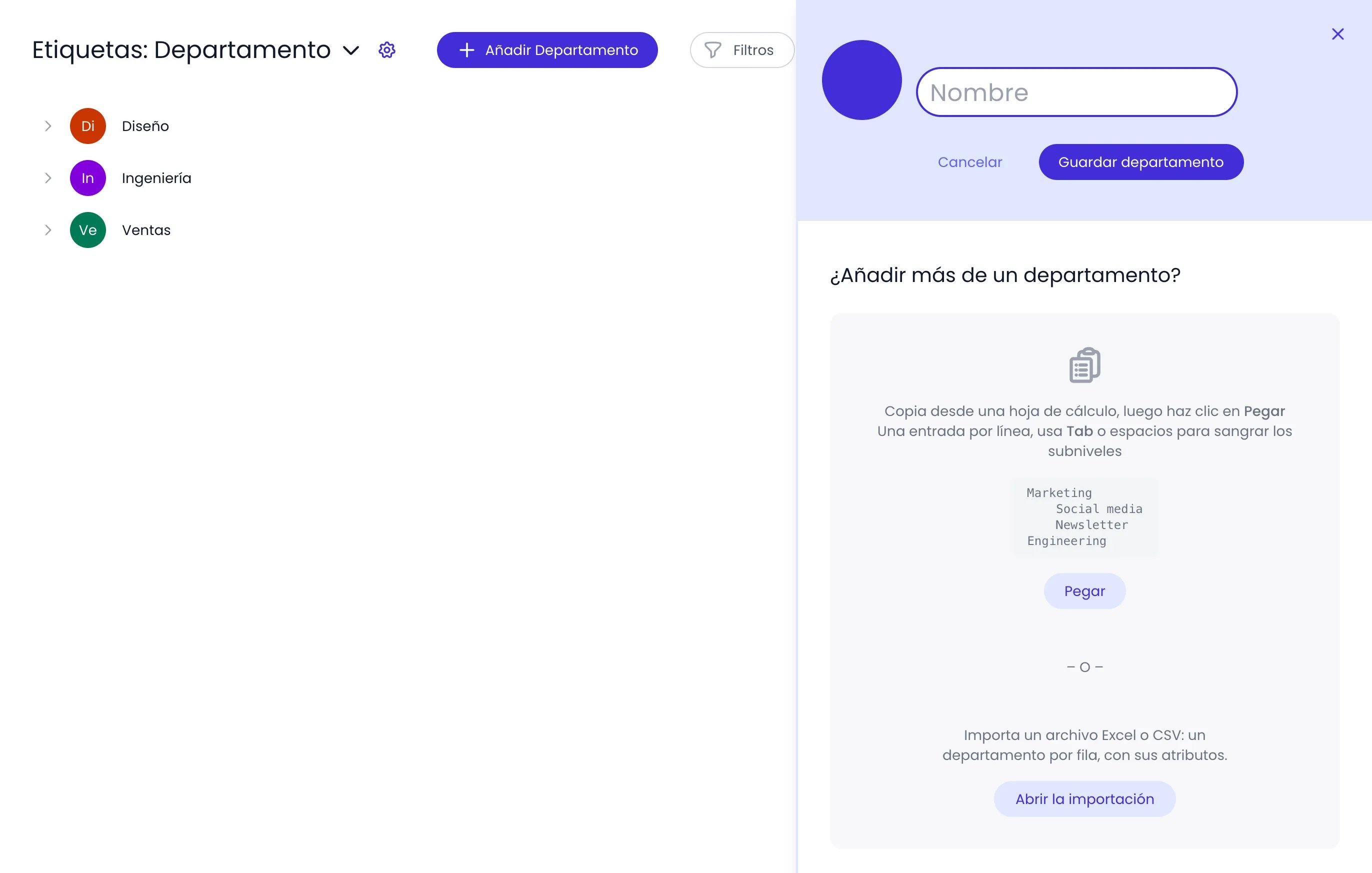
Página Etiquetas de Beebole en la categoría Departamento con el panel Añadir Departamento abierto a la derecha. Muestra el campo Nombre y los botones Cancelar y Guardar departamento. A la izquierda se listan Diseño, Ingeniería y Ventas. Debajo aparece el cuadro ¿Añadir más de un departamento? con un ejemplo con sangría, el botón Pegar y Abrir la importación para un archivo Excel o CSV

El panel Añadir Departamento: un campo de nombre y un cuadro para pegar un árbol de etiquetas completo o abrir la importación

Añadir subetiquetas desde la lista

El botón + de la fila de una etiqueta añade etiquetas debajo de ella sin salir de la lista. Su descripción emergente muestra Añadir seguido del nombre del nivel, por ejemplo Añadir Equipo, y ese mismo texto aparece como marcador de posición en el campo de nombre que abre.
  • El nombre se guarda mientras escribes: la subetiqueta se crea en cuanto haces una pausa, sin esperar a que pulses Enter. Pulsa Enter para abrir un campo para la siguiente y escribir así varios nombres seguidos.
  • Haz clic en otro sitio, pulsa Esc o haz clic en la ✕ al final del campo para cerrarlo. Estas acciones solo cierran el campo: lo que escribiste ya está guardado.
  • Pega una lista en el campo para crear varias subetiquetas a la vez: un nombre por línea, o nombres separados por punto y coma en una sola línea. Aplica sangría a las líneas con Tab o espacios para anidarlas bajo la línea anterior y crear así un subárbol completo de una sola vez. Al pasar el cursor sobre el campo aparece la indicación Escribe un nombre o pega una lista (uno por línea o separados por ;).
  • Mantén pulsada la tecla ⌘ (Ctrl en Windows) y haz clic en el + para abrir el formulario completo (⌘+Clic para abrir el formulario).
Cada nueva subetiqueta se resalta brevemente en la posición que ocupa en la lista ordenada. Si la categoría está limitada a sus niveles con nombre, el + de una fila del último nivel muestra un mensaje en lugar del campo. Consulta Nombres de nivel.

Importar varias etiquetas a la vez

Para crear un árbol de etiquetas completo de una sola vez, usa el cuadro situado debajo del formulario en el panel de alta. Su título es ¿Añadir más de un …? e incluye el nombre del nivel que estás añadiendo, por ejemplo ¿Añadir más de un departamento?:
  1. Abre tu lista de etiquetas en una hoja de cálculo y copia las filas: una etiqueta por línea, con Tab o espacios para aplicar sangría a los subniveles.
  2. Haz clic en Pegar.
  3. Revisa los elementos que se van a importar y haz clic en Importar entradas. Si algo no está bien, haz clic en Deshacer.
Debajo de la zona para pegar, el mismo cuadro ofrece Abrir la importación para un archivo Excel o CSV. Abre la página de importación, donde un administrador puede importar una categoría de etiquetas completa o uno de sus niveles. Consulta Importar desde una hoja de cálculo.

Nombres de nivel

Cada categoría guarda sus propios nombres de nivel, para que la interfaz use el vocabulario de tu organización. Los editas desde la configuración de la categoría. Junto al nombre de la categoría en el encabezado Etiquetas, haz clic en el botón del engranaje. Su descripción emergente es Configuración seguido del nombre de la categoría, por ejemplo Configuración de Departamento. Este botón solo aparece para las personas cuyo rol tiene el permiso Editar categorías de etiqueta.
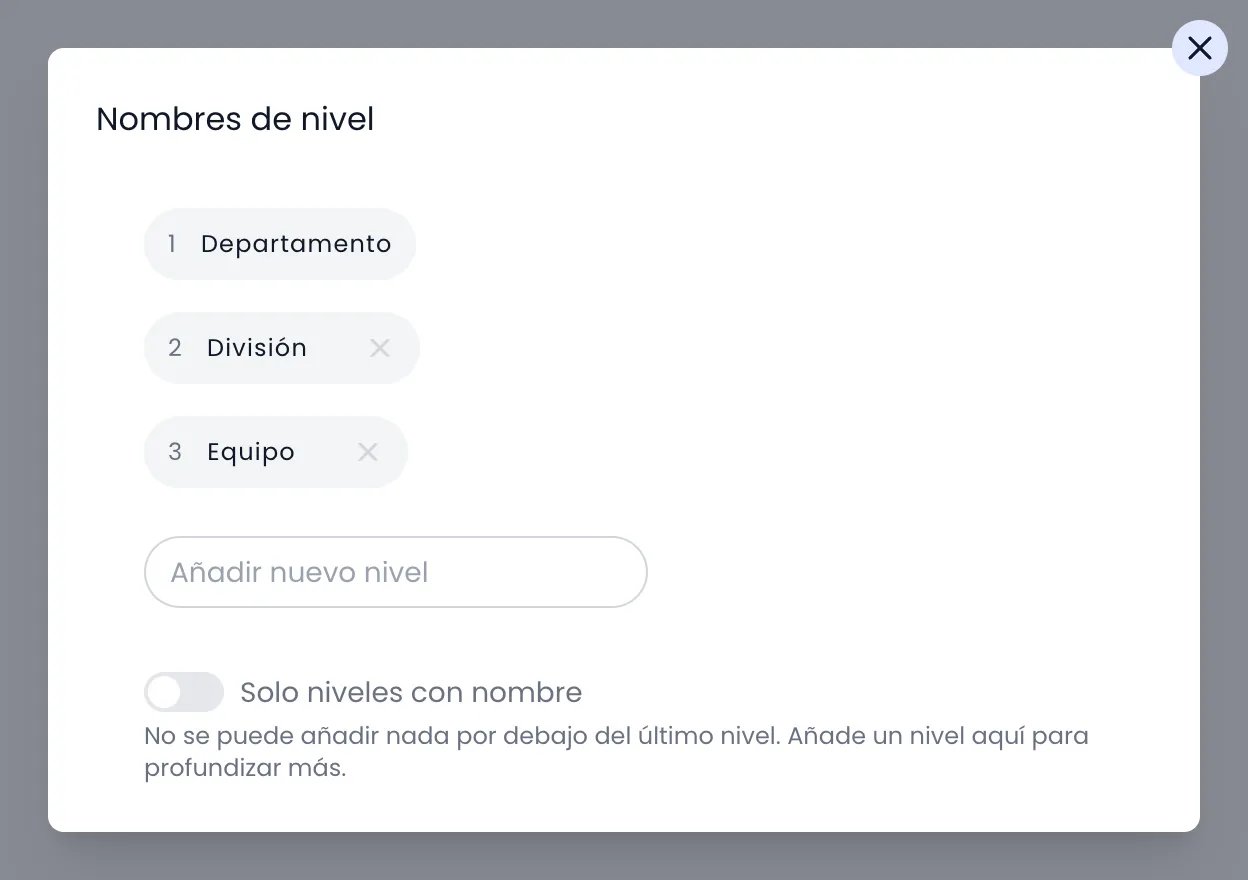
Ventana Nombres de nivel de Beebole con Departamento, División y Equipo, el campo Añadir nuevo nivel y el interruptor Solo niveles con nombre

Nombres de nivel de la categoría Departamento

La ventana muestra una lista Nombres de nivel. La fila 1 es el nombre de la propia categoría (el nivel raíz) y las filas siguientes son los niveles que dependen de él, por ejemplo División y Equipo. Desde ahí puedes:
  • Renombrar un nivel: haz clic en su fila, escribe el nuevo nombre y pulsa Enter (o haz clic en otro sitio). Pulsa Esc para cancelar el cambio de nombre; la ventana sigue abierta. Si renombras la fila 1, renombras la categoría. El nuevo nombre se aplica a ese nivel en toda la categoría.
  • Añadir un nivel: escribe su nombre en el campo Añadir nuevo nivel y pulsa Enter. Mientras no des nombre a un nivel más profundo, Beebole lo llama como el nivel superior con el prefijo Sub-, por ejemplo Sub-Equipo.
  • Quitar un nivel: haz clic en la × al final de su fila. Puedes quitar cualquier fila situada debajo de la fila de la categoría, no solo la última.
  • Reordenar los niveles: pasa el cursor sobre una fila para que aparezca su asa a la izquierda y arrastra la fila a su nueva posición. La fila 1 es la propia categoría y siempre ocupa el primer lugar.
Debajo de la lista, el interruptor Solo niveles con nombre mantiene la jerarquía dentro de los niveles a los que has dado nombre. Cuando está activado, no se puede añadir, mover ni copiar nada por debajo del último nivel con nombre, como indica el texto bajo el interruptor: No se puede añadir nada por debajo del último nivel. Añade un nivel aquí para profundizar más. En la categoría Departamento, por ejemplo, un equipo no puede tener una subetiqueta propia: al hacer clic en el botón + de su fila aparece No hay ningún nivel inferior disponible, consulta la configuración de Departamento, y Beebole tampoco permite mover ni duplicar una etiqueta si ella o alguna de sus subetiquetas quedaría por debajo del último nivel. Para profundizar más, añade un nivel en la ventana. Cuando el interruptor está desactivado, no hay límite de profundidad y los niveles más profundos reciben los nombres con Sub- descritos más arriba. Las categorías de proyecto tienen el mismo interruptor.

Mover una etiqueta

Para mover una etiqueta, cambia su elemento padre desde el panel de detalle de la etiqueta:
1

Abre la etiqueta

Haz clic en Etiquetas en la barra lateral y luego en la etiqueta para abrir sus detalles.
2

Abre el selector de elemento padre

Pasa el cursor sobre la ruta de navegación situada encima del nombre de la etiqueta y haz clic en el botón Cambiar el elemento padre que aparece.
3

Elige el nuevo elemento padre

Selecciona la nueva etiqueta padre o la raíz de la categoría. El cambio se guarda al instante y las subetiquetas se mueven con la etiqueta.
Una etiqueta solo se puede mover dentro de su propia categoría: el selector muestra destinos de la misma categoría y excluye las subetiquetas de la propia etiqueta. Para usar una etiqueta en otra categoría, créala allí y vuelve a asignar las personas o los proyectos etiquetados.

Etiquetar personas, proyectos y tareas

Puedes asignar etiquetas desde cualquiera de los dos lados de la relación.
Abre los detalles de la persona, el proyecto o la tarea: por ejemplo, haz clic en Personas en la barra lateral y luego en la persona. Haz clic en el panel Etiquetas para abrirlo y elige una etiqueta en el campo Añade una etiqueta aquí. Para quitar una etiqueta, pasa el cursor sobre su distintivo y haz clic en el botón Desasignar que aparece en él. Al pasar el cursor sobre el distintivo de una etiqueta también aparece un botón de calendario (Elige una fecha de inicio) para fijar la fecha en que la asignación entra en vigor.
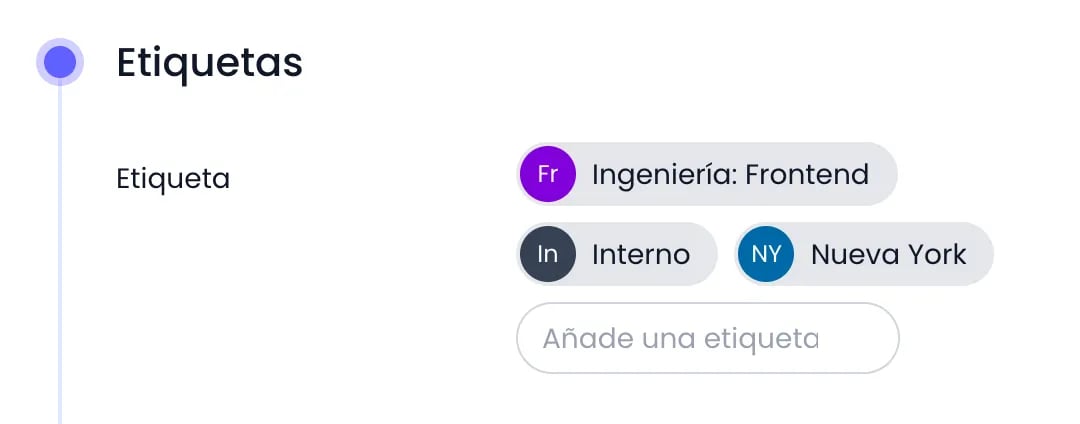
Panel Etiquetas de una persona en Beebole con las etiquetas Ingeniería: Frontend, Interno y Nueva York y el campo Añade una etiqueta

Una persona etiquetada con una ubicación, un equipo y un tipo de contrato
Etiquetas heredadas y exclusiones

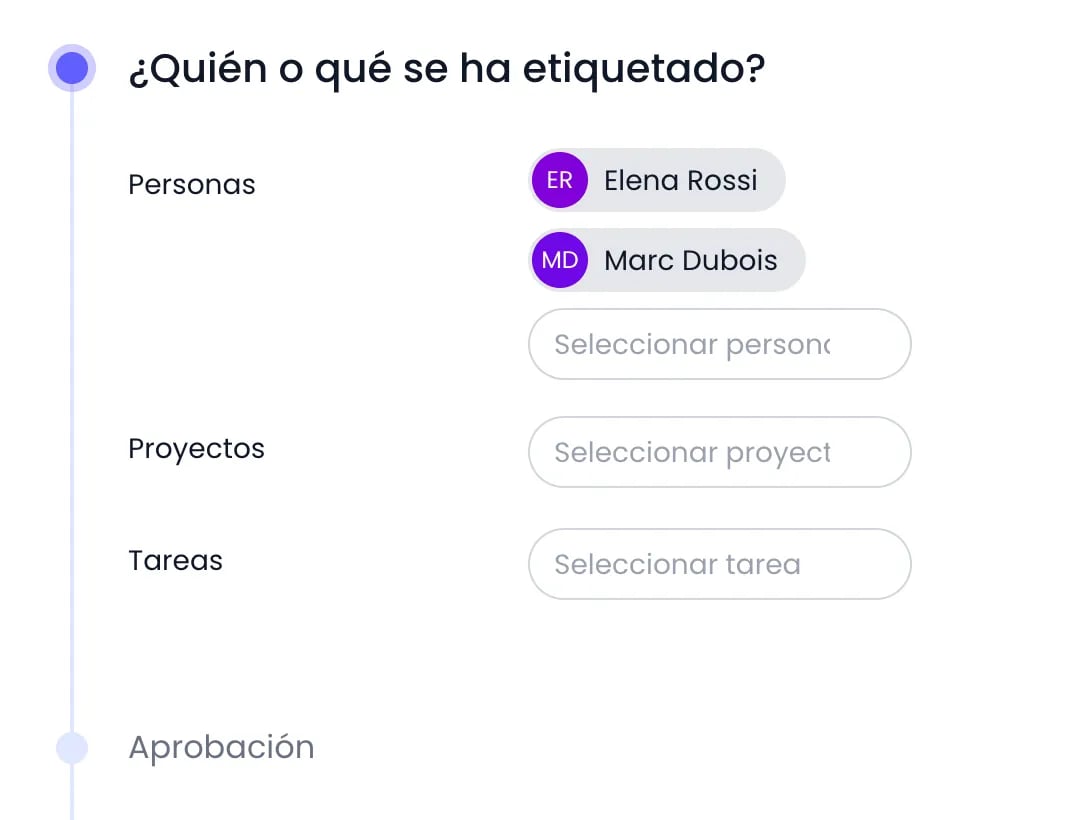
Una etiqueta aplicada a un proyecto o una tarea padre se hereda en todos los elementos que dependen de ellos. En el panel Etiquetas de un subproyecto o una subtarea, una etiqueta heredada muestra junto a su distintivo un indicador que señala el elemento donde está definida. No tiene botón de calendario, porque la fecha de inicio pertenece a la asignación del elemento padre. Puedes quitar una etiqueta heredada de un elemento concreto sin tocar el elemento padre. Pasa el cursor sobre el distintivo y haz clic en Desasignar. Beebole registra una exclusión en ese elemento y mantiene el distintivo en su sitio con un fondo rayado en rojo, para que veas que la etiqueta está desactivada aquí aunque el elemento padre la siga teniendo. El mismo distintivo excluido aparece en todos los lugares donde se listan las etiquetas del elemento, incluido el panel ¿Quién o qué se ha etiquetado? de la etiqueta. Para recuperar la etiqueta, pasa el cursor sobre el distintivo excluido y vuelve a hacer clic en Desasignar. Así se elimina la exclusión y el elemento vuelve a heredar la etiqueta como antes.
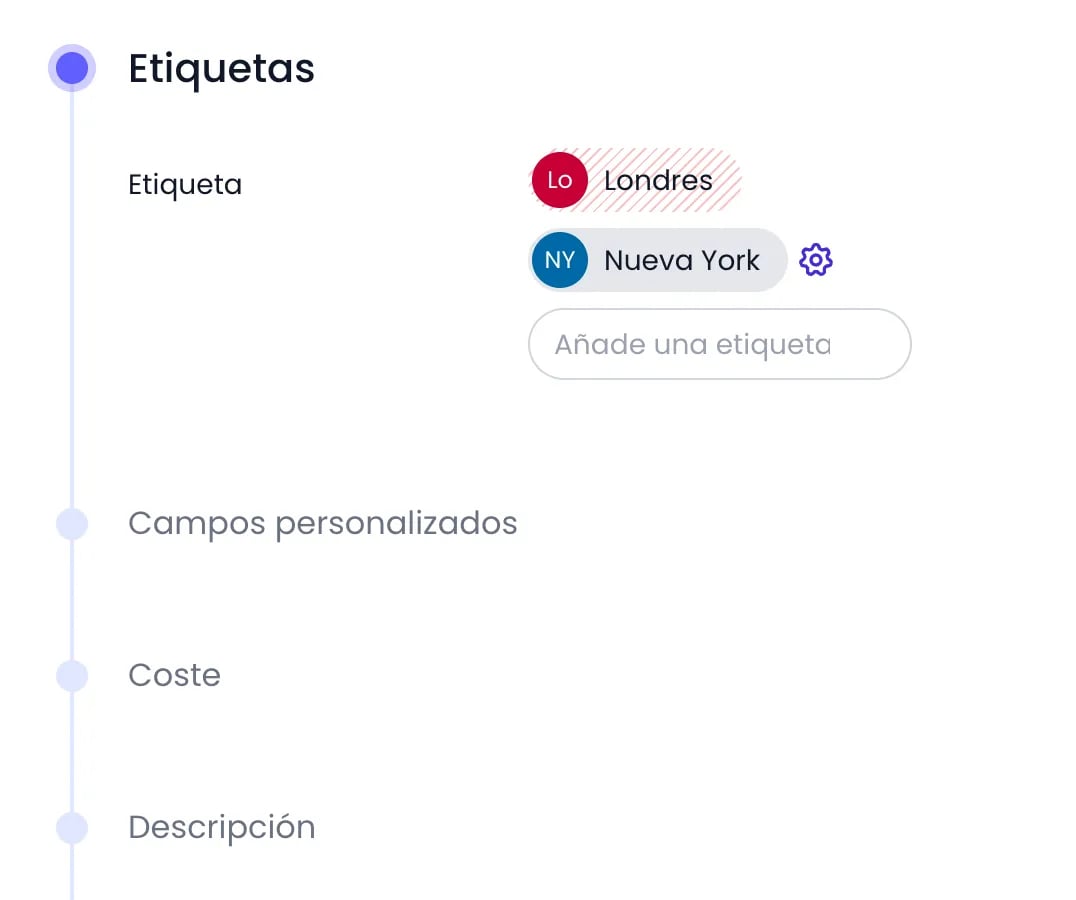
Panel Etiquetas de un subproyecto en Beebole. El distintivo Londres aparece sobre un fondo rayado en rojo porque está excluido aquí. El distintivo Nueva York aparece como heredado, con su indicador. Debajo está el campo Añade una etiqueta

Una etiqueta excluida y una etiqueta heredada en un subproyecto

Una etiqueta excluida no cuenta como asignada. Las tarjetas Kanban, las filas del diagrama de Gantt, la ficha de detalle de la tarea y la correspondencia de los campos personalizados la ignoran.
Una exclusión también restringe todo lo que funciona a través de la etiqueta. Un filtro por esa etiqueta, en los informes, las listas de tareas o el diario, deja fuera el elemento excluido y los que dependen de él, y las personas que gestionan la etiqueta tampoco los gestionan. Un elemento situado más abajo que vuelva a añadir la etiqueta se incluye de nuevo.

Qué se transmite a través de las etiquetas

La configuración definida en una etiqueta se aplica a todas las personas y proyectos que contiene, salvo que se sustituya en un nivel más específico. El panel de detalle de una etiqueta incluye estos paneles de configuración: Como una persona puede pertenecer a etiquetas de varias categorías, puedes combinar la configuración. Por ejemplo, puede tener el horario de trabajo de una etiqueta de Ubicación y el flujo de aprobación de una etiqueta de Departamento.
Para definir esta configuración en las etiquetas necesitas el plan Avanzado, o el complemento Campos personalizados, roles personalizados y configuración avanzada en el plan Esencial. Sin él, los paneles de configuración de la etiqueta muestran un botón para mejorar el plan y una vista previa de la función en lugar de su configuración. Crear etiquetas y etiquetar personas, proyectos y tareas está disponible en todos los planes.

Etiquetas en los informes

En los Informes, las etiquetas sirven para agrupar y filtrar. Agrupa un informe por etiqueta para desglosar el tiempo, los costes y la facturación por departamento, equipo o ubicación. También puedes filtrar por una etiqueta para limitar el informe a una unidad de la organización.

Gestionar etiquetas

Cada etiqueta tiene un menú de acciones ⋯, que aparece al pasar el cursor sobre su fila en la lista y junto a su nombre en el panel de detalle. Ofrece Duplicar, Renombrar, Archivar, Desarchivar y Eliminar. En la lista, Renombrar convierte el nombre en un campo: el nuevo nombre se guarda mientras escribes y la fila no cambia de sitio hasta que sales del campo. Las etiquetas archivadas no aparecen en la lista: haz clic en Mostrar archivados en la parte superior de la página para verlas y en Ocultar archivados para volver a ocultarlas. Una etiqueta que sigue asignada no se puede eliminar. Beebole muestra Esta etiqueta no se puede eliminar porque aún está asignada a: seguido de una persona, un proyecto o una tarea que la tiene. Haz clic en el nombre para abrir el panel Etiquetas de ese elemento y desasignar allí la etiqueta, o archiva la etiqueta. Consulta Protección contra la eliminación.
Eliminar borra la etiqueta de forma definitiva. Para retirar una etiqueta y mantenerla disponible en los informes históricos, usa Archivar. Si la eliminas por error, haz clic en Deshacer en la notificación que aparece justo después.

Contenido relacionado

Personas

Añade y gestiona a los miembros del equipo y etiquétalos para que hereden horarios, tarifas y disponibilidad.

Proyectos

Crea la jerarquía de proyectos y etiqueta los proyectos por tipo de cliente, línea de servicio o unidad de negocio.

Horarios de trabajo

Define un horario de trabajo en una etiqueta para que todo el grupo herede el mismo patrón.

Asignaciones

Controla qué proyectos, tipos de ausencia y tipos de gasto están disponibles para cada persona o grupo.

Preguntas frecuentes

Las categorías de proyecto forman parte de la jerarquía de proyectos de Beebole: cada proyecto pertenece exactamente a una. Las etiquetas son una dimensión aparte, transversal, que se aplica a personas, proyectos y tareas. Usa las categorías para estructurar el trabajo en sí, y las etiquetas para dimensiones organizativas como departamentos o ubicaciones.
Sí. En Beebole, una persona puede tener etiquetas de varias categorías a la vez: por ejemplo, una etiqueta Ingeniería de la categoría Departamento y una etiqueta Londres de la categoría Ubicación. Cada etiqueta transmite su configuración en cascada de forma independiente.
No. Tu equipo puede registrar tiempo en Beebole sin ninguna etiqueta. Las etiquetas resultan útiles cuando quieres una configuración por grupos (horarios, tarifas, aprobaciones) o informes por departamento, equipo o ubicación.
Sí. Abre el panel Etiquetas del elemento, pasa el cursor sobre el distintivo de la etiqueta heredada y haz clic en Desasignar. Beebole guarda una exclusión en ese elemento y muestra el distintivo con un fondo rayado en rojo; el elemento padre y sus demás elementos hijos conservan la etiqueta. Haz clic en Desasignar en el distintivo excluido para recuperar la etiqueta.
Usa el cuadro ¿Añadir más de un …? del panel de alta de Beebole: copia tu lista de etiquetas desde una hoja de cálculo (una etiqueta por línea, con sangría para los subniveles mediante Tab o espacios), haz clic en Pegar, revisa la vista previa y haz clic en Importar entradas. Para un archivo Excel o CSV, un administrador hace clic en Abrir la importación en ese mismo cuadro para importar una categoría de etiquetas completa o uno de sus niveles. Para añadir unas pocas subetiquetas bajo una etiqueta existente, haz clic en el + de su fila en la lista y escribe los nombres pulsando Enter después de cada uno, o pega la lista en ese campo.