

Paso 1: Crea tu cuenta
Ve a app.beebole.com/signup e introduce tu nombre, tu correo profesional y el nombre de tu empresa, o regístrate con Google o Microsoft. Beebole no usa contraseñas: en lugar de definir una, confirmas tu correo con un código de un solo uso (consulta Métodos de inicio de sesión). Una vez dentro, Beebole abre la página Primeros pasos.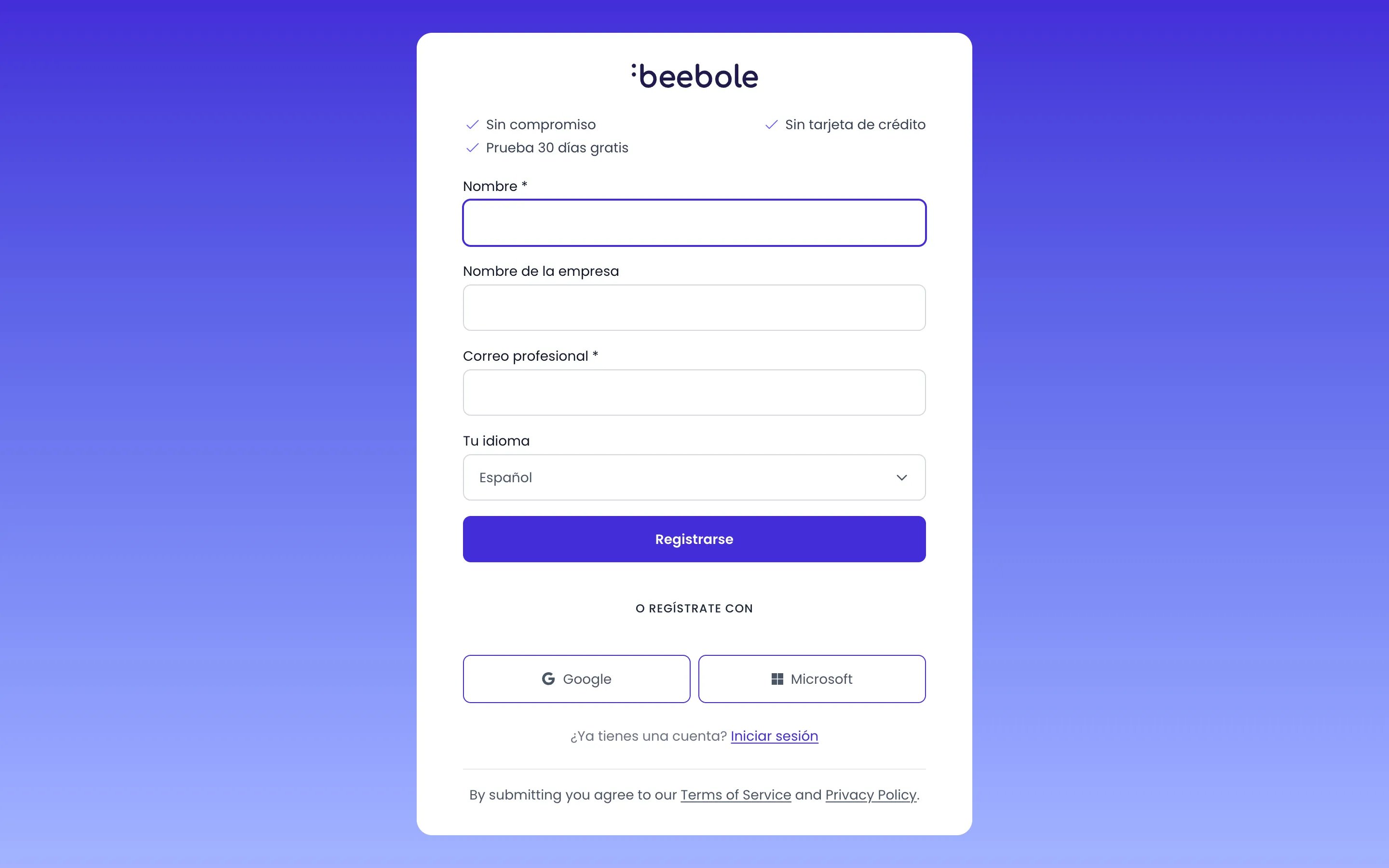
El formulario de registro de Beebole
Paso 2: Responde a las preguntas de Primeros pasos
Las preguntas de Primeros pasos le indican a Beebole cómo trabaja tu equipo, para que la lista que viene después solo contenga los pasos que te interesan. Aparecen de una en una: haz clic en una respuesta y se abre la siguiente pregunta. Un contador en la parte superior indica dónde estás, y sus flechas te llevan a una pregunta anterior.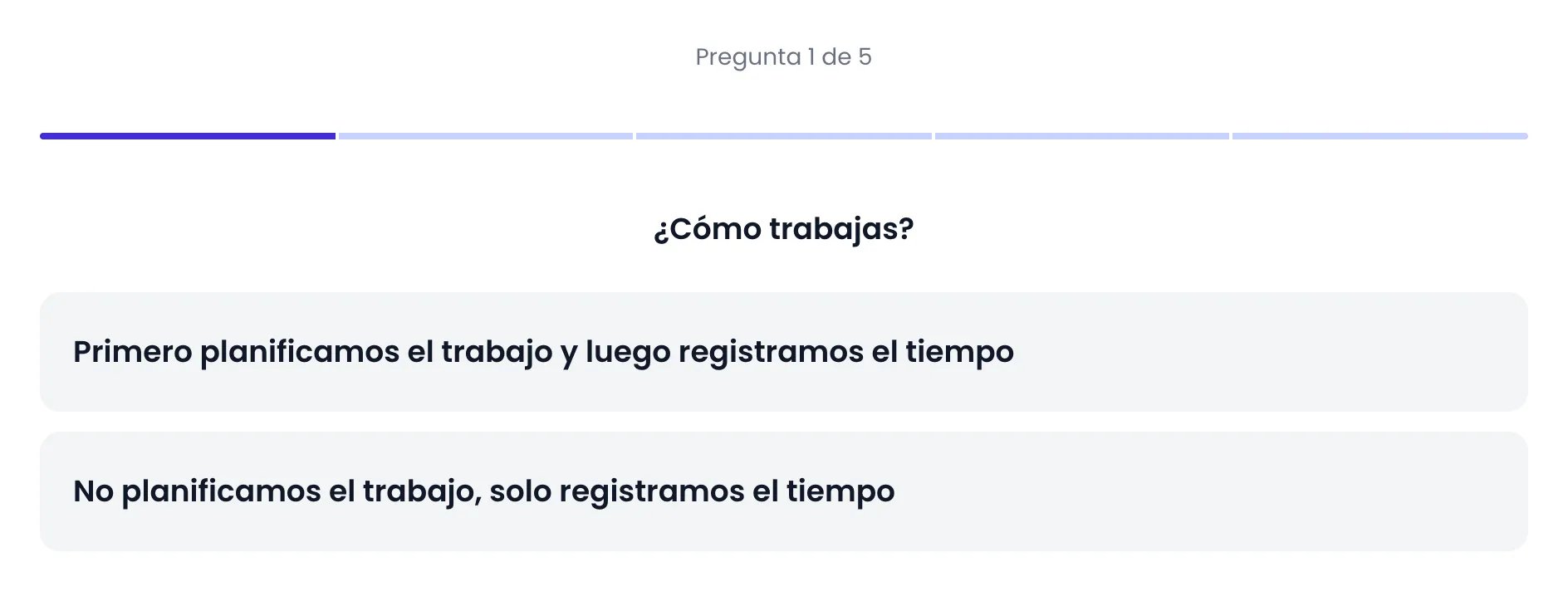
Una pregunta de Primeros pasos: el contador, la barra de progreso y las respuestas
Paso 3: Sigue la lista de Primeros pasos
Una vez respondida la última pregunta, la página Primeros pasos muestra tu lista en hasta cuatro recuadros: Configuración básica, Equipo, Facturación – costes – presupuestos e Informes. Cada recuadro muestra su propio progreso, y el anillo de la parte superior de la página cuenta los pasos completados sobre el total. Los pasos se marcan solos. Beebole revisa tu cuenta, así que un paso se completa en cuanto existe lo que pide, como un proyecto, una invitación o una tarifa de facturación, sea cual sea la página en la que lo hayas hecho. No hay ninguna casilla que marcar a mano. Haz clic en un paso para abrir la página donde se realiza. A partir de ahí, un botón Volver a Primeros pasos permanece en la parte inferior de la pantalla, con una marca de verificación cuando ese paso está completado. Haz clic en él para volver a la lista donde la dejaste, o haz clic en su ✕ (Cerrar) para descartarlo. En Añade tus proyectos y Añade a tus personas, un enlace Importa desde una hoja de cálculo abre la página Importar de la configuración, donde puedes traerlos desde un archivo de Excel o CSV en lugar de escribirlos. Consulta Importar desde una hoja de cálculo.- Revisa la configuración de tu hoja de tiempo se marca en cuanto abres el panel Configuración de hojas de tiempo y planificación en Configuración de la cuenta.
- Configura la aprobación se marca en cuanto abres el panel Flujo de aprobación en Configuración de la cuenta. Una cuenta nueva ya tiene un flujo con un nivel, Administradores, así que basta con abrirlo para revisarlo. Consulta Aprobación.
- Añade a tus personas se marca cuando la cuenta tiene dos personas, tú incluido.
- Acepta lo que se ha rellenado en tu hoja de tiempo se marca cuando aceptas un registro sugerido que procede de una tarjeta Kanban movida a Hecho o de un día planificado. Consulta Registrar tiempo en tareas.
- Consulta la carga del equipo se marca cuando hay reservas y has abierto una vista Staffing.
- La primera tarifa de coste marca los dos pasos de costes, tanto si la defines en una persona como en un proyecto.
- Un paso de informe se marca cuando abres ese informe.
Paso 4: Añade tus proyectos
Los proyectos son aquello en lo que tu equipo registra tiempo. Se organizan en categorías de proyecto: la agrupación más amplia de tu trabajo, como los clientes. Si tu lista incluye Añade tus proyectos y la cuenta aún no tiene ningún proyecto, el paso abre tres pantallas breves en la propia página Primeros pasos:Ponle nombre a aquello en lo que trabajas
Ponle nombre a las partes más pequeñas, si las hay
Introduce tus primeros proyectos
Crear un proyecto en Beebole
Ve a Proyectos
Elige una categoría
Añade el proyecto
Ponle nombre al proyecto y confirma
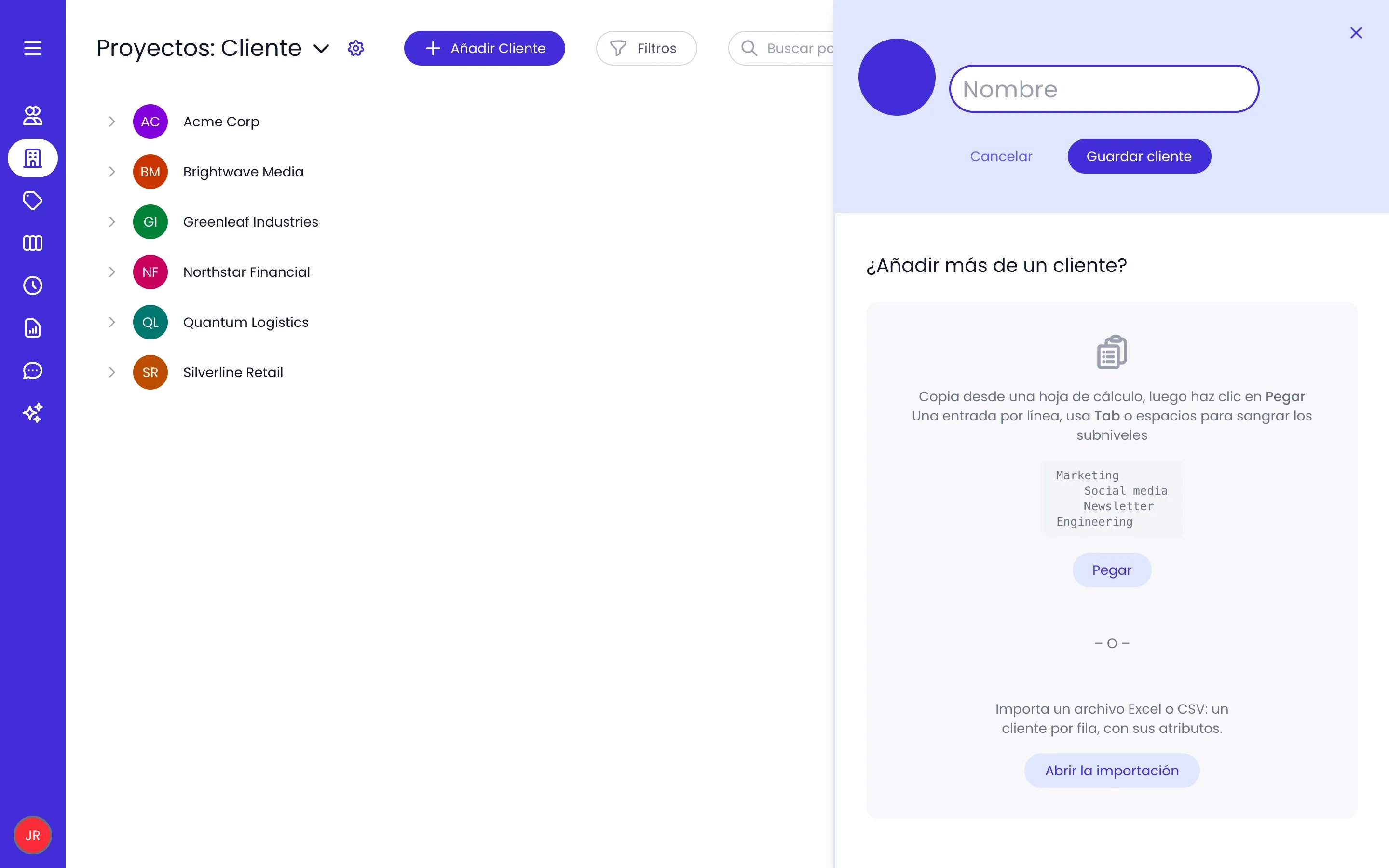
El panel para añadir de la categoría Cliente, con el recuadro ¿Añadir más de un cliente? debajo
Paso 5: Invita a tu equipo
Cada miembro del equipo tiene su propio perfil y registra sus propias horas. Tu cuenta incluye cuatro roles predefinidos que controlan lo que cada persona puede ver y hacer en Beebole: Administrador, Empleado, Jefe de equipo y Jefe de proyecto. En la lista, Invita a tus personas (y Añade a tus personas si planificas con reservas) abren esta página con el panel para añadir listo.Añadir una persona en Beebole
Ve a Personas
Añade a un miembro del equipo
Confirma
Invítala
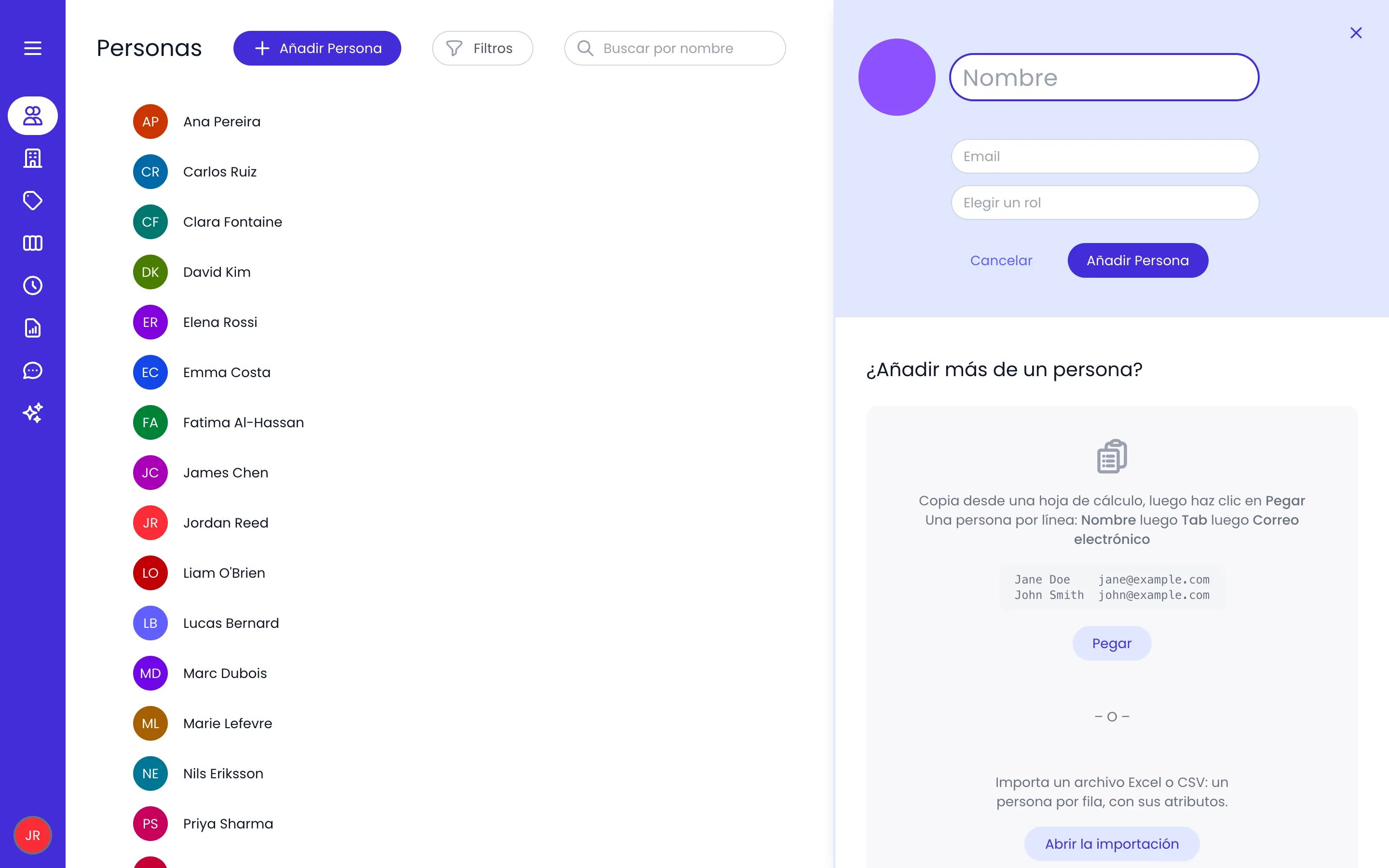
El panel para añadir una persona: nombre, correo y rol, con el recuadro ¿Añadir más de un persona? debajo
Paso 6: Registra tus primeras horas
Aquí es donde Beebole demuestra su valor. Crear un primer registro confirma que tu configuración funciona, te da datos para tus informes y marca Registra tus primeras horas si tu lista incluye ese paso.Abre tu hoja de tiempo
Dibuja un registro
Añade detalles a un registro de tiempo
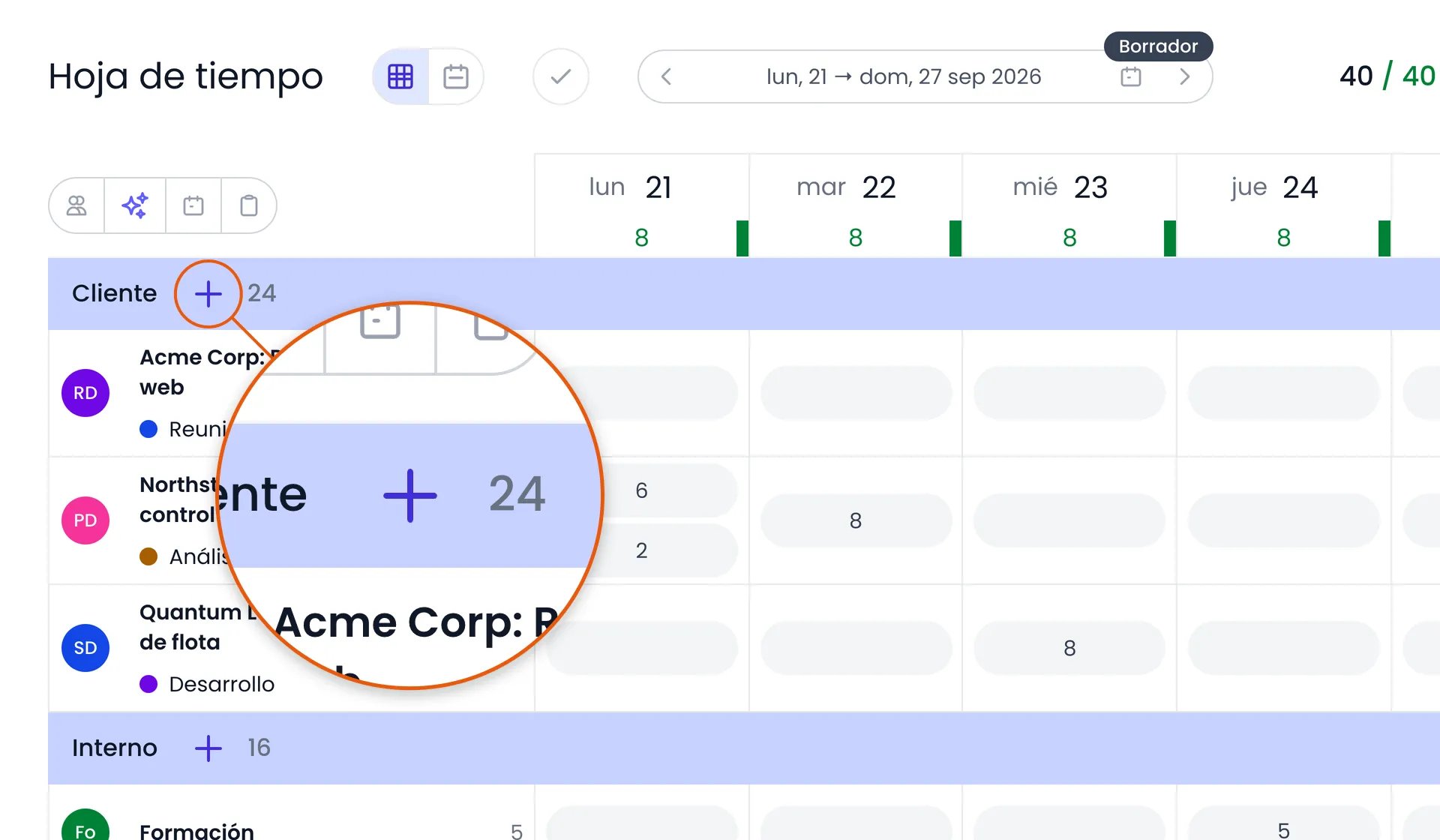
El botón Añadir una fila en el encabezado de una sección, en la vista de cuadrícula
Paso 7: Genera tu primer informe
Con un proyecto y al menos un registro de tiempo, puedes convertir las horas en información útil. La primera vez que abres la sección de informes, Beebole muestra carpetas de ejemplo con algunos informes ya preparados. Los pasos de Informes de la lista abren el informe que encaja con tus respuestas.Abre Informes
Genera un informe de ejemplo
Ajusta y comparte
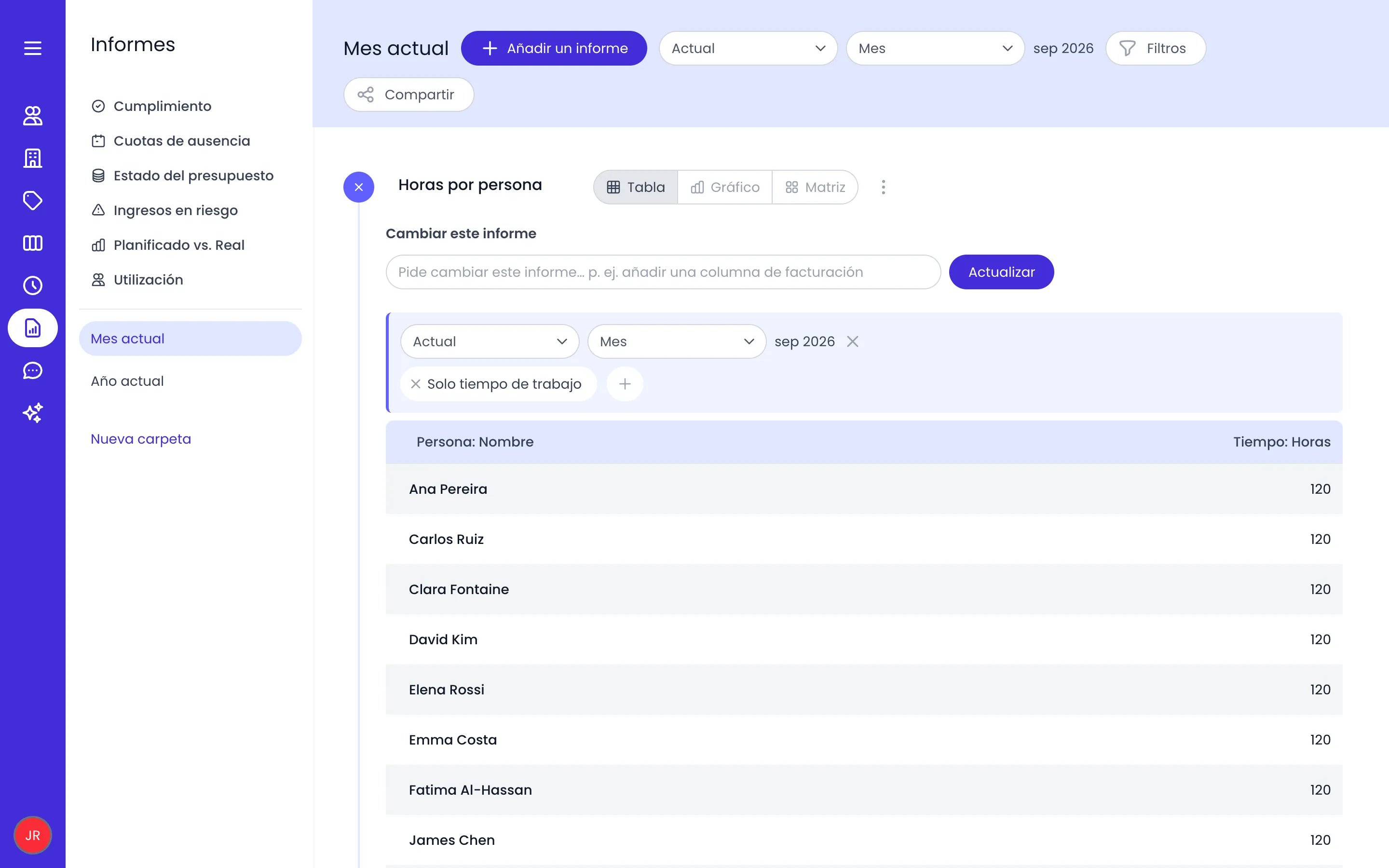
La carpeta Mes actual con el informe Horas por persona generado como tabla
Paso 8: Ajusta lo básico
La configuración de toda la cuenta de Beebole está en el área de configuración: haz clic en el botón con tus iniciales en la parte inferior de la barra lateral y luego en Configuración de la cuenta. El menú de configuración de la izquierda muestra las demás pantallas de configuración. Los valores predeterminados funcionan desde el principio, pero conviene echar un primer vistazo a estas:Trabajo entre proyectos
Hay trabajo que es el mismo sea cual sea el cliente: desarrollo, reuniones, soporte, desplazamientos. En lugar de repetirlo en cada cliente, Trabajo entre proyectos le da una categoría de proyecto propia que la hoja de tiempo ofrece junto a tus proyectos. Así, cada registro de tiempo indica un proyecto y una actividad, y puedes filtrar ese trabajo y sacar informes sobre él por separado.Abre Trabajo entre proyectos
Ponle nombre a este trabajo
Introduce sus primeros elementos
Antes de continuar: una nota sobre las etiquetas
Antes de empezar a asignar configuraciones a tus proyectos, personas y tareas, vale la pena dedicar un momento a planificar tus etiquetas. Las etiquetas son las clasificaciones transversales de Beebole. A diferencia de los proyectos o las personas, que tienen sus propias secciones, las etiquetas te permiten agrupar y comparar entre entidades de la forma que más le importe a tu negocio. Una vez aplicadas, se convierten en filtros y dimensiones en todos los informes. Tu cuenta empieza con una categoría de etiquetas, Departamento. Para añadir las tuyas, haz clic en Etiquetas en la barra lateral, abre el menú de categorías junto al encabezado Etiquetas, escribe un nombre en el campo de la parte inferior y haz clic en Añadir. Dedicar unos minutos a decidir qué categorías de etiquetas reflejan cómo mide realmente el trabajo tu empresa te compensará cada vez que abras un informe o apliques una nueva configuración. Consulta Etiquetas para ver la referencia completa.Quién ve la página Primeros pasos
La página Primeros pasos es para todos en una cuenta de prueba, y para los administradores después de la prueba:- La persona que creó la cuenta llega a ella en su primer inicio de sesión, responde a las preguntas y obtiene la lista completa.
- Durante la prueba, las personas que invitas encuentran Primeros pasos en la parte inferior de la barra lateral, con una lista breve propia. La página no se abre sola para ellas.
- La entrada de la barra lateral muestra los pasos completados sobre el total, como 3/8. Desaparece de la barra lateral unos minutos después de que se marque el último paso.
- Después de la prueba, solo las personas con el rol Administrador pueden abrirla, desde el menú de configuración.
- Las cuentas creadas antes de que existiera la página Primeros pasos no se abren en ella. Sus administradores pueden abrirla igualmente desde el menú de configuración.
Ocultar la página y recuperarla
Para ocultar la página Primeros pasos, haz clic en No, gracias (Seguiré por mi cuenta…) en la parte superior derecha de la página. Al ocultarla, solo se oculta para ti. Los administradores pueden recuperarla desde el menú de configuración: haz clic en el botón con tus iniciales en la parte inferior de la barra lateral, luego en Configuración de la cuenta y después en Primeros pasos en el menú de configuración. A partir de ahí, permanece en la barra lateral, haya prueba o no, hasta que vuelvas a ocultarla. Durante la prueba, si se invita a compañeros después de que hayas ocultado la página, esta vuelve a aparecer sola, con el aviso Se ha invitado a compañeros desde que ocultaste esta página — los pasos del equipo vuelven a ser relevantes.Días de prueba restantes y ayuda
Mientras dura la prueba, la página Primeros pasos muestra los días que quedan, por ejemplo Prueba: quedan 23 días. Los administradores también tienen:- Elegir un plan, que abre la página Suscripción.
- Reservar una demo, si la respuesta sobre el tamaño del equipo es De 51 a 200 o más. Abre un chat con el equipo de Beebole con una solicitud de demo lista para enviar, y después muestra Demo solicitada.
¿Y ahora qué?
Has completado la configuración esencial. Estos son los siguientes pasos según lo que más le importe a tu equipo:Contenido relacionado
Conceptos clave
Hojas de tiempo
Personas
Proyectos
Preguntas frecuentes
¿Puedo añadir varias personas a la vez en lugar de una por una?
¿Puedo añadir varias personas a la vez en lugar de una por una?
¿Puedo importar mis datos existentes a Beebole?
¿Puedo importar mis datos existentes a Beebole?
¿Cuál es la diferencia entre un proyecto y una categoría?
¿Cuál es la diferencia entre un proyecto y una categoría?
¿Los miembros de mi equipo verán los registros de tiempo de los demás?
¿Los miembros de mi equipo verán los registros de tiempo de los demás?
¿Cómo recupero la página Primeros pasos después de ocultarla?
¿Cómo recupero la página Primeros pasos después de ocultarla?
¿Hay un límite de proyectos o personas que pueda añadir durante la prueba?
¿Hay un límite de proyectos o personas que pueda añadir durante la prueba?