Saltar al contenido principal
La gestión de ausencias de Beebole te permite definir tipos de ausencia, asignar cuotas individuales y seguir los saldos en tiempo real. Tu equipo registra las ausencias directamente en sus hojas de tiempo (cada registro se descuenta del saldo en cuanto se guarda) y el flujo de aprobación permite a los responsables revisar cada ausencia.
En Beebole, las ausencias se gestionan mediante tipos de ausencia: categorías como vacaciones, baja por enfermedad o permiso parental que defines según las políticas de tu organización.

Cómo añadir tipos de ausencia en Beebole


Qué son los tipos de ausencia

Un tipo de ausencia representa una categoría de permiso que reconoce tu organización. Algunos ejemplos habituales son vacaciones, baja por enfermedad, permiso parental y días de asuntos propios, pero puedes crear tantos tipos como necesites. Cada tipo de ausencia tiene:
  • Un nombre, la etiqueta que ve tu equipo al registrar una ausencia (por ejemplo, “Vacaciones” o “Baja por enfermedad”).
  • Una unidad: las ausencias de ese tipo se cuentan en Hora o en Día. Cada tipo usa una sola unidad, así que si necesitas ambas, crea tipos de ausencia distintos (por ejemplo, “Vacaciones (días)” y “Citas médicas (horas)”).
  • Una opción de pago que decide si las ausencias de este tipo cuentan en los costes de personas. Consulta Ausencias y costes de personas.
La cantidad de ausencias que recibe cada persona por periodo para un tipo es una asignación. Las asignaciones se definen en la organización, en una etiqueta o en una persona, no en el propio tipo de ausencia. Consulta Configurar asignaciones.

Crear tipos de ausencia

1

Abre la configuración de Ausencias

Ve a Configuración > Ausencias.
2

Añade un nuevo tipo de ausencia

Haz clic en Añadir tipo de ausencia, escribe un Nombre para el tipo de ausencia (por ejemplo, “Vacaciones” o “Baja por enfermedad”) y haz clic en Añadir tipo de ausencia.
3

Elige la unidad

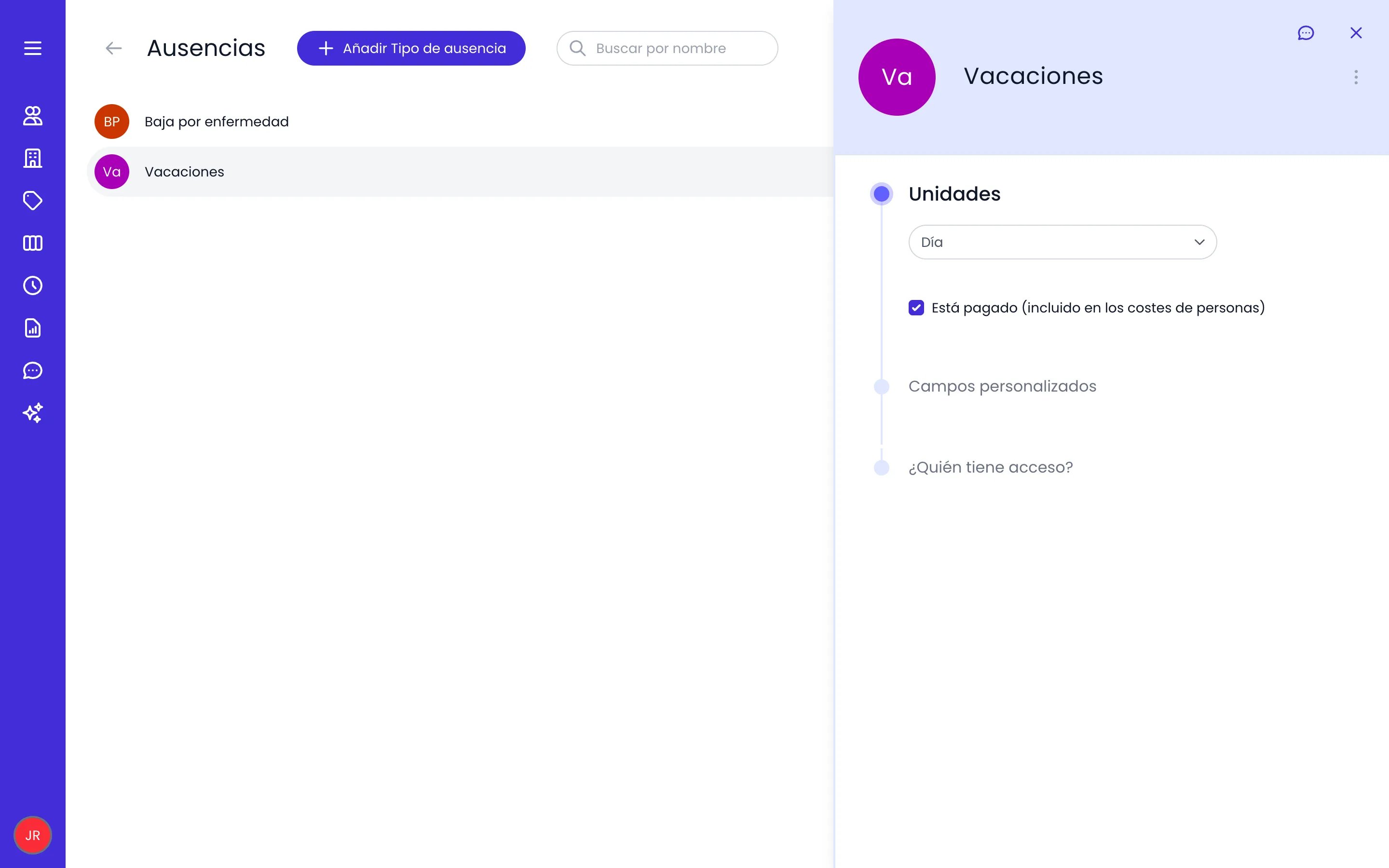
En el panel Unidades, elige la unidad de este tipo de ausencia: Hora o Día. Debajo, la casilla Está pagado (incluido en los costes de personas) está marcada por defecto; desmárcala para los permisos no retribuidos. Los cambios se guardan automáticamente y el nuevo tipo de ausencia queda disponible para las asignaciones y para registrarlo en la hoja de tiempo.
Lista Ausencias de la configuración de Beebole con el botón Añadir Tipo de ausencia y los tipos de ausencia Vacaciones y Baja por enfermedad, y el panel de Vacaciones abierto a la derecha con Unidades en Día y la casilla Está pagado (incluido en los costes de personas) marcada

La lista de Ausencias con el tipo de ausencia Vacaciones abierto en su panel Unidades

Crea un tipo de ausencia distinto para cada categoría de permiso que ofrezca tu empresa. Así obtienes informes más detallados y puedes definir reglas de asignación diferentes para cada tipo.

Archivar tipos de ausencia

Cuando dejes de ofrecer una categoría de permiso, archiva su tipo de ausencia en lugar de eliminarlo: los registros de ausencias anteriores se conservan intactos y el tipo deja de aparecer en el uso diario.
  1. Ve a Configuración > Ausencias y abre el tipo de ausencia.
  2. Haz clic en el menú de acciones ⋯ junto a su nombre y luego en Archivar.
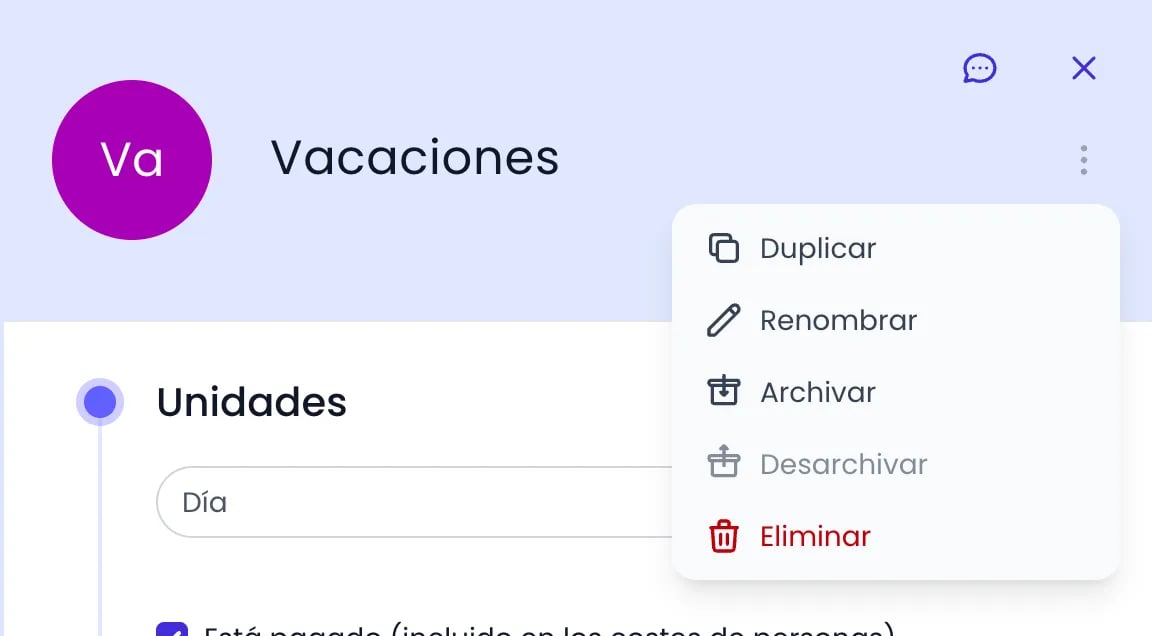
Panel del tipo de ausencia Vacaciones en Beebole con su menú de acciones abierto: Duplicar, Renombrar, Archivar, Desarchivar (en gris) y Eliminar

El menú de acciones junto al nombre de un tipo de ausencia

Para restaurar un tipo archivado, haz clic en Mostrar archivados en la lista, abre el tipo archivado, haz clic en el menú de acciones ⋯ y luego en Desarchivar. Ese mismo menú también ofrece Duplicar, Renombrar y Eliminar.

Configurar asignaciones

Una asignación (el término de Beebole para una cuota o un derecho de ausencias) define cuántas ausencias recibe una persona para un tipo de ausencia concreto en un periodo determinado. Puedes definir asignaciones en la organización para todo el mundo, en una etiqueta para un grupo o en una persona concreta.
1

Abre el panel Asignaciones de ausencias

Para un valor por defecto en toda la organización, ve a Configuración > Configuración de la cuenta. Para un grupo, haz clic en Etiquetas en la barra lateral y abre la etiqueta. Para una sola persona, haz clic en Personas en la barra lateral y abre su perfil. En cada caso verás un panel Asignaciones de ausencias.
2

Añade la asignación

Haz clic en + Añadir nueva asignación y selecciona el tipo de ausencia.
3

Define el periodo

Indica las fechas de inicio y fin del periodo de la asignación (por ejemplo, del 1 de enero al 31 de diciembre para una asignación anual).
4

Indica la cantidad

Introduce la cantidad que concede la asignación. Cada campo indica la unidad en la que se cuenta (días u horas, según la unidad del tipo de ausencia), así que no se puede confundir una asignación en horas con una en días. Todos los cambios se guardan automáticamente: no hay botón de guardar.
El panel muestra las asignaciones que empiezan en el año actual o después. Las anteriores quedan ocultas: haz clic en Mostrar asignaciones pasadas (la insignia indica cuántas hay) para verlas y en Ocultar asignaciones pasadas para volver a contraerlas.
Cada persona usa las asignaciones del nivel más específico que tenga alguna: primero su propio perfil, luego sus etiquetas y, por último, la organización. Beebole toma el conjunto completo de ese nivel y no combina niveles por tipo de ausencia. En cuanto añades una asignación en el perfil de una persona, esa persona deja de heredar todas las asignaciones de sus etiquetas y de la organización, y cualquier tipo de ausencia sin asignación en su perfil deja de tener límite para ella. Para cambiar una sola asignación de alguien, haz clic en Copiar en el panel Asignaciones de ausencias donde están definidas (Configuración de la cuenta o la etiqueta), haz clic en Pegar en el panel de la persona y ajusta la que cambia. Consulta Copiar y pegar atributos.
Junto al título Asignaciones de ausencias, un indicador muestra de dónde vienen las asignaciones heredadas: un engranaje si vienen de la organización o un enlace a la etiqueta. Cuando una persona o una etiqueta tiene asignaciones propias, un icono de restablecer sustituye al indicador: haz clic en él para eliminar esas asignaciones y la persona o la etiqueta volverá a heredarlas.

Traspasar las ausencias no usadas

La asignación no usada solo pasa al periodo siguiente si la asignación tiene una fecha en Válido hasta posterior al final de su periodo. Si no la tiene, no se traspasa nada y lo que quede caduca al terminar el periodo. Dos campos de la asignación controlan el traspaso:
  • Válido hasta: el último día en que se puede usar el saldo traspasado. El tiempo traspasado que siga sin usarse después de esa fecha caduca.
  • Límite de traspaso: la cantidad máxima que se traspasa. Lo que supere el límite caduca al final del periodo. Déjalo en 0 para no poner tope y traspasar todo el saldo restante.
Al empezar el nuevo periodo, Beebole consume primero el saldo traspasado, antes que la asignación del nuevo periodo, para que se use antes el tiempo que caduca antes. Un saldo negativo al final de un periodo no traspasa nada. Por ejemplo, imagina una asignación de 20 días para 2026 con un Límite de traspaso de 5 días y Válido hasta fijado en el 31 de marzo de 2027. Una persona que se tomó 12 días en 2026 tiene 8 días pendientes: 5 pasan a 2027 y 3 caducan el 31 de diciembre. Su siguiente ausencia en 2027 consume primero esos 5 días traspasados, y los que sigan sin usarse el 31 de marzo caducan. El saldo traspasado cuenta en todos los sitios donde cuenta la asignación: los límites de reserva lo tienen en cuenta y el informe Cuotas de ausencia lo muestra por persona, incluidas las columnas Válido hasta y Límite de traspaso.

Seguir los saldos

Beebole calcula los saldos de ausencias a partir de las asignaciones, de las cantidades que introduces a mano en Devengado y de las ausencias registradas en las hojas de tiempo. Disponible, Consumido y Devengado aparecen en la parte superior de cada tarjeta del panel Asignaciones de ausencias, justo después del tipo de ausencia, y cada cifra muestra su unidad (días u horas) en el campo y en la línea de resumen de la tarjeta: El Límite de traspaso indica su unidad de la misma forma. Los saldos se actualizan a medida que los miembros del equipo registran ausencias en sus hojas de tiempo y cuando ajustas el campo Devengado de la asignación. Beebole todavía no devenga ausencias automáticamente. Las políticas de devengo automático llegarán pronto, y la página Devengos adelanta cómo funcionarán. Por ahora, introduce el tiempo que ha generado una persona en el campo Devengado de la asignación y Beebole lo suma a su saldo.
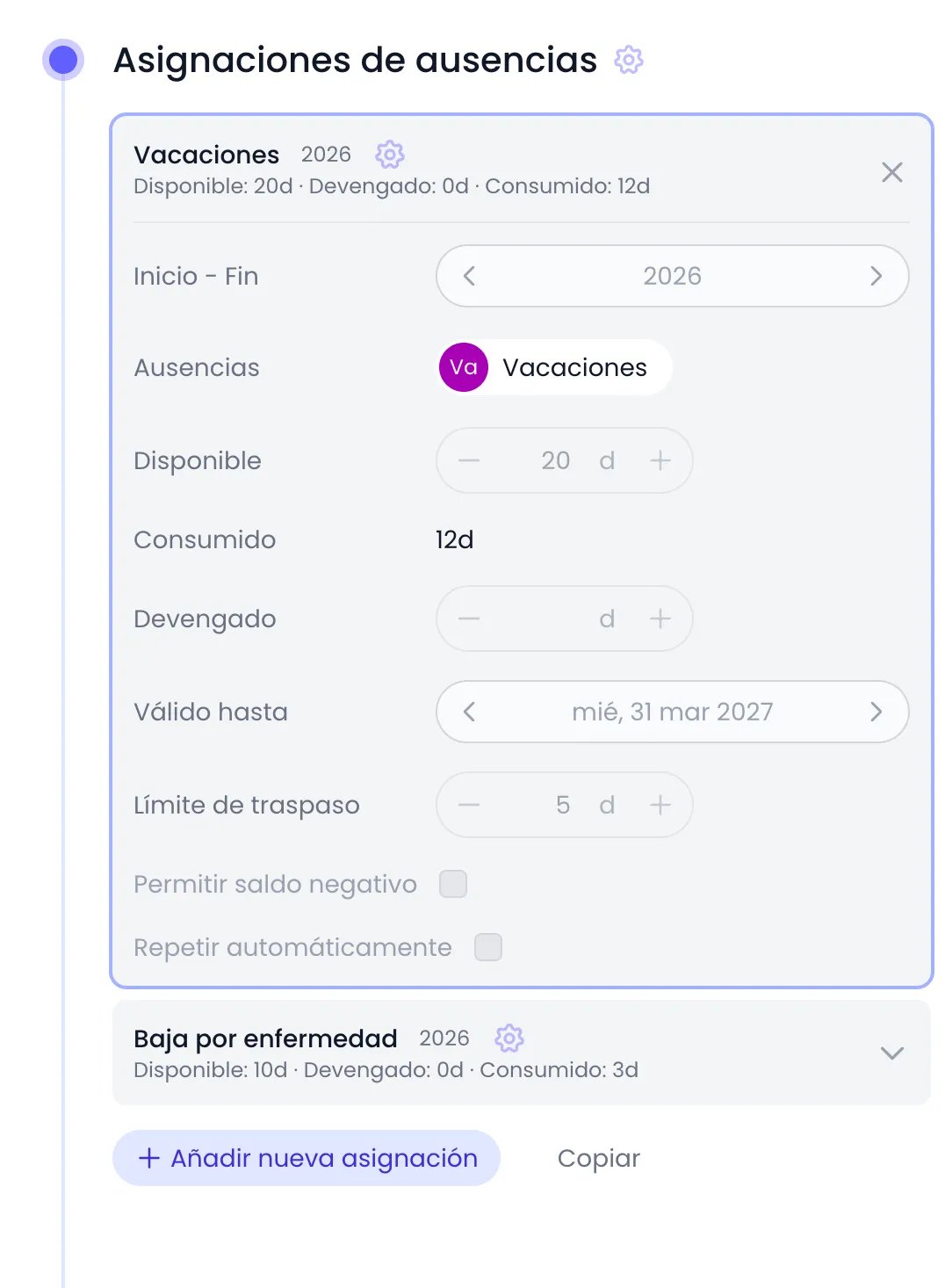
Panel Asignaciones de ausencias en Beebole con la tarjeta Vacaciones 2026 abierta: línea de resumen Disponible 20 d, Devengado 0 d, Consumido 12 d, y después Inicio - Fin 2026, Ausencias Vacaciones, Disponible 20 d, Consumido 12 d, Devengado, Válido hasta mié, 31 mar 2027, Límite de traspaso 5 d, Permitir saldo negativo y Repetir automáticamente sin marcar, seguidos de una tarjeta Baja por enfermedad con Disponible 10 d, Devengado 0 d y Consumido 3 d, y los botones Añadir nueva asignación y Copiar

La asignación de Vacaciones de una persona, heredada de la organización, abierta para mostrar los días consumidos


Control del saldo negativo

Por defecto, Beebole impide que las personas reserven más ausencias de las que permite su saldo disponible. Puedes cambiar este comportamiento en cada asignación. Para que un saldo pueda quedar por debajo de cero (útil para organizaciones que gestionan los excesos a mano o a final de año), abre la asignación en el panel Asignaciones de ausencias y marca Permitir saldo negativo. El cambio se guarda automáticamente. Si la casilla está desmarcada, Beebole bloquea los registros de ausencia que dejarían el saldo por debajo de cero.
Si permites saldos negativos, revísalos con regularidad, por ejemplo, en el informe Cuotas de ausencia.

Ausencias y costes de personas

Cada tipo de ausencia decide si sus ausencias cuentan como coste de personas mediante la casilla Está pagado (incluido en los costes de personas). Está en el panel Unidades del tipo, justo debajo de la unidad, y viene marcada en todos los tipos de ausencia nuevos. Para cambiarla, ve a Configuración > Ausencias, abre el tipo de ausencia y marca o desmarca la casilla. El cambio se guarda automáticamente.
Los informes aplican la casilla en el momento de generarse, así que cambiarla también cambia el coste de las ausencias registradas antes del cambio. Las ausencias nunca afectan a los importes facturables, esté como esté la casilla: solo a los costes.

Aprobación de ausencias

Los registros de ausencia siguen el mismo flujo de aprobación que los registros de tiempo normales. Cuando una persona envía una hoja de tiempo que contiene una ausencia, los aprobadores de cada nivel de aprobación revisan el periodo completo, ausencia incluida, y lo aprueban o lo rechazan. La aprobación no condiciona el saldo: cada ausencia registrada se descuenta de la asignación al momento, incluso antes de revisarse. Al enviar la hoja de tiempo, esta se bloquea, y al aprobarla sigue bloqueada. Si se rechaza, la persona puede modificar o eliminar la ausencia, lo que restablece el saldo, y volver a enviarla.
El flujo de aprobación de las ausencias forma parte del proceso general de aprobación de hojas de tiempo de Beebole. Consulta Aprobaciones para saber cómo configurar los niveles de aprobación y los responsables.

Registrar ausencias en la hoja de tiempo

Los miembros del equipo registran las ausencias directamente en sus hojas de tiempo, igual que los registros de tiempo normales, en la vista de calendario o en la vista de cuadrícula. Los tipos de ausencia solo aparecen en la hoja de tiempo mientras Permitir registrar ausencias esté marcado en Configuración de hojas de tiempo y planificación, como viene por defecto. Cada persona ve solo los tipos de ausencia que tiene disponibles, según lo definido en Asignaciones.
1

Abre la hoja de tiempo

Haz clic en Hoja de tiempo en la barra lateral y ve al periodo que corresponda.
2

Añade la ausencia

En la vista de calendario, arrastra sobre una franja vacía y elige el tipo de ausencia (por ejemplo, “Vacaciones”) en el selector de actividad. En la vista de cuadrícula, haz clic en el botón + (Añadir una fila) de la sección Ausencias y elige el tipo de ausencia.
3

Introduce la ausencia

En la vista de cuadrícula, para un tipo en horas, introduce las horas en cada día de la fila. Para un tipo en días, cada día ofrece en su lugar dos botones: ½ (Medio día) y 1 (Día completo). Vuelve a hacer clic en el botón seleccionado para vaciar el día. En la vista de calendario, el registro ocupa la franja que has seleccionado: arrastra el bloque o cambia su tamaño para modificarlo. Un bloque en días se ajusta a medio día o a un día completo.
4

Envía la hoja de tiempo

Haz clic en Enviar para mandar la hoja de tiempo a aprobación. La ausencia se descuenta del saldo en cuanto se registra.
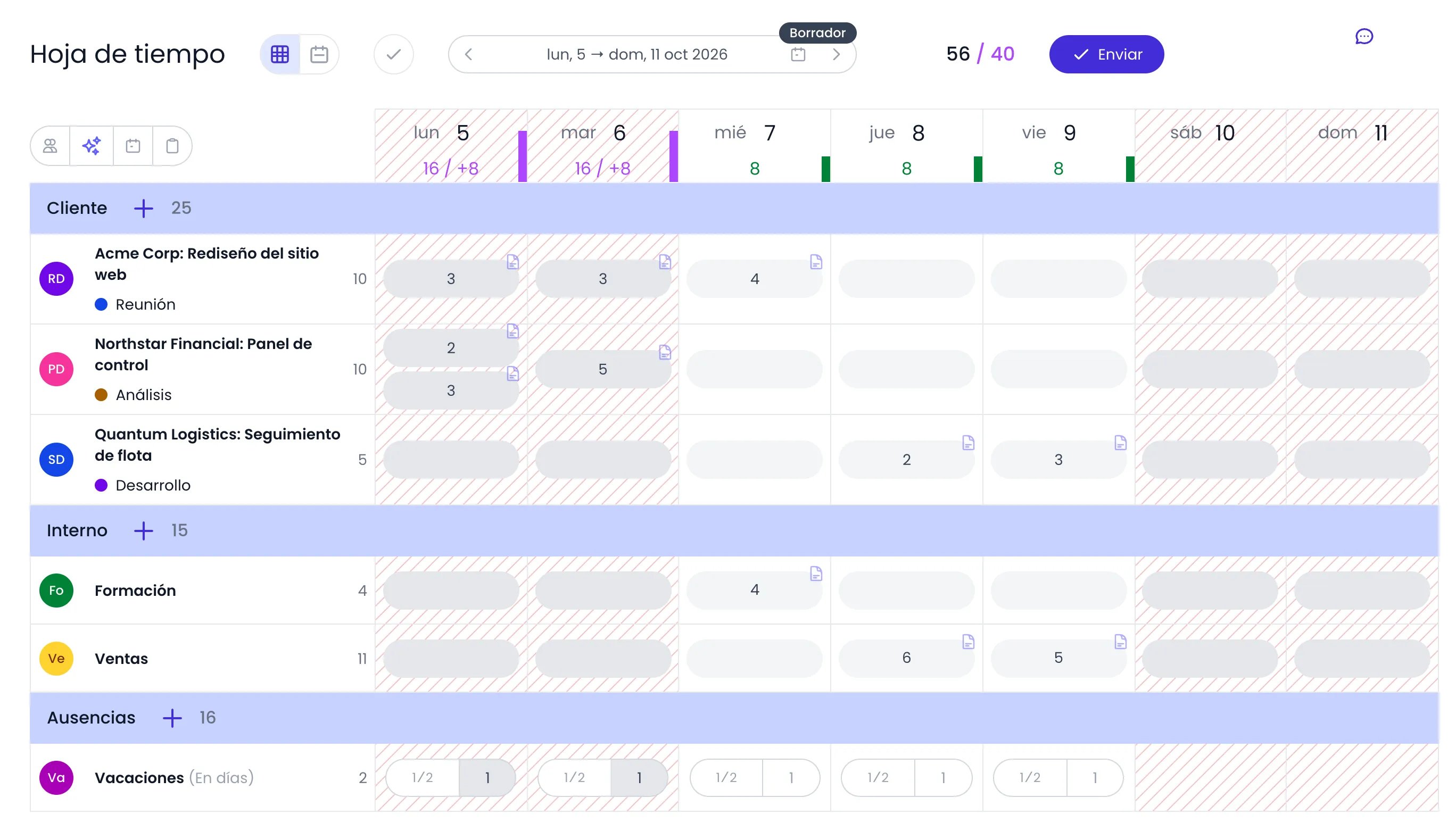
Vista de cuadrícula de la hoja de tiempo de Beebole para la semana del 5 al 11 de octubre de 2026, con una fila Vacaciones en días bajo la sección Ausencias: lunes y martes con 1 día, los botones de medio día y día completo en los demás días laborables, y esos dos días sombreados como días libres

Dos días de Vacaciones en una fila Vacaciones, bajo la sección Ausencias de la cuadrícula

Las ausencias en días siguen el horario de trabajo de la persona: un Día completo equivale a las horas previstas ese día y un Medio día, a la mitad. Beebole rechaza cualquier otra cantidad. Además, las ausencias en días no se pueden reservar en un día festivo ni en un día no laborable del horario, porque esos días no tienen horas de trabajo que descontar. Estas dos reglas no afectan a las ausencias en horas.

Contenido relacionado

Devengos

Próximamente: un adelanto de las políticas de devengo automático, además de las reglas de traspaso que ya se aplican a las asignaciones.

Días festivos

Define los días no laborables para que no consuman asignaciones de ausencia.

Horario de trabajo

Define el horario laboral para que las ausencias en días se calculen correctamente.

Aprobaciones

Descubre cómo pasan los registros de ausencia por el flujo de aprobación.

Preguntas frecuentes

Sí. Añade asignaciones en el panel Asignaciones de ausencias del perfil de una persona, en Personas, o en una etiqueta para todo un grupo. Beebole usa el conjunto completo de asignaciones del nivel más específico que tenga alguna: primero la persona, luego sus etiquetas y, por último, la organización. En cuanto una persona tiene una asignación propia, deja de heredar las asignaciones de sus etiquetas y de la organización. Por eso, copia primero en la persona las asignaciones de Configuración de la cuenta o de la etiqueta y, después, ajusta la que sea diferente.
Depende de la asignación. Si Permitir saldo negativo está marcada, la persona puede seguir registrando ausencias y su saldo muestra un número negativo. Si no, Beebole bloquea el registro. A una persona sin ninguna asignación para ese tipo de ausencia nunca se le bloquea: como no hay saldo que comprobar, Beebole acepta el registro, así que añade una asignación siempre que quieras un límite o que se muestre un saldo.
Elimina el registro de ausencia de tu hoja de tiempo mientras su periodo esté en borrador o haya sido rechazado. En la vista de calendario, pasa el cursor sobre el registro y haz clic en su botón de eliminar. En la vista de cuadrícula, borra las horas de la celda del día o, para un tipo en días, vuelve a hacer clic en el botón Medio día o Día completo seleccionado. Beebole calcula los saldos a partir de los registros, así que el saldo se recupera al momento. Cuando el periodo se ha enviado o aprobado, queda bloqueado: pide a un aprobador o a un administrador que lo rechace, elimina el registro y haz clic en Reenviar. Un administrador también puede quitar el registro sin devolver el periodo, con el botón de edición (Editar hoja de tiempo). Consulta Editar una hoja de tiempo enviada o aprobada.
En Beebole, una ausencia en días es una parte de la jornada laboral prevista de la persona, y un día festivo no tiene horas de trabajo que descontar. En la vista de cuadrícula, una fila en días no muestra los botones Medio día ni Día completo ese día, y cualquier otro intento se rechaza con el mensaje “No puedes registrar tiempo en un día festivo.” Lo mismo ocurre con un día no laborable del horario de trabajo de la persona, como el fin de semana. Los días festivos nunca se descuentan de una asignación, así que no hay nada que reservar para ellos.
Con el nombre de asignaciones. Lo que otras herramientas llaman cuota de ausencia o derecho a permiso es una asignación en Beebole: abre Configuración de la cuenta, una etiqueta o el perfil de una persona y busca el panel Asignaciones de ausencias. La vista consolidada de todo el mundo es la entrada Cuotas de ausencia del menú Informes. Consulta Informes.
En la entrada Cuotas de ausencia del menú Informes de Beebole. Para cada tipo de ausencia, muestra el tiempo consumido frente a tu asignación y lo que queda en Restante. El informe solo requiere acceso de lectura a Saldo de ausencias, que el rol predefinido Empleado concede sobre tus propias asignaciones, así que cada empleado ve ahí su propio saldo. El panel Asignaciones de ausencias de tu perfil (haz clic en Personas en la barra lateral y abre tu propio perfil) muestra las cifras Disponible, Devengado y Consumido, pero no lo que queda. Consulta Informes.