Saltar al contenido principal
La configuración de la hoja de tiempo determina cómo registra el tiempo cada persona de tu cuenta de Beebole: el período que completa y envía, la unidad y el formato de los registros, en qué puede registrar tiempo, qué restricciones se aplican y cuándo envía Beebole los recordatorios. Las personas usan la hoja de tiempo desde la barra lateral (consulta Hojas de tiempo), pero tú la configuras desde el panel Configuración de hojas de tiempo y planificación.
Todos los cambios del panel Configuración de hojas de tiempo y planificación se guardan automáticamente: no hay botón de guardar.

Configurar la hoja de tiempo en Beebole


Abrir los configuración de hojas de tiempo y planificación

1

Abre el menú de configuración

Haz clic en el botón con tus iniciales, en la parte inferior de la barra lateral izquierda.
2

Ve a Configuración de la cuenta

Haz clic en Configuración de la cuenta para abrir la configuración de tu organización.
3

Abre el panel Configuración de hojas de tiempo y planificación

Abre el panel Configuración de hojas de tiempo y planificación. Sus opciones se agrupan en cinco pestañas: Período y envío, Categorías, Registro de tiempo, Recordatorios y Tiempo desde los estados de planificación.
Lo que configures aquí se aplica a toda la cuenta. El mismo panel también existe en cada etiqueta y en el perfil de cada persona, así que puedes cambiar cualquier opción para un equipo o una persona: consulta Configuración distinta para cada equipo. La dirección de la página indica el panel y la pestaña que tienes abiertos, así que un enlace copiado desde ella abre directamente esa pestaña, también cuando lo compartes o lo abres en una pestaña nueva.
¿No ves el botón con tus iniciales en la parte inferior de la barra lateral? Entonces has iniciado sesión en la plataforma Legacy (beebole-apps.com), donde estas opciones están en el módulo Configuración de la hoja de tiempo de la pantalla de configuración: consulta la página de configuración de Legacy. En ¿Qué Beebole estoy usando? se explica cómo distinguir las dos.

Período y envío

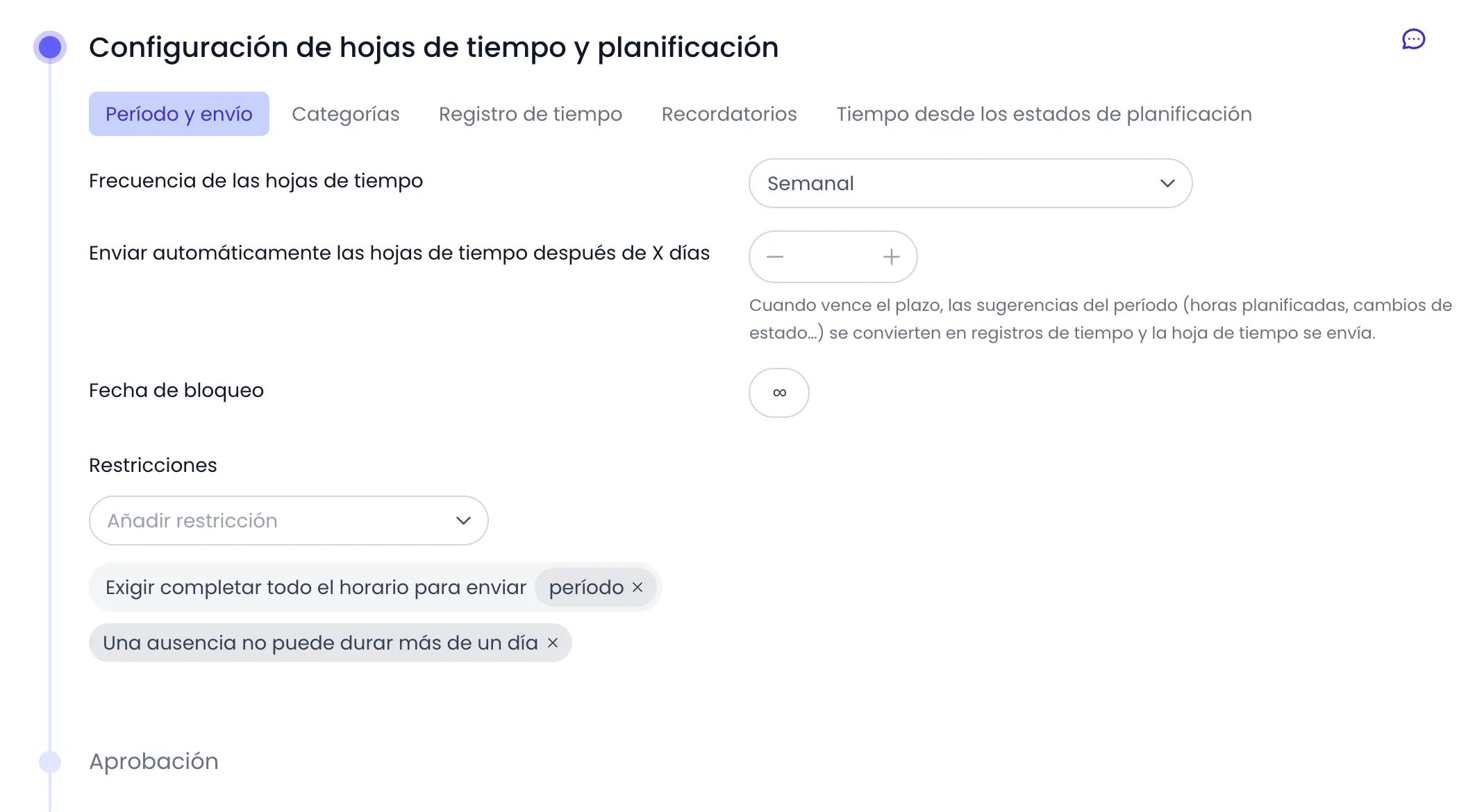
Panel Configuración de hojas de tiempo y planificación de Beebole en la pestaña Período y envío, con Frecuencia de las hojas de tiempo en Semanal, el selector Enviar automáticamente las hojas de tiempo después de X días con su nota sobre lo que ocurre en el plazo, Fecha de bloqueo y la lista Restricciones con Exigir completar todo el horario para enviar (período) y Una ausencia no puede durar más de un día

La pestaña Período y envío, con el período semanal de la cuenta y sus dos restricciones predeterminadas

Frecuencia de las hojas de tiempo

La Frecuencia de las hojas de tiempo define el intervalo que cubre una hoja de tiempo: el período que las personas completan, envían y se aprueba como una sola unidad. No es solo una preferencia de visualización: cada período es una hoja de tiempo. Para pasar a tu equipo de hojas de tiempo semanales a mensuales, establece Frecuencia de las hojas de tiempo en Mensual. El cambio se aplica a toda la cuenta, salvo que una etiqueta o una persona tenga otro ajuste.
Los períodos semanales y quincenales empiezan el día definido como Primer día de la semana en el panel Localización de Configuración de la cuenta.

Envío automático

Enviar automáticamente las hojas de tiempo después de X días envía de forma automática las hojas de tiempo pendientes de enviar una vez transcurrido el número de días configurado desde el final del período. La hoja de tiempo enviada automáticamente entra en el flujo de aprobación igual que un envío manual. Deja el valor en 0 para desactivar el envío automático. La nota bajo el campo resume lo que ocurre al cumplirse el plazo. Cuando defines un número de días, aparece a su lado un selector de hora, después de a las. El plazo vence a esa hora una vez transcurridos los días: para una semana que termina en domingo, 2 días a las 6:00 significa el miércoles a las 6:00. La hora es las 6:00 salvo que elijas otra y, como cualquier ajuste del panel, puede ser distinta para una etiqueta o una persona. Beebole la interpreta en la zona horaria de cada persona, así que el plazo de todos vence a la misma hora local. Para las personas sin flujo de aprobación, el envío automático aprueba y bloquea el período directamente, sin avisar a nadie. Es la única forma de cerrar sus períodos: no tienen botón Enviar, porque no hay nadie a quien enviar. Al cumplirse el plazo, los registros de tiempo sugeridos que siguen pendientes en el período se convierten en registros reales antes del envío, así que una hoja de tiempo construida a partir de sugerencias se envía sola. Cada sugerencia se registra exactamente como si la persona hubiera pulsado Aceptar: una reserva de personal, o una tarea de una planificación que no figura en Registrar tiempo en estas planificaciones, se registra en el proyecto de la propia planificación. Esto también vale para las personas que deben usar el temporizador (consulta Temporizador y horas de inicio y fin): el temporizador limita lo que hacen a mano, no el plazo. Cada registro respeta igualmente las reglas de registro: una sugerencia que una restricción rechaza se recorta al tiempo programado que queda ese día o, si aun así no cabe, se deja como borrador. Los recordatorios de la hoja de tiempo anuncian el plazo con antelación, para que un envío automático no sorprenda a nadie. Hay dos tipos de sugerencia que nunca se convierten y se quedan como borradores en la hoja de tiempo de la persona:
  • Un evento del calendario que la persona nunca asignó a una tarea o un proyecto.
  • Una sugerencia cuyo proyecto aún hay que elegir, por ejemplo cuando la planificación no tiene proyecto o su proyecto tiene varios subproyectos entre los que elegir.
El envío automático solo actúa sobre un período por persona: el más reciente cuyo plazo ha vencido. Nunca vuelve sobre períodos anteriores, así que activar el ajuste no envía meses de historial de golpe. Un período que ya tiene un estado (enviado, aprobado o rechazado) no se toca, y un período vacío nunca se envía: si no tiene registros de tiempo y no se pudo convertir ninguna sugerencia, no se envía nada a los aprobadores. Los administradores reciben un aviso por cada hoja de tiempo que el plazo no pudo registrar o enviar por completo, salvo las suyas. Un único aviso por ejecución enumera cada persona y período con lo que se registró y el motivo por el que se rechazó cada sugerencia que quedó como borrador. Cuando el plazo deja sugerencias como borradores y no tiene nada que enviar, o cuando un error lo detiene, el período sigue como borrador, marcado como Envío automático fallido en los paneles Pendiente y Equipo de la hoja de tiempo, y nunca se vuelve a intentar: necesita una revisión manual.

Fecha de bloqueo

La Fecha de bloqueo congela todos los registros de tiempo del día elegido y anteriores. Esos registros ya no se pueden crear, modificar, mover ni eliminar, por nadie, tampoco por los administradores. Los intentos se rechazan con el mensaje La configuración de la hoja de tiempo y la planificación impide cualquier cambio en la fecha bloqueada. Úsala para cerrar períodos contables: cuando hayas terminado la nómina o la facturación de un mes, fija la fecha de bloqueo al final de ese mes y los datos subyacentes ya no podrán cambiar. El bloqueo se aplica en todos los lugares donde cambian los registros de tiempo, incluida la sincronización de ausencias con BambooHR. La fecha de bloqueo solo afecta a los registros de tiempo, es decir, a los registros de la hoja de tiempo y a las ausencias. No congela la planificación: las tareas y reservas con fecha igual o anterior a la fecha de bloqueo se pueden seguir modificando por completo, incluidas sus fechas, su tiempo planificado y su responsable, y Beebole no tiene ningún ajuste que bloquee los cambios de planificación antes de una fecha. El tiempo ya registrado en esas tareas queda bloqueado como cualquier otro registro. Para limitar quién puede cambiar la planificación, restringe el acceso Editar del permiso Tareas en los roles. El bloqueo también cierra el período al envío. Un período cuyo último día es igual o anterior a la fecha de bloqueo ya no se puede enviar para aprobación: Beebole responde Este período está bloqueado y no se puede enviar para aprobación. Un período que abarca la fecha de bloqueo se puede seguir enviando a mano, ya que la persona aún debe dar cuenta de sus días no bloqueados, pero el envío automático no lo toca: omite cualquier período que empiece en la fecha de bloqueo o antes. Cuando se eliminan varios registros a la vez (al vaciar una sección o al eliminar una selección en el calendario), Beebole comprueba todos los registros antes de eliminar ninguno. Si alguno cae en la fecha de bloqueo o antes, no se elimina nada.
Para corregir datos de un período bloqueado, primero retrasa la Fecha de bloqueo, haz la corrección y después restáurala. Como toda la configuración de la hoja de tiempo, la fecha de bloqueo también se puede definir por persona o por equipo: consulta Configuración distinta para cada equipo.

Restricciones

La lista Restricciones controla qué registros de tiempo acepta la hoja de tiempo. Las cuentas nuevas empiezan con dos restricciones activas: Una ausencia no puede durar más de un día y Exigir completar todo el horario para enviar (período). Cuando no hay ninguna activa, el panel muestra No hay restricciones configuradas. Elige una regla en el menú Añadir restricción para activarla; haz clic en la × de la etiqueta de una restricción para quitarla.
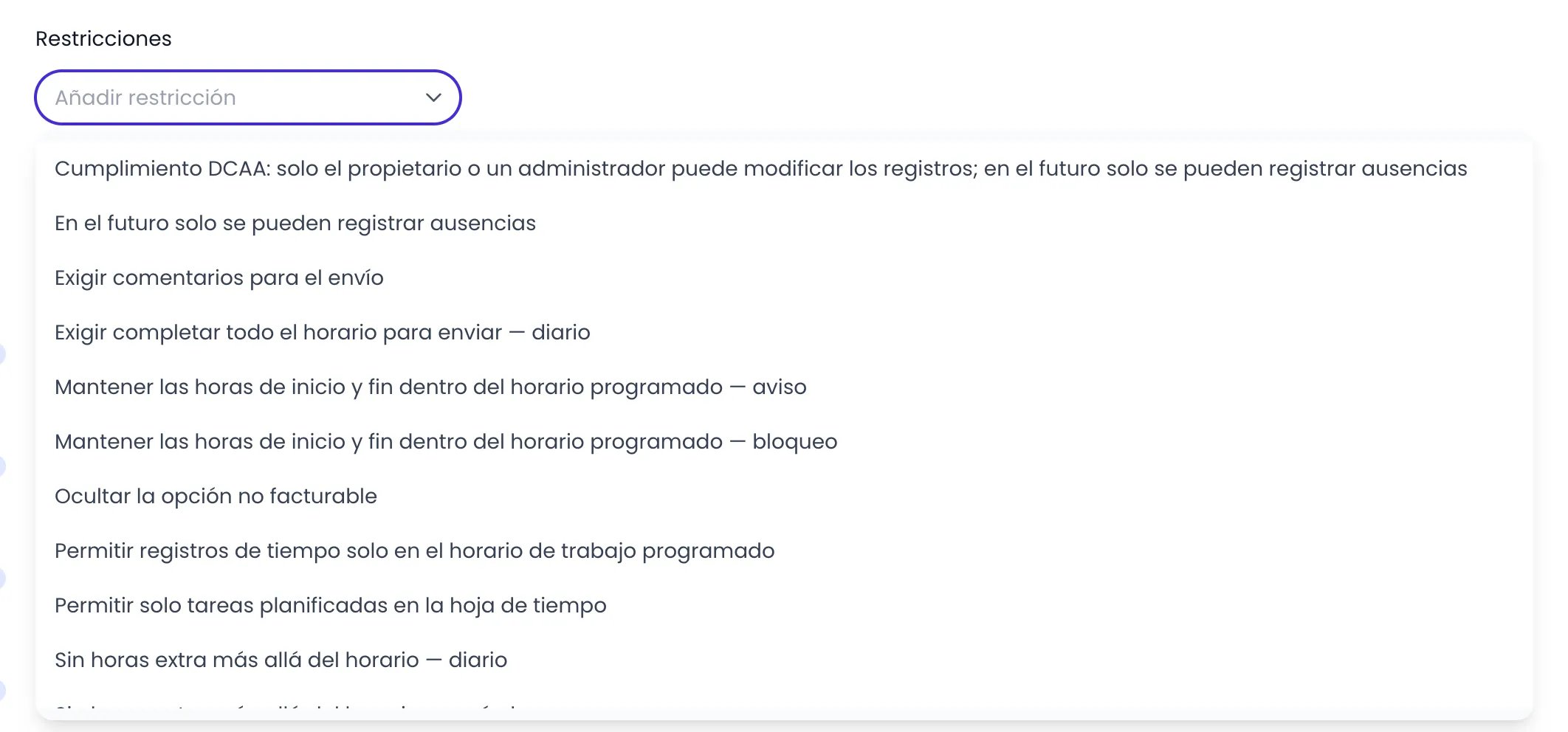
Menú Añadir restricción de Beebole abierto bajo Restricciones, con Cumplimiento DCAA: solo el propietario o un administrador puede modificar los registros; en el futuro solo se pueden registrar ausencias, En el futuro solo se pueden registrar ausencias, Exigir comentarios para el envío, Exigir completar todo el horario para enviar — diario, las variantes de aviso y de bloqueo de Mantener las horas de inicio y fin dentro del horario programado, Ocultar la opción no facturable, Permitir registros de tiempo solo en el horario de trabajo programado, Permitir solo tareas planificadas en la hoja de tiempo y Sin horas extra más allá del horario — diario, con más reglas más abajo en la lista

El menú Añadir restricción, con las reglas que aún no están activas

En las restricciones con variantes diario y período, cada variante activa aparece como una etiqueta en la ficha, y puedes activar una o las dos. Las variantes aviso y bloqueo son excluyentes: al activar una se sustituye la otra. El menú Añadir restricción también ofrece Cumplimiento DCAA: solo el propietario o un administrador puede modificar los registros; en el futuro solo se pueden registrar ausencias. Al elegirla se activan Solo el propietario o un administrador puede modificar los registros y En el futuro solo se pueden registrar ausencias en un solo paso. Después, cada una aparece como su propia ficha y se puede quitar por separado, y un solo deshacer revierte las dos. La opción sigue en el menú mientras alguna de las dos esté desactivada. Solo el propietario o un administrador puede modificar los registros sustituyó a la antigua restricción “Solo un administrador puede modificar la hoja de tiempo de otra persona”, que solo impedía a los responsables modificar los períodos en borrador y rechazados. Allí donde estaba activa la restricción antigua, Beebole activó automáticamente esta, así que los responsables siguen sin acceso. Ocultar la opción no facturable también protege los datos que hay detrás del formulario. Cualquier intento de marcar un registro como no facturable, desde la hoja de tiempo o mediante la API, se rechaza con La configuración de tu hoja de tiempo no ofrece la opción de no facturable. Los registros marcados antes de activar la restricción conservan su marca, y quitarla sigue estando permitido. Cuando se copian registros a otro período, las copias llegan sin la marca de no facturable, aunque los originales la tuvieran. El ajuste depende del propietario de la hoja de tiempo: como cualquier restricción, se resuelve a partir de la cuenta, las etiquetas de la persona y la propia persona, así que una regla definida en una etiqueta se aplica a todas las personas que la llevan. Con independencia de cualquier restricción, un período enviado o aprobado queda bloqueado para su propietario mientras espera en el flujo de aprobación, y los registros en la Fecha de bloqueo o antes no pueden cambiar en absoluto.

Reglas definidas en otros lugares

Hay dos reglas más que se aplican a todos los registros de tiempo sin aparecer en la lista Restricciones, porque se configuran en los elementos que protegen:
  • Período válido para registro de tiempo: este panel, disponible en un proyecto, una persona y una etiqueta, define una fecha Desde y una fecha Hasta entre las que se puede registrar tiempo. Un registro fuera de ese intervalo se rechaza con Este registro de tiempo queda fuera del período de validez de: seguido del proyecto o la persona del que procede. Cuando podrían aplicarse varios intervalos, prevalece el más específico: primero el proyecto del registro (empezando por su nivel más profundo), después la persona; una persona o un proyecto heredan el intervalo definido en sus etiquetas.
  • Asignaciones de ausencias: un registro de ausencia no puede hacer que la persona supere el saldo de la asignación que cubre ese día. Beebole lo rechaza con Esta reserva supera la cuota disponible para: seguido del tipo de ausencia. Una asignación con Permitir saldo negativo marcado elimina el límite para los días que cubre, y un tipo de ausencia sin asignación nunca tiene límite.

Registro de tiempo

La pestaña Registro de tiempo define lo que las personas escriben en una celda de la hoja de tiempo.
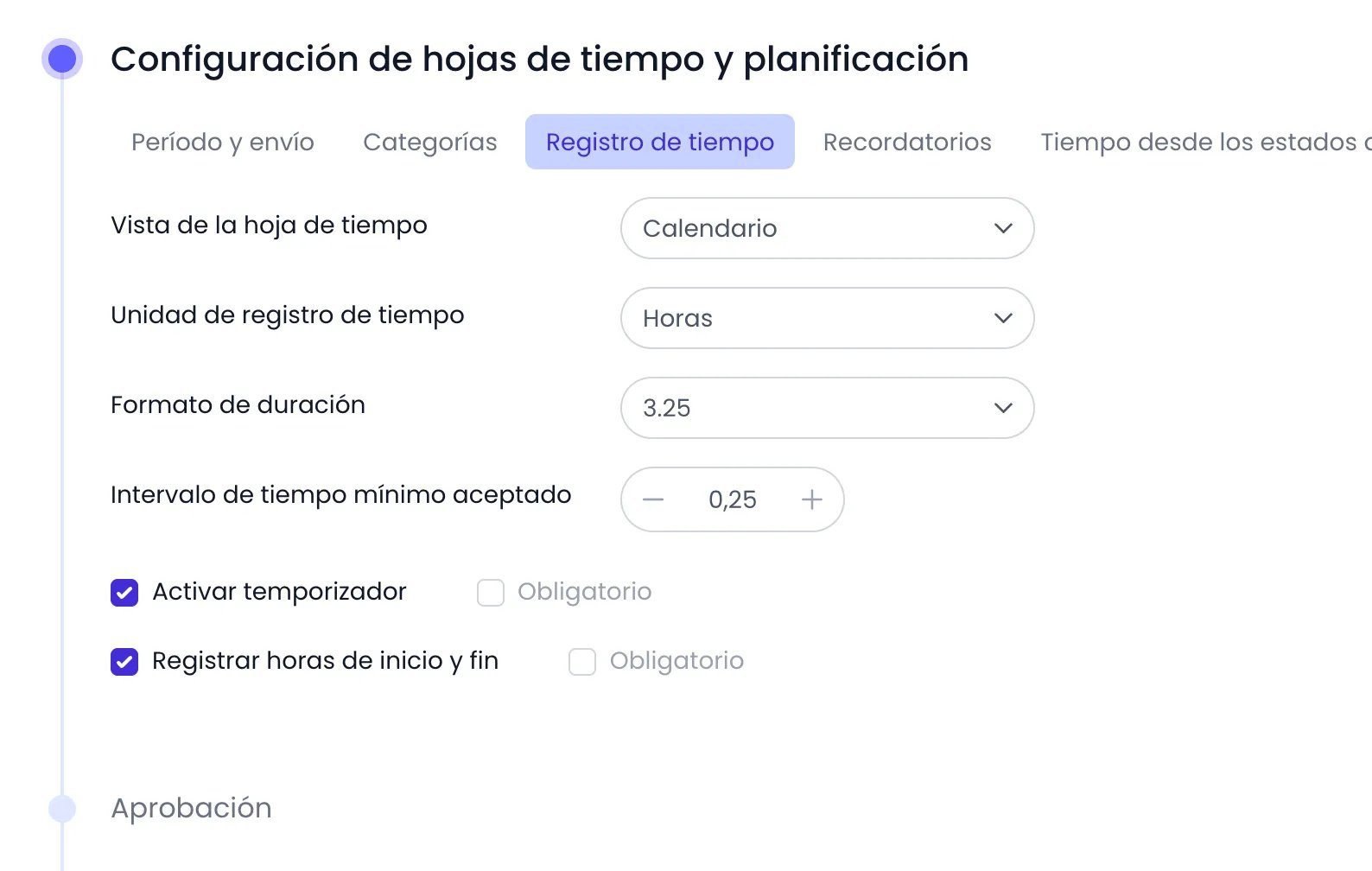
Panel Configuración de hojas de tiempo y planificación de Beebole en la pestaña Registro de tiempo, con Unidad de registro de tiempo en Horas, Formato de duración 3.25, Intervalo de tiempo mínimo aceptado 0,25, y Activar temporizador y Registrar horas de inicio y fin marcados, cada uno con una casilla Obligatorio sin marcar

La pestaña Registro de tiempo, con horas en formato decimal, el temporizador y las horas de inicio y fin activados

Unidad de registro de tiempo

Unidad de registro de tiempo define la unidad de todas las celdas de la hoja de tiempo:

Formato de duración

Cuando la unidad es Horas, aparecen dos opciones más:
  • Formato de duración: cómo se muestran y se escriben los valores en horas: 3:15 (horas y minutos), 3.25 (horas decimales) o 3h15 (notación abreviada de horas y minutos).
  • Intervalo de tiempo mínimo aceptado: el incremento más pequeño que acepta la hoja de tiempo. Las duraciones se redondean al alza al múltiplo más cercano de este intervalo; las cuentas nuevas empiezan con 15 minutos.

Temporizador y horas de inicio y fin

  • Activar temporizador añade un botón de temporizador a cada fila de la hoja de tiempo para que las personas puedan cronometrar su trabajo mientras lo hacen: consulta Usar el temporizador. Marca Obligatorio a su lado para exigir el temporizador: entonces las duraciones solo se pueden registrar poniéndolo en marcha. Un temporizador que se queda en marcha se detiene solo al final del horario programado de la persona ese día o, si el horario no indica un final, al final de la tarea planificada en la que corre, y como muy tarde al final del día siguiente. Su propietario recibe entonces un correo electrónico y una notificación push; consulta Temporizadores que se quedan en marcha.
  • Registrar horas de inicio y fin añade los campos Hora inicio y Hora fin a los detalles de cada registro, y Beebole calcula la duración. Marca Obligatorio a su lado para exigir horas de inicio y fin en todos los registros.
Al marcar Obligatorio se activa automáticamente su opción principal, y al desactivar una opción principal se desmarca su casilla Obligatorio. Con el temporizador obligatorio, las horas solo llegan a una hoja de tiempo poniéndolo en marcha. Los campos de duración de la hoja de tiempo ya no admiten horas escritas, y cualquier otra acción que aporte horas propias, como pegar registros o dibujar o cambiar el tamaño de un registro en la vista de calendario, se rechaza con El cronómetro es obligatorio: inícialo para registrar tus horas. Mover un registro sin cambiar su duración sigue funcionando. Los registros de tiempo sugeridos ya no se pueden aceptar: Aceptar todo se oculta, y el botón de reproducir de una sugerencia inicia en su lugar un temporizador en su proyecto o tarea. El plazo del envío automático sigue convirtiendo en registros las sugerencias que quedan en un período, como indica la nota bajo Enviar automáticamente las hojas de tiempo después de X días: el temporizador limita lo que las personas hacen a mano, no el plazo.

Categorías

La pestaña Categorías decide en qué pueden registrar tiempo las personas. Cada opción se convierte en una sección de filas en la hoja de tiempo de todos.
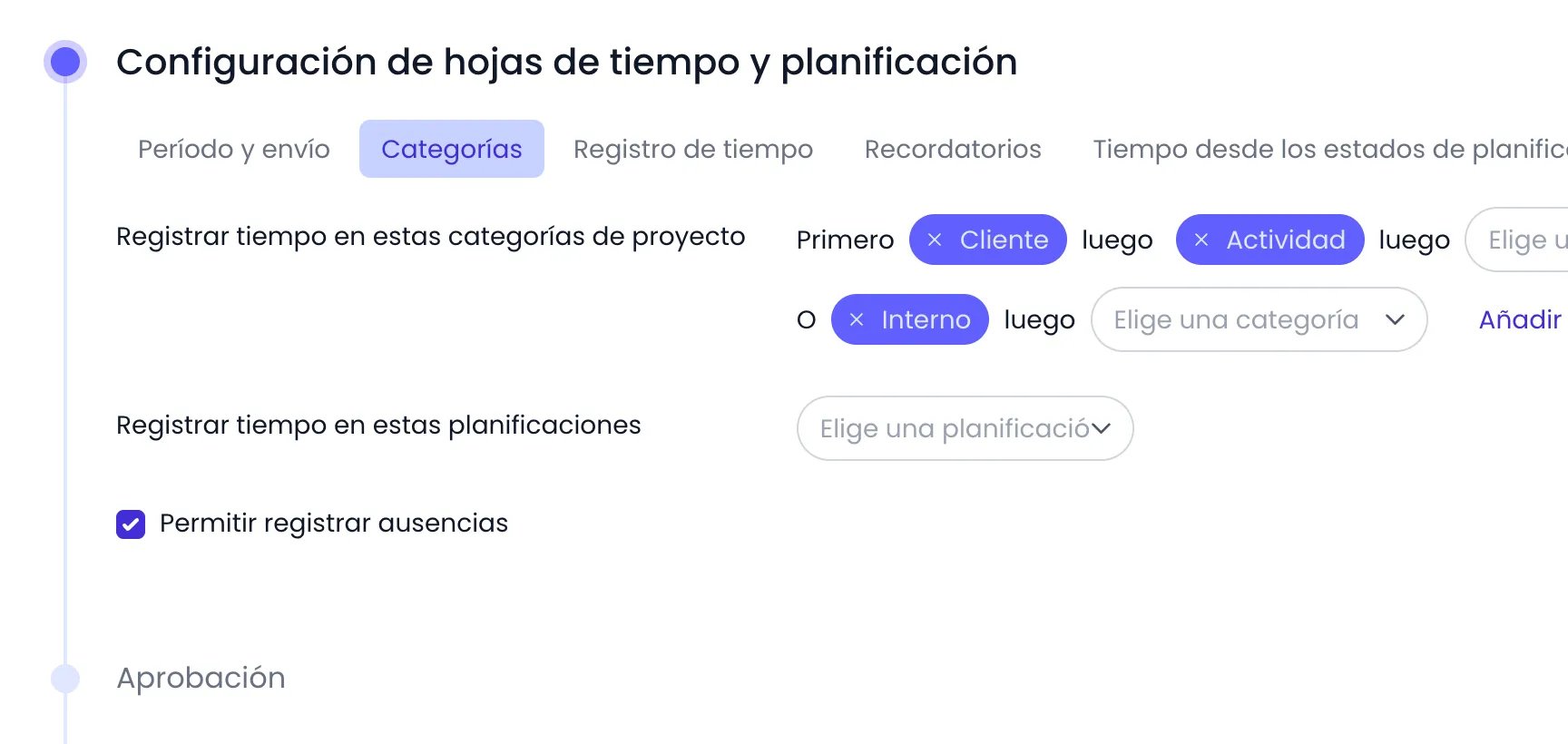
Panel Configuración de hojas de tiempo y planificación de Beebole en la pestaña Categorías, con Registrar tiempo en estas categorías de proyecto con una primera fila Cliente y luego Actividad, una segunda fila con Interno, el enlace Añadir, un campo Elige una planificación vacío y Permitir registrar ausencias marcado

La pestaña Categorías: una sección Cliente y luego Actividad, una sección Interno y las ausencias permitidas

Categorías de proyecto

Registrar tiempo en estas categorías de proyecto enumera las categorías de proyecto disponibles en la hoja de tiempo. Cada fila de la lista es una sección de la hoja de tiempo:
  • Una fila con una sola categoría, por ejemplo Cliente, permite elegir un proyecto de esa categoría por cada fila de la hoja de tiempo.
  • Una fila con categorías encadenadas (Primero Cliente, luego Actividad) obliga a elegir un elemento en cada nivel: primero un proyecto de cliente y después una actividad.
  • Haz clic en Añadir una fila para ofrecer una sección alternativa y elige sus categorías con Elige una categoría.
En una fila encadenada, el proyecto elegido en el segundo nivel y los siguientes es un proyecto secundario. Los proyectos secundarios que ofrece cada proyecto principal se definen con Mostrar todos los proyectos secundarios en el panel Mostrar u ocultar por defecto de Configuración de la cuenta, y con el panel Mostrar u ocultar de los proyectos, las personas y las etiquetas.

Planificaciones

Registrar tiempo en estas planificaciones hace lo mismo con las tareas: las personas pueden añadir filas a la hoja de tiempo para las tareas de las planificaciones seleccionadas (categorías de tareas). Añade una con Elige una planificación. Mientras la restricción Permitir solo tareas planificadas en la hoja de tiempo está activa, es la planificación la que decide. Registrar tiempo en estas planificaciones pasa a ser de solo lectura, con la nota Solo están disponibles las tareas planificadas: cuenta cada planificación. Las tareas aparecen en sus fechas, las reservas llegan como sugerencias para aceptar. Las tareas de las que una persona es responsable llegan a su hoja de tiempo sea cual sea su planificación. Registrar tiempo en estas categorías de proyecto muestra Solo sirve para justificar el tiempo de una reserva en un proyecto. En ese caso, las personas no pueden añadir filas de proyecto, y estas categorías solo sirven para registrar el tiempo de una reserva en su proyecto.

Ausencias

Permitir registrar ausencias controla si aparece una sección Ausencias en la hoja de tiempo, donde las personas añaden filas para los tipos de ausencia. Consulta Ausencias.
Quitar una categoría aquí no elimina ningún registro de tiempo. Los registros existentes siguen visibles en las hojas de tiempo y los informes; simplemente ya no se pueden añadir filas nuevas para esa categoría.

Recordatorios

La pestaña Recordatorios configura dos tipos de seguimiento.
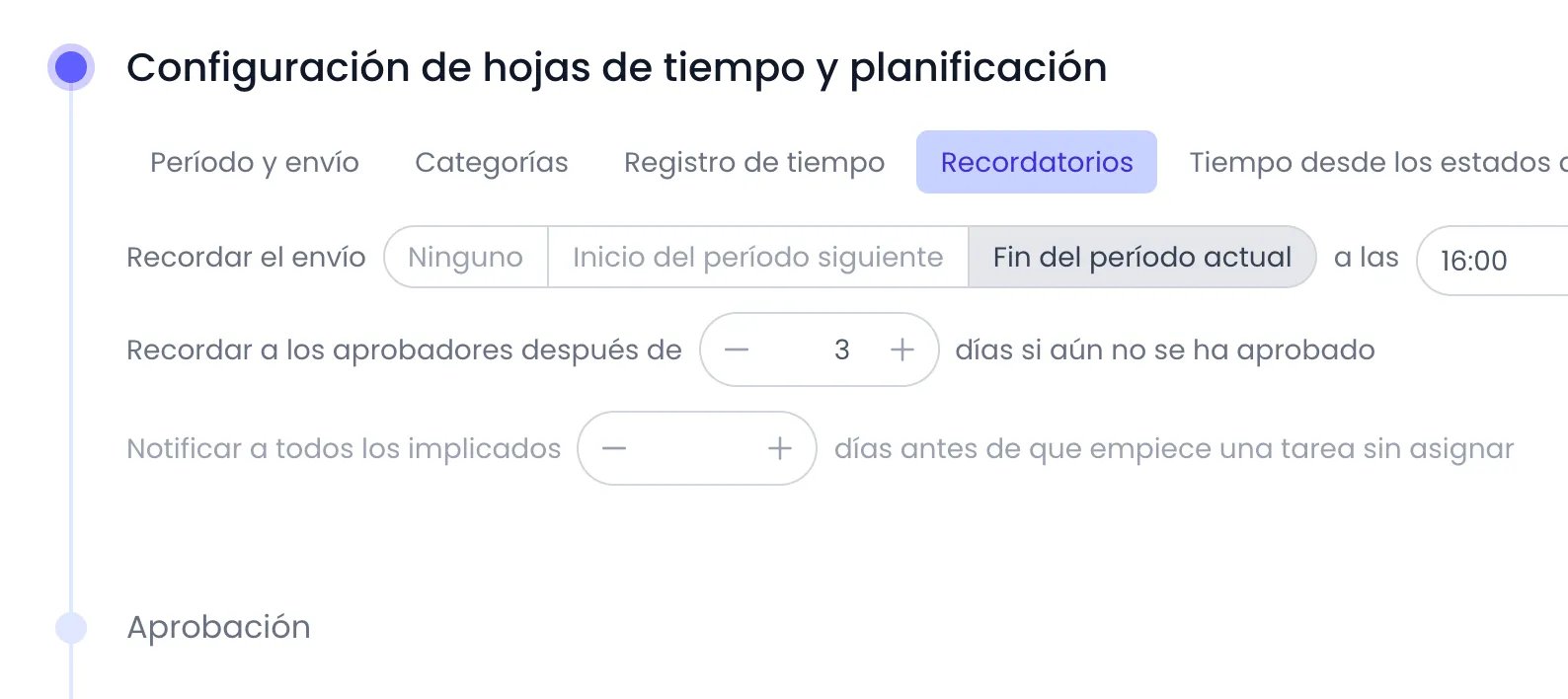
Panel Configuración de hojas de tiempo y planificación de Beebole en la pestaña Recordatorios, con Recordar el envío en Fin del período actual a las 16:00, Recordar a los aprobadores después de 3 días si aún no se ha aprobado, y Notificar a todos los implicados días antes de que empiece una tarea sin asignar vacío

La pestaña Recordatorios: recordatorios de envío al final del período actual a las 16:00 y recordatorio a los aprobadores después de 3 días

Recordar el envío a las personas

Recordar el envío envía un recordatorio por correo electrónico, por notificación push o por ambos, según la configuración de notificaciones de cada persona. Solo lo reciben las personas que tienen un flujo de aprobación y cuya hoja de tiempo del período sigue en borrador o ha sido rechazada: sin flujo no hay nada que enviar, así que no se envía ningún recordatorio. Elige cuándo se envía:
  • Ninguno: sin recordatorio. Defínelo en una etiqueta o una persona para desactivar un recordatorio que, de lo contrario, heredaría de la cuenta o de una etiqueta.
  • Inicio del período siguiente: el primer día del nuevo período, sobre el período que acaba de terminar.
  • Fin del período actual: el último día del período que se está completando.
Con cualquiera de las dos últimas opciones, elige también la hora. El recordatorio se envía a esa hora en la zona horaria de cada persona. El correo incluye un resumen de su hoja de tiempo y le permite enviarla directamente desde él. Se omite a las personas cuya hoja de tiempo ya está enviada o aprobada, y los recordatorios no se aplican cuando la frecuencia de las hojas de tiempo es Diario.

Recordar a los aprobadores

Recordar a los aprobadores después de un número de días si aún no se ha aprobado hace un seguimiento de las hojas de tiempo enviadas que siguen pendientes de revisión. El primer recordatorio se envía el número de días configurado después de la notificación inicial al aprobador. Mientras la hoja de tiempo siga pendiente, Beebole envía tres más, 2, 3 y 4 días después del anterior, y luego avisa a todos los administradores cinco días después del cuarto. Cada recordatorio incluye el resumen de la hoja de tiempo con los enlaces Aprobar y Rechazar, como la primera notificación. Un aprobador cuya parte ya ha decidido otra persona en su lugar, un responsable por encima de él o un administrador, deja de recibir recordatorios. Deja el valor en 0 para desactivar los recordatorios a los aprobadores.

Avisar de tareas sin asignar

Notificar a todos los implicados un número de días antes de que empiece una tarea sin asignar avisa del trabajo planificado que nadie ha asumido. Se notifica al responsable de la tarea y a las personas asignadas a ella, o a los administradores cuando la tarea no tiene responsable. Este ajuste solo existe a nivel de toda la cuenta, y 0 lo desactiva.

Tiempo desde los estados de planificación

La pestaña Tiempo desde los estados de planificación convierte los cambios de estado de las tareas en registros de tiempo sugeridos. Cuando una tarea entra en un estado de su planificación y más tarde en otro, Beebole sugiere los días intermedios en la hoja de tiempo del responsable de la tarea. Los equipos que mueven tareas por un tablero Kanban reciben su tiempo propuesto sin tener que escribirlo.
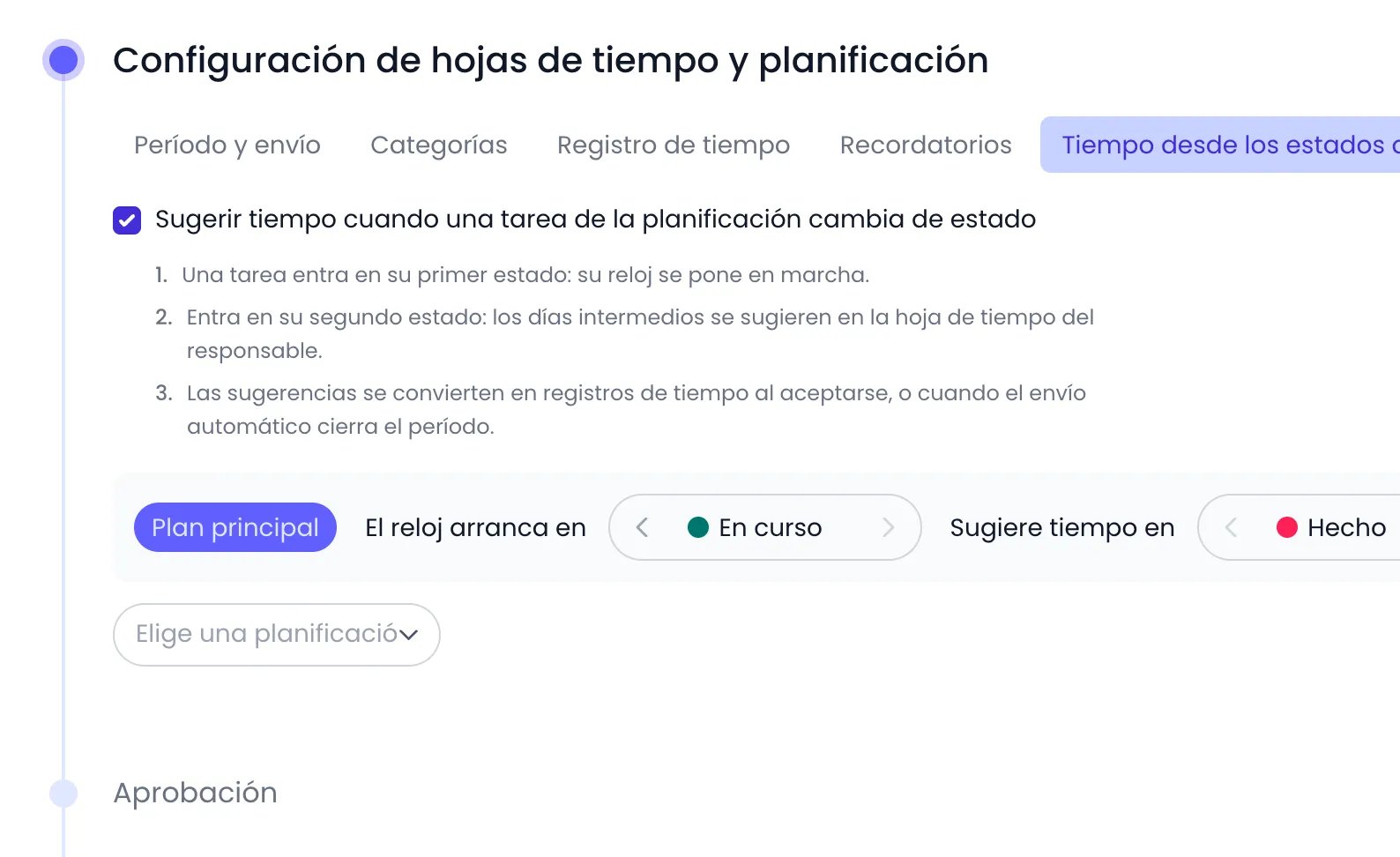
Panel Configuración de hojas de tiempo y planificación de Beebole en la pestaña Tiempo desde los estados de planificación, con Sugerir tiempo cuando una tarea de la planificación cambia de estado marcado sobre su explicación en tres pasos, una fila Plan principal con El reloj arranca en definido en En curso y Sugiere tiempo en definido en Hecho, y un selector Elige una planificación debajo

Tiempo desde los estados de planificación activado para la planificación Plan principal, de En curso a Hecho

1

Actívalo

Marca Sugerir tiempo cuando una tarea de la planificación cambia de estado. Los tres pasos que aparecen bajo la casilla resumen cómo funciona: el reloj arranca cuando una tarea entra en su primer estado, los días hasta su segundo estado se sugieren en la hoja de tiempo del responsable, y esas sugerencias se convierten en registros de tiempo cuando se aceptan o cuando el envío automático cierra el período.
2

Elige una planificación

Una vez marcada la casilla, añade una planificación con Elige una planificación. Su fila ofrece dos estados del flujo Kanban de la planificación: El reloj arranca en y Sugiere tiempo en, que siempre va después en el flujo. Beebole preselecciona un estado con un nombre como “En curso” para el primero y otro con un nombre como “Terminado” para el segundo o, si no los hay, el primer y el último estado. Quita una planificación con la × de su fila.
3

Revisa las sugerencias

El tiempo siempre llega como sugerencias, con la insignia Kanban, que la persona revisa en su hoja de tiempo. Un cambio de estado nunca crea un registro por sí solo: las sugerencias se convierten en registros cuando se aceptan o cuando el plazo del envío automático cierra el período.
Así es como los cambios de estado controlan el reloj:
  • Mover una tarea a su estado El reloj arranca en pone en marcha su reloj. Una tarea creada directamente en ese estado lo pone en marcha de inmediato.
  • Moverla después a su estado Sugiere tiempo en sugiere todos los días laborables desde el arranque del reloj hasta ese cambio, o hasta la fecha de fin de la tarea si llega antes, y detiene el reloj. Los estados intermedios mantienen el reloj en marcha.
  • Devolverla a un estado anterior a El reloj arranca en detiene el reloj sin sugerir nada, y una tarea que llega a Sugiere tiempo en sin el reloj en marcha no recibe ninguna sugerencia.
Las sugerencias van a la hoja de tiempo del Propietario de la tarea. Si la tarea no tiene responsable, la persona que la mueve a cualquiera de los dos estados pasa a ser su responsable y las recibe. Beebole lee esta pestaña para esa persona, así que se aplica cualquier ajuste distinto definido en su etiqueta o su perfil. Una tarea principal no recibe sugerencias, ya que su tiempo procede de sus subtareas. Cada día sugerido recibe el tiempo programado que aún le queda. Primero se descuentan las ausencias y lo que la persona registró a mano, y los registros hechos a mano nunca se tocan. Un día que ya tiene tiempo registrado en esa tarea no recibe una nueva sugerencia para ella. Cuando las sugerencias de varias tareas caen el mismo día, se reparten lo que queda de él. Los días libres, los días festivos, los días bloqueados y los períodos ya enviados no reciben ninguna. Cada registro aceptado guarda de qué fuente procede. Esta pestaña solo cubre los cambios de estado. El trabajo planificado en una tarea con fechas llega a la hoja de tiempo de su responsable como sugerencias Planificado, esté activado o no este ajuste; consulta Registros de tiempo sugeridos.

Configuración distinta para cada equipo

La configuración de la hoja de tiempo funciona en cascada. Los valores definidos en Configuración de la cuenta se aplican a todos, pero el mismo panel Configuración de hojas de tiempo y planificación también aparece en cada etiqueta y en el perfil de cada persona:
  • Define un valor en una etiqueta para sustituir el valor predeterminado de la cuenta para todas las personas que llevan esa etiqueta, por ejemplo, una Frecuencia de las hojas de tiempo mensual para un departamento.
  • Define un valor en una persona para sustituir tanto el de la etiqueta como el valor predeterminado de la cuenta solo para esa persona.
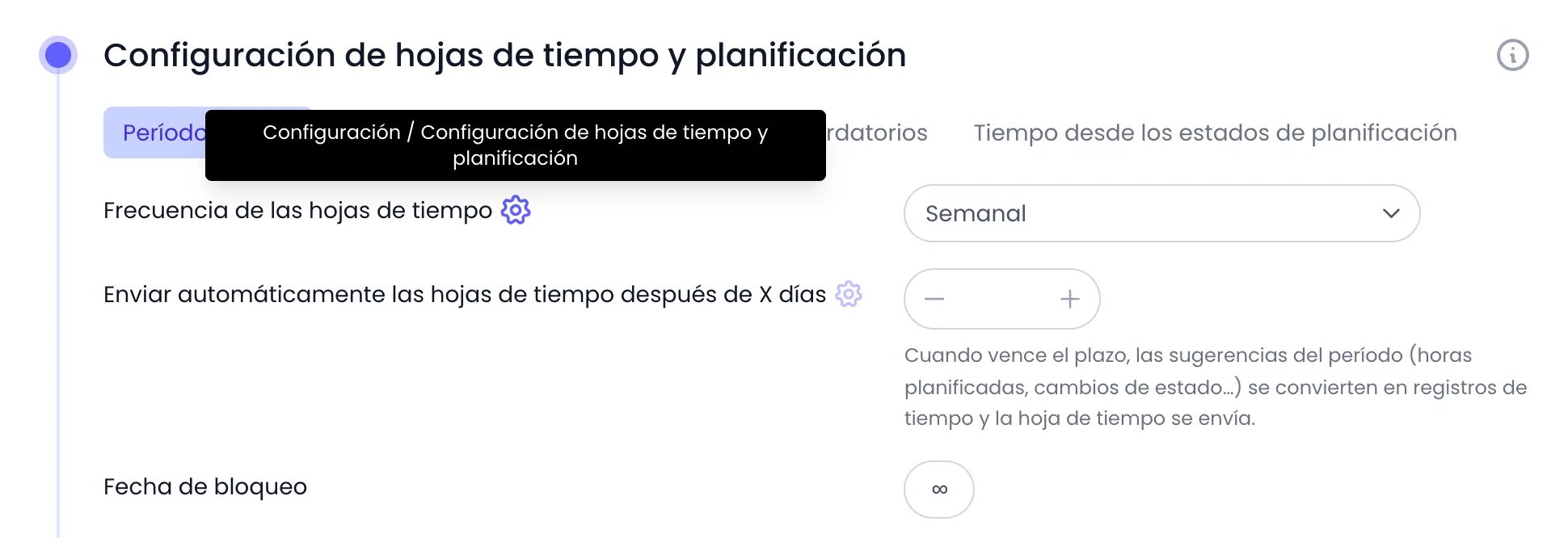
Junto a cada ajuste, un icono indica de dónde se hereda su valor actual. Un engranaje significa que el valor procede de Configuración de la cuenta: pasa el cursor por encima para ver el origen (Configuración / Configuración de hojas de tiempo y planificación) y, si eres administrador, haz clic en él para abrir ese panel. Después de cambiar un valor, puedes restablecerlo para volver al heredado.
Panel Configuración de hojas de tiempo y planificación de Beebole en una persona, pestaña Período, con un icono de engranaje junto a Frecuencia de las hojas de tiempo y Enviar automáticamente las hojas de tiempo después de X días, y la información emergente del engranaje que dice Configuración / Configuración de hojas de tiempo y planificación

El panel de una persona, con todos los valores heredados de Configuración de la cuenta


Contenido relacionado

Hojas de tiempo

Cómo usa tu equipo la hoja de tiempo: añadir filas, registrar tiempo, el temporizador y el envío.

Aprobaciones

El envío, los flujos de aprobación de varios niveles y la revisión de las hojas de tiempo de tu equipo.

Horarios de trabajo

Define las horas previstas con las que se comparan las restricciones basadas en el horario.

Configuración de la cuenta

La configuración de toda la organización, incluidas la localización y el primer día de la semana.

Preguntas frecuentes

En Configuración de hojas de tiempo y planificación de Beebole, en la pestaña Período y envío, abre Añadir restricción y elige En el futuro solo se pueden registrar ausencias. A partir de ese momento se bloquean los registros de trabajo en fechas futuras, mientras que las ausencias se pueden seguir solicitando con antelación.
Sí. El panel Configuración de hojas de tiempo y planificación también aparece en las etiquetas y en el perfil de cada persona en Beebole. Un valor definido en una etiqueta sustituye el valor predeterminado de la cuenta para todas las personas que llevan esa etiqueta, y un valor definido en una persona sustituye a ambos. Todo lo demás se sigue heredando.
Dos opciones de configuración de Beebole cubren este caso. Recordar el envío avisa a las personas cuya hoja de tiempo sigue en borrador o ha sido rechazada, por correo electrónico o notificación push a la hora que elijas, y anuncia el plazo del envío automático si hay uno definido; el correo les permite enviarla directamente. Después, Enviar automáticamente las hojas de tiempo después de X días envía la hoja de tiempo de forma automática una vez transcurrido el número de días configurado desde el final del período, a la hora que definas, en la zona horaria de cada persona. Antes registra los registros de tiempo sugeridos pendientes como lo haría la propia persona con Aceptar, también para las personas que deben usar el temporizador; solo se quedan como borradores los eventos del calendario nunca asignados a una tarea o un proyecto y las sugerencias cuyo proyecto aún hay que elegir. Las personas sin flujo de aprobación no reciben recordatorio, y para ellas el envío automático aprueba y bloquea el período directamente, la única forma de cerrarlo.
El primer día de la semana es un ajuste regional, no un ajuste de la hoja de tiempo. En Configuración de la cuenta, abre el panel Localización y define Primer día de la semana. Los períodos semanales y quincenales de las hojas de tiempo de Beebole empiezan ese día.
No con la Fecha de bloqueo: congela toda la hoja de tiempo de una persona hasta un día, para toda la cuenta o para una etiqueta o una persona, nunca por proyecto. Para impedir que se añada tiempo a un proyecto después de una fecha, abre ese proyecto y define la fecha Hasta de su Período válido para registro de tiempo: Beebole rechaza los registros en ese proyecto después de ese día, mientras los demás proyectos siguen abiertos. Para cerrar una semana entera para todos, fija la Fecha de bloqueo de toda la cuenta en el último día de la semana una vez terminadas las aprobaciones.
Los administradores siempre pueden. Si no, hace falta un rol con acceso Editar en el permiso Configuración de hojas de tiempo y planificación de Beebole, que entonces cubre a las personas a las que llegan sus destinatarios: da a un rol Editar: Personas gestionadas en ese permiso y quienes lo tengan podrán definir la fecha de bloqueo en los perfiles de su propio equipo. Ninguno de los roles predefinidos, salvo Administrador, lo incluye, ya que el bloqueo es un ajuste de la hoja de tiempo y no de un proyecto o un equipo.