

Actividad
La página Registro de la barra lateral muestra, de la más reciente a la más antigua:- Los mensajes que escribiste, los que te mencionan y los publicados en tu propio Registro.
- La actividad de aprobación de hojas de tiempo. Los aprobadores ven cada hoja de tiempo que se les envía. Cuando una hoja de tiempo queda totalmente aprobada o se rechaza, Beebole publica un mensaje para su propietario, con el motivo si se rechaza.
- Los recordatorios de hojas de tiempo.
El Registro de cada elemento
Cada persona, proyecto, tarea y etiqueta tiene su propio Registro. Abre el elemento y haz clic en Mostrar historial, el botón de la parte superior derecha de su panel, para ver los mensajes publicados en él. Haz clic en Mostrar atributos para volver a su configuración. Los administradores también ven ahí el historial de cambios del elemento: quién cambió qué y cuándo, durante los últimos 7 días. Un cambio hecho por un agente de IA, como un asistente de IA conectado, lleva un icono de IA cuya información emergente indica Hecho por un agente de IA. Estos cambios solo aparecen en el Registro del propio elemento, nunca en la página Registro de la barra lateral. Consulta Registro de auditoría. Si lo abres desde la página Hoja de tiempo, el Registro de una persona también muestra sus eventos de aprobación de hojas de tiempo: envío, aprobación y rechazo, con el nivel de aprobación y el motivo del rechazo. Una decisión tomada en lugar de un aprobador también nombra a ese aprobador, por ejemplo “Aprobado por Bob en lugar de Ana”. La persona, los administradores y sus responsables de cualquier nivel ven todos estos eventos. Quien decidió sobre una de las hojas de tiempo de la persona, por sí mismo o en lugar de un aprobador, solo ve los eventos de esos periodos. Consulta Sustituir a un aprobador.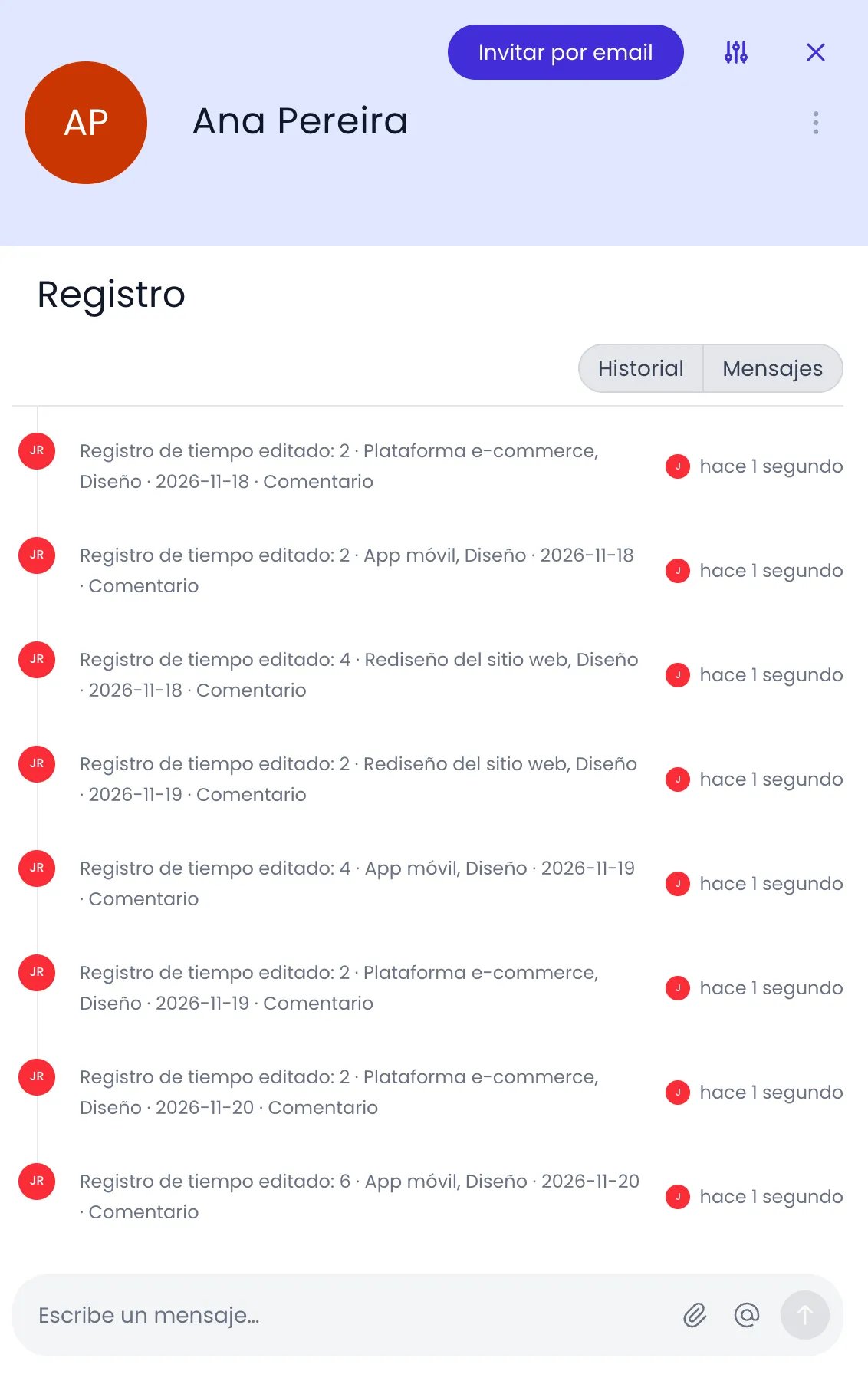
El Registro de una persona tal como lo ve un administrador, con entradas de registros de tiempo editados y el campo para escribir un mensaje debajo
Mensajes e hilos
El Registro admite conversaciones en hilos:- Publica mensajes para compartir novedades, hacer preguntas o comunicarte con tu equipo. Un mensaje publicado en el Registro de un elemento queda vinculado a ese elemento.
- Responde a un mensaje para mantener la conversación agrupada.
- Da formato a los mensajes con negrita, cursiva, enlaces y listas.
- Añade imágenes, videos y archivos PDF a un mensaje, de hasta 25 MB cada uno. Haz clic en el botón de adjuntar de la barra de herramientas (Adjuntar un archivo), arrastra el archivo al editor o pégalo.
- Usa @menciones para hacer referencia a personas, proyectos y otros elementos. Una mención notifica a la persona, o a quienes gestionan el elemento o están asignados a él.
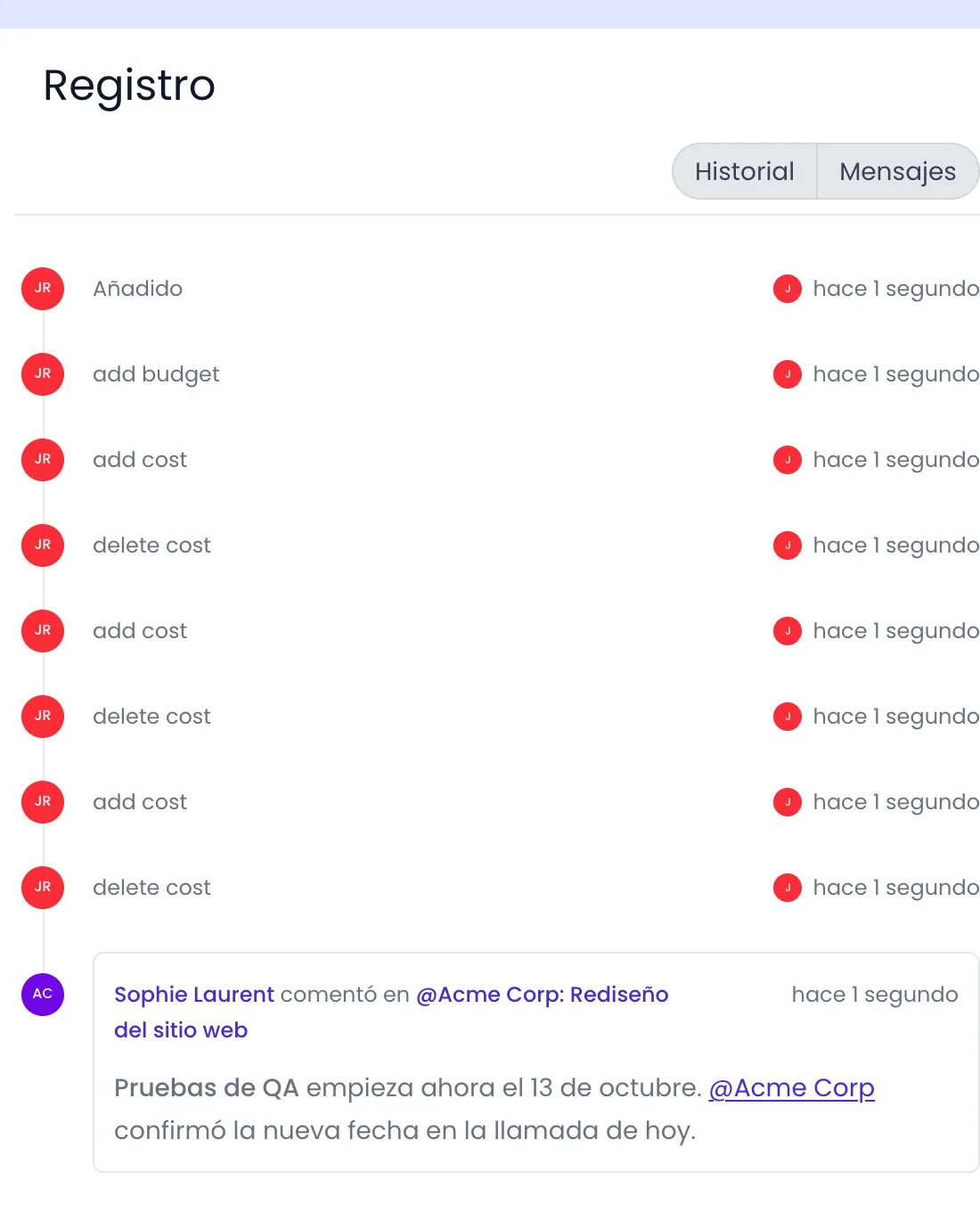
Un mensaje en el Registro de un proyecto, con texto en negrita y una mención del cliente
Puedes responder a los mensajes del Registro directamente desde el correo electrónico. Beebole procesa las respuestas recibidas y las añade automáticamente al hilo correcto.
Filtrar la actividad
En la página Registro, haz clic en Filtros en la parte superior para acotar la actividad. Puedes filtrar por Persona, Proyecto, Etiqueta de persona, Etiqueta de proyecto o Etiqueta de tarea, cada uno con es o no es, o buscar en el texto de los mensajes con Mensaje y contiene. Una barra encima de la actividad muestra u oculta tipos completos de elementos. En la página Registro, ofrece Aprobación, para la actividad de aprobación de hojas de tiempo y los recordatorios, y Mensajes. En el Registro de un elemento, la barra aparece en los planes que incluyen el registro de auditoría y ofrece Historial, para los cambios, y Mensajes. Haz clic en un tipo para ocultarlo y vuelve a hacer clic para mostrarlo de nuevo. Beebole recuerda tu elección y la aplica en cada Registro que abras. El Registro de una persona abierto desde la página Hoja de tiempo no tiene barra, y los tipos que ocultaste en otros lugares no se aplican a él. En el Registro de un elemento, también puedes acotar la actividad a un solo tipo de evento. Haz clic en un cambio para mostrar solo los eventos de ese tipo junto a los mensajes, y vuelve a hacer clic para mostrarlo todo. En el Registro de una persona abierto desde la página Hoja de tiempo, los eventos de aprobación funcionan igual. Cuando nada coincide, la actividad indica Ninguna entrada coincide con este filtro. Cuando abres el Registro de una persona desde la página Hoja de tiempo, la actividad muestra solo la de su hoja de tiempo, y encima aparece Mostrando solo las entradas de la hoja de tiempo. Haz clic para mostrar todo. Haz clic en este mensaje para volver a mostrar todos los eventos.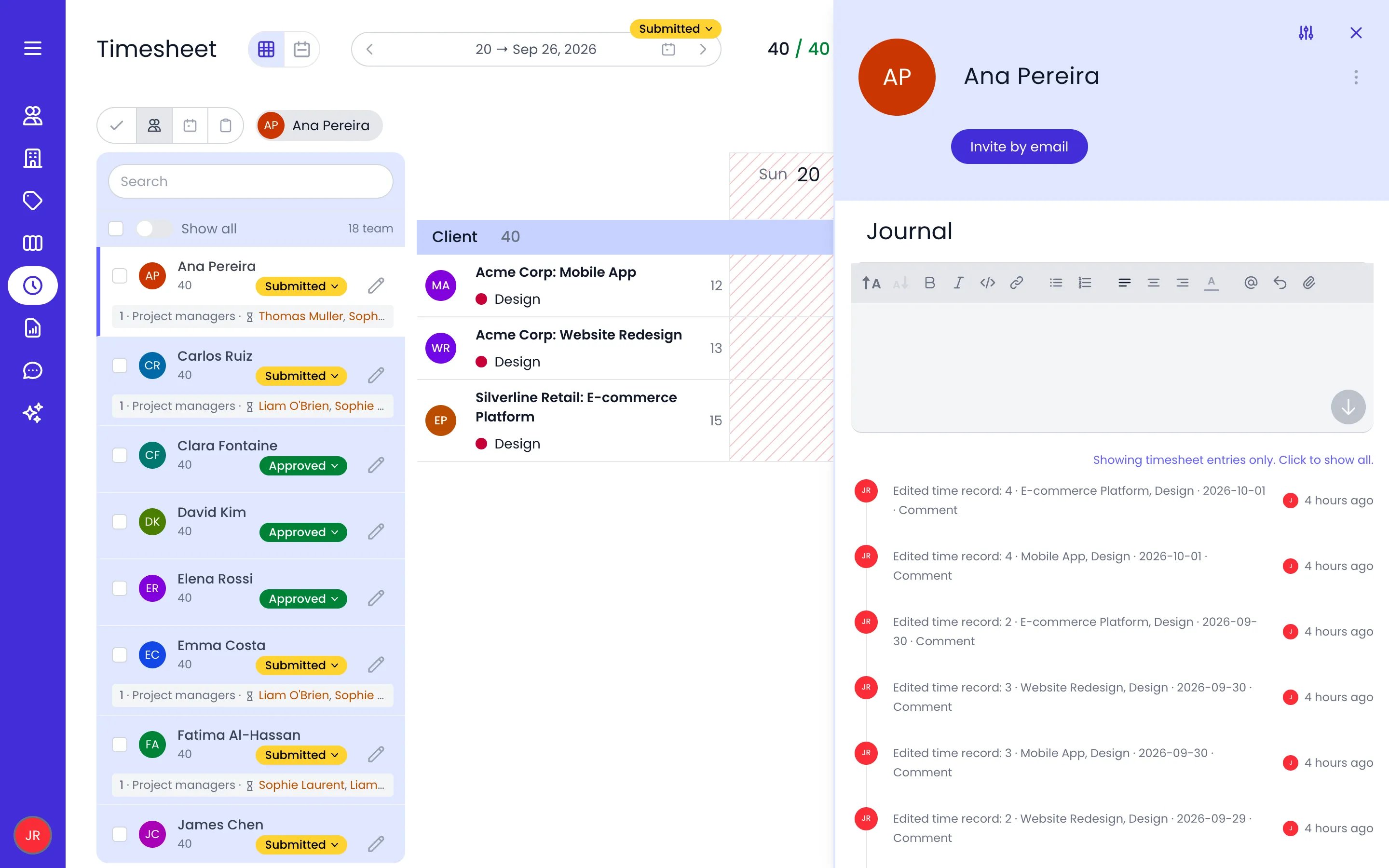
El Registro de Ana Pereira abierto desde su hoja de tiempo, acotado a la actividad de su hoja de tiempo
Notificaciones en el Registro
Varias de tus notificaciones también llegan a la página Registro: las hojas de tiempo enviadas para tu aprobación, los mensajes que te mencionan y los recordatorios de hojas de tiempo. Aparecen en la actividad junto a los mensajes habituales, así tienes un solo lugar para ponerte al día.Contenido relacionado
Notificaciones
Elige sobre qué recibes notificaciones y cómo te llegan, por correo electrónico o push.
Aprobaciones
Revisa, aprueba y rechaza hojas de tiempo, también desde el Registro.
Registro de auditoría
Consulta quién cambió qué y cuándo en el Registro de cada elemento.
Roles y autorizaciones
Define quién puede leer y publicar mensajes en el Registro con el permiso Registro.
Preguntas frecuentes
¿Puedo usar el Registro para conversaciones sobre un proyecto concreto?
¿Puedo usar el Registro para conversaciones sobre un proyecto concreto?
Sí. Abre el proyecto en Beebole, haz clic en Mostrar historial y publica ahí tu mensaje. Queda vinculado al proyecto, así que todas las personas que abran el Registro del proyecto encuentran la conversación en un solo lugar. Lo mismo funciona para personas, tareas y etiquetas.
¿Quién puede ver los mensajes del Registro?
¿Quién puede ver los mensajes del Registro?
La página Registro de Beebole te muestra los mensajes que escribiste, los que te mencionan y los publicados en tu propio Registro. Un mensaje publicado en un proyecto, una tarea, una etiqueta o una persona aparece en el Registro de ese elemento. El acceso depende del permiso Registro de tu rol.
¿Puedo responder a los mensajes del Registro desde el correo electrónico?
¿Puedo responder a los mensajes del Registro desde el correo electrónico?
Sí. Cuando recibes una notificación por correo electrónico sobre un mensaje del Registro, puedes responder directamente desde tu cliente de correo. Beebole procesa la respuesta y la añade al hilo.
¿Puedo editar o eliminar un mensaje del Registro?
¿Puedo editar o eliminar un mensaje del Registro?
Sí, en los mensajes que escribiste, durante los 30 minutos posteriores a su publicación. Pasa el puntero sobre el mensaje en el Registro de Beebole y haz clic en Editar o Eliminar. Pasados 30 minutos, los botones ya no aparecen en ese mensaje.
¿El Registro muestra la actividad de aprobación?
¿El Registro muestra la actividad de aprobación?
Sí. En la página Registro de Beebole, los aprobadores ven las hojas de tiempo que se les envían y un aviso con el número de hojas pendientes, y cada persona recibe un mensaje cuando su hoja de tiempo queda totalmente aprobada o se rechaza. El Registro de una persona abierto desde la página Hoja de tiempo muestra cada envío, aprobación y rechazo, y pueden consultarlo la persona, los administradores y los responsables de la persona. Consulta Aprobaciones para más detalles.