

Abre la sección Informes
Haz clic en Informes en la barra lateral. El menú Informes, a la izquierda, muestra tus carpetas de informes: haz clic en una carpeta para ver los informes que contiene o en Nueva carpeta para añadir una.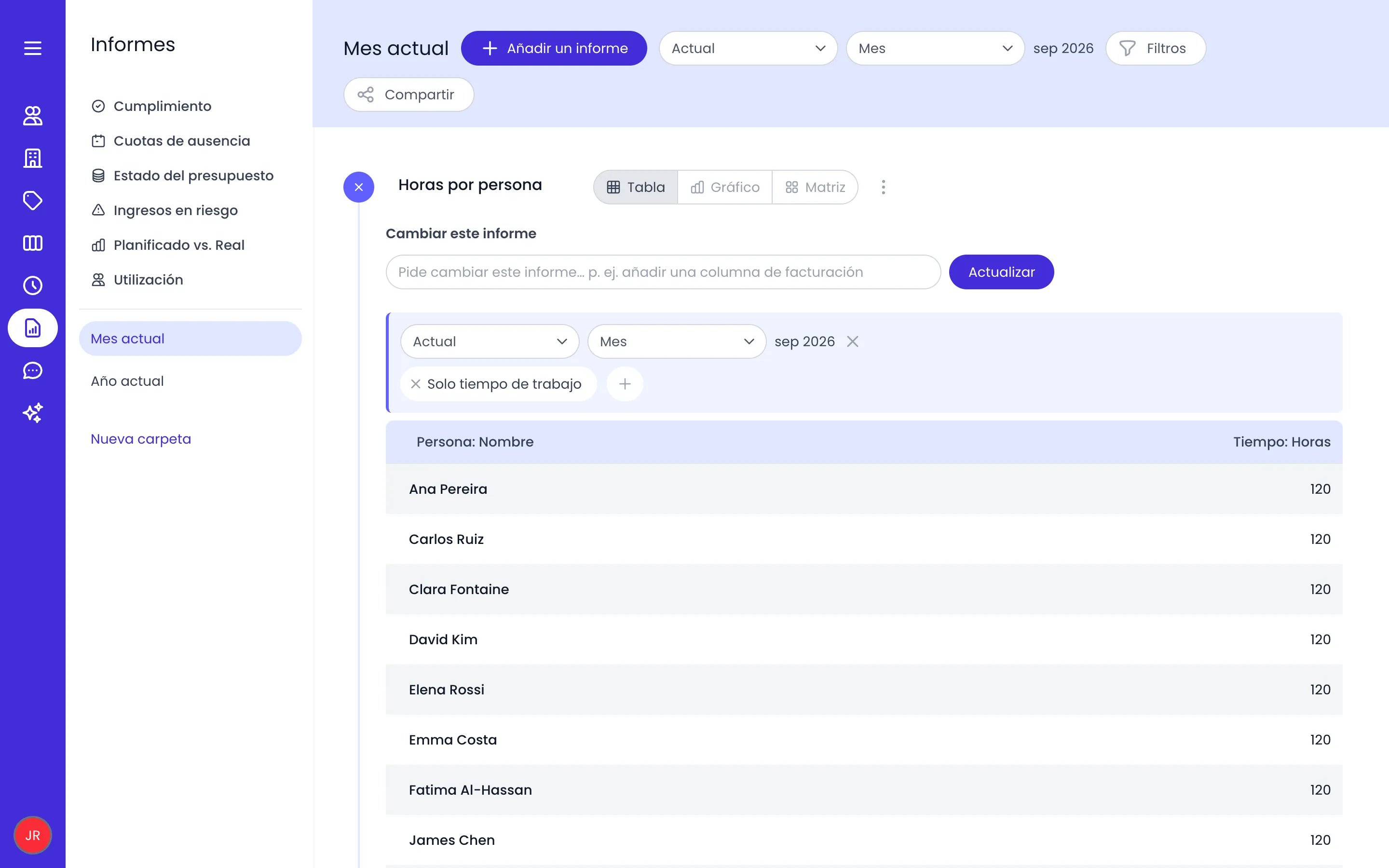
La carpeta Mes actual con el informe Horas por persona mostrado como tabla
- Un periodo: el rango de fechas que cubren los informes, que eliges con el selector de periodo junto al nombre de la carpeta.
- Filtros: condiciones que añades con el botón Filtros y que acotan los datos de toda la carpeta.
- Un alcance de registros: el ajuste Ausencia/tiempo de trabajo, que limita todos los informes de la carpeta al tiempo de trabajo, a las ausencias o a ambos. Si no lo defines, cada informe conserva el alcance con el que se guardó.
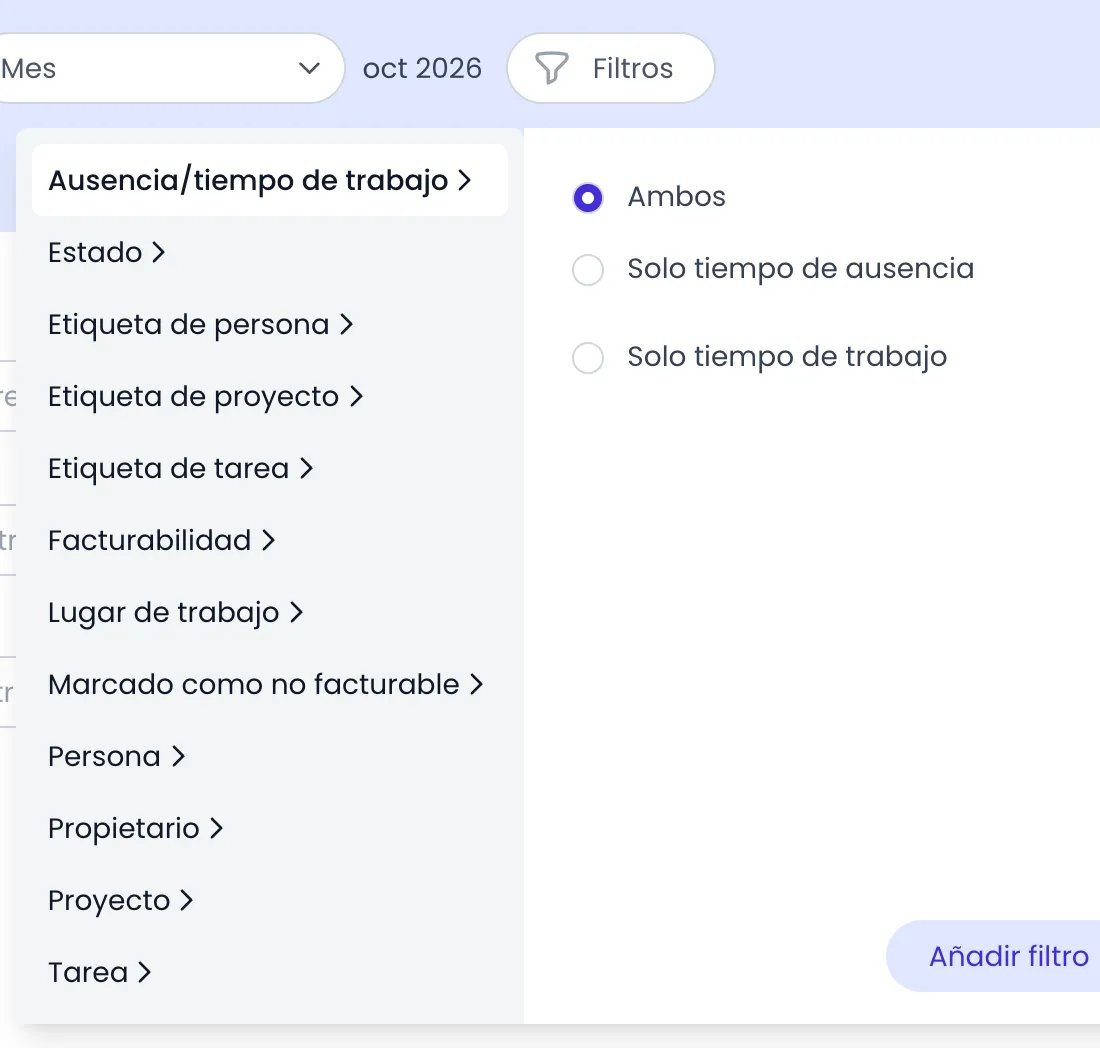
El menú Filtros de la carpeta abierto en Ausencia/tiempo de trabajo
Comparte una carpeta de informes
Para compartir informes, compartes su carpeta. Abre la carpeta, haz clic en Compartir junto a su nombre y elige quién tiene acceso:- Personas: selecciona miembros concretos del equipo.
- Etiquetas: selecciona una etiqueta para incluir a todas las personas etiquetadas con ella o con sus subetiquetas.
- Roles: selecciona un rol para incluir a todas las personas que tienen ese rol. Este campo solo aparece para los administradores.
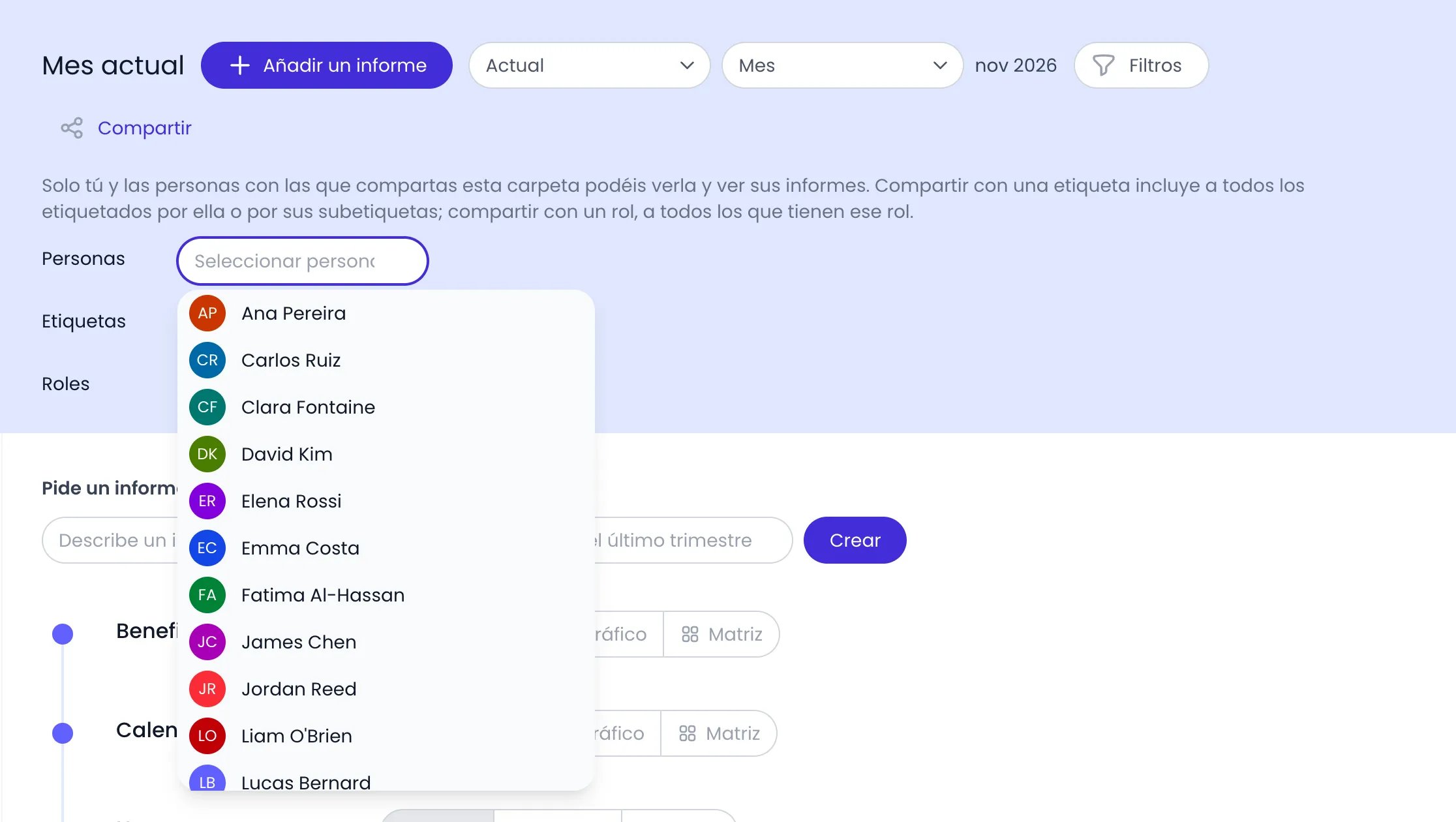
El panel Compartir de una carpeta, con el selector Personas abierto
Informes de ejemplo en una cuenta nueva
Una cuenta nueva de Beebole empieza con dos carpetas de ejemplo que contienen informes ya preparados:Qué pueden analizar los informes
Un informe de Beebole se basa en uno o varios tipos de registro:Ejecuta un informe
Haz clic en el nombre de un informe en la carpeta para abrirlo: Beebole lo ejecuta de inmediato y muestra los resultados. Junto al nombre de cada informe, tres botones activan o desactivan las distintas formas de mostrar los resultados:- Tabla: filas y columnas, con ordenación, subtotales y encabezado fijo.
- Gráfico: uno de los 13 tipos de gráfico, con ejes configurables.
- Matriz: una cuadrícula de dos ejes con una métrica por celda y un heat map opcional.

Un informe abierto con las vistas Tabla y Gráfico activadas y Matriz desactivada
Periodos y filtros
Define el periodo
El selector de periodo junto al nombre de la carpeta controla el rango de fechas de todos los informes de la carpeta. Elige una referencia (Actual, Anterior, Siguiente, Año hasta la fecha, Últimos 12 meses o Personalizado, con fechas de inicio y fin explícitas) y, para las tres primeras, una granularidad: Día, Semana, Quincenal, Bimensual, Mes, Trimestre o Año.
El encabezado de la carpeta Mes actual, con el botón Compartir
Filtra los datos
Añade filtros con el botón Filtros de la carpeta o, para un solo informe, con la opción Filtrar de su menú de acciones ⋯. Tipos de filtro disponibles: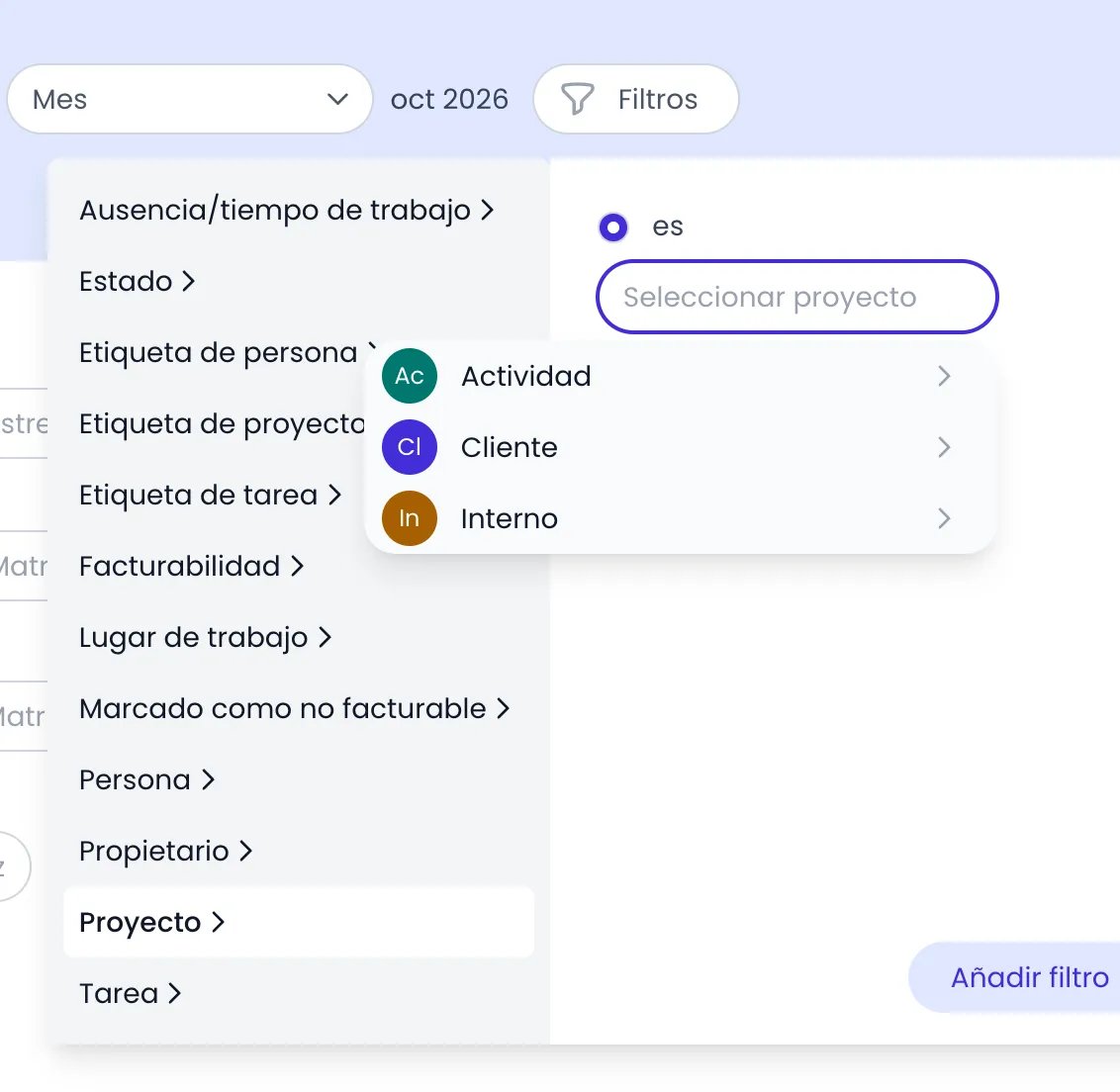
Los Filtros con Proyecto y es seleccionados: la lista de proyectos empieza por las categorías
El menú de acciones del informe
Cada informe tiene un menú de acciones ⋯ con sus acciones de gestión: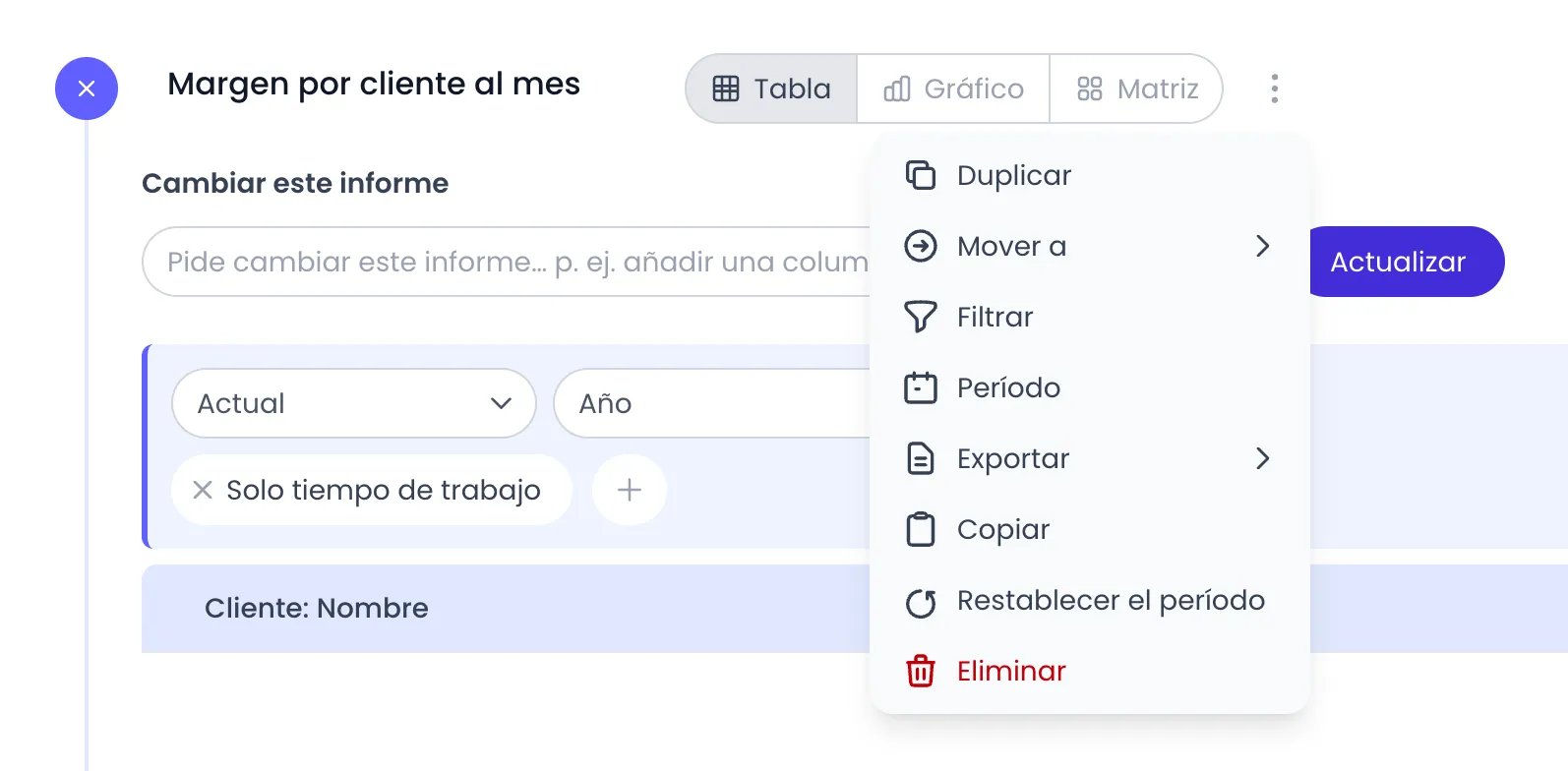
El menú de acciones de un informe, junto a sus botones Tabla, Gráfico y Matriz
Estado del presupuesto
Si tu suscripción incluye presupuestos y tu rol permite ver los presupuestos, aparece la opción Estado del presupuesto entre los informes integrados, en la parte superior del menú Informes. Muestra en una tabla todos los proyectos que tienen un presupuesto: una fila por proyecto, con una barra de progreso por cada medida que muestres. La barra continua es el consumo real, y una barra de previsión rayada la prolonga según el esfuerzo planificado de las tareas vinculadas al proyecto. El tiempo registrado en los subproyectos cuenta en las barras del proyecto padre, y los subproyectos con presupuesto se anidan bajo la fila de su padre: cuando dos o más subproyectos con presupuesto comparten un padre sin presupuesto propio, Beebole añade para ese padre una fila de agrupación que suma sus presupuestos. Controles de la parte superior de la página:Interpreta la tabla de Estado del presupuesto
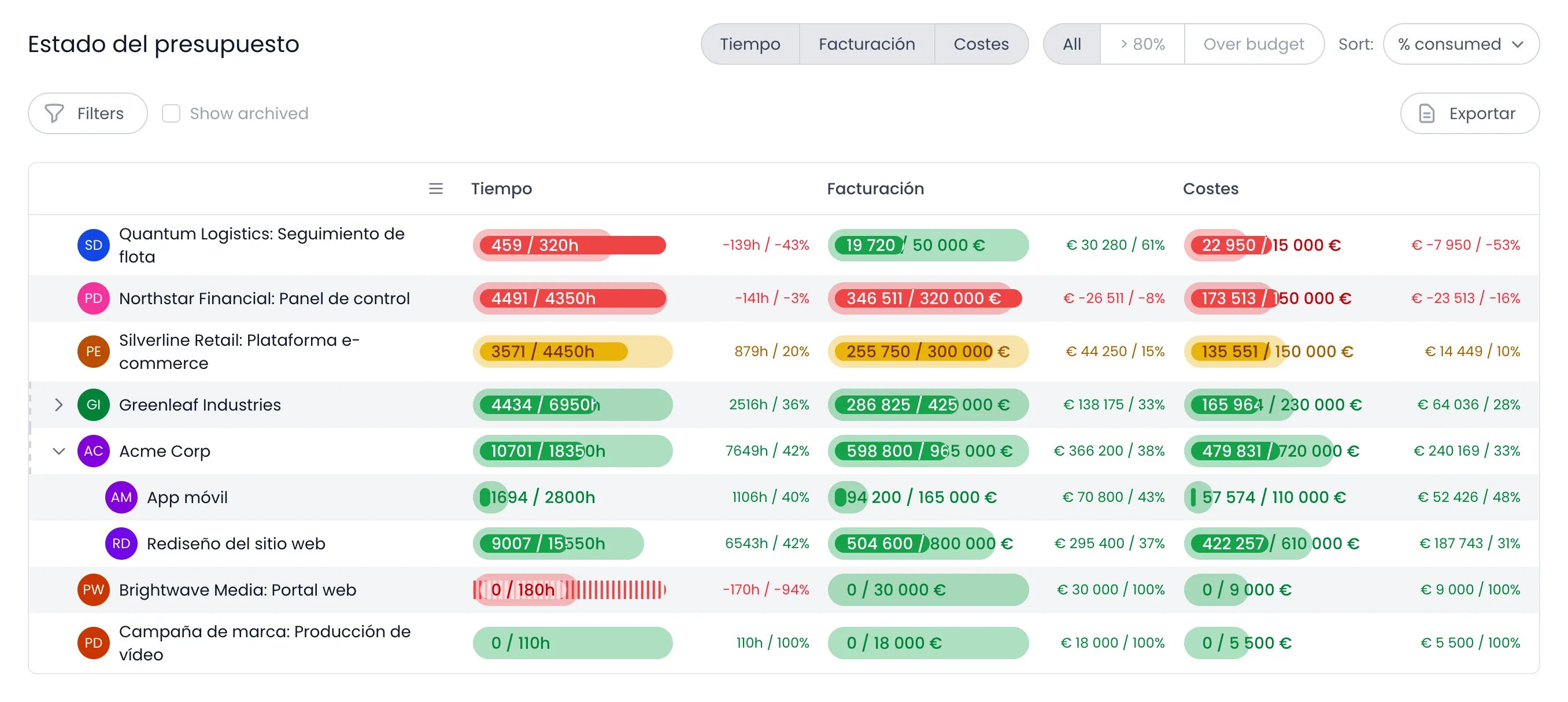
Estado del presupuesto con Tiempo, Facturación y Costes en sus propias columnas, y Acme Corp desplegado con sus subproyectos con presupuesto
- Dentro de cada barra, la cantidad consumida frente al presupuesto: por ejemplo, 120 / 200h para el tiempo, o los importes registrados y presupuestados en tu moneda para la facturación y los costes.
- A la derecha de cada barra, lo que se prevé que quede una vez consumido el esfuerzo planificado pendiente, como importe y como porcentaje del presupuesto.
- Pasa el cursor sobre una barra para ver el nombre de su medida y el esfuerzo Planificado que hay detrás de su previsión rayada.
Planificado vs. Real
Entre los informes integrados, el menú Informes también ofrece Planificado vs. Real, un gráfico que compara el trabajo planificado con el tiempo realmente registrado, periodo a periodo.Elige el plan
Elige a quién o qué representar
Elige la unidad y la vista
Interpreta el gráfico
Comprueba quién está por encima o por debajo
Acota y exporta
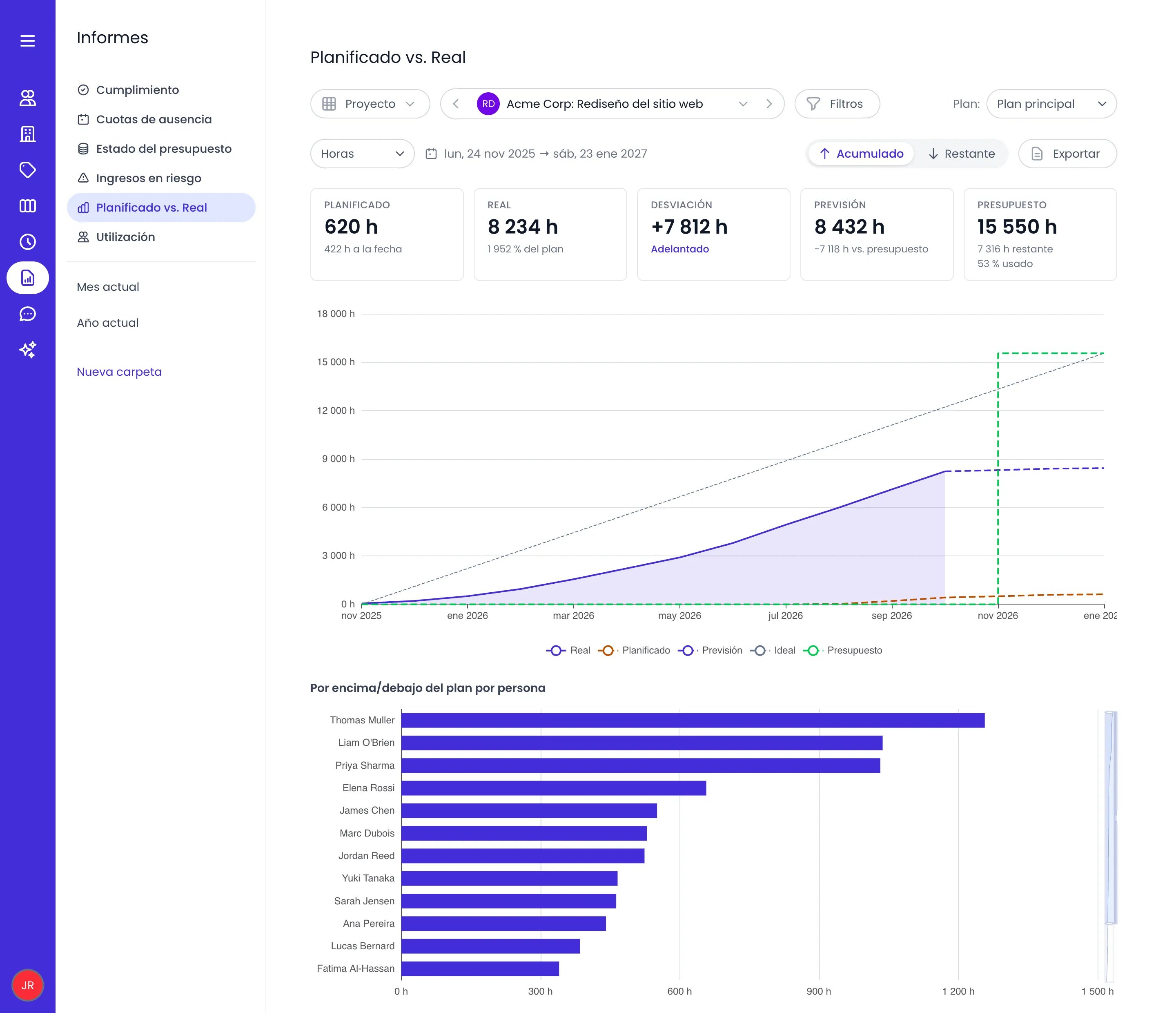
Planificado vs. Real de un proyecto, acumulado, en horas
Ingresos en riesgo
La opción Ingresos en riesgo del menú Informes responde a una pregunta comercial: ¿qué proyectos facturados por hora o por día no consumirán sus horas contratadas antes de su fecha de fin? Las horas presupuestadas que no se usan en un contrato por tiempo y materiales son ingresos que se pierden cuando termina el contrato: este informe las saca a la luz cuando aún hay tiempo para actuar. Para cada proyecto con un presupuesto, un método de facturación Por hora o Diario y una fecha de fin, el informe proyecta el consumo hasta la fecha de fin y muestra lo que quedará sin usar: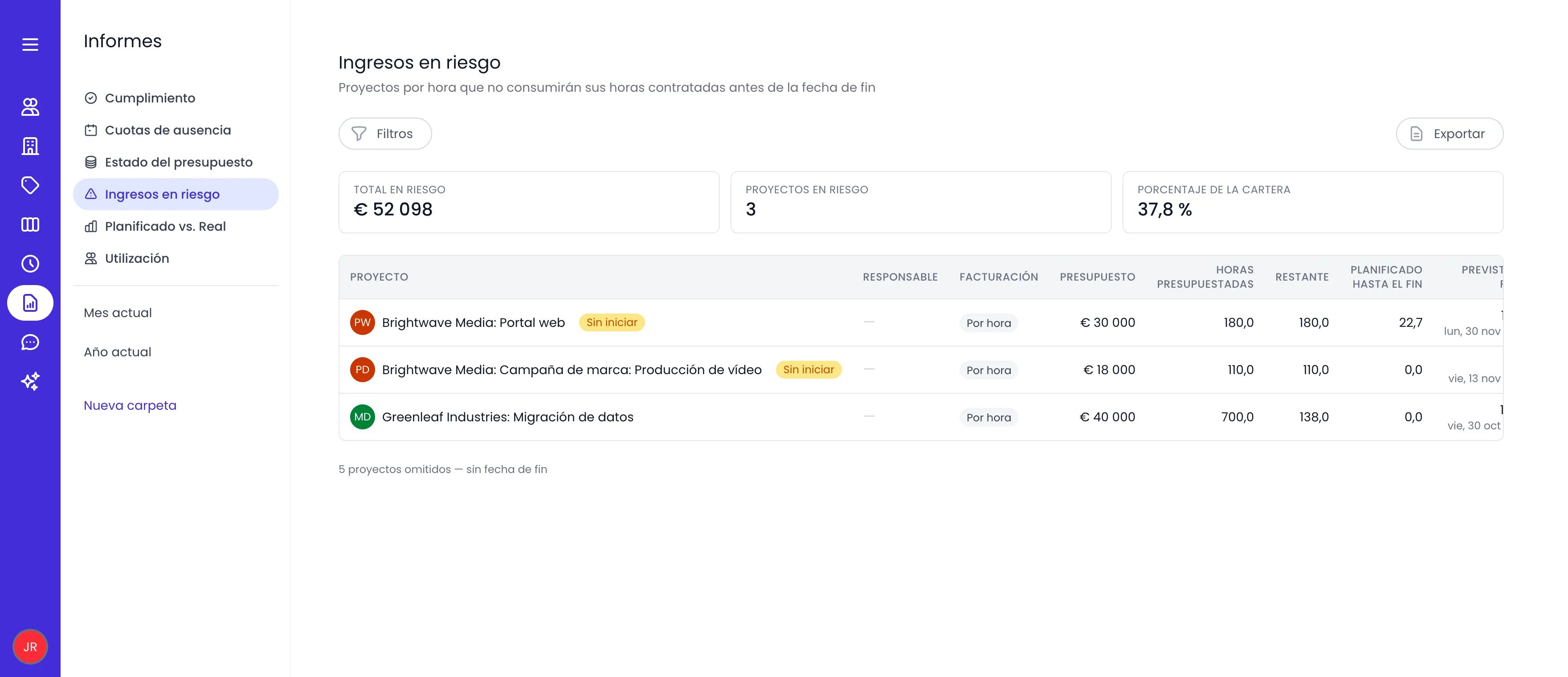
El informe Ingresos en riesgo con tres proyectos facturados por hora que no consumirán sus horas presupuestadas antes de su fecha de fin
Utilización
La opción Utilización del menú Informes muestra las horas facturables como porcentaje de la capacidad programada, por persona y por mes. Úsala para ver qué parte del tiempo disponible de cada persona se convierte en trabajo facturable.- Cada fila es una persona y cada columna, un mes, con su porcentaje de utilización. Las Horas facturables son las horas registradas en trabajo facturable; las Horas de capacidad son el tiempo de trabajo programado de la persona, descontadas sus ausencias, para que una semana de 30 horas o unas vacaciones no rebajen injustamente el resultado.
- Una columna Proyectado estima el mes siguiente a partir de las reservas planificadas de la persona en proyectos facturables.
- Una columna Promedio resume cada persona en todo el periodo.
- Filtros y Exportar funcionan como en los demás informes.
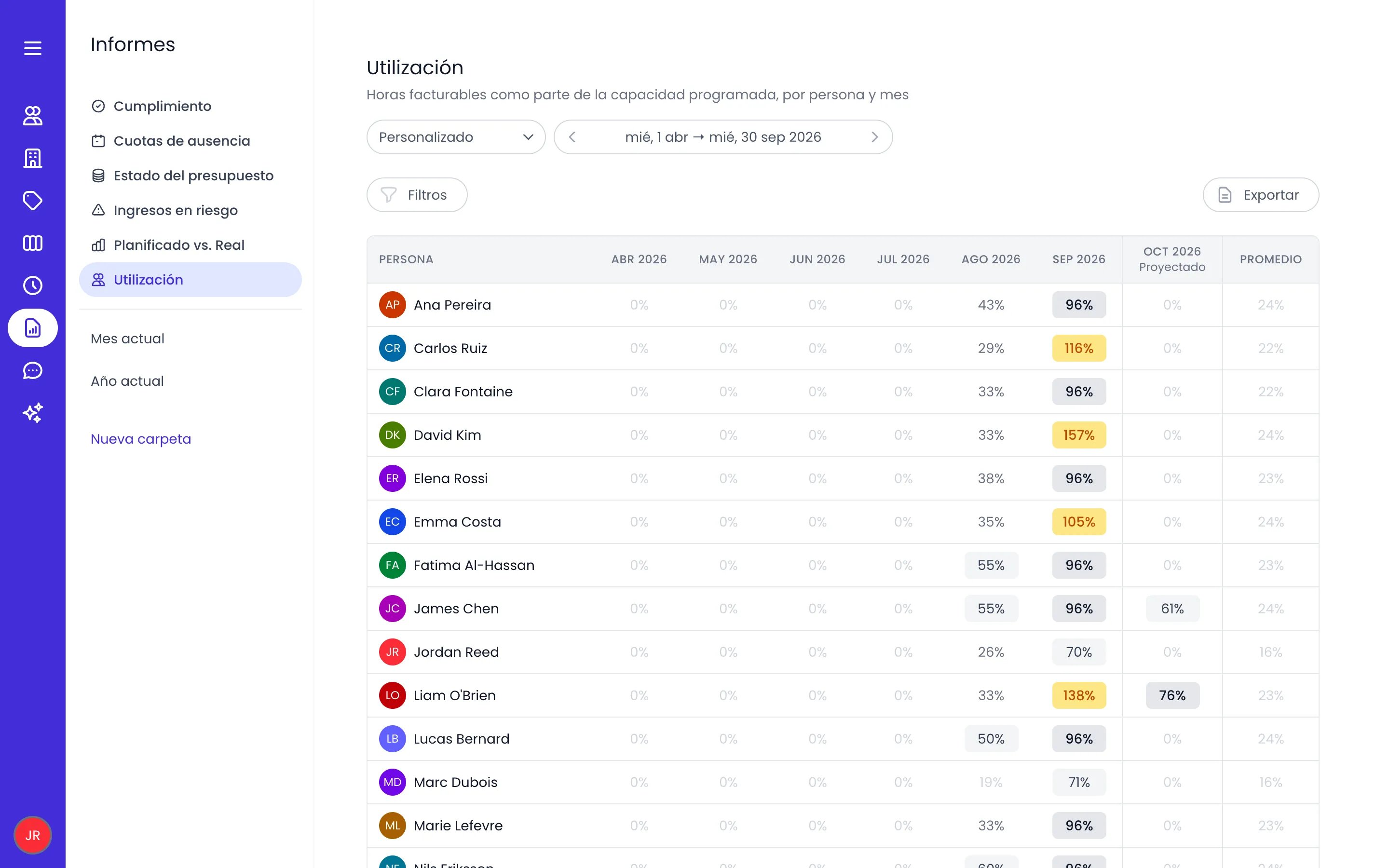
El informe Utilización, con una fila por persona y una columna por mes
Cumplimiento de hojas de tiempo
La opción Cumplimiento del menú Informes muestra si cada persona envió su hoja de tiempo a tiempo, con retraso o no la envió, por persona y periodo, en una cuadrícula tipo calendario. También es donde ves la puntuación de hojas de tiempo de cada persona, la medida de 0 a 100 de la regularidad con que envía sus hojas de tiempo.- Cada fila es una persona con su Puntuación de cumplimiento; cada columna es un periodo de hoja de tiempo, marcado como A tiempo, Tarde o No enviado.
- Pasa el cursor sobre una celda para ver los detalles: la Fecha límite del periodo, cuándo se marcó como Enviado, los Días de retraso y los Rechazos.
- Por defecto, las filas se ordenan de peor a mejor, así que las personas que requieren atención aparecen arriba.
- Filtra por persona o por etiqueta de persona y cambia el rango de fechas; por defecto, el informe muestra los últimos seis meses completos. Exportar descarga la cuadrícula.
- Las personas que nunca han registrado tiempo se cuentan aparte en una nota al pie: para ellas, el proceso de hojas de tiempo aún no ha empezado, así que no aparecen como personas que no envían. Haz clic en el número de personas de la nota al pie para desplegar la lista exacta de quienes aún no han empezado a registrar tiempo.
- Las personas sin flujo de aprobación no aparecen. No pueden enviar una hoja de tiempo, así que no hay nada que medir y no tienen puntuación.
Cuotas de ausencia
La opción Cuotas de ausencia del menú Informes ofrece a los responsables una vista consolidada de las asignaciones de ausencias de todo el equipo, sin tener que abrir los perfiles uno por uno. Las filas se agrupan por tipo de ausencia, y cada fila es la asignación de una persona para ese tipo. El encabezado de cada grupo muestra el tiempo consumido frente a la asignación total y lo que queda en Restante. Las columnas que puedes mostrar son Inicio – fin, Válido hasta, Límite de traspaso, Asignación, Consumido, Acumulado y Permitir saldo negativo.- Cronología: cambia a la cronología para ver el consumo a lo largo del periodo de la asignación en lugar de los totales.
- Abre una fila para ver el desglose detallado de sus cifras.
- Columnas, Filtros, Mostrar archivados, Exportar: elige las columnas visibles, acota por persona o por etiqueta, incluye a las personas archivadas y descarga los resultados.
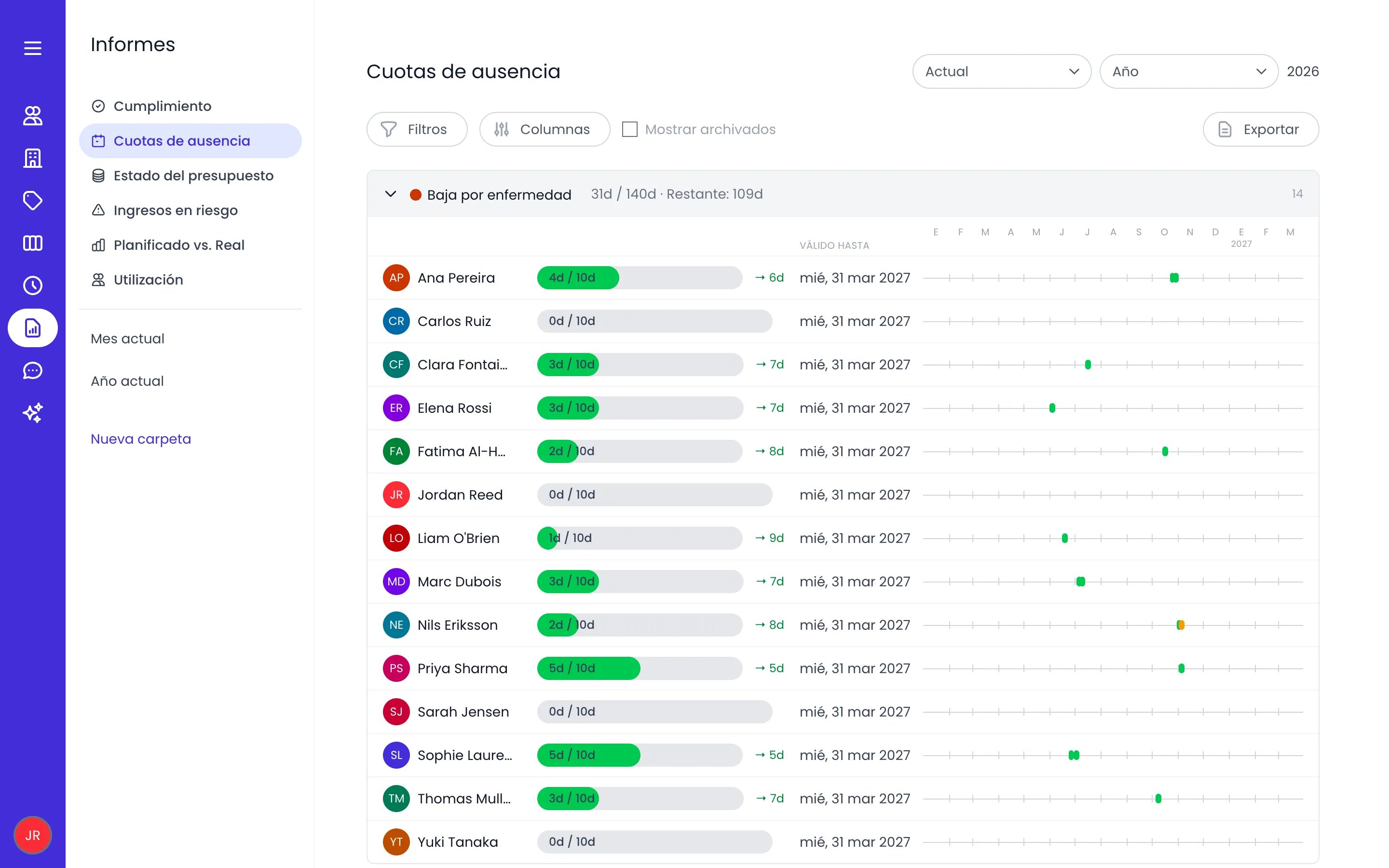
El informe Cuotas de ausencia del año actual, agrupado por tipo de ausencia
Informes en el teléfono
En un teléfono, la sección Informes cambia a una disposición pensada para consultar: elige una carpeta, ajusta el periodo y lee cada informe como una hoja desplazable. Los filtros y el selector de periodo funcionan como chips en la parte superior de la pantalla.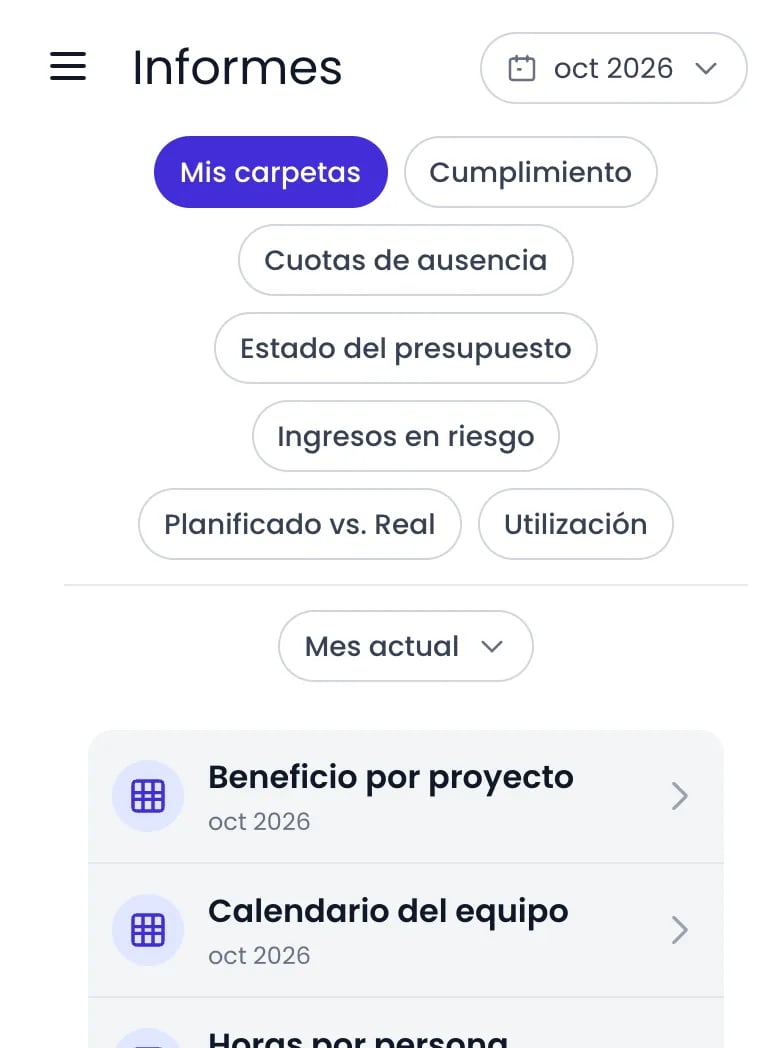
Informes en un teléfono: los chips de carpeta y de periodo encima de los informes de la carpeta Mes actual
Contenido relacionado
Informes personalizados
Presupuestos
Exportaciones de datos
Tarifas de coste
Preguntas frecuentes
¿Incluye Beebole informes ya preparados?
¿Incluye Beebole informes ya preparados?
¿Puedo generar informes sobre las ausencias?
¿Puedo generar informes sobre las ausencias?
¿En qué formatos puedo exportar un informe?
¿En qué formatos puedo exportar un informe?
¿Por qué las horas de un informe se ven distintas de las de mi hoja de tiempo?
¿Por qué las horas de un informe se ven distintas de las de mi hoja de tiempo?
¿Puedo ver las horas, la facturación y los costes uno al lado del otro en el informe Estado del presupuesto?
¿Puedo ver las horas, la facturación y los costes uno al lado del otro en el informe Estado del presupuesto?
¿Cómo calcula Beebole los ingresos en riesgo?
¿Cómo calcula Beebole los ingresos en riesgo?