

Añadir a tu equipo
Añadir una persona en Beebole
Abre la página Personas
Añade una persona
Añádela
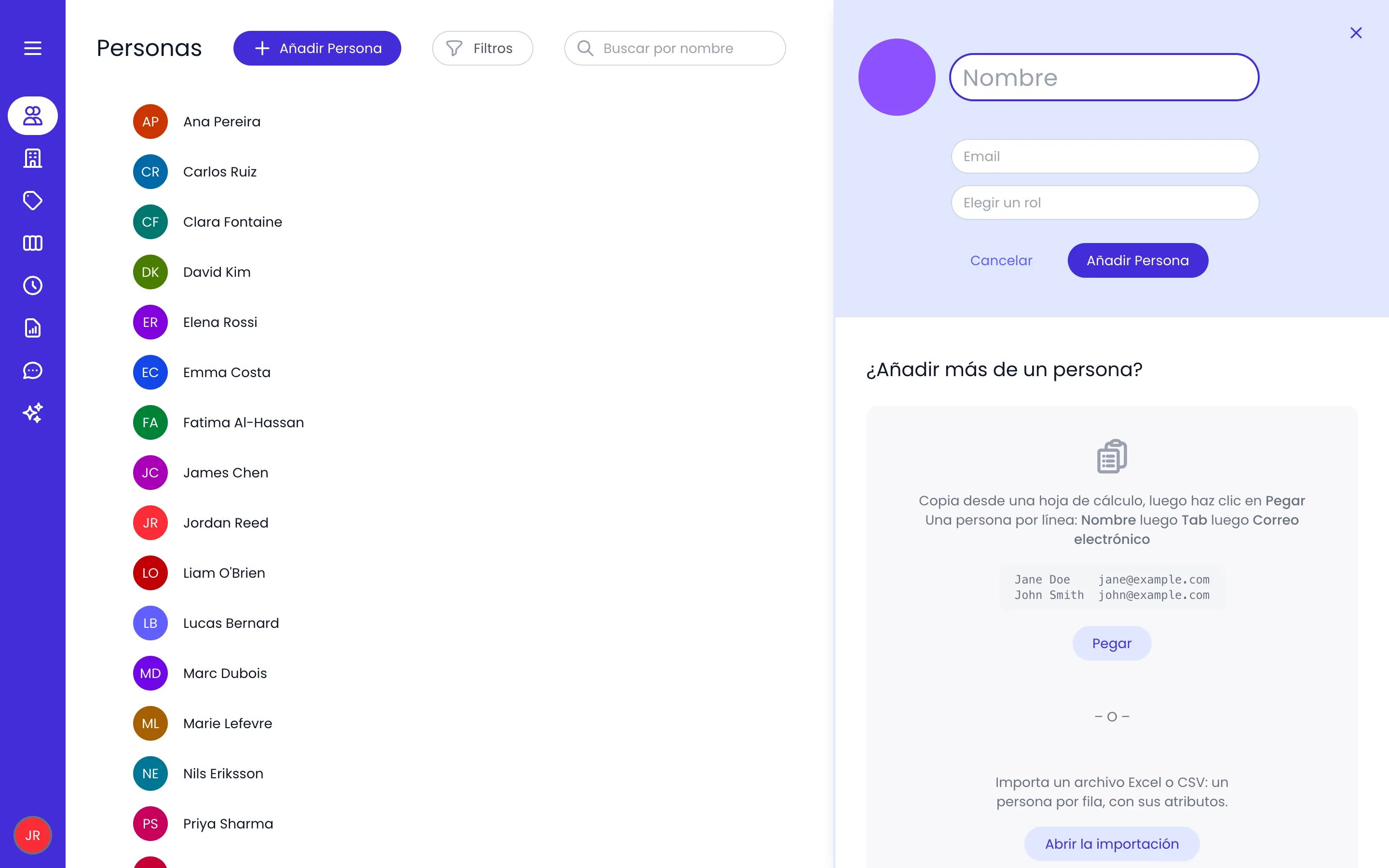
El panel para añadir una persona: nombre, correo electrónico y rol, con el recuadro ¿Añadir más de un persona? debajo
Añadir varias personas a la vez
Para añadir un equipo grande de una sola vez, usa el recuadro ¿Añadir más de un persona? que aparece bajo el formulario, en el mismo panel:- Copia filas de una hoja de cálculo, una persona por línea: el nombre, luego Tab y luego el correo electrónico.
- Haz clic en Pegar. Beebole te pide primero que elijas un rol (“Selecciona un rol para las personas que quieres añadir”): elígelo en el selector Elegir un rol. Ese rol se aplica a todas las personas del lote, y puedes cambiarlo para cada persona más adelante.
- Revisa las filas en la Vista previa de la importación, que muestra el nombre, el correo electrónico y el rol de cada persona.
- Haz clic en Importar entradas. El botón indica cuántas personas va a crear. Si algo ha salido mal, haz clic en Deshacer para eliminar de una vez todas las personas que ha creado la importación.
Importar personas desde una hoja de cálculo
Para un archivo completo con más datos de cada persona, los administradores usan la importación desde una hoja de cálculo: haz clic en Abrir la importación en el mismo recuadro, o en Importar en el menú Configuración. Además del correo electrónico y el rol de cada persona, una importación puede incorporar sus valores de campos personalizados, sus tarifas, sus asignaciones de ausencias, sus etiquetas o su horario de trabajo. Los responsables no se pueden definir con una importación. Beebole compara el archivo con tus datos fila por fila antes de que hagas clic en Aplicar, y la última importación se puede deshacer. Las personas que superan tus puestos libres se crean inactivas (archivadas), y la vista previa indica de antemano cuántas son. Consulta Importar desde una hoja de cálculo.Duplicar una persona
Para configurar a una nueva persona igual que a otra que ya existe, duplica el perfil existente en lugar de configurar el nuevo desde cero. Abre el perfil de la persona, haz clic en el menú de acciones ⋯ junto a su nombre y elige Duplicar. Introduce el nombre de la nueva persona (Beebole propone una dirección de correo electrónico del mismo dominio, que puedes cambiar), elige un Rol si es distinto del de la persona original y haz clic en Duplicar. La copia conserva la configuración y los vínculos de la original, como las etiquetas, los responsables y el acceso a proyectos; la foto de perfil y las tareas de las que la original es propietaria no se copian. La nueva persona se crea sin invitación, así que envíale una cuando esté lista para iniciar sesión.Enviar invitaciones
Abre el perfil de la persona
Envía la invitación
Comparte el enlace si hace falta
Espera a que la persona se una
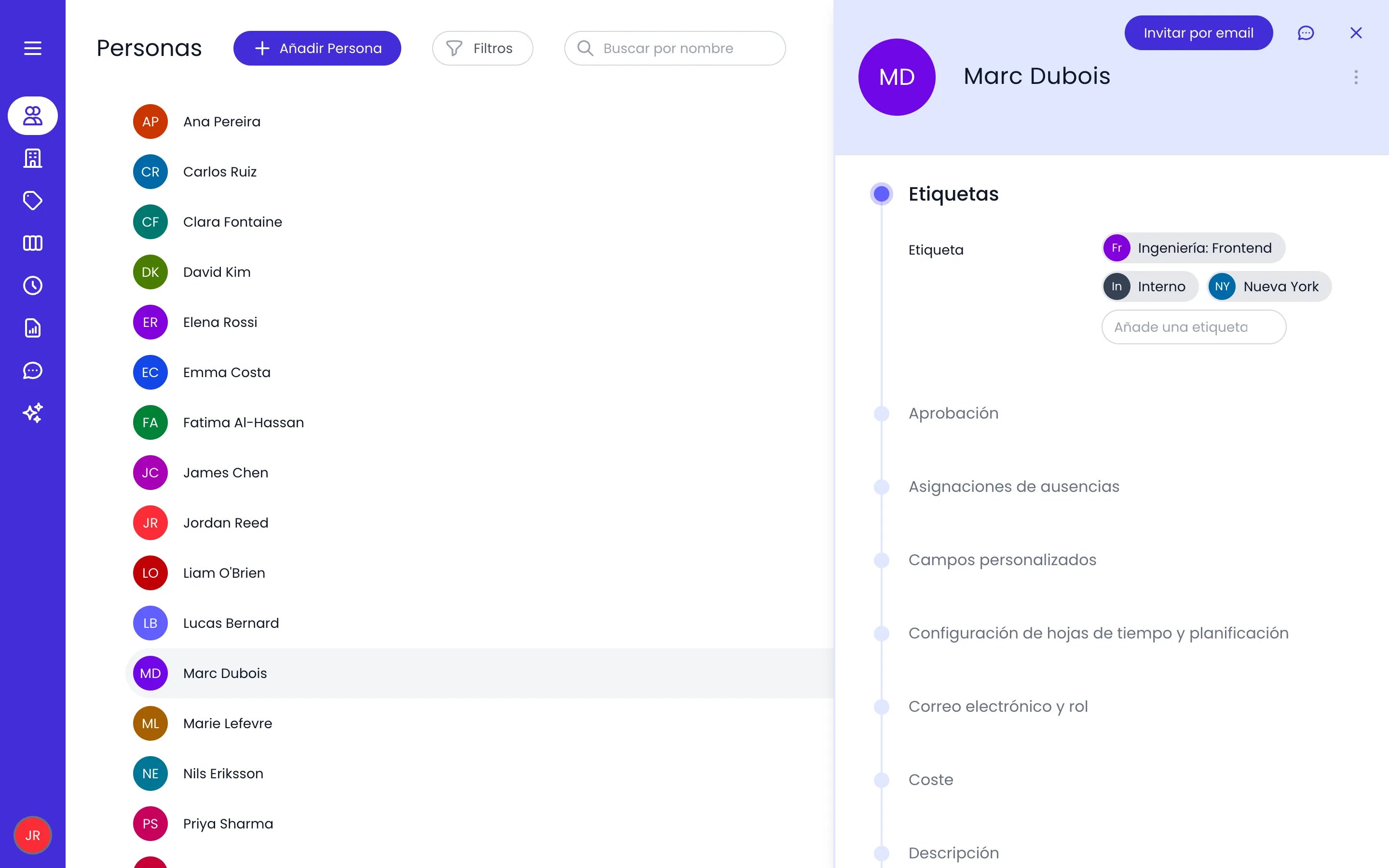
El perfil de una persona abierto desde la lista de Personas, con el botón Invitar por email
Invitación masiva
Para invitar a varias personas a la vez, selecciónalas en la lista con las casillas y haz clic en Invitar en la barra que aparece en la parte inferior de la lista. Beebole envía los correos de invitación a todas las personas seleccionadas en una sola operación. Resulta útil al incorporar a un equipo nuevo o después de una importación. Después, las notificaciones informan del resultado: cuántas invitaciones se han enviado, y a cuántas de las personas seleccionadas ha omitido Beebole y por qué. Una persona se omite cuando:- ya forma parte de la organización, porque ya tiene acceso;
- no tiene dirección de correo electrónico: añade una en su perfil y vuelve a invitarla;
- ya se la invitó en las últimas 24 horas, porque una dirección recibe como máximo una invitación y un reenvío al día;
- pidió dejar de recibir invitaciones de tu organización;
- superaría el límite de invitaciones de una cuenta de prueba o del plan Gratis. Ponte en contacto con el soporte para ampliarlo.
Configurar los perfiles de las personas
Haz clic en el nombre de una persona para acceder a la configuración de su perfil, por ejemplo:- Correo electrónico y rol: la dirección de correo electrónico con la que la persona inicia sesión, y su rol. Consulta Cambiar el correo electrónico de una persona y Asignación de rol.
- Responsable de: a quién gestiona esta persona y quién la gestiona. Consulta Responsables y el panel Responsable de.
- Etiquetas: los departamentos, equipos o sedes a los que pertenece la persona. Consulta Etiquetas.
- Campos personalizados: tus propios datos sobre la persona, como un número de empleado o la ubicación de su oficina. Consulta Campos personalizados en personas.
- Localización: la zona horaria y los formatos de número, de reloj y de fecha propios de la persona. Consulta Localización por persona.
- Descripción: notas libres sobre la persona, escritas en un editor de texto enriquecido.
Responsables y el panel Responsable de
El panel Responsable de del perfil de una persona define lo que gestiona esta persona y quién la gestiona. Tiene cuatro listas:- Miembros del equipo: las personas que gestiona esta persona. Añade una con Añadir una persona aquí.
- Proyectos: los proyectos que gestiona, que se añaden con Añadir un proyecto aquí.
- Tareas: las tareas que gestiona, que se añaden con Seleccionar tarea.
- Entidades etiquetadas con: las etiquetas que gestiona, que se añaden con Añadir una etiqueta aquí. Las personas, proyectos y tareas que llevan una de estas etiquetas, o una etiqueta que dependa de ella, cuentan como gestionados por esta persona. Por eso, gestionar una etiqueta de equipo incluye en su equipo a todas las personas que la llevan.
Cambiar el correo electrónico de una persona
La dirección de correo electrónico de una persona es la que usa para iniciar sesión y a la que le escribe Beebole. Para cambiarla, abre el perfil de la persona, ve al panel Correo electrónico y rol y edita el campo Email. Para cambiarla necesitas el permiso Cuenta de usuario, y solo un administrador puede cambiar la dirección de correo de otro administrador. En una cuenta de prueba o del plan Gratis, el correo electrónico de alguien que ya se ha unido solo se puede cambiar después de suscribirte. Beebole muestra “El correo electrónico de una persona que ya se ha unido se puede cambiar cuando te suscribas. Ponte en contacto con el soporte si lo necesitas antes”. Escribe a support@beebole.com si no puedes esperar.Asignación de rol
A cada persona se le asigna un rol que controla lo que puede ver y hacer en Beebole. El rol se define al crear la persona, pero puedes cambiarlo en cualquier momento. Abre el perfil de la persona y ve al panel Correo electrónico y rol. Junto a Rol, pasa el cursor sobre el rol actual, haz clic en la × que aparece y elige un nuevo rol en el selector Elegir un rol. El cambio se aplica de inmediato: la próxima página que cargue la persona ya refleja sus nuevos permisos. Para cambiar un rol necesitas el permiso Cambiar el rol de las personas, y nadie puede cambiar su propio rol: tu rol aparece sin la ×. Solo un administrador puede dar o quitar un rol con Rol de administrador (acceso completo). Consulta Roles y permisos para saber a qué puede acceder cada rol.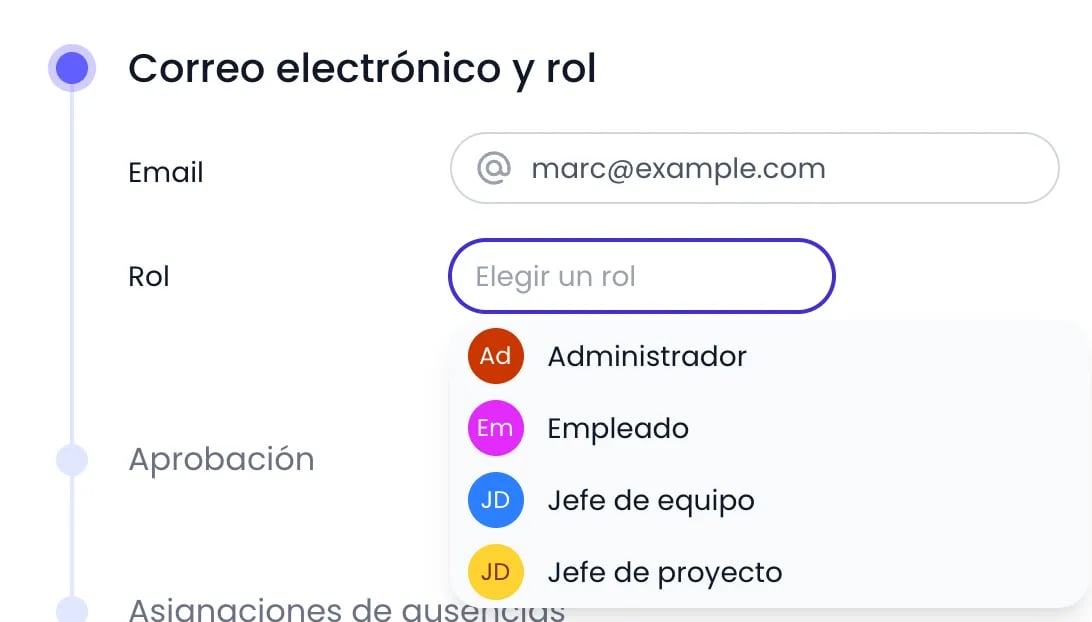
El selector Elegir un rol en el panel Correo electrónico y rol de una persona
Asignación de horario
Los horarios de trabajo definen las horas y los días laborables habituales de una persona. Para asignar un horario, abre el perfil de la persona, ve al panel Horario de trabajo y escribe el nombre de un horario en el selector Seleccionar horario. Si quieres, define una fecha de inicio para no alterar los datos históricos. Los horarios asignados a una persona prevalecen sobre cualquier horario heredado de sus etiquetas o del predeterminado de la organización. Consulta Horarios de trabajo.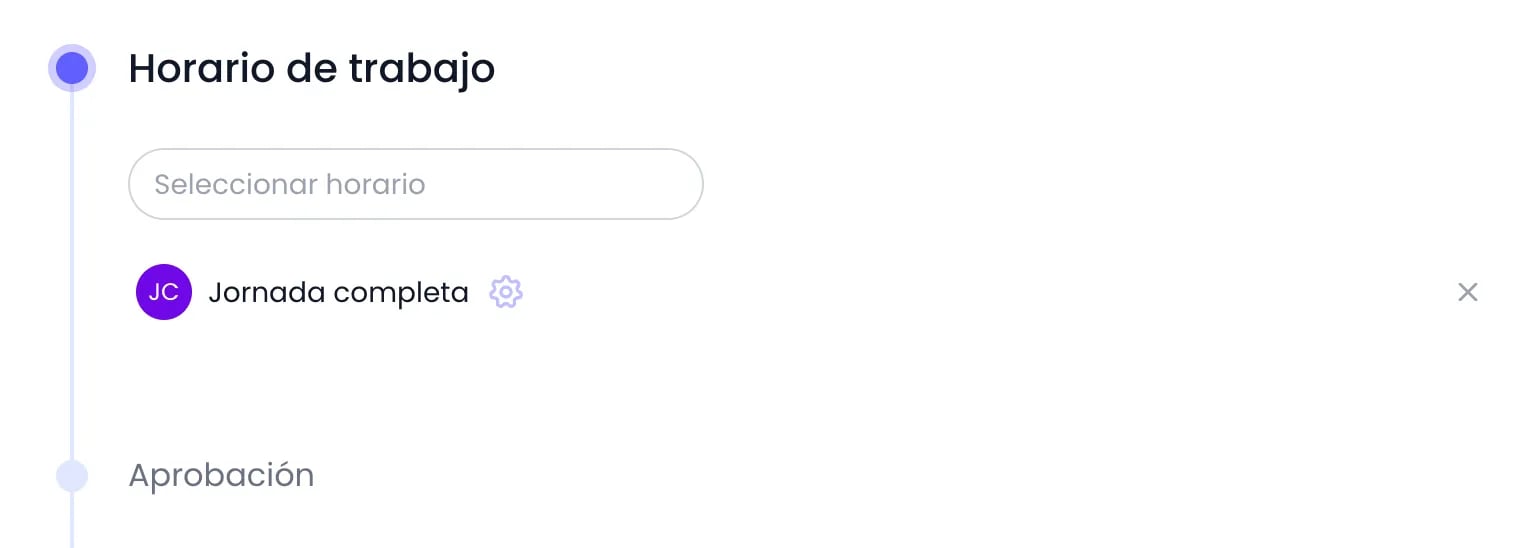
El panel Horario de trabajo de una persona: Jornada completa procede de la organización, como indica el engranaje que tiene al lado
Período válido para registro de tiempo
El perfil de una persona puede incluir un Período válido para registro de tiempo: una fecha Desde y/o Hasta que delimita cuándo se puede registrar tiempo para ella. Ajústalo a las fechas del encargo de un autónomo o a las fechas de alta y de baja de un empleado: los registros fuera de ese intervalo se rechazan, con un mensaje que indica la persona cuyo período de validez los bloquea. Deja cualquiera de las dos fechas vacía para un intervalo sin límite.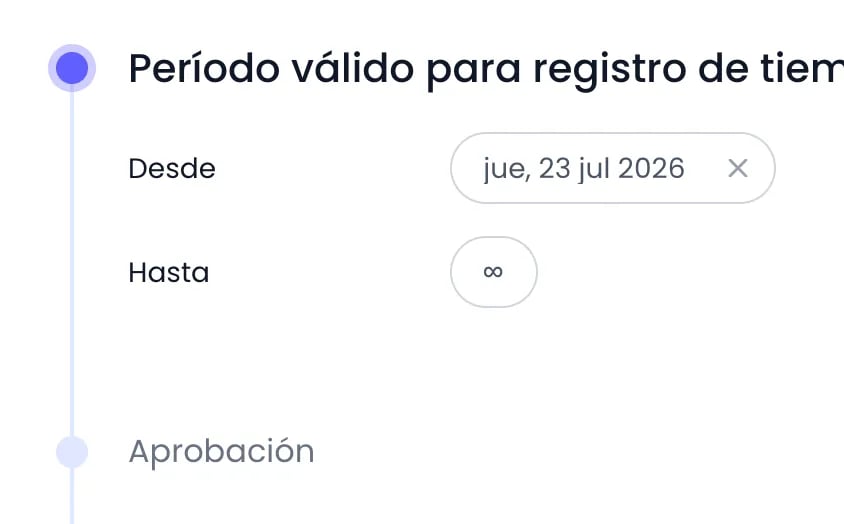
El intervalo de un autónomo, abierto desde su fecha de inicio y sin fecha de fin
Localización por persona
Puedes sustituir la configuración regional de la organización para cualquier persona. Abre el perfil de la persona y luego el panel Localización para definir su Zona horaria, Primer día de la semana, Divisa, Formato decimal, Separador de miles, Formato de reloj (3:45 PM o 15:45) y Formato de fecha. Esta configuración solo cambia cómo muestra la aplicación las fechas y las horas a esa persona, lo que resulta útil para miembros del equipo que están en otros países o que prefieren un formato concreto. Solo los administradores pueden cambiar el Primer día de la semana, ya que determina dónde empiezan los períodos de la hoja de tiempo de la persona. Un engranaje junto a una opción indica que su valor procede de la organización. En cuanto cambias una opción en la persona, el engranaje deja paso a un botón de restablecer que recupera el valor heredado. Una etiqueta puede llevar esta misma configuración para todas las personas que la tienen, lo que evita definirla persona por persona para toda una oficina. Consulta Etiquetas.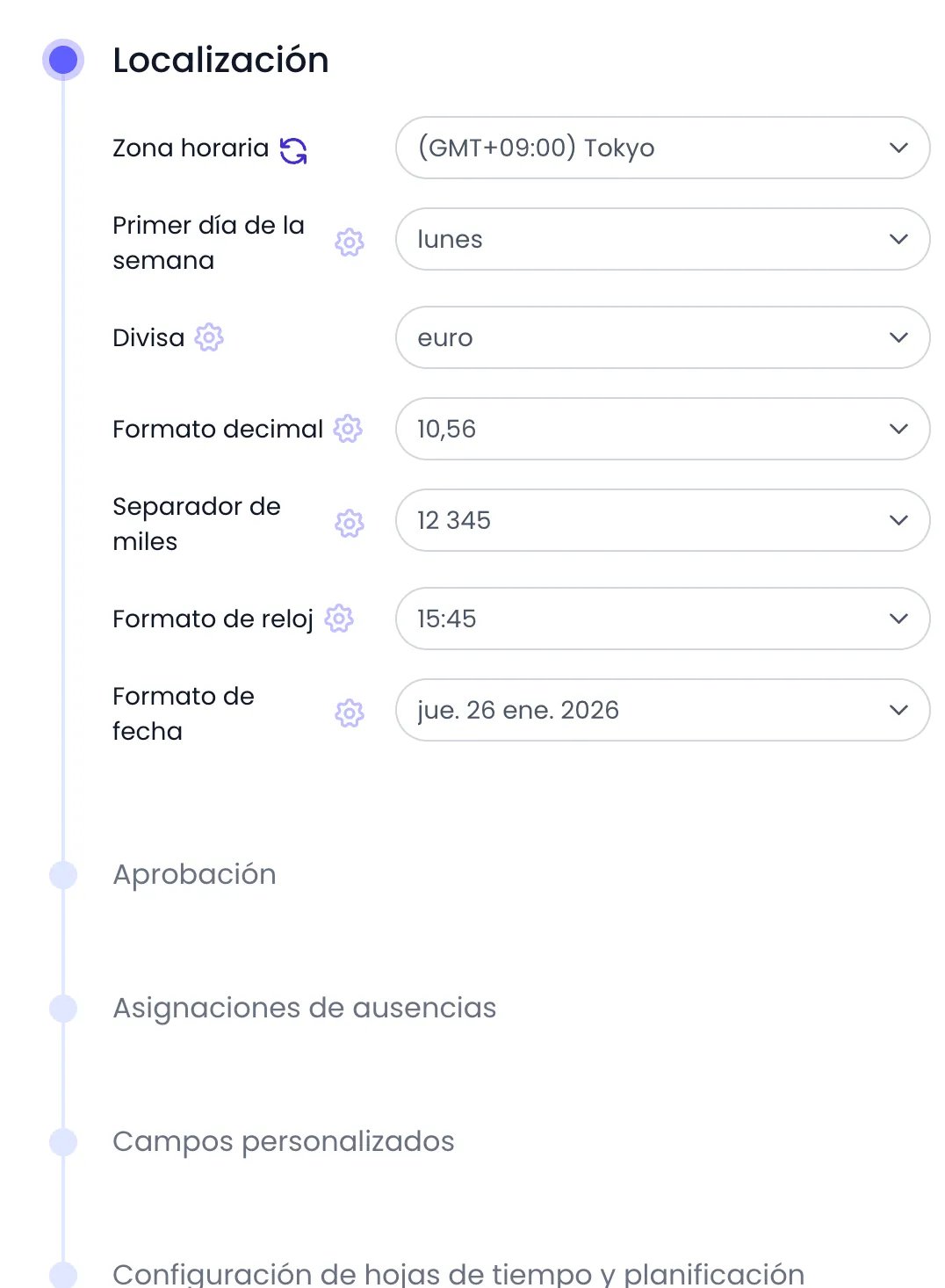
Una persona en Tokio: la zona horaria está definida en su perfil y el resto de la configuración procede de la organización
Tarifas y cuotas de las personas
Tarifas de facturación y de coste por persona
Para definir las tarifas de una persona, abre su perfil y ve a la sección Facturación o Coste. Haz clic en Añadir para crear una nueva tarifa. Elige el tipo de tarifa (por hora, por día o fija), introduce el importe y la divisa, y define la fecha de entrada en vigor. Puedes añadir varias tarifas a lo largo del tiempo para reflejar cambios de salario o de contrato: Beebole usa la tarifa vigente en la fecha de cada registro de tiempo. Consulta Tarifas de facturación y Tarifas de coste.Cuotas de ausencia por persona
Las cuotas de ausencia definen cuánto tiempo de ausencia corresponde a una persona para cada tipo de ausencia (por ejemplo, 20 días de vacaciones anuales). Para configurar las asignaciones de una persona, abre su perfil y ve a la sección Asignaciones de ausencias. Haz clic en Añadir nueva asignación, selecciona el tipo de ausencia, introduce la cantidad y define el período de validez. También puedes activar el traspaso de saldo y permitir saldos negativos según tu política. Consulta Ausencias. Las asignaciones propias de una persona sustituyen todo el conjunto que heredaría, no solo la asignación del mismo tipo de ausencia. Beebole usa las asignaciones del nivel más específico que tenga alguna: la persona, luego sus etiquetas y luego la organización. Así, si la organización concede Vacaciones y Baja por enfermedad y añades a una persona una sola asignación de Vacaciones, esa persona deja de heredar la asignación de Baja por enfermedad, y la Baja por enfermedad no tiene límite para ella. Para cambiar una sola asignación a alguien, haz clic en Copiar en el panel Asignaciones de ausencias donde está definido el conjunto (Configuración de la cuenta o la etiqueta), haz clic en Pegar en el panel de la persona y ajusta después la asignación que cambia. Consulta Copiar y pegar atributos.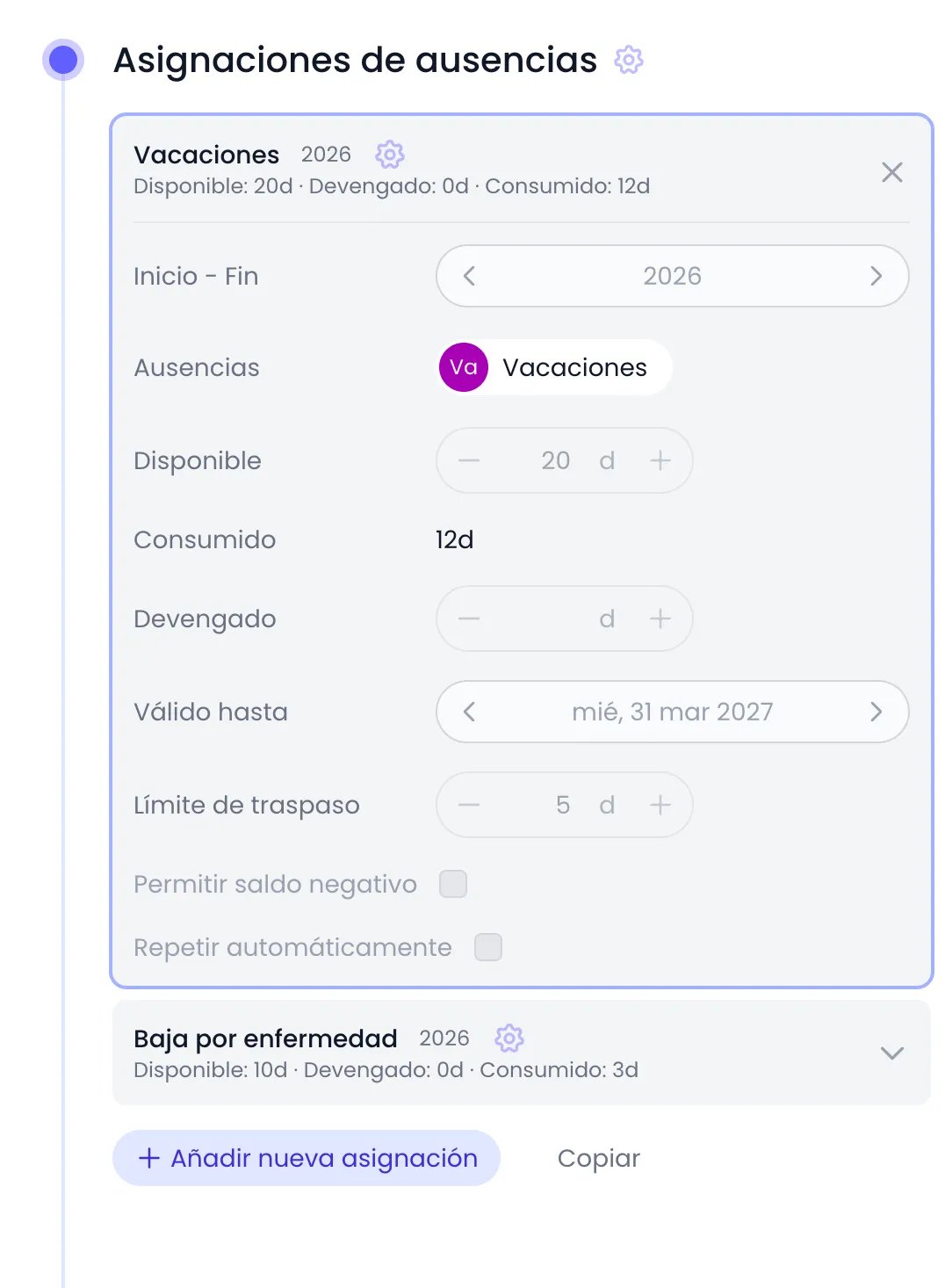
La asignación de Vacaciones de una persona, heredada de la organización, abierta para mostrar los días consumidos
Campos personalizados en personas
Los campos personalizados te permiten ampliar el perfil de una persona con metadatos estructurados, además de los campos integrados. Se suelen usar para guardar un número de empleado, un centro de coste, la ubicación de la oficina o el tipo de contrato. Para añadir un valor, abre el perfil de la persona y rellénalo en el panel Campos personalizados; los valores se guardan automáticamente. Los campos se definen en Configuración > Campo personalizado, y no todos los campos aparecen en todas las personas. Un campo se muestra en una persona solo cuando tiene activado Visible para las personas y la persona está incluida en su lista ¿Quién tiene acceso?, directamente o a través de una etiqueta, o cuando Mostrar todos los campos personalizados está activado en tu configuración de Mostrar u ocultar por defecto. Consulta A quién se le pide un campo.Archivar personas y gestionar las bajas
Para archivar a una persona, abre su perfil, haz clic en el menú de acciones ⋯ junto a su nombre y selecciona Archivar. Puedes desarchivarla en cualquier momento desde el mismo menú.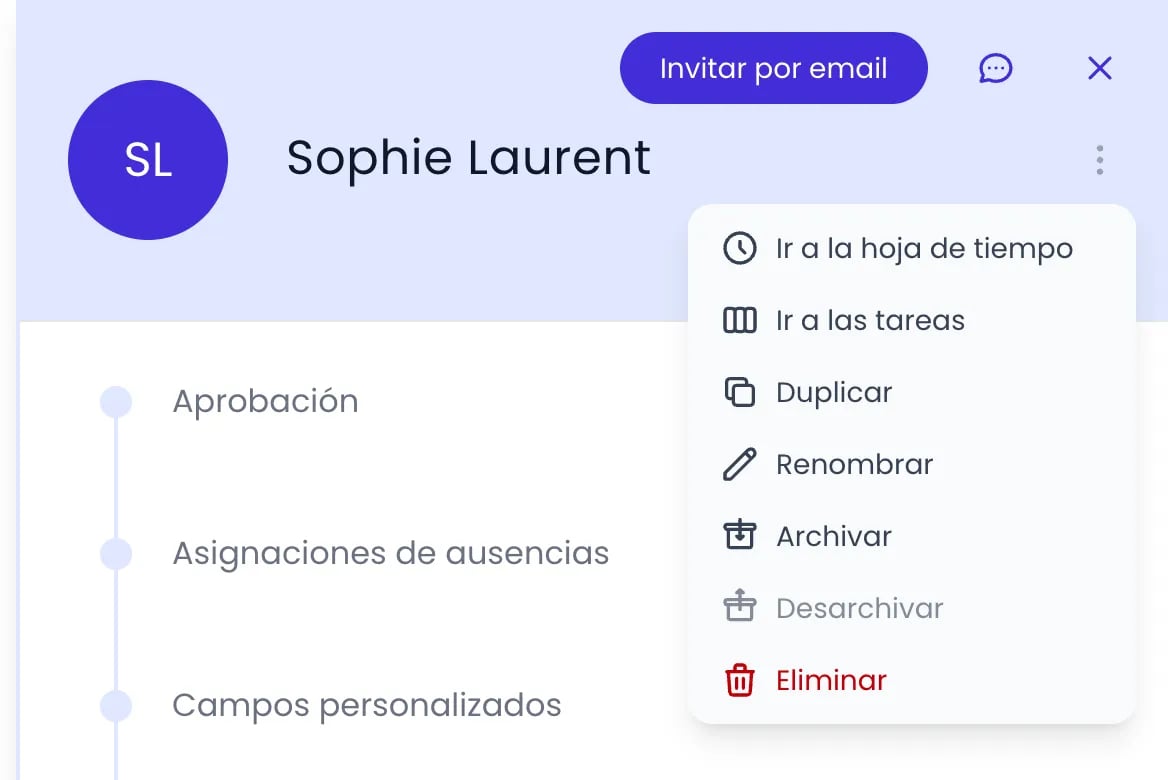
El menú de acciones ⋯ de una persona, con Archivar y Desarchivar
Acciones masivas
Selecciona varias personas en la lista con las casillas para aplicarles acciones en bloque. La barra de acciones masivas está disponible para los administradores y para cualquier persona cuyo rol pueda editar personas (Detalles del personal en Editar), como el rol predefinido Jefe de equipo. En la parte inferior de la lista aparece una barra con Seleccionar todo, el número de personas seleccionadas y las acciones masivas:- Invitar: envía correos de invitación a todas las personas seleccionadas a la vez.
- Archivar: archiva varias personas activas en un solo paso.
- Desarchivar: restaura varias personas archivadas (requiere puestos disponibles).
- Eliminar: elimina personas añadidas por error. Si alguna de las personas seleccionadas tiene registros de tiempo, historial de aprobaciones, tareas de las que es propietaria o personas a su cargo, Beebole no elimina a ninguna e indica qué impide la eliminación. Si no, una notificación muestra los nombres de las personas eliminadas con un botón Deshacer durante unos segundos. Después, la eliminación es definitiva y las personas eliminadas ya no pueden iniciar sesión en Beebole.
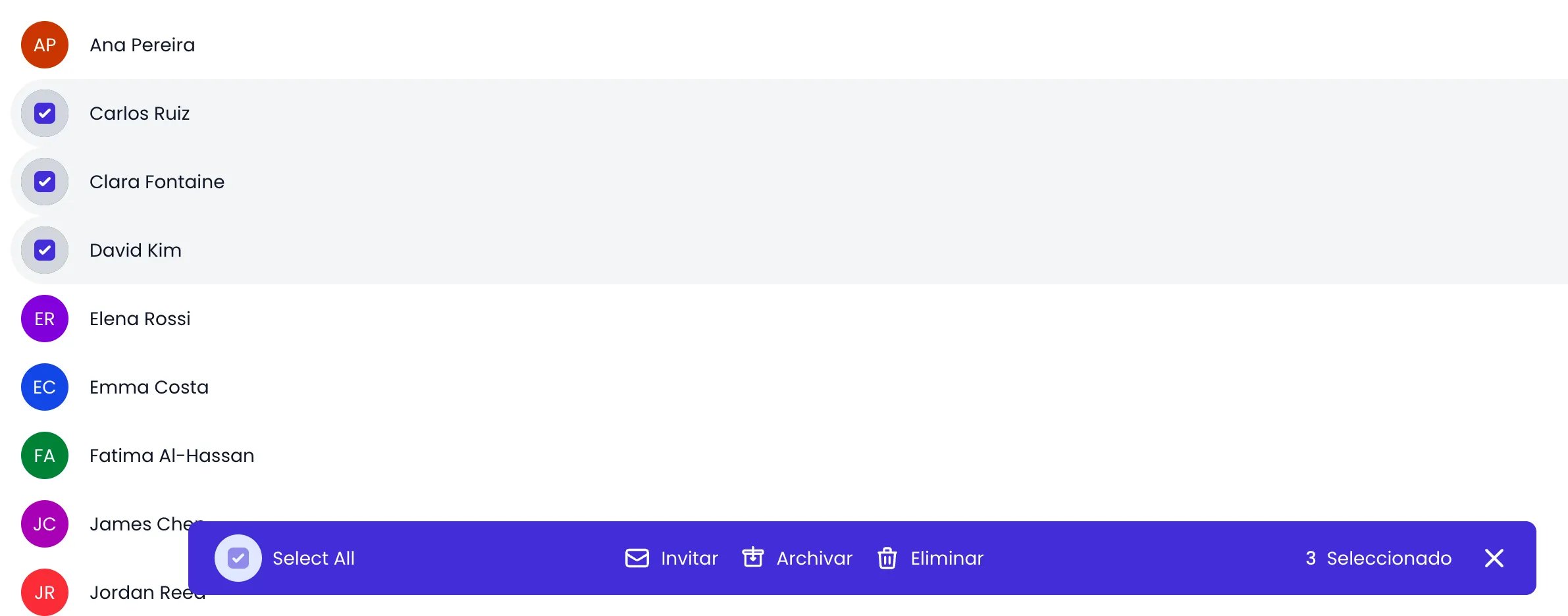
Tres personas seleccionadas, con la barra de acciones masivas en la parte inferior de la lista
Contenido relacionado
Roles y permisos
Etiquetas
Horarios de trabajo
Importar desde una hoja de cálculo
Preguntas frecuentes
¿Qué pasa cuando alguien deja la empresa?
¿Qué pasa cuando alguien deja la empresa?
¿Puedo crear roles personalizados además de los cuatro predefinidos?
¿Puedo crear roles personalizados además de los cuatro predefinidos?
¿Qué pasa si añado una persona cuando todos los puestos están ocupados?
¿Qué pasa si añado una persona cuando todos los puestos están ocupados?
¿Puedo iniciar sesión como otro usuario para resolver problemas?
¿Puedo iniciar sesión como otro usuario para resolver problemas?
¿Cómo copio la configuración de una persona existente a una nueva persona?
¿Cómo copio la configuración de una persona existente a una nueva persona?
¿Por qué no veo el botón Invitar por email en un perfil?
¿Por qué no veo el botón Invitar por email en un perfil?