

Crear un informe
Abre Informes
Elige una carpeta
Añade el informe
Define el resultado
Añadir columnas de salida
La definición de un informe es una fila de etiquetas de columna situada sobre los resultados. Haz clic en Añadir una columna… para abrir el menú de columnas, organizado en dos grupos.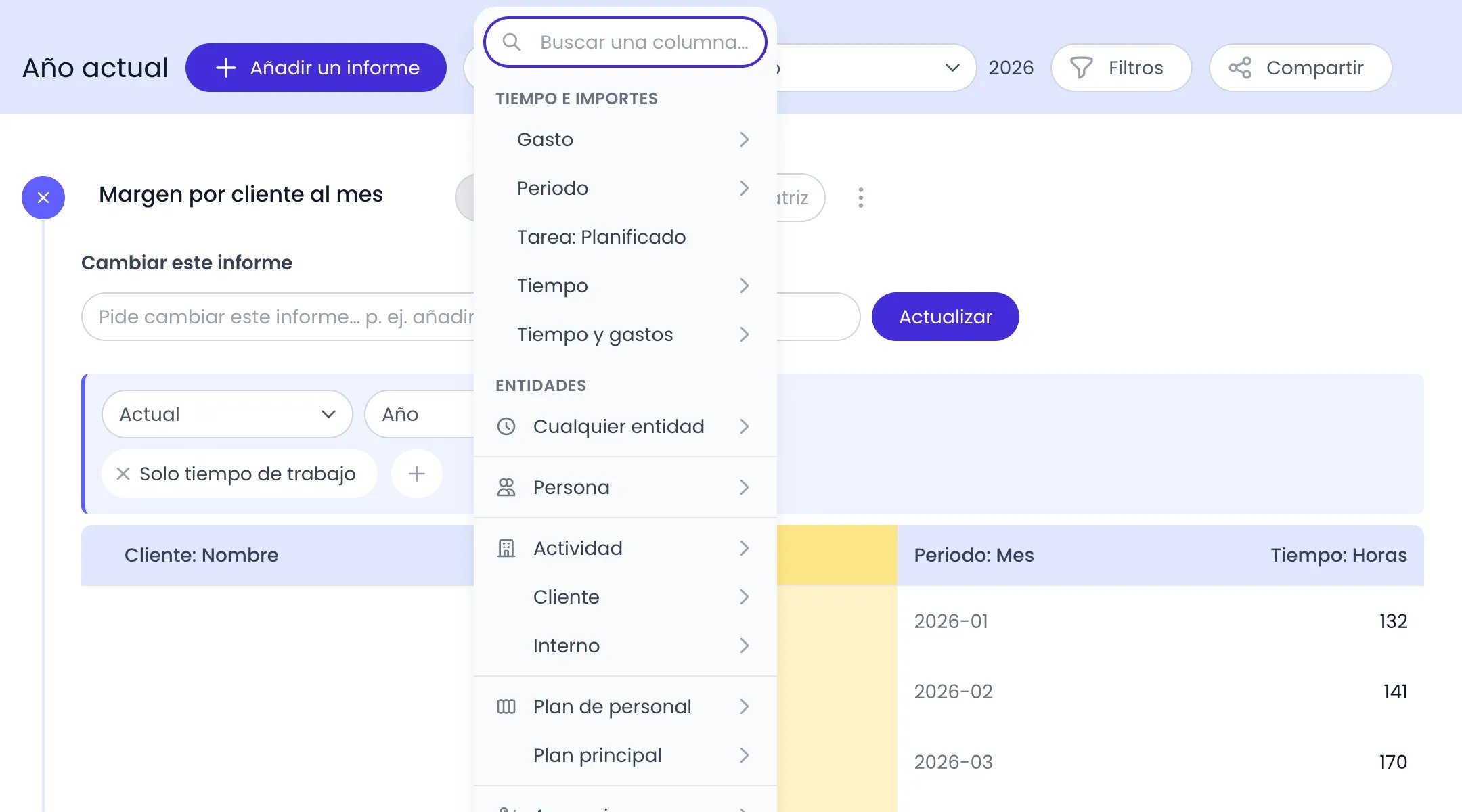
El menú de columnas, abierto desde Añadir una columna… en el menú de una cabecera de columna; el lugar de la nueva columna aparece resaltado
Tiempo e importes
Estas columnas contienen las cifras. Cada tipo de columna ofrece varios campos:Entidades
Estas columnas definen lo que representa cada fila:- Una entrada por cada categoría de proyecto y categoría de tareas, con el nombre de la categoría (por ejemplo, Cliente). En estas columnas jerárquicas también eliges un nivel: Raíz, un nivel con nombre o Todos los niveles. En el trabajo planificado, una columna de categoría de proyecto agrupa cada tarea bajo los proyectos a los que está vinculada, así que una columna Cliente junto a Tarea: Planificado totaliza las horas planificadas por cliente.
- Una columna de categoría de tareas, con el nombre de su planificación (por ejemplo, Plan principal), muestra también los detalles de cada tarea: Propietario, % EJC (el % ETC definido junto al propietario de la tarea, en forma de porcentaje), Planificado (días), Planificado (horas), Inicio, Fin, Asignado a (los propietarios potenciales de la tarea) y Estado, además de Nombre, ID y Descripción. Estos campos describen la tarea completa: Planificado (horas) es todo su tiempo planificado, sea cual sea el periodo del informe, y Planificado (días) lo convierte a razón de 8 horas por día.
- Persona: con campos como Nombre, ID, Email, Descripción, Rol y Dirigido por.
- Entidad de tiempo: el proyecto, la tarea o el tipo de ausencia en el que se registró el tiempo, con Ruta completa, Nombre, Categoría o ID. Categoría da el nombre de la categoría de proyecto del registro, o bien Tarea o Ausencias si el registro corresponde a una tarea o a un tipo de ausencia.
- Tipo de ausencia y Tipo de gasto.
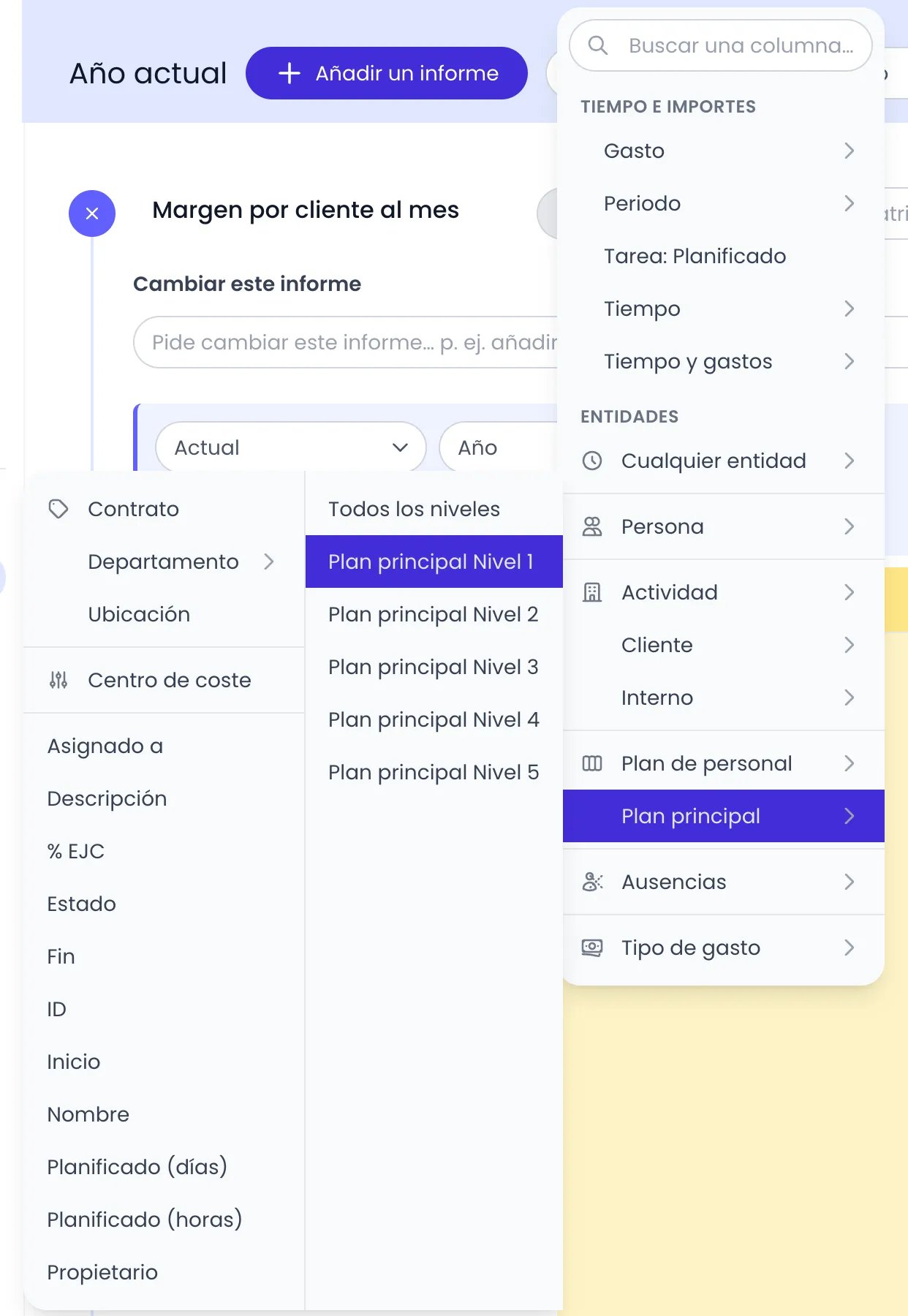
Los campos de una columna de categoría de tareas: Plan principal en el menú de columnas, sus niveles y los campos de su primer nivel
Ordenar y ajustar las columnas
- Arrastra la etiqueta de una columna para reordenar las columnas. El orden determina la agrupación.
- Haz clic en una etiqueta para cambiar su campo, su nivel o su categoría, o para Eliminar la columna.
- Subtotal: activa o desactiva las filas de subtotal de una columna de agrupación; en la tabla, los grupos se pueden contraer y desplegar.
- Ocultar valores vacíos: oculta las filas en las que la columna está vacía.
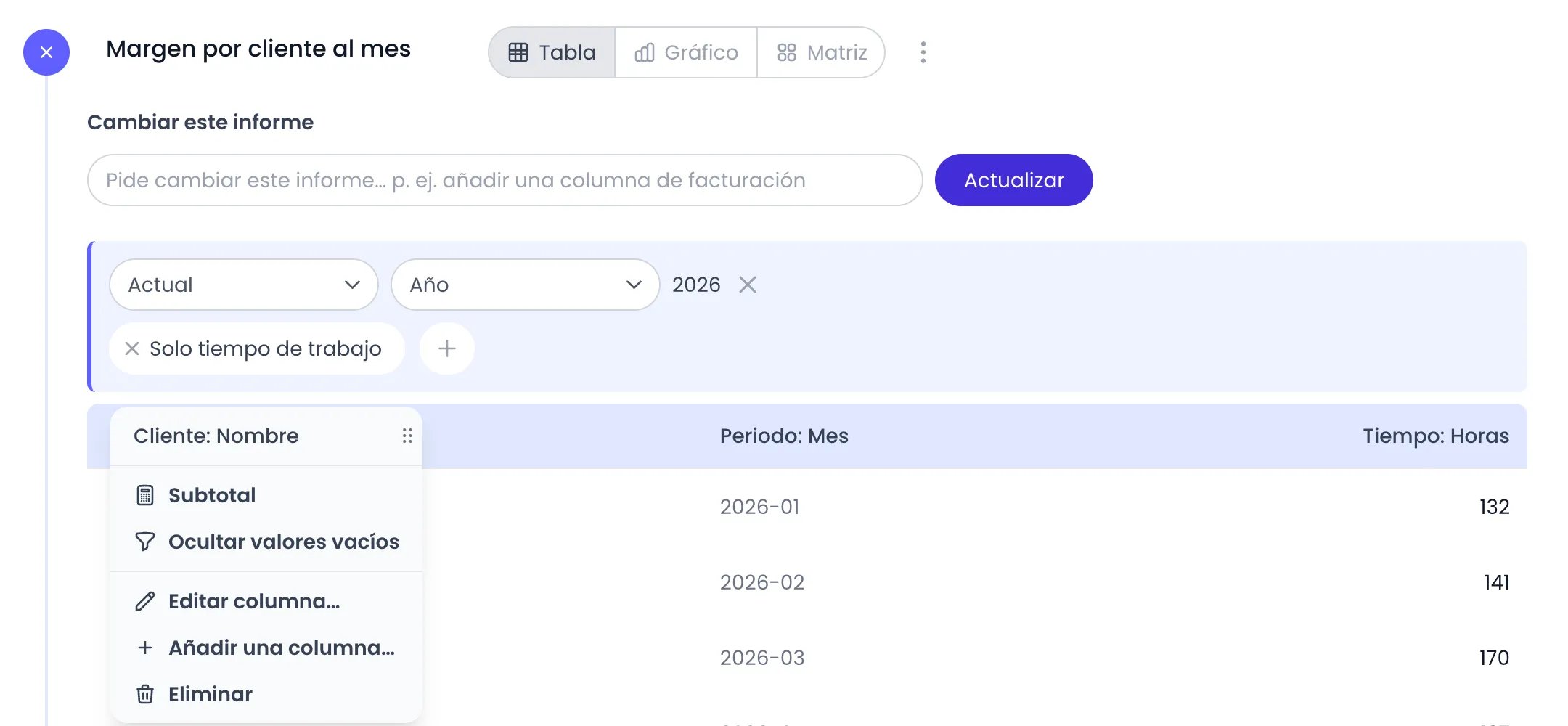
El menú de la columna Cliente: Nombre, abierto desde su cabecera en la tabla
Importes en varias divisas
Las tarifas y los gastos se pueden introducir en distintas divisas, así que un informe con importes de facturación, coste o gastos incluye también un selector de divisa: la primera columna basada en una divisa lo añade a la etiqueta de la columna, con tu divisa predeterminada ya seleccionada. Beebole convierte cada importe a esa divisa antes de calcular los totales. Cada registro de tiempo o gasto se convierte con el tipo de cambio de su propia fecha, a partir de los tipos diarios que Beebole obtiene de un servicio de tipos de cambio. Así, una tarifa en euros de un registro de enero y una tarifa en dólares de un registro de junio pasan a la divisa del informe con los tipos vigentes en esos días. Si eliges otra divisa en la etiqueta, se vuelve a calcular todo el informe. Los datos guardados no cambian nunca: una tarifa se mantiene en la divisa en la que la introdujiste, y cambiar la divisa de tu organización en Configuración de la cuenta tampoco convierte nada; solo cambia la divisa predeterminada del selector.Filtrar y acotar los datos
Los filtros y los periodos funcionan igual en todos los informes y se explican en la página Informes: define un intervalo de fechas por carpeta o por informe, y filtra por personas, proyectos, tareas, etiquetas, categorías de proyecto o planificaciones, lugar de trabajo, estado de aprobación de la hoja de tiempo, o propietario y estado en el caso de las tareas. Cada condición puede incluir (es) o excluir (no es), salvo Estado de aprobación, que solo ofrece es. Un filtro abarca más que la entidad que indicas, para que el informe responda a la pregunta que realmente te haces:- Los filtros Proyecto, Etiqueta de proyecto y Categoría de proyecto incluyen todo el subárbol del proyecto, así como el tiempo registrado en las tareas vinculadas a esos proyectos. El tiempo que tu equipo ha registrado en una tarea del proyecto Acme aparece al filtrar por Acme, sin necesidad de añadir un filtro de tarea.
- Los filtros Etiqueta siguen la jerarquía de etiquetas: un filtro sobre una etiqueta principal incluye también las etiquetas que dependen de ella. Y cuando una etiqueta está asignada a un proyecto principal, también se incluye todo lo que hay bajo ese proyecto, salvo los subproyectos y subtareas en los que la etiqueta se ha excluido. Un elemento situado más abajo que vuelve a añadir la etiqueta queda incluido de nuevo.
- Estado de aprobación consulta la hoja de tiempo de la persona a la que pertenece cada registro. Un registro cuenta como Aprobada cuando la hoja de tiempo de su persona para ese periodo está aprobada, sea cual sea el estado de las hojas de tiempo de otras personas en las mismas fechas.
- Los filtros Tarea y Planificación siguen a la tarea, aunque el tiempo se haya registrado como tiempo de proyecto. Si un registro sugerido tuvo que registrarse en un proyecto porque tu hoja de tiempo no acepta tiempo en esa planificación, aquí el registro sigue contando como tiempo de esa tarea, y una condición no es lo sigue excluyendo.
Vista de gráfico
Haz clic en Gráfico junto al nombre del informe para mostrar los resultados como gráfico. Tabla y Gráfico pueden estar abiertos a la vez: el gráfico aparece encima de la tabla. Beebole guarda con cada informe las vistas abiertas, junto con el tipo de gráfico, la configuración de los ejes y la altura del gráfico, y las restaura la próxima vez que abres el informe.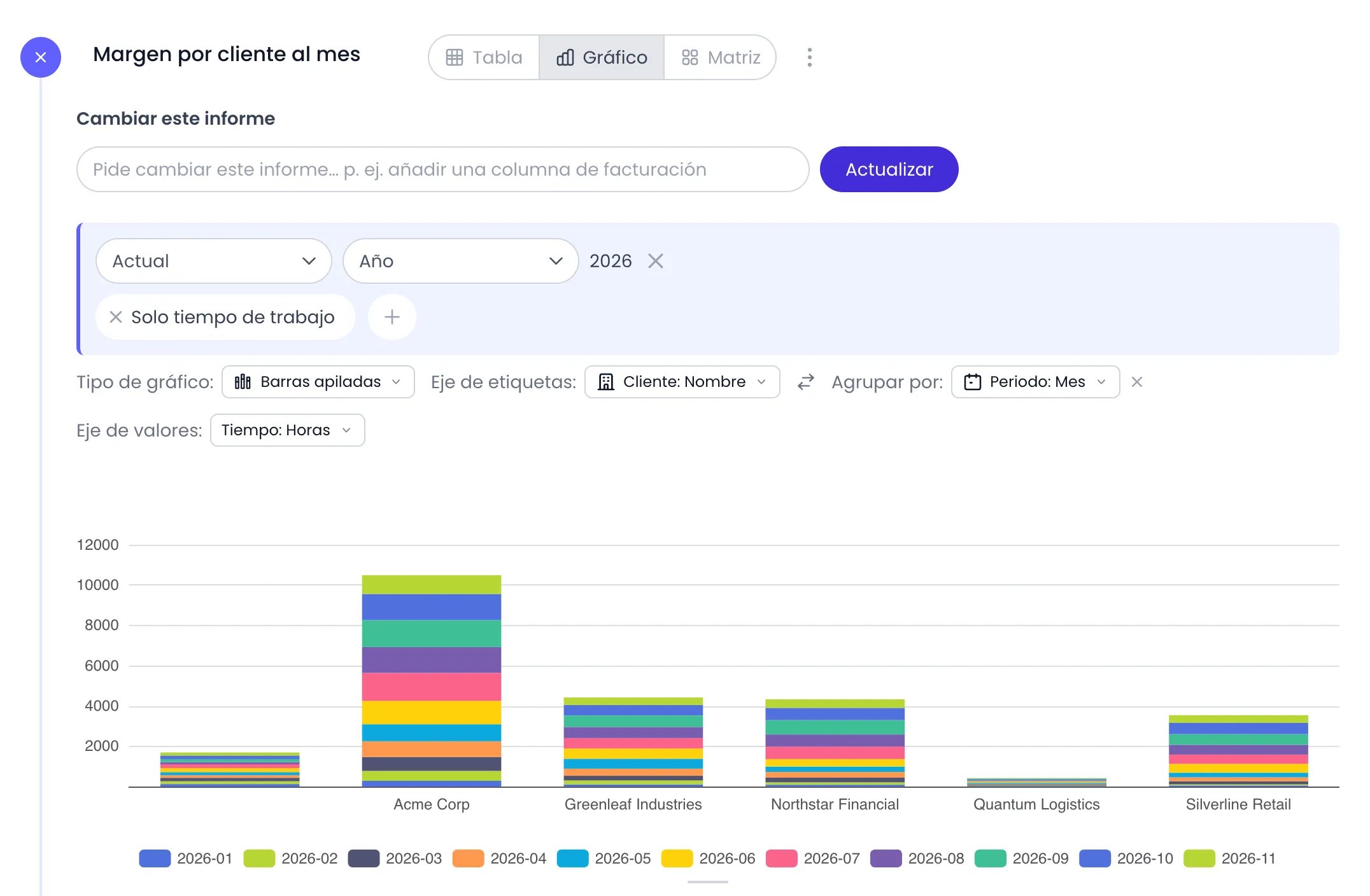
Un gráfico de barras apiladas de horas por cliente, divididas por mes
Cambiar el tipo de gráfico
Haz clic en el selector de tipo de gráfico para elegir entre 13 tipos de gráfico: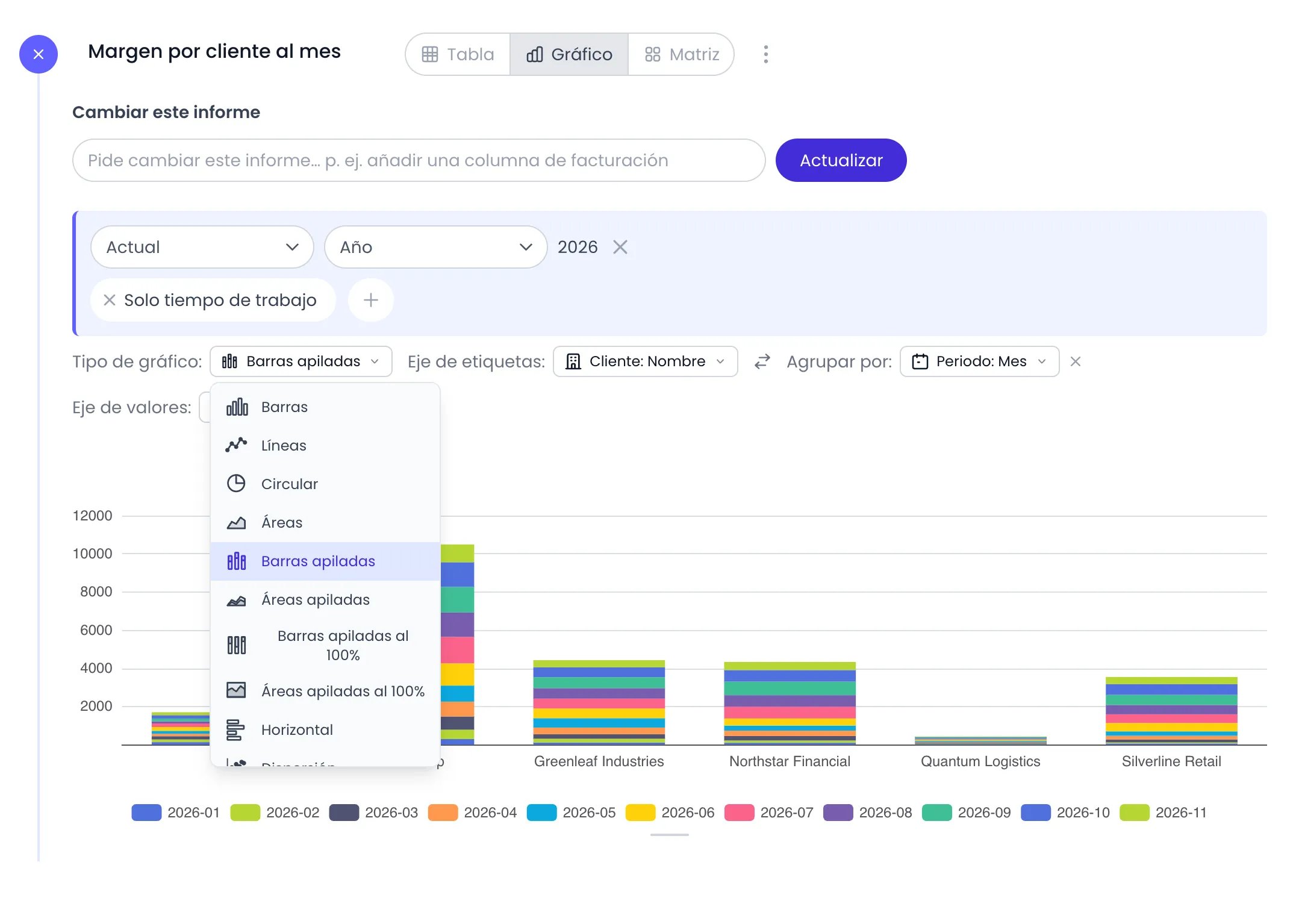
El selector de tipo de gráfico; desplázate por la lista para llegar a Cascada
Configurar los ejes del gráfico
Una vez elegido el tipo de gráfico, usa los controles de los ejes para asignar tus datos:- Eje de etiquetas: elige el campo que aporta las etiquetas de categoría (por ejemplo, el nombre del proyecto, la persona o el periodo de tiempo).
- Eje de valores: selecciona el campo numérico que se representa (por ejemplo, las horas o el importe de facturación).
- Agrupar por: añade un segundo campo de etiqueta para dividir cada barra o línea en series distintas.
- Intercambiar el eje de etiquetas y la agrupación: haz clic en el botón de intercambio para intercambiar el eje de etiquetas y la columna de agrupación.
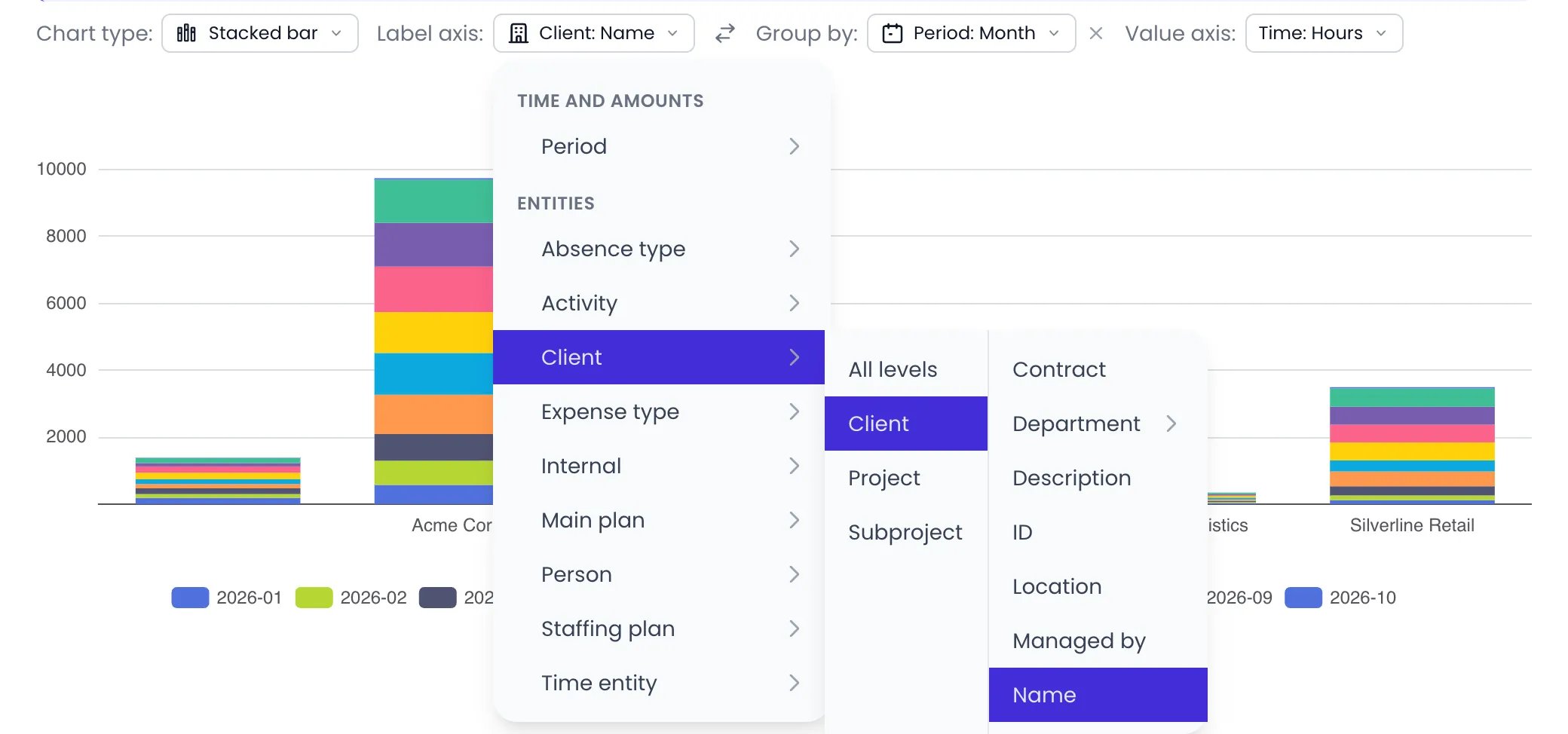
El selector Eje de etiquetas, abierto en el campo que etiqueta el gráfico
Ajustar la altura del gráfico
Arrastra el tirador de la parte inferior del área del gráfico para hacerlo más alto o más bajo. La altura se guarda con el informe, así que se restaura la próxima vez que lo abres.Vista de matriz
Haz clic en Matriz junto al nombre del informe para pivotar los resultados en una cuadrícula: una dimensión en cada eje y una métrica en cada celda, con totales por fila, por columna y un total general. Los controles situados sobre la cuadrícula sirven para configurarla:- Filas: la dimensión del lateral. Haz clic en el selector para elegirla y usa el segundo selector para añadir, si quieres, una segunda dimensión de filas (el botón de flechas intercambia ambas y × quita la segunda).
- Columnas: la dimensión de la parte superior.
- Métrica: la cifra que se muestra en cada celda, derivada de las columnas numéricas del informe: horas, facturación, coste, margen, horas planificadas, importes de gastos, totales y más.
- Heat map: sombrea cada celda según su valor, para que las cifras más altas destaquen de un vistazo.
- El botón de intercambio (Intercambiar filas y columnas) invierte los dos ejes con un solo clic.
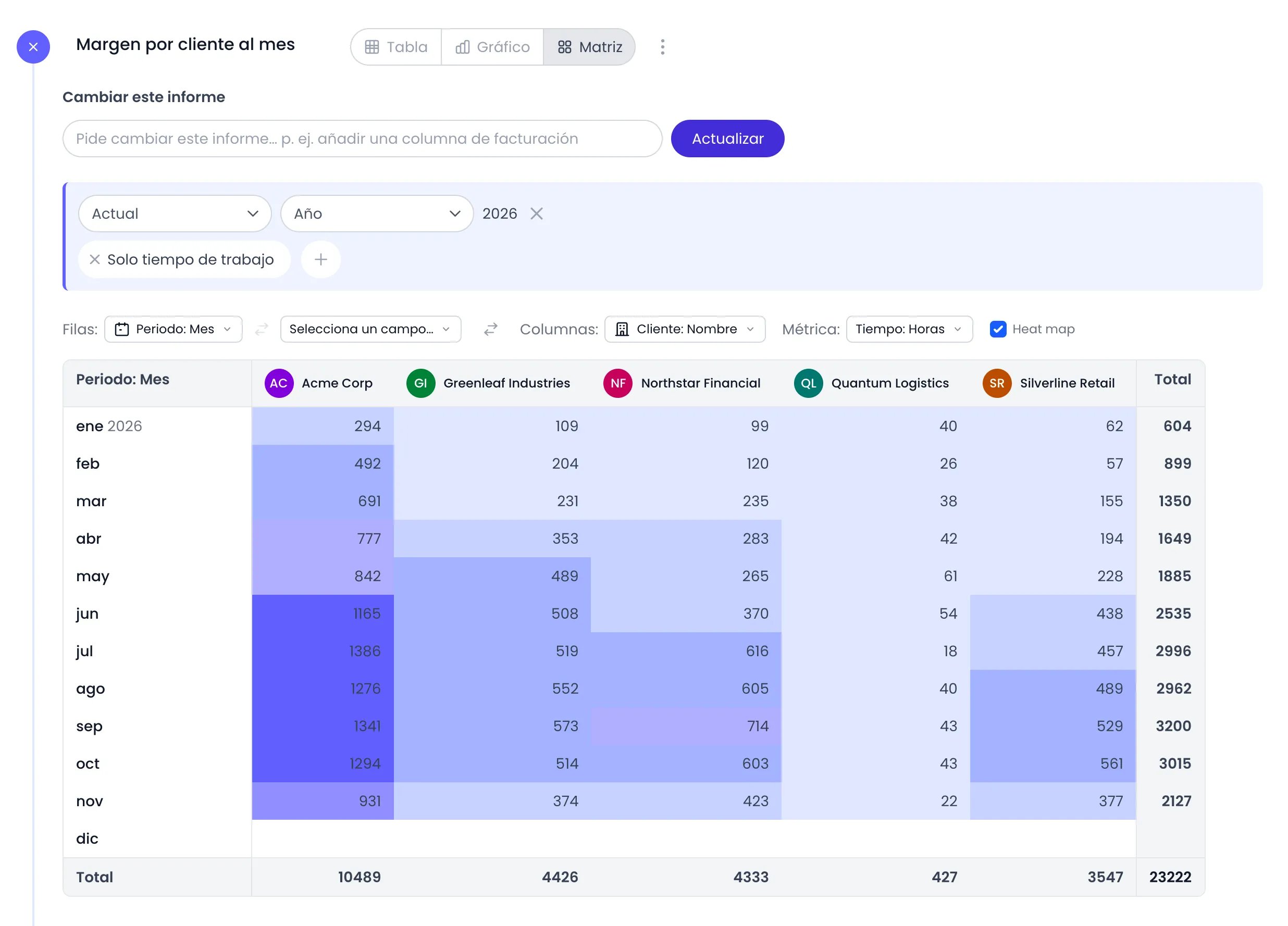
Una matriz de horas por mes y cliente, con el heat map activado
Organizar los informes en carpetas
Las carpetas agrupan informes relacionados en el menú de informes, y el periodo y los filtros de cada carpeta se aplican a todos los informes que contiene. Consulta Informes para esa configuración.- Haz clic en Nueva carpeta al final del menú de informes para añadir una carpeta.
- El menú de acciones ⋯ de cada una de tus carpetas ofrece Duplicar, Renombrar, Filtrar, Pegar (cuando has copiado un informe) y Eliminar. La opción de compartir no está en el menú: haz clic en Compartir junto al nombre de la carpeta, como se explica en la página Informes.
- Para copiar un informe en otra carpeta, abre el menú de acciones ⋯ del informe, haz clic en Copiar y, después, en Pegar en el menú de la carpeta de destino. Duplicar copia un informe dentro de su propia carpeta, y el menú de acciones también permite mover un informe directamente a otra carpeta.
- Una carpeta que alguien ha compartido contigo tiene un menú más corto: Duplicar y Filtrar. Duplicar crea una carpeta propia con el mismo nombre seguido de “(copia)”, que contiene una copia de cada uno de sus informes. Cada informe de una carpeta compartida ofrece Filtrar, Período, Exportar y Copiar; un filtro o un periodo que definas ahí solo cambia tu propia vista. Usa Copiar en un informe y luego Pegar en una de tus carpetas: Pegar solo aparece en los menús de tus propias carpetas.
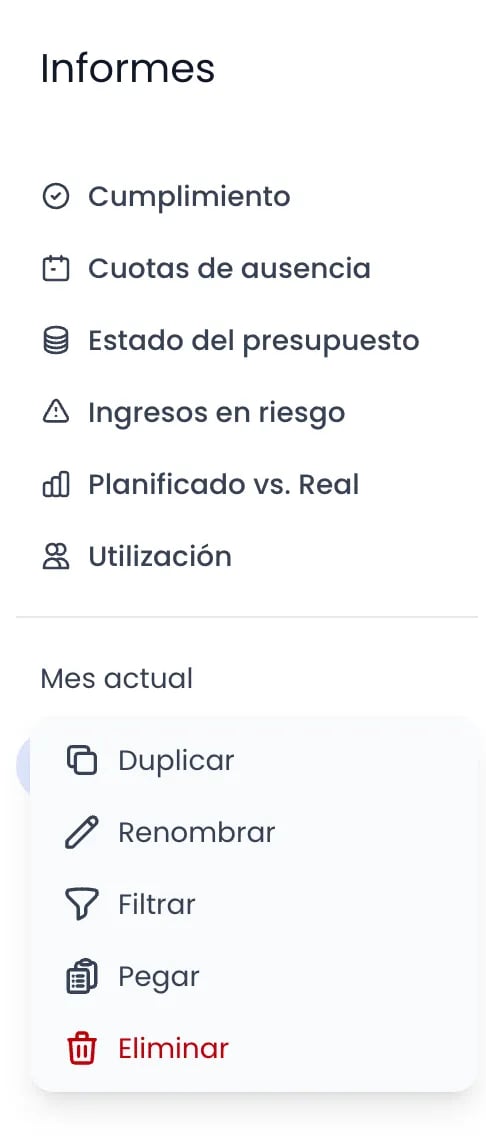
El menú de acciones de una carpeta después de copiar un informe
Contenido relacionado
Informes
Tarifas de facturación
Tarifas de coste
Campos personalizados
Preguntas frecuentes
¿Tengo que guardar mi informe?
¿Tengo que guardar mi informe?
¿Pueden otras personas ver mis informes?
¿Pueden otras personas ver mis informes?
¿Cuántos niveles de agrupación puedo usar?
¿Cuántos niveles de agrupación puedo usar?
¿Los campos personalizados aparecen automáticamente en los informes?
¿Los campos personalizados aparecen automáticamente en los informes?
¿Cómo gestiona Beebole las tarifas en distintas divisas en un informe?
¿Cómo gestiona Beebole las tarifas en distintas divisas en un informe?
¿Cómo hago un informe de horas extra?
¿Cómo hago un informe de horas extra?