

Los días festivos funcionan junto con los horarios de trabajo. Cuando un día festivo cae en un día laborable del horario, Beebole considera que ese día no tiene horas de trabajo: la hoja de tiempo no espera tiempo registrado y Planificación no le asigna capacidad.
Cargar el calendario de un país
Beebole incluye calendarios de días festivos de muchos países. Al cargar un calendario, se rellenan los festivos nacionales habituales del año seleccionado.1
Abre el panel Días festivos
Ve a Configuración > Configuración de la cuenta y abre el panel Días festivos. Este mismo panel también está disponible en una etiqueta o en una persona; consulta Asignar festivos a grupos concretos.
2
Selecciona un país
Elige el País (y, si quieres, una Región y un Idioma) y haz clic en Cargar días festivos. Beebole rellena el calendario con los días festivos oficiales de ese país.
3
Revisa los festivos
Comprueba la lista de festivos importados para el Año seleccionado. Puedes eliminar los que no correspondan a tu organización o cambiar sus fechas y nombres. Todos los cambios se guardan automáticamente.
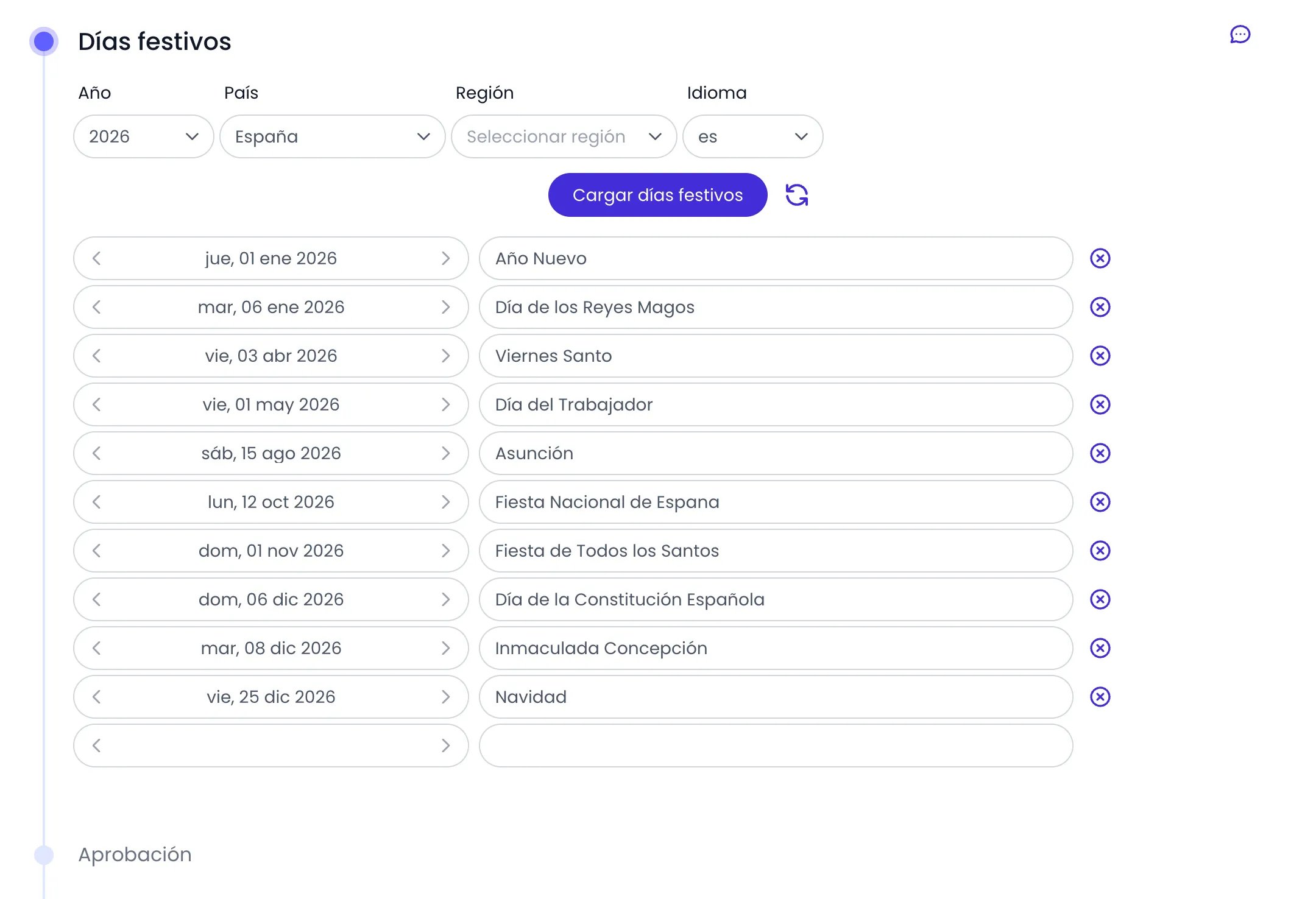
Festivos de España cargados en el panel Días festivos
Añadir festivos propios
Puedes añadir festivos propios de tu organización: días libres para toda la empresa, fiestas regionales o cualquier otro día no laborable que no aparezca en los calendarios incluidos.1
Abre el panel Días festivos
Ve a Configuración > Configuración de la cuenta y abre el panel Días festivos (o abre el panel de la etiqueta o la persona que corresponda).
2
Añade un festivo
En la fila vacía al final de la lista de festivos, elige la fecha, escribe el nombre del festivo y haz clic en Añadir. El festivo se guarda y aparece en el calendario junto a los festivos del país.
Editar y eliminar festivos
Para modificar un festivo, haz clic en su fecha o en su nombre en la lista y cámbialo: los cambios se guardan automáticamente. Para eliminar un festivo, haz clic en el icono de eliminar al final de su fila.Asignar festivos a grupos concretos
De forma predeterminada, el calendario configurado en Configuración de la cuenta se aplica a todas las personas de tu cuenta. Si tu organización tiene equipos en distintos países o regiones, el mismo panel Días festivos está disponible en las etiquetas y en las personas:- Para un grupo, haz clic en Etiquetas en la barra lateral, abre la etiqueta (por ejemplo, “Oficina EE. UU.” u “Oficina Reino Unido”) y configura su panel Días festivos para que solo las personas con esa etiqueta tengan esos festivos.
- Para una sola persona, haz clic en Personas en la barra lateral, abre la persona y configura su panel Días festivos para sustituir el calendario solo para ella.
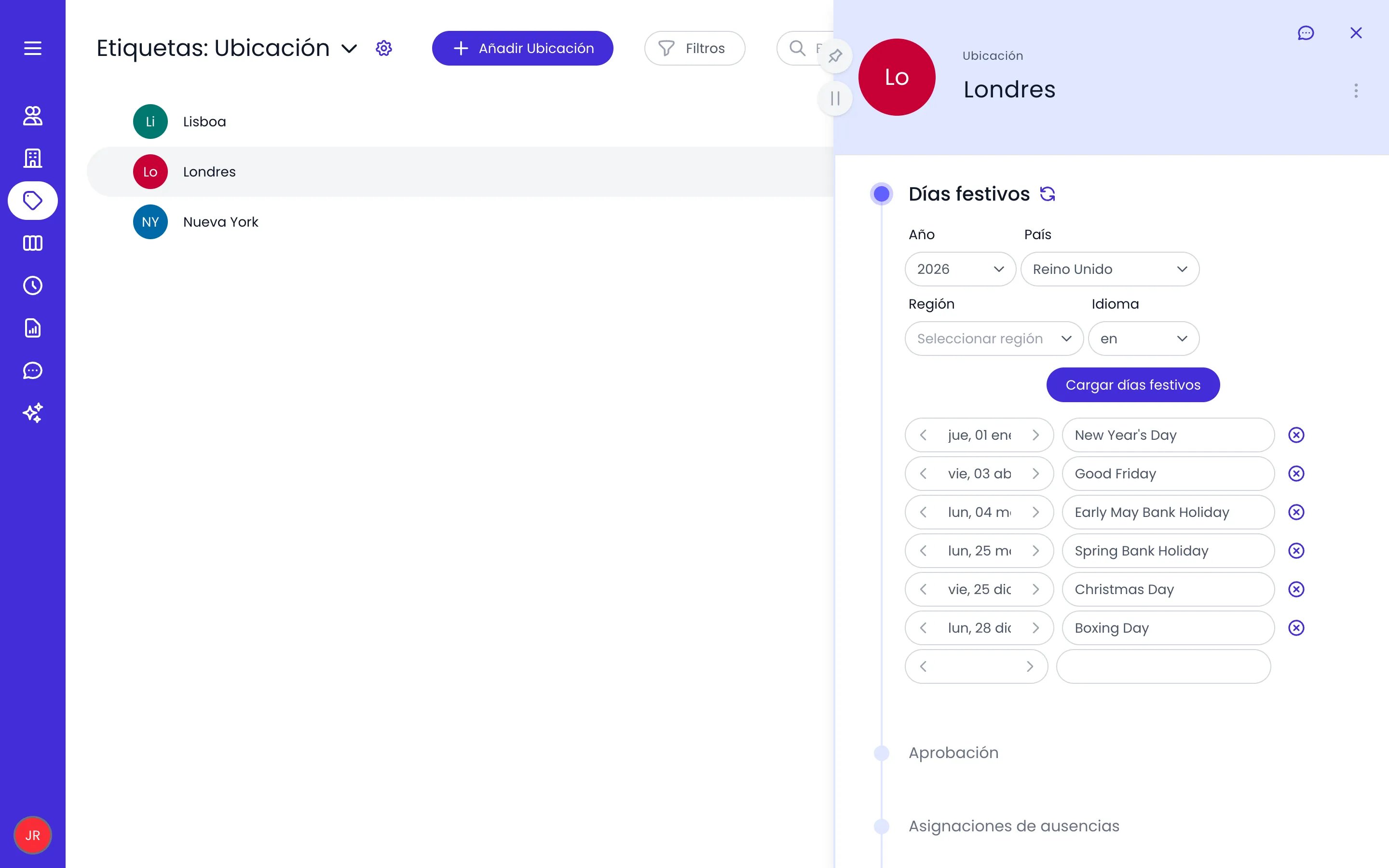
La etiqueta Londres con su propio calendario, cargado para Reino Unido
Si una persona tiene un calendario de festivos en una etiqueta y otro en su propia ficha, prevalece el de la persona.
Cómo afectan los días festivos a las hojas de tiempo y a los informes
Los días festivos influyen en varias partes de Beebole:Gestión de un año a otro
Los calendarios de días festivos se gestionan por año con el selector Año del panel Días festivos. El selector abarca un intervalo móvil de dos años atrás y tres años adelante, además de cualquier otro año para el que el calendario del país ya tenga festivos. Así puedes revisar los años recientes y preparar los siguientes.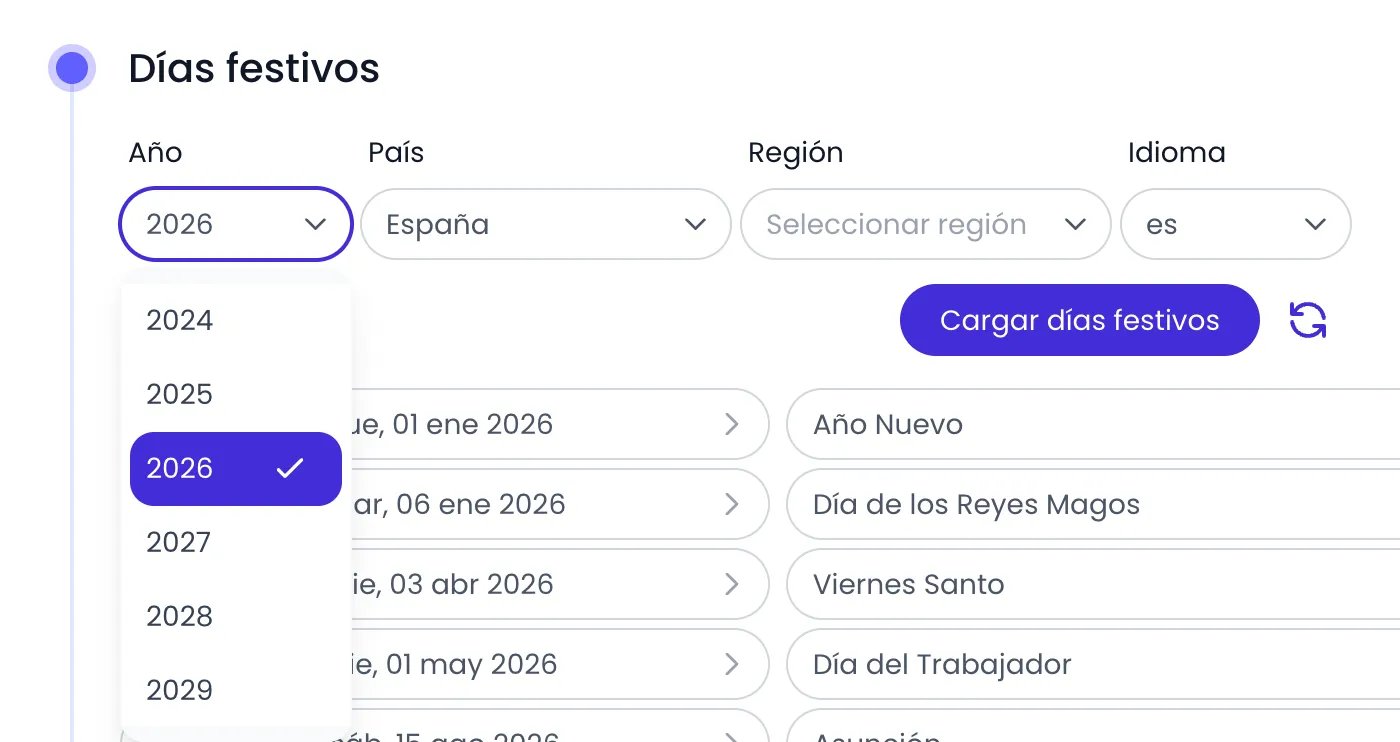
El selector de año en 2026: de 2024 a 2029
1
Selecciona el nuevo año
En el panel Días festivos, elige el nuevo año en el selector Año. Beebole carga automáticamente los festivos oficiales del país para los nuevos años en cuanto están disponibles.
2
Revisa y ajusta
Algunos días festivos cambian de fecha cada año (por ejemplo, Semana Santa). Comprueba que todas las fechas del nuevo año son correctas y vuelve a añadir tus festivos propios, ya que se definen por año. Todos los cambios se guardan automáticamente.
¿Necesitas cambiar de país? Elige otro País (y una Región, si corresponde) y haz clic en Cargar días festivos: puedes cambiar el país en cualquier momento. Los festivos de todos los años, incluidos los anteriores, se recalculan a partir del nuevo país; tus cambios propios se conservan si vuelves a cargar el mismo país.
Los festivos de años anteriores siguen disponibles en su propio año del selector Año. Editar los festivos del año actual no cambia los de años anteriores.
Contenido relacionado
Ausencias
Configura los tipos de ausencia y los saldos que funcionan junto con los días festivos.
Configuración de hojas de tiempo y planificación
Usa las restricciones de registro para impedir registrar tiempo en días festivos y en días libres del horario.
Horario de trabajo
Define las horas de trabajo para que los días festivos reduzcan la capacidad correctamente.
Etiquetas
Usa etiquetas para asignar calendarios de festivos de cada país a distintos grupos.
Preguntas frecuentes
¿Los días festivos se descuentan del saldo de ausencias de una persona?
¿Los días festivos se descuentan del saldo de ausencias de una persona?
No. En Beebole, los días festivos son independientes de los tipos de ausencia como las vacaciones o la baja por enfermedad. Reducen las horas de trabajo previstas de un periodo, pero no consumen ninguna asignación de ausencias.
¿Puedo tener calendarios de festivos distintos para cada oficina?
¿Puedo tener calendarios de festivos distintos para cada oficina?
Sí. En Beebole, configura el panel Días festivos de una etiqueta para darle a ese grupo su propio calendario. Por ejemplo, carga el calendario de Estados Unidos en la etiqueta “Oficina EE. UU.” y el del Reino Unido en la etiqueta “Oficina Reino Unido”.
¿Qué pasa si un día festivo cae en fin de semana?
¿Qué pasa si un día festivo cae en fin de semana?
Beebole aplica el festivo a la fecha configurada. Si el festivo cae en un día no laborable según el horario de trabajo de la persona, no afecta a sus horas previstas. Si en tu país se traslada a otro día (por ejemplo, al lunes siguiente), añade esa fecha como festivo propio.
¿Tengo que volver a cargar el calendario cada año?
¿Tengo que volver a cargar el calendario cada año?
No. Una vez configurado el calendario de un país, Beebole carga automáticamente los festivos oficiales del país para los nuevos años en cuanto están disponibles. Usa el selector Año para revisarlos y añade tus festivos propios en cada nuevo año, ya que se definen por año.
¿Puedo importar días festivos de forma masiva?
¿Puedo importar días festivos de forma masiva?
La forma más rápida en Beebole es cargar el calendario de un país, que importa todos los festivos nacionales de una vez. Después puedes añadir o eliminar festivos sueltos según lo necesites. Para tu propia lista, un administrador puede importar festivos (una fecha y un nombre por fila) desde un archivo Excel o CSV en Configuración > Importar, en personas o etiquetas que ya tengan su propio calendario de días festivos. Consulta Importar desde una hoja de cálculo.