

Cómo se organizan los proyectos
Beebole usa una jerarquía flexible con tres elementos básicos:- Categorías: la agrupación más amplia. Una cuenta nueva empieza con Cliente, Interno y Actividad, y la página Primeros pasos permite renombrar la primera con tu propia palabra, por ejemplo Obra. Cada proyecto pertenece a una sola categoría.
- Proyectos: los encargos o líneas de trabajo dentro de una categoría, como la cuenta de un cliente o una iniciativa interna.
- Subproyectos: partes más pequeñas del trabajo, anidadas bajo un proyecto. No hay un límite fijo de profundidad, salvo que limites una categoría a sus niveles con nombre, y cada categoría da nombre a sus propios niveles (por ejemplo, la categoría Cliente empieza con los niveles Proyecto y Subproyecto).
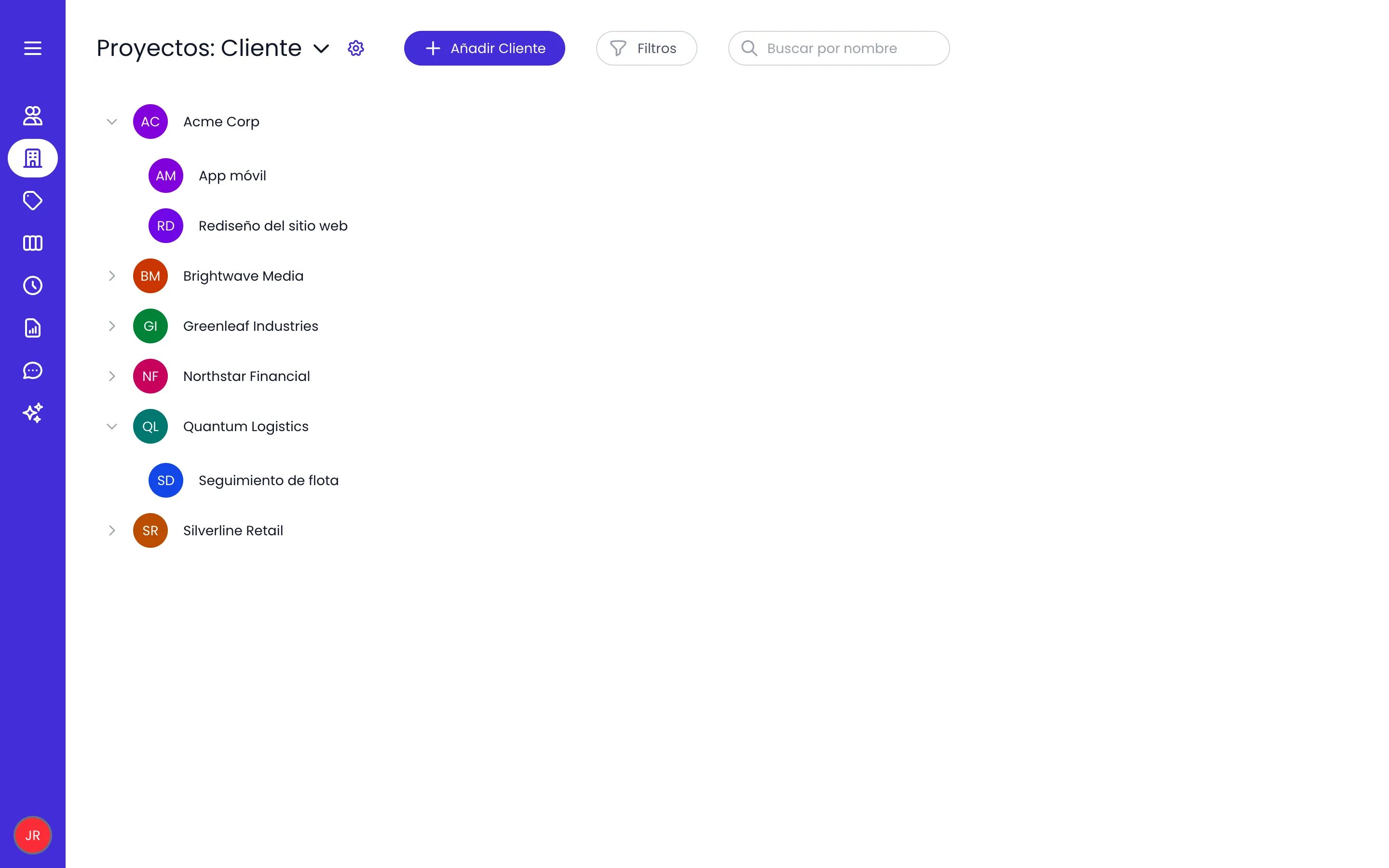
La categoría Cliente con dos clientes desplegados en sus proyectos
Solo el nivel más bajo admite tiempo
El tiempo siempre se registra en el extremo de una rama. Un proyecto con subproyectos activos suma el tiempo de estos en los informes y no admite registros: los selectores de proyecto solo ofrecen el nivel más bajo, y un registro que llegue a un proyecto padre se rechaza con el mensaje No puedes registrar tiempo en un proyecto que tiene subproyectos. Los subproyectos archivados no cuentan, así que al archivar el último subproyecto de un proyecto, el padre vuelve a admitir registros. Las tareas siguen la misma regla: una tarea con subtareas suma las de sus hijas y tampoco admite tiempo.Proyectos secundarios
Un proyecto secundario es un proyecto que se elige después del principal en el mismo registro de tiempo. Existe cuando una sección de la hoja de tiempo encadena varias categorías de proyecto, por ejemplo Cliente y luego Actividad: cada registro indica primero un proyecto de cliente (el proyecto principal) y después una actividad (el proyecto secundario). Una cuenta nueva de Beebole registra tiempo solo en su primera categoría, así que sus registros no tienen proyecto secundario. Trabajo entre proyectos, en la página Primeros pasos, lo configura por ti: añade una categoría como Actividad después de la primera en la hoja de tiempo. Cada proyecto posterior al principal debe pertenecer a la categoría definida para su nivel (aquí, Actividad) y estar disponible bajo el proyecto principal. Configurarlos lleva dos pasos:- Encadena las categorías. En la configuración de la hoja de tiempo, coloca la categoría secundaria después de la principal en una fila de Registrar tiempo en estas categorías de proyecto, por ejemplo Primero Cliente, luego Actividad.
- Elige qué proyectos secundarios ofrece cada proyecto principal. Mostrar todos los proyectos secundarios, en el panel Mostrar u ocultar por defecto de Configuración de la cuenta, hace que todos los proyectos secundarios estén disponibles en todas partes; está activado en una cuenta nueva. Para restringirlo, abre el panel Mostrar u ocultar de un proyecto, una persona o una etiqueta. Su interruptor elige entre Todos los proyectos secundarios disponibles y Ningún proyecto secundario disponible, y la lista de debajo contiene las excepciones, ya sean proyectos individuales o categorías completas: Ocultar proyecto secundario cuando todos están disponibles y Mostrar proyecto secundario cuando no lo está ninguno. Un ajuste en el proyecto principal, en uno de sus padres o en sus etiquetas tiene prioridad sobre uno en la persona o en sus etiquetas.
Crear un proyecto
Crear un proyecto en Beebole
Abre la página Proyectos
Elige una categoría
Añade el proyecto
Añade subproyectos (opcional)
Añadir subproyectos desde la lista
El botón + de la fila de un proyecto añade elementos bajo ese proyecto sin salir de la lista. Su descripción emergente muestra Añadir seguido del nombre del nivel, por ejemplo Añadir Subproyecto, y ese mismo texto aparece como marcador de posición en el campo de nombre que abre.- El nombre se guarda mientras escribes: el subproyecto se crea en cuanto haces una pausa, sin esperar a que pulses Enter. Pulsa Enter para abrir un campo para el siguiente, así puedes escribir varios nombres seguidos.
- Haz clic en otro lugar, pulsa Esc o haz clic en la ✕ al final del campo para cerrarlo. Esto solo cierra el campo: lo que escribiste ya está guardado.
- Pega una lista en el campo para crear varios subproyectos a la vez: un nombre por línea, o nombres separados por punto y coma en una sola línea. Aplica sangría a las líneas con Tab o espacios para anidarlas bajo la línea anterior. Al pasar el cursor sobre el campo aparece la sugerencia Escribe un nombre o pega una lista (uno por línea o separados por ;).
- Mantén pulsada ⌘ (Ctrl en Windows) y haz clic en el + para abrir el formulario completo en su lugar (⌘+Clic para abrir el formulario).
Añadir varios proyectos a la vez
Con el panel para añadir abierto, debajo del formulario hay un recuadro titulado ¿Añadir más de un …?, con el nombre del nivel que estás añadiendo, por ejemplo ¿Añadir más de un cliente?. Para pegar una lista en él:- Copia filas de una hoja de cálculo: un elemento por línea, con Tab o espacios para sangrar los subniveles.
- Haz clic en Pegar.
- Revisa los elementos en la Vista previa de la importación. Haz clic en la × de una fila para descartarla.
- Haz clic en Importar entradas: el botón muestra cuántos elementos se van a crear. Si después algo no está bien, haz clic en Deshacer.
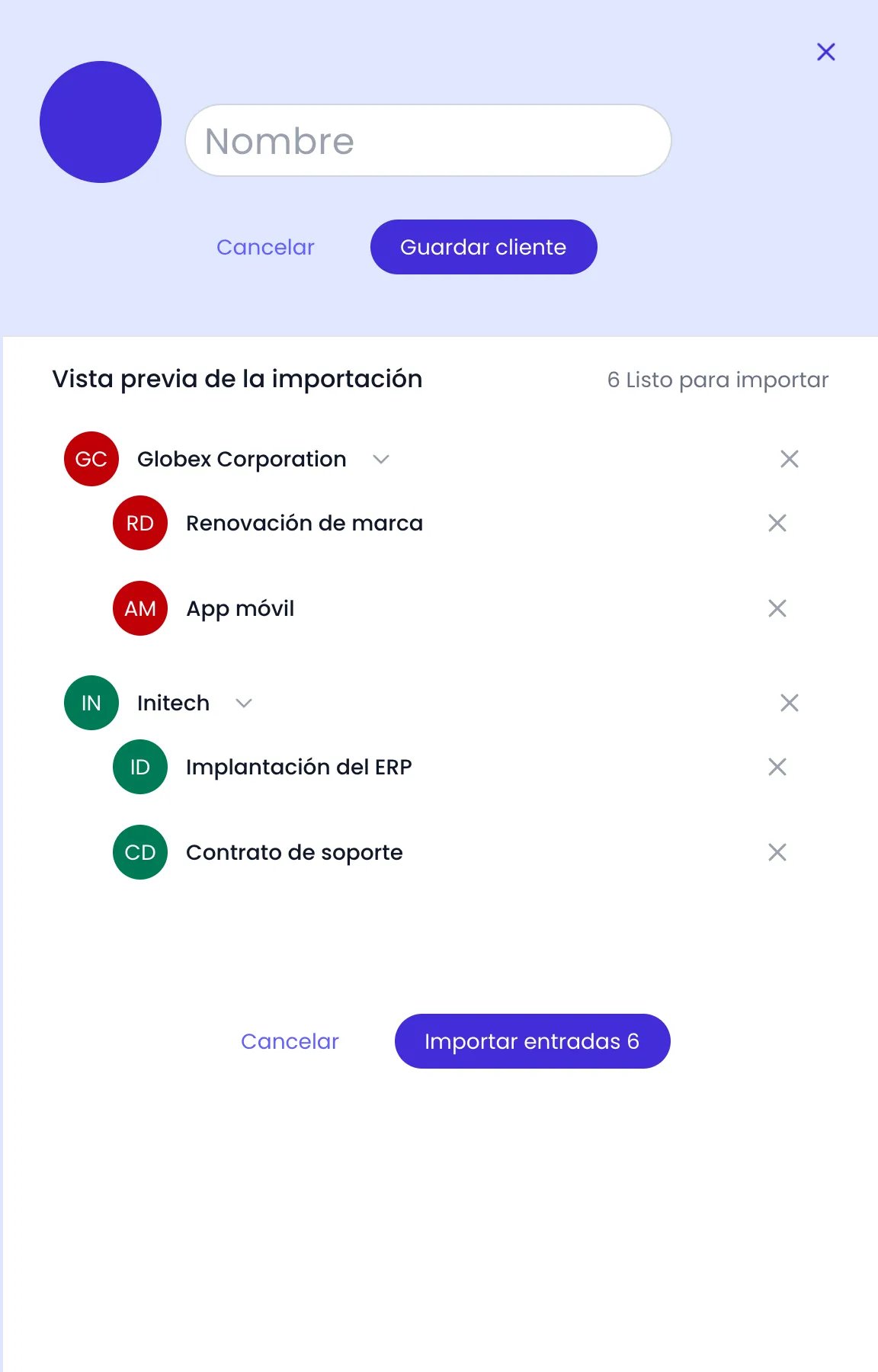
Dos clientes y sus proyectos pegados desde una hoja de cálculo, listos para importar
Gestionar categorías y nombres de nivel
Haz clic en el nombre de la categoría junto al encabezado Proyectos: para abrir el menú de categorías. Desde ahí puedes:- Cambiar a otra categoría haciendo clic en su nombre.
- Añadir una categoría: escribe un nombre en el campo y haz clic en Añadir.
- Renombrar una categoría: pasa el cursor sobre ella, haz clic en el icono del lápiz, edita el nombre y haz clic en Ok.
- Cambiar el color de una categoría: haz clic en el círculo de color delante de su nombre y elige un color de la paleta.
- Eliminar una categoría: pasa el cursor sobre ella y haz clic en el icono de la papelera.
Nombres de nivel
Cada categoría da nombre a sus propios niveles de jerarquía, y los editas desde la configuración de la categoría. Junto al nombre de la categoría en el encabezado Proyectos:, haz clic en el botón del engranaje: su descripción emergente es Configuración seguido del nombre de la categoría, por ejemplo Configuración de Cliente. El botón solo se muestra a las personas cuyo rol tiene el permiso Editar categorías de proyecto.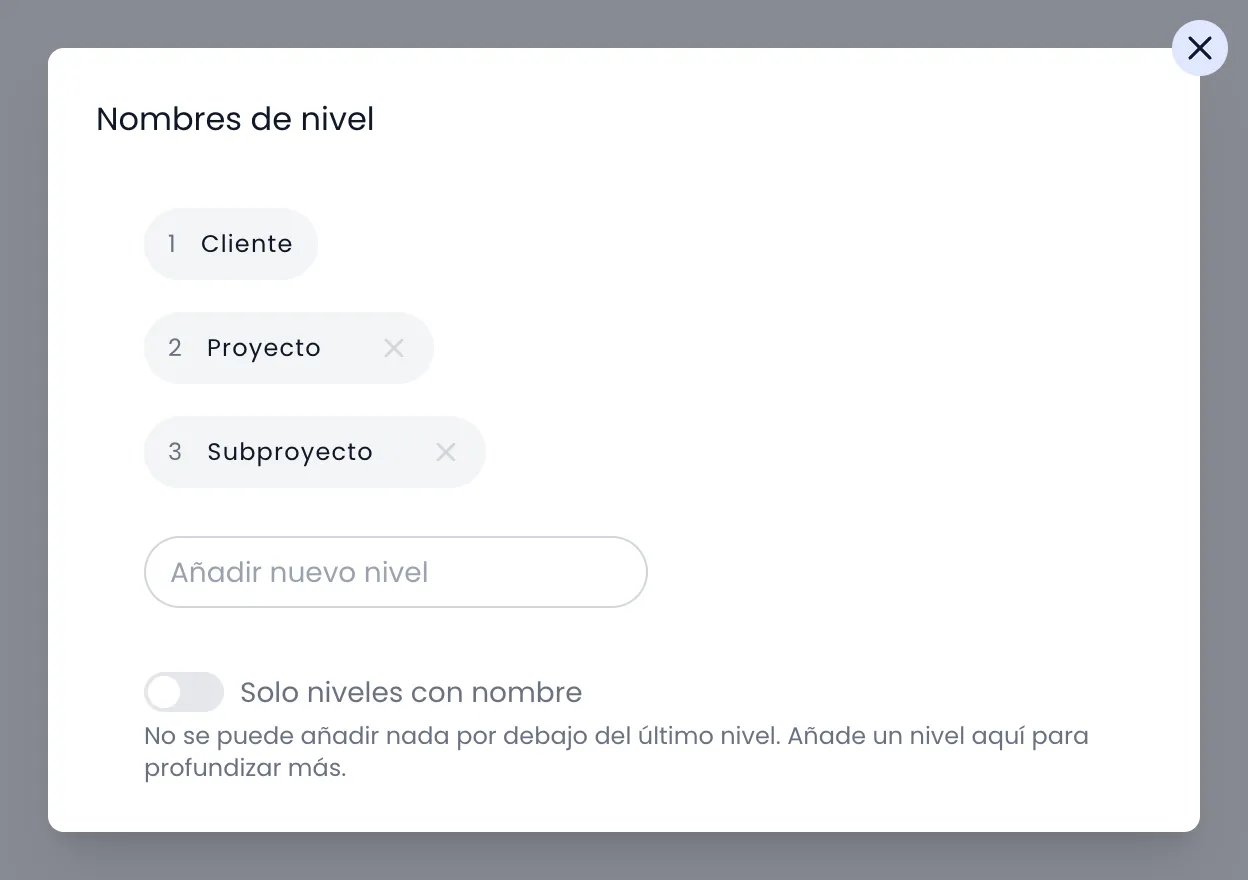
Los Nombres de nivel
- Renombrar un nivel: haz clic en su fila, escribe el nuevo nombre y pulsa Enter (o haz clic en otro lugar). Pulsa Esc para cancelar el cambio de nombre; la ventana sigue abierta. Si renombras la fila 1, renombras la categoría. El nuevo nombre se aplica a ese nivel en toda la categoría.
- Añadir un nivel: escribe su nombre en el campo Añadir nuevo nivel y pulsa Enter. Mientras no des nombre a un nivel más profundo, Beebole lo nombra a partir del nivel superior con el prefijo Sub-, por ejemplo Sub-Subproyecto.
- Quitar un nivel: haz clic en la × al final de su fila. Puedes quitar cualquier fila situada debajo de la fila de la categoría, no solo la última.
- Reordenar los niveles: pasa el cursor sobre una fila para que aparezca su asa a la izquierda y arrastra la fila a su nuevo lugar. La fila 1 es la propia categoría y siempre se queda en primer lugar.
Colores de categoría
Cada categoría de proyecto tiene su propio color. Beebole asigna uno automáticamente al añadir una categoría (las categorías existentes también recibieron uno) y lo muestra como un círculo de color delante del nombre de la categoría en el menú de categorías, en las filas de categoría de los selectores de proyecto y en la etiqueta de un filtro por categoría de proyecto. Para cambiarlo, abre el menú de categorías, haz clic en el círculo delante de la categoría y elige otro color de la paleta. Esto requiere el permiso Editar categorías de proyecto. Las categorías de tareas y de etiquetas funcionan igual, con Editar planificaciones y Editar categorías de etiqueta.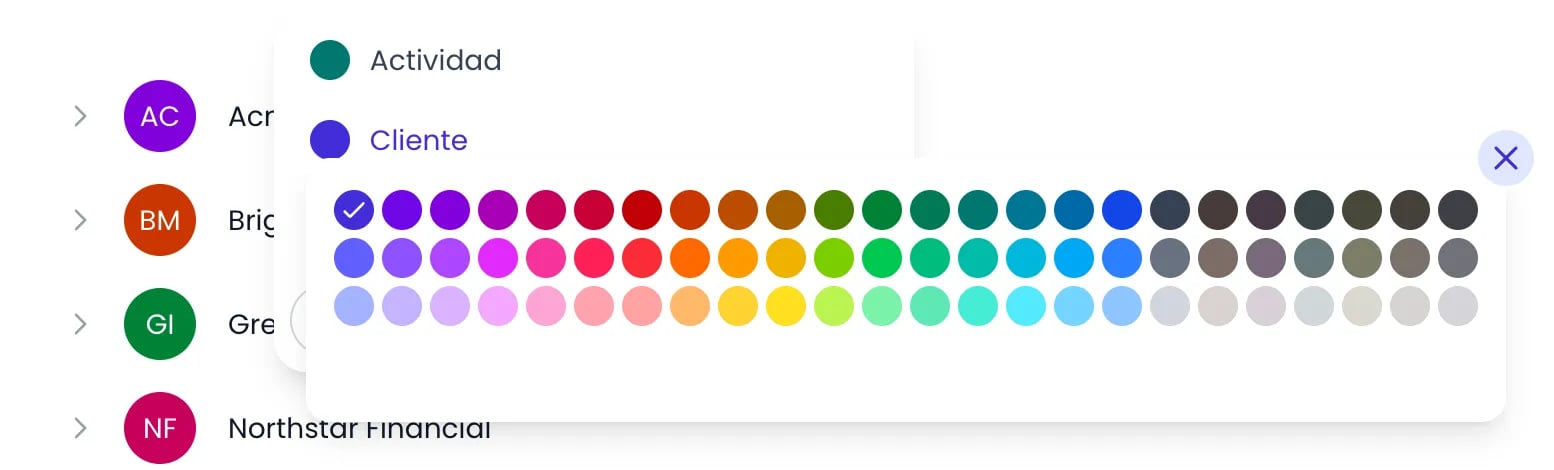
La paleta de colores de la categoría Cliente
Elegir una categoría completa
Donde los proyectos se eligen uno a uno para una persona o una etiqueta (el panel Responsable de o la sección Mostrar proyectos del panel Mostrar u ocultar), el selector también ofrece las propias filas de categoría. Haz clic en una fila de categoría para elegir la categoría completa con un solo clic; la flecha que tiene al lado sigue desplegando la categoría si prefieres un único proyecto. Una vez elegida, la categoría aparece como una insignia de su color y sus proyectos ya no se ofrecen por separado. Una categoría representa todo lo que contiene, incluidos los proyectos que se añadan más adelante: una persona a la que se asigna la categoría Cliente en la sección Proyectos de su panel Responsable de gestiona todos los proyectos de cliente, actuales y futuros. Las categorías de tareas y de etiquetas se eligen del mismo modo. Para dar acceso mediante una categoría, consulta Asignaciones.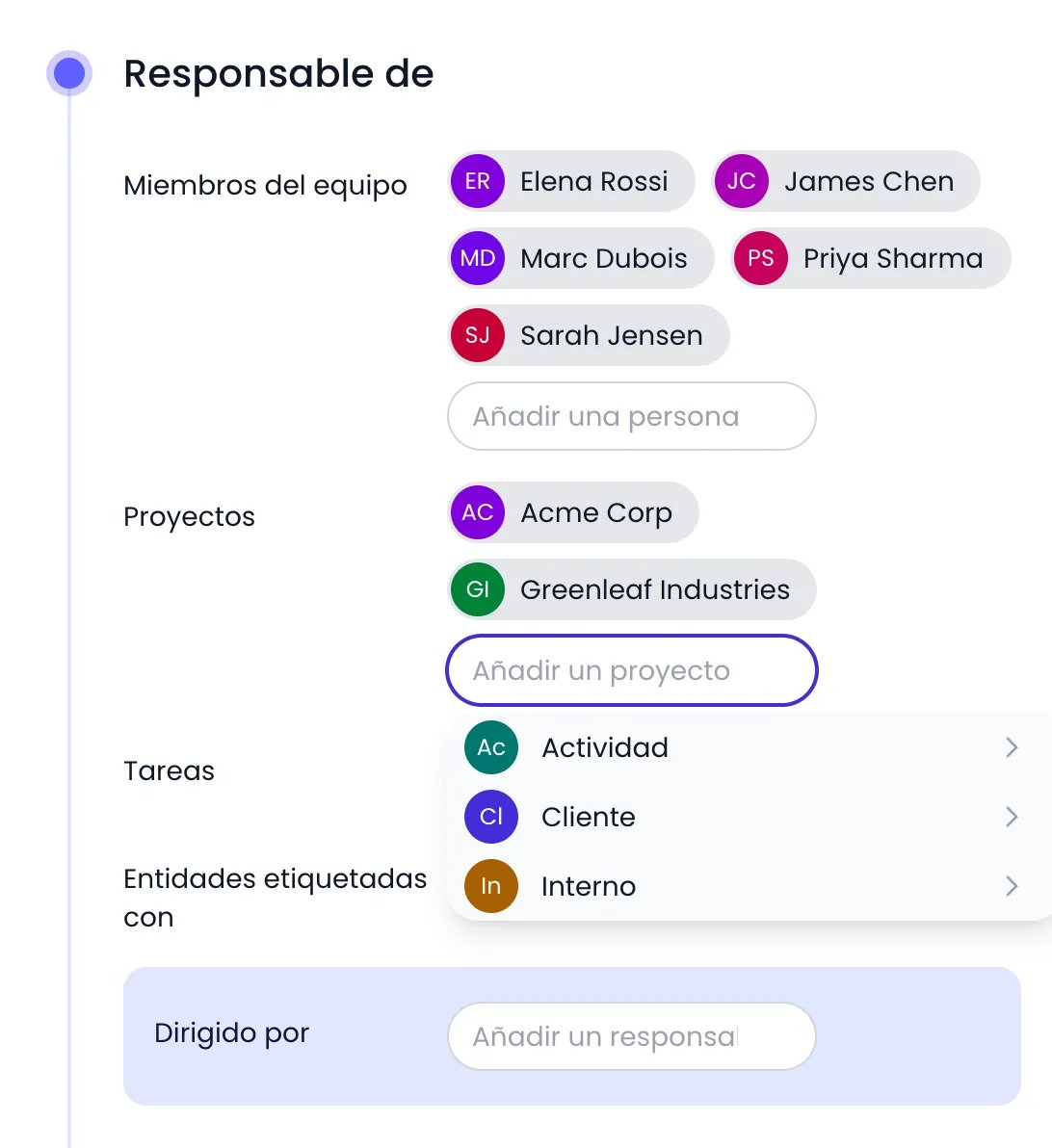
En el panel Responsable de una persona, el selector Proyectos ofrece las propias categorías
Mover un proyecto en la jerarquía
Para mover un proyecto, cambia su padre desde el panel de detalles del proyecto:Abre el proyecto
Abre el selector de padre
Elige el nuevo padre
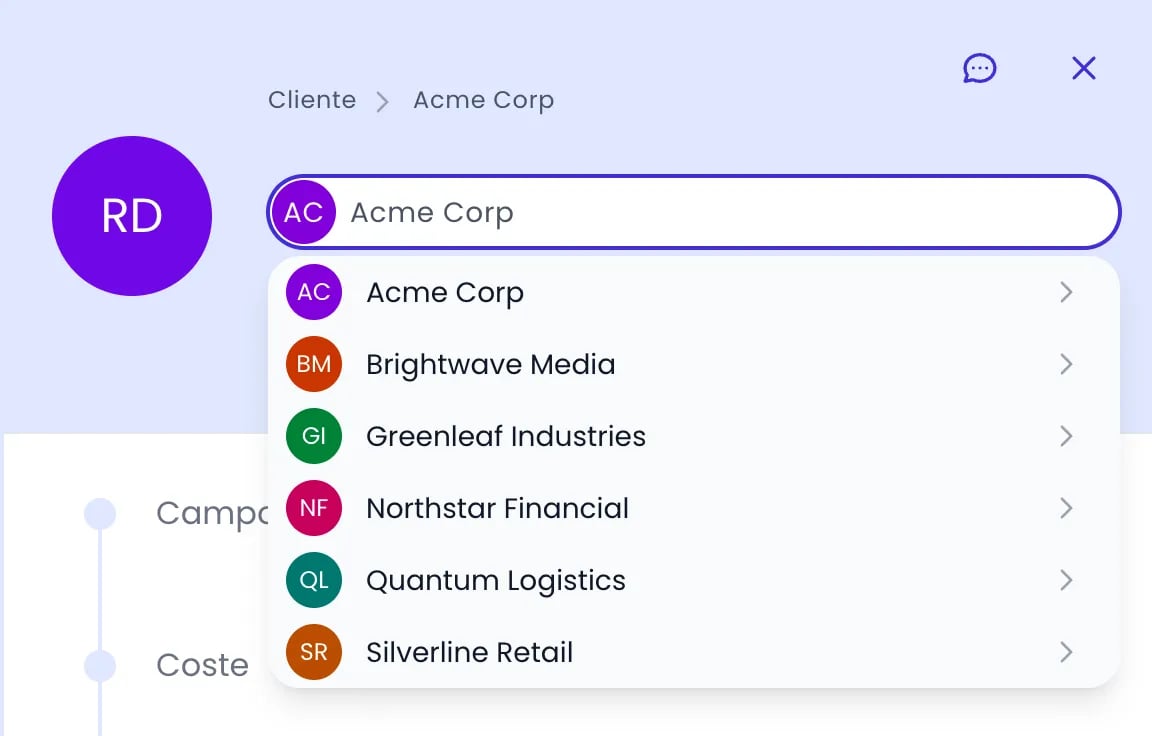
El selector de padre de un subproyecto, abierto desde la ruta de navegación
Configuración del proyecto
Al hacer clic en un proyecto se abre su panel de detalles, organizado en paneles de configuración. Los paneles abiertos aparecen primero; los demás se muestran debajo: haz clic en el nombre de un panel para abrirlo. Los cambios se guardan automáticamente.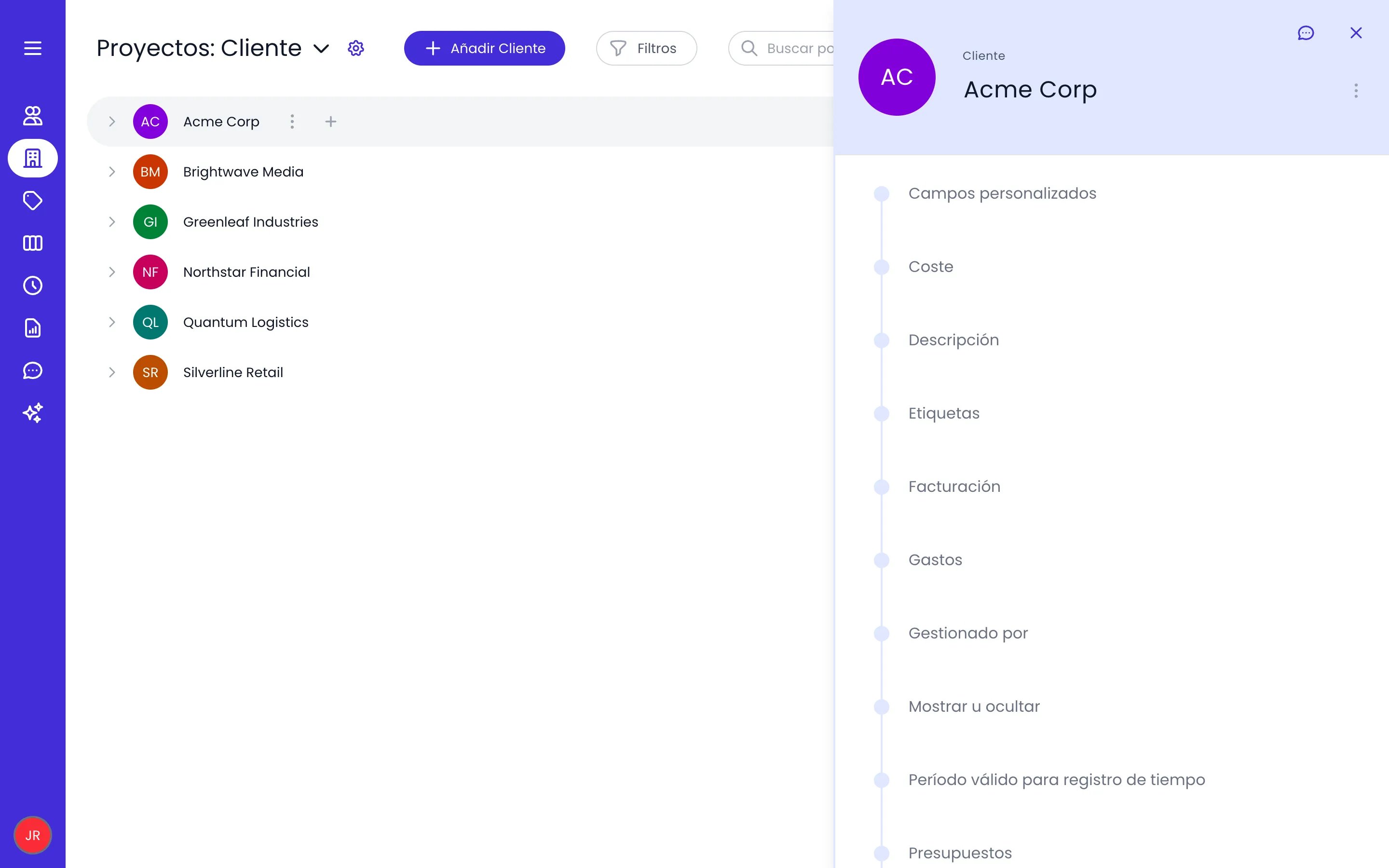
Panel de detalles de Acme Corp con sus paneles de configuración cerrados, listados por nombre
Tarifas de facturación y de coste por proyecto
Abre el panel Facturación o Coste del proyecto y haz clic en Añadir para crear una tarifa. Elige un método (Tarifa por hora, Tarifa diaria o Tarifa fija) y, si quieres, repártela con Repartir por personas o Repartir por proyectos (el valor por defecto es Sin reparto). Una tarifa definida directamente en un proyecto prevalece sobre las tarifas heredadas de etiquetas o de la organización. Consulta Tarifas de facturación para ver el orden de prioridad completo y las opciones de repetición.Período válido para registro de tiempo
El panel Período válido para registro de tiempo delimita cuándo se puede registrar tiempo en el proyecto: define una fecha Desde, una fecha Hasta o ambas, y los registros fuera de ese intervalo se rechazan con un mensaje que nombra el proyecto que los bloquea. Úsalo para cerrar un proyecto terminado sin archivarlo, o para abrir un proyecto a los registros solo a partir de su fecha real de inicio. El intervalo definido en un proyecto también se aplica a sus subproyectos; cuando varios proyectos de la cadena definen uno, prevalece el del proyecto más específico. Las personas pueden tener el mismo ajuste: consulta Personas.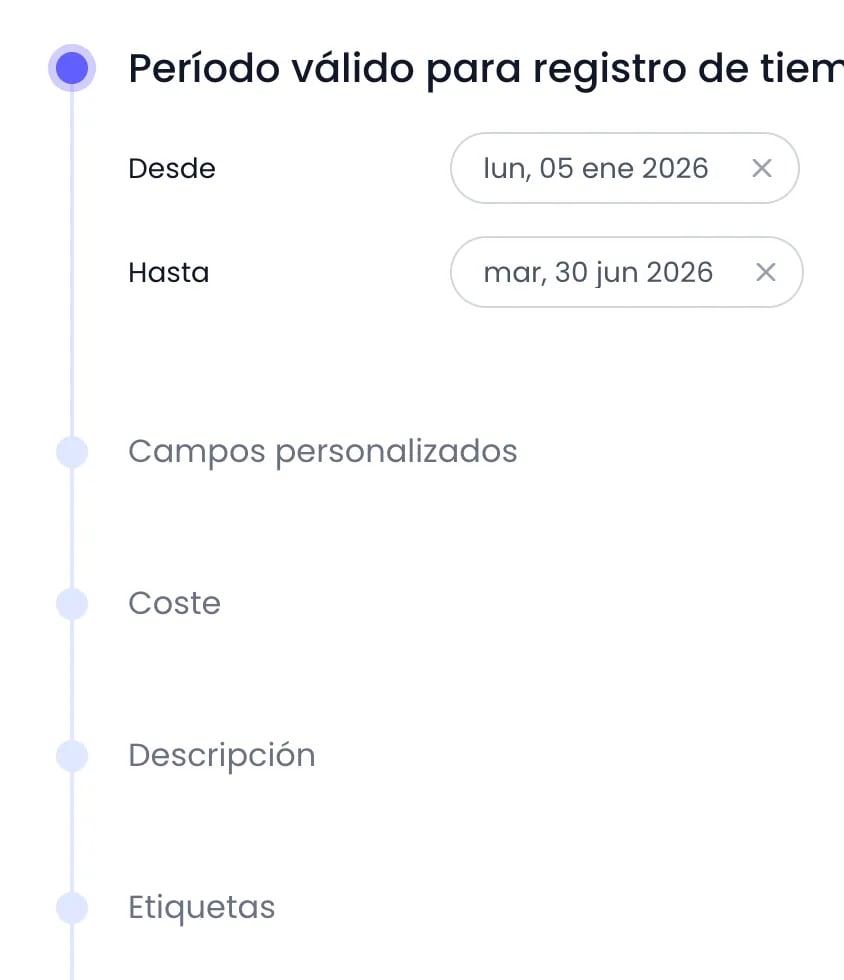
Un proyecto cerrado a los registros de tiempo después del 30 de junio
Campos personalizados en un proyecto
Los campos que aparecen en el panel Campos personalizados proceden de las definiciones de campos de tu cuenta. Ahí rellenas los valores, pero los campos se crean y se delimitan en Configuración > Campo personalizado. Los valores de los campos personalizados aparecen como dimensiones y filtros en los informes.Tareas y reservas en un proyecto
El panel Tareas y reservas muestra todas las tareas y reservas activas vinculadas al proyecto, agrupadas por planificación. Según su modo, una planificación contiene tareas o reservas. Una tarea es una unidad de trabajo con un nombre y un estado. Una reserva es una persona planificada en un proyecto durante un período, y lleva el nombre de ese proyecto y esa persona. Las tareas y reservas con el estado Hecha no aparecen. El panel está disponible para quienes pueden ver las tareas. Para añadir y quitar, se necesita el permiso para gestionarlas.- Añadir una: cada planificación tiene un botón + (su descripción emergente muestra Añadir a seguido del nombre de la planificación, por ejemplo Añadir a Plan principal). Abre el formulario para añadir de esa planificación en la página Planificación, con el proyecto ya indicado. Una planificación de reservas pide una persona (Seleccionar el propietario) y un intervalo de fechas, y rellena el tiempo planificado a partir del horario de trabajo de esa persona en ese intervalo (puedes cambiarlo). Después, haz clic en Añadir reserva. Una planificación de tareas pide un nombre. Después, haz clic en Añadir tarea.
- Quitar una: pasa el cursor sobre su insignia y haz clic en Desasignar. Esto solo desvincula la tarea o la reserva del proyecto, que sigue existiendo en su planificación.
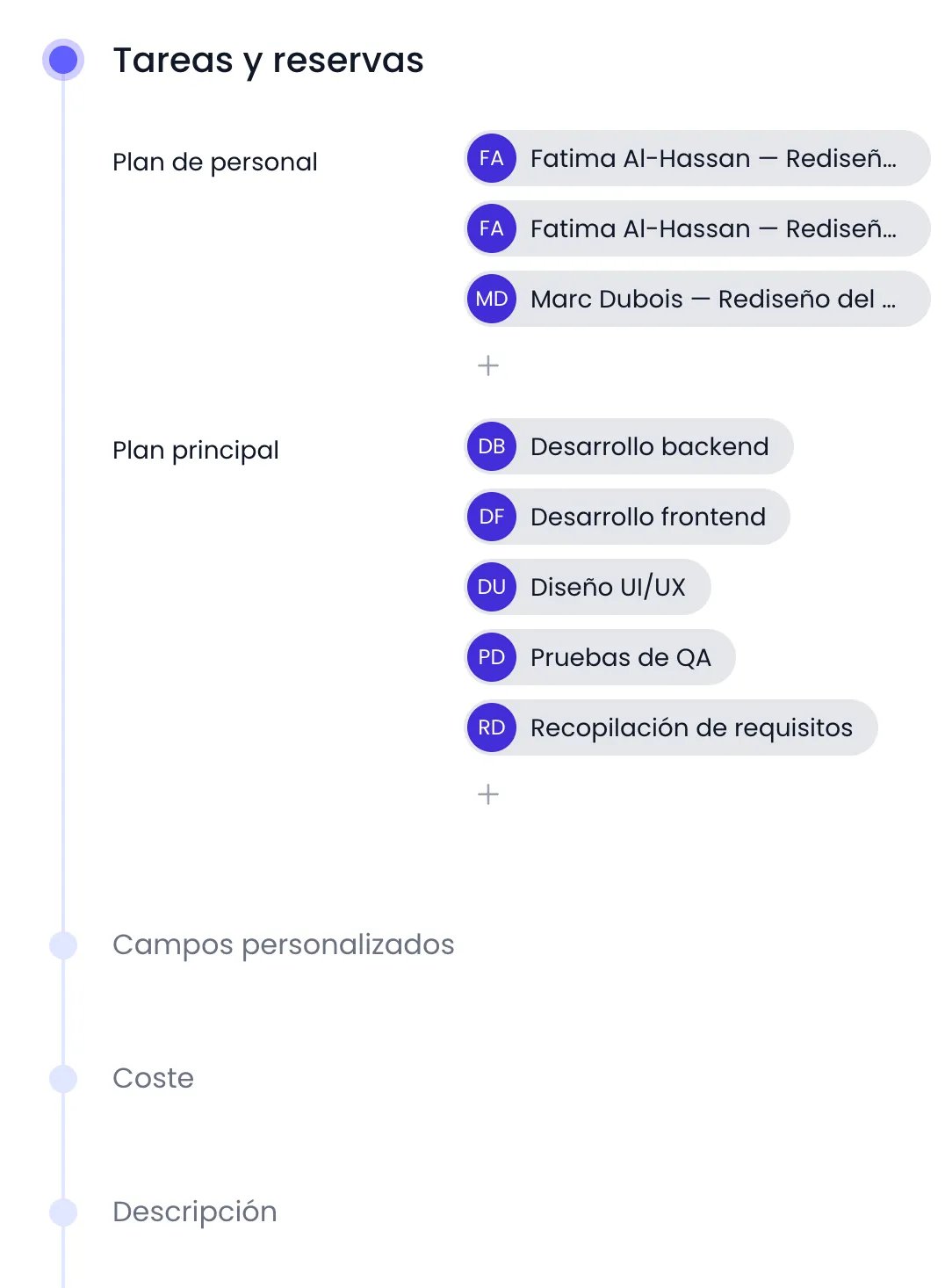
Las tareas de la planificación Plan principal y las reservas de Plan de personal vinculadas a un proyecto, cada una con el botón para añadir otra
Controlar quién puede registrar tiempo en un proyecto
El panel ¿Quién tiene acceso? decide quién puede usar el proyecto:- Un interruptor alterna el proyecto entre Disponible para todos y No disponible para nadie. El valor por defecto procede de la configuración Mostrar u ocultar por defecto de tu organización.
- Individualmente: añade personas concretas con el campo Seleccionar persona.
- Por etiquetas: haz que el proyecto esté disponible para todas las personas de una etiqueta con el campo Seleccionar etiqueta.
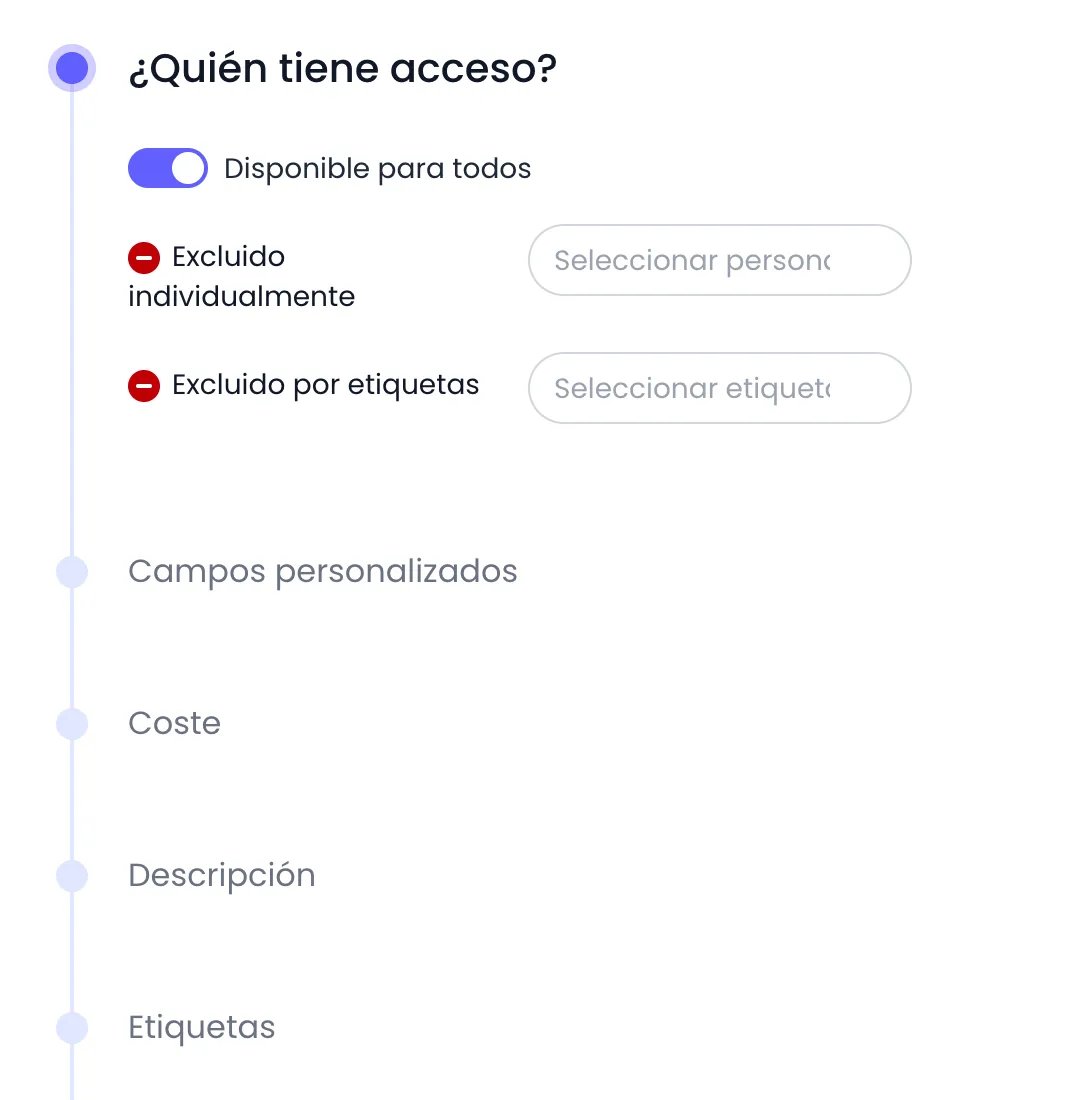
El proyecto está disponible para todos, así que el panel muestra exclusiones
Duplicar, archivar y eliminar proyectos
Cada proyecto tiene un menú de acciones ⋯. Aparece al pasar el cursor sobre la fila del proyecto en la lista, y junto al nombre del proyecto en su panel de detalles. Ofrece:- Duplicar: crea una copia del proyecto.
- Renombrar: edita el nombre del proyecto en el mismo lugar. El nuevo nombre se guarda mientras escribes. La fila no se mueve hasta que sales del campo y después ocupa su lugar en la lista ordenada.
- Ir a las tareas: abre la página Planificación filtrada por las tareas y reservas de este proyecto.
- Archivar / Desarchivar: retira el proyecto o lo recupera.
- Eliminar: borra el proyecto.
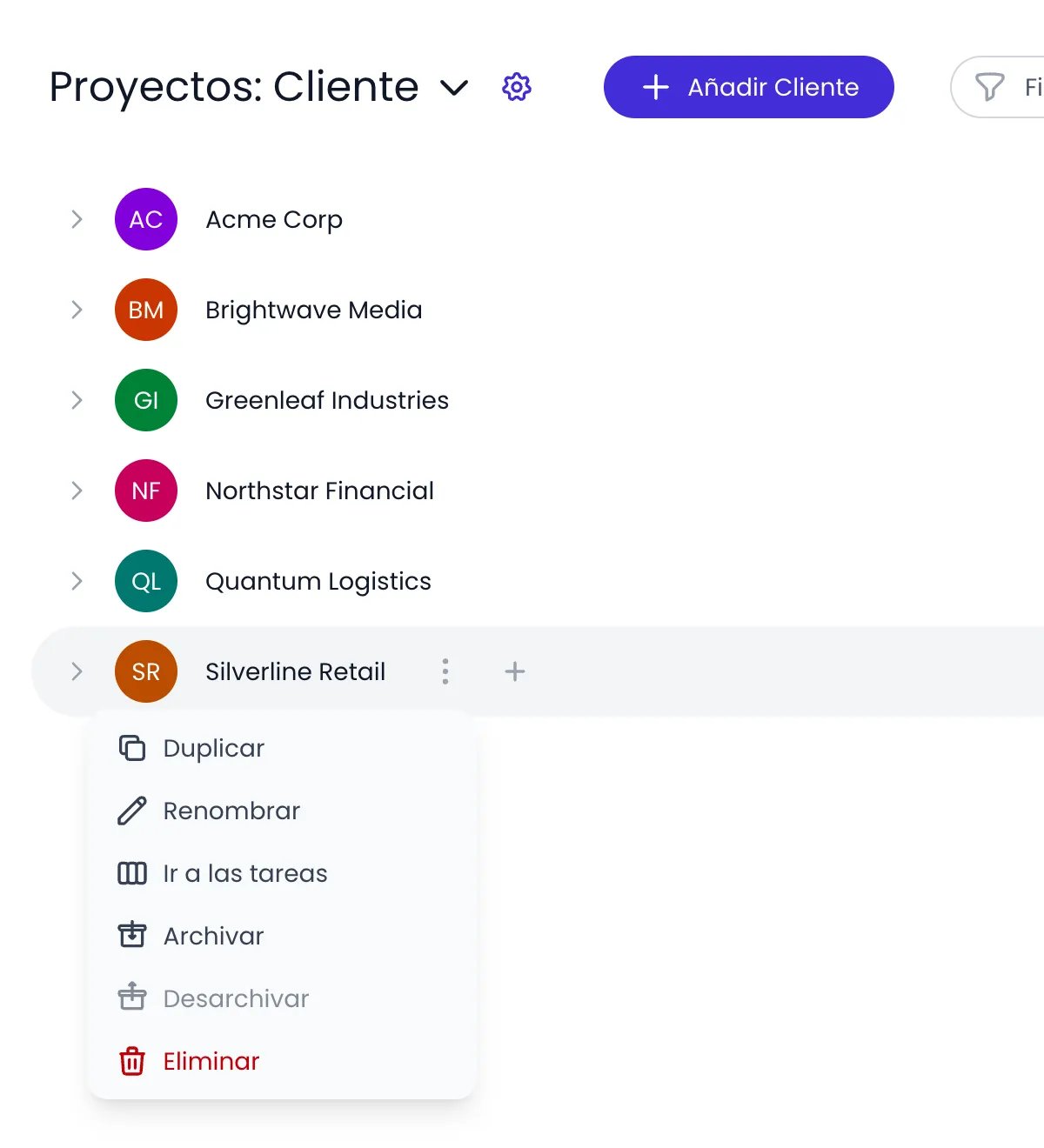
El menú de acciones de un proyecto en la lista de proyectos
Contenido relacionado
Etiquetas
Presupuestos
Tarifas de facturación
Asignaciones
Preguntas frecuentes
¿Cuántos niveles puede tener la jerarquía de proyectos en Beebole?
¿Cuántos niveles puede tener la jerarquía de proyectos en Beebole?
¿Puedo mover un proyecto a otra categoría?
¿Puedo mover un proyecto a otra categoría?
¿Puedo restringir qué personas registran tiempo en un proyecto?
¿Puedo restringir qué personas registran tiempo en un proyecto?
¿Pueden tener distintas personas tarifas de facturación diferentes en el mismo proyecto?
¿Pueden tener distintas personas tarifas de facturación diferentes en el mismo proyecto?
¿Qué pasa al archivar un proyecto?
¿Qué pasa al archivar un proyecto?