

Los cuatro elementos básicos
Todo en Beebole gira en torno a cuatro tipos de elementos:Cómo encaja todo
Los cuatro elementos básicos no funcionan por separado: se conectan entre sí para ofrecer una visión completa del trabajo de tu organización:- Las personas trabajan en proyectos y tareas. Cuando alguien registra tiempo, selecciona un proyecto (y, si quiere, un subproyecto) o una tarea: el tiempo se puede registrar tanto en tareas como en proyectos. Esta es la relación central de Beebole.
- Las tareas son elementos de planificación independientes, no partes de un proyecto. Mientras que los proyectos representan a qué se dedican las horas, las tareas representan el trabajo por hacer. Una tarea se puede vincular a un proyecto, lo que conecta tu planificación con el control de horas, pero existe por sí misma, con sus propias fechas, su propietario y su estado, y se gestiona en el diagrama de Gantt y en el tablero Kanban.
- Los proyectos tienen jerarquías. Las categorías contienen proyectos, que a su vez pueden contener subproyectos, con tantos niveles como necesites.
- Las etiquetas agrupan personas, proyectos y tareas. Una etiqueta como “Ingeniería” puede contener a los miembros del equipo de ingeniería, los proyectos de ingeniería y las tareas de ingeniería, lo que facilita filtrar y elaborar informes por departamento.
- Las etiquetas también tienen jerarquías. Puedes organizarlas en estructuras de padre e hijo (por ejemplo, “Europa” > “Francia” > “Oficina de París”).
Configuración compartida
Varias funciones de Beebole no están ligadas a un único tipo de elemento: se aplican a proyectos, personas y etiquetas. Entender este principio es clave para configurar Beebole correctamente.Tarifas de facturación y de coste
Las tarifas de facturación y de coste se pueden definir en varios niveles:Horarios de trabajo
Los horarios de trabajo definen las horas de trabajo previstas para cada día a lo largo de un ciclo que se repite. Al igual que las tarifas, se pueden asignar a nivel de organización, etiqueta o persona, y se aplica la asignación más específica. Más información sobre los horarios de trabajo.Campos personalizados
Los campos personalizados te permiten añadir tus propios datos a los registros que incluye Beebole. Puedes crear campos que aparezcan en:- Personas (por ejemplo, número de empleado, ubicación de la oficina)
- Proyectos (por ejemplo, prioridad, tipo de contrato)
- Tareas (por ejemplo, sprint, puntos de historia)
- Registros de tiempo (por ejemplo, tipo de actividad, entregable)
Asignaciones
Tú decides qué proyectos, tareas, tipos de ausencia y tipos de gasto tiene disponibles cada persona en su hoja de tiempo. Estas asignaciones se pueden gestionar a nivel de organización, de etiqueta o individual. Más información sobre las asignaciones.Cómo se combina todo
Esta es una configuración típica que muestra cómo se conectan estos conceptos:- Creas proyectos organizados por categoría (por ejemplo, Cliente o Interno) y por encargo (por ejemplo, Acme Corp o Rediseño del sitio web).
- Añades personas y les asignas roles que controlan sus permisos.
- Creas etiquetas para los departamentos y equipos, y etiquetas tanto a las personas como a los proyectos.
- Defines tarifas de facturación en los proyectos (lo que cobras a los clientes) y tarifas de coste en las personas (lo que cuestan internamente). Las etiquetas pueden aportar tarifas por defecto para departamentos enteros.
- Asignas horarios de trabajo para definir las horas de trabajo previstas: a nivel de organización para la mayoría de las personas, con excepciones en etiquetas o personas concretas.
- Las personas registran tiempo en los proyectos desde sus hojas de tiempo. Cada registro recoge quién, qué, cuándo y cuánto tiempo.
- Los informes combinan todo esto: muestran el tiempo, los costes, la facturación y los presupuestos para cualquier combinación de proyectos, personas y etiquetas.
Funciones de toda la plataforma
Algunas funciones de Beebole se aplican de forma global, sin importar en qué sección estés trabajando.Búsqueda
Cada lista de Beebole (personas, proyectos, tareas, etiquetas, roles, campos personalizados y otras) tiene un campo Buscar por nombre en la parte superior de su panel. Beebole usa búsqueda aproximada: si escribes caracteres que aparecen en ese orden en cualquier parte de un nombre, obtienes un resultado aunque no estén seguidos. Los caracteres coincidentes aparecen resaltados en los resultados para que confirmes que has encontrado el registro correcto. Usa el campo de búsqueda para:- Encontrar cualquier cosa por una parte de su nombre. Si escribes
ela, aparece “Elena Rossi” y también “Sophie Laurent”, donde la e y “La” no están juntas. - Filtrar listas largas. La búsqueda reduce jerarquías como el árbol de proyectos y solo despliega las ramas que contienen resultados.
- Recorrer los resultados con el teclado. Pulsa las flechas arriba y abajo para moverte por la lista filtrada y Esc para borrar la búsqueda y volver a la lista completa.
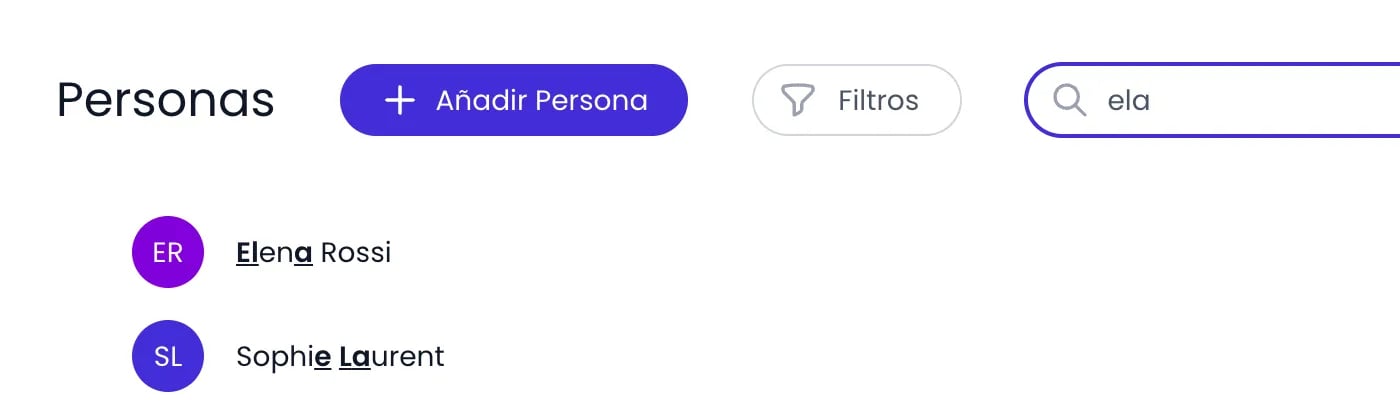
Búsqueda aproximada en la lista de personas: las letras que escribiste aparecen subrayadas en cada resultado
Navegación con el teclado en las listas
Las listas de las páginas Personas, Proyectos y Etiquetas, así como las listas de la configuración, se pueden usar sin ratón. Las teclas funcionan siempre que no estés escribiendo en un campo:Carga rápida
Beebole guarda en caché los datos de tu cuenta en tu navegador, así que las listas y las hojas de tiempo aparecen casi al instante cuando abres una página. Beebole muestra enseguida los datos en caché y luego los actualiza desde el servidor en segundo plano. La caché local se vacía sola cuando cambias de organización o cuando se publica una nueva versión de Beebole: nunca tienes que borrarla a mano. Abrir Beebole funciona igual, algo que se nota sobre todo en el móvil. La aplicación arranca con lo que guarda en tu dispositivo: tu última sesión, tus listas y cualquier periodo de la hoja de tiempo que ya hayas abierto aparecen al momento y se actualizan cuando responde el servidor. Los archivos de la propia aplicación también se quedan en el dispositivo, así que los siguientes arranques apenas necesitan la red. Después de una actualización, se cargan los archivos nuevos en lugar de los antiguos.Sincronización en tiempo real
Beebole mantiene sincronizados a todos los usuarios de tu cuenta sin necesidad de recargar la página. Cuando un compañero crea, edita, archiva o elimina algo (un proyecto, una tarea, un registro de tiempo, una acción de aprobación, un mensaje del diario), el cambio aparece para el resto de usuarios conectados en cuestión de segundos. La sincronización en tiempo real abarca:- Cambios en los registros: altas, ediciones, archivados, eliminaciones y cambios de nombre.
- Acciones de aprobación: las hojas de tiempo enviadas, aprobadas y rechazadas se actualizan a la vez para quien aprueba y para quien las envía.
- Cambios en la planificación y el Gantt: los cambios en las tareas se reflejan en tiempo real en la vista de planificación y en el diagrama de Gantt.
- Mensajes del diario y notificaciones: las nuevas menciones, respuestas y notificaciones aparecen sin necesidad de consultas periódicas.
Cuando tu red bloquea las actualizaciones en tiempo real
Algunos cortafuegos corporativos, VPN y proxies bloquean la conexión segura en tiempo real que Beebole usa de preferencia. En ese caso, Beebole sigue funcionando: pasa a un modo de compatibilidad más lento y muestra un indicador en la barra lateral: Funcionando en modo de compatibilidad más lento. Para saber qué significa el indicador, conocer la página de diagnóstico integrada y qué enviar al soporte, consulta Solución de problemas.Deshacer y rehacer
Beebole te permite deshacer y rehacer la mayoría de los cambios. Pulsa ⌘+Z (Ctrl+Z en Windows/Linux) para deshacer y ⌘+Shift+Z (Ctrl+Shift+Z) para rehacer. Los botones de deshacer y rehacer también aparecen en la barra superior siempre que haya algo que deshacer o rehacer.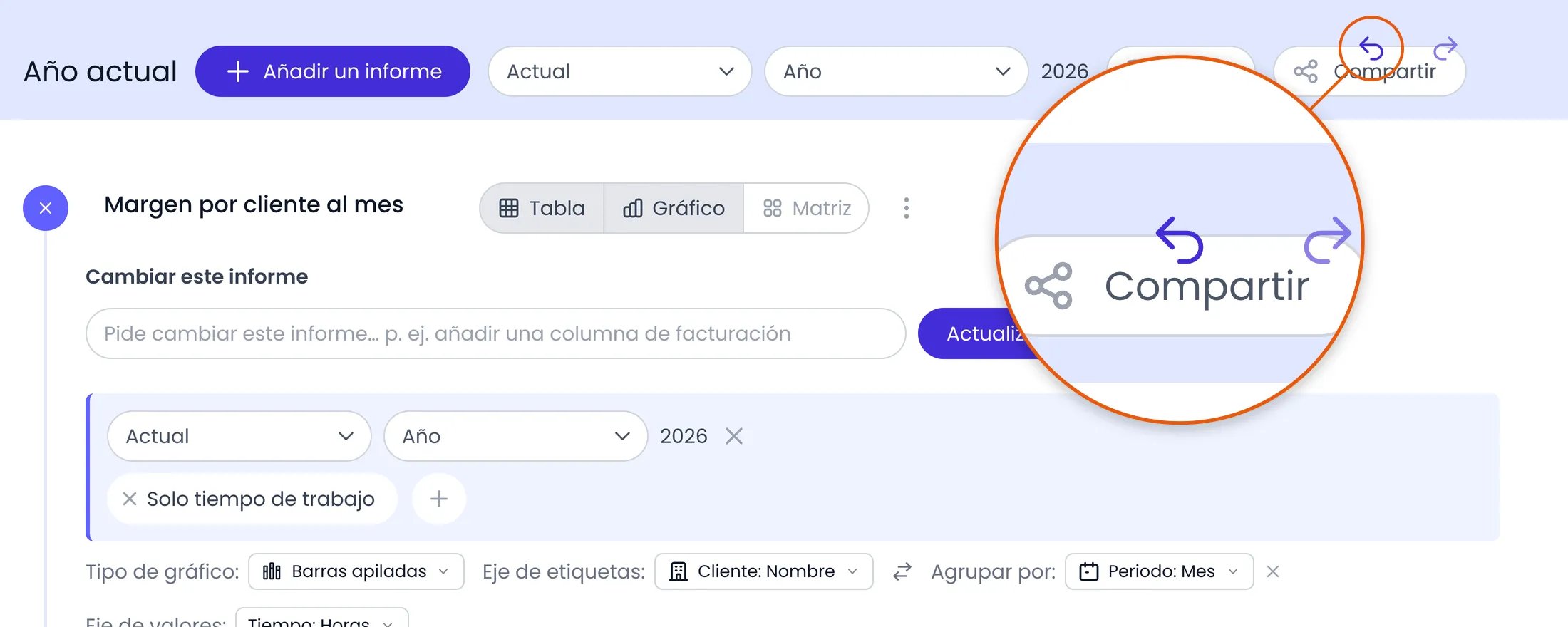
Los botones de deshacer y rehacer arriba a la derecha, después de un cambio
Protección contra eliminaciones
Beebole no permite eliminar un elemento del que aún depende otro. En lugar de eliminarlo, Beebole muestra una notificación que explica qué impide la eliminación y, en la mayoría de los casos, nombra el elemento que la bloquea. Haz clic en el nombre para ir directamente al panel donde está la referencia, quítala allí y vuelve a intentar la eliminación.Duplicación
La mayoría de los registros de Beebole admiten la acción Duplicar, que crea una copia con la misma configuración que el original. Úsala para crear un nuevo proyecto a partir de una plantilla o para configurar una persona parecida a otra que ya existe. Para duplicar un elemento, abre el menú de acciones ⋯ junto a su nombre y selecciona Duplicar. Por ejemplo, al duplicar un proyecto se copian sus subproyectos, su configuración y sus relaciones, y la copia se coloca bajo el mismo elemento padre que el original. Los datos históricos, como el tiempo registrado, se quedan en el original.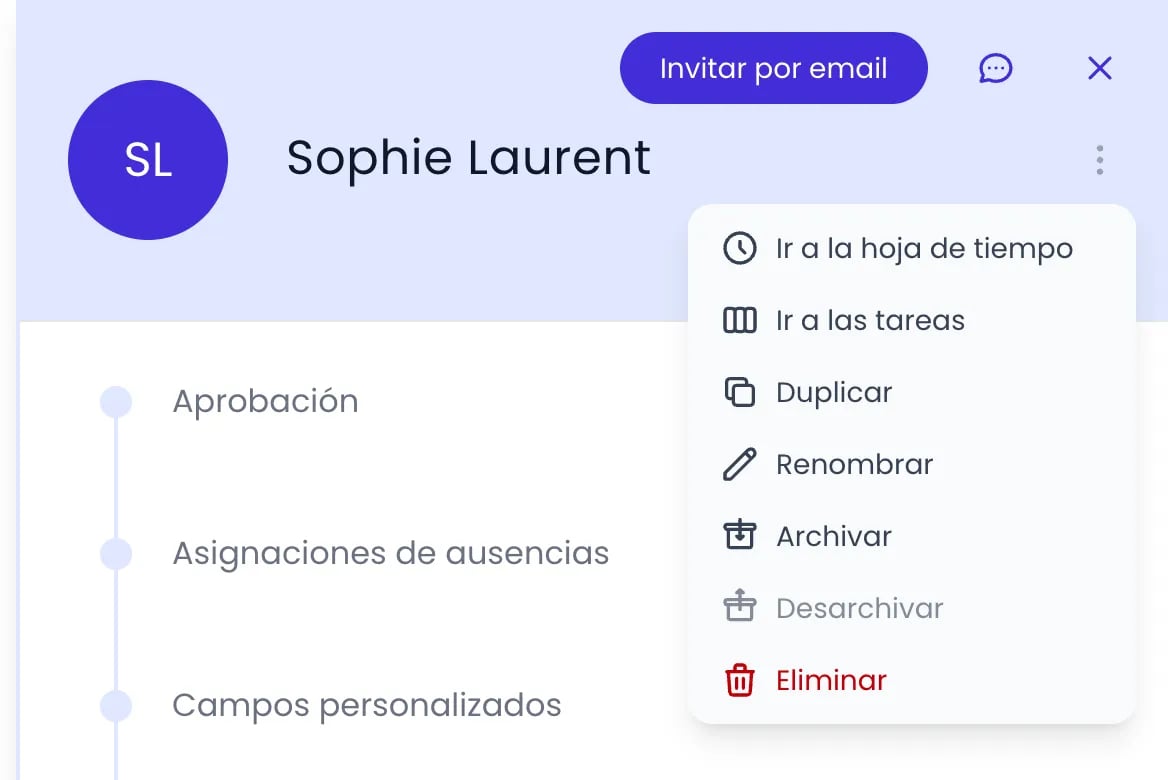
El menú de acciones ⋯ de una persona, con Duplicar entre sus acciones
Herencia de atributos
En Beebole no tienes que introducir cada ajuste en cada registro. Si una persona, un proyecto, una tarea o una etiqueta no define un ajuste, toma su valor de un nivel superior: una de sus etiquetas, su elemento padre o la organización. Define un valor por defecto una sola vez en la organización o en una etiqueta, y cámbialo solo en los registros que necesiten algo distinto.De dónde viene un valor heredado
Para cada ajuste, Beebole busca un valor en este orden y usa el primero que encuentra:- El propio registro. Un valor definido directamente en la persona, el proyecto, la tarea o la etiqueta siempre prevalece.
- Las etiquetas del registro y, después, los elementos padre de esas etiquetas. Cuando varias etiquetas del registro tienen un valor, prevalece la etiqueta asignada más recientemente.
- El registro padre, revisado de la misma forma, con sus propias etiquetas, y así sucesivamente hacia arriba en la jerarquía: el proyecto padre de un subproyecto, la tarea padre de una subtarea, la etiqueta padre de una etiqueta.
- La organización, en Configuración de la cuenta.
Sustituir y restablecer un valor
Para sustituir un valor heredado, cámbialo en el registro. El nuevo valor pertenece a ese registro y a todo lo que hereda de él, como sus subproyectos o las personas de una etiqueta. Con las listas, los paneles actúan de forma distinta en el primer cambio:- Facturación y Coste: al editar o añadir una tarifa, primero se copian las tarifas heredadas en el registro, así que cambias una tarifa y conservas las demás.
- Asignaciones de ausencias: la primera asignación que añades sustituye todo el conjunto heredado. Para conservar las demás, cópialas desde donde están definidas y pégalas antes. Consulta Ausencias.
- Un engranaje indica que el valor viene de la organización. Pasa el cursor por encima para ver el origen, como Configuración / Configuración de hojas de tiempo y planificación. Los administradores pueden hacer clic en él para abrir ese panel.
- El nombre de una etiqueta, un proyecto o una tarea indica que el valor viene de ese registro. Haz clic en él para abrir el registro.
Copiar y pegar atributos
Además de duplicar un registro completo, Beebole te permite copiar un bloque de configuración concreto (tarifas de facturación, tarifas de coste, presupuestos o asignaciones de ausencias) de un registro y pegarlo en otro. Úsalo para mantener una configuración coherente entre proyectos similares o para trasladar la estructura de asignaciones de una persona a una nueva incorporación. El proceso básico:Abre el origen
Copia el atributo
Abre el destino
Pega el atributo
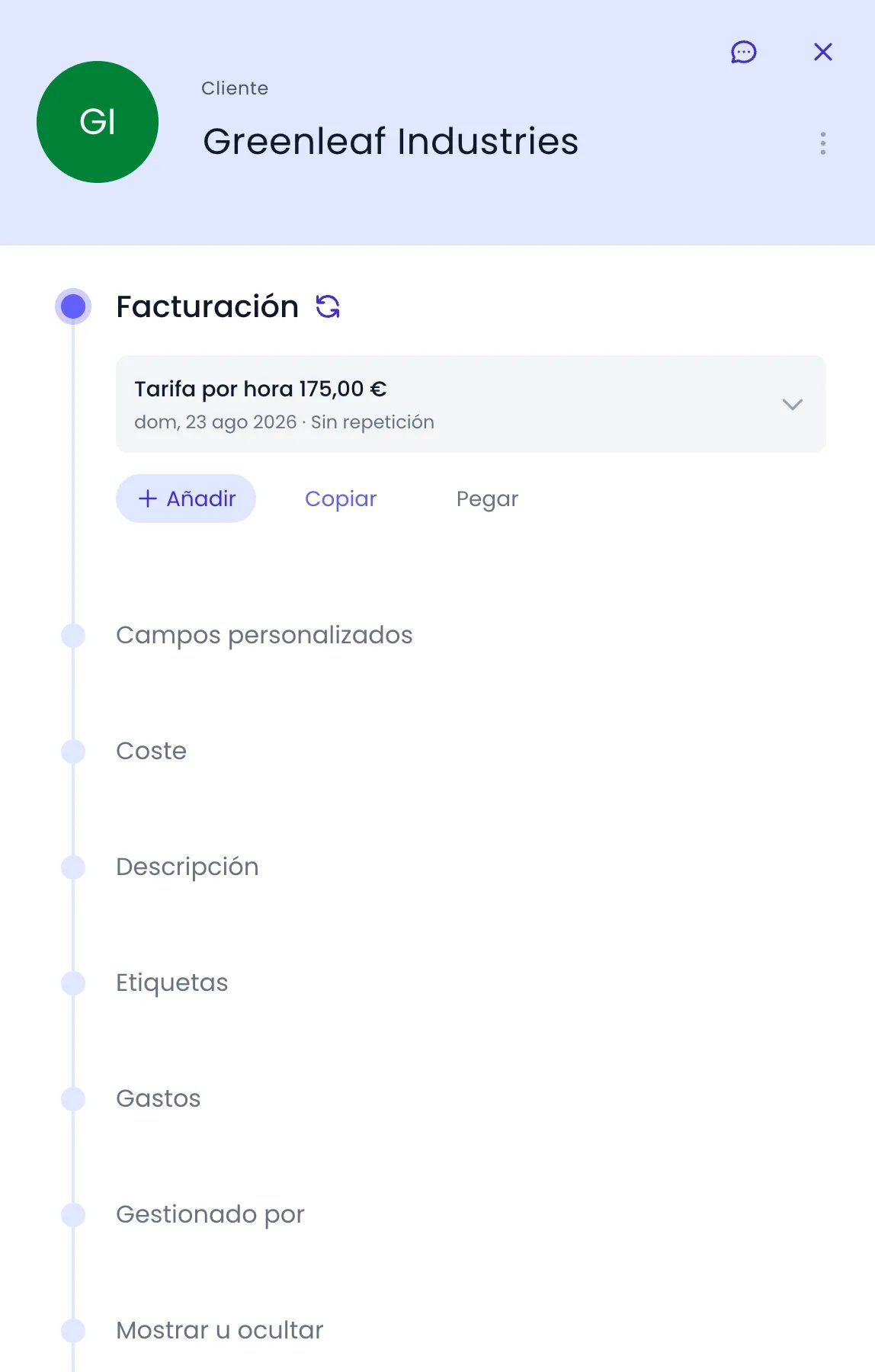
Después de copiar las tarifas de facturación de Acme Corp, el panel Facturación de otro cliente ofrece Pegar
Enlaces a atributos
Cuando abres una persona, un proyecto, una etiqueta o una tarea, el panel de detalles muestra sus atributos: tarifas de facturación, horario de trabajo, campos personalizados, etc. La URL sigue al atributo que estás leyendo: al desplazarte, la dirección se actualiza con el atributo cuya cabecera está en la parte superior del panel, y al hacer clic dentro de un atributo también se selecciona. Copia la URL en cualquier momento y el enlace abrirá el mismo registro con ese atributo en la parte superior del panel.- Cambia de registro sin perder tu posición. Si seleccionas otra persona, proyecto, etiqueta o tarea mientras hay un atributo en la URL, el panel abre el mismo atributo y se desplaza hasta él, para que puedas comparar un mismo ajuste en varios registros.
- Los enlaces no se mueven mientras carga el panel. Un atributo abierto desde un enlace se mantiene en la parte superior del panel mientras termina de cargarse el resto del contenido, así que las secciones que cargan después no pueden sacarlo de la vista. Solo se mueve cuando te desplazas, haces clic o escribes dentro del panel.
- Al plegar un atributo, desaparece de la URL. El enlace abre entonces el registro sin ningún atributo seleccionado.
Barra lateral y panel de detalles
En una pantalla ancha, el botón de menú de la parte superior de la barra lateral la amplía para mostrar los nombres junto a sus iconos, o la reduce de nuevo a solo iconos. Cuando abres un elemento, su panel de detalles se abre a la derecha, sobre la lista. Pasa el cursor por el panel y aparecen dos botones en el centro de su borde izquierdo:- Redimensionar: arrástralo para ensanchar o estrechar el panel.
- Fijar panel: mantiene el panel junto a la lista en lugar de encima, para que la lista siga totalmente visible mientras trabajas en el panel. Haz clic en Desfijar panel para volver atrás.
Ayuda en cada panel de configuración
Cada sección de un panel de detalles (de una persona, un proyecto, una tarea, una etiqueta o de la configuración de tu cuenta) tiene un botón de información a la derecha de su cabecera. Aparece al pasar el cursor por una sección abierta y abre un breve texto de ayuda sobre ese ajuste, en el idioma de tu interfaz. Cuando una sección no está incluida en tu plan, su cabecera muestra en su lugar un botón para mejorar el plan, que abre la página Suscripción.Códigos de color
Beebole asigna a cada persona, proyecto, etiqueta y tarea un color que sirve de identificador visual en toda la interfaz. Los avatares, las filas de las listas, los bloques de planificación y las referencias del diario comparten el mismo color, lo que facilita recorrer una lista, la vista de planificación o un diagrama de Gantt y reconocer a quién o qué estás viendo. El color por defecto se genera automáticamente al crear un registro. Para cambiarlo, abre el registro y haz clic en su imagen (o en sus iniciales de color) en la parte superior del panel de detalles, y luego elige un color de la paleta. Desde el mismo panel también puedes subir una imagen.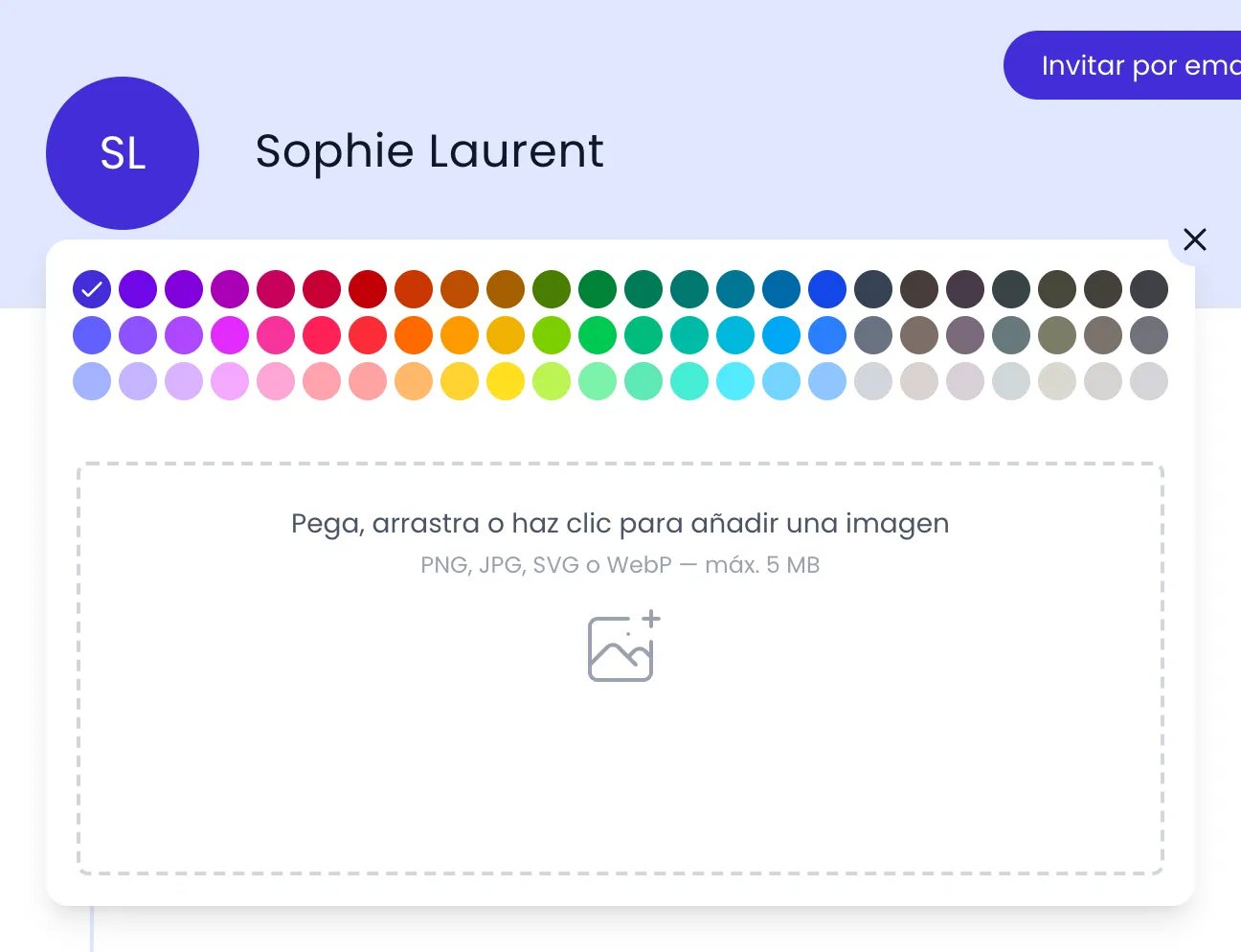
La paleta de colores y la zona para soltar una imagen de una persona, abiertas desde sus iniciales
Insignias y rutas de los elementos padre
Los proyectos, las tareas y las etiquetas aparecen en todo Beebole como insignias: en las listas, en las filas del Gantt y del Kanban, en los paneles de relaciones y de etiquetas, en las descripciones emergentes de las barras de tareas y en las líneas del temporizador flotante. Una insignia muestra la ruta de los elementos padre de lo que nombra, así que un subproyecto se lee como Acme Corp: Rediseño del sitio web. Cuando la insignia tiene menos espacio del que necesita la ruta, el texto se corta con puntos suspensivos (…) en lugar de abreviarse. Los nombres que se muestran como texto normal y no como insignia, como los nombres de las filas de la hoja de tiempo, las tarjetas de sugerencias y las pantallas del móvil, también muestran la ruta completa. En la vista de cuadrícula, el nombre de una fila ocupa más líneas, y en el resto de la aplicación una ruta demasiado larga para su espacio se corta con puntos suspensivos. Pasa el cursor por una insignia para ver más información en una descripción emergente: la ruta completa cuando la insignia no la muestra entera y, en un proyecto o una tarea, su descripción. Los nombres de proyectos y tareas de la hoja de tiempo también muestran su descripción al pasar el cursor, tanto en los nombres de las filas de la cuadrícula como en la parte superior de los detalles de un registro.Avisos de nuevas versiones
Cuando se publica una nueva versión de Beebole, aparece en la interfaz un aviso con el texto Actualización disponible. Haz clic en el aviso (Haga clic para recargar) para recargar la aplicación y aplicar la última versión. Así siempre tienes acceso a las nuevas funciones y correcciones sin tener que borrar la caché a mano.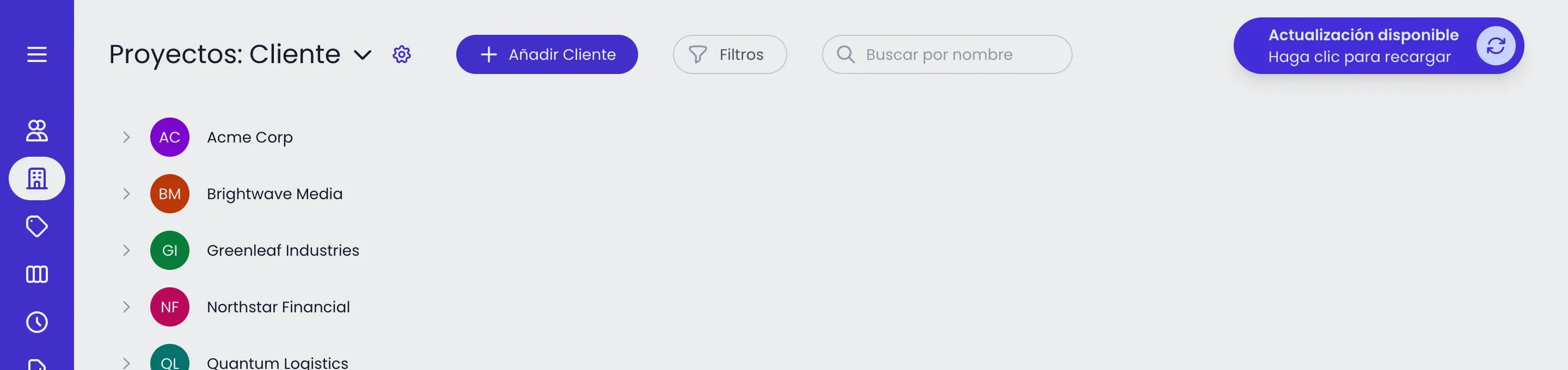
El aviso Actualización disponible arriba a la derecha, sobre la página atenuada
Contenido relacionado
Inicio rápido
Proyectos
Personas
Hojas de tiempo
Preguntas frecuentes
¿Tengo que configurar los cuatro elementos básicos antes de que mi equipo pueda registrar tiempo?
¿Tengo que configurar los cuatro elementos básicos antes de que mi equipo pueda registrar tiempo?
¿Qué diferencia hay entre un subproyecto y una tarea?
¿Qué diferencia hay entre un subproyecto y una tarea?
¿Qué diferencia hay entre una etiqueta y una categoría de proyecto?
¿Qué diferencia hay entre una etiqueta y una categoría de proyecto?
Si hay tarifas definidas en varios niveles, ¿cuál se aplica?
Si hay tarifas definidas en varios niveles, ¿cuál se aplica?
¿Puedo cambiar mi estructura después de que mi equipo haya empezado a registrar tiempo?
¿Puedo cambiar mi estructura después de que mi equipo haya empezado a registrar tiempo?
¿Cómo hago que un registro deje de heredar un ajuste?
¿Cómo hago que un registro deje de heredar un ajuste?