

Cómo funcionan los roles
Los roles están en Configuración > Roles de personas: haz clic en el botón con tus iniciales, al pie de la barra lateral, para abrir Configuración. Cada rol es una cuadrícula de permisos con tres elementos:- Permiso: el área de Beebole que controla, como Entradas de hoja de tiempo o Tarifas de facturación.
- Editar: los destinos cuyos datos el rol puede crear, modificar o eliminar.
- Ver: los destinos cuyos datos el rol puede ver.
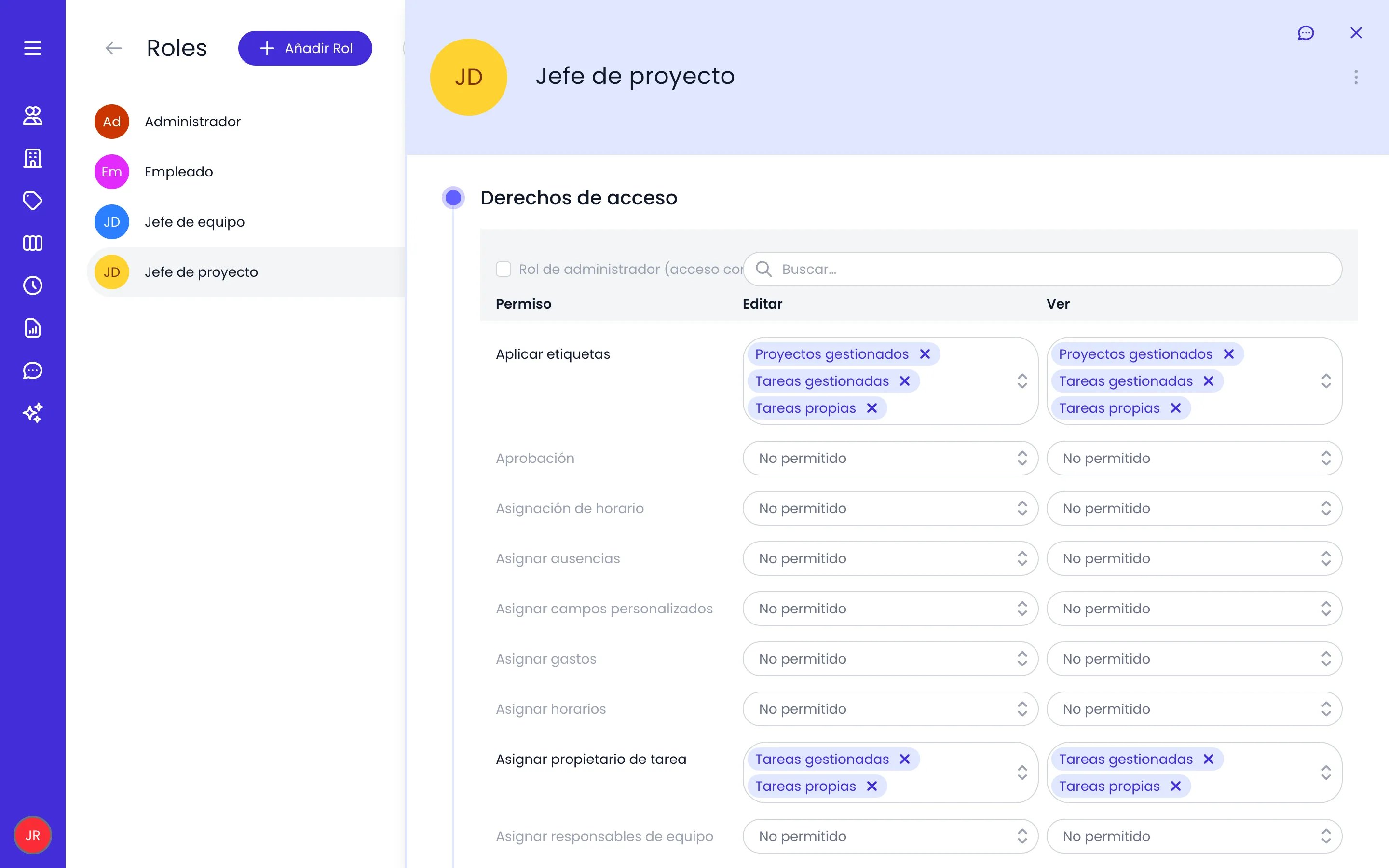
La cuadrícula de permisos del rol Jefe de proyecto, con los destinos de Editar y Ver de cada permiso
Crear y gestionar roles
Abre la página de roles
Añade un rol
Define los permisos
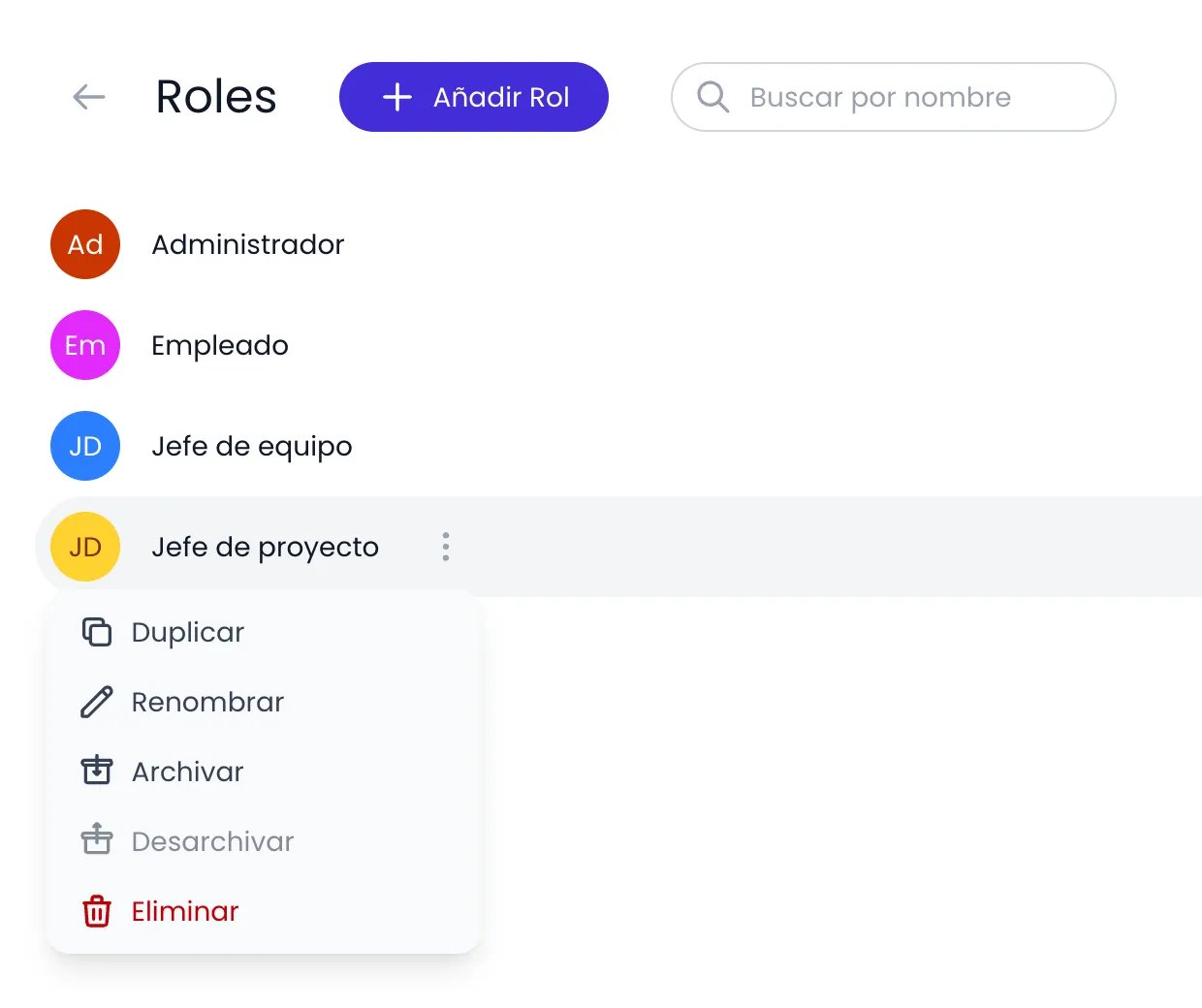
La lista de roles con el menú de acciones de un rol abierto
Alcance de los permisos
En los permisos con selectores de destinos, los destinos que eliges en Editar y Ver definen a quién pertenecen los datos que cubre el permiso. Cada permiso solo ofrece los destinos que tienen sentido para él. Los destinos distinguen lo que la persona gestiona de sus compañeros y, en el caso de las tareas, lo que posee de lo que gestiona: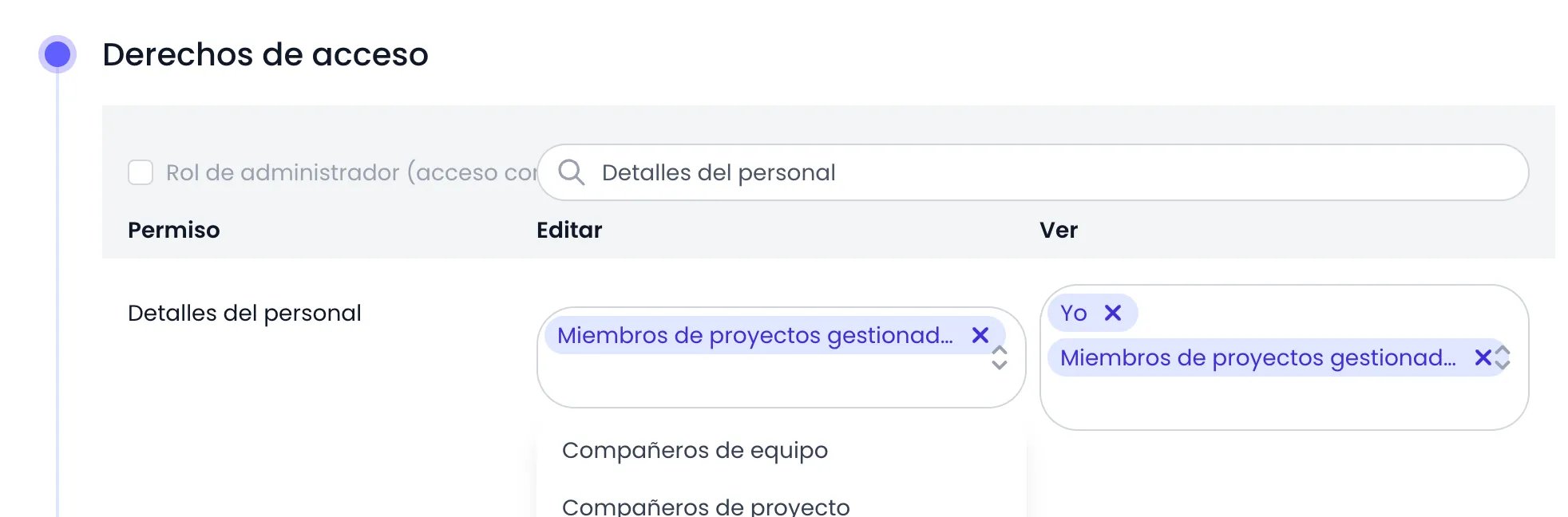
Los destinos de Editar que se ofrecen para Detalles del personal, con Miembros de proyectos gestionados ya elegido
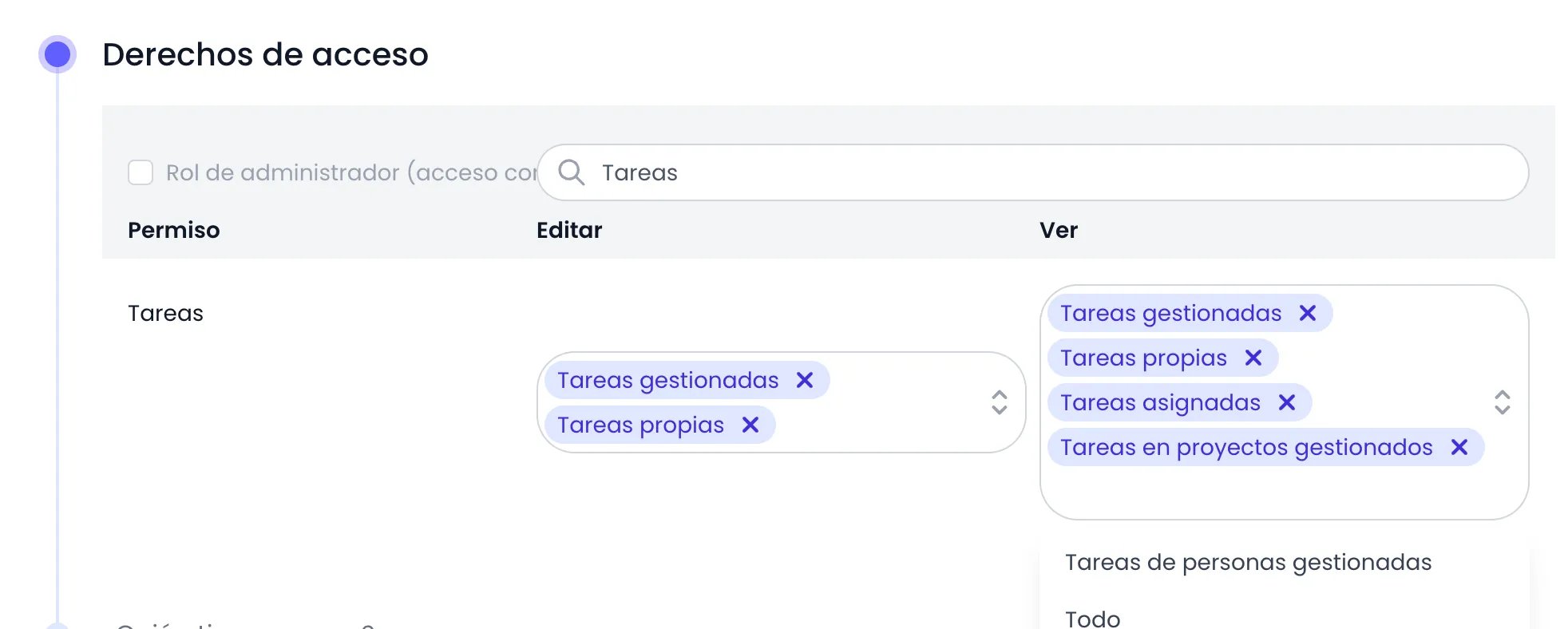
Los destinos de Ver del permiso Tareas, con Tareas en proyectos gestionados elegido y Tareas de personas gestionadas disponible
Registros de tiempo en la hoja de tiempo de otra persona
En la hoja de tiempo de otra persona, solo cuenta lo que gestionas. Beebole te permite ver, añadir o modificar un registro de tiempo en ella cuando llegas a él a través de la persona (Personas gestionadas), de uno de los proyectos del registro (Proyectos gestionados) o de su tarea (Tareas gestionadas, o un proyecto que gestionas y al que está vinculada la tarea). Las tareas de las que eres propietario o que tienes asignadas, y los proyectos que solo tienes asignados, no cuentan en la hoja de tiempo de otra persona: un registro al que solo podrías llegar de esa forma se rechaza. Un destino Todo sigue cubriendo todos los registros, y en tu propia hoja de tiempo se aplican como siempre los destinos de tu rol. También cuenta el acceso de la propia persona. Un registro en un proyecto o una tarea que la persona ya no puede ver, como un proyecto del que se la retiró cuando su rol solo muestra Proyectos asignados, solo puede añadirlo, modificarlo o eliminarlo un administrador. Ni la persona ni sus responsables pueden hacerlo, y Beebole avisa al administrador de que la persona ya no puede ver el proyecto o la tarea de ese registro. Un responsable tampoco puede mover un registro que no gestiona a uno de sus propios proyectos o tareas: debe gestionar el registro tanto antes como después del cambio. Consulta Editar una hoja de tiempo enviada o aprobada.Permisos de hojas de tiempo, ausencias y horarios
Estos permisos controlan los datos del registro de tiempo del día a día.Permisos de aprobación
Permisos de facturación, costes y presupuestos
Permisos de gastos
Permisos de personas
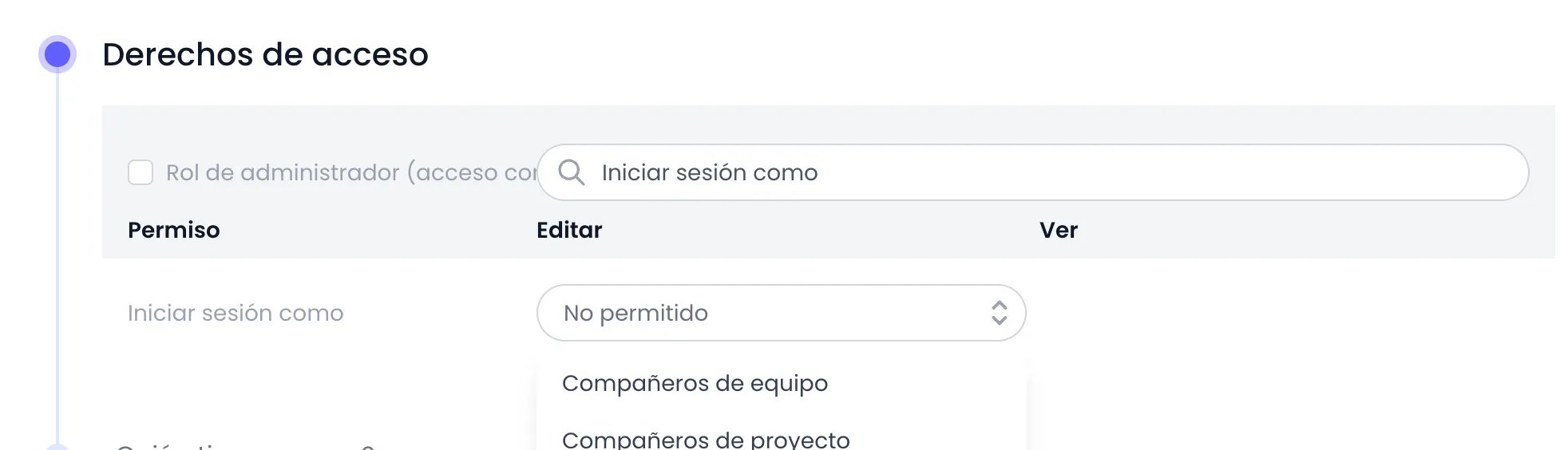
Los destinos de Iniciar sesión como de un rol
Permisos de proyectos y tareas
Permisos de categorías
Las categorías que organizan las etiquetas, los proyectos y las tareas tienen sus propios permisos, independientes de los que permiten editar las etiquetas, los proyectos y las tareas. Cada uno es una casilla de activar o desactivar.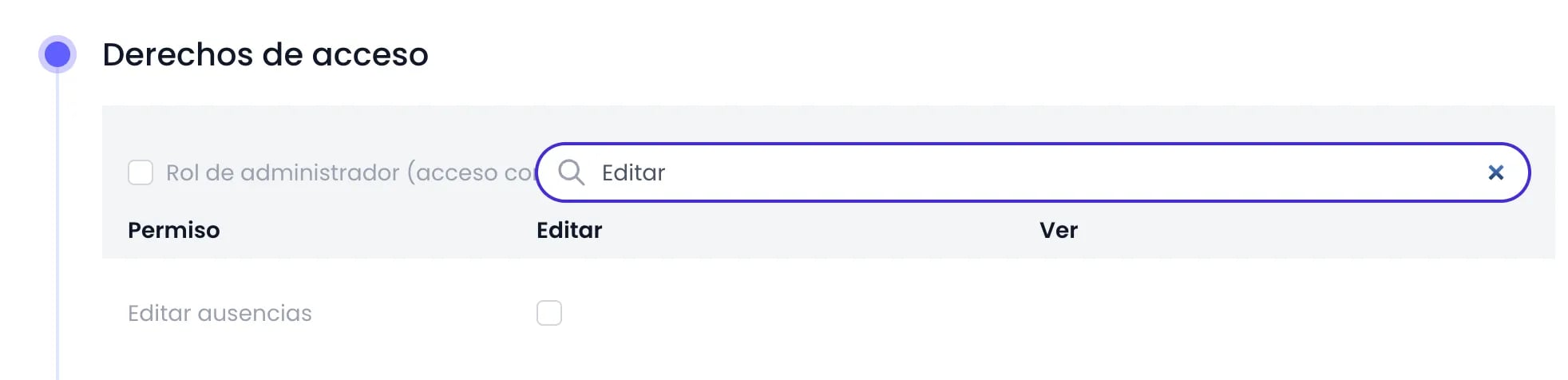
Los permisos de categorías en los Derechos de acceso de un rol
Permisos de asignación
Los permisos de asignación separan modificar datos de decidir quién trabaja en qué. Un rol puede tener permiso para editar proyectos sin poder asignarles personas, o al revés. Cuando a un rol le falta un permiso de asignación, los controles correspondientes simplemente no aparecen para quienes lo tienen.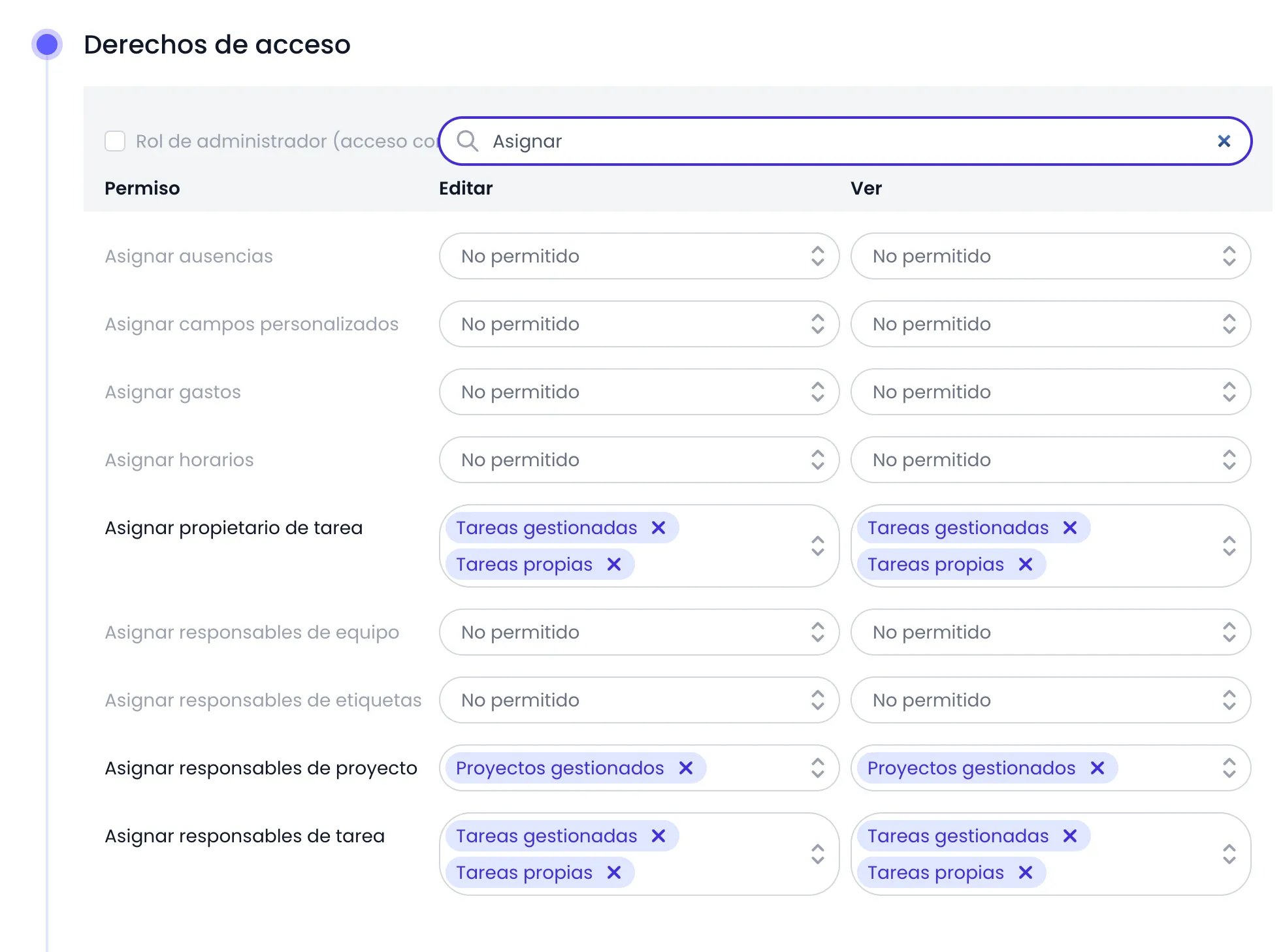
Al buscar Asignar, el rol Jefe de proyecto se reduce a sus permisos de asignación
Permisos de campos personalizados
Permisos de diario e informes
Permisos de cuenta y visibilidad
Estos permisos cubren las preferencias de toda la cuenta y la propia configuración del control de acceso.Permisos de configuración de la cuenta
Estos permisos delegan partes de la configuración de la cuenta en un rol sin convertir en administradores a quienes lo tienen. Cada uno es una casilla de activar o desactivar.Asignar un rol a una persona
Abre la persona
Abre el panel Correo electrónico y rol
Elige el rol
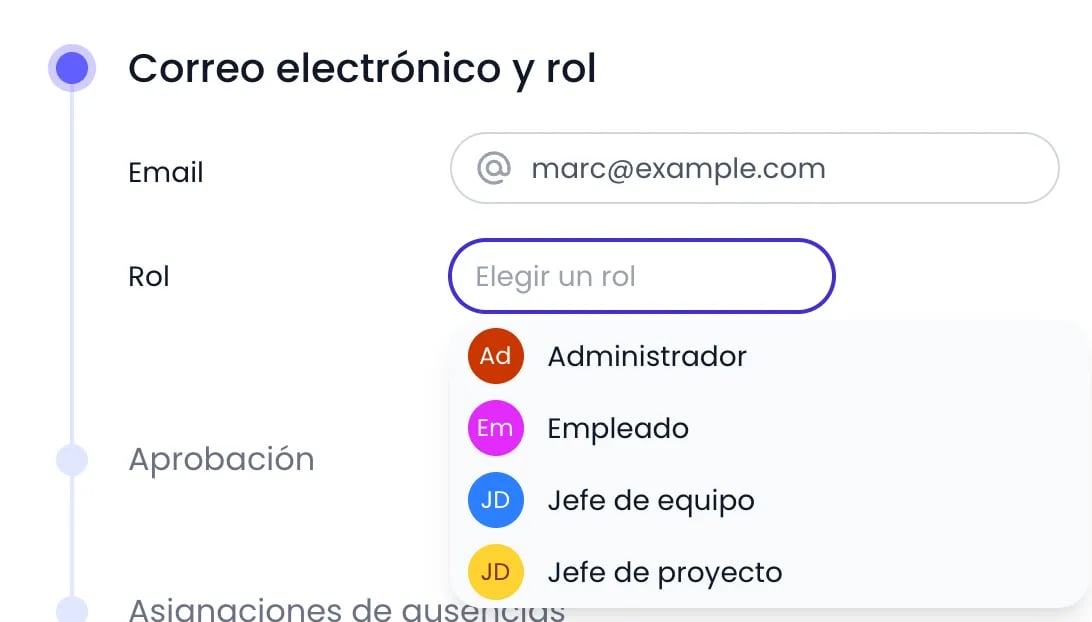
El selector Elegir un rol en el panel Correo electrónico y rol de una persona
Configuraciones habituales
Los roles predefinidos cubren las situaciones por las que más preguntan los equipos. Los registros de tiempo que ve un rol dependen de las personas y los proyectos que puede ver: Entradas de hoja de tiempo e Informes activan las funciones, y los destinos de Detalles del personal y Detalles del proyecto deciden de quién es el tiempo que aparece y en qué proyectos.Los jefes de proyecto ven todas las horas registradas en sus proyectos
Asigna a los jefes de proyecto el rol predefinido Jefe de proyecto o una copia de él. Está limitado a sus proyectos, no a un equipo: Detalles del proyecto en Ver: Proyectos gestionados, Proyectos asignados, Detalles del personal en Ver: Yo, Miembros de proyectos gestionados, con Entradas de hoja de tiempo e Informes activados. Quien registre tiempo en un proyecto que gestionan, sea empleado o freelance, aparece en sus informes y en el panel Equipo de la hoja de tiempo, y el tiempo de otros proyectos queda fuera de su vista. Después, hazlos responsables de los proyectos, o de toda una categoría de proyecto a la vez, en el panel Responsable de de su perfil: consulta Asignaciones.Los freelances y contratistas solo ven su propio tiempo
Asígnales el rol predefinido Empleado o una copia de él: Detalles del personal en Ver: Yo, Detalles del proyecto en Ver: Proyectos asignados y Entradas de hoja de tiempo activado. Ven su propia hoja de tiempo y los proyectos que tienen asignados, y nada de sus compañeros. Si tampoco deben ver cifras de facturación ni de costes, deja Tarifas de facturación y Costes en No permitido, el valor por defecto en Empleado.Las dos cosas a la vez
Las dos configuraciones se combinan sin un tercer rol: los jefes de proyecto tienen Jefe de proyecto y todos los demás, Empleado. Un freelance solo ve su propio tiempo, mientras que el responsable del proyecto en el que trabaja ve sus horas junto a las de la plantilla. Solo hace falta un rol aparte cuando un grupo necesita algo distinto, por ejemplo un rol de finanzas con Ver: Todo en Tarifas de facturación y Costes, creado duplicando Jefe de proyecto.Buenas prácticas
- Concede el mínimo acceso necesario. Parte de No permitido y añade Ver antes que Editar, solo para los destinos que cada rol necesita de verdad.
- Pon a los roles el nombre de una responsabilidad. Nombres como Líder de proyecto o Finanzas dejan claro quién debe tenerlos.
- Mejor pocos roles que muchos. Destinos como Personas gestionadas y Proyectos gestionados se adaptan a cada persona, así que un solo rol de responsable puede servir para todos los responsables.
- Revisa los roles cuando cambie tu estructura. Los destinos siguen las relaciones de responsables y etiquetas: comprueba que los permisos siguen llegando a las personas adecuadas después de una reorganización.
Contenido relacionado
Asignaciones
Personas
Etiquetas
Configuración de la cuenta
Preguntas frecuentes
¿Qué diferencia hay entre roles y asignaciones en Beebole?
¿Qué diferencia hay entre roles y asignaciones en Beebole?
¿Puede una persona tener más de un rol?
¿Puede una persona tener más de un rol?
¿Qué significan Editar, Ver y No permitido?
¿Qué significan Editar, Ver y No permitido?
¿Qué roles incluye una cuenta nueva de Beebole?
¿Qué roles incluye una cuenta nueva de Beebole?
¿Por qué un jefe de proyecto no ve todas las horas de su proyecto?
¿Por qué un jefe de proyecto no ve todas las horas de su proyecto?
¿Por qué no puedo registrar tiempo en la tarea de un miembro del equipo?
¿Por qué no puedo registrar tiempo en la tarea de un miembro del equipo?