Saltar al contenido principal
Las notificaciones de Beebole te mantienen al tanto de las menciones, las solicitudes de aprobación y las decisiones sobre tus propias hojas de tiempo, por correo electrónico y como notificaciones push en tu equipo o tu móvil. Cada persona elige qué eventos recibir y con qué frecuencia: Instantáneo, Diario, Semanal o Ninguno. Los administradores configuran los recordatorios de hojas de tiempo para toda la cuenta y el contenido de los correos que reciben las personas.
Las preferencias de notificación son personales. Defines las tuyas desde tu propio perfil, y se heredan a través de las etiquetas igual que el resto de la configuración, así que puedes definir un valor predeterminado una sola vez en la organización o en una etiqueta para que lo hereden todos los que dependen de ella. Si no hay nada definido en ningún nivel, los dos canales están activados y todos los eventos están en Instantáneo.

Sobre qué recibes notificaciones

Beebole envía notificaciones para un conjunto fijo de eventos. Controlas cada uno por separado en tus preferencias de Notificaciones. Cuando una hoja de tiempo que enviaste se aprueba en su último nivel o se rechaza, Beebole te avisa a través de Actualizaciones de aprobación, por los canales que marcaste: el correo Hoja de tiempo aprobada o Hoja de tiempo rechazada, una notificación push, o ambos. Un rechazo incluye el comentario del aprobador y un enlace para abrir la hoja de tiempo, corregirla y volver a enviarla. Beebole también publica la decisión en tu Journal. En un flujo de varios niveles, los aprobadores del nivel siguiente reciben una notificación en cuanto el nivel anterior aprueba la hoja de tiempo. Algunas notificaciones no tienen fila propia, pero siguen los canales que elijas: los recordatorios de hojas de tiempo y a los aprobadores, el aviso antes de que empiece una tarea sin asignar, el aviso que informa a los administradores de cada hoja de tiempo que el plazo de envío automático no pudo completar o enviar, y el aviso que recibes cuando Beebole detiene un temporizador que dejaste en marcha. Ese correo y esa notificación push Temporizador detenido indican la actividad, la hora a la que se detuvo el temporizador y el tiempo registrado, con un enlace para corregir el registro en tu hoja de tiempo.

Cómo te llegan las notificaciones

Beebole envía las notificaciones por dos canales, Email y Notificaciones push. Marca uno o los dos en la parte superior del panel Notificaciones. Como el resto del panel, los canales se pueden definir en la organización, en una etiqueta o en una persona, y se heredan como cualquier otra configuración.
  • Las notificaciones por Email llegan a tu bandeja de entrada. Los correos de aprobación incluyen los enlaces Aprobar y Rechazar. Aprobar actúa directamente desde el correo, en nombre de la persona a la que se envió y solo sobre el nivel al que se refería, y abre la hoja de tiempo aprobada. Si ese nivel ya se cerró, no hace nada y Beebole muestra Nada que aprobar: esta hoja de tiempo ha cambiado desde que se envió el email. Rechazar abre la hoja de tiempo en Beebole con la ventana de rechazo lista, porque siempre hace falta un motivo. Para rechazar sin abrir Beebole, responde al correo con “reject” seguido del motivo. Consulta Decidir desde tu correo. También puedes responder al correo de un mensaje del Journal, y Beebole añade tu respuesta al hilo correspondiente.
  • Las Notificaciones push aparecen en tu equipo o tu móvil aunque Beebole esté cerrado. Incluyen menciones, solicitudes y decisiones de aprobación, recordatorios y temporizadores detenidos. Al hacer clic en una, Beebole se abre en la página correspondiente. Una notificación push solo llega a los dispositivos en los que la activaste. Consulta Notificaciones push en tus dispositivos.
Para recibir notificaciones, al menos un canal debe estar activado. Si desactivas los dos, las preferencias por evento se ocultan, porque no hay por dónde enviarlas.

Idioma de las notificaciones

Los correos y las notificaciones push llegan en el idioma que cada persona usa en Beebole. Quien nunca ha elegido un idioma recibe el idioma en que se muestra Beebole cuando inicia sesión, y Beebole lo guarda para esa persona. Para cambiar el tuyo, elige otro idioma en el menú de tus iniciales, al final de la barra lateral. Los correos con el código de registro y de inicio de sesión usan el idioma de la página desde la que los solicitas, y una invitación se envía en el idioma de la persona que la manda. Un correo cuya plantilla ha personalizado un administrador se envía tal como está escrito, sea cual sea el idioma del destinatario. Consulta Plantillas de correo electrónico.

Cancelar la suscripción a los correos

Todos los correos de notificación terminan con un enlace Cancelar suscripción, y los clientes de correo que permiten cancelar la suscripción con un clic muestran su propio botón para ello. Cualquiera de los dos desactiva el canal Email en tu propia configuración de notificaciones. Las notificaciones push no se ven afectadas. Para volver a recibir correos, marca Email en tu panel Notificaciones.

Notificaciones push en tus dispositivos

Al marcar Notificaciones push activas el canal, pero además hay que activar cada dispositivo una vez, porque el navegador te pide permiso antes de que Beebole pueda enviarte notificaciones en él. Cuando Notificaciones push está marcado en tu propio panel Notificaciones, aparece una lista de dispositivos debajo de los canales:
  • Este dispositivo indica si el navegador que usas Recibe notificaciones o No recibe notificaciones. Haz clic en Activar en este dispositivo para activar las notificaciones push en él (el navegador te pide permiso), o en Eliminar para dejar de recibirlas.
  • Otros dispositivos muestra los demás navegadores y dispositivos en los que activaste las notificaciones push, con la fecha en que se añadió cada uno. Para dejar de recibirlas en uno de ellos, abre Beebole en ese dispositivo y haz clic en Eliminar allí.
Al marcar Notificaciones push en tu propio panel, también se activa al momento el dispositivo que estás usando. Si el navegador no puede recibirlas, la lista de dispositivos te lo indica: Beebole quita un dispositivo por su cuenta cuando su navegador deja de aceptar notificaciones. Al cerrar sesión dejas de recibir notificaciones en ese dispositivo, y al volver a iniciar sesión las recuperas sin una nueva solicitud de permiso.

El aviso Recibe notificaciones en este dispositivo

Cuando las notificaciones push están activadas en tu configuración pero el dispositivo que usas aún no lo está, Beebole te propone activarlo con el aviso Recibe notificaciones en este dispositivo en la esquina superior derecha. Aparece cuando vuelves a Beebole en ese dispositivo otro día, y solo mientras el navegador aún no haya permitido ni bloqueado las notificaciones de Beebole.
  • Haz clic en Activar para activar las notificaciones push en el dispositivo. El navegador te pide entonces permiso.
  • Haz clic en Ahora no para ocultar el aviso. La primera vez, queda oculto durante un mes. La segunda, ya no vuelve a aparecer en ese dispositivo.
Un administrador que activa Notificaciones push para la organización, una etiqueta u otra persona ve el aviso al momento si su propio dispositivo aún no está activado y no lo ha ocultado con Ahora no, para que pueda activarlo a la vez.

Elegir con qué frecuencia recibes notificaciones

Para cada evento, eliges con qué frecuencia te avisa Beebole. La frecuencia se aplica a los dos canales:
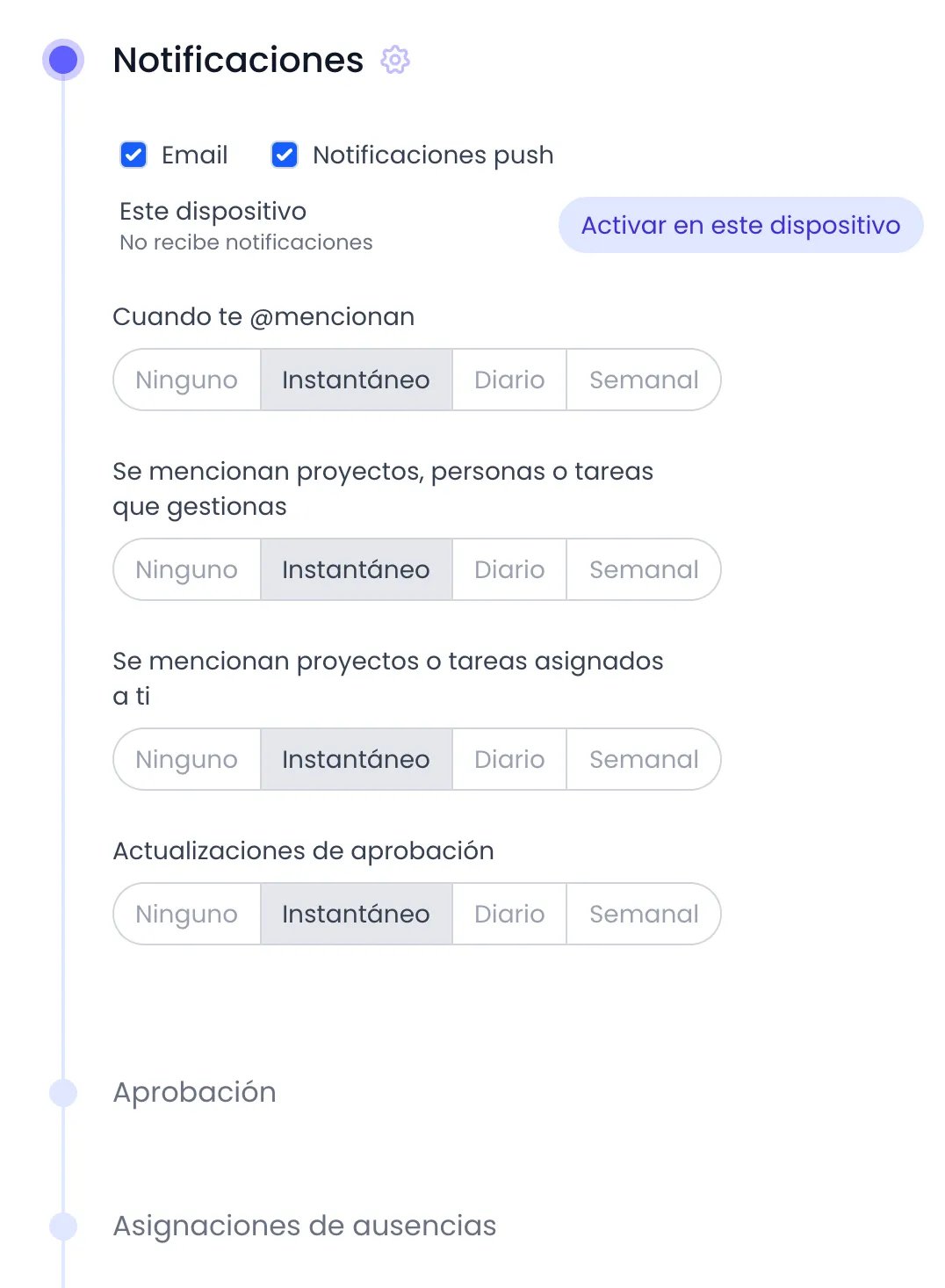
Panel Notificaciones de Beebole en tu propio perfil con las casillas Email y Notificaciones push marcadas, Este dispositivo con el botón Activar en este dispositivo debajo y una opción Ninguno, Instantáneo, Diario o Semanal para cada evento, con Instantáneo seleccionado: Cuando te @mencionan, Se mencionan proyectos, personas o tareas que gestionas, Se mencionan proyectos o tareas asignados a ti y Actualizaciones de aprobación

Tu panel Notificaciones, con los dos canales y una frecuencia para cada evento

Los resúmenes diarios y semanales reducen el volumen de correo al agrupar los eventos en un solo mensaje en lugar de enviar un correo por evento. En push, un resumen llega como una única notificación que indica cuántas notificaciones nuevas tienes pendientes.
1

Abre tus preferencias de Notificaciones

Abre tu propio perfil y, después, el panel Notificaciones.
2

Elige tus canales

Marca Email, Notificaciones push o los dos. Al menos uno debe estar activado para configurar los eventos. Al marcar Notificaciones push también se activan las notificaciones push en el dispositivo que estás usando. Si aún no has respondido, el navegador te pide permiso antes.
3

Define una frecuencia por evento

Para cada evento, elige Instantáneo, Diario, Semanal o Ninguno. Con Diario y Semanal eliges además la hora de envío y, con Semanal, el día de la semana.
Tus preferencias se guardan automáticamente al seleccionarlas: no hay que guardar aparte. Para aplicar la misma frecuencia a todos los eventos a la vez, mantén pulsada la tecla meta (⌘ o Ctrl) mientras haces clic en una frecuencia.

Cuando se disparan muchos avisos a la vez

Instantáneo nunca satura tu bandeja de entrada ni tu centro de notificaciones. Cuando tienes más de tres notificaciones del mismo tipo pendientes al mismo tiempo (por ejemplo, cuando todo un equipo envía sus hojas de tiempo), Beebole las agrupa en un solo resumen en lugar de enviar un mensaje por cada una. Por correo, el resumen tiene el mismo formato que un resumen periódico: muestra los ocho primeros elementos de cada tipo, seguidos del número de los restantes, con un enlace para abrir Beebole. En push, es una única notificación que indica cuántas hay pendientes. Si llega otra tanda del mismo tipo en los 15 minutos siguientes, se retiene y se envía como un nuevo resumen cuando termina ese intervalo, para que una importación larga o una tarde con mucho movimiento nunca se conviertan en una avalancha de correos casi idénticos.
Los resúmenes por correo se generan a partir de la plantilla de correo Resumen, así que el texto que personalices en ella también se aplica a estas tandas.

Recordatorios de hojas de tiempo

Los administradores configuran los recordatorios en Configuración de hojas de tiempo y planificación, no en las preferencias personales. Sirven para pedir a las personas que envíen sus hojas de tiempo y para recordar a los aprobadores el trabajo pendiente. Llegan a cada persona por los canales marcados en su configuración de notificaciones. Los recordatorios de envío solo llegan a las personas que tienen un flujo de aprobación, ya que sin él no hay nada que enviar.
1

Abre Configuración de hojas de tiempo y planificación

Abre la organización, una etiqueta o una persona, abre el panel Configuración de hojas de tiempo y planificación y selecciona la pestaña Recordatorios.
2

Recuerda a las personas que deben enviar

Junto a Recordar el envío, elige Inicio del período siguiente o Fin del período actual y define la hora a la que se envía el recordatorio. La hora se aplica en la zona horaria de cada persona. Elige Ninguno para no enviar recordatorio: en una etiqueta o una persona, también anula el recordatorio que heredaría.
3

Recuerda a los aprobadores

Indica en Recordar a los aprobadores después de un número de días si aún no se ha aprobado para reclamar automáticamente las aprobaciones pendientes.
La configuración de los recordatorios se guarda automáticamente y se hereda como el resto de la configuración de las hojas de tiempo: defínela una vez en la organización para que se aplique en todas partes, o cámbiala en una etiqueta o una persona.

Plantillas de correo electrónico

Los administradores pueden personalizar el texto de los correos que envía Beebole. Las plantillas de correo electrónico están en el panel Plantillas de correo electrónico, donde cada tipo de correo tiene su propia pestaña: Registrarse, Iniciar sesión, Invitación, Mención, Hoja de tiempo enviada, Hoja de tiempo aprobada, Hoja de tiempo rechazada, Recordatorio, Recordatorio de aprobación, Resumen y Temporizador detenido.
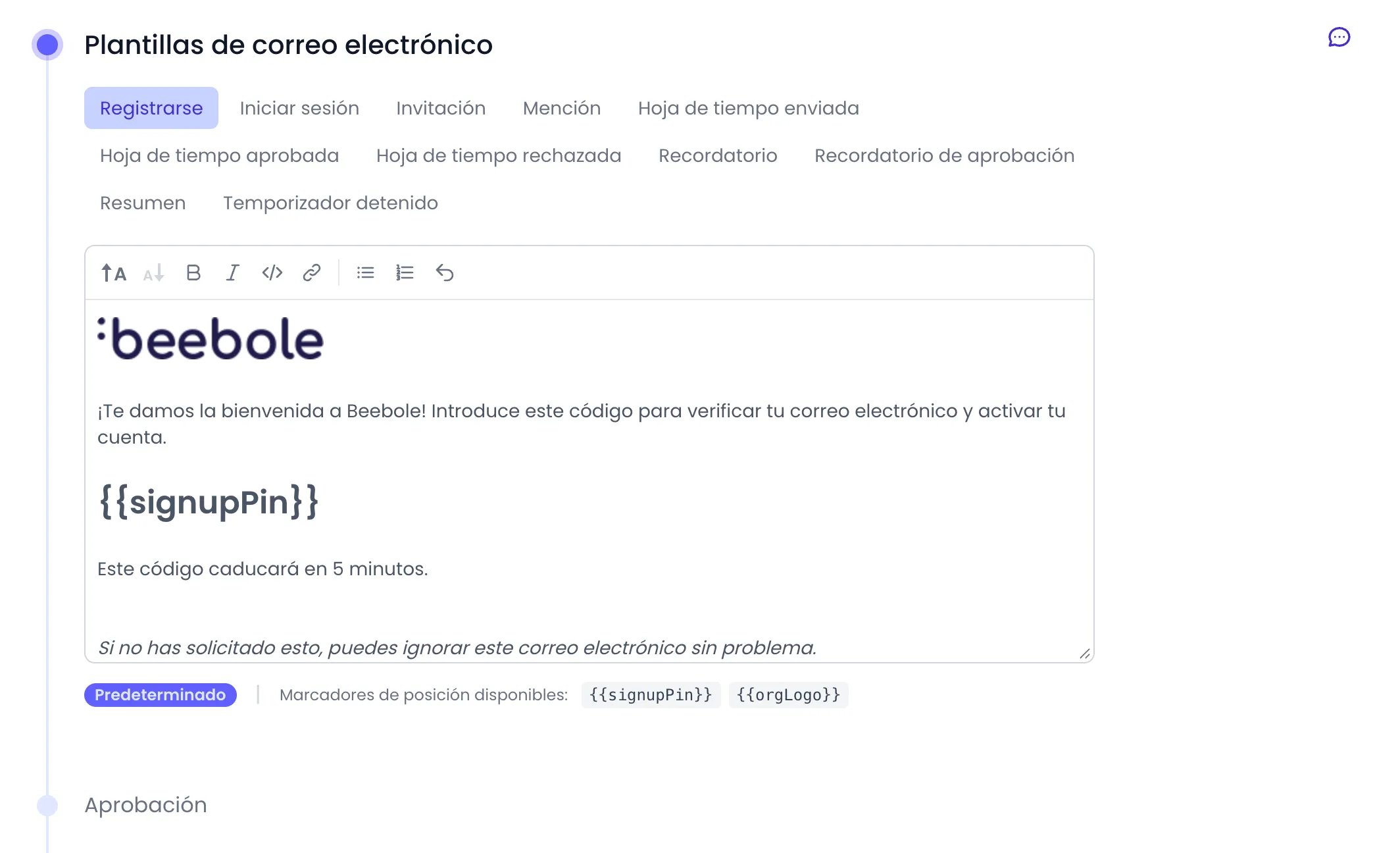
Panel Plantillas de correo electrónico de Beebole con las pestañas Registrarse, Iniciar sesión, Invitación, Mención, Hoja de tiempo enviada, Hoja de tiempo aprobada, Hoja de tiempo rechazada, Recordatorio, Recordatorio de aprobación, Resumen y Temporizador detenido, el correo Registrarse abierto en el editor con su marcador de posición signupPin, la etiqueta Predeterminado y los marcadores de posición disponibles signupPin y orgLogo

El panel Plantillas de correo electrónico en Configuración de la cuenta, en la pestaña Registrarse

1

Abre Plantillas de correo electrónico

Abre la organización o una etiqueta y, después, el panel Plantillas de correo electrónico.
2

Elige el tipo de correo

Selecciona la pestaña del correo que quieres cambiar.
3

Edita el contenido

Edita el texto en el editor. Inserta los marcadores de posición de la lista (por ejemplo, el nombre del destinatario o un enlace de acción) donde quieras que Beebole ponga los valores reales.
En una cuenta de prueba o del plan Gratis, las invitaciones enviadas a direcciones de fuera del dominio de correo de tu empresa salen con el texto estándar de Beebole: una plantilla Invitación personalizada solo se les aplica cuando la cuenta pasa a ser de pago. El editor muestra el texto predeterminado en el idioma actual de tu interfaz y cambia cuando lo cambias. Los correos que mantienen el texto predeterminado llegan a cada persona en su propio idioma, mientras que una plantilla que personalizas se envía tal como la escribiste a todas las personas a las que se aplica.
Los cambios en las plantillas se guardan automáticamente mientras escribes. Para volver al texto original de Beebole en un correo personalizado, elige Restablecer a la plantilla predeterminada. Las plantillas se heredan a través de las etiquetas, así que una plantilla personalizada definida más arriba se aplica a todos los que dependen de ella, salvo que se cambie.

Entrega fiable

Beebole envía las notificaciones a través de una cola en segundo plano, para que un fallo temporal de red o de servicio no haga que se pierdan. Si una notificación no se envía, Beebole lo reintenta automáticamente hasta tres veces antes de marcarla como fallida. No tienes que hacer nada: las notificaciones retrasadas se envían de nuevo en cuanto se resuelve el problema. Las notificaciones por correo y push solo llegan a las personas que se han unido a la organización. Quien ha recibido una invitación pero aún no la ha aceptado no recibe ninguna: la invitación es el único correo que le llega. Las personas archivadas también quedan excluidas, así que los miembros del equipo que se han ido nunca reciben notificaciones de una cuenta que dejaron.

Contenido relacionado

Journal

Las @menciones, los eventos de aprobación y los recordatorios aparecen en el Journal.

Aprobación

Las actualizaciones de aprobación y los recordatorios a los aprobadores dependen del flujo de aprobación de hojas de tiempo.

Móvil

Instala Beebole en tu móvil, también en la pantalla de inicio del iPhone para recibir notificaciones push.

Informe Estado del presupuesto

Donde se señalan los proyectos que se acercan a su presupuesto o lo superan, sin ningún ajuste que activar.

Preguntas frecuentes

Sí. En tus preferencias de Notificaciones en Beebole, desmarca Email y Notificaciones push, o configura cada evento en Ninguno. De cualquiera de las dos formas, dejas de recibir notificaciones de esos eventos. El enlace para darte de baja que aparece en un correo de notificación solo desactiva el correo, y las notificaciones push siguen llegando hasta que también desmarques Notificaciones push.
Marca Notificaciones push en tu panel Notificaciones. Después, abre Beebole en tu teléfono y haz clic en Activar en este dispositivo en ese mismo panel, o en Activar en el aviso Recibe notificaciones en este dispositivo. En un iPhone o iPad, primero añade Beebole a la pantalla de inicio desde el menú Compartir de Safari y ábrelo desde allí, porque las notificaciones push no funcionan en una pestaña de Safari. Consulta cómo instalar Beebole en un iPhone o iPad.
Los administradores configuran los recordatorios de hojas de tiempo en el panel Configuración de hojas de tiempo y planificación de Beebole, en la pestaña Recordatorios. Los recordatorios piden a las personas que envíen sus hojas de tiempo y recuerdan a los aprobadores el trabajo pendiente, y se heredan desde la organización a través de las etiquetas y las personas.
Sí. En los correos de aprobación de Beebole, Aprobar aprueba la hoja de tiempo directamente desde tu bandeja de entrada. Rechazar abre la hoja de tiempo en Beebole con la ventana de rechazo, porque es obligatorio indicar un motivo. También puedes responder al correo con “reject” seguido del motivo. Si respondes “approve”, también se aprueba. Además, puedes responder directamente al correo de un mensaje del Diario, y Beebole añade tu respuesta a la conversación correcta.
Sí. Cuando tu hoja de tiempo se aprueba en su último nivel o se rechaza, Beebole te avisa a través de Actualizaciones de aprobación, por correo, por notificación push o por ambos, según los canales que marcaste. Un rechazo incluye el comentario del aprobador y un enlace para abrir la hoja de tiempo, corregirla y volver a enviarla. La decisión también aparece en tu Journal.
Beebole envía los correos y las notificaciones push en el idioma que cada persona usa en Beebole. Si alguien nunca ha elegido un idioma, Beebole guarda el idioma con el que inicia sesión. Los correos con el código de inicio de sesión usan el idioma de la página de inicio de sesión, y una plantilla de correo personalizada por un administrador se envía tal como está escrita a todas las personas a las que se aplica.