

Abrir una vista Kanban
Abre la página Planificación
Selecciona una vista Kanban
Disposición del tablero
Cada columna es un estado de la planificación activa, en el orden definido en la ventana Estados de tareas.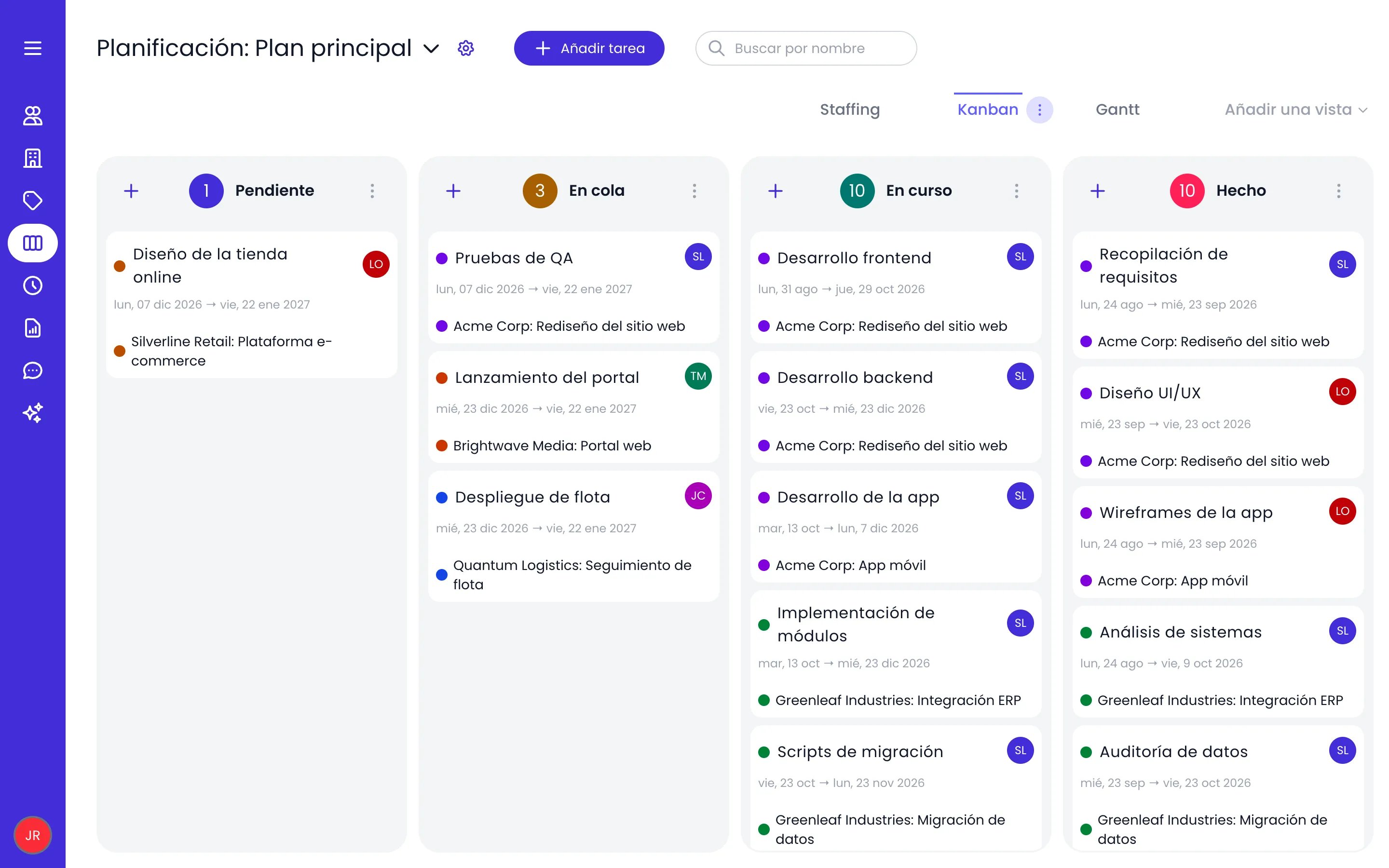
La planificación Plan principal en su vista Kanban
- Un botón + (Añadir una tarea, o Añadir reserva en una planificación de reservas) que abre una tarjeta de alta al pie de la columna, con este estado. Mantén pulsada ⌘ (Ctrl en Windows) al hacer clic en él para abrir en su lugar el formulario de alta completo, con este estado ya seleccionado. Consulta Añadir tarjetas a una columna.
- El número de tareas de la columna, que se muestra como
current/maxcuando el estado tiene un límite de Tareas máx.. - El nombre del estado. Si tu rol tiene el permiso Editar planificaciones, haz clic en él para abrir la ventana Estados de tareas.
- Un menú ⋯ con Hecha (marca como hechas todas las tareas de la columna), Reabrir (reabre las tareas hechas de la columna) y Mover entradas a la izquierda / Mover entradas a la derecha (mueve las tareas de la columna al estado contiguo), que requieren derechos de edición en el permiso Tareas. Con Editar planificaciones, el menú ofrece también Eliminar, disponible cuando la columna no tiene ninguna tarea, ni siquiera hecha, y no es el único estado de la planificación.
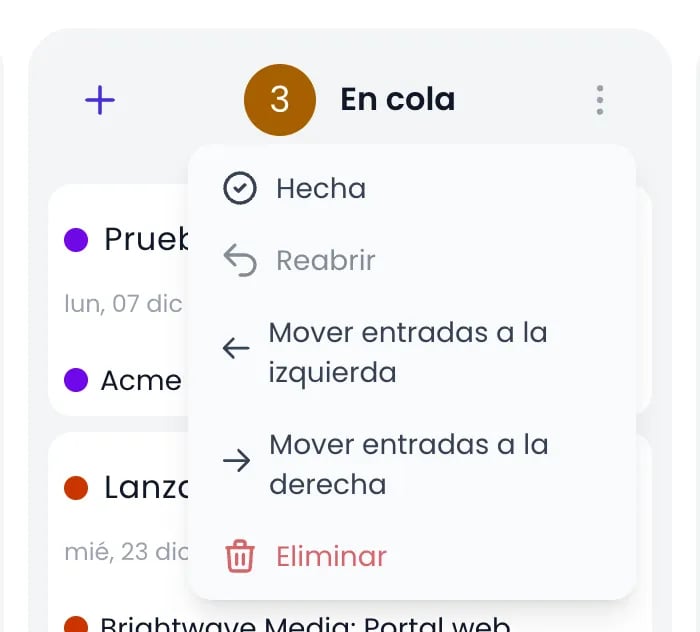
El menú ⋯ de una columna
Configurar las columnas de estado
Los estados pertenecen a la planificación, no a un proyecto, así que cada planificación define sus propias columnas. Haz clic en el nombre de cualquier columna, o en el botón de configuración junto al nombre de la planificación en la parte superior de la página, para abrir la ventana Estados de tareas. Ahí puedes añadir un estado con el campo Añadir estado, cambiar el nombre o el color de uno, arrastrarlos para reordenarlos, fijar Tareas máx. y eliminar los estados vacíos. Todas las opciones se describen en Estados de tareas. Para abrir la ventana de cualquiera de las dos formas necesitas el permiso Editar planificaciones en tu rol, que es independiente del permiso para editar tareas. Sin él, hacer clic en el nombre de una columna no hace nada, el botón de configuración está oculto y el menú de la columna no tiene Eliminar.Trabajar con las tarjetas
- Crear una tarea: haz clic en el botón + de la parte superior de una columna para añadir tarjetas directamente en ella (consulta Añadir tarjetas a una columna), o en el botón Añadir tarea de la cabecera de la página para abrir el formulario de alta completo (consulta crear una tarea). En una planificación de reservas, el botón de la cabecera es Añadir reserva.
- Abrir una tarea: haz clic en su tarjeta. Se abre el panel de detalle con las fechas, el estado, el propietario, la descripción y los campos personalizados de la tarea.
- Mover una tarjeta: arrástrala a otra columna para cambiar su estado, o suéltala en otra posición de la misma columna para reordenarla.
- Actuar sobre una tarjeta: pasa el cursor por encima y haz clic en el menú ⋯ para Duplicar, Renombrar, Hecha, Reabrir y Eliminar. Hecha retira la tarjeta del tablero sin perder sus datos; consulta marcar tareas como hechas.
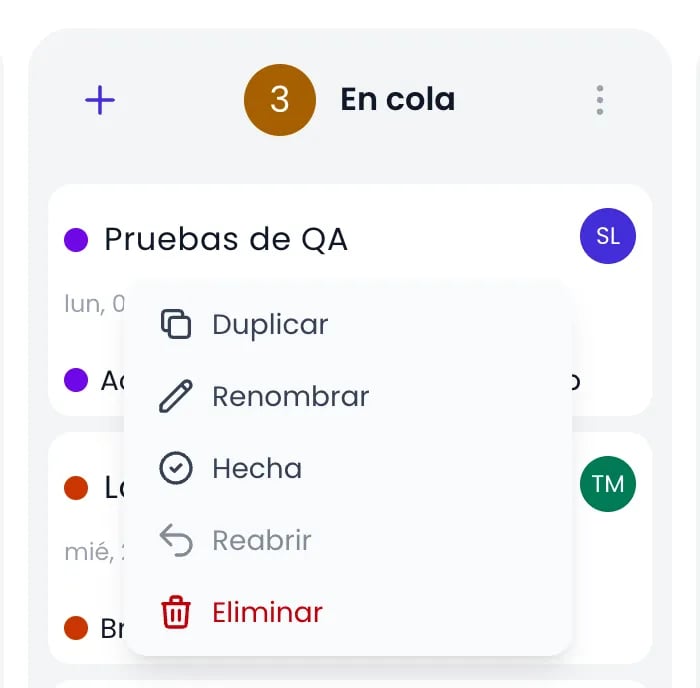
El menú ⋯ de una tarjeta
Añadir tarjetas a una columna
Haz clic en el + de la parte superior de una columna para añadir tarjetas sin salir del tablero. Se abre una tarjeta de alta al pie de la columna, y lo que añadas ahí recibe el estado de esa columna. El + solo aparece si tienes permiso para gestionar tareas. En una planificación de tareas, la tarjeta empieza con un campo para el nombre. Debajo, la tarjeta muestra los campos que usa la planificación: las fechas y el tiempo Planificado, el propietario (Seleccionar el propietario), los proyectos y las etiquetas. Un campo se considera usado cuando al menos la mitad de las tareas de la planificación que no están marcadas como hechas lo tienen relleno, así que una planificación sin tareas solo pide un nombre. La tarjeta también rellena el propietario, el proyecto o la etiqueta por los que esté filtrado el tablero.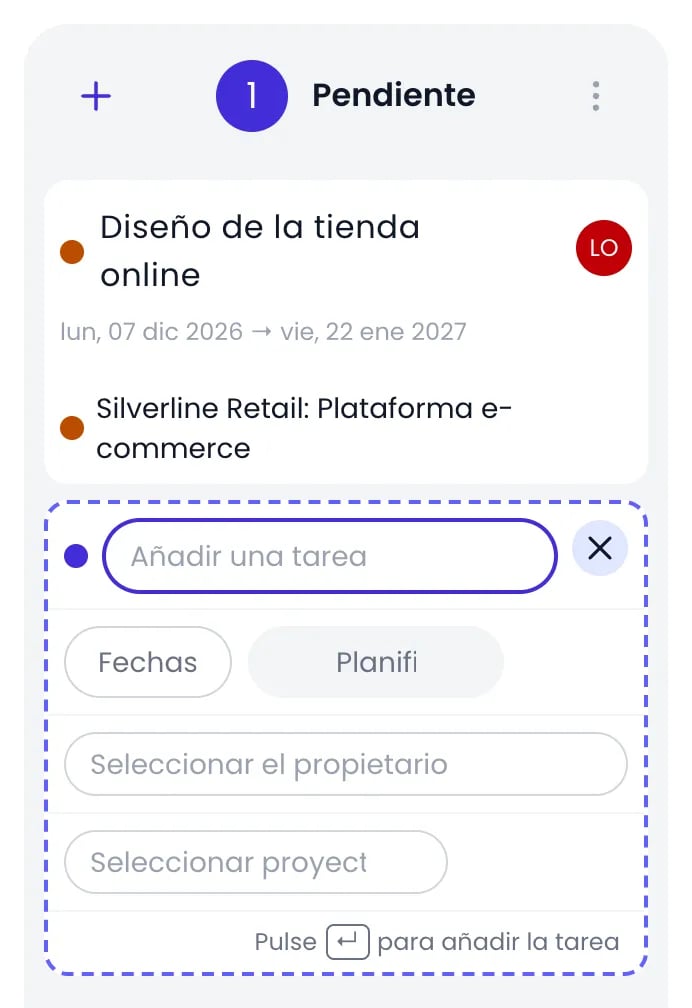
La tarjeta de alta al pie de la columna Pendiente
- Si solo hay nombre, escríbelo y pulsa Enter, como indica la tarjeta: Pulse ↵ para añadir la tarea. La tarea se añade y el campo se vacía para la siguiente, así que puedes añadir una tarea tras otra.
- Si hay campos, la tarea se crea en cuanto tiene nombre y pulsas Enter o eliges un valor. La tarjeta se queda entonces en la nueva tarea, cada cambio se aplica al momento y Añadir otra empieza la siguiente. Si dejas el nombre vacío, toma el del proyecto que elijas, hasta que escribas otro.
- Para añadir varias tareas a la vez, pega una lista en el campo de nombre: un nombre por línea, donde las líneas sangradas pasan a ser subtareas de la línea anterior, o una sola línea de nombres separados por punto y coma. Cada tarea recibe los valores elegidos en la tarjeta.
Elegir qué muestran las tarjetas
Abre el menú ⋯ de la pestaña de la vista activa y pasa el cursor por Mostrar para activar o desactivar los campos de las tarjetas: Padre, Propietario, Asignado, Fechas, Proyectos y Etiquetas. Cada vista Kanban recuerda su propia selección.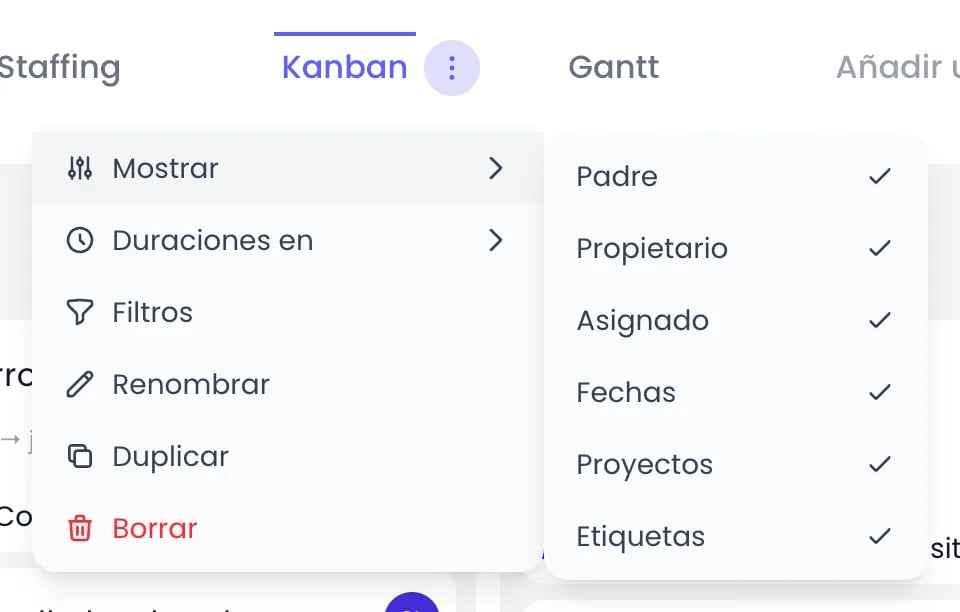
El submenú Mostrar de la pestaña de la vista Kanban
Seleccionar varias tarjetas
- ⌘+Clic (Ctrl+Clic en Windows) en una tarjeta la añade a la selección o la quita.
- Mayús+Clic selecciona todo el rango entre dos tarjetas de una columna.
- Arrastra cualquier tarjeta seleccionada para mover todas las seleccionadas juntas a la columna de destino.
- Pulsa Esc para borrar la selección.
Los límites WIP son estrictos
Fija Tareas máx. en un estado desde la ventana Estados de tareas para limitar cuántas tareas puede contener. En el tablero, la cabecera de la columna muestra entoncescurrent/max.
El límite se aplica, no es solo una recomendación:
- No se pueden soltar tarjetas que harían superar el límite de la columna: el borde de la columna se vuelve rojo al pasar por encima, y al soltar aparece el error “[Estado] ha alcanzado su límite de tareas (N)”.
- La misma regla se aplica al cambiar el estado desde el panel de detalle de la tarea, y el servidor de Beebole también la impone.
- No puedes fijar Tareas máx. por debajo del número de tareas que hay en la columna.
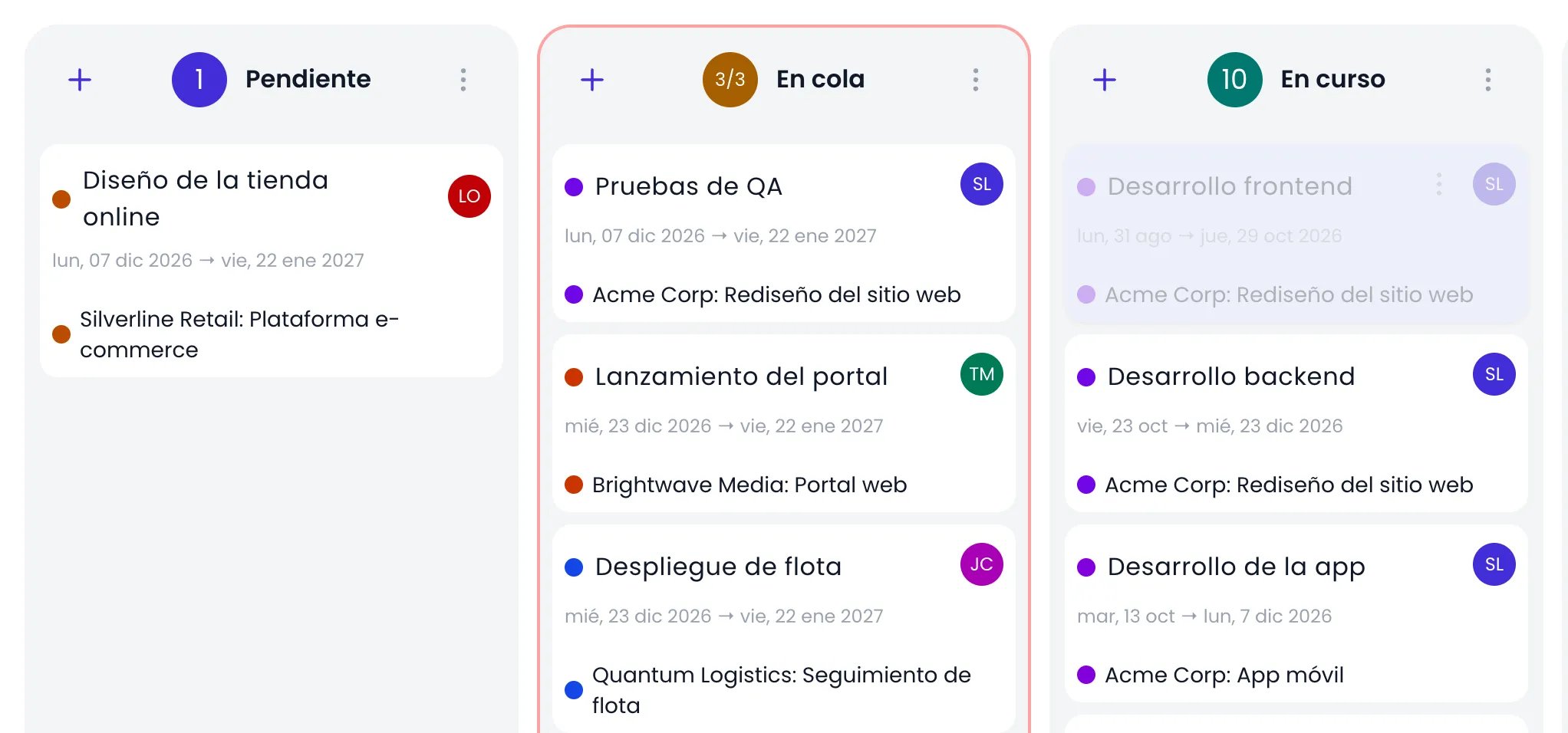
Una tarjeta arrastrada sobre En cola, que tiene 3 de sus 3 tareas: el borde de la columna se vuelve rojo
Descripciones de las tareas
Cada tarea tiene un panel Descripción con un editor de texto enriquecido. La barra de herramientas ofrece Negrita, Cursiva, Código, Enlace, Lista con viñetas, Lista numerada, alineación del texto (Alinear a la izquierda, Centrar, Alinear a la derecha), Color del texto, tamaño del texto, Mención (escribe @ para mencionar a un compañero), Deshacer, Imprimir / Guardar como PDF y Adjuntar un archivo: imágenes, vídeos y PDF, que también puedes pegar o soltar directamente en el texto. Los cambios se guardan automáticamente. La descripción forma parte de la tarea, así que verás el mismo contenido tanto si abres la tarea desde el tablero Kanban como desde el diagrama de Gantt.Registrar tiempo desde una tarjeta
Pasa el cursor por una tarjeta y haz clic en el botón del reloj (Añadir tiempo) para registrar tiempo de hoy en esa tarea sin salir del tablero. Una vez registrado tiempo, la tarjeta muestra una etiqueta con el total registrado junto al tiempo planificado, en horas (por ejemplo4 / 8). Haz clic en ella para añadir más.
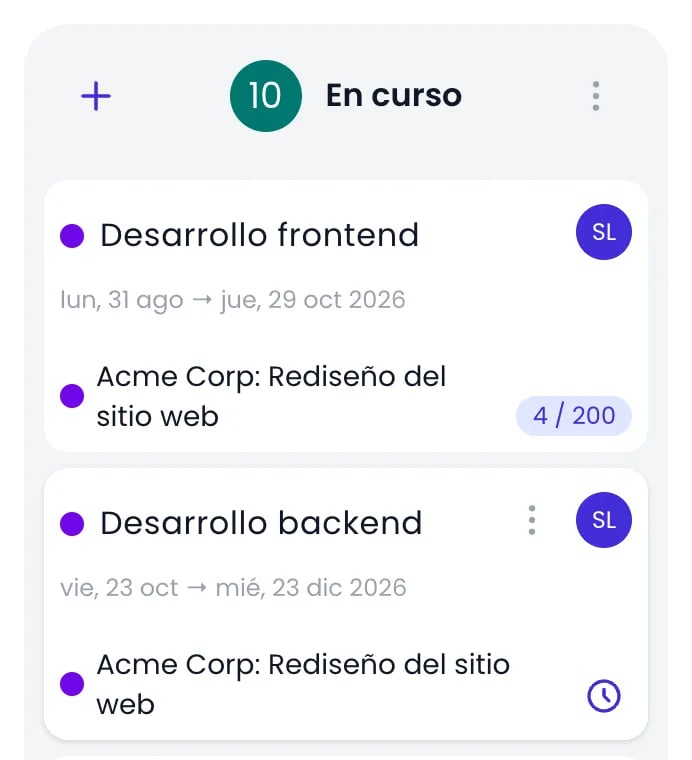
Una tarjeta con tiempo registrado y su etiqueta, y el botón del reloj en la tarjeta bajo el ratón
Tiempo desde los estados de planificación
Con Tiempo desde los estados de planificación, mover tarjetas por el tablero sugiere tiempo en la hoja de tiempo del propietario de la tarea, como registros sugeridos que hay que aceptar. En la pestaña Tiempo desde los estados de planificación de Configuración de hojas de tiempo y planificación, marca Sugerir tiempo cuando una tarea de la planificación cambia de estado, elige una planificación y luego dos de sus estados: El reloj arranca en y, más adelante en el flujo de trabajo, Sugiere tiempo en. Una tarjeta que se mueve a la columna El reloj arranca en pone en marcha el reloj de la tarea, y una tarjeta añadida directamente en esa columna lo pone en marcha al instante. Al seguir moviendo la tarjeta hasta la columna Sugiere tiempo en, se sugieren los días laborables transcurridos, mientras que las columnas intermedias mantienen el reloj en marcha. Si devuelves una tarjeta a una columna anterior a El reloj arranca en, el reloj se detiene. Cuando las sugerencias de varias tareas caen el mismo día, se reparten el tiempo que le queda al día, y lo que la persona registró a mano siempre prevalece. Un cambio de estado nunca crea un registro por sí solo: las sugerencias se convierten en registros una vez aceptadas, o cuando el envío automático cierra el periodo. Las tarjetas muestran una etiqueta gris con el tiempo sugerido y aún no aceptado junto al tiempo registrado.Filtrar
Los filtros limitan el tablero a las tarjetas que quieres ver: por tarea, estado, propietario, persona asignada, proyecto o etiquetas. Cuando el tablero está filtrado por un propietario, un proyecto o una etiqueta, la tarjeta que añadas en una columna recibe ese valor. Los filtros se configuran en cada vista, desde el menú de su pestaña:Abre el menú de la vista
Elige Filtros
Define la condición
Añade el filtro
- Haz clic en el botón + (Añadir filtro) al final de la fila para añadir otro filtro.
- Haz clic en la ✕ de una etiqueta para quitar ese filtro, o en Eliminar todos cuando haya dos o más.
- Haz clic en y u O entre dos etiquetas para cambiar cómo se combinan.
Navegación con el teclado
El tablero tiene un cursor de teclado que se desplaza de tarjeta en tarjeta:- Arrow Down / Arrow Up: pasa a la tarjeta siguiente o anterior de la columna.
- Arrow Right / Arrow Left: pasa a la columna contigua, a la tarjeta que está a la misma altura (o a su última tarjeta si esa columna es más corta). Las columnas vacías se saltan.
- Enter: abre el panel de la tarea de la tarjeta bajo el cursor; vuelve a pulsarla sobre la misma tarjeta para cerrarlo. Mientras el panel está abierto, sigue al cursor cuando te desplazas.
- Mayús+Arrow: selecciona las tarjetas de la columna entre el cursor y la tarjeta a la que llegas, como Mayús+Clic.
- ⌘+Arrow (Ctrl en Windows y Linux): añade a la selección la tarjeta a la que llegas, o la quita, como ⌘+Clic.
Contenido relacionado
Tareas
Diagrama de Gantt
Vista de lista
Configuración de hojas de tiempo y planificación
Preguntas frecuentes
¿Puedo usar el tablero Kanban sin configurar antes los estados?
¿Puedo usar el tablero Kanban sin configurar antes los estados?
¿Qué pasa cuando una columna alcanza su límite WIP?
¿Qué pasa cuando una columna alcanza su límite WIP?
¿Cómo muevo varias tarjetas a la vez?
¿Cómo muevo varias tarjetas a la vez?
¿Cómo añado rápidamente varias tareas a una columna Kanban?
¿Cómo añado rápidamente varias tareas a una columna Kanban?
¿Cómo marco como hechas todas las tareas de una columna?
¿Cómo marco como hechas todas las tareas de una columna?