

Crear y planificar tareas en Beebole
Relación entre tareas y proyectos
Los proyectos describen dónde se registran las horas; las tareas describen el trabajo por hacer. Ambos están conectados, pero son independientes:- Una tarea puede existir sin ningún proyecto. Puedes planificarla, asignarla y completarla íntegramente en la página Planificación.
- Una tarea se puede vincular a proyectos mediante su atributo Proyectos en el panel de detalle de la tarea, un proyecto por categoría de proyecto. Cuando la tarea tiene propietario, el selector de proyectos solo ofrece las categorías en las que el propietario registra tiempo, en el orden de su ajuste Registrar tiempo en estas categorías de proyecto: con Cliente y luego Actividad, ofrece primero un proyecto de Cliente y después uno de Actividad. Los proyectos vinculados se muestran en ese orden. Una tarea sin propietario puede recibir un proyecto de cualquier categoría.
- El tiempo se puede registrar directamente en las tareas, en la sección Tareas del hoja de tiempo.
Planificaciones
Cada tarea pertenece a una planificación: un tablero independiente con sus propios estados, sus propios nombres de nivel para la jerarquía y su propio modo: tareas o reservas. Las cuentas nuevas de Beebole empiezan con una planificación llamada Plan principal, con los estados Pendiente, En cola, En curso y Hecho.- Cambiar de planificación: haz clic en el nombre de la planificación en la parte superior de la página Planificación y elige otra en el menú.
- Crear una planificación: en el mismo menú, escribe un nombre en el campo Nombre de una nueva planificación y haz clic en Añadir. La nueva planificación se abre en el último modo que elegiste, Reservas de forma predeterminada. Consulta Tareas o reservas.
- Renombrar una planificación: en el menú, pasa el cursor sobre la planificación, haz clic en el icono del lápiz, edita el nombre y haz clic en Ok.
- Cambiar el color de una planificación: haz clic en la bola de color que hay delante de su nombre en el menú y elige un color de la paleta.
- Eliminar una planificación: pasa el cursor sobre ella en el menú y haz clic en el icono de la papelera. Beebole no lo permite mientras la planificación contenga tareas, mientras esté seleccionada en la Configuración de hojas de tiempo y planificación o si es la última. Consulta Protección contra eliminación.
- Abrir la configuración de una planificación: haz clic en el botón de configuración que hay junto al nombre de la planificación (su descripción emergente dice Configuración de Plan principal para la planificación Plan principal). La ventana contiene el modo de la planificación y sus estados.
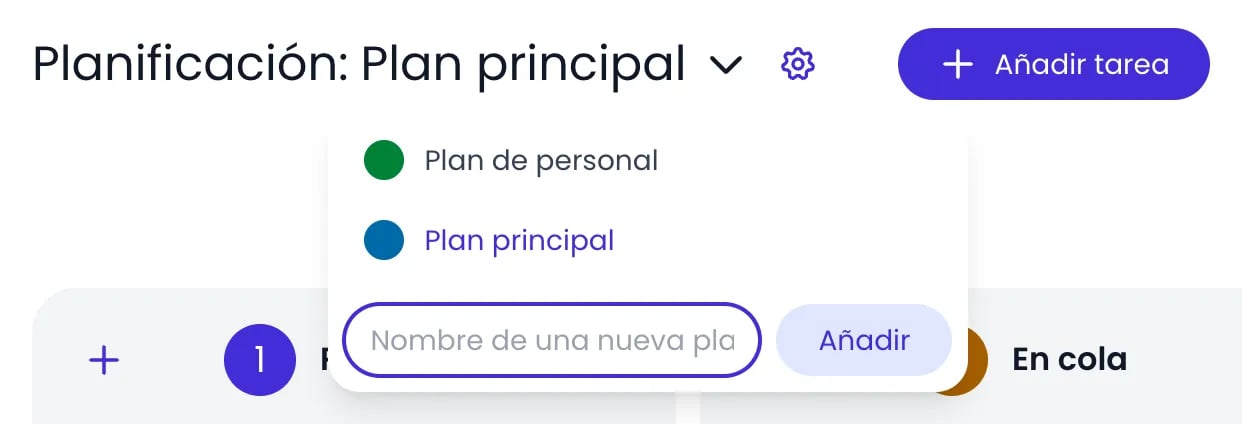
El menú de planificaciones, abierto desde el nombre de la planificación
Tareas o reservas
En Beebole, cada planificación contiene un solo tipo de elemento. Una planificación de Tareas es una lista de cosas por hacer (una lista de pendientes, incidencias, tickets), en la que cada elemento tiene su propio nombre y un estado. Una planificación de Reservas asigna personas a proyectos: cada elemento es una persona reservada en un proyecto durante un intervalo de fechas, con una dedicación. La elección corresponde a la planificación, no a la vista: Gantt, Kanban, Lista y Personal siguen disponibles en todas las planificaciones, así que puedes ver los mismos datos de cualquier forma. Para elegir, abre la configuración de la planificación y selecciona un modo en Qué contiene esta planificación: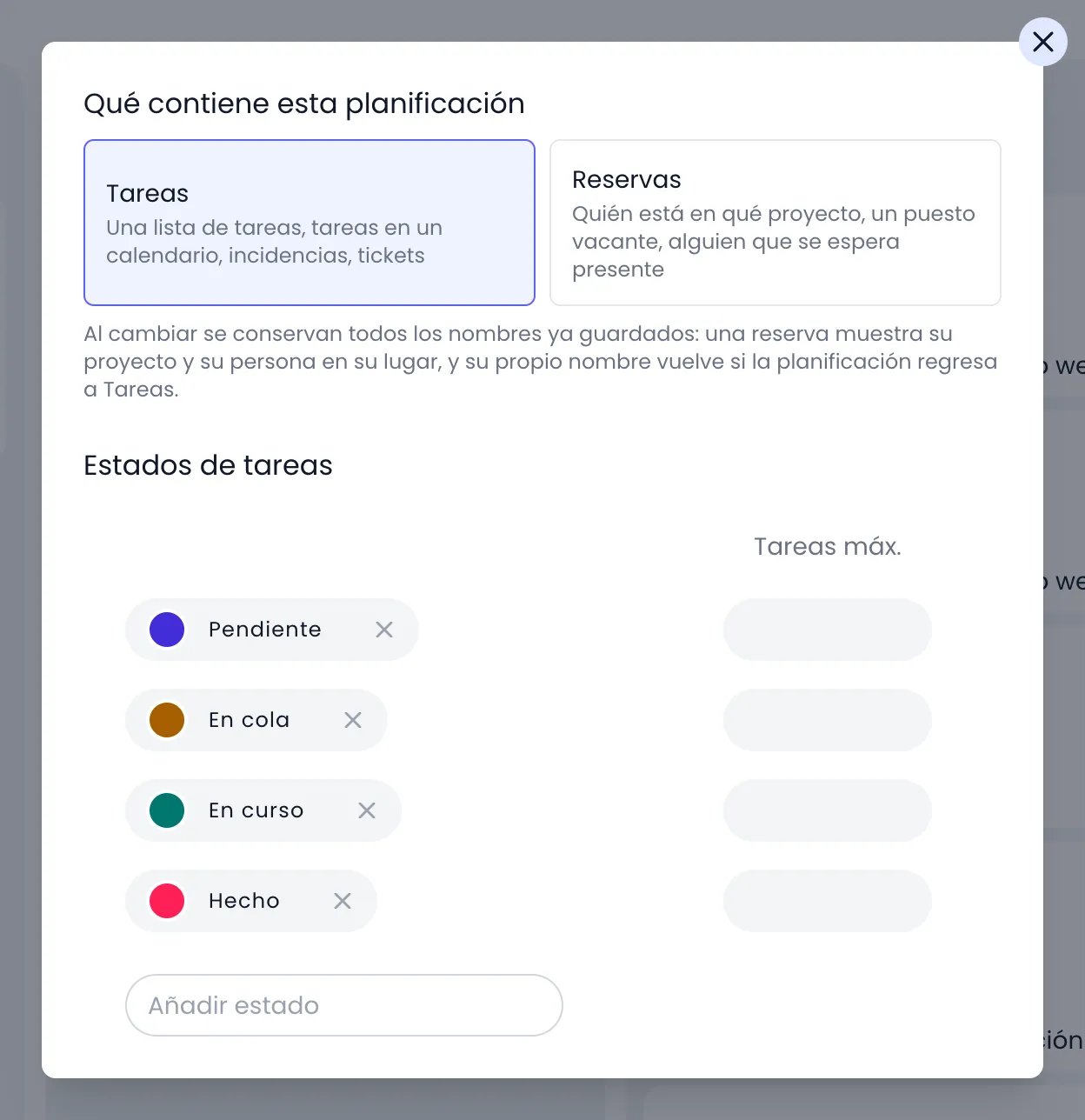
La configuración de la planificación: el modo de la planificación y, después, sus estados de tareas
- En una planificación de tareas, el botón de añadir dice Añadir tarea y abre el formulario de nombre y estado descrito en Crear una tarea. En una planificación de reservas, dice Añadir reserva y pide la persona (Seleccionar el propietario) y el proyecto (basta con uno de los dos), un intervalo de fechas, el tiempo planificado y la dedicación (%, h/día o Total). El tiempo planificado se rellena a partir del horario de trabajo de la persona, y puedes cambiarlo. Consulta Añadir una reserva sin arrastrar para conocer los detalles de este formulario.
- Una reserva recibe el nombre de su proyecto y su persona allí donde aparece, y no se puede renombrar: al hacer clic en su nombre se muestra Una reserva se nombra según su proyecto y su persona. Tampoco se registra tiempo en una reserva: se registra en el proyecto. En una planificación de tareas, tú pones nombre a cada tarea.
- En las vistas Gantt y Lista, cada botón + de una fila o de un encabezado de grupo sigue el modo. En una planificación de tareas, un clic normal abre un campo de nombre en el sitio, y la nueva tarea recibe la fila como tarea principal, o el propietario, el estado o el proyecto del grupo (consulta Añadir tareas en el sitio). En una planificación de reservas, cada + abre el formulario Añadir reserva con la tarea de la fila como tarea principal, o con la persona, el proyecto o el estado del grupo ya rellenados.
- En el tablero Kanban, el + del encabezado de una columna abre una tarjeta de añadir al pie de esa columna en ambos modos. En una planificación de tareas, la tarjeta pide un nombre. En una planificación de reservas, pide la persona o el proyecto, el periodo y la dedicación. Consulta Añadir tarjetas a una columna.
- En la línea de tiempo de Personal, al arrastrar se abre un editor directamente en la línea de tiempo, sobre las fechas que has trazado. En una planificación de reservas, la reserva se guarda en cuanto eliges una persona o un proyecto. En una planificación de tareas, el editor pide el nombre de la tarea y, después, el propietario, los proyectos, las etiquetas y el tiempo Planificado que usa la planificación, partiendo de la persona o el proyecto de la fila; no se guarda nada hasta que pones nombre a la tarea y pulsas Enter o eliges un valor. Consulta Crear una reserva y Crear una tarea en la línea de tiempo.
Crear una tarea
Abre la página Planificación
Haz clic en Añadir tarea
Pon nombre a la tarea y elige un estado
Envía el formulario
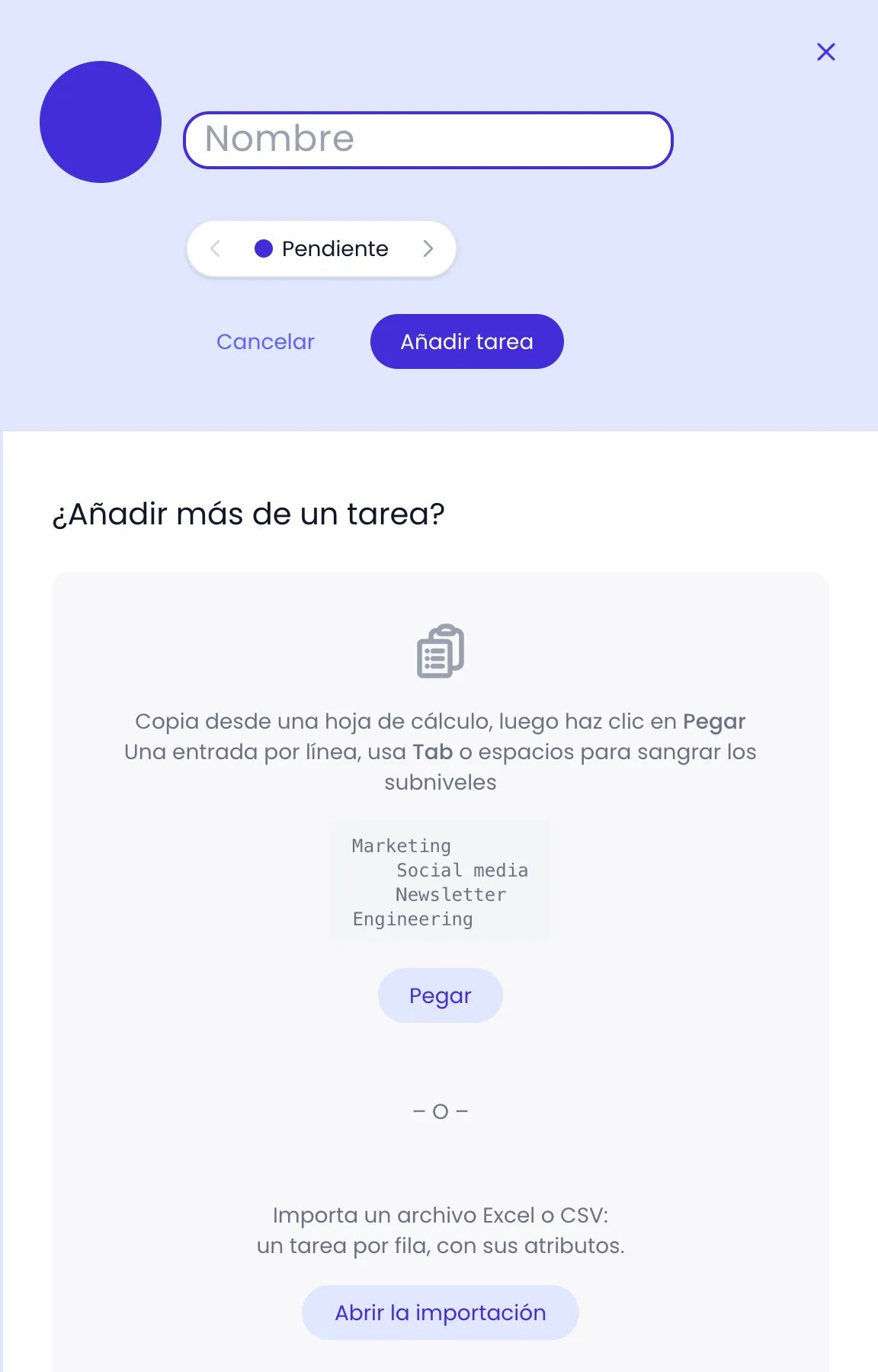
El formulario de añadir: un nombre, el selector de estado y, debajo, el recuadro ¿Añadir más de un tarea?
Añadir tareas en el sitio
En las vistas Gantt y Lista, puedes poner nombre a nuevas tareas directamente en la lista de tareas, sin abrir el formulario de añadir:- Para añadir una subtarea, pasa el cursor sobre la fila de una tarea y haz clic en el botón + junto a su nombre. Se abre un campo de nombre bajo esa fila.
- Para añadir una tarea a un grupo, pasa el cursor sobre el encabezado de grupo de una vista agrupada y haz clic en su botón + (Añadir tarea). El campo de nombre se abre en la parte superior del grupo, y la nueva tarea recibe el propietario, el estado o el proyecto del grupo.
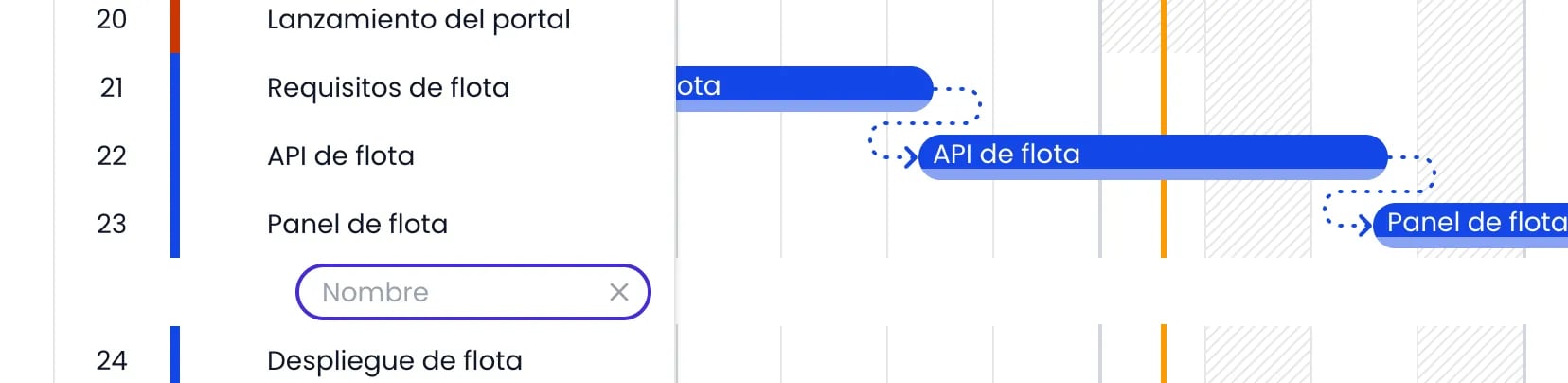
El campo de nombre abierto bajo la fila de una tarea en el Gantt, listo para el nombre de una subtarea
Añadir muchas tareas a la vez
Puedes añadir una lista completa de tareas pegándola desde una hoja de cálculo, o traer un archivo Excel o CSV con la importación de hojas de cálculo.Abre el panel de añadir
Copia y pega tu lista
Revisa y confirma
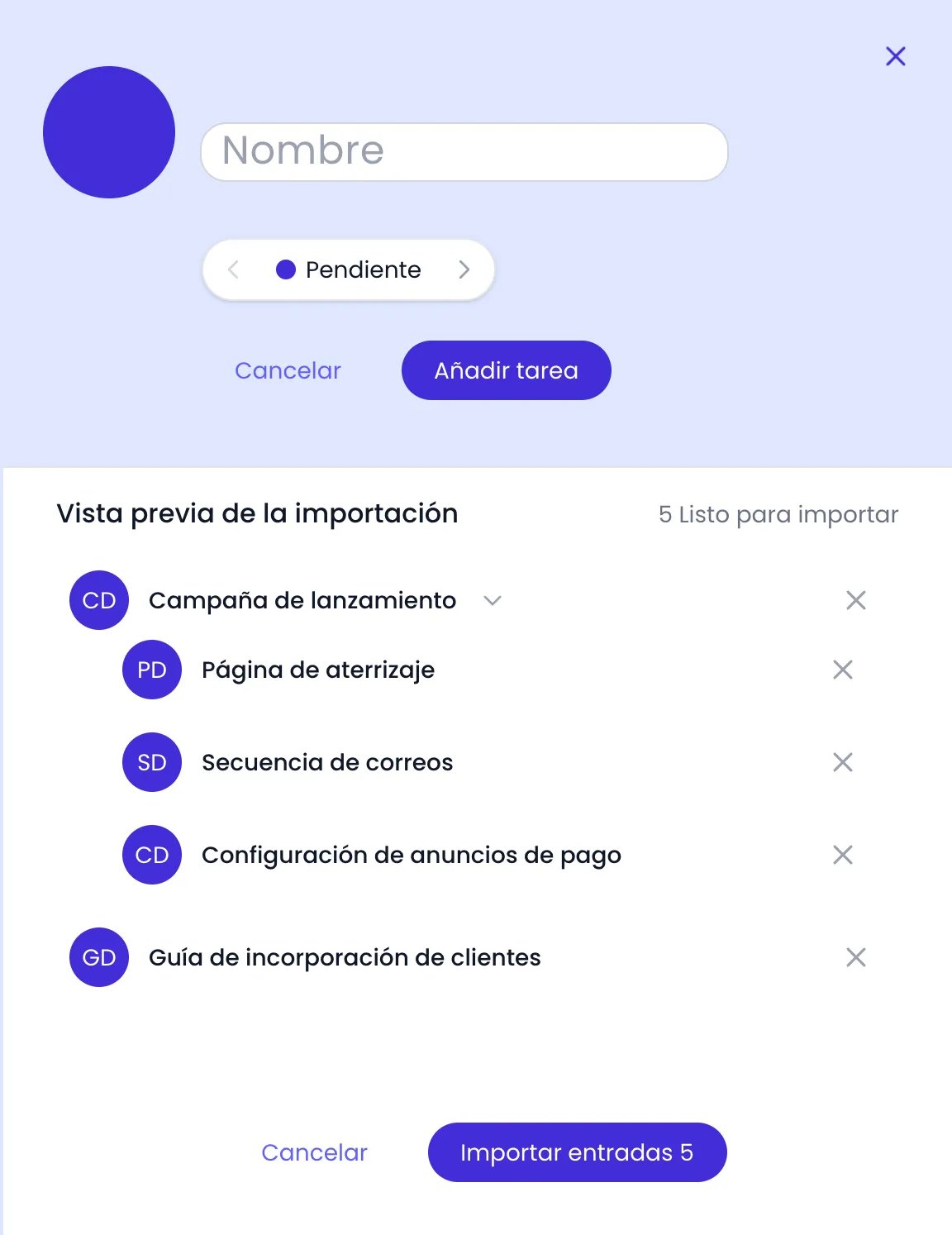
Una lista de tareas pegada en la Vista previa de la importación, antes de Importar entradas
Estados de tareas
Los estados son los pasos del flujo de trabajo de una planificación: los mismos estados que forman las columnas del tablero Kanban. Para editarlos, abre la ventana de configuración de la planificación, que los muestra en Estados de tareas:- En la parte superior de la página Planificación, haz clic en el botón de configuración que hay junto al nombre de la planificación.
- En el tablero Kanban, haz clic en el nombre de una columna.
- Añadir un estado: escribe su nombre en el campo Añadir estado y confirma.
- Renombrar un estado o cambiar su color: haz clic en un estado para editar su nombre o elegir otro color.
- Reordenar los estados: arrastra un estado hacia arriba o hacia abajo. El orden define el orden de las columnas en el tablero Kanban.
- Limitar un estado: define Tareas máx. para fijar cuántas tareas puede contener el estado. Consulta Límites WIP.
- Eliminar un estado: solo es posible cuando el estado no contiene tareas (incluidas las marcadas como hechas). Cada planificación debe conservar al menos un estado.
Asignar tareas
Beebole distingue a la persona responsable de una tarea de las personas que tienen la tarea disponible:- Propietario: la única persona que realiza la tarea. Elígela en el panel de detalle de la tarea (Seleccionar el propietario); una tarea solo puede tener un propietario. Junto al propietario puedes definir % ETC, la parte de su tiempo de trabajo dedicada a la tarea: Beebole usa el horario de trabajo del propietario y este porcentaje para repartir el tiempo planificado entre las fechas de la tarea. Debajo del propietario, Tentativa marca la asignación como aún no confirmada: la tarea reserva la capacidad del propietario, pero queda fuera de los informes hasta que la desactives, igual que las reservas tentativas.
- Propietarios potenciales: personas o etiquetas a las que está asignada la tarea. En los filtros, aparecen como Persona asignada y Etiqueta de propietario potencial.
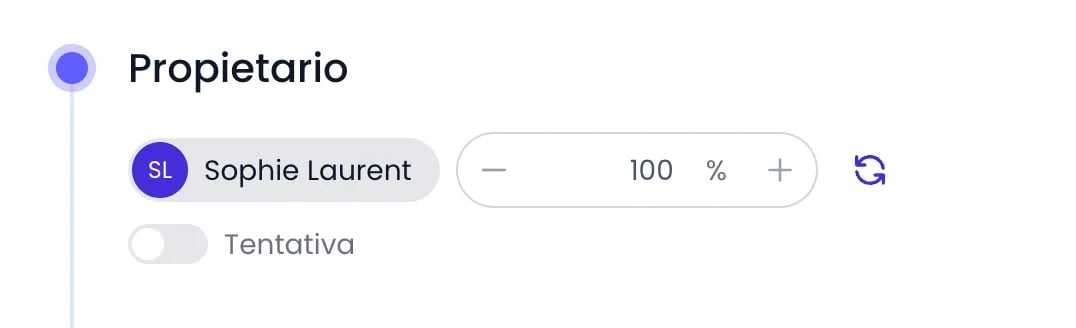
El panel Propietario de una tarea: el propietario, su parte del tiempo de trabajo y Tentativa
Subtareas y jerarquía
Las tareas se anidan en subtareas, con tantos niveles como necesite tu plan. Todas las vistas comparten la misma jerarquía.- Para crear una subtarea, pasa el cursor sobre la fila de la tarea en la vista Gantt o Lista y haz clic en el botón + junto a su nombre (consulta Añadir tareas en el sitio). También puedes seleccionar la tarea y pulsar ⌘+A para abrir el formulario de añadir de una subtarea.
- Para aumentar o reducir la sangría con el teclado, selecciona una tarea en la vista Gantt o Lista y pulsa Tab para convertirla en subtarea de la tarea de encima, o Mayús+Tab para subirla un nivel.
- Para mover una tarea bajo otra tarea principal, pasa el cursor sobre la ruta de navegación que hay encima del nombre de la tarea (en el panel de detalle o en una tarjeta Kanban), haz clic en el botón de edición (Cambiar el elemento padre) y elige la nueva tarea principal con Seleccionar una tarea. La lista solo ofrece tareas de la misma planificación.
- Para desplegar o plegar una tarea principal, haz clic en la flecha que tiene al lado. Con ⌘+Clic en la flecha, despliegas o pliegas todas.
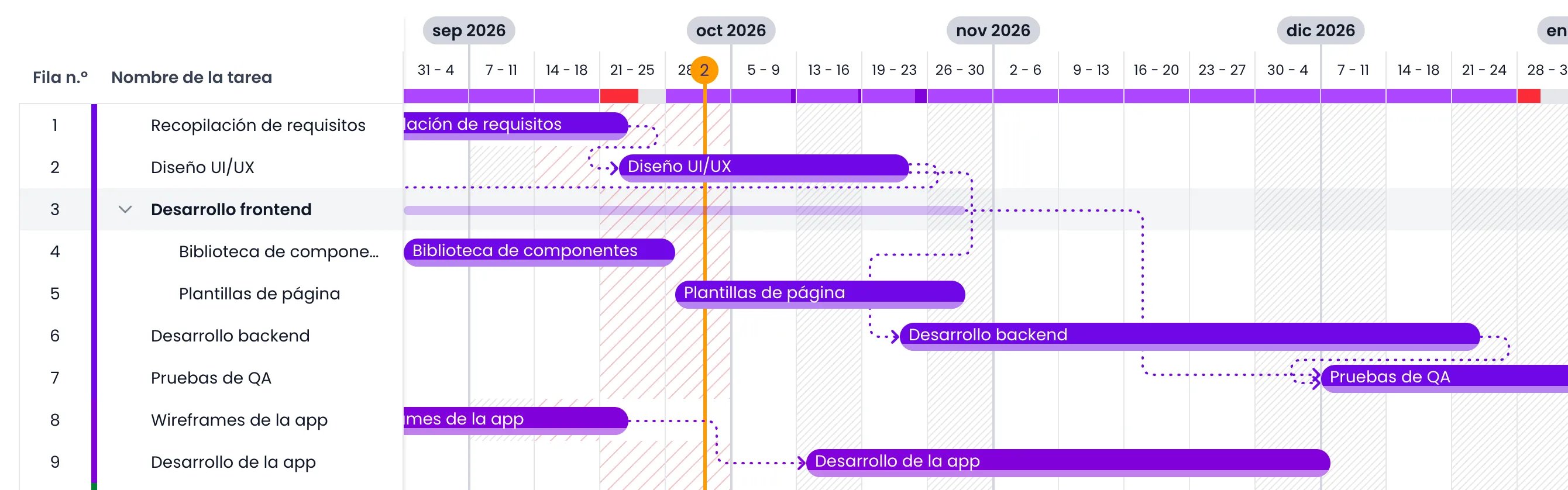
Una tarea principal desplegada en sus subtareas en la vista Gantt
Programar fechas y tiempo planificado
Abre el panel de detalle de una tarea para definir su programación:- Fechas: elige las fechas de inicio y fin con el selector de intervalo de fechas. De forma predeterminada, una tarea ocupa días completos; desmarca Todo el día para darle horas exactas de inicio y fin. Consulta dar horas a una tarea.
- Planificado en horas / Planificado en días: introduce la cantidad de trabajo planificada, en la unidad que usa el ajuste Duraciones en de la vista (Horas o Días, en el menú ⋯ de la pestaña de la vista). Junto al valor, un indicador muestra la capacidad entre las fechas de la tarea: las horas que deja libres el horario del propietario o los días laborables que cubren las fechas. Pasa el cursor sobre él para comparar el tiempo planificado con esa capacidad.
- Bloqueos de fecha: a ambos lados del selector de fechas hay botones de bloqueo (Bloquear fecha de inicio y Bloquear fecha fin). Solo se bloquea un extremo a la vez, el inicio de forma predeterminada. Cuando el tiempo planificado ya no cabe entre las fechas, Beebole mueve el extremo no bloqueado: con la fecha de fin bloqueada, el inicio se adelanta; con el inicio bloqueado, el fin se alarga. Cuando las horas planificadas superan el periodo, el indicador se vuelve rojo y muestra dos flechas: la flecha hacia abajo reduce el tiempo planificado a lo que cabe en el periodo (su descripción emergente indica ambas cifras, como en Reducir 12h a 8h), y la flecha hacia arriba desplaza el extremo no bloqueado para que quepa el tiempo planificado (su descripción emergente indica la nueva fecha, como en Cambiar la fecha fin a 12 mar 2026).
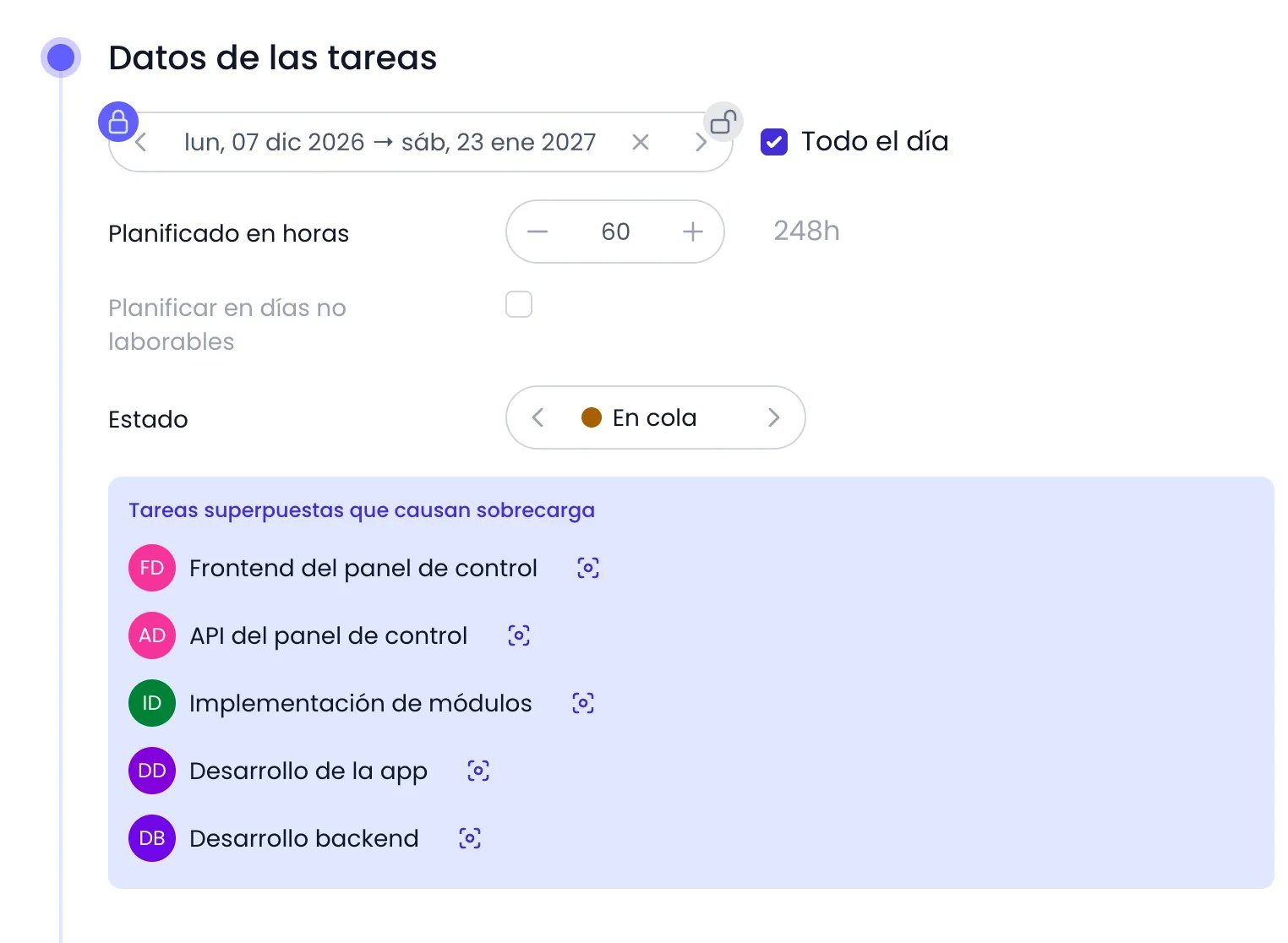
La programación de una tarea: días completos entre los botones de bloqueo, el tiempo planificado con su indicador de capacidad y el aviso de sobrecarga
Registrar tiempo en las tareas
Los registros de tiempo se pueden hacer directamente en las tareas:- Desde la hoja de tiempo: las personas añaden filas en la sección Tareas de su hoja de tiempo y registran horas en una tarea, igual que en un proyecto. Las tareas de las que alguien es propietario aparecen primero en el selector para añadir tareas, así llega antes a su propio trabajo.
- Desde una sugerencia: una tarea con fechas asignada a alguien le llega como registro sugerido, en lugar de añadirse automáticamente como fila a su hoja de tiempo. Al aceptar la sugerencia se crea el registro y se fija la fila. La excepción es la restricción Permitir solo tareas planificadas en la hoja de tiempo: cuando está activada, las tareas de las que una persona es propietaria aparecen solas en su hoja de tiempo, de todas las planificaciones, y solo se puede registrar tiempo en esas tareas y dentro de las fechas planificadas de cada una.
- Desde una tarjeta Kanban: pasa el cursor sobre una tarjeta y haz clic en el botón del reloj (Añadir tiempo) para registrar tiempo en esa tarea para hoy. Una vez registrado el tiempo, la tarjeta muestra un indicador con el total registrado junto al tiempo planificado, en horas (por ejemplo,
4 / 8). Consulta Tablero Kanban.
Descripciones, campos personalizados y etiquetas
Además de su programación, cada tarea incluye:- Descripción: un panel de texto enriquecido para el contexto, los criterios de aceptación, enlaces y archivos adjuntos, con @menciones para referirte a tus compañeros. Consulta descripciones de tareas para conocer las funciones del editor.
- Campos personalizados: campos definidos por tu organización (texto, números, fechas, URL, booleanos) que aparecen en el panel de detalle de la tarea. Defínelos en Configuración > Campo personalizado y hazlos visibles para las tareas; la visibilidad puede limitarse incluso a planificaciones concretas. Consulta Campos personalizados.
- Etiquetas: marca las tareas con etiquetas para agruparlas y filtrarlas entre categorías, y para obtener informes por equipo, cliente o cualquier dimensión que definas.
Marcar tareas como hechas y eliminarlas
Cada tarea tiene un menú de acciones ⋯ (pasa el cursor sobre su fila en la vista Gantt o Lista, o sobre su tarjeta Kanban) con Duplicar, Renombrar, Hecha, Reabrir y Eliminar.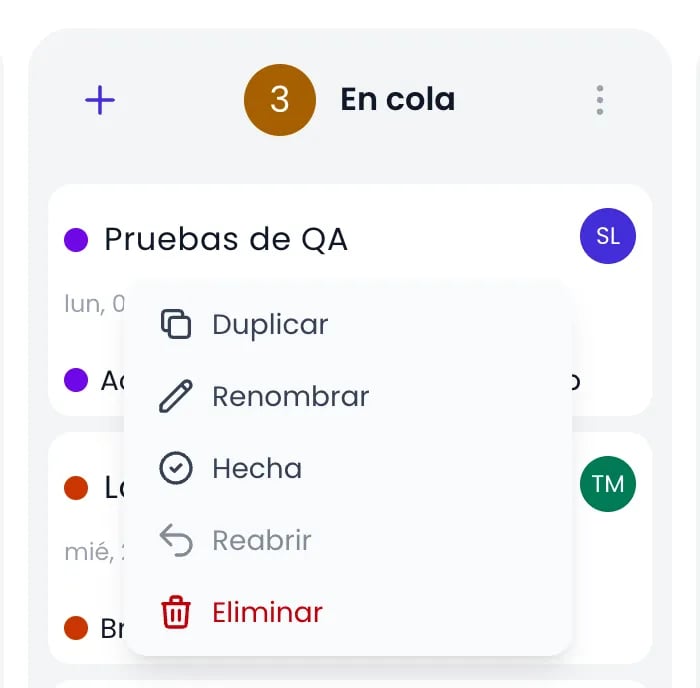
El menú ⋯ de una tarea en su tarjeta Kanban
- El botón que hay delante del nombre de cada tarea en la vista de Lista: Hecha, o Reabrir en una tarea ya hecha. Al final de la fila solo queda Eliminar.
- El menú ⋯ de una columna Kanban, para todas las tareas de la columna o solo para las tarjetas seleccionadas (consulta Tablero Kanban).
- Hecha en el menú ⋯ de una fila de tarea del hoja de tiempo, o Reabrir en una tarea ya hecha, para las personas con permiso para gestionar tareas. Cuando la fila no tiene tiempo en el periodo, Beebole avisa de que la tarea se ha completado sin tiempo registrado en este periodo, con la opción de deshacer.
Ver las tareas a tu manera
La página Planificación muestra tus tareas mediante vistas guardadas: pestañas encima de la lista de tareas. Haz clic en Añadir una vista y elige Diagrama de Gantt, Kanban, Asignación o Lista; cada vista recuerda su propia configuración (columnas, agrupación, periodo, orden o campos de las tarjetas). Arrastra una pestaña hacia un lado para poner las vistas en el orden que quieras. Cuando una vista Gantt o de Personal está fijada en un Periodo concreto, el selector de periodo aparece a la izquierda, antes de las pestañas. Cada vista también se puede filtrar por tarea, estado, propietario, propietario potencial, proyecto o etiquetas.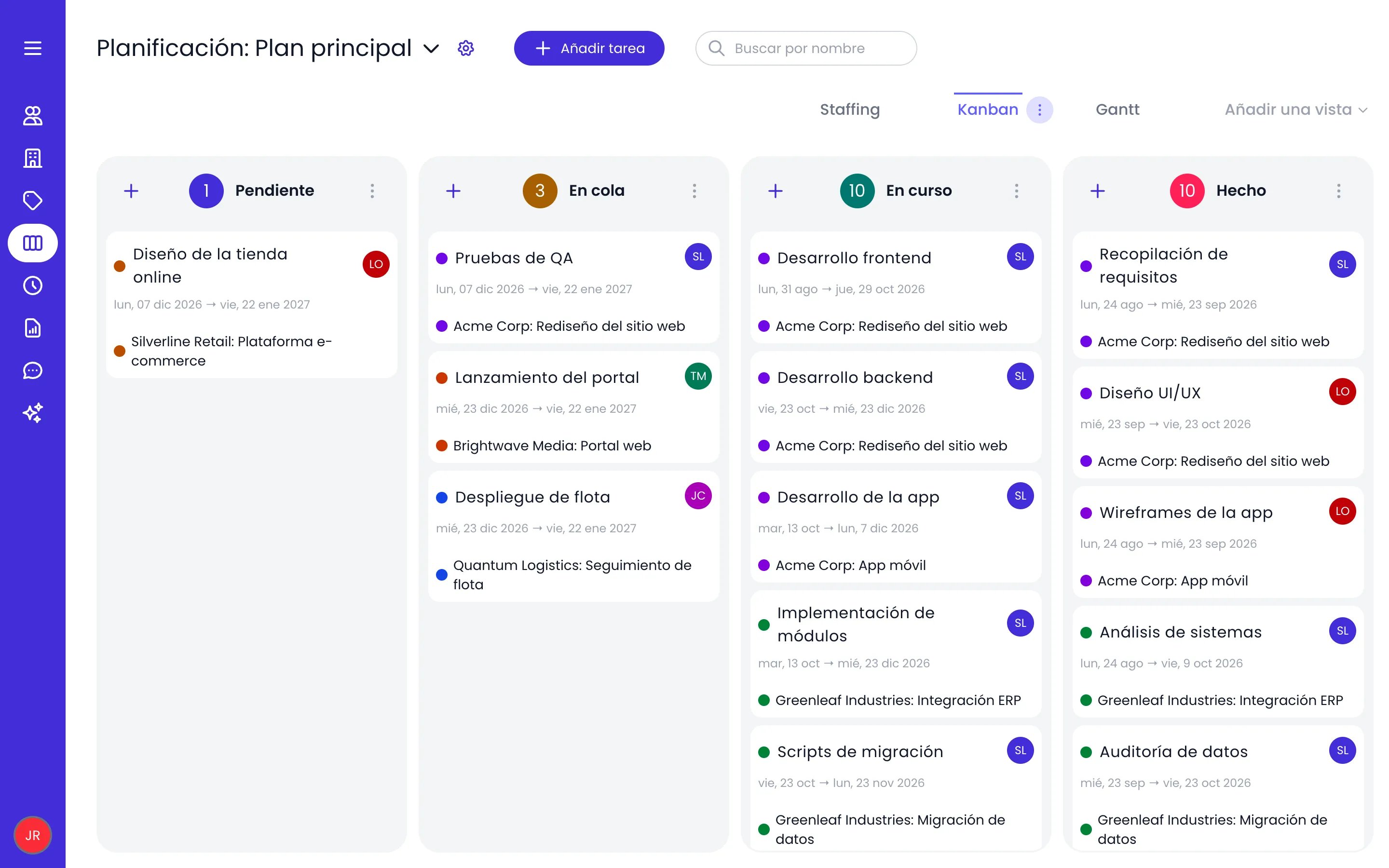
La planificación Plan principal en su vista Kanban, junto a las vistas de Staffing y Gantt
Diagrama de Gantt
Tablero Kanban
Personal
Vista de Lista
Filtrar una vista
Los filtros se configuran en cada vista, desde el menú de su pestaña:Abre el menú de la vista
Elige Filtros
Define la condición
Añade el filtro
- Haz clic en el botón + (Añadir filtro) al final de la fila para añadir otro filtro.
- Haz clic en la ✕ de una etiqueta para quitar ese filtro, o en Eliminar todos cuando haya dos o más.
- Haz clic en y u O entre dos etiquetas para cambiar cómo se combinan.
Contenido relacionado
Hojas de tiempo
Configuración de hojas de tiempo y planificación
Campos personalizados
Proyectos
Preguntas frecuentes
¿Las tareas forman parte de los proyectos en Beebole?
¿Las tareas forman parte de los proyectos en Beebole?
¿Se pueden importar o exportar tareas en Beebole?
¿Se pueden importar o exportar tareas en Beebole?
¿Se puede registrar tiempo en cualquier tarea?
¿Se puede registrar tiempo en cualquier tarea?
¿Qué diferencia hay entre una planificación de tareas y una planificación de reservas?
¿Qué diferencia hay entre una planificación de tareas y una planificación de reservas?
¿Puedo bloquear los cambios de planificación antes de una fecha?
¿Puedo bloquear los cambios de planificación antes de una fecha?
¿Qué diferencia hay entre el propietario y los propietarios potenciales de una tarea?
¿Qué diferencia hay entre el propietario y los propietarios potenciales de una tarea?