

Abrir una vista Lista
Abre la página Planificación
Selecciona una vista Lista
Leer la tabla
Cada tarea visible es una fila. La fila de encabezado sigue visible mientras te desplazas hacia abajo. Cuando las columnas son más anchas que la pantalla, la tabla se desplaza en horizontal dentro de su propia área y la página nunca se desplaza de lado, mientras que Fila n.º, Nombre de la tarea y cualquier columna que fijes permanecen a la izquierda (consulta Fijar columnas).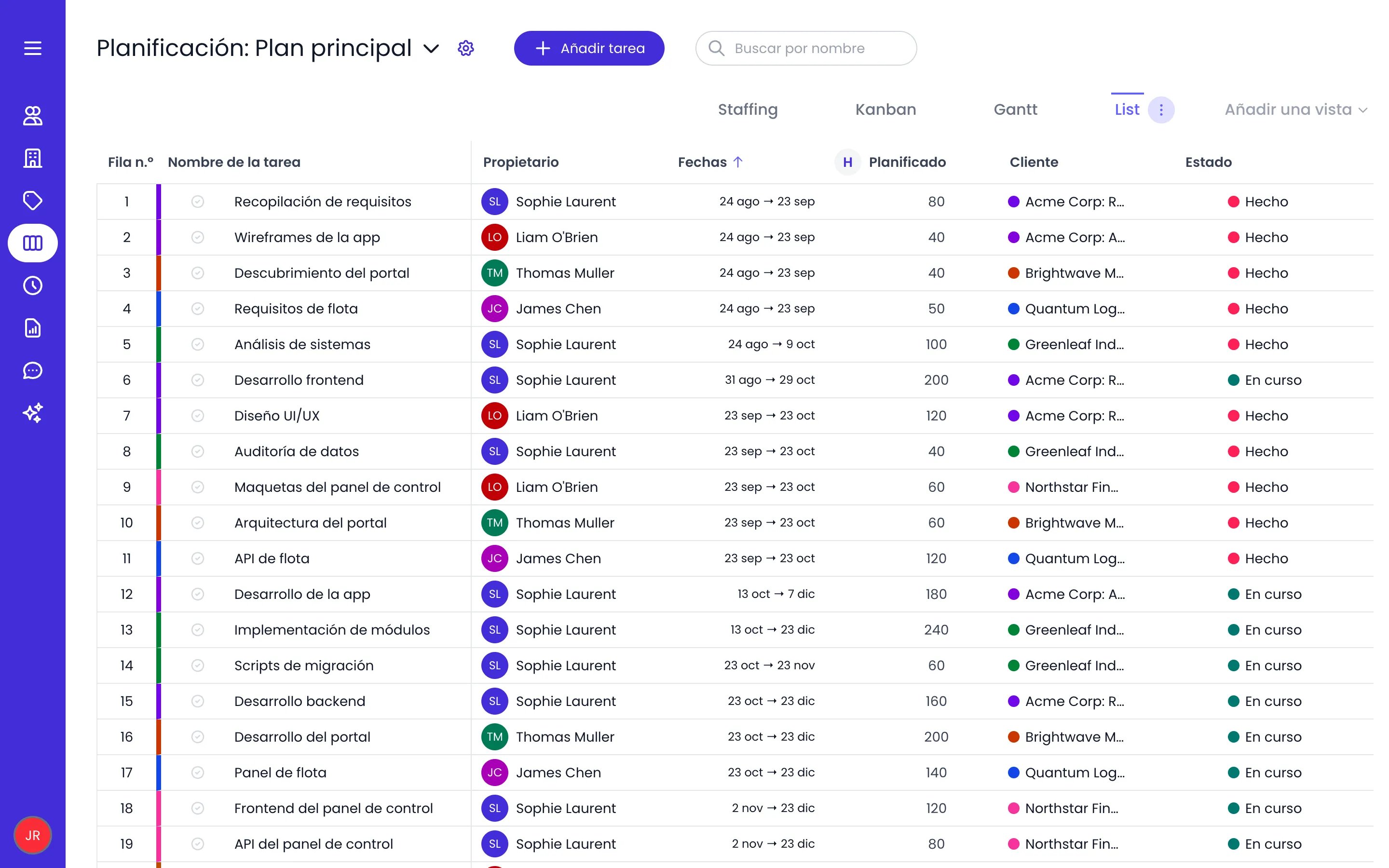
Una vista Lista ordenada por Fechas
- Fila n.º y Nombre de la tarea se muestran siempre, en ese orden. Una vista Lista nueva empieza solo con esas dos.
- Todo lo que es un elemento vinculado (el propietario, los propietarios potenciales, las etiquetas, las dependencias, los proyectos de cada categoría) aparece como una insignia con sus elementos superiores, no como texto plano. Haz clic en una insignia para abrirla, o Mayús+clic para añadirla como filtro.
- Una tarea con subtareas muestra un chevrón en su celda Nombre de la tarea. Haz clic en él para ver las subtareas sangradas debajo, o mantén pulsado ⌘ al hacer clic para expandir o contraer a la vez todas las tareas del mismo nivel (la información emergente del chevrón dice ⌘+Clic para todos).
- Las subtareas siempre permanecen bajo su tarea principal. Ni la ordenación ni la agrupación separan nunca una subtarea de su tarea principal.
Elegir columnas
Abre el menú ⋯ de la pestaña de la vista activa y pasa el cursor sobre Columnas. Haz clic en el nombre de una columna para mostrarla u ocultarla: una marca indica las columnas visibles. El botón de fijar al final de cada línea mantiene esa columna a la izquierda mientras la tabla se desplaza en horizontal. Las columnas seleccionadas aparecen primero en el submenú y el resto debajo, en orden alfabético.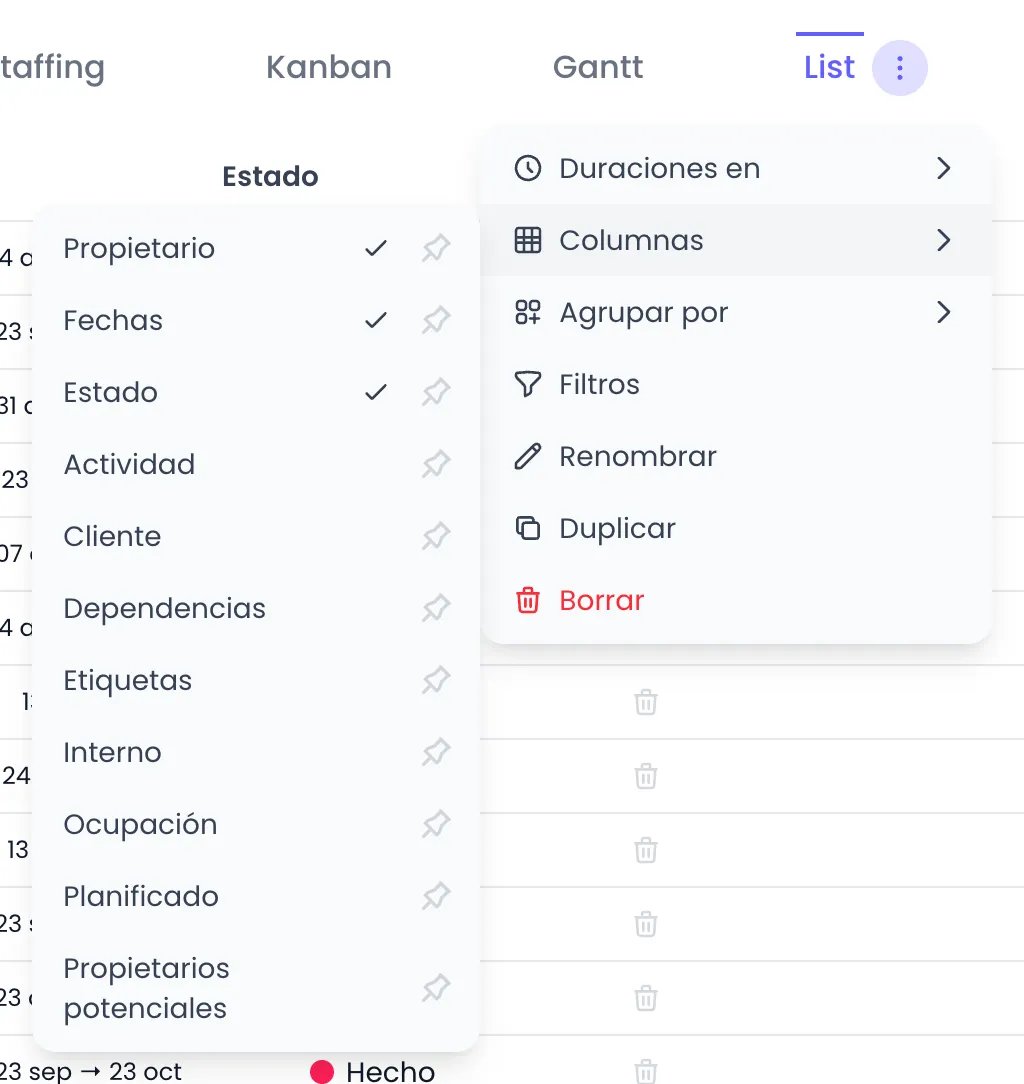
El submenú Columnas: primero las columnas visibles, con su marca, y después las demás, cada una con su botón de fijar
Fijar columnas
Las columnas fijadas permanecen a la izquierda de la tabla mientras las demás se desplazan en horizontal, como las columnas inmovilizadas de una hoja de cálculo. Fila n.º y Nombre de la tarea están siempre fijadas. Para fijar otra columna, haz clic en el botón de fijar junto a su nombre en el submenú Columnas (información emergente Mantener esta columna a la izquierda al desplazarse) y vuelve a hacer clic en él (Dejar de mantener esta columna a la izquierda) para soltarla. Fijar una columna oculta también la muestra. Las columnas fijadas se colocan justo después de Nombre de la tarea, y ocultar una columna la desfija.Reordenar y redimensionar columnas
- Reordenar: arrastra el encabezado de una columna en horizontal y suéltalo donde quieras. Fila n.º y Nombre de la tarea van siempre primero y no se pueden mover. Una columna que sueltas entre las fijadas queda fijada, y una columna fijada que sueltas entre las demás deja de estarlo.
- Redimensionar: arrastra el borde derecho del encabezado de cualquier columna. Los anchos se guardan con la vista.
Ordenar
Haz clic en el encabezado de una columna para ordenar la tabla por esa columna. Haz clic de nuevo para invertir el sentido, y una tercera vez para volver al orden manual. Una pequeña flecha en el encabezado indica qué columna está ordenada y en qué sentido. Solo se ordena por una columna a la vez. El menú del propio encabezado ofrece las mismas acciones por su nombre: Orden ascendente, Orden descendente y Ocultar columna. La ordenación se aplica entre tareas del mismo nivel: las tareas de primer nivel se ordenan entre sí, y las subtareas de cada tarea principal entre sí, bajo su tarea principal. Con una agrupación activa, la ordenación se aplica dentro de cada grupo.Agrupar filas
Abre el menú ⋯ de la pestaña de la vista activa y pasa el cursor sobre Agrupar por para reestructurar la lista sin modificar los datos de ninguna tarea:- Propietario: un grupo por cada propietario de tarea
- Estado: un grupo por cada estado
- Una categoría de proyecto: pasa el cursor sobre su nombre y elige uno de sus niveles
- Una categoría de etiquetas: pasa el cursor sobre su nombre y elige uno de sus niveles
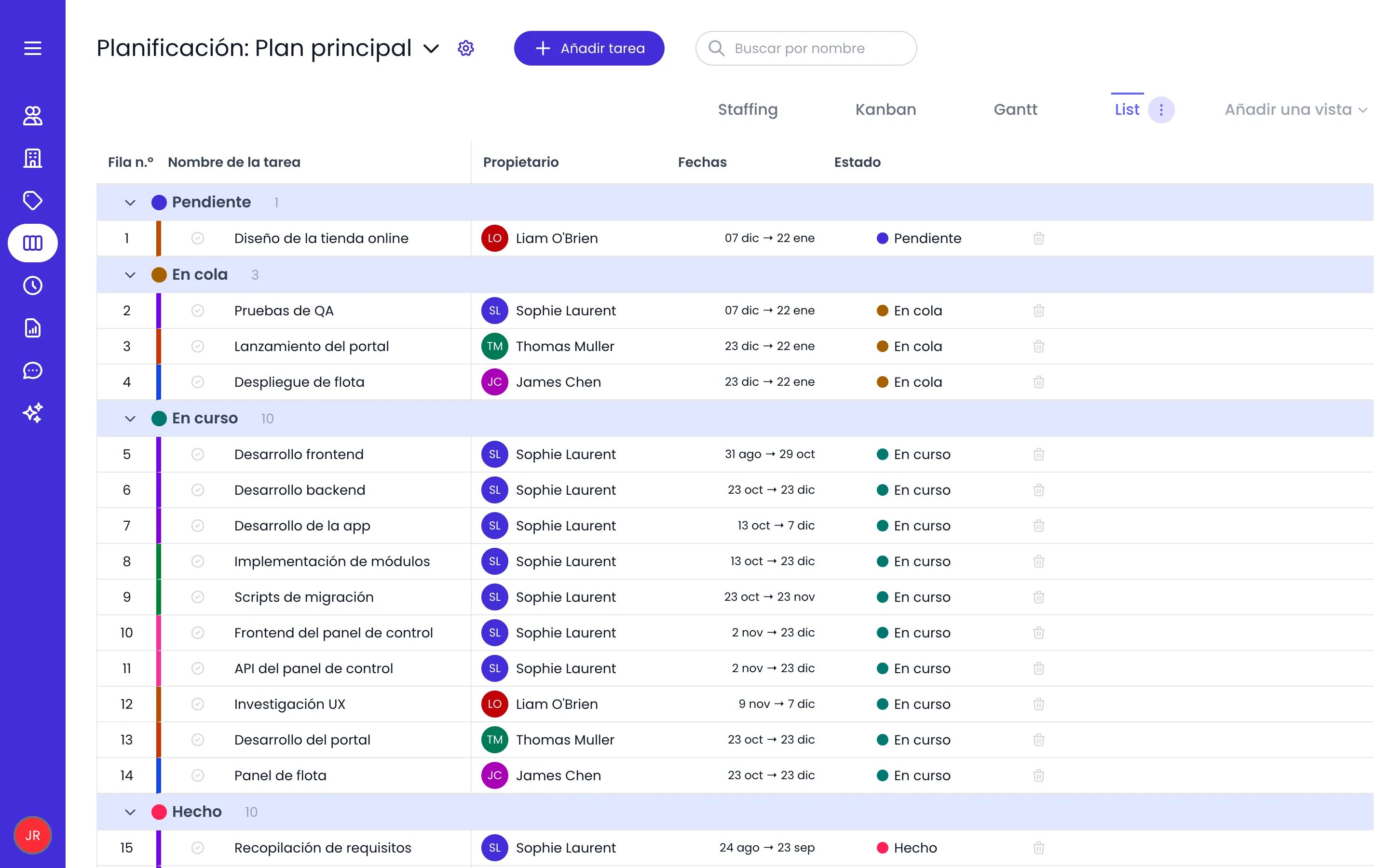
La Lista de Plan principal agrupada por Estado, con el estado y su número de tareas en cada encabezado
Editar en la tabla
Cada celda de valor de la Lista es un control, así que puedes completar una columna entera sin abrir ni una sola tarea.Añadir tareas directamente
Pasa el cursor sobre una fila y haz clic en el botón + junto al nombre de la tarea: se abre un campo de nombre debajo de la fila, y lo que escribas se convierte en una subtarea de esa tarea. El + del encabezado de un grupo funciona igual, al principio del grupo, y la nueva tarea recibe el propietario, el estado o el proyecto del grupo. Pulsa Enter para guardar la tarea y abrir un campo para la siguiente, o pega una lista para añadir varias a la vez. Mantén pulsado ⌘ (Ctrl en Windows) al hacer clic en un + para abrir en su lugar el formulario completo, con los mismos valores ya rellenados. En una planificación de reservas, ambos botones abren el formulario Añadir reserva. Consulta Añadir tareas directamente para más detalles.Editar varias tareas a la vez
Primero crea una selección y luego edita cualquier fila que forme parte de ella: el cambio se aplica a todas las tareas seleccionadas.- Haz ⌘+Clic (Ctrl+Clic en Windows) en una fila para añadirla a la selección o quitarla.
- Mayús+Clic amplía la selección a un rango.
- Cambia un valor en cualquier fila seleccionada y todas las tareas seleccionadas lo reciben. Si cambias una fila que no está en la selección, solo cambia esa fila.
- Pulsa Esc para borrar la selección, o Supr (o Retroceso) para eliminar todas las tareas seleccionadas.
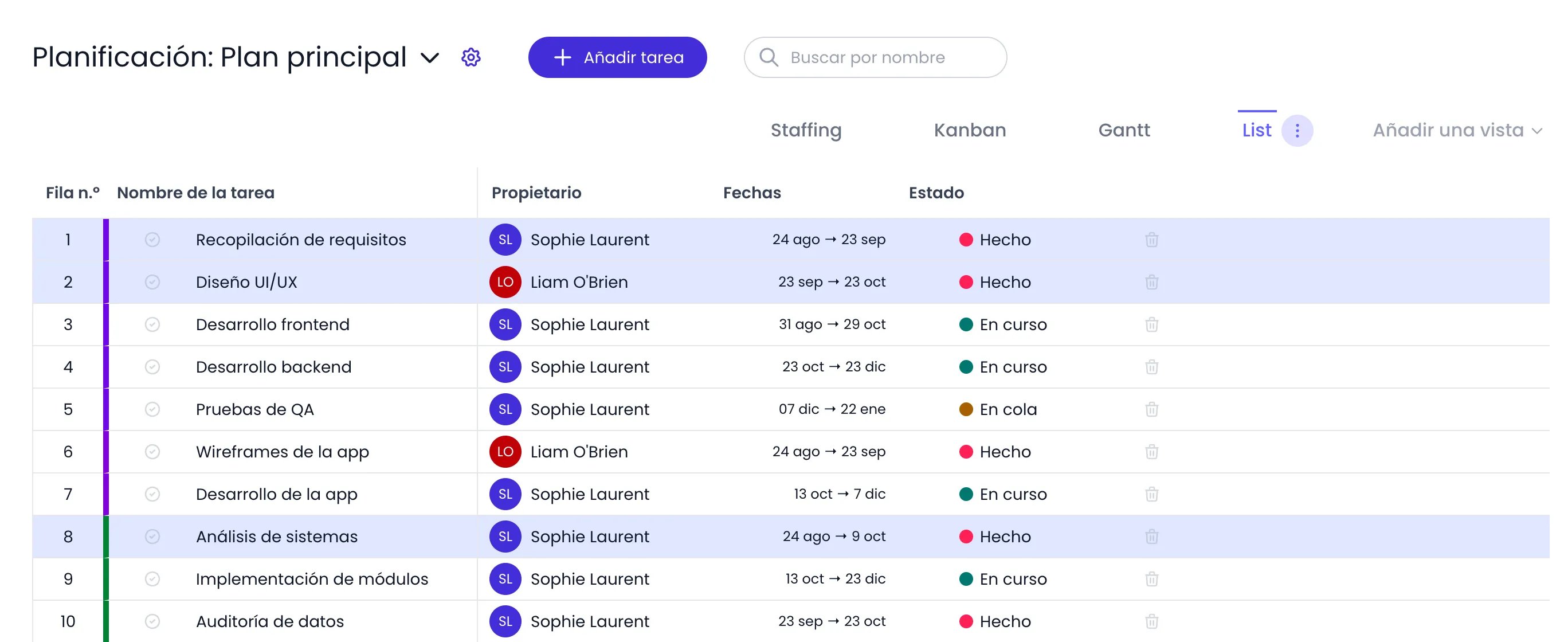
Tres tareas seleccionadas con ⌘+Clic: un cambio en cualquiera de estas filas se aplica a las tres
Marcar tareas como hechas desde una fila
Si tienes permiso para gestionar tareas, cada fila lleva dos botones de icono, que se resaltan al pasar el cursor sobre la fila: uno antes del nombre de la tarea, en la celda Nombre de la tarea, y otro al final de la fila. Su información emergente indica su nombre: el primero es Hecha, que marca la tarea como hecha (en una tarea ya hecha, la información emergente dice Reabrir), y el segundo es Eliminar, que la elimina. Hacen lo mismo que las opciones correspondientes del menú ⋯ de la tarea. Una tarea hecha desaparece de la tabla hasta que haces clic en Mostrar completadas en el encabezado de la página. Consulta Marcar tareas como hechas y eliminarlas.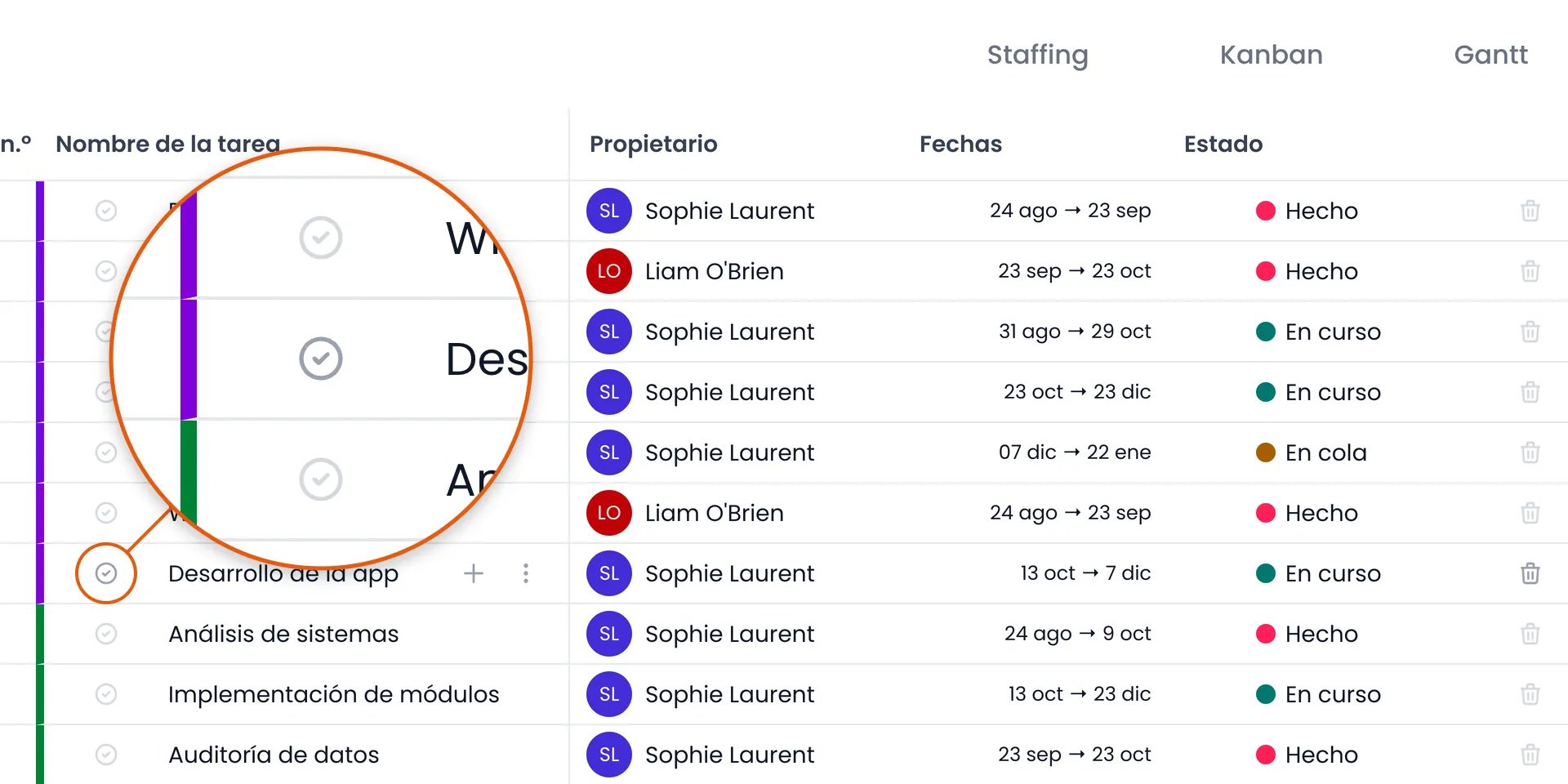
El botón Hecha antes del nombre de una tarea y el botón Eliminar al final de su fila, más visibles en la fila bajo el cursor
Filtrar y buscar
Los filtros limitan la tabla a las tareas que quieres ver: por tarea, estado, propietario, persona asignada, proyecto o etiquetas. Los filtros se configuran en cada vista, desde el menú de su pestaña:Abre el menú de la vista
Elige Filtros
Define la condición
Añade el filtro
- Haz clic en el botón + (Añadir filtro) al final de la fila para añadir otro filtro.
- Haz clic en la ✕ de una etiqueta para quitar ese filtro, o en Eliminar todos cuando haya dos o más.
- Haz clic en y u O entre dos etiquetas para cambiar cómo se combinan.
Navegación con el teclado
La Lista responde a las mismas teclas que el diagrama de Gantt:Vistas guardadas
Las pestañas encima de la lista de tareas son vistas guardadas, y una planificación puede tener tantas vistas Lista como necesites: una por cada forma de trabajar la lista.- Crear: haz clic en Añadir una vista y luego en Lista.
- Reordenar: arrastra una pestaña en horizontal y suéltala donde quieras.
- Renombrar: haz doble clic en la pestaña (o mantenla pulsada en una pantalla táctil) y escribe el nuevo nombre, o usa Renombrar en el menú ⋯ de la pestaña.
- Duplicar o borrar: usa Duplicar y Borrar en el menú ⋯. La última vista que queda no se puede borrar.
Contenido relacionado
Tareas
Diagrama de Gantt
Tablero Kanban
Staffing
Preguntas frecuentes
¿Cómo ordeno mis tareas de Beebole por fecha o por propietario?
¿Cómo ordeno mis tareas de Beebole por fecha o por propietario?
¿Puedo cambiar el mismo campo en muchas tareas a la vez?
¿Puedo cambiar el mismo campo en muchas tareas a la vez?
¿Qué diferencia hay entre la vista Lista y el diagrama de Gantt?
¿Qué diferencia hay entre la vista Lista y el diagrama de Gantt?
¿Por qué no puedo mover las columnas Fila n.º y Nombre de la tarea?
¿Por qué no puedo mover las columnas Fila n.º y Nombre de la tarea?
¿Puedo exportar la vista Lista?
¿Puedo exportar la vista Lista?