

Formatos de exportación
Beebole exporta los datos de los informes en los siguientes formatos, todos disponibles en el submenú Exportar del informe:
Las exportaciones de tabla incluyen las columnas del informe y respetan los filtros aplicados. Los archivos CSV separan los valores con comas, o con punto y coma cuando el Formato decimal de Localización usa la coma.
Los informes integrados, como Estado del presupuesto, tienen su propio botón Exportar, que ofrece JSON, CSV, TSV, Excel (XLSX) y PDF.
Particularidades de Excel y PDF
- Los archivos Excel (XLSX) se abren con cada columna ya ajustada a su contenido. Beebole mide cada celda de todas las filas, no solo los encabezados, así que los nombres de proyecto largos, los comentarios y los valores de campos personalizados se leen sin más. Hay un límite para que un valor muy largo no desplace el resto de la hoja fuera de la pantalla.
- Los archivos PDF llevan su propia fuente incrustada, de modo que los caracteres latinos con tilde, los alfabetos cirílico y griego, los símbolos de moneda, las flechas y los signos matemáticos se imprimen correctamente en lugar de aparecer como recuadros vacíos. Un carácter fuera de ese conjunto se imprime como un signo de interrogación.
- Un informe con más de seis columnas se maqueta en horizontal. Si la tabla sigue siendo demasiado ancha para una página, continúa en las páginas siguientes repitiendo la primera columna, para que cada fila siga siendo identificable en todas las partes.
Exportar un informe
1
Abre Informes
Haz clic en Informes en la barra lateral y abre la carpeta que contiene tu informe. Puedes exportar cualquier informe, incluidos tus informes personalizados guardados.
2
Abre el menú de acciones del informe
Pasa el cursor sobre el informe en la lista y haz clic en el menú de acciones ⋯ junto a su nombre.
3
Elige Exportar y un formato
Haz clic en Exportar y elige un formato en el submenú, por ejemplo Excel (XLSX) o CSV.
4
Descarga el archivo
Beebole ejecuta el informe si aún no está abierto y tu navegador descarga el archivo. El nombre del archivo incluye el nombre del informe y, si se ha definido, su periodo.
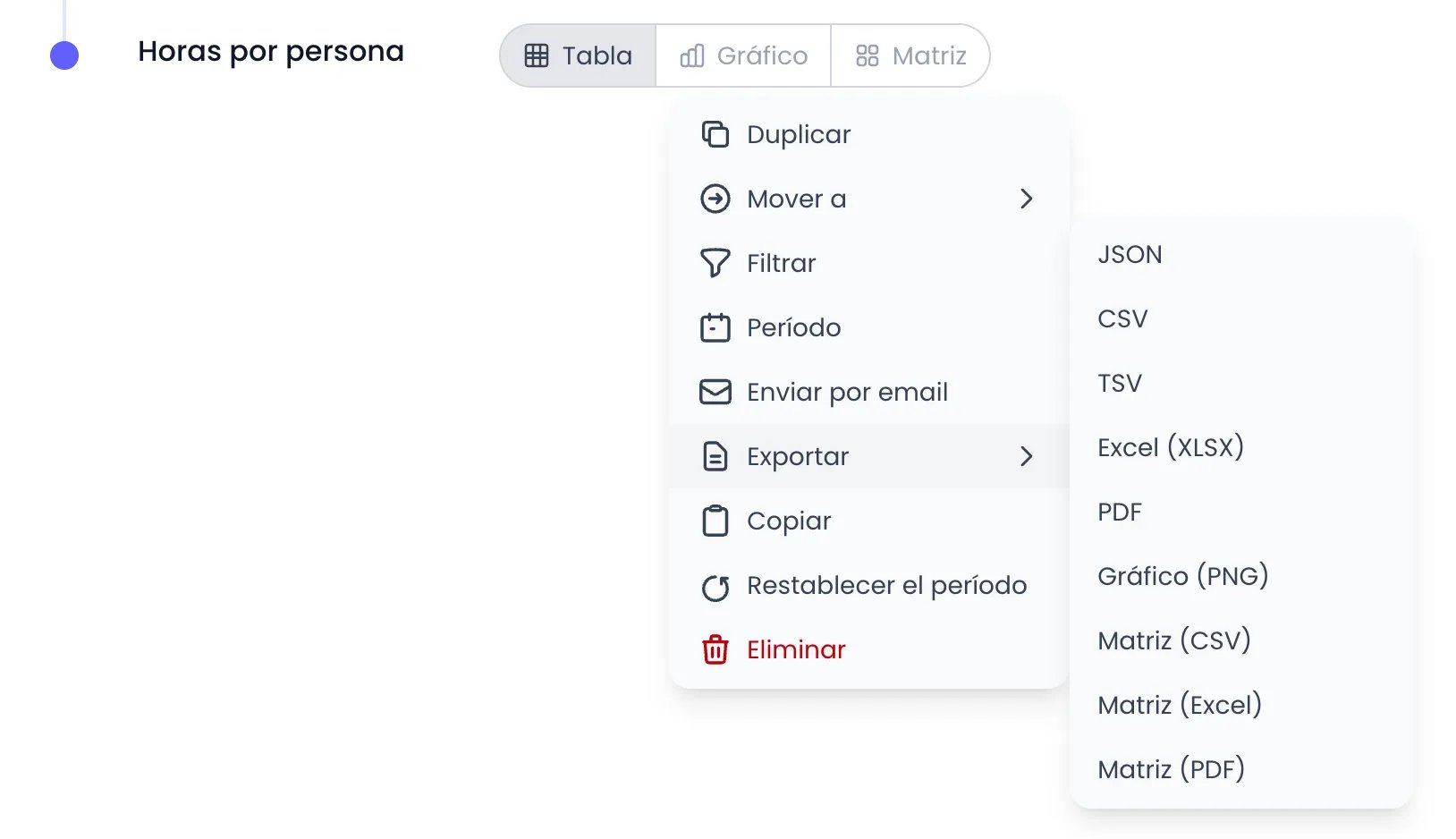
El submenú Exportar del menú de acciones de un informe
El archivo exportado contiene exactamente los datos que muestra tu informe. Si necesitas otros datos, ajusta los filtros o las columnas antes de exportar.
Qué incluyen las exportaciones
Las exportaciones contienen:- Todas las filas visibles en el informe, según los filtros aplicados
- Todas las columnas seleccionadas, incluidos los datos financieros (facturación, coste, beneficio) y los valores de campos personalizados
- El periodo, que aparece en el nombre del archivo exportado
Las exportaciones respetan tus permisos. Si no puedes ver ciertos proyectos o personas en los informes, esos datos tampoco aparecen en tus exportaciones.
Consejos para trabajar con los datos exportados
- Aplica en Beebole los filtros que necesites antes de exportar, para tener menos limpieza que hacer en tu hoja de cálculo.
- Pon nombres descriptivos a tus informes: el nombre del archivo exportado se forma a partir del nombre del informe, así que te resultará fácil identificar los archivos más adelante.
- Si vas a combinar los datos con otros sistemas, añade al informe columnas identificativas, como el correo electrónico de las personas, los ID o los valores de campos personalizados, antes de exportar.
Alternativas para exportaciones periódicas
Si necesitas llevar datos de Beebole a una hoja de cálculo con regularidad, plantéate usar una conexión directa en lugar de exportar manualmente:- Complemento para Excel: vincula hojas de Excel a tus informes guardados de Beebole y actualiza los datos sin descargas manuales
- Complemento para Google Sheets: vincula Google Sheets a tus informes guardados de Beebole y actualiza los datos desde una barra lateral
RGPD y datos personales
Eliminación de la cuenta
Si necesitas eliminar la organización y todos los datos personales asociados, por ejemplo para atender una solicitud de derecho de supresión, ve a Configuración > Eliminar cuenta. Durante el periodo de gracia, Beebole muestra un banner que indica quién programó la eliminación y cuánto tiempo queda. Un administrador puede hacer clic en Cancelar eliminación, en el banner o en la página Eliminar cuenta, para detener el proceso y conservar la cuenta.Para una solicitud de eliminación de datos individual, como borrar los datos de una persona, elimina primero sus registros de tiempo. Después abre su perfil en Personas, haz clic en el menú de acciones ⋯ y luego en Eliminar. Beebole no permite eliminar a una persona que todavía tiene registros de tiempo o historial de aprobaciones, gestiona a otras personas o es responsable de tareas, y su mensaje indica qué sigue vinculado a ella. Escribe a support@beebole.com si necesitas ayuda con una solicitud concreta relacionada con el RGPD.
Contenido relacionado
Registro de auditoría
Revisa el historial completo de cambios antes de exportar por motivos de cumplimiento normativo.
Configuración de la cuenta
Define la configuración de toda la organización, incluida la eliminación de tu organización.
Informes personalizados
Crea y guarda exactamente el informe que necesitas antes de exportarlo.
Preguntas frecuentes
¿Puedo exportar todos los datos de mi cuenta de una vez?
¿Puedo exportar todos los datos de mi cuenta de una vez?
Las exportaciones de Beebole se basan en el informe que hayas configurado. Para exportar todos los datos de tiempo, crea un informe sin filtros con un periodo Personalizado que abarque todo el historial de tu cuenta y expórtalo.
¿Tienen un límite de tamaño los archivos exportados?
¿Tienen un límite de tamaño los archivos exportados?
Beebole exporta todos los datos que coinciden. Con conjuntos de datos muy grandes, la descarga puede tardar un poco. Si el rendimiento es un problema, acota el rango de fechas o aplica más filtros.
¿Puedo exportar los datos de gastos?
¿Puedo exportar los datos de gastos?
Sí. En Beebole, crea un informe, añade una columna de Gasto (como Importe o Cantidad) y expórtalo. Los datos de gastos admiten los mismos formatos de exportación que los datos de tiempo.
¿Por qué algunos caracteres aparecen como signos de interrogación en una exportación PDF?
¿Por qué algunos caracteres aparecen como signos de interrogación en una exportación PDF?
Las exportaciones PDF de Beebole incrustan una fuente que cubre los alfabetos latino, griego y cirílico, además de símbolos de moneda, flechas y signos matemáticos. Todo lo que queda fuera de ese conjunto, por ejemplo texto en chino, japonés o árabe en un nombre de proyecto o un comentario, se imprime como un signo de interrogación. En esos casos, exporta los informes en Excel (XLSX) o CSV, que admiten cualquier carácter.
¿Las exportaciones incluyen información de presupuestos?
¿Las exportaciones incluyen información de presupuestos?
Sí. Abre el informe Estado del presupuesto en Beebole y haz clic en su botón Exportar para descargar el avance de los presupuestos en JSON, CSV, TSV, Excel (XLSX) o PDF.