Saltar al contenido principal
Los informes de Beebole convierten el tiempo registrado, los gastos y el trabajo planificado en respuestas sobre productividad, facturación, costes y presupuestos. Los informes están en la sección Informes de la barra lateral, organizados en carpetas, y usan datos en tiempo real: cada vez que abres un informe, Beebole obtiene las cifras más recientes.
Los informes respetan los permisos de cada persona: un informe solo incluye los registros que el rol de quien lo consulta le permite ver. En esos registros, cada fila sigue mostrando el nombre de la persona y la ruta completa del proyecto o de la tarea, aunque quien consulta el informe no pueda abrir ese proyecto o esa tarea, por ejemplo uno al que ya no tiene acceso. En ese caso, el nombre aparece como texto sin enlace.

Abre la sección Informes

Haz clic en Informes en la barra lateral. El menú Informes, a la izquierda, muestra tus carpetas de informes: haz clic en una carpeta para ver los informes que contiene o en Nueva carpeta para añadir una.
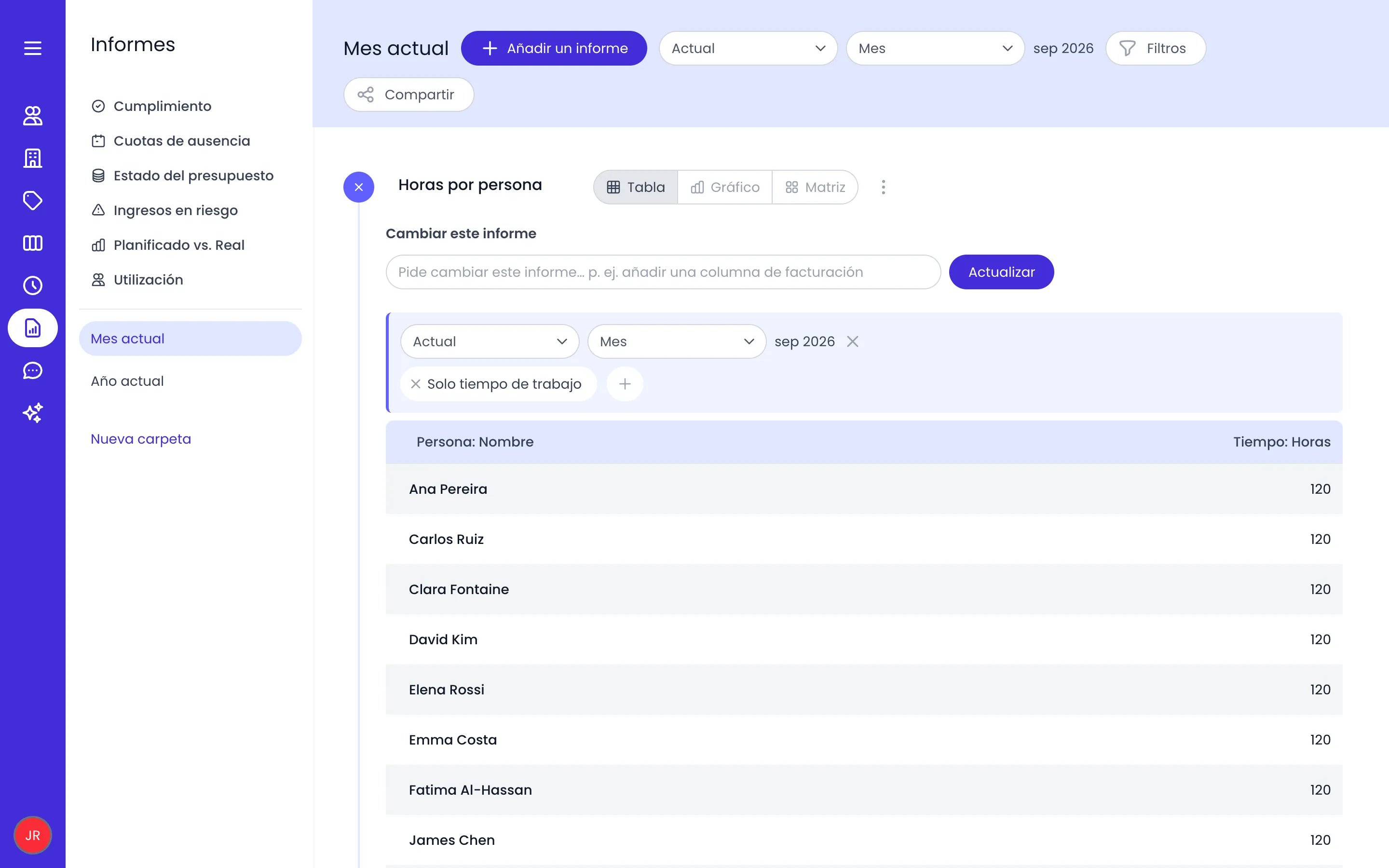
Sección Informes de Beebole con las carpetas de informes a la izquierda, la carpeta Mes actual abierta con su selector de periodo, los botones Filtros y Compartir, y el informe Horas por persona con las horas de cada persona en septiembre de 2026

La carpeta Mes actual con el informe Horas por persona mostrado como tabla

Las carpetas son personales: solo tú ves las carpetas que creas y los informes que contienen, además de las carpetas que otras personas han compartido contigo. Si no tienes ninguna carpeta, ni propia ni compartida contigo, Beebole crea para ti una carpeta Mis informes, así que la sección nunca se abre vacía. Para ver la sección Informes, y para crear y organizar informes y carpetas, necesitas el permiso Informes en tu rol. Cada carpeta tiene tres opciones de configuración que se aplican a todos los informes que contiene:
  • Un periodo: el rango de fechas que cubren los informes, que eliges con el selector de periodo junto al nombre de la carpeta.
  • Filtros: condiciones que añades con el botón Filtros y que acotan los datos de toda la carpeta.
  • Un alcance de registros: el ajuste Ausencia/tiempo de trabajo, que limita todos los informes de la carpeta al tiempo de trabajo, a las ausencias o a ambos. Si no lo defines, cada informe conserva el alcance con el que se guardó.
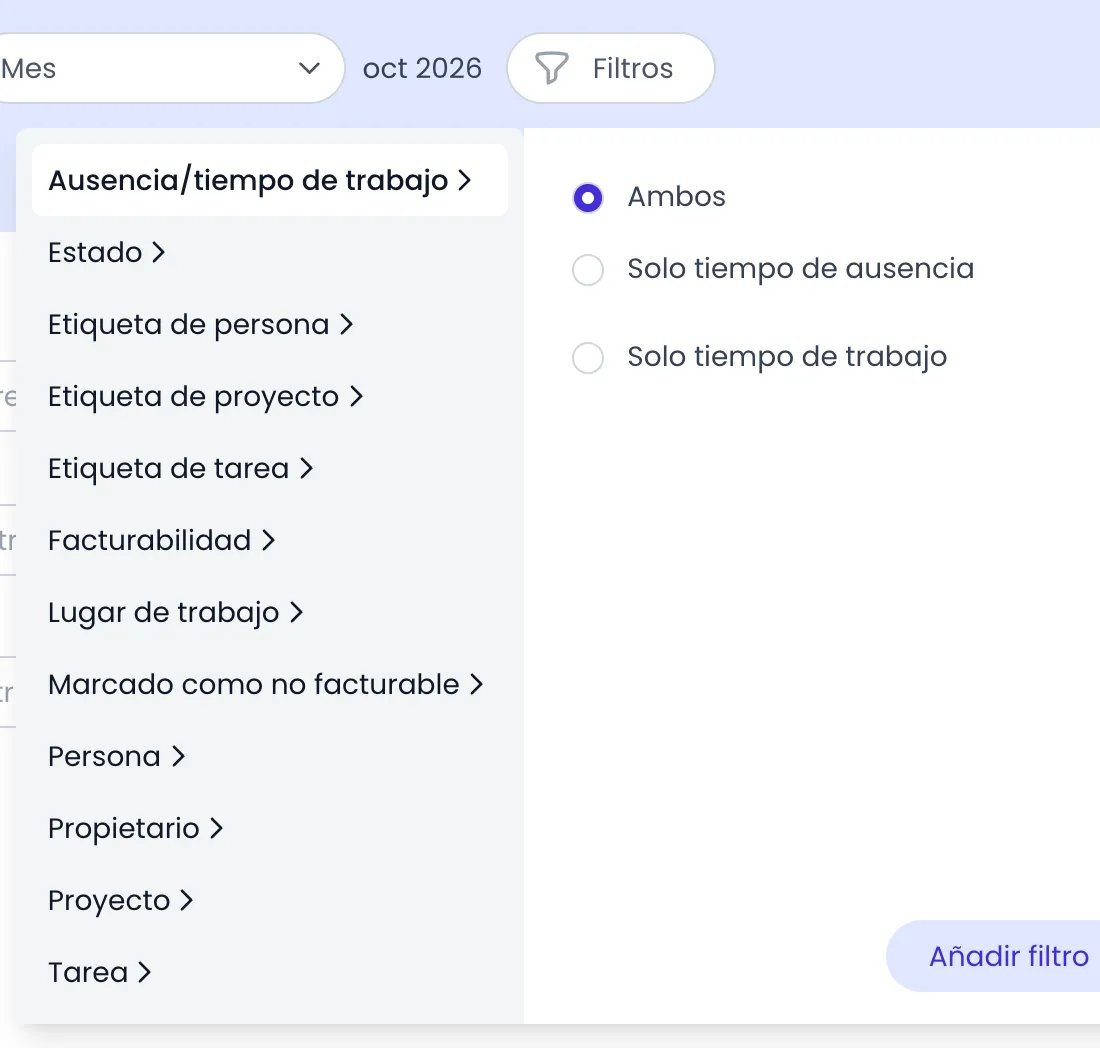
Para definir el alcance de registros, haz clic en Filtros, elige Ausencia/tiempo de trabajo, selecciona un alcance y haz clic en Añadir filtro.
Menú Filtros de una carpeta de informes de Beebole con Ausencia/tiempo de trabajo seleccionado entre los tipos de filtro, sus tres opciones Ambos, Solo tiempo de ausencia y Solo tiempo de trabajo, y el botón Añadir filtro

El menú Filtros de la carpeta abierto en Ausencia/tiempo de trabajo

El botón de filtros de la carpeta se resalta siempre que hay un filtro o un alcance de registros activo, para que sepas cuándo las cifras que estás leyendo están acotadas.

Comparte una carpeta de informes

Para compartir informes, compartes su carpeta. Abre la carpeta, haz clic en Compartir junto a su nombre y elige quién tiene acceso:
  • Personas: selecciona miembros concretos del equipo.
  • Etiquetas: selecciona una etiqueta para incluir a todas las personas etiquetadas con ella o con sus subetiquetas.
  • Roles: selecciona un rol para incluir a todas las personas que tienen ese rol. Este campo solo aparece para los administradores.
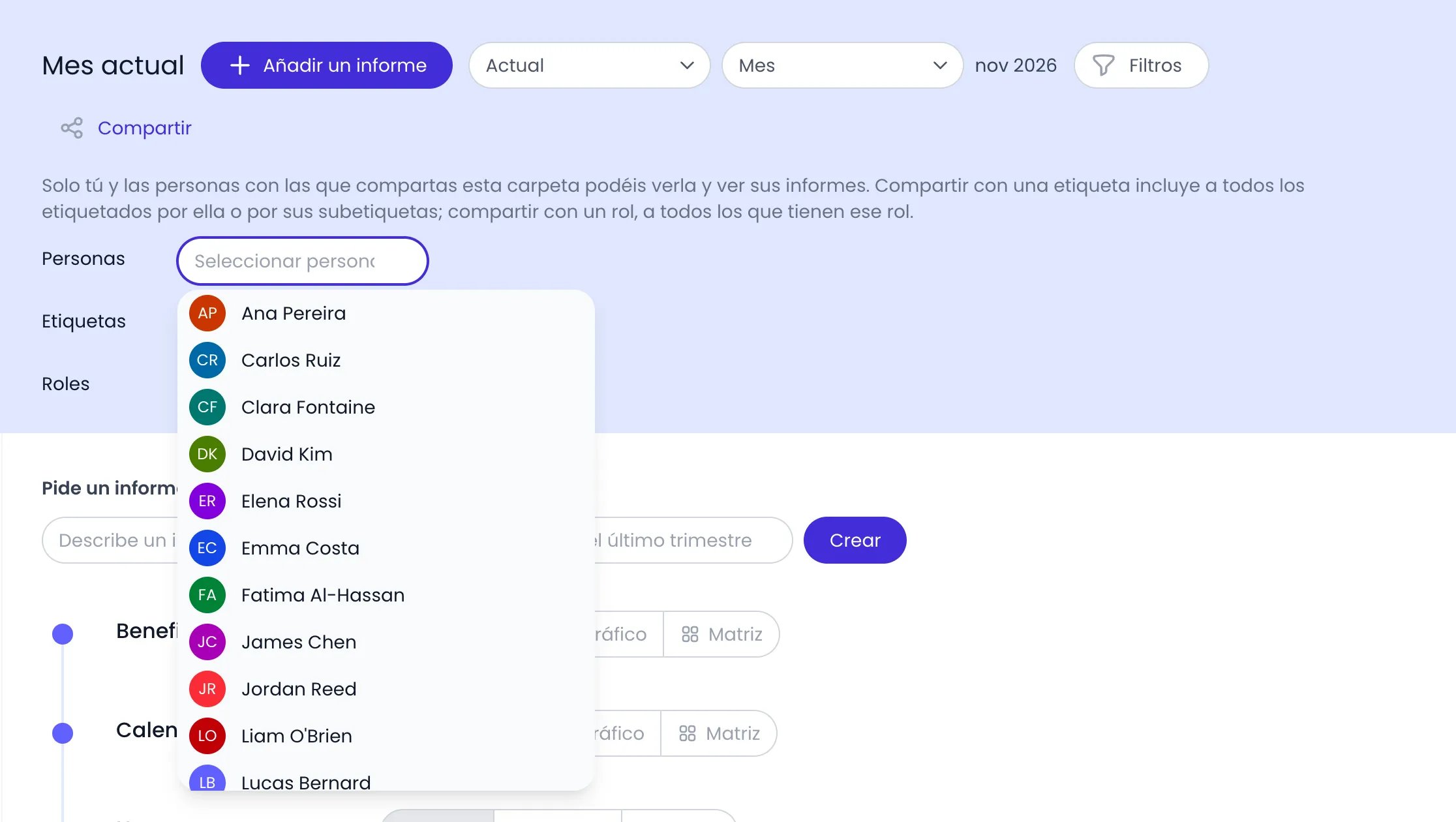
Una carpeta y sus informes solo son visibles para ti y para las personas con quienes la compartes. Los destinatarios pueden abrir y ejecutar los informes, pero no pueden modificar la carpeta ni los informes que contiene: el propietario conserva el control total. Para partir de un informe compartido, un destinatario puede duplicar la carpeta entera o copiar cualquiera de sus informes en una de sus propias carpetas, como se explica en Organiza los informes en carpetas. Vuelve a hacer clic en Compartir para revisar o cambiar quién tiene acceso.
Carpeta de informes Mes actual de Beebole con el panel Compartir abierto bajo el nombre de la carpeta, que explica quién puede ver la carpeta, el campo Personas abierto en una lista de miembros del equipo y, debajo, los campos Etiquetas y Roles

El panel Compartir de una carpeta, con el selector Personas abierto

Compartir una carpeta nunca anula los permisos: cada persona sigue viendo solo los registros y los importes que permite su propio rol.

Informes de ejemplo en una cuenta nueva

Una cuenta nueva de Beebole empieza con dos carpetas de ejemplo que contienen informes ya preparados: Los informes de ejemplo son informes normales: ábrelos para ver cómo funcionan las columnas y la agrupación y, después, edítalos, duplícalos o elimínalos como cualquier informe que crees tú.

Qué pueden analizar los informes

Un informe de Beebole se basa en uno o varios tipos de registro: Las columnas que añades a un informe determinan qué tipos de registro obtiene: consulta Informes personalizados para ver cómo funcionan las columnas. En los registros de tiempo, un informe también puede limitar su alcance a Solo ausencias o a Solo tiempo de trabajo. Los registros de tareas siguen el periodo del informe día a día. Una tarea se incluye cuando sus fechas se solapan con el periodo, aunque empiece antes o termine después, y una tarea sin fechas se omite. Solo cuentan las horas del campo Planificado que corresponden a sus días dentro del periodo. Beebole reparte las horas planificadas de una tarea según el horario de trabajo de su propietario, descontando sus ausencias, igual que el mapa de calor de carga de trabajo del Gantt. Después, una columna Periodo las divide entre las semanas o los meses que abarca la tarea. En los registros de tareas, un filtro Persona se aplica al propietario de cada tarea, y una columna de categoría de proyecto agrupa las tareas según los proyectos a los que están vinculadas.

Ejecuta un informe

Haz clic en el nombre de un informe en la carpeta para abrirlo: Beebole lo ejecuta de inmediato y muestra los resultados. Junto al nombre de cada informe, tres botones activan o desactivan las distintas formas de mostrar los resultados:
  • Tabla: filas y columnas, con ordenación, subtotales y encabezado fijo.
  • Gráfico: uno de los 13 tipos de gráfico, con ejes configurables.
  • Matriz: una cuadrícula de dos ejes con una métrica por celda y un heat map opcional.

Encabezado de un informe de Beebole con el nombre del informe Horas por persona y su botón de cierre, los botones Tabla, Gráfico y Matriz con Tabla y Gráfico activos, y el menú de más opciones del informe

Un informe abierto con las vistas Tabla y Gráfico activadas y Matriz desactivada

Puedes tener varias vistas abiertas a la vez. Beebole recuerda qué vistas usa cada informe: como toda la configuración del informe, tu elección se guarda automáticamente. La página Informes personalizados explica en detalle cómo construir el resultado y cómo usar las vistas de gráfico y de matriz.

Periodos y filtros

Define el periodo

El selector de periodo junto al nombre de la carpeta controla el rango de fechas de todos los informes de la carpeta. Elige una referencia (Actual, Anterior, Siguiente, Año hasta la fecha, Últimos 12 meses o Personalizado, con fechas de inicio y fin explícitas) y, para las tres primeras, una granularidad: Día, Semana, Quincenal, Bimensual, Mes, Trimestre o Año.

Encabezado de Informes de Beebole en la carpeta Mes actual: el botón de añadir, el botón Compartir y el campo Pide un informe

El encabezado de la carpeta Mes actual, con el botón Compartir

Un informe puede anular el periodo de su carpeta: abre el menú de acciones ⋯ del informe y haz clic en Período. Para quitar la anulación y volver a seguir el periodo de la carpeta, haz clic en Restablecer el período en el mismo menú.

Filtra los datos

Añade filtros con el botón Filtros de la carpeta o, para un solo informe, con la opción Filtrar de su menú de acciones ⋯. Tipos de filtro disponibles: Los filtros se combinan, y cada condición puede incluir (es) o excluir (no es), salvo Estado de aprobación, que solo ofrece es. Los cambios de filtros y de periodo se guardan automáticamente y el informe abierto se vuelve a ejecutar. Para filtrar una categoría completa, haz ⌘-clic (Ctrl-clic en Windows y Linux) sobre la propia categoría en la lista Proyecto o Tarea en lugar de elegir un elemento: Beebole la convierte en una condición Categoría de proyecto o Planificación. En Informes personalizados se describe qué abarca exactamente cada filtro. También puedes filtrar por un estado directamente desde los resultados. Cuando un informe muestra el campo Estado de una columna Tiempo, haz clic en un estado de esa columna para añadirlo al informe como filtro Estado de aprobación. Con ⌘-clic (Ctrl-clic en Windows y Linux), se añade a toda la carpeta.
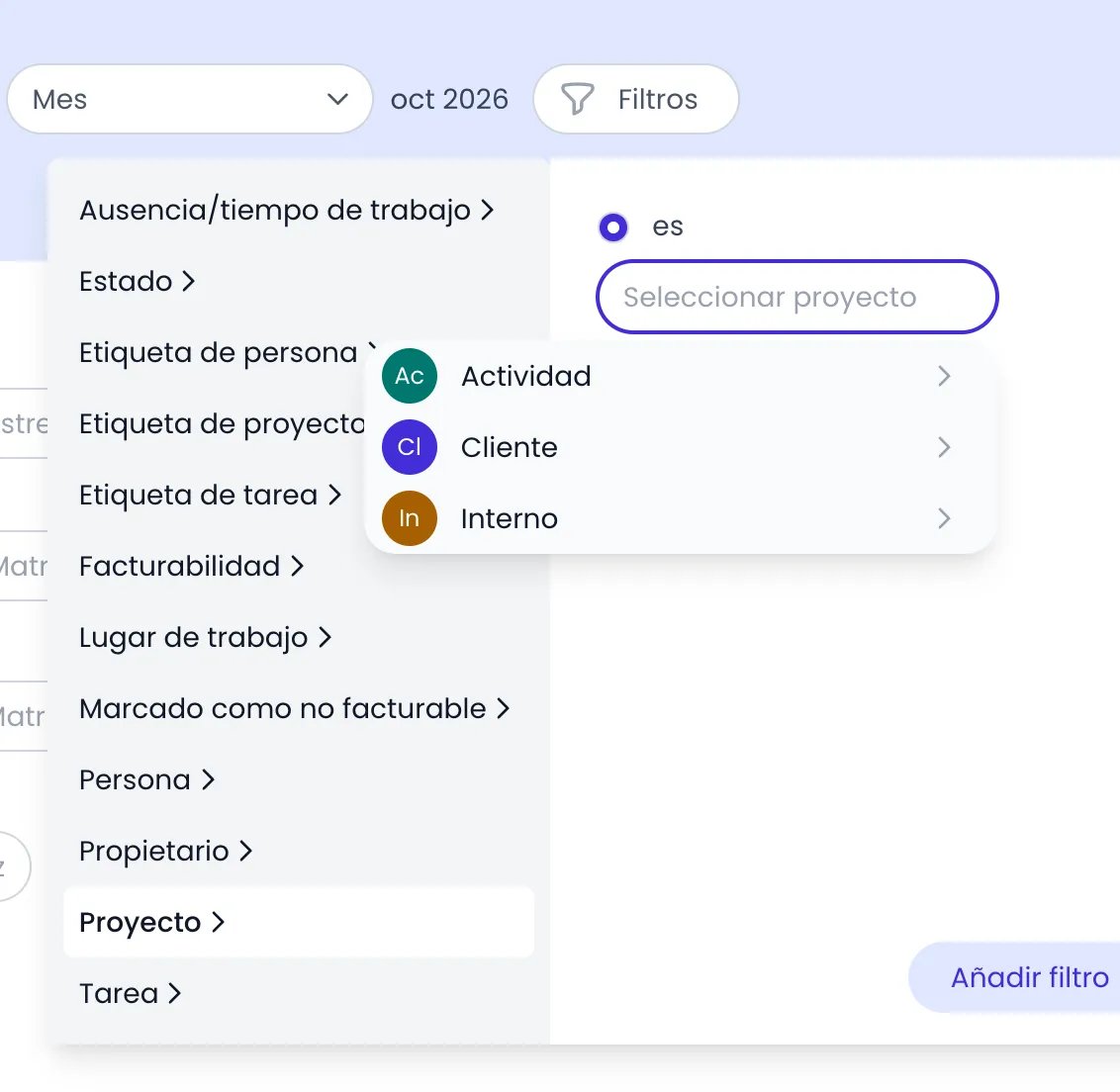
Ventana Filtros con el periodo Mes oct 2026, con los tipos de filtro desde Ausencia/tiempo de trabajo hasta Tarea, Proyecto seleccionado, la opción es marcada y la lista Seleccionar proyecto con las categorías Actividad, Cliente e Interno, encima del botón Añadir filtro

Los Filtros con Proyecto y es seleccionados: la lista de proyectos empieza por las categorías


El menú de acciones del informe

Cada informe tiene un menú de acciones ⋯ con sus acciones de gestión: El menú de acciones también permite mover el informe directamente a otra carpeta: elige el destino en el submenú de Mover a (aparece cuando tienes otra carpeta propia) en lugar de copiar y pegar.
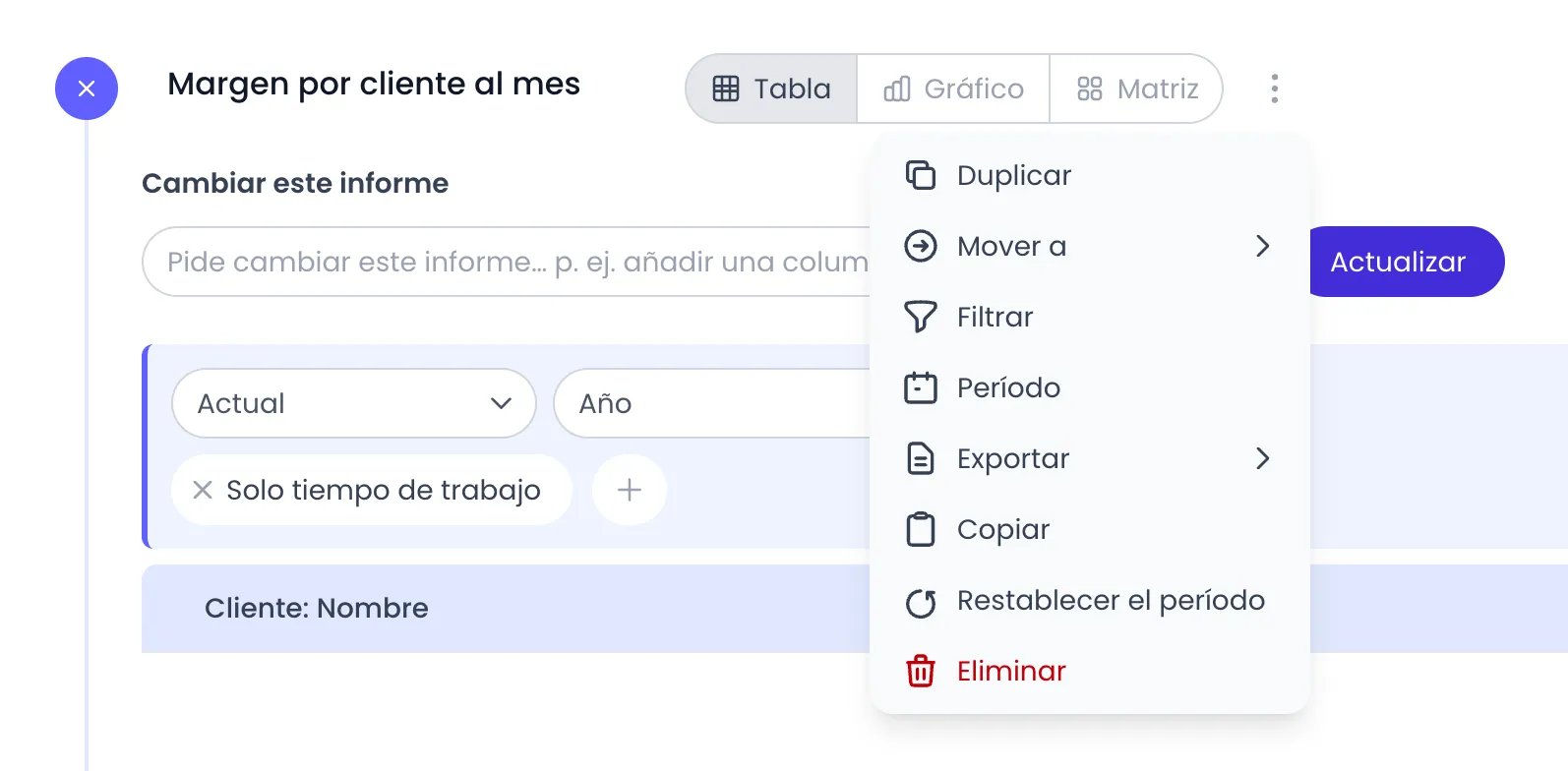
Informe Margen por cliente al mes con su menú de acciones abierto, que muestra Duplicar, Mover a, Filtrar, Período, Exportar, Copiar, Restablecer el período y Eliminar

El menú de acciones de un informe, junto a sus botones Tabla, Gráfico y Matriz

Para flujos de trabajo recurrentes con hojas de cálculo, consulta Exportaciones de datos, el complemento para Excel y el complemento para Google Sheets, que actualizan los datos de los informes guardados desde tu propia hoja de cálculo.

Estado del presupuesto

Si tu suscripción incluye presupuestos y tu rol permite ver los presupuestos, aparece la opción Estado del presupuesto entre los informes integrados, en la parte superior del menú Informes. Muestra en una tabla todos los proyectos que tienen un presupuesto: una fila por proyecto, con una barra de progreso por cada medida que muestres. La barra continua es el consumo real, y una barra de previsión rayada la prolonga según el esfuerzo planificado de las tareas vinculadas al proyecto. El tiempo registrado en los subproyectos cuenta en las barras del proyecto padre, y los subproyectos con presupuesto se anidan bajo la fila de su padre: cuando dos o más subproyectos con presupuesto comparten un padre sin presupuesto propio, Beebole añade para ese padre una fila de agrupación que suma sus presupuestos. Controles de la parte superior de la página: La vista Facturación solo se ofrece a las personas cuyo rol permite ver las tarifas de facturación, y Costes, solo a aquellas cuyo rol permite ver los costes (los permisos Tarifas de facturación y Costes). Para el resto, Beebole omite esos importes del informe, tanto en pantalla como a través de la API y de los asistentes de IA, y esas personas siguen viendo las horas y el progreso de cada presupuesto. Todos estos controles trabajan con datos que la página ya tiene, así que la tabla se reordena y se vuelve a filtrar a medida que haces clic, sin recargar nada. Los Filtros abarcan toda la jerarquía de proyectos: si filtras por un cliente o por un proyecto padre, se incluyen todos los proyectos que dependen de él, y un filtro de etiqueta de proyecto también tiene en cuenta las etiquetas que hay por debajo de la elegida, además de todos los proyectos que dependen de un padre etiquetado. Cada condición puede incluir (es) o excluir (no es). El orden elegido se aplica en todos los niveles de la tabla (filas de primer nivel, subproyectos anidados y líneas por persona o por proyecto dentro de una división), y el nombre del proyecto sirve de desempate, así que las filas con los mismos valores (por ejemplo, todos los presupuestos aún sin consumir, al 0 %) mantienen un orden estable. Un presupuesto consumido exactamente al 100 % se considera dentro del presupuesto: solo un proyecto con una previsión superior al 100 % aparece como por encima del presupuesto, y los colores de las barras usan el mismo límite.

Interpreta la tabla de Estado del presupuesto
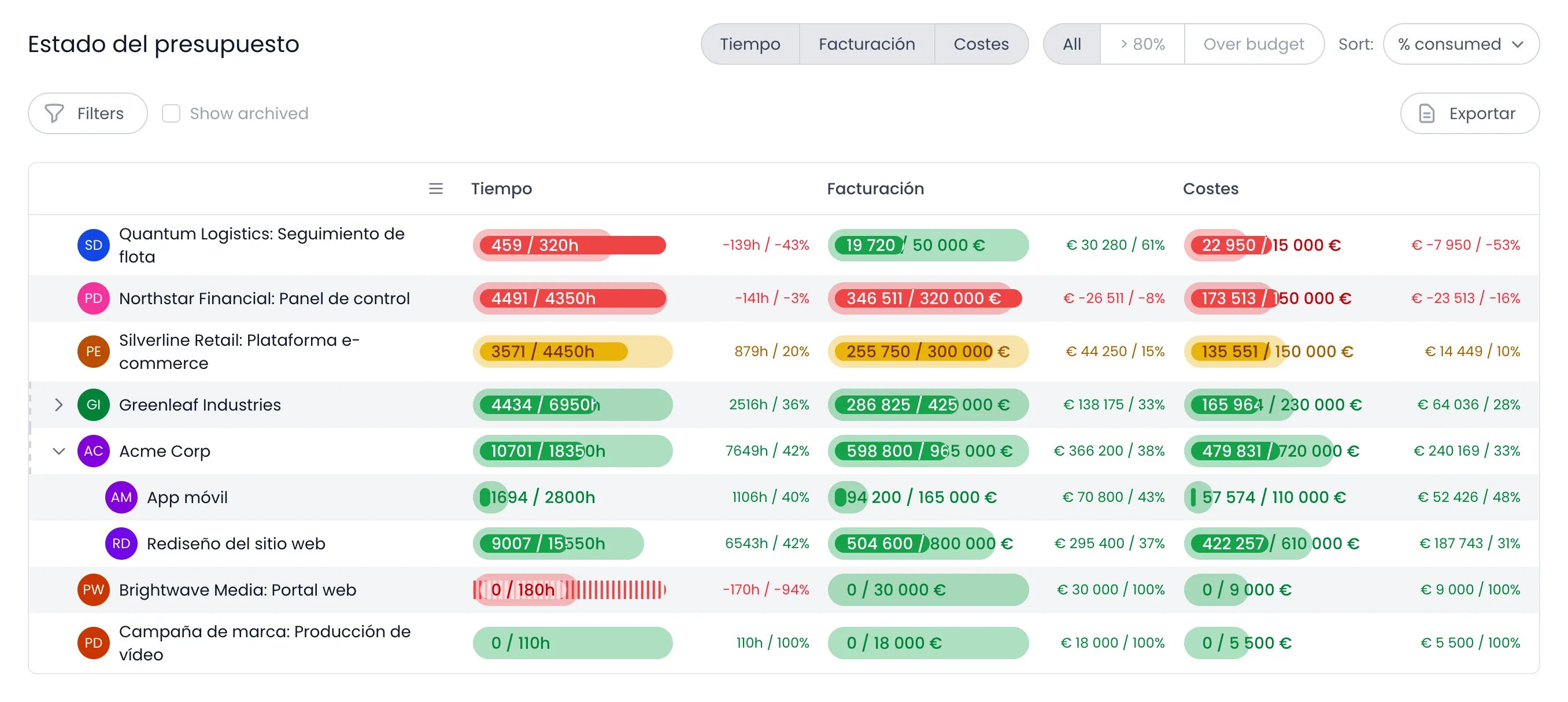
Informe Estado del presupuesto de Beebole ordenado por % consumido, con una fila por proyecto con presupuesto y una columna de barras de progreso para Tiempo, otra para Facturación y otra para Costes, las barras por encima del presupuesto en rojo y las barras en riesgo en amarillo, el importe y el porcentaje restantes junto a cada barra, Acme Corp desplegado con App móvil y Rediseño del sitio web, y el botón de disposición a la izquierda del encabezado de la tabla

Estado del presupuesto con Tiempo, Facturación y Costes en sus propias columnas, y Acme Corp desplegado con sus subproyectos con presupuesto

Cada medida que activas (Tiempo, Facturación, Costes) tiene su propia columna, encabezada por su nombre, de modo que cada columna se lee de arriba abajo, proyecto por proyecto. Para leer las medidas de un proyecto como un solo bloque, haz clic en el botón de disposición del encabezado de la tabla, justo antes de la primera columna de medida: su descripción emergente dice Apilar las medidas en una columna. Las barras pasan entonces a colocarse una debajo de otra en una sola columna. Vuelve a hacer clic en él (Una columna por medida) para volver a la vista anterior. Beebole recuerda tu elección, así que el informe se vuelve a abrir con la disposición en que lo dejaste. Las cifras aparecen en la propia fila:
  • Dentro de cada barra, la cantidad consumida frente al presupuesto: por ejemplo, 120 / 200h para el tiempo, o los importes registrados y presupuestados en tu moneda para la facturación y los costes.
  • A la derecha de cada barra, lo que se prevé que quede una vez consumido el esfuerzo planificado pendiente, como importe y como porcentaje del presupuesto.
  • Pasa el cursor sobre una barra para ver el nombre de su medida y el esfuerzo Planificado que hay detrás de su previsión rayada.
Las barras usan escalas que permiten comparar de un vistazo las filas relacionadas: la barra de un subproyecto, o una línea dentro de una división, usa la misma escala que su fila padre, así que una barra más corta significa realmente un presupuesto menor. Cuando se muestran Facturación y Costes a la vez, las dos barras de importes también comparten una misma escala, mientras que Tiempo mantiene la suya. Una flecha indica que una fila tiene subproyectos con presupuesto o una división: haz clic en la fila para desplegarla. Al elegir el filtro > 80% o Por encima del presupuesto, se despliegan automáticamente todos los padres que contienen una fila que cumple el filtro, para que un proyecto con problemas nunca quede oculto bajo un padre plegado. Los proyectos archivados aparecen con un fondo tramado cuando Mostrar archivados está activado. Cuando ningún proyecto tiene presupuesto, o tus filtros excluyen todos los proyectos con presupuesto, la tabla muestra No se han encontrado proyectos con presupuestos. En un presupuesto dividido por persona o por proyecto, cada línea compara su propia asignación con el tiempo y el dinero realmente registrados en ella; una línea de una división por proyecto también cuenta todo lo registrado en los subproyectos de ese proyecto. Un proyecto con varios presupuestos aparece en una sola fila: los objetivos se suman y su consumo real se cuenta una sola vez. En un teléfono, el informe conserva el filtro de estado y muestra una tarjeta por proyecto, con un borde de color que indica el estado general del proyecto. Toca una tarjeta para ver las cifras que hay detrás de sus barras. Este informe es donde salen a la luz los problemas de presupuesto: siempre señala los proyectos que se acercan a su presupuesto o lo superan, sin necesidad de activar ningún ajuste. La barra de previsión rayada incluye el esfuerzo planificado pendiente, así que un presupuesto que va camino de superarse lo muestra antes de que lo reflejen los datos reales. Consulta la página Presupuestos para ver cómo se definen los presupuestos.

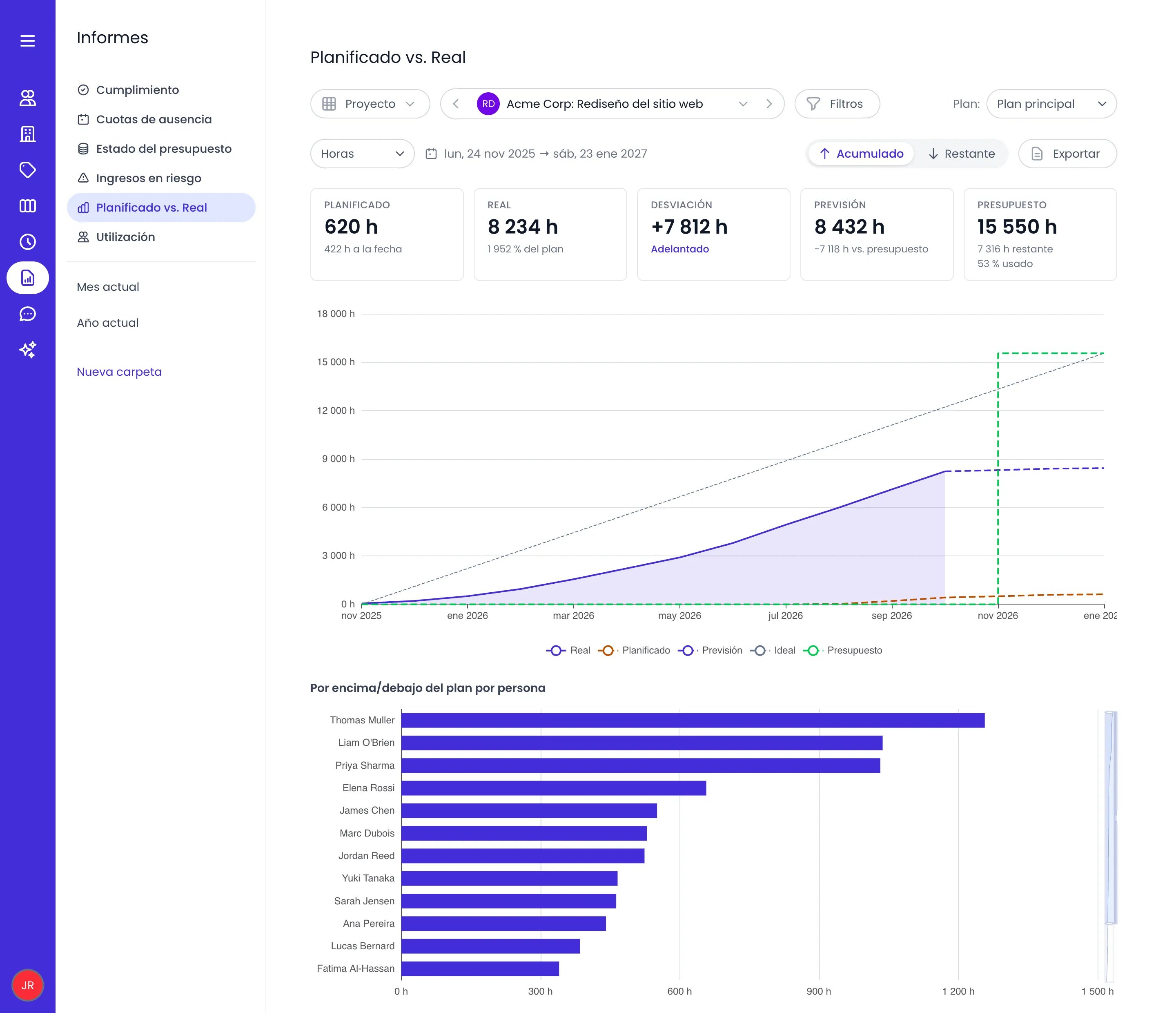
Planificado vs. Real

Entre los informes integrados, el menú Informes también ofrece Planificado vs. Real, un gráfico que compara el trabajo planificado con el tiempo realmente registrado, periodo a periodo.
1

Elige el plan

Elige el plan que quieres representar en la lista desplegable Plan, que aparece cuando tu cuenta tiene más de una planificación. Las tareas del plan forman la parte planificada.
2

Elige a quién o qué representar

El gráfico muestra una persona o un proyecto cada vez. El primer botón define qué vas a recorrer: Personas o un nivel de una categoría de proyecto, como Cliente. Al lado, elige la persona o el proyecto en la lista, o usa las flechas de cada lado para pasar al anterior o al siguiente.
3

Elige la unidad y la vista

Elige en Unidad cómo se expresa el gráfico: Horas, Días, Facturación, Coste o Margen. Los importes se muestran en la moneda de tu organización. Facturación solo aparece si tu rol permite ver las tarifas de facturación, Coste solo si permite ver los costes, y Margen necesita ambos permisos; Horas y Días aparecen para todo el mundo. En Ver, alterna entre Acumulado (el total acumulado) y Restante (un burndown hasta cero).
4

Interpreta el gráfico

Planificado es el esfuerzo planificado de las tareas, repartido entre los días programados de sus fechas. Real es el tiempo de las hojas de tiempo registrado en los proyectos a los que pertenecen esas tareas, el mismo alcance que usa el informe Estado del presupuesto. La línea Previsión prolonga el esfuerzo planificado restante a partir de los datos reales de hoy, una línea Ideal muestra el ritmo constante que llevaría a cumplir exactamente el plan y aparece una línea Presupuesto cuando hay un presupuesto definido. Un titular indica el ritmo de un vistazo: Atrasado, En curso o Adelantado.
5

Comprueba quién está por encima o por debajo

El gráfico Por encima/debajo del plan por persona desglosa la desviación por persona y muestra quién supera su tiempo planificado o se queda por debajo en el periodo seleccionado.
6

Acota y exporta

Usa Filtros para centrarte en personas, proyectos o etiquetas concretos, y Exportar para descargar los resultados.
Informe Planificado vs. Real de Beebole para el proyecto Acme Corp: Rediseño del sitio web en el Plan principal, en Horas y Acumulado, con las cifras Planificado, Real, Desviación, Previsión y Presupuesto, el gráfico de las líneas Real, Planificado, Previsión, Ideal y Presupuesto de noviembre de 2025 a enero de 2027 y, debajo, las barras Por encima/debajo del plan por persona

Planificado vs. Real de un proyecto, acumulado, en horas

Beebole recuerda para cada usuario el plan, la unidad y la vista que eliges, así que el informe se vuelve a abrir tal como lo dejaste. Úsalo para detectar a tiempo los planes que se alejan de la realidad: una línea Real por encima de Planificado significa que el trabajo está llevando más tiempo del programado. Planifica el propio trabajo en las vistas Gantt y Asignación de personal.

Ingresos en riesgo

La opción Ingresos en riesgo del menú Informes responde a una pregunta comercial: ¿qué proyectos facturados por hora o por día no consumirán sus horas contratadas antes de su fecha de fin? Las horas presupuestadas que no se usan en un contrato por tiempo y materiales son ingresos que se pierden cuando termina el contrato: este informe las saca a la luz cuando aún hay tiempo para actuar. Para cada proyecto con un presupuesto, un método de facturación Por hora o Diario y una fecha de fin, el informe proyecta el consumo hasta la fecha de fin y muestra lo que quedará sin usar: En pantalla, la fecha de fin aparece bajo Previsto al final y la tarifa implícita bajo Ingresos en riesgo. Registrado solo figura en la exportación.
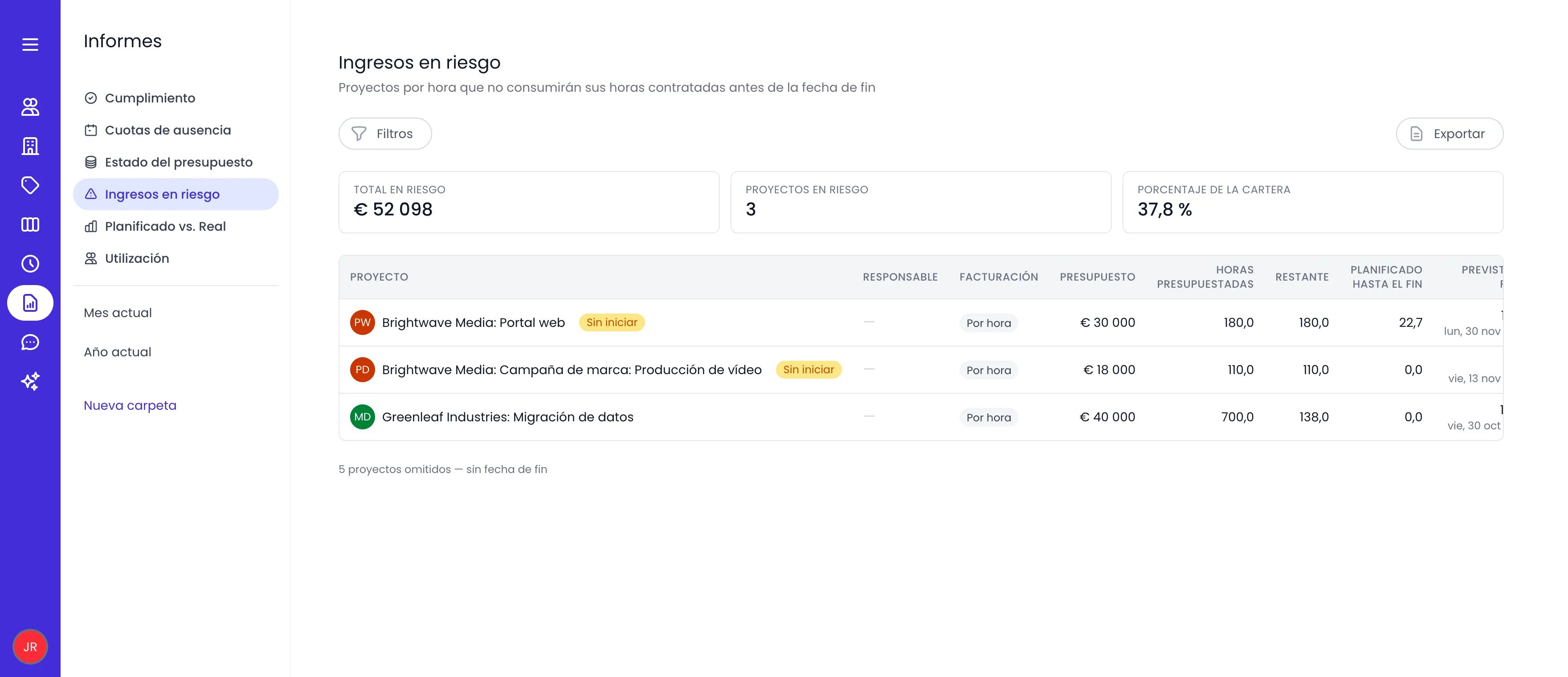
Informe Ingresos en riesgo de Beebole con un Total en riesgo de 52 098 €, 3 proyectos en riesgo y el 37,8 % de la cartera, y filas para Brightwave Media: Portal web, marcado como Sin iniciar, Brightwave Media: Campaña de marca: Producción de vídeo, marcado como Sin iniciar, y Greenleaf Industries: Migración de datos, cada una con su presupuesto, sus horas presupuestadas, las horas restantes, las horas planificadas hasta el fin y la fecha de fin

El informe Ingresos en riesgo con tres proyectos facturados por hora que no consumirán sus horas presupuestadas antes de su fecha de fin

Los totales de la parte superior resumen la cartera: Total en riesgo, Proyectos en riesgo y Porcentaje de la cartera. Las filas en las que aún no se ha registrado nada se marcan como Sin iniciar. Los proyectos que el informe no puede evaluar se cuentan aparte, debajo de la tabla: los que no tienen fecha de fin y aquellos cuyos presupuestos mezclan monedas. El informe aparece si tu suscripción incluye presupuestos y tu rol permite ver los presupuestos y las tarifas de facturación, y admite los controles habituales Filtros y Exportar.

Utilización

La opción Utilización del menú Informes muestra las horas facturables como porcentaje de la capacidad programada, por persona y por mes. Úsala para ver qué parte del tiempo disponible de cada persona se convierte en trabajo facturable.
  • Cada fila es una persona y cada columna, un mes, con su porcentaje de utilización. Las Horas facturables son las horas registradas en trabajo facturable; las Horas de capacidad son el tiempo de trabajo programado de la persona, descontadas sus ausencias, para que una semana de 30 horas o unas vacaciones no rebajen injustamente el resultado.
  • Una columna Proyectado estima el mes siguiente a partir de las reservas planificadas de la persona en proyectos facturables.
  • Una columna Promedio resume cada persona en todo el periodo.
  • Filtros y Exportar funcionan como en los demás informes.
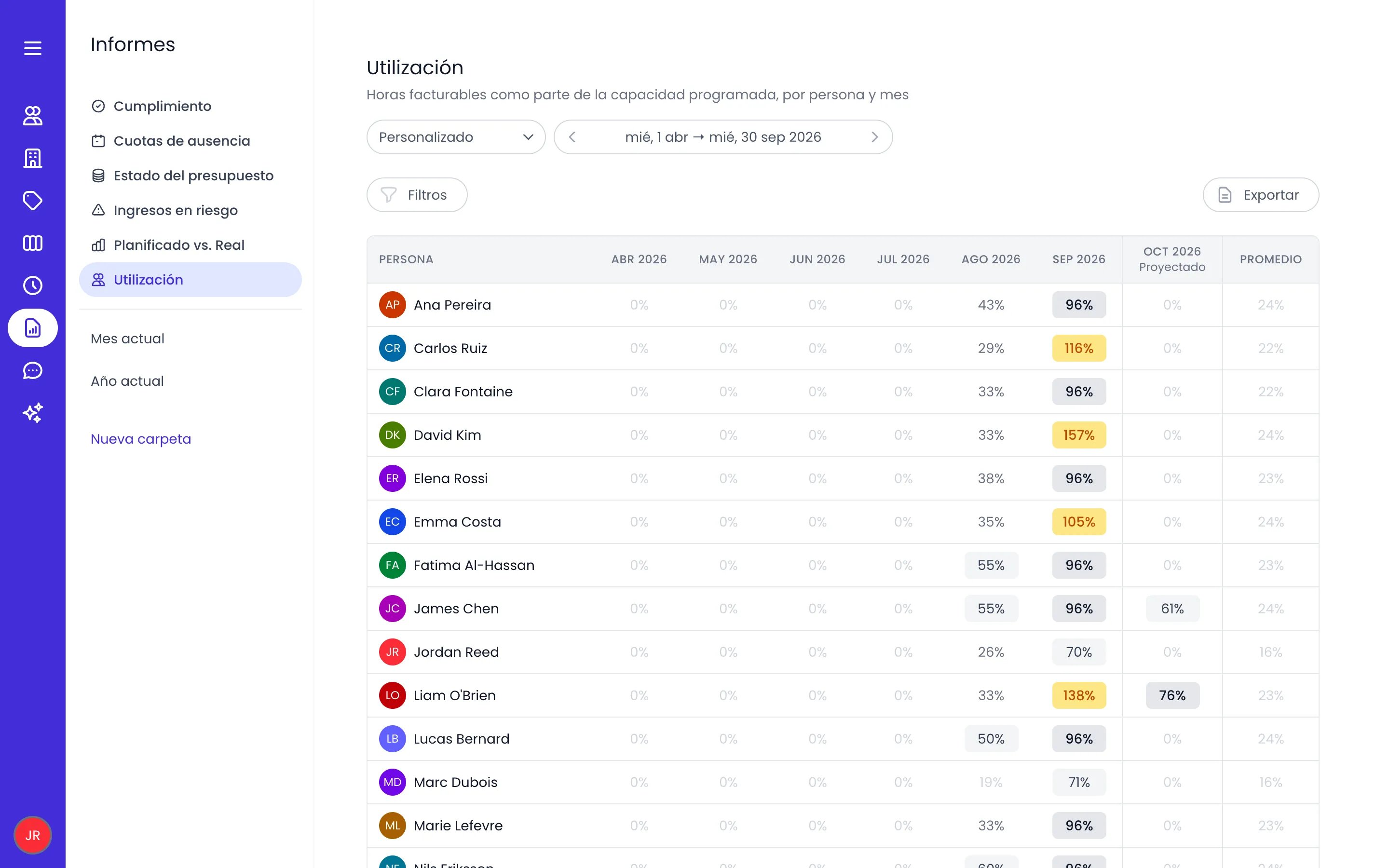
Informe Utilización de Beebole de abril a septiembre de 2026, con una fila por persona, un porcentaje de utilización por mes resaltado cuando supera el 100 %, una columna Proyectado para octubre de 2026 y una columna Promedio

El informe Utilización, con una fila por persona y una columna por mes

El informe aparece si tu suscripción incluye presupuestos y tu rol tiene el permiso Utilización facturable.

Cumplimiento de hojas de tiempo

La opción Cumplimiento del menú Informes muestra si cada persona envió su hoja de tiempo a tiempo, con retraso o no la envió, por persona y periodo, en una cuadrícula tipo calendario. También es donde ves la puntuación de hojas de tiempo de cada persona, la medida de 0 a 100 de la regularidad con que envía sus hojas de tiempo.
  • Cada fila es una persona con su Puntuación de cumplimiento; cada columna es un periodo de hoja de tiempo, marcado como A tiempo, Tarde o No enviado.
  • Pasa el cursor sobre una celda para ver los detalles: la Fecha límite del periodo, cuándo se marcó como Enviado, los Días de retraso y los Rechazos.
  • Por defecto, las filas se ordenan de peor a mejor, así que las personas que requieren atención aparecen arriba.
  • Filtra por persona o por etiqueta de persona y cambia el rango de fechas; por defecto, el informe muestra los últimos seis meses completos. Exportar descarga la cuadrícula.
  • Las personas que nunca han registrado tiempo se cuentan aparte en una nota al pie: para ellas, el proceso de hojas de tiempo aún no ha empezado, así que no aparecen como personas que no envían. Haz clic en el número de personas de la nota al pie para desplegar la lista exacta de quienes aún no han empezado a registrar tiempo.
  • Las personas sin flujo de aprobación no aparecen. No pueden enviar una hoja de tiempo, así que no hay nada que medir y no tienen puntuación.
El acceso depende de un permiso específico: tu rol necesita Cumplimiento de hojas de tiempo, y los responsables ven a las personas que gestionan; los administradores ven a todo el mundo. Consulta Roles y autorizaciones.

Cuotas de ausencia

La opción Cuotas de ausencia del menú Informes ofrece a los responsables una vista consolidada de las asignaciones de ausencias de todo el equipo, sin tener que abrir los perfiles uno por uno. Las filas se agrupan por tipo de ausencia, y cada fila es la asignación de una persona para ese tipo. El encabezado de cada grupo muestra el tiempo consumido frente a la asignación total y lo que queda en Restante. Las columnas que puedes mostrar son Inicio – fin, Válido hasta, Límite de traspaso, Asignación, Consumido, Acumulado y Permitir saldo negativo.
  • Cronología: cambia a la cronología para ver el consumo a lo largo del periodo de la asignación en lugar de los totales.
  • Abre una fila para ver el desglose detallado de sus cifras.
  • Columnas, Filtros, Mostrar archivados, Exportar: elige las columnas visibles, acota por persona o por etiqueta, incluye a las personas archivadas y descarga los resultados.
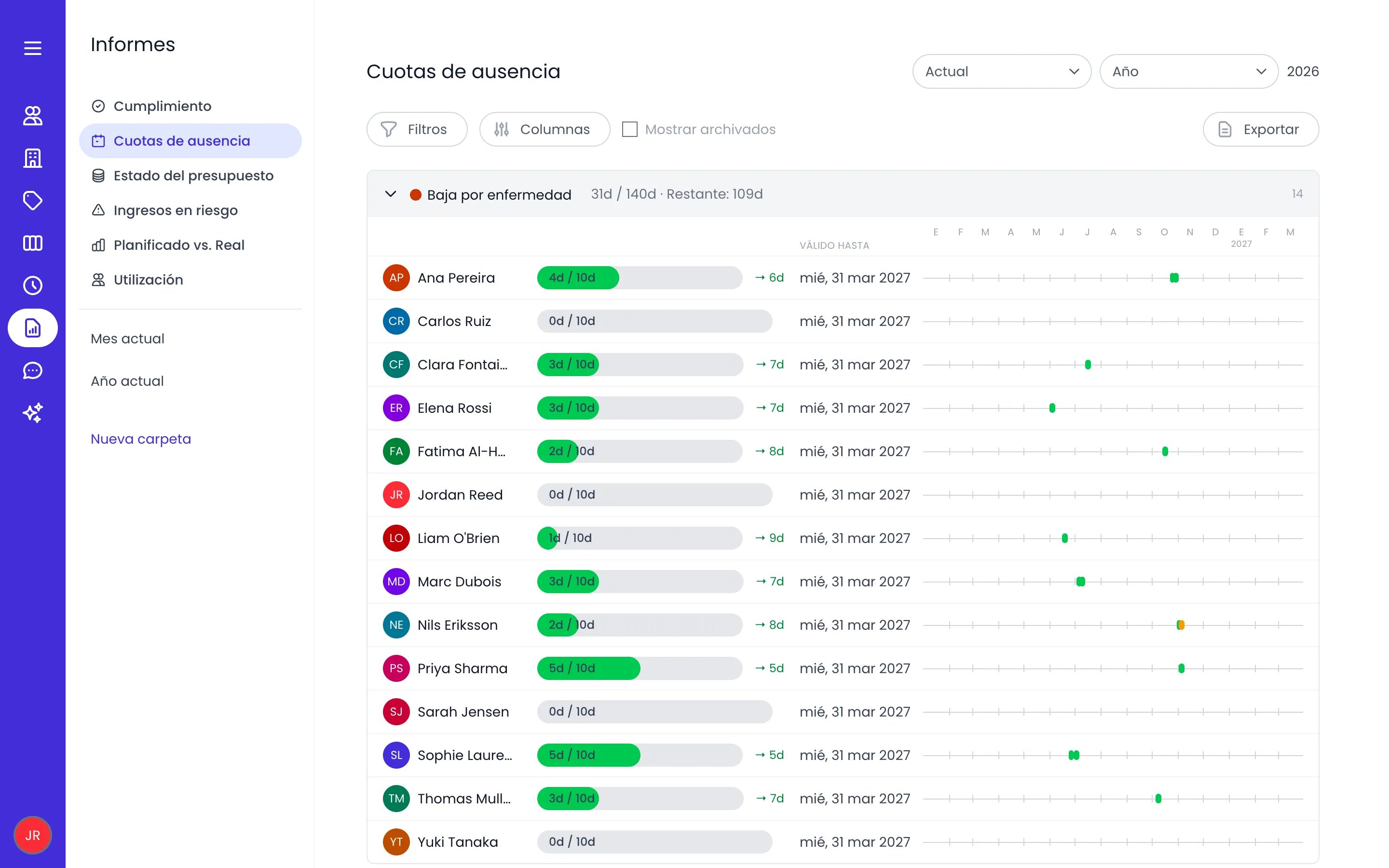
Informe Cuotas de ausencia de 2026 con el grupo Baja por enfermedad, con 31 de 140 días consumidos y 109 restantes, una fila por persona con una barra de los días consumidos sobre la asignación, los días restantes, la fecha Válido hasta y las ausencias de cada persona en una cronología de los meses

El informe Cuotas de ausencia del año actual, agrupado por tipo de ausencia

El informe aparece si tu suscripción incluye cuotas de ausencia y tu rol permite verlas. Los saldos siguen las mismas reglas que las propias asignaciones: consulta Ausencias.

Informes en el teléfono

En un teléfono, la sección Informes cambia a una disposición pensada para consultar: elige una carpeta, ajusta el periodo y lee cada informe como una hoja desplazable. Los filtros y el selector de periodo funcionan como chips en la parte superior de la pantalla.
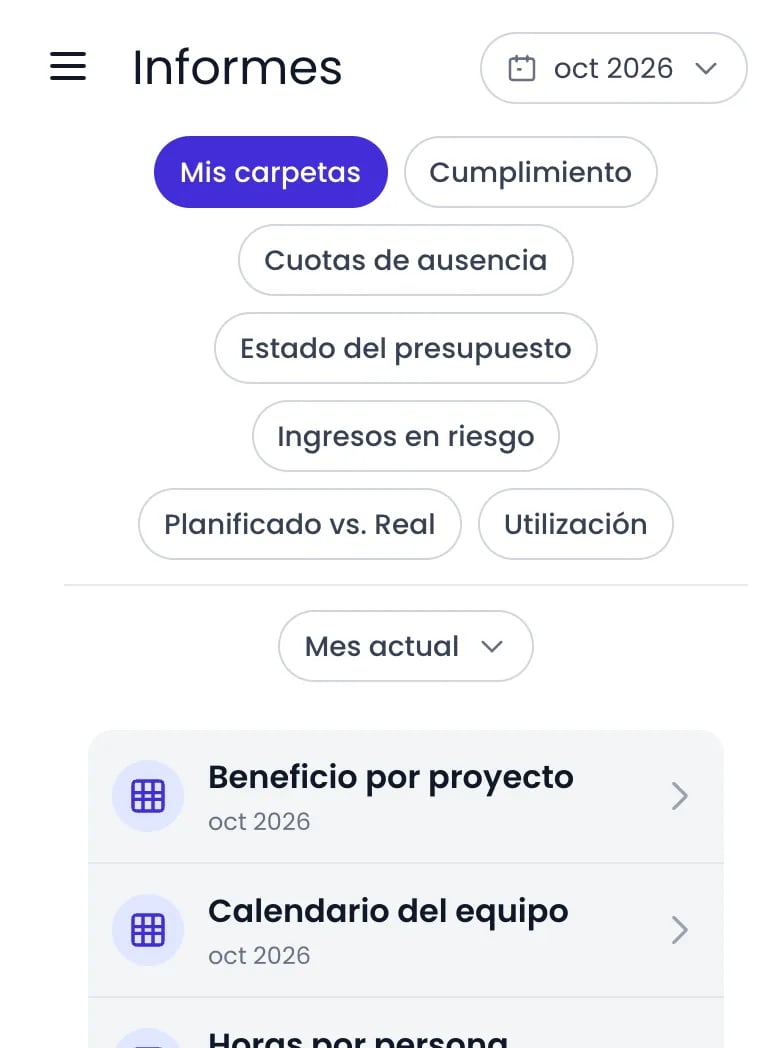
Informes de Beebole en un teléfono con el chip de periodo oct. 2026 arriba a la derecha, chips para Mis carpetas, Cumplimiento, Cuotas de ausencia, Estado del presupuesto, Ingresos en riesgo, Planificado vs. Real y Utilización, el selector de la carpeta Mes actual y tarjetas para los informes Beneficio por proyecto, Calendario del equipo y Horas por persona

Informes en un teléfono: los chips de carpeta y de periodo encima de los informes de la carpeta Mes actual

Construir y reconfigurar el resultado de un informe sigue siendo una tarea de escritorio: por ejemplo, una vista de matriz sin configurar te pide que abras el informe en el escritorio para elegir sus filas, columnas y métrica.

Contenido relacionado

Informes personalizados

Construye el resultado de los informes con columnas, agrupaciones, gráficos y la vista de matriz.

Presupuestos

Define presupuestos de facturación, de costes o de horas en los proyectos y compáralos con sus objetivos.

Exportaciones de datos

Descarga los resultados de los informes para analizarlos sin conexión y compartirlos.

Tarifas de coste

Configura las tarifas de coste para que las columnas de costes y de beneficios muestren datos en los informes.

Preguntas frecuentes

Sí. Una cuenta nueva de Beebole empieza con dos carpetas de ejemplo, Mes actual y Año actual, que contienen cinco informes ya preparados, entre ellos Horas por persona y Beneficio por proyecto. Son informes normales que puedes ejecutar, editar o eliminar, y también sirven de ejemplo para crear los tuyos.
Sí. En Beebole, las ausencias son registros de tiempo, así que cualquier informe basado en el tiempo puede incluirlas. Añade una columna Tipo de ausencia para desglosar los resultados por tipo de ausencia o limita un informe a Solo ausencias: el informe de ejemplo Ausencias por persona muestra esta configuración.
Beebole exporta los resultados de los informes en JSON, CSV, TSV, Excel (XLSX) o PDF, además del gráfico como imagen PNG y de la vista de matriz en CSV, Excel o PDF. Para hojas de cálculo que se actualizan solas, conecta un informe guardado al complemento para Excel o al complemento para Google Sheets.
Los informes muestran las horas en formato decimal, sea cual sea el Formato de duración de tu hoja de tiempo. Una hoja de tiempo en horas y minutos muestra 3:15, y un informe muestra ese mismo tiempo como 3,25; 7:20 pasa a ser 7,33. Los totales son los mismos: solo cambia la notación. Consulta Formato de duración.
Sí. El informe Estado del presupuesto de Beebole es una tabla con una fila por proyecto y una columna por cada medida que activas: Tiempo, Facturación si tu rol permite ver las tarifas de facturación, y Costes si permite ver los costes. Haz clic en el botón de disposición del encabezado de la tabla para apilar las medidas en una sola columna, de modo que las barras de cada proyecto se lean como un bloque. Beebole recuerda la disposición que elijas.
Para cada proyecto facturado por hora o por día que tiene un presupuesto y una fecha de fin, Beebole calcula cuántas horas presupuestadas seguirán sin consumir en esa fecha y las convierte en dinero con la tarifa implícita del presupuesto. El informe Ingresos en riesgo suma estos importes en toda tu cartera para que puedas reequilibrar la asignación del equipo antes de que las horas contratadas caduquen sin usarse.