Saltar al contenido principal
En Beebole, las tareas son entidades de planificación independientes: unidades de trabajo que programas, asignas y en las que registras tiempo. Una tarea no es un subelemento de un proyecto. Las tareas tienen su propia página, Planificación, y vincular una tarea a un proyecto es opcional. Usa las tareas para planificar el trabajo pendiente y deja que tu equipo registre tiempo directamente en ellas.
Para trabajar con tareas, haz clic en Planificación en la barra lateral. Las mismas tareas se pueden mostrar en cuatro vistas: el Diagrama de Gantt para los calendarios, el tablero Kanban para las columnas de estado, la vista de Personal para planificar por persona y la vista de Lista para trabajar la lista como una tabla ordenable.

Crear y planificar tareas en Beebole


Relación entre tareas y proyectos

Los proyectos describen dónde se registran las horas; las tareas describen el trabajo por hacer. Ambos están conectados, pero son independientes:
  • Una tarea puede existir sin ningún proyecto. Puedes planificarla, asignarla y completarla íntegramente en la página Planificación.
  • Una tarea se puede vincular a proyectos mediante su atributo Proyectos en el panel de detalle de la tarea, un proyecto por categoría de proyecto. Cuando la tarea tiene propietario, el selector de proyectos solo ofrece las categorías en las que el propietario registra tiempo, en el orden de su ajuste Registrar tiempo en estas categorías de proyecto: con Cliente y luego Actividad, ofrece primero un proyecto de Cliente y después uno de Actividad. Los proyectos vinculados se muestran en ese orden. Una tarea sin propietario puede recibir un proyecto de cualquier categoría.
  • El tiempo se puede registrar directamente en las tareas, en la sección Tareas del hoja de tiempo.
Para el trabajo general que no se planifica como tarea, registra el tiempo en proyectos y subproyectos.

Planificaciones

Cada tarea pertenece a una planificación: un tablero independiente con sus propios estados, sus propios nombres de nivel para la jerarquía y su propio modo: tareas o reservas. Las cuentas nuevas de Beebole empiezan con una planificación llamada Plan principal, con los estados Pendiente, En cola, En curso y Hecho.
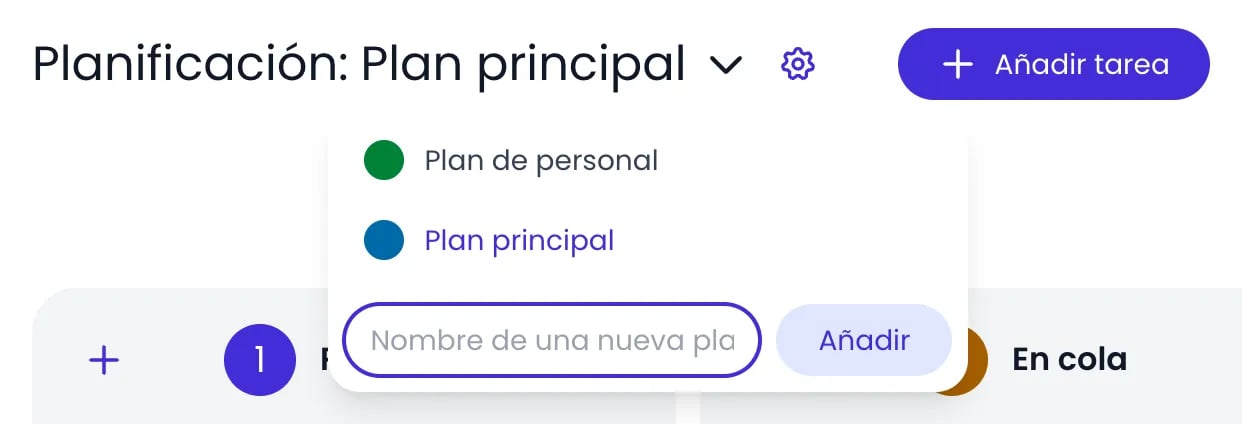
  • Cambiar de planificación: haz clic en el nombre de la planificación en la parte superior de la página Planificación y elige otra en el menú.
  • Crear una planificación: en el mismo menú, escribe un nombre en el campo Nombre de una nueva planificación y haz clic en Añadir. La nueva planificación se abre en el último modo que elegiste, Reservas de forma predeterminada. Consulta Tareas o reservas.
  • Renombrar una planificación: en el menú, pasa el cursor sobre la planificación, haz clic en el icono del lápiz, edita el nombre y haz clic en Ok.
  • Cambiar el color de una planificación: haz clic en la bola de color que hay delante de su nombre en el menú y elige un color de la paleta.
  • Eliminar una planificación: pasa el cursor sobre ella en el menú y haz clic en el icono de la papelera. Beebole no lo permite mientras la planificación contenga tareas, mientras esté seleccionada en la Configuración de hojas de tiempo y planificación o si es la última. Consulta Protección contra eliminación.
  • Abrir la configuración de una planificación: haz clic en el botón de configuración que hay junto al nombre de la planificación (su descripción emergente dice Configuración de Plan principal para la planificación Plan principal). La ventana contiene el modo de la planificación y sus estados.
Para crear, renombrar, cambiar el color y eliminar planificaciones, y para abrir la configuración de una planificación, necesitas el permiso Editar planificaciones en tu rol. Es independiente del permiso para editar tareas. Sin él, el botón de configuración está oculto y el menú de planificaciones solo sirve para cambiar de planificación.
Encabezado de la página Planificación de Beebole tras hacer clic en el nombre de planificación Plan principal, con un menú que muestra las planificaciones Plan de personal y Plan principal, el campo Nombre de una nueva planificación y el botón Añadir, junto al engranaje de configuración y el botón Añadir tarea

El menú de planificaciones, abierto desde el nombre de la planificación

Los estados siempre pertenecen a una planificación, no a un proyecto: cada planificación define su propio flujo de trabajo. Consulta Estados más abajo.

Tareas o reservas

En Beebole, cada planificación contiene un solo tipo de elemento. Una planificación de Tareas es una lista de cosas por hacer (una lista de pendientes, incidencias, tickets), en la que cada elemento tiene su propio nombre y un estado. Una planificación de Reservas asigna personas a proyectos: cada elemento es una persona reservada en un proyecto durante un intervalo de fechas, con una dedicación. La elección corresponde a la planificación, no a la vista: Gantt, Kanban, Lista y Personal siguen disponibles en todas las planificaciones, así que puedes ver los mismos datos de cualquier forma. Para elegir, abre la configuración de la planificación y selecciona un modo en Qué contiene esta planificación:
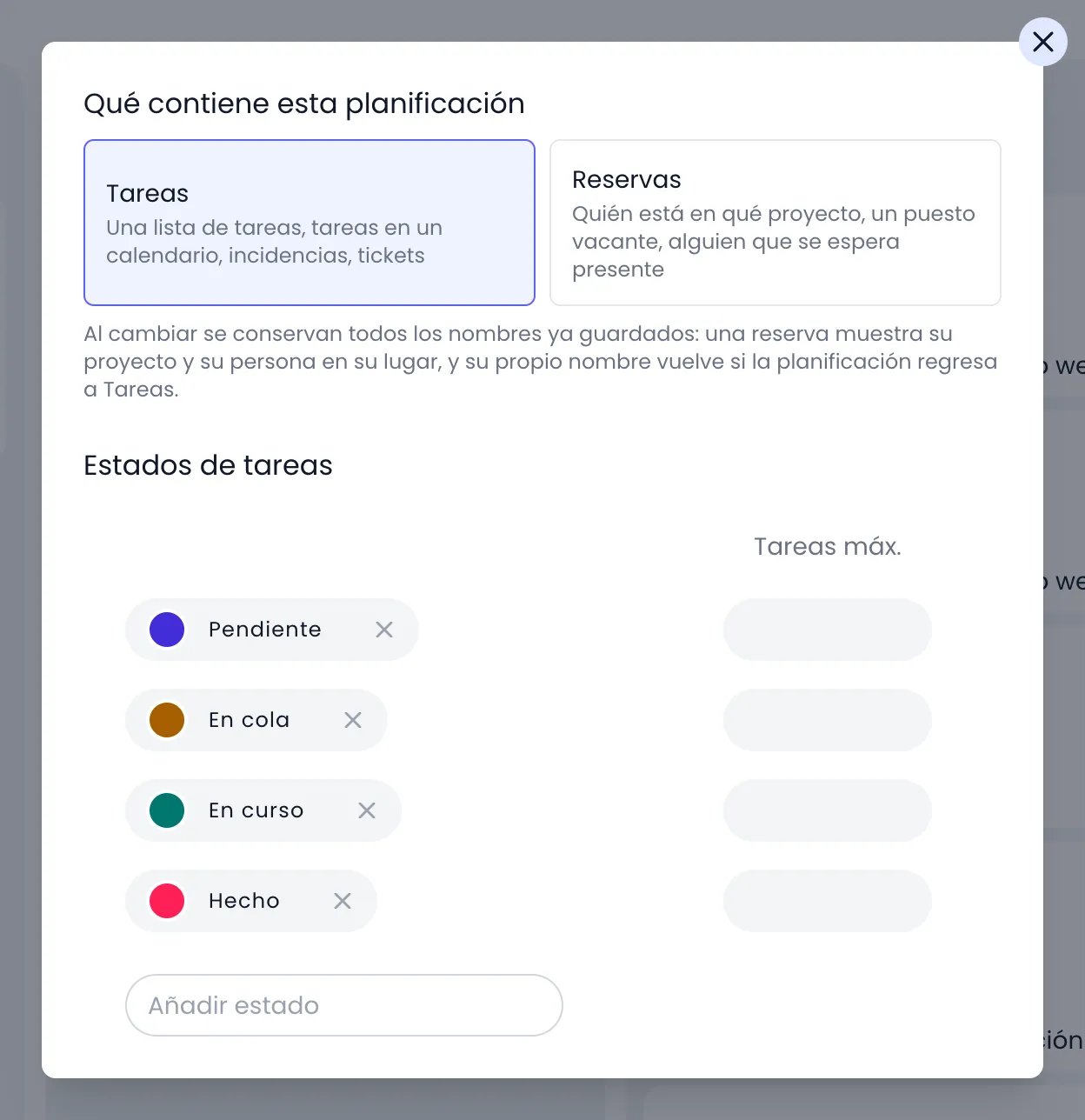
Ventana de configuración de la planificación de Beebole con Qué contiene esta planificación en Tareas (seleccionado) junto a Reservas, cada uno con su indicación, la nota sobre el cambio de modo y los Estados de tareas Pendiente, En cola, En curso y Hecho con sus campos Tareas máx. y el campo Añadir estado

La configuración de la planificación: el modo de la planificación y, después, sus estados de tareas

Una planificación que añades desde el menú de planificaciones se abre en el último modo que elegiste en Qué contiene esta planificación, sea cual sea la planificación en la que lo elegiste. Si nunca has elegido ninguno, se abre en Reservas. Beebole recuerda esta última elección por separado para cada persona. Las planificaciones existentes conservan su modo: el Plan principal de una cuenta nueva, las planificaciones creadas antes de que existiera este ajuste y las creadas mediante una importación de Asana, Linear o Monday son de Tareas hasta que las cambies. En una cuenta nueva, la pregunta de Primeros pasos ¿Qué contiene tu planificación? puede cambiar el Plan principal por ti: si respondes Reservas, lo convierte en una planificación de reservas, y si más adelante respondes Tareas, vuelve a su modo anterior. El modo determina qué abre el botón de añadir y si los elementos tienen nombre propio:
  • En una planificación de tareas, el botón de añadir dice Añadir tarea y abre el formulario de nombre y estado descrito en Crear una tarea. En una planificación de reservas, dice Añadir reserva y pide la persona (Seleccionar el propietario) y el proyecto (basta con uno de los dos), un intervalo de fechas, el tiempo planificado y la dedicación (%, h/día o Total). El tiempo planificado se rellena a partir del horario de trabajo de la persona, y puedes cambiarlo. Consulta Añadir una reserva sin arrastrar para conocer los detalles de este formulario.
  • Una reserva recibe el nombre de su proyecto y su persona allí donde aparece, y no se puede renombrar: al hacer clic en su nombre se muestra Una reserva se nombra según su proyecto y su persona. Tampoco se registra tiempo en una reserva: se registra en el proyecto. En una planificación de tareas, tú pones nombre a cada tarea.
  • En las vistas Gantt y Lista, cada botón + de una fila o de un encabezado de grupo sigue el modo. En una planificación de tareas, un clic normal abre un campo de nombre en el sitio, y la nueva tarea recibe la fila como tarea principal, o el propietario, el estado o el proyecto del grupo (consulta Añadir tareas en el sitio). En una planificación de reservas, cada + abre el formulario Añadir reserva con la tarea de la fila como tarea principal, o con la persona, el proyecto o el estado del grupo ya rellenados.
  • En el tablero Kanban, el + del encabezado de una columna abre una tarjeta de añadir al pie de esa columna en ambos modos. En una planificación de tareas, la tarjeta pide un nombre. En una planificación de reservas, pide la persona o el proyecto, el periodo y la dedicación. Consulta Añadir tarjetas a una columna.
  • En la línea de tiempo de Personal, al arrastrar se abre un editor directamente en la línea de tiempo, sobre las fechas que has trazado. En una planificación de reservas, la reserva se guarda en cuanto eliges una persona o un proyecto. En una planificación de tareas, el editor pide el nombre de la tarea y, después, el propietario, los proyectos, las etiquetas y el tiempo Planificado que usa la planificación, partiendo de la persona o el proyecto de la fila; no se guarda nada hasta que pones nombre a la tarea y pulsas Enter o eliges un valor. Consulta Crear una reserva y Crear una tarea en la línea de tiempo.
Al cambiar de modo se conservan todos los nombres ya guardados: una reserva muestra en su lugar su proyecto y su persona, y su propio nombre vuelve si la planificación pasa de nuevo a Tareas.

Crear una tarea

1

Abre la página Planificación

Haz clic en Planificación en la barra lateral y comprueba que está seleccionada la planificación correcta en la parte superior de la página.
2

Haz clic en Añadir tarea

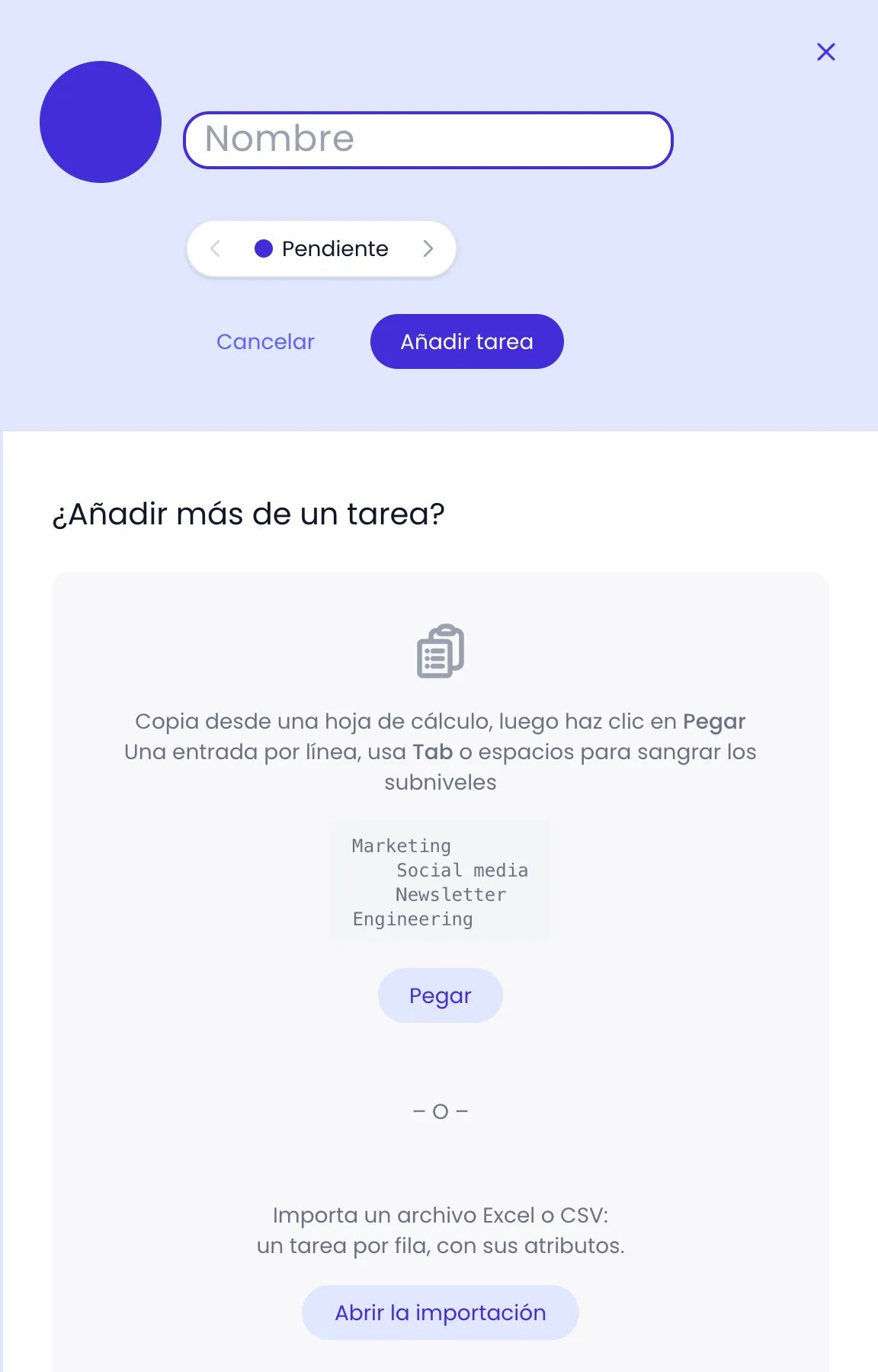
Haz clic en el botón Añadir tarea. Se abre un formulario en el panel lateral.
3

Pon nombre a la tarea y elige un estado

Escribe el nombre de la tarea y elige un estado con el selector de estado que hay debajo del nombre.
4

Envía el formulario

Haz clic en Añadir nueva tarea (o pulsa Enter). La tarea aparece en la vista activa, y puedes completar las fechas, el propietario y otros detalles desde su panel.
Panel lateral de Beebole para una nueva tarea con el campo Nombre vacío, el selector de estado en Pendiente, los botones Cancelar y Añadir tarea y, debajo, el recuadro ¿Añadir más de un tarea? con un ejemplo de lista con sangría, el botón Pegar y Abrir la importación para un archivo Excel o CSV

El formulario de añadir: un nombre, el selector de estado y, debajo, el recuadro ¿Añadir más de un tarea?

Pulsa ⌘+A (Ctrl+A en Windows) en cualquier parte de la página Planificación para abrir el formulario de añadir. Si hay una tarea abierta, la nueva tarea se crea como subtarea suya.
Una tarea nueva no tiene color propio. Toma el color de su proyecto, de su propietario o de su tarea principal, y muestra ese mismo color allí donde aparece: insignias, puntos, encabezados de sección de la hoja de tiempo, temporizadores y menciones. Elige un color en la propia tarea solo cuando quieras que se distinga del trabajo al que pertenece.

Añadir tareas en el sitio

En las vistas Gantt y Lista, puedes poner nombre a nuevas tareas directamente en la lista de tareas, sin abrir el formulario de añadir:
  • Para añadir una subtarea, pasa el cursor sobre la fila de una tarea y haz clic en el botón + junto a su nombre. Se abre un campo de nombre bajo esa fila.
  • Para añadir una tarea a un grupo, pasa el cursor sobre el encabezado de grupo de una vista agrupada y haz clic en su botón + (Añadir tarea). El campo de nombre se abre en la parte superior del grupo, y la nueva tarea recibe el propietario, el estado o el proyecto del grupo.
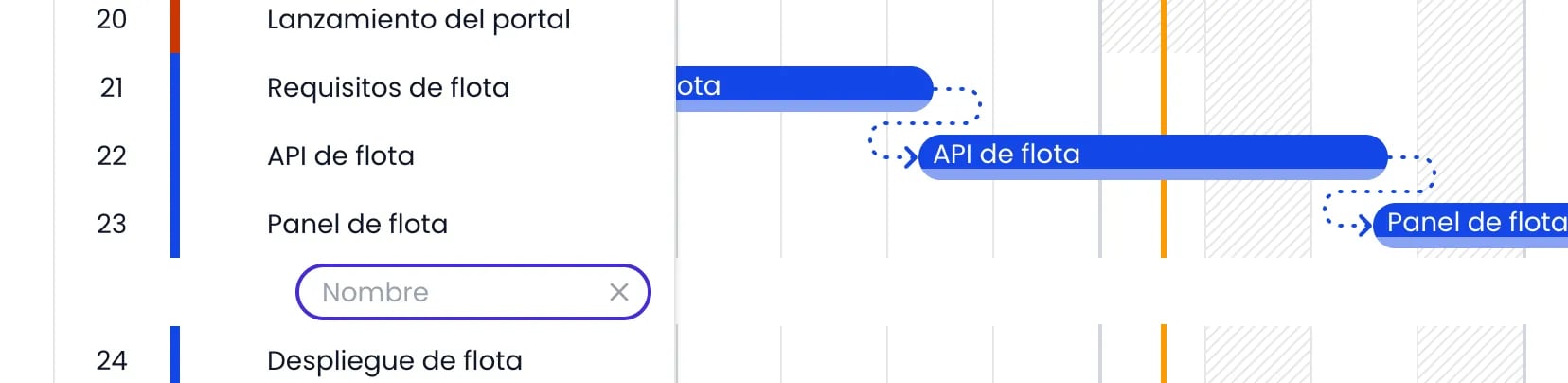
Lista de tareas del Gantt de Beebole con un campo Nombre vacío y su botón ✕ abierto bajo la fila 23, Panel de flota, encima de Despliegue de flota, junto al inicio de las barras del diagrama

El campo de nombre abierto bajo la fila de una tarea en el Gantt, listo para el nombre de una subtarea

Escribe el nombre y pulsa Enter: la tarea se guarda y se abre un campo vacío para la siguiente. Al salir del campo también se guarda lo que has escrito, mientras que Esc o la ✕ al final del campo lo cierran sin guardar. No se abre ningún panel lateral: las nuevas tareas aparecen en la vista, listas para abrirlas y completar sus fechas, su propietario y otros detalles. Una tarea añadida fuera de un grupo de estado recibe el primer estado de la planificación. Para añadir varias tareas a la vez, pega una lista en el campo: un nombre por línea, donde las líneas con sangría se convierten en subtareas de la línea anterior, o una sola línea de nombres separados por punto y coma. La descripción emergente del campo dice lo mismo: Escribe un nombre o pega una lista (uno por línea o separados por ;). Mantén pulsada ⌘ (Ctrl en Windows) al hacer clic en un + para abrir en su lugar el formulario completo, con la misma tarea principal, propietario, estado o proyecto ya rellenados. Los botones + solo aparecen si tienes permiso para gestionar tareas. En las vistas Gantt y Lista, siempre abren el formulario Añadir reserva en una planificación de reservas, ya que una reserva no tiene nombre que escribir. En el tablero Kanban, el + del encabezado de una columna abre una tarjeta de añadir al pie de esa columna. Escribe un nombre y pulsa Enter para añadir una tarea tras otra con el estado de esa columna, o pega una lista de la misma forma. La tarjeta también muestra los campos que usa la planificación (las fechas y el tiempo Planificado, el propietario, los proyectos y las etiquetas), y rellena el propietario, el proyecto o la etiqueta por los que está filtrado el tablero. Cuando muestra esos campos, la tarea se crea en cuanto tiene nombre y pulsas Enter o eliges un valor, y Añadir otra empieza la siguiente. En una planificación de reservas, la tarjeta pide la persona o el proyecto en lugar de un nombre. ⌘+Clic en el + abre el formulario completo, como indica su descripción emergente: ⌘+Clic para abrir el formulario.

Añadir muchas tareas a la vez

Puedes añadir una lista completa de tareas pegándola desde una hoja de cálculo, o traer un archivo Excel o CSV con la importación de hojas de cálculo.
1

Abre el panel de añadir

Haz clic en Añadir tarea. Debajo del formulario, busca el recuadro titulado ¿Añadir más de un tarea?.
2

Copia y pega tu lista

Copia filas de una hoja de cálculo (un elemento por línea, con Tab o espacios para sangrar los subniveles) y haz clic en Pegar. Las líneas con sangría se convierten en subtareas de la línea anterior.
3

Revisa y confirma

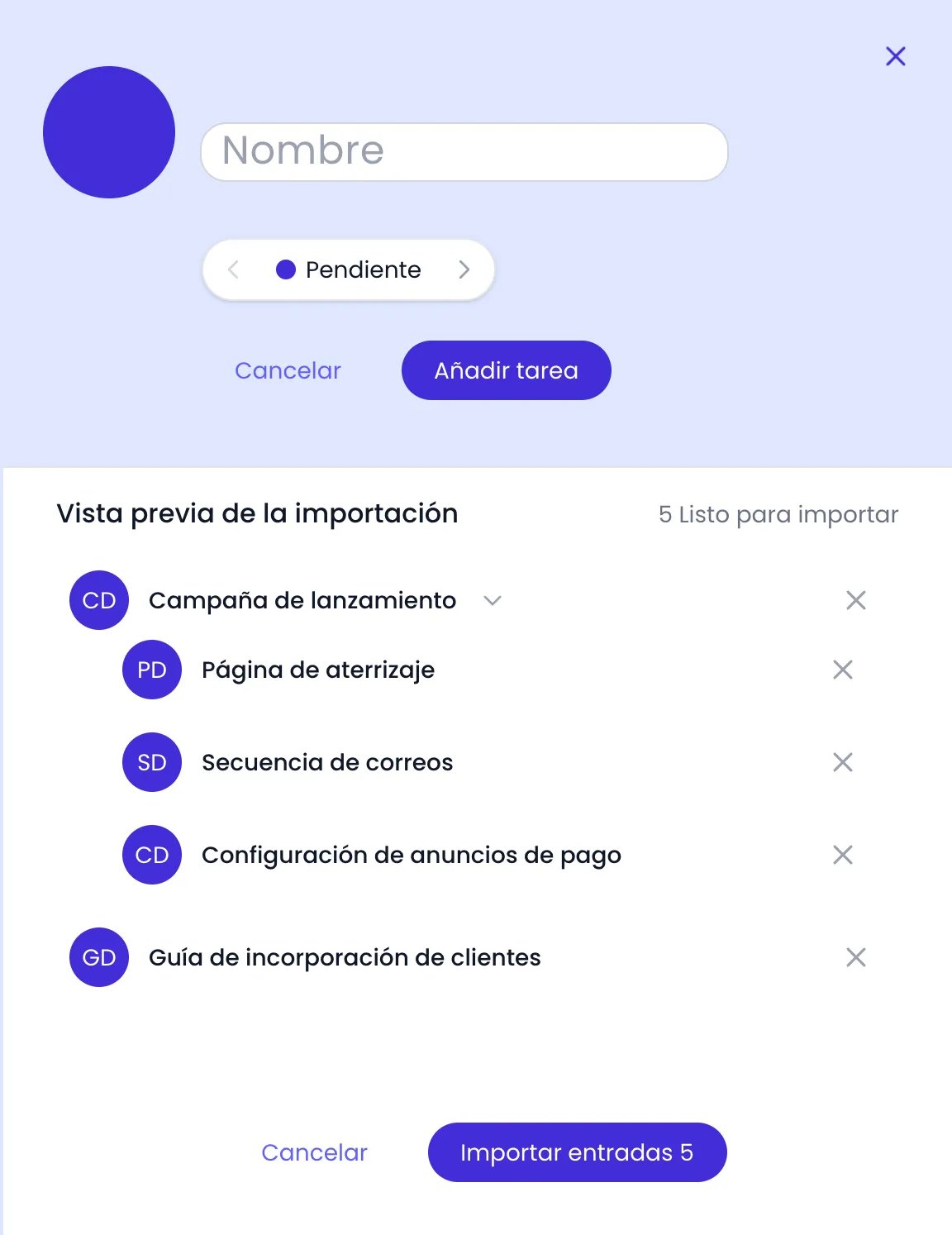
Beebole muestra en forma de árbol los elementos preparados, bajo Listo para importar. Quita las líneas que no quieras y haz clic en Importar entradas.
Panel Añadir tarea de Beebole con el estado Pendiente seleccionado y, debajo, una Vista previa de la importación: Campaña de lanzamiento con sus subtareas Página de aterrizaje, Secuencia de correos y Configuración de anuncios de pago, y después Guía de incorporación de clientes, cada una con un botón para quitarla, 5 Listo para importar y los botones Cancelar e Importar entradas 5

Una lista de tareas pegada en la Vista previa de la importación, antes de Importar entradas

Las tareas importadas reciben el estado seleccionado en el formulario de añadir. Tras la importación, puedes hacer clic en Deshacer para quitar todo lo que acabas de añadir, o en Nueva importación para pegar otro lote. Debajo de la zona de pegado, el mismo recuadro ofrece Abrir la importación, que abre la página de importación. Allí, un administrador puede traer las tareas de una planificación desde un archivo Excel o CSV, para toda la planificación o para uno de sus niveles, con sus atributos. Consulta Importar desde una hoja de cálculo. En una planificación configurada como Reservas, el botón dice Añadir reserva y abre el formulario de reserva en lugar del formulario de nombre y estado. Consulta Tareas o reservas.

Estados de tareas

Los estados son los pasos del flujo de trabajo de una planificación: los mismos estados que forman las columnas del tablero Kanban. Para editarlos, abre la ventana de configuración de la planificación, que los muestra en Estados de tareas:
  • En la parte superior de la página Planificación, haz clic en el botón de configuración que hay junto al nombre de la planificación.
  • En el tablero Kanban, haz clic en el nombre de una columna.
En la ventana puedes:
  • Añadir un estado: escribe su nombre en el campo Añadir estado y confirma.
  • Renombrar un estado o cambiar su color: haz clic en un estado para editar su nombre o elegir otro color.
  • Reordenar los estados: arrastra un estado hacia arriba o hacia abajo. El orden define el orden de las columnas en el tablero Kanban.
  • Limitar un estado: define Tareas máx. para fijar cuántas tareas puede contener el estado. Consulta Límites WIP.
  • Eliminar un estado: solo es posible cuando el estado no contiene tareas (incluidas las marcadas como hechas). Cada planificación debe conservar al menos un estado.
Para abrir la ventana, desde cualquiera de los dos sitios, y para hacer cualquier cambio en ella, necesitas el permiso Editar planificaciones en tu rol. Sin él, el botón de configuración está oculto y hacer clic en el nombre de una columna Kanban no hace nada.

Asignar tareas

Beebole distingue a la persona responsable de una tarea de las personas que tienen la tarea disponible:
  • Propietario: la única persona que realiza la tarea. Elígela en el panel de detalle de la tarea (Seleccionar el propietario); una tarea solo puede tener un propietario. Junto al propietario puedes definir % ETC, la parte de su tiempo de trabajo dedicada a la tarea: Beebole usa el horario de trabajo del propietario y este porcentaje para repartir el tiempo planificado entre las fechas de la tarea. Debajo del propietario, Tentativa marca la asignación como aún no confirmada: la tarea reserva la capacidad del propietario, pero queda fuera de los informes hasta que la desactives, igual que las reservas tentativas.
  • Propietarios potenciales: personas o etiquetas a las que está asignada la tarea. En los filtros, aparecen como Persona asignada y Etiqueta de propietario potencial.
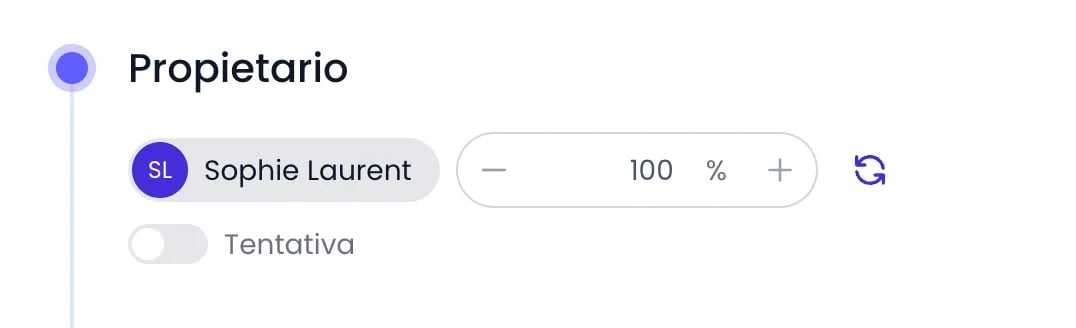
Panel Propietario de Beebole: Sophie Laurent como propietaria, el campo de porcentaje al 100 % y el interruptor Tentativa desactivado

El panel Propietario de una tarea: el propietario, su parte del tiempo de trabajo y Tentativa

Los responsables de una tarea se indican en la sección Gestionado por del panel de la tarea, y ser responsable de una tarea incluye también sus subtareas. Una persona también puede ser responsable de toda una planificación, que se elige en la sección Responsable de de su perfil, y los responsables de una etiqueta son responsables de las tareas que la llevan. Los responsables de tareas pueden registrar tiempo por otras personas en las tareas que gestionan si su rol lo permite, y aprueban hojas de tiempo en los niveles de aprobación de tipo Responsables de las tareas (consulta tipos de aprobadores).
Beebole puede avisar a todos los implicados antes de que empiece una tarea sin propietario: se notifica al responsable de la tarea y a las personas asignadas, o a los administradores si la tarea no tiene responsable. Configura el número de días en Configuración de hojas de tiempo y planificación.

Subtareas y jerarquía

Las tareas se anidan en subtareas, con tantos niveles como necesite tu plan. Todas las vistas comparten la misma jerarquía.
  • Para crear una subtarea, pasa el cursor sobre la fila de la tarea en la vista Gantt o Lista y haz clic en el botón + junto a su nombre (consulta Añadir tareas en el sitio). También puedes seleccionar la tarea y pulsar ⌘+A para abrir el formulario de añadir de una subtarea.
  • Para aumentar o reducir la sangría con el teclado, selecciona una tarea en la vista Gantt o Lista y pulsa Tab para convertirla en subtarea de la tarea de encima, o Mayús+Tab para subirla un nivel.
  • Para mover una tarea bajo otra tarea principal, pasa el cursor sobre la ruta de navegación que hay encima del nombre de la tarea (en el panel de detalle o en una tarjeta Kanban), haz clic en el botón de edición (Cambiar el elemento padre) y elige la nueva tarea principal con Seleccionar una tarea. La lista solo ofrece tareas de la misma planificación.
  • Para desplegar o plegar una tarea principal, haz clic en la flecha que tiene al lado. Con ⌘+Clic en la flecha, despliegas o pliegas todas.
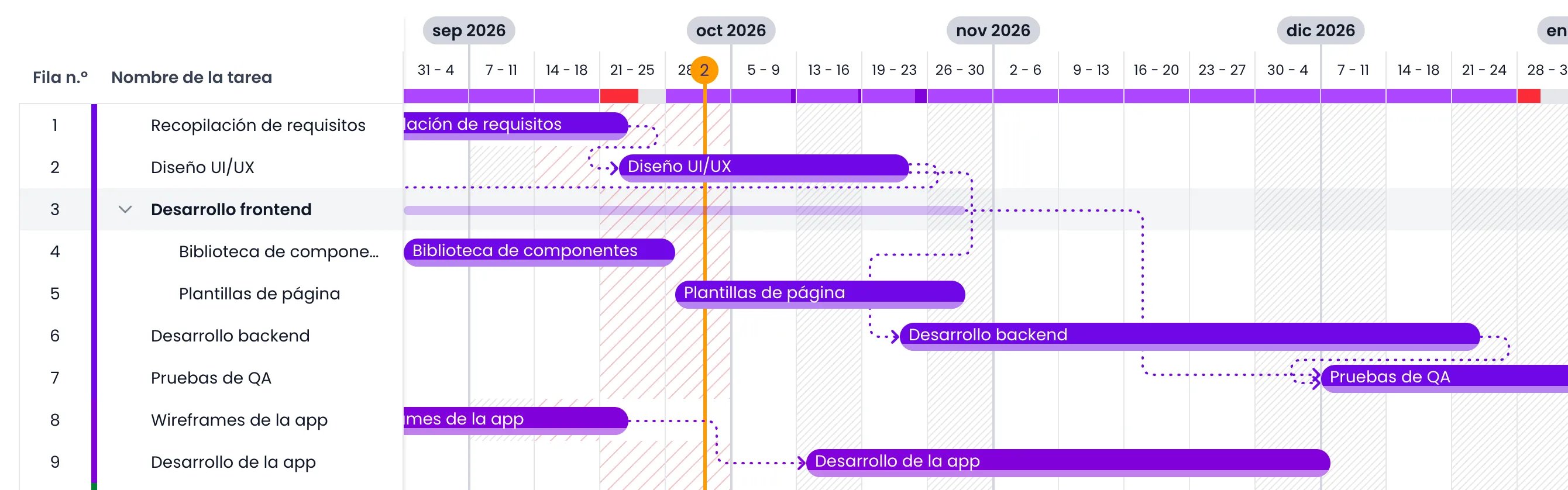
Una tarea principal agrupa a sus subtareas: muestra el periodo que abarcan y el total de su Planificado en horas, en modo de solo lectura.
Vista Gantt de Beebole con Desarrollo frontend desplegada mediante su flecha en las subtareas Biblioteca de componentes y Plantillas de página, con sangría debajo, y la barra más clara de la tarea principal abarcando las barras de ambas subtareas en la línea de tiempo de septiembre a diciembre de 2026

Una tarea principal desplegada en sus subtareas en la vista Gantt


Programar fechas y tiempo planificado

Abre el panel de detalle de una tarea para definir su programación:
  • Fechas: elige las fechas de inicio y fin con el selector de intervalo de fechas. De forma predeterminada, una tarea ocupa días completos; desmarca Todo el día para darle horas exactas de inicio y fin. Consulta dar horas a una tarea.
  • Planificado en horas / Planificado en días: introduce la cantidad de trabajo planificada, en la unidad que usa el ajuste Duraciones en de la vista (Horas o Días, en el menú ⋯ de la pestaña de la vista). Junto al valor, un indicador muestra la capacidad entre las fechas de la tarea: las horas que deja libres el horario del propietario o los días laborables que cubren las fechas. Pasa el cursor sobre él para comparar el tiempo planificado con esa capacidad.
  • Bloqueos de fecha: a ambos lados del selector de fechas hay botones de bloqueo (Bloquear fecha de inicio y Bloquear fecha fin). Solo se bloquea un extremo a la vez, el inicio de forma predeterminada. Cuando el tiempo planificado ya no cabe entre las fechas, Beebole mueve el extremo no bloqueado: con la fecha de fin bloqueada, el inicio se adelanta; con el inicio bloqueado, el fin se alarga. Cuando las horas planificadas superan el periodo, el indicador se vuelve rojo y muestra dos flechas: la flecha hacia abajo reduce el tiempo planificado a lo que cabe en el periodo (su descripción emergente indica ambas cifras, como en Reducir 12h a 8h), y la flecha hacia arriba desplaza el extremo no bloqueado para que quepa el tiempo planificado (su descripción emergente indica la nueva fecha, como en Cambiar la fecha fin a 12 mar 2026).
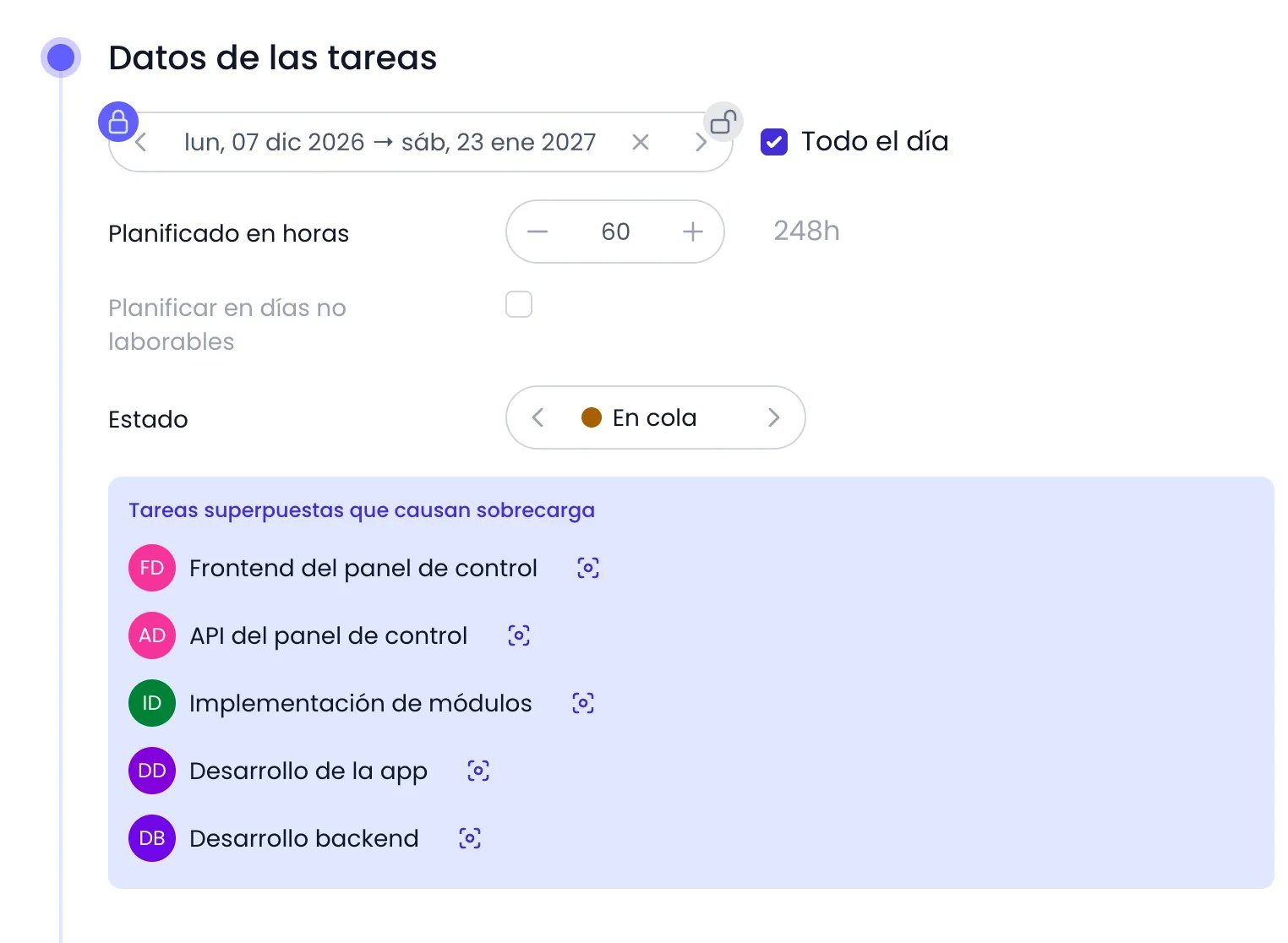
Estos bloqueos de fecha solo deciden qué extremo se mueve. No protegen la tarea frente a cambios. La planificación no tiene fecha de bloqueo propia, y la Fecha de bloqueo de los Configuración de hojas de tiempo y planificación solo congela los registros de tiempo, así que las tareas y las reservas de un periodo bloqueado siguen siendo editables. Cuando la vista cuenta en días, Planificado en días es el número de días laborables del propietario entre las fechas de la tarea, con su % ETC, sea cual sea la duración de cada día: un viernes de 6 horas cuenta como un día. Si escribes menos días de los que abarcan las fechas, el % ETC baja en proporción, y si escribes más, las fechas se alargan para contenerlos al 100 %. Al mover la tarea se conserva su número de días laborables, y sus horas planificadas siguen a los días. Cuando las horas guardadas dejan de cuadrar con los días, por ejemplo tras planificar en horas o tras un cambio de horario, el indicador se vuelve rojo. Su flecha hacia abajo (Establecer las horas planificadas en …) ajusta las horas a lo que contienen los días, y su flecha hacia arriba, que aparece cuando las horas superan lo que contienen los días, alarga las fechas para que quepan. Debajo del tiempo planificado, marca Planificar en días no laborables para que los fines de semana y los días festivos cuenten como días laborables para la tarea. Así, la tarea conserva las fechas que le das en lugar de pasar al siguiente día laborable. Las ausencias del propietario siguen siendo no laborables. Una tarea principal no tiene esta casilla, ya que sus fechas vienen de sus subtareas. Si el propietario ya tiene otra tarea con tiempo planificado en el mismo periodo, el panel muestra el aviso Tareas superpuestas que causan sobrecarga para que puedas reequilibrar la carga.
Panel Datos de las tareas con el intervalo de fechas del lun, 07 dic 2026 al sáb, 23 ene 2027 entre los botones Bloquear fecha de inicio y Bloquear fecha fin, Todo el día marcado, Planificado en horas en 60 junto a un indicador de capacidad de 248h, Planificar en días no laborables sin marcar, el estado En cola y la lista Tareas superpuestas que causan sobrecarga con otras cinco tareas

La programación de una tarea: días completos entre los botones de bloqueo, el tiempo planificado con su indicador de capacidad y el aviso de sobrecarga

Para encadenar tareas, de modo que una empiece cuando termine otra, usa las dependencias del Diagrama de Gantt.

Registrar tiempo en las tareas

Los registros de tiempo se pueden hacer directamente en las tareas:
  • Desde la hoja de tiempo: las personas añaden filas en la sección Tareas de su hoja de tiempo y registran horas en una tarea, igual que en un proyecto. Las tareas de las que alguien es propietario aparecen primero en el selector para añadir tareas, así llega antes a su propio trabajo.
  • Desde una sugerencia: una tarea con fechas asignada a alguien le llega como registro sugerido, en lugar de añadirse automáticamente como fila a su hoja de tiempo. Al aceptar la sugerencia se crea el registro y se fija la fila. La excepción es la restricción Permitir solo tareas planificadas en la hoja de tiempo: cuando está activada, las tareas de las que una persona es propietaria aparecen solas en su hoja de tiempo, de todas las planificaciones, y solo se puede registrar tiempo en esas tareas y dentro de las fechas planificadas de cada una.
  • Desde una tarjeta Kanban: pasa el cursor sobre una tarjeta y haz clic en el botón del reloj (Añadir tiempo) para registrar tiempo en esa tarea para hoy. Una vez registrado el tiempo, la tarjeta muestra un indicador con el total registrado junto al tiempo planificado, en horas (por ejemplo, 4 / 8). Consulta Tablero Kanban.
Las planificaciones que admiten registros de tiempo se controlan con el ajuste Registrar tiempo en estas planificaciones, en la pestaña Categorías de la Configuración de hojas de tiempo y planificación. Las tareas de las demás planificaciones no muestran el botón de tiempo. También puedes dejar que los estados de las tareas sugieran tiempo con Tiempo desde los estados de planificación. Elige dos estados por planificación, El reloj arranca en y Sugiere tiempo en: cuando una tarea entra en el primero y más tarde en el segundo, los días intermedios se proponen en la hoja de tiempo de su propietario como registros sugeridos. Se convierten en registros cuando la persona los acepta o cuando el envío automático cierra el periodo. Un cambio de estado nunca escribe un registro directamente en la hoja de tiempo. Configúralo en la pestaña Tiempo desde los estados de planificación.
Desde el menú de acciones de una persona o de un proyecto, Ir a las tareas te lleva a la página Planificación filtrada por esa persona o ese proyecto.

Descripciones, campos personalizados y etiquetas

Además de su programación, cada tarea incluye:
  • Descripción: un panel de texto enriquecido para el contexto, los criterios de aceptación, enlaces y archivos adjuntos, con @menciones para referirte a tus compañeros. Consulta descripciones de tareas para conocer las funciones del editor.
  • Campos personalizados: campos definidos por tu organización (texto, números, fechas, URL, booleanos) que aparecen en el panel de detalle de la tarea. Defínelos en Configuración > Campo personalizado y hazlos visibles para las tareas; la visibilidad puede limitarse incluso a planificaciones concretas. Consulta Campos personalizados.
  • Etiquetas: marca las tareas con etiquetas para agruparlas y filtrarlas entre categorías, y para obtener informes por equipo, cliente o cualquier dimensión que definas.

Marcar tareas como hechas y eliminarlas

Cada tarea tiene un menú de acciones ⋯ (pasa el cursor sobre su fila en la vista Gantt o Lista, o sobre su tarjeta Kanban) con Duplicar, Renombrar, Hecha, Reabrir y Eliminar.
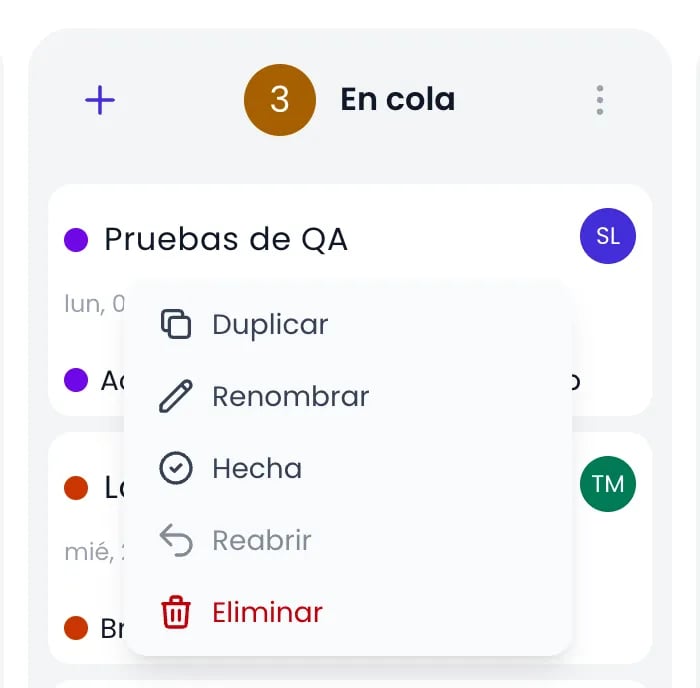
Columna En cola del Kanban de Beebole con el menú ⋯ de la tarjeta Pruebas de QA abierto, con Duplicar, Renombrar, Hecha, Reabrir (no disponible) y Eliminar

El menú ⋯ de una tarea en su tarjeta Kanban

Hecha saca una tarea terminada de las vistas de planificación. La tarea conserva sus datos y sus registros de tiempo, y las horas registradas en ella siguen contando en los informes. Cuando una planificación contiene tareas hechas, el encabezado de la página muestra Mostrar completadas con su número: haz clic para volver a mostrarlas en las vistas y haz clic en Ocultar completadas para ocultarlas de nuevo. Para recuperar una tarea, muestra las tareas hechas y haz clic en Reabrir en su menú. También puedes marcar tareas como hechas desde estos sitios:
  • El botón que hay delante del nombre de cada tarea en la vista de Lista: Hecha, o Reabrir en una tarea ya hecha. Al final de la fila solo queda Eliminar.
  • El menú ⋯ de una columna Kanban, para todas las tareas de la columna o solo para las tarjetas seleccionadas (consulta Tablero Kanban).
  • Hecha en el menú ⋯ de una fila de tarea del hoja de tiempo, o Reabrir en una tarea ya hecha, para las personas con permiso para gestionar tareas. Cuando la fila no tiene tiempo en el periodo, Beebole avisa de que la tarea se ha completado sin tiempo registrado en este periodo, con la opción de deshacer.
El historial de la tarea registra cada uno de estos cambios como Completado o Reabierto. Cuando una hoja de tiempo enviada contiene tiempo en una tarea marcada como hecha, la revisión de aprobación lo señala como Tiempo en una tarea marcada como hecha.
Hecha no es un estado. Una tarea en un estado llamado Hecho, como la última columna del Plan principal, sigue en las vistas hasta que la marcas con Hecha desde su menú, y marcar una tarea con Hecha no cambia su estado.
Eliminar borra la tarea de forma permanente. Justo después de la eliminación aparece un aviso con un botón Deshacer.
Una tarea con registros de tiempo no se puede eliminar. Beebole bloquea la eliminación y te indica de quién son los registros de tiempo afectados. Haz clic en el nombre de la persona en la notificación para abrir su hoja de tiempo en uno de esos registros; consulta Protección contra eliminación para ver cómo funciona en todo Beebole. Marca la tarea con Hecha en su lugar para conservar intactos los datos históricos.

Ver las tareas a tu manera

La página Planificación muestra tus tareas mediante vistas guardadas: pestañas encima de la lista de tareas. Haz clic en Añadir una vista y elige Diagrama de Gantt, Kanban, Asignación o Lista; cada vista recuerda su propia configuración (columnas, agrupación, periodo, orden o campos de las tarjetas). Arrastra una pestaña hacia un lado para poner las vistas en el orden que quieras. Cuando una vista Gantt o de Personal está fijada en un Periodo concreto, el selector de periodo aparece a la izquierda, antes de las pestañas. Cada vista también se puede filtrar por tarea, estado, propietario, propietario potencial, proyecto o etiquetas.
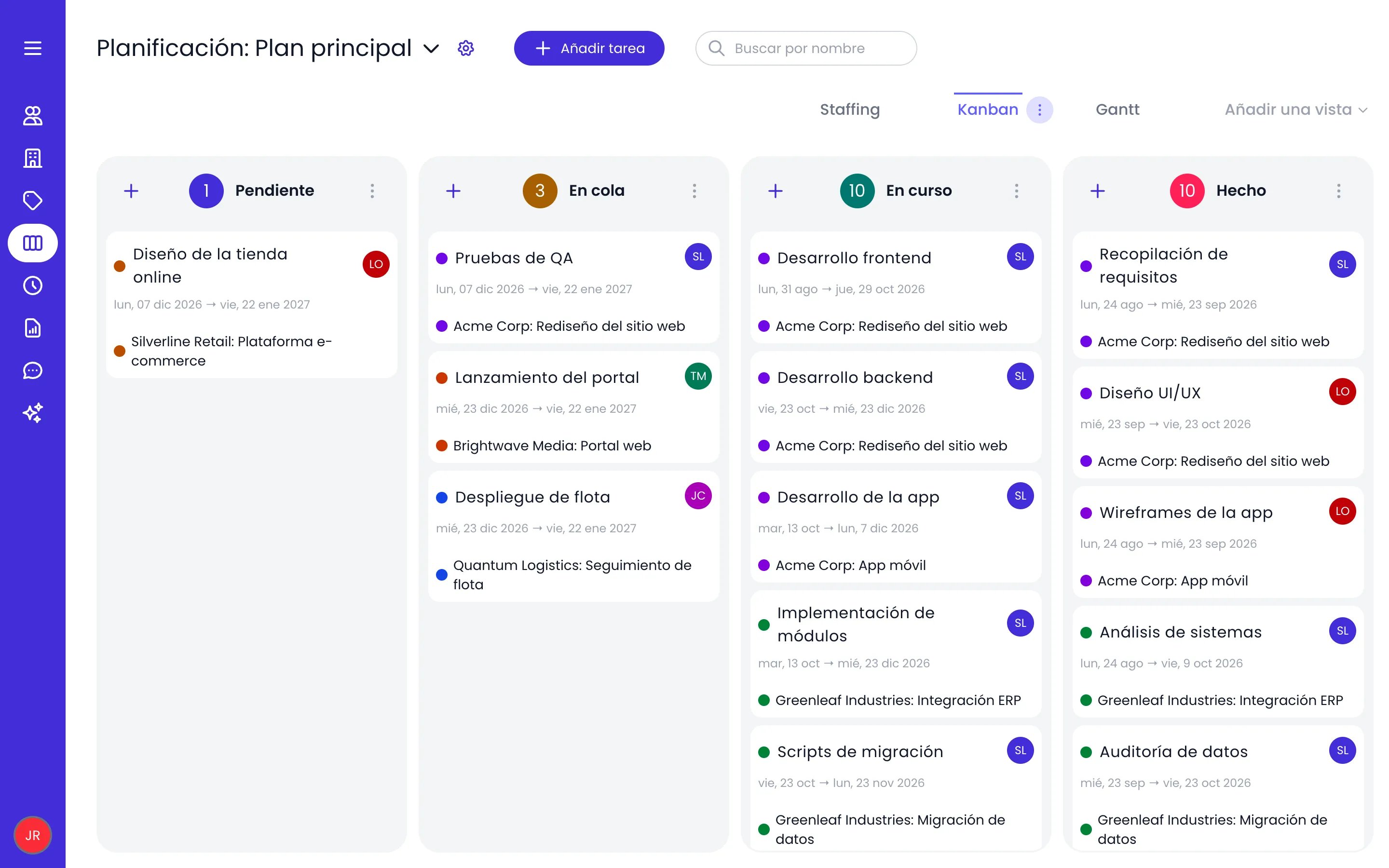
Página Planificación de Beebole del Plan principal con las pestañas de vista Staffing, Kanban y Gantt y Añadir una vista, que muestra el tablero Kanban con las columnas Pendiente, En cola, En curso y Hecho de tarjetas de tareas con fechas, propietarios y proyectos

La planificación Plan principal en su vista Kanban, junto a las vistas de Staffing y Gantt

Diagrama de Gantt

Programa tareas en una línea de tiempo, vincula dependencias y detecta propietarios sobrecargados con el mapa de calor de carga de trabajo.

Tablero Kanban

Mueve las tarjetas de tareas por las columnas de estado, define límites WIP e inicia registros de tiempo desde una tarjeta.

Personal

Asigna personas a proyectos en una línea de tiempo por persona y equilibra la carga de trabajo con la capacidad.

Vista de Lista

Ordena las mismas tareas como una tabla, edita sus campos en el sitio y cambia muchas a la vez.

Filtrar una vista

Los filtros se configuran en cada vista, desde el menú de su pestaña:
1

Abre el menú de la vista

En la página Planificación, haz clic en el botón ⋯, justo a la derecha del nombre de la pestaña de la vista en la que estás.
2

Elige Filtros

Haz clic en Filtros. Se abre un panel de filtros bajo la pestaña, con los campos por los que puedes filtrar listados a la izquierda.
3

Define la condición

Elige un campo, como Propietario o Etiqueta de proyecto, luego una condición (es o no es, o bien contiene, empieza con o termina con para un nombre) y el valor.
4

Añade el filtro

Haz clic en Añadir filtro. El filtro aparece como una etiqueta en una fila bajo las pestañas de las vistas, y la vista se actualiza al instante. Con ⌘+clic (Ctrl+clic en Windows) en Añadir filtro, el panel sigue abierto para añadir otro.
En la fila de etiquetas de filtro bajo las pestañas es donde los modificas:
  • Haz clic en el botón + (Añadir filtro) al final de la fila para añadir otro filtro.
  • Haz clic en la ✕ de una etiqueta para quitar ese filtro, o en Eliminar todos cuando haya dos o más.
  • Haz clic en y u O entre dos etiquetas para cambiar cómo se combinan.
Cuando la vista tiene filtros, aparece un botón con forma de embudo junto al botón ⋯. Haz clic en él para desactivar los filtros y volver a activarlos sin perderlos: su descripción emergente indica Desactivar filtros o Activar filtros. Los filtros se guardan con la vista, así que siguen ahí la próxima vez que la abras. Como atajo, haz Mayús+clic en la etiqueta de una persona, un proyecto o una etiqueta de la vista para añadirla como filtro.

Contenido relacionado

Hojas de tiempo

Cómo registran horas las personas, incluido el tiempo registrado en tareas.

Configuración de hojas de tiempo y planificación

Controla qué planificaciones admiten registros de tiempo y qué estados de tareas sugieren tiempo.

Campos personalizados

Añade datos estructurados a las tareas y úsalos en los informes.

Proyectos

Configura la estructura de proyectos en la que se hacen tus registros de tiempo.

Preguntas frecuentes

No. En Beebole, las tareas son entidades de planificación independientes, con su propia página, sus propios estados y su propia jerarquía. Puedes vincular una tarea a proyectos mediante su atributo Proyectos, pero una tarea no necesita un proyecto para existir, asignarse o tener tiempo registrado.
Importar, sí. Para pegar una lista, copia filas de una hoja de cálculo, haz clic en Añadir tarea, haz clic en Pegar en el recuadro ¿Añadir más de un tarea?, revisa la lista y haz clic en Importar entradas. Sangra las líneas con Tab para crear subtareas. Para traer un archivo Excel o CSV, un administrador hace clic en Abrir la importación en el mismo recuadro, o va a Configuración > Importar. Consulta Importar desde una hoja de cálculo. Exportar, no desde la página Planificación: las vistas Gantt, Kanban, Lista y Personal son vistas de trabajo, así que prepara las cifras que necesites en los informes y descárgalas en Excel, CSV o PDF.
Solo en las tareas de las planificaciones seleccionadas en Registrar tiempo en estas planificaciones, en los Configuración de hojas de tiempo y planificación de Beebole. Las tareas de esas planificaciones aparecen en la sección Tareas de la hoja de tiempo y muestran el botón Añadir tiempo en sus tarjetas Kanban. Las reservas son la excepción: el tiempo se registra en el proyecto de la reserva, no en la propia reserva.
Una planificación de tareas contiene elementos con nombre y estado (una lista de pendientes, incidencias, tickets), y su botón de añadir dice Añadir tarea. Una planificación de reservas contiene personas reservadas en proyectos, cada una con un intervalo de fechas, un tiempo planificado y una dedicación; su botón de añadir dice Añadir reserva, y cada reserva recibe el nombre de su proyecto y su persona. Elige el modo en Qué contiene esta planificación, en la configuración de la planificación. Una nueva planificación de Beebole se abre en el último modo que elegiste, Reservas de forma predeterminada, mientras que las planificaciones existentes conservan el suyo. Las cuatro vistas siguen disponibles en ambos modos, y al cambiar de modo se conservan los nombres guardados.
No. Beebole no tiene ningún ajuste que congele la planificación antes de una fecha. La Fecha de bloqueo de la Configuración de hojas de tiempo y planificación solo congela los registros de tiempo, así que las tareas y las reservas de esa fecha o anteriores siguen teniendo fechas, tiempo planificado y propietarios editables. Los botones Bloquear fecha de inicio y Bloquear fecha fin de una tarea solo eligen qué extremo se mueve cuando el tiempo planificado ya no cabe. Para limitar quién puede cambiar la planificación, restringe el acceso Editar del permiso Tareas en los roles, y deja desactivado el permiso de categoría Editar planificaciones en los roles que no deban cambiar la configuración ni los estados de una planificación.
El Propietario es la única persona que realiza la tarea: Beebole usa el horario de trabajo del propietario y el % ETC para repartir el tiempo planificado entre las fechas de la tarea, y una tarea solo puede tener un propietario. Los Propietarios potenciales son las personas o etiquetas a las que está asignada la tarea; en los filtros aparecen como Persona asignada y Etiqueta de propietario potencial.