Saltar al contenido principal
El flujo de aprobación de Beebole te permite revisar y bloquear las hojas de tiempo de tu equipo, tanto el tiempo de trabajo como las ausencias, antes de que alimenten los informes, la facturación y las nóminas. Los aprobadores revisan cada período enviado y eligen Aprobar o Rechazar con un comentario, nivel por nivel, según el flujo que configures.
Los flujos de aprobación forman parte de los planes de pago de Beebole. Una persona solo puede enviar una hoja de tiempo si se le aplica un flujo de aprobación: sin flujo no hay botón Enviar, y un período solo se cierra mediante Enviar automáticamente las hojas de tiempo después de X días, cuando está configurado, lo que lo aprueba directamente sin avisar a nadie. Las organizaciones nuevas empiezan con un único nivel Administradores, con el quórum Cualquiera, así que los administradores revisan todas las hojas de tiempo hasta que cambies el flujo.

Cómo funciona la aprobación

  1. Una persona completa su hoja de tiempo y hace clic en Enviar en la parte superior de la página. El botón solo aparece si se le aplica un flujo de aprobación. La hoja de tiempo se bloquea y pasa al primer nivel de aprobación.
  2. Los aprobadores del nivel reciben un aviso. Según el quórum del nivel, debe aprobar cualquiera de ellos o todos.
  3. Cuando el nivel se completa, la hoja de tiempo pasa al siguiente nivel, cuyos aprobadores reciben un aviso de inmediato. Cuando aprueba el último nivel, la hoja de tiempo queda en estado Aprobada y su propietario recibe un aviso.
  4. Si algún aprobador la rechaza (siempre hace falta un comentario), la hoja de tiempo queda en estado Rechazada y vuelve a su propietario. Este recibe un aviso con el motivo, puede corregirla y hacer clic en Reenviar.
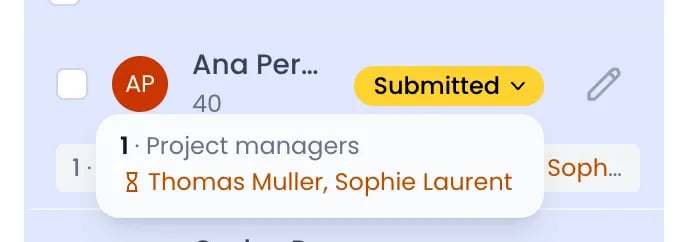
Una hoja de tiempo la puede enviar su propietario, un administrador o cualquiera de los responsables del propietario, por arriba que esté en la cadena jerárquica: sus responsables directos, los responsables de estos, y así sucesivamente. Por ejemplo, un responsable puede enviarla por alguien que está ausente. Nadie más puede hacerlo: un jefe de proyecto no ve el botón Enviar en las hojas de tiempo de las personas que trabajan en sus proyectos, y Beebole rechaza el envío. La etiqueta de estado de la hoja de tiempo indica en qué punto está un período: Haz clic en la etiqueta de estado, en la hoja de tiempo o junto a una persona en el panel Equipo, para abrir el detalle por niveles: cada nivel muestra su tipo de aprobador, quién ha aprobado ya y cuándo, y quién sigue pendiente en el nivel actual. Una aprobación dada en nombre de otra persona muestra ambos nombres: «Ana (por Bob)» significa que Bob aprobó en lugar de Ana (consulta Sustituir a un aprobador). Un nivel sin ningún aprobador posible (por ejemplo, Responsables de las personas cuando la persona no tiene responsable) muestra No se encontró ningún responsable y se omite. Si ningún nivel encuentra aprobador, la hoja de tiempo se aprueba en cuanto se envía.
Fila de Ana Pereira en el panel Equipo de Beebole con su etiqueta Enviada abierta, que muestra el nivel 1, Jefes de proyecto, aún pendiente de Sophie Laurent y Thomas Muller

El detalle por niveles de una hoja de tiempo enviada, abierto desde su etiqueta en el panel Equipo

El estado de aprobación y el historial de una hoja de tiempo no están abiertos a todo el mundo. Beebole solo los muestra a la persona, a los administradores, a los responsables de la persona a cualquier nivel y a quienes participan en la aprobación de ese período: sus aprobadores, quienes pueden decidir en su lugar y quienes ven las horas de la persona en ese período, como los jefes de los proyectos y las tareas en los que registró tiempo.

Configurar el flujo de aprobación

El flujo es una lista de niveles sucesivos. Se encuentra en el panel Flujo de aprobación, que existe en tres lugares: la Configuración de la cuenta de tu organización, cada etiqueta y el perfil de cada persona. Como en otras configuraciones en cascada, prevalece el nivel más específico: un flujo definido en una persona sustituye al definido en sus etiquetas, que a su vez sustituye al predeterminado de la cuenta. Un icono junto al panel indica de dónde se hereda el flujo actual. Un flujo definido en una etiqueta se aplica a todas las personas con esa etiqueta, así que cada equipo puede seguir su propio proceso de validación.
1

Abre el menú de configuración

Haz clic en el botón con tus iniciales, en la parte inferior de la barra lateral izquierda.
2

Ve a Configuración de la cuenta

Haz clic en Configuración de la cuenta para abrir la configuración de tu organización. Para definir un flujo solo para un equipo o una persona, abre el mismo panel en una etiqueta o en el perfil de una persona.
3

Abre el panel Flujo de aprobación

Si el panel no tiene ningún nivel, indica que nadie puede enviar una hoja de tiempo y que los períodos solo se cierran mediante Enviar automáticamente las hojas de tiempo después de X días, si está configurado.
4

Añade un nivel

Haz clic en Añadir. Aparece un nuevo nivel con el tipo Jefes de proyecto y el quórum Cualquiera.
5

Elige el tipo y el quórum del nivel

Elige quién aprueba en este nivel (consulta la tabla de abajo) y si lo completan Todos los aprobadores o Cualquiera de ellos. Para Personas específicas, elige cada aprobador con Seleccionar persona; para Personas etiquetadas, elige una o varias etiquetas con Seleccionar etiqueta.
6

Añade y ordena más niveles (opcional)

Repite Añadir para cada nivel adicional. Los niveles se aplican en el orden de la lista: usa Subir y Bajar para reordenarlos, o Eliminar el nivel para quitar uno.
Todos los cambios del panel se guardan automáticamente: no hay botón de guardar.
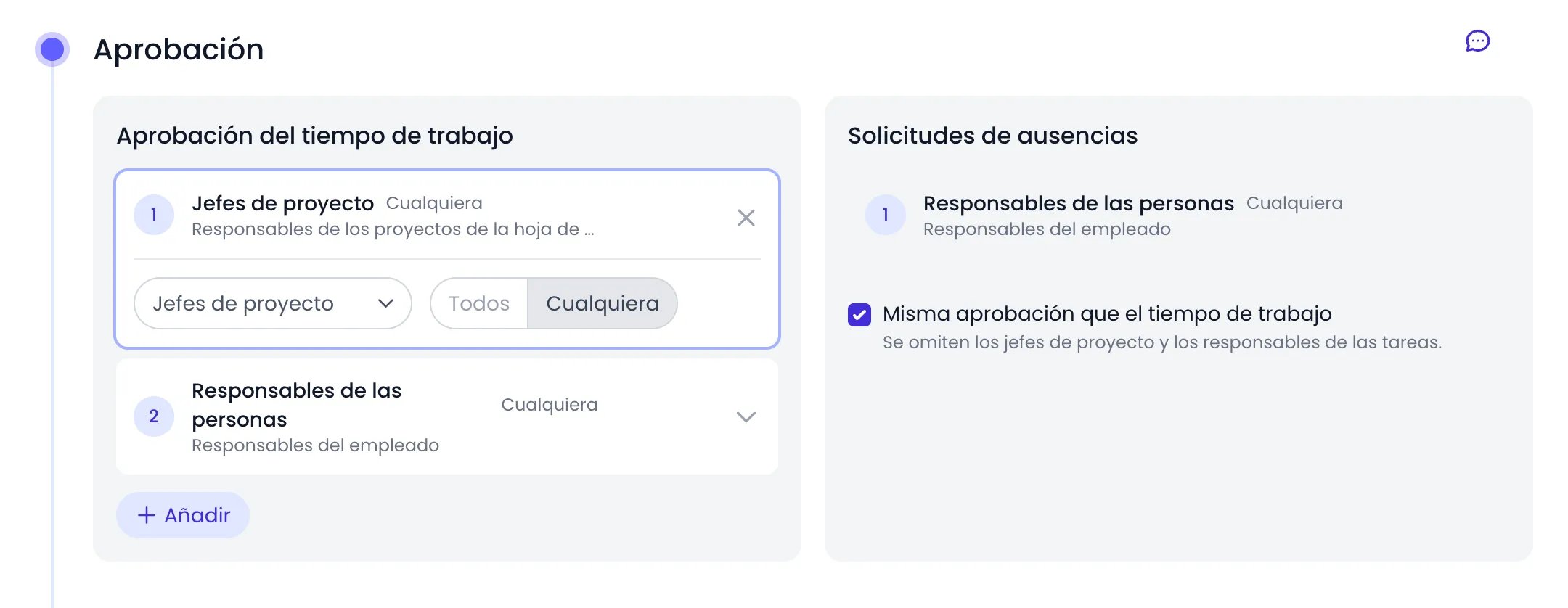
Panel Aprobación del tiempo de trabajo de Beebole con el nivel 1, Jefes de proyecto, Cualquiera, desplegado para mostrar su selector de tipo y el interruptor de quórum Todos y Cualquiera, el nivel 2, Responsables de las personas, Cualquiera, y el botón Añadir

Un flujo de dos niveles: los jefes de proyecto y, después, los responsables de la persona

Tipos de aprobador
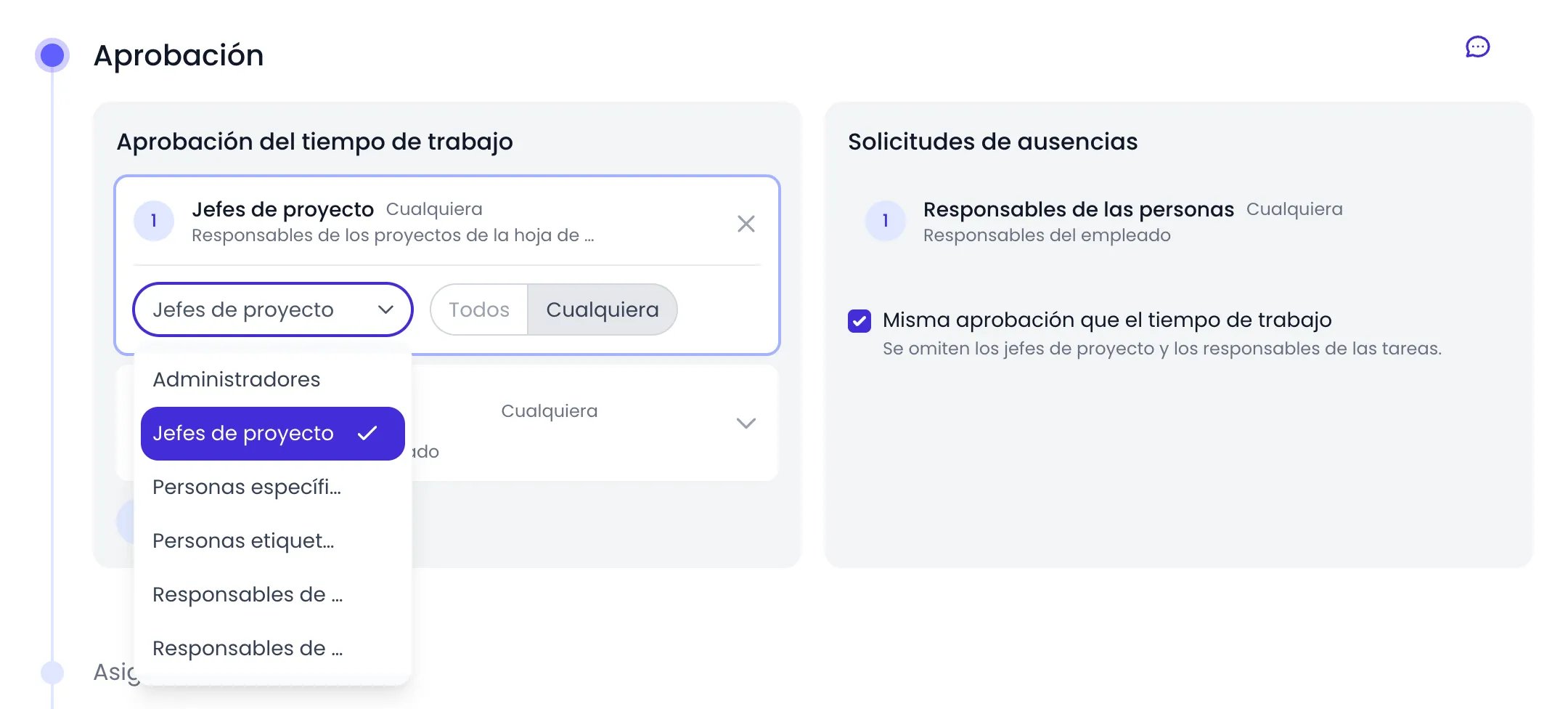
Panel Aprobación de Beebole, con Aprobación del tiempo de trabajo y el primer nivel, Jefes de proyecto, desplegado: su selector de tipo abierto con Administradores, Jefes de proyecto (marcado), Personas específicas, Personas etiquetadas y dos tipos de Responsables, junto al interruptor Todos y Cualquiera (seleccionado)

El tipo de aprobador de un nivel, elegido entre los seis tipos

Beebole determina los aprobadores en el momento del envío de la hoja de tiempo, según su contenido. Si un período contiene registros en tres proyectos, un nivel Jefes de proyecto incluye a los jefes de los tres.
Las personas archivadas nunca aprueban. Cuando archivas a un aprobador, las hojas de tiempo que esperaban su aprobación siguen adelante con los demás aprobadores del nivel. Un nivel cuyos aprobadores están todos archivados no se omite: espera a que lo decida un administrador o un responsable superior de alguno de esos aprobadores, y nadie recibe aviso. Estas hojas de tiempo aparecen en el panel Pendiente de quienes pueden decidirlas cuando Mostrar todo está activado. Cada nivel es una aprobación más que conseguir, y un nivel Administradores no es una excepción. Los administradores pueden aprobar o rechazar en cualquier nivel sin ser uno de sus aprobadores, y los responsables superiores de un aprobador pueden decidir en su lugar en cualquier nivel salvo Administradores, por ejemplo mientras el aprobador está ausente (consulta Sustituir a un aprobador). Cada nivel sigue necesitando su propia aprobación, así que un nivel Responsables de las personas junto al nivel Administradores predeterminado exige dos aprobaciones, una por nivel, aunque las dé el mismo administrador. Para que baste una sola aprobación, ya sea del responsable de la persona o de un administrador, deja un único nivel Responsables de las personas con el quórum Cualquiera y quita el nivel Administradores con Eliminar el nivel. Así, la aprobación del responsable, de un responsable superior en la cadena jerárquica o de un administrador completa la hoja de tiempo. Comprueba que todas las personas que envían tengan un responsable distinto de ellas mismas: un nivel sin aprobador se omite, de modo que una persona sin responsable queda aprobada en cuanto envía, y ese período ya no se puede rechazar.

Revisar y aprobar las hojas de tiempo de tu equipo

Los aprobadores pueden actuar desde cuatro lugares: la página Hoja de tiempo, el Registro, directamente desde el correo electrónico o desde un teléfono.

Desde la página Hoja de tiempo

Los responsables y los administradores ven un botón de aprobación (Aprobación) en el grupo de botones de la esquina superior izquierda de la hoja de tiempo, en cualquiera de sus vistas, con un indicador rojo que cuenta los envíos que esperan su aprobación. Abre el panel Pendiente:
  • El panel muestra cada hoja de tiempo que espera tu aprobación, con los envíos con Retraso agrupados arriba. Los administradores y quienes gestionan personas tienen además el interruptor Mostrar todo, que añade las hojas de tiempo en espera de todas las personas que están por debajo de ti en la cadena jerárquica y las que puedes decidir en lugar de un aprobador. Para un administrador, muestra todas las hojas de tiempo en espera de la organización.
  • Haz clic en una persona para abrir su hoja de tiempo del período enviado. Aprobar y Rechazar solo aparecen en la parte superior de la hoja de tiempo si puedes decidir su nivel actual: como uno de sus aprobadores pendientes, en lugar de un aprobador (consulta Sustituir a un aprobador) o como administrador. Una hoja de tiempo que añade Mostrar todo puede esperar a alguien a quien no puedes sustituir, como un jefe de proyecto que no está por debajo de ti en la cadena jerárquica: puedes abrirla, pero no decidirla.
  • Cuando abres una hoja de tiempo que puedes decidir, el panel señala bajo la fila de la persona cualquier anomalía del período, como Tiempo en un día no laborable o Más tiempo del programado. Consulta Revisión de aprobación.
  • Selecciona varios envíos con las casillas para actuar en bloque con Aprobar y Rechazar. Solo se aprueban o rechazan las hojas de tiempo que puedes decidir; las demás se quedan como están.
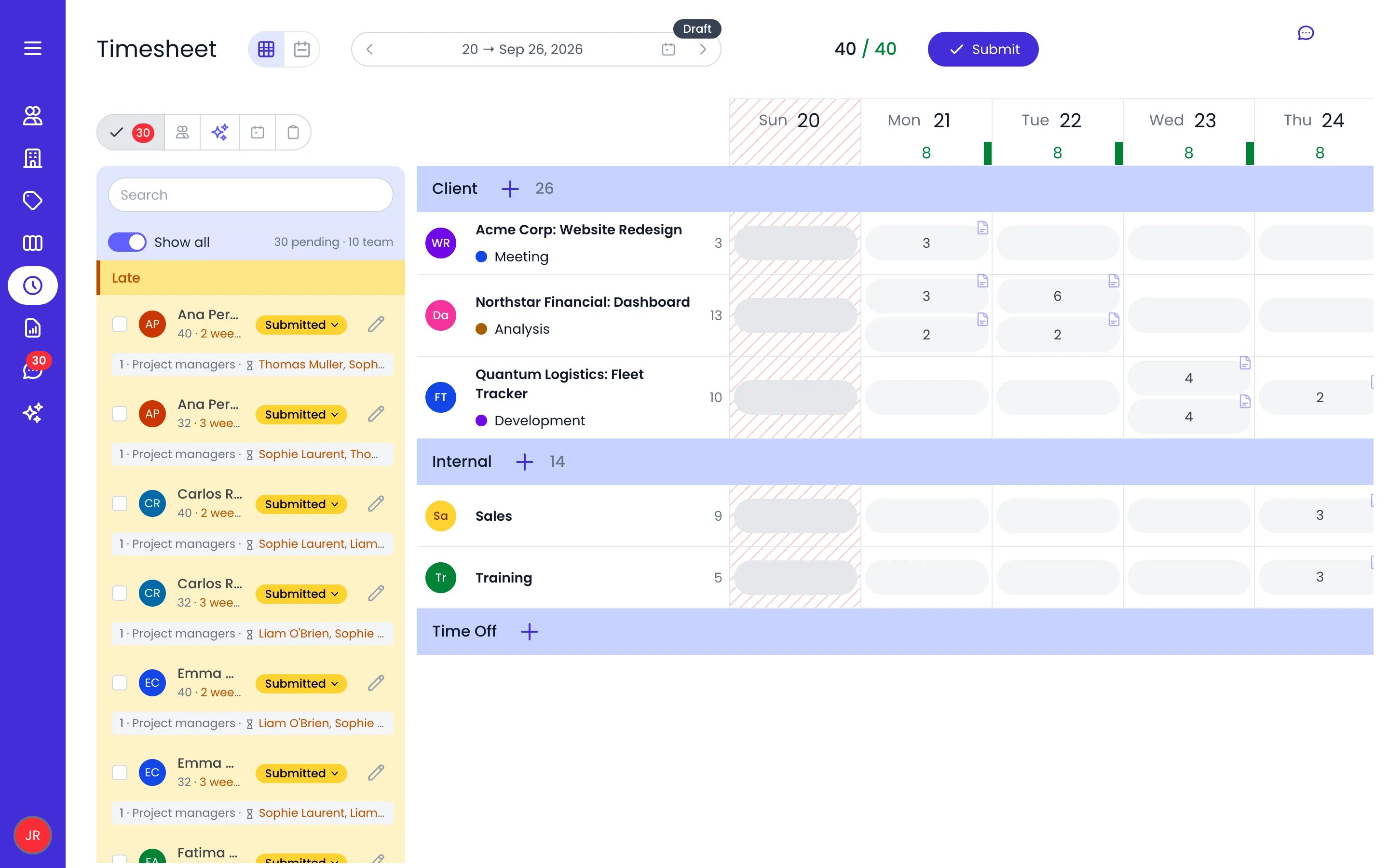
Hoja de tiempo de Beebole con el panel Pendiente abierto y Mostrar todo activado, que muestra hojas de tiempo enviadas con retraso con las horas de cada persona, su estado Enviada y el nivel Jefes de proyecto pendiente

El panel Pendiente con Mostrar todo activado y los envíos con retraso primero

El botón de equipo contiguo (Equipo) abre el panel Equipo, que muestra tu equipo con el estado de cada persona en el período. Tu equipo son las personas que gestionas, directamente o a través de una etiqueta o categoría de etiquetas que gestionas, más cualquiera que haya registrado tiempo en ese período en un proyecto o una tarea que gestionas. El interruptor Mostrar todo añade a todas las personas que están por debajo de ti en la cadena jerárquica, hasta el último nivel, y a todas aquellas cuya hoja de tiempo del período espera a un aprobador que está por debajo de ti, ya que puedes decidirla en su lugar. Los administradores ven a todo el mundo: con Mostrar todo si tienen un equipo propio, y directamente si no lo tienen. El interruptor solo aparece cuando cambiaría la lista. Las personas que tienen un flujo de aprobación y aún no han enviado (su período está en borrador o rechazado) tienen un botón Recordar (Enviar recordatorio) que les envía un recordatorio al instante. Solo pueden enviar un recordatorio los administradores, los responsables de la persona a cualquier nivel, los aprobadores de ese período y quienes pueden decidir en su lugar, y quienes ven las horas de la persona en ese período, como los jefes de los proyectos y las tareas en los que registró tiempo. Beebole rechaza el recordatorio de cualquier otra persona. Selecciona personas con las casillas (o con Seleccionar todo) y aparece una barra de acciones en bloque con Aprobar, Recordar y Rechazar, cada uno seguido del número de personas a las que se aplica. Un botón que no se aplica a nadie de la selección no aparece. Cada botón actúa solo sobre las personas a las que puede aplicarse, así que una selección mixta no supone ningún riesgo:
  • Aprobar y Rechazar actúan sobre las hojas de tiempo seleccionadas, enviadas para el período en pantalla, que puedes decidir: las que esperan tu aprobación, las que puedes decidir en lugar de un aprobador y, si eres administrador, cualquier hoja enviada.
  • Recordar se envía a las personas seleccionadas que tienen un flujo de aprobación y cuyo período está en borrador (vacío o no) o rechazado. Las personas sin flujo no tienen nada que enviar, así que se omiten, y nunca se envía un recordatorio a quienes tienen la hoja de tiempo aprobada, o enviada y a la espera de otra persona. Una vez enviados los recordatorios, esas personas se deseleccionan y las que han enviado siguen seleccionadas para aprobarlas.
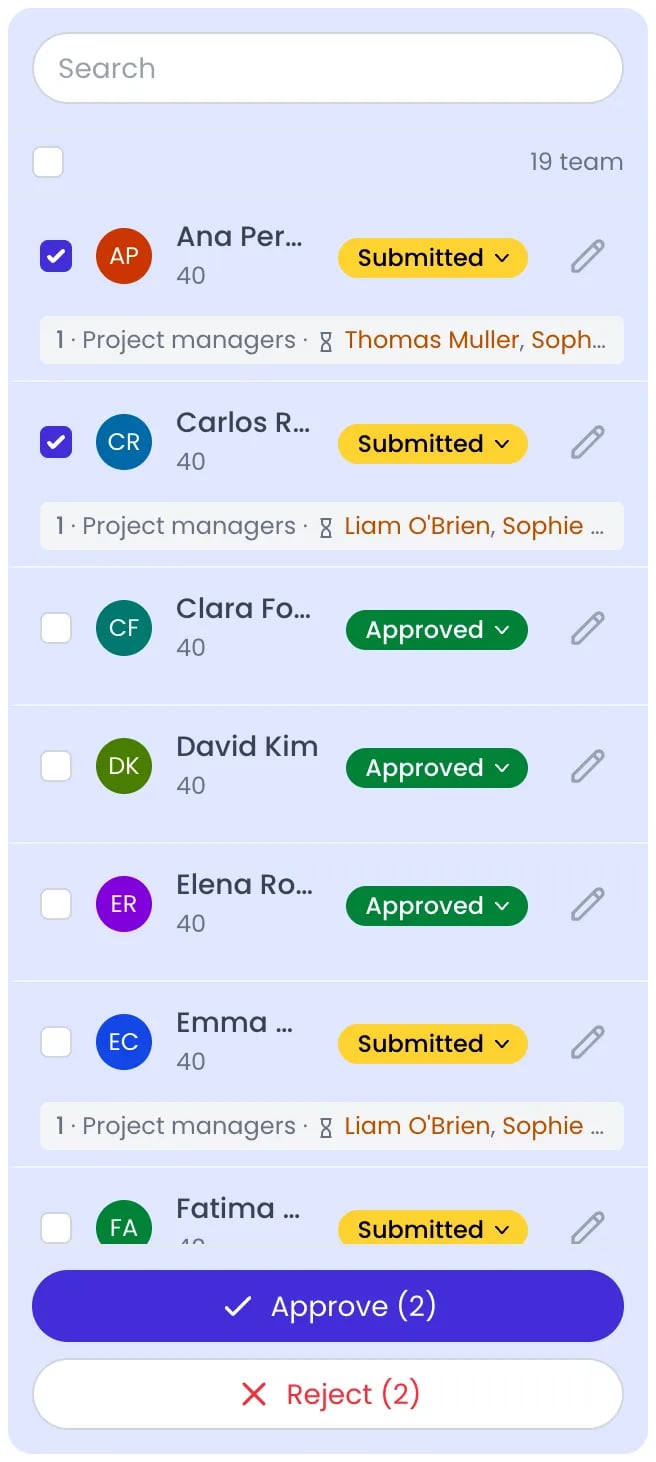
La barra actúa únicamente sobre el período mostrado: desde aquí nunca se aprueba ni se rechaza el envío de otro período de una persona. Las pestañas Pendiente y Equipo tienen cada una su propia selección, que no se conserva al cambiar de pestaña, y Aprobar o Rechazar borran la selección al terminar.
Panel Equipo de Beebole con Ana Pereira y Carlos Ruiz marcados, ambos en estado Enviada, otros miembros en estado Aprobada o Enviada debajo, y la barra de acciones en bloque abajo con Aprobar (2) y Rechazar (2)

Dos hojas de tiempo enviadas seleccionadas en el panel Equipo

En el panel Equipo, mantén pulsado ⌘ al hacer clic en la casilla de seleccionar todo para alternar entre seleccionar a todas las personas a las que recordar y a todas las que aprobar.

Desde el Registro

Haz clic en Registro en la barra lateral izquierda. Los aprobadores ven un aviso en la parte superior del feed (1 hoja de tiempo por aprobar, o el total) o Todo al día cuando no hay nada pendiente. Despliega el aviso para revisar sin salir de la página:
  • Cada envío pendiente muestra su total de Horas y el importe de Facturación, además del Coste si tu rol puede ver los costes.
  • Haz clic en el nombre de una persona para desglosar su total por proyecto, tarea y tipo de ausencia, o haz clic en Ver registros para ver los registros día a día con sus comentarios.
  • Aprueba o rechaza una fila, o selecciona varias y actúa en bloque.
Los totales reflejan los registros de la hoja de tiempo que puedes ver. Aprobar y rechazar actúan sobre la hoja de tiempo completa.

Desde el correo electrónico

Los correos de aviso de aprobación, y los recordatorios de aprobación que los siguen, incluyen un resumen de la hoja de tiempo enviada y los enlaces Aprobar y Rechazar, que funcionan directamente desde tu bandeja de entrada, sin iniciar sesión. Aprobar aprueba en nombre de la persona a la que se envió el correo, y solo el nivel al que se refería el correo, y después abre la hoja de tiempo sobre la que ha actuado. Si ese nivel se ha cerrado desde entonces, o si otra persona ha decidido tu parte en tu lugar, no se aprueba nada y Beebole muestra Nada que aprobar: esta hoja de tiempo ha cambiado desde que se envió el email. Rechazar abre la misma hoja de tiempo con la ventana de rechazo lista, ya que siempre hace falta un motivo. Del mismo modo, los correos de recordatorio de hoja de tiempo incluyen un enlace Enviar ahora cuando el período ya contiene registros, para que tu equipo pueda enviar un período completo directamente desde el recordatorio. También puedes decidir respondiendo al correo; tanto el correo de aprobación como el recordatorio de aprobación terminan con una nota que lo explica:
  • Responde solo con Aprobar en la primera línea para aprobar.
  • Responde con Rechazar seguido de tu motivo, en la misma línea o en las siguientes, para rechazar. Un Rechazar sin motivo no cambia nada.
Beebole lee la primera palabra de tu respuesta y también entiende Aceptar, Ok, Sí, Rehusar y Declinar, en cualquiera de sus idiomas. Antes de aplicar la decisión, Beebole comprueba que la respuesta procede de la dirección de correo del propio aprobador y que el servidor de correo de origen la ha autenticado. Sea cual sea el resultado, recibes un acuse en el mismo hilo de correo: Aprobada, Rechazada o Sin cambios; este último cuando falta el motivo, no se ha podido verificar el remitente o la hoja de tiempo ya no está pendiente de tu aprobación. Una respuesta que no empieza por una palabra de decisión se trata como un mensaje del Registro.

Desde un teléfono

En un teléfono, los paneles de aprobación se convierten en una hoja inferior. Los responsables y los administradores ven un icono de equipo en la cabecera con un indicador que cuenta las aprobaciones pendientes; al tocarlo se abren las mismas pestañas Pendiente y Equipo, y Aprobar y Rechazar aparecen en la cabecera de una hoja de tiempo que puedes decidir, con acciones en bloque para varias a la vez. El icono de equipo solo aparece para quienes pueden aprobar o revisar hojas de tiempo: si solo ves tus propios controles de registro de tiempo, tu rol no tiene a nadie que revisar. Consulta Aprobar las hojas de tiempo del equipo desde el móvil.
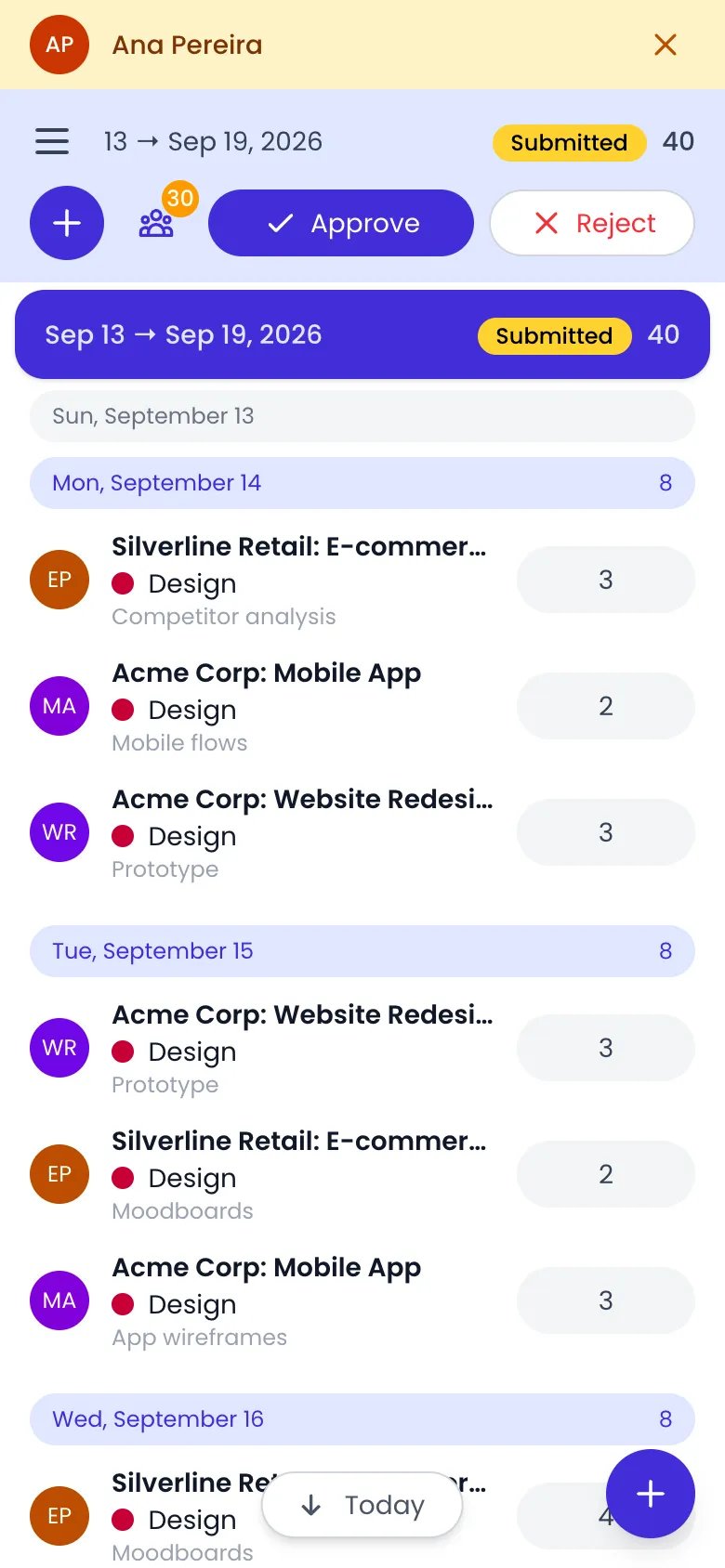
Hoja de tiempo de Ana Pereira en un teléfono, con su nombre en una barra amarilla arriba, la semana del 13 al 19 de septiembre de 2026 marcada como Enviada con 40 horas, los botones Aprobar y Rechazar en la cabecera y sus registros día a día

Una semana enviada abierta en un teléfono, con Aprobar y Rechazar en la cabecera


Rechazar una hoja de tiempo

Rechazar siempre requiere una explicación. Al hacer clic en Rechazar, se abre una ventana con un cuadro de comentario (Introducir un motivo de rechazo…), y el botón Rechazar sigue desactivado hasta que escribes uno. El motivo llega a la persona por correo electrónico o notificación push, según su configuración de Actualizaciones de aprobación, y queda guardado en su Registro.
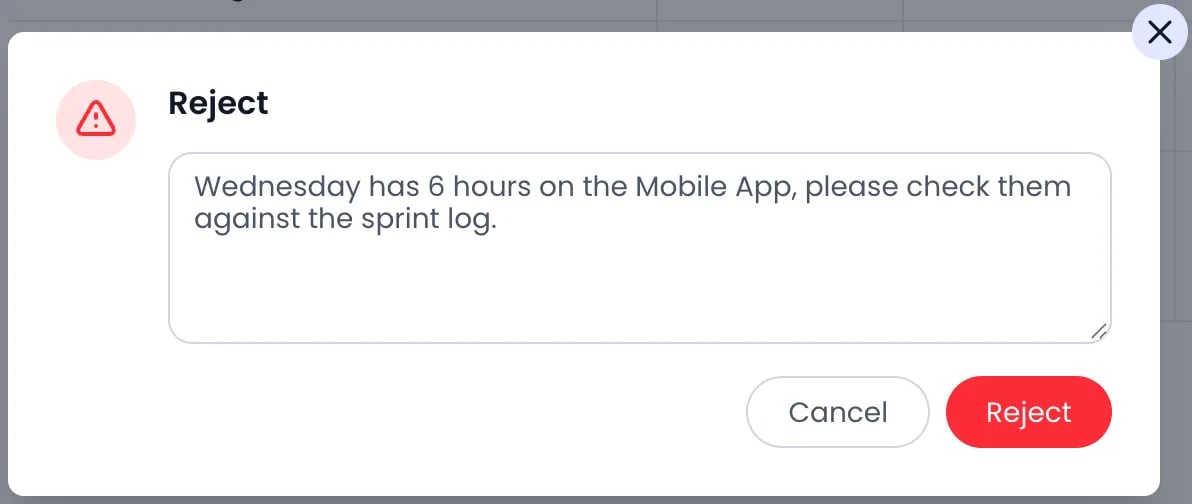
Ventana Rechazar de Beebole con un icono de advertencia, un cuadro de comentario con un motivo sobre las horas del miércoles en App móvil y los botones Cancelar y Rechazar

La ventana Rechazar, con el motivo que recibe la persona

Una hoja de tiempo rechazada se desbloquea para su propietario. Tras corregir los registros, hace clic en Reenviar y el flujo vuelve a empezar desde el primer nivel. Beebole guarda qué registros se han añadido, modificado o eliminado desde el envío anterior y lo usa para ahorrar trabajo innecesario a los aprobadores: un jefe de proyecto o responsable de tarea que ya había aprobado solo vuelve a recibir la solicitud si han cambiado registros de sus propios proyectos o tareas.

Aprobación de ausencias

Las ausencias pasan por el mismo flujo que el tiempo de trabajo. Cuando alguien registra una ausencia en su hoja de tiempo y envía el período, los niveles de aprobación configurados la revisan junto con el resto de la hoja de tiempo. La ausencia se descuenta de la asignación de ausencias de la persona en cuanto se registra: la aprobación revisa y bloquea el registro, pero no condiciona el saldo. Consulta Ausencias para los tipos de ausencia y las asignaciones de ausencias.

Editar una hoja de tiempo enviada o aprobada

Al enviarla, la hoja de tiempo queda bloqueada para su propietario, pero no hace falta rechazarla para corregirla: Los responsables son quienes ven a la persona en su panel Equipo y cuyo rol les permite cambiar los registros de tiempo de esa persona. Un responsable solo cambia un registro si gestiona a su persona, uno de sus proyectos o su tarea, y no puede mover un registro que no gestiona a uno de sus propios proyectos o tareas. Una hoja de tiempo rechazada ha salido del flujo, así que no tiene nivel actual: el propietario y sus responsables la corrigen antes de reenviarla. La Fecha de bloqueo de la Configuración de hojas de tiempo y planificación prevalece sobre esta tabla: nadie puede cambiar los registros de esa fecha o anteriores, ni siquiera los administradores. Sea cual sea el estado, un registro en un proyecto o una tarea que la persona ya no puede ver (por ejemplo, un proyecto del que se la ha quitado cuando su rol solo muestra Proyectos asignados) solo lo puede añadir, cambiar o eliminar un administrador. Beebole lo rechaza si lo intenta la persona, incluso en un borrador, y también si lo intentan sus responsables. Un administrador que cambia un registro así recibe una advertencia de que la persona ya no puede ver su proyecto o tarea. Consulta Registros de tiempo en la hoja de tiempo de otra persona. Para editar en nombre de otra persona, abre el panel Pendiente o Equipo y haz clic en el botón de edición (Editar hoja de tiempo) de la fila de la persona. Su hoja de tiempo se desbloquea para ti; el modo de edición se desactiva cuando pasas a otra persona. Las ediciones de administradores y responsables nunca reinician el flujo. Solo la edición de un aprobador del nivel actual en una hoja de tiempo enviada la devuelve al primer nivel. Cambiar el valor de un campo personalizado en un registro cuenta como una edición del registro: las mismas reglas deciden quién puede hacerlo, y el cambio de un aprobador en una hoja de tiempo enviada la devuelve al primer nivel, cuyos aprobadores reciben un aviso.
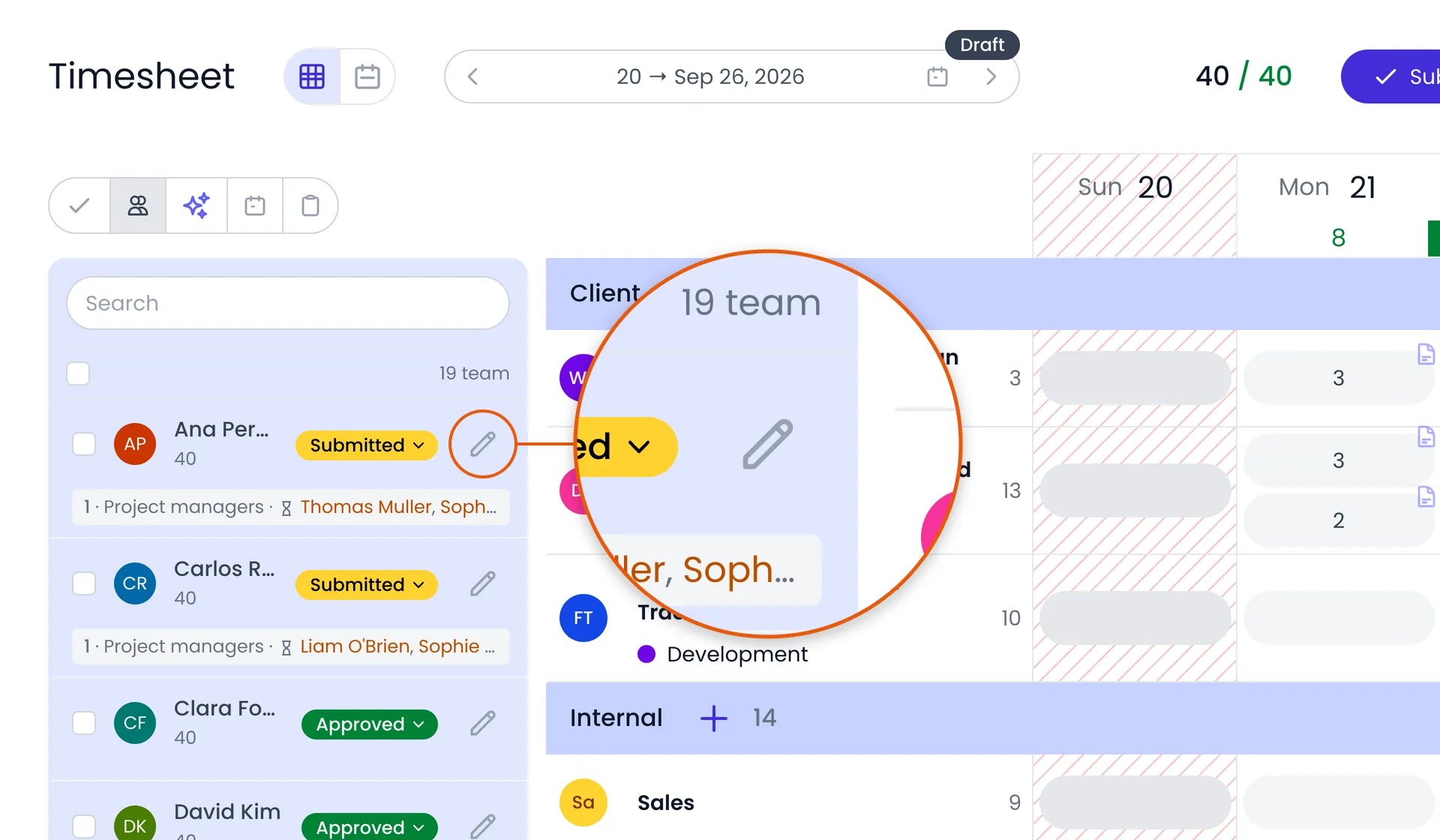
Hoja de tiempo de Beebole con el panel Equipo abierto y una lupa sobre el botón Editar hoja de tiempo, en forma de lápiz, al final de la fila de Ana Pereira, junto a su estado Enviada

El botón de edición (Editar hoja de tiempo) en la fila de una persona del panel Equipo

Mientras editas, la hoja de tiempo hace imposible olvidar de quién son los registros que tocas: la cuadrícula o el calendario y todos los selectores de fila se tiñen del mismo color de resaltado, el botón de edición de la fila de la persona se rellena con ese color (Dejar de editar esta hoja de tiempo) y aparece una etiqueta Editando junto al nombre de la persona en la parte superior de la página. Haz clic en la etiqueta o de nuevo en el botón de edición para dejar de editar. El modo de edición está ligado a esa persona: al abrir la hoja de tiempo de otra persona desaparecen el color y la etiqueta. La hoja de tiempo de otra persona se abre con su propia configuración y empieza en su primer día de la semana. Mientras la editas, también ves las sugerencias basadas en su planificación (el trabajo previsto para ella) y puedes aceptarlas en su nombre: los registros siguen las reglas de la hoja de tiempo de esa persona, no las tuyas. Sus demás sugerencias, como las basadas en su propia actividad, siguen siendo privadas. El botón de edición no está reservado a los administradores. Los responsables lo ven en las hojas de tiempo en estado Borrador y Rechazada, y solo corrigen registros de las personas, los proyectos y las tareas que gestionan y a los que la persona sigue teniendo acceso. Los aprobadores del nivel actual lo ven en las hojas de tiempo en estado Enviada que esperan su aprobación. Decidir en lugar de un aprobador no da derecho a editar: solo los propios aprobadores del nivel actual pueden cambiar una hoja de tiempo enviada. Beebole decide fila por fila según la tabla anterior: una hoja de tiempo en estado Aprobada sigue bloqueada para todos salvo para un administrador, una en estado Enviada solo se abre para un aprobador del nivel actual, y la restricción siguiente puede quitar el botón por completo.
La restricción Solo el propietario o un administrador puede modificar los registros de la Configuración de hojas de tiempo y planificación limita esto aún más. Elimina las columnas de responsable y aprobador de la tabla anterior en todos los estados, así que solo el propietario y los administradores pueden cambiar los registros.

Sustituir a un aprobador

Cuando un aprobador está ausente, alguien por encima de él puede desbloquear la hoja de tiempo sin reconfigurar el flujo. Cualquier persona por encima de un aprobador pendiente en la cadena jerárquica, tanto si lo gestiona directamente como a través de una etiqueta o una categoría de etiquetas, a cualquier nivel, puede elegir Aprobar o Rechazar el nivel actual en lugar de ese aprobador. Un administrador puede hacerlo por cualquier aprobador. Esto funciona en todos los tipos de nivel salvo Administradores: solo los administradores deciden un nivel Administradores. Los responsables no pueden hacerlo en su propia hoja de tiempo. Las hojas de tiempo que puedes decidir en lugar de un aprobador aparecen en tu panel Pendiente cuando Mostrar todo está activado, con Aprobar y Rechazar en la parte superior de la hoja de tiempo. No recibes ningún aviso cuando se envían. Aprobar y Rechazar solo aparecen para las personas autorizadas a decidir, y Beebole rechaza la decisión de cualquier otra persona. Aprobar dos veces, o cuando tu parte del nivel ya está hecha, no cambia nada. Una decisión tomada en lugar de otra persona solo cuenta para los aprobadores a los que sustituye. Un administrador que no es uno de los aprobadores del nivel decide por todos ellos. Un responsable solo decide por los aprobadores pendientes que están por debajo de él, así que un nivel con el quórum Todos sigue esperando a sus demás aprobadores. Tampoco se saltan los niveles siguientes: cada nivel posterior sigue necesitando sus propios aprobadores, o a alguien autorizado a decidir en su lugar. El detalle por niveles muestra la aprobación como «Ana (por Bob)», y el Registro de la persona indica «en lugar de Ana» (consulta Historial de aprobación). Una hoja de tiempo ya aprobada también se puede rechazar, lo que la devuelve a su propietario. Puede hacerlo un administrador, y también cualquier persona que figure en una aprobación de su último nivel, tanto si la dio ella como si se dio en su lugar: en «Ana (por Bob)», tanto Ana como Bob. Para llegar a una hoja de tiempo aprobada, ábrela desde el panel Equipo, no desde el panel Pendiente: Pendiente solo muestra los envíos que aún esperan una decisión, así que un período aprobado nunca aparece ahí. Elige a la persona en Equipo, ve al período aprobado y Rechazar aparece en la parte superior de su hoja de tiempo. Al rechazarla, el período se desbloquea para su propietario, que corrige los registros y hace clic en Reenviar. Para corregir un registro sin devolver todo el período, usa en su lugar el botón de edición (Editar hoja de tiempo) descrito más arriba.
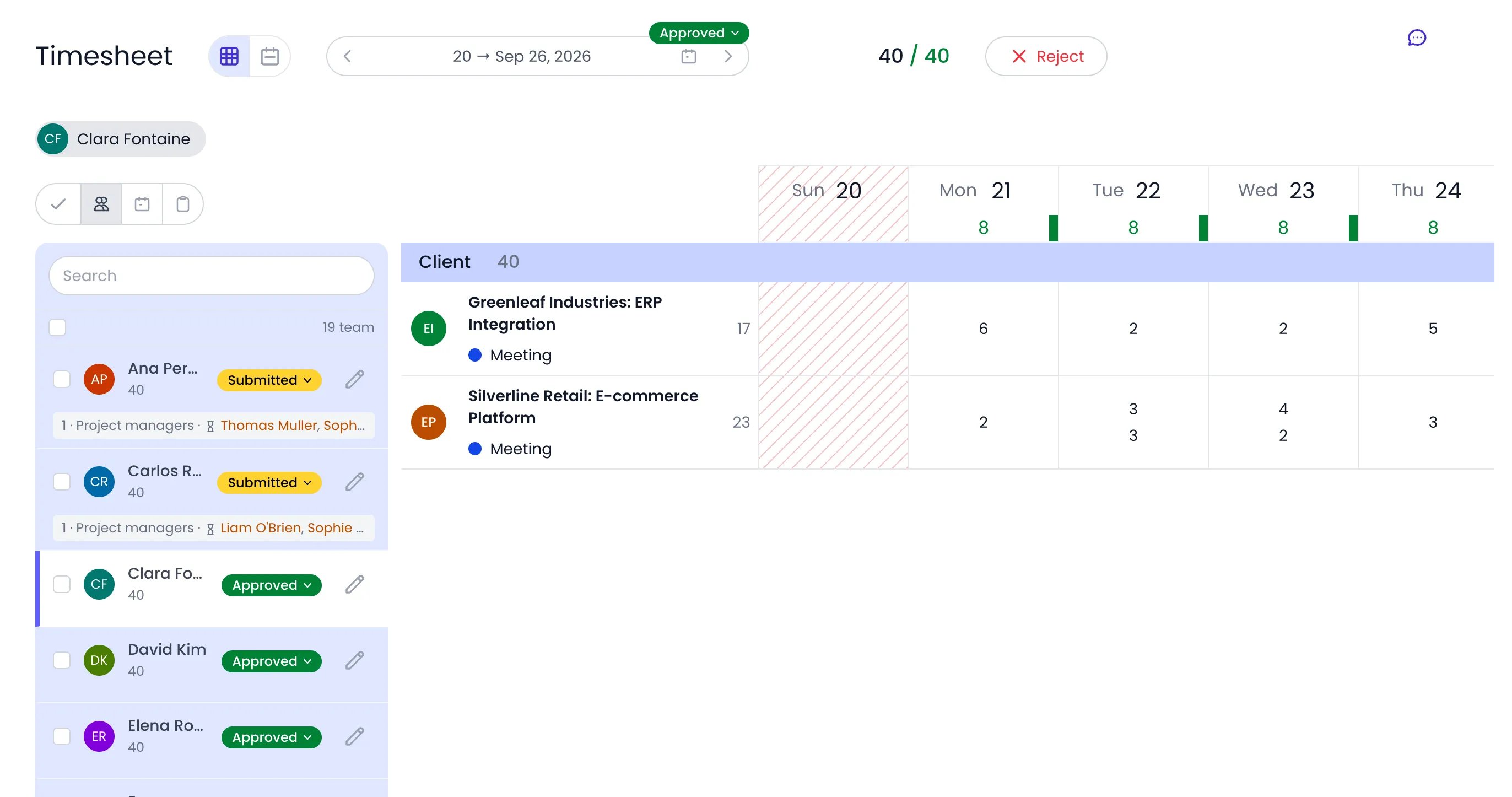
Hoja de tiempo de Clara Fontaine de la semana del 20 al 26 de septiembre de 2026, abierta desde el panel Equipo: la etiqueta Aprobada sobre el intervalo de fechas y un botón Rechazar junto al total 40 / 40, sus dos filas de Cliente en la cuadrícula y el panel Equipo con Ana Pereira y Carlos Ruiz en estado Enviada, y Clara Fontaine, David Kim y Elena Rossi en estado Aprobada

Una semana aprobada abierta desde el panel Equipo, con Rechazar en la parte superior

Un período que Beebole ha aprobado automáticamente no tiene Rechazar para nadie, ni siquiera para los administradores, porque no existe ningún envío que devolver. Esto incluye un período cerrado mediante Enviar automáticamente las hojas de tiempo después de X días para una persona sin flujo de aprobación, un período enviado cuando ningún nivel del flujo tenía aprobador y un período enviado antes del 8 de octubre de 2026, cuando el botón Enviar aún aparecía sin flujo. Añadir un flujo después no permite rechazar estos períodos. Aparecen como Aprobada automáticamente en el Registro de la persona. Para corregir uno, un administrador usa en su lugar el botón de edición (Editar hoja de tiempo), en los registros posteriores a la Fecha de bloqueo.

Recordatorios y notificaciones

  • Recordar a los aprobadores después de un número de días si aún no se ha aprobado, en la pestaña Recordatorios del panel Configuración de hojas de tiempo y planificación, hace un seguimiento automático de los envíos que siguen esperando revisión. Mientras una hoja de tiempo sigue pendiente, Beebole envía un recordatorio a cada aprobador pendiente al cabo de ese número de días y, después, 2, 3 y 4 días después de cada recordatorio anterior. Cinco días después del cuarto recordatorio, todos los administradores reciben también uno. Un aprobador cuya parte se ha decidido en su lugar deja de recibir recordatorios. Configúralo para toda la cuenta en Configuración de la cuenta, o sustitúyelo en una etiqueta o una persona, igual que el propio flujo de aprobación.
  • El botón Recordar del panel Equipo envía un recordatorio puntual a las personas que tienen un flujo de aprobación y no han enviado su hoja de tiempo.
  • Cada persona decide cómo recibe las Actualizaciones de aprobación en su configuración de notificaciones: por correo electrónico, como notificaciones push o de ambas formas, y al instante o en un resumen. Las Actualizaciones de aprobación incluyen tanto las hojas de tiempo enviadas para su aprobación como las decisiones sobre sus propias hojas de tiempo. Consulta Notificaciones.

Historial de aprobación

Cada acción de aprobación queda registrada en el feed del Registro de la persona: los eventos Enviada para aprobación, Aprobada por y Rechazada por, con el nombre del aprobador y el motivo del rechazo, además de los eventos Enviada automáticamente y Aprobada automáticamente. Un evento posterior al primer nivel indica su nivel, por ejemplo «(Nivel 2)». Una decisión tomada en lugar de otra persona añade «en lugar de» y su nombre, por ejemplo «Aprobada por Bob en lugar de Ana». Para saber quién aprobó qué en el envío actual, haz clic en la etiqueta de estado de la hoja de tiempo para abrir el detalle por niveles, donde la misma aprobación aparece como «Ana (por Bob)». La persona, los administradores y los responsables de la persona a cualquier nivel ven todo este historial. Quien decidió una de las hojas de tiempo de la persona, por sí mismo o en lugar de un aprobador, solo ve los eventos de esos períodos.
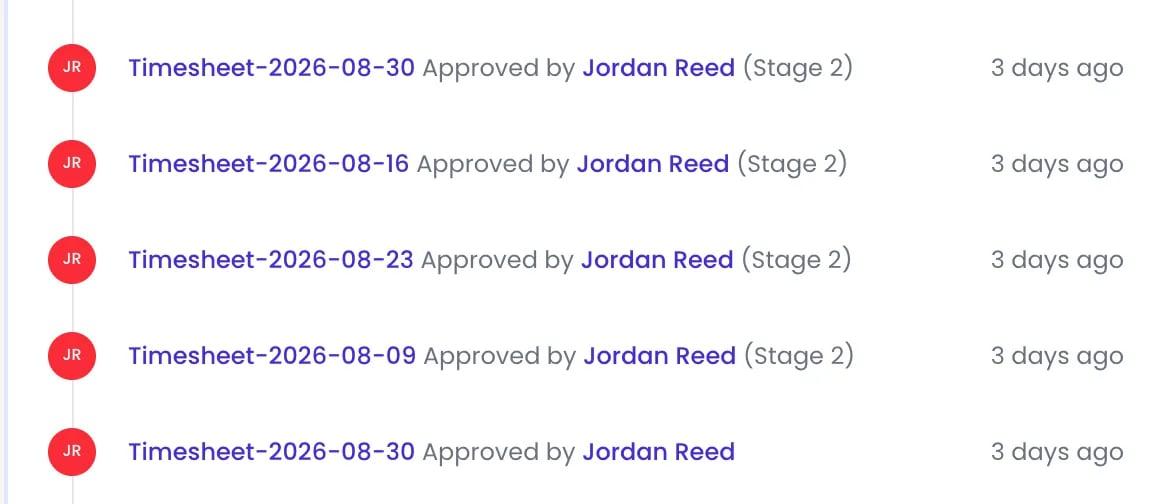
Feed del Registro de Ana Pereira en Beebole con eventos de aprobación: Timesheet-2026-08-30, Timesheet-2026-08-16, Timesheet-2026-08-23 y Timesheet-2026-08-09, cada uno Aprobada por Jordan Reed con Nivel 2, y Timesheet-2026-08-30 Aprobada por Jordan Reed en el primer nivel

Eventos de aprobación en el Registro de una persona


Contenido relacionado

Hojas de tiempo

Registra el tiempo en la vista de calendario o de cuadrícula, envía tu período y revisa a tu equipo.

Configuración de hojas de tiempo y planificación

Configura la frecuencia de las hojas de tiempo, el envío automático, las restricciones de registro y los recordatorios.

Ausencias

Configura los tipos de ausencia y las asignaciones de ausencias, y registra las ausencias en la hoja de tiempo.

Registro

Sigue el feed de actividad de tu equipo, los mensajes y los eventos de aprobación.

Preguntas frecuentes

Sí. En Beebole, cualquier persona por encima del aprobador pendiente en la cadena jerárquica, directamente o a través de una etiqueta o una categoría de etiquetas, puede aprobar o rechazar el nivel actual en su lugar, y un administrador puede hacerlo por cualquier aprobador. Funciona en todos los tipos de nivel salvo Administradores, que solo deciden los administradores, y un responsable no puede hacerlo en su propia hoja de tiempo. La hoja de tiempo aparece en tu panel Pendiente cuando Mostrar todo está activado, y no recibes ningún aviso cuando se envía. Tu decisión solo cuenta para los aprobadores a los que sustituyes, así que un nivel con el quórum Todos sigue esperando a los demás.
Deja un único nivel Responsables de las personas con el quórum Cualquiera en el panel Flujo de aprobación y quita el nivel Administradores. Beebole permite a los administradores aprobar o rechazar cualquier nivel sin ser uno de sus aprobadores, así que ese único nivel lo completa el responsable de la persona o un administrador. Si mantienes el nivel Administradores predeterminado junto a él, se exige una segunda aprobación. Una persona sin responsable queda aprobada en cuanto envía, así que comprueba que todas las personas tengan un responsable distinto de ellas mismas.
Nadie puede enviar una hoja de tiempo: Beebole no muestra el botón Enviar ni envía recordatorios para enviar. Un período solo se cierra mediante Enviar automáticamente las hojas de tiempo después de X días, cuando está configurado, y entonces se aprueba directamente sin avisar a nadie. Añade al menos un nivel en el panel Flujo de aprobación para que las personas puedan enviar sus hojas de tiempo a revisión. Las organizaciones nuevas empiezan con un único nivel Administradores.
Recházala. En Beebole, un administrador, o cualquier persona que figure en una aprobación del último nivel de la hoja de tiempo (tanto Ana como Bob en «Ana (por Bob)»), puede rechazar un período ya aprobado, lo que lo desbloquea para su propietario. Abre a la persona desde el panel Equipo de la hoja de tiempo (el panel Pendiente solo muestra los envíos que aún esperan aprobación), ve al período aprobado, haz clic en Rechazar e introduce el motivo. Si solo necesitas corregir tú mismo un registro, haz clic en su lugar en el botón de edición (Editar hoja de tiempo) de la fila de la persona: las ediciones de un administrador no reabren el flujo. Un período que Beebole ha aprobado automáticamente, que aparece como Aprobada automáticamente en el Registro, no se puede reabrir: no tiene Rechazar, ni siquiera para los administradores, porque no existe ningún envío que devolver. Un administrador corrige sus registros con Editar hoja de tiempo. Consulta Sustituir a un aprobador.
Sí. En un teléfono, Beebole muestra a los aprobadores un icono de equipo en la cabecera con el número de envíos pendientes. Al tocarlo se abre un panel con las pestañas Pendiente y Equipo. Cuando abres una hoja de tiempo, los botones Aprobar y Rechazar aparecen en su cabecera solo si puedes decidir sobre ella: como uno de sus aprobadores, en sustitución de un aprobador o como administrador. Las personas que no tienen a nadie que revisar no ven el icono. Consulta Móvil y tableta.
No. La aprobación de Beebole actúa sobre el período de la hoja de tiempo en su conjunto: Rechazar devuelve todo el período enviado a su propietario con tu motivo, y este lo reenvía una vez corregido. Para cambiar un registro sin rechazar, los aprobadores del nivel actual y los administradores pueden editar el registro directamente con el botón de edición (Editar hoja de tiempo) de la fila de la persona; consulta Editar una hoja de tiempo enviada o aprobada.