Saltar al contenido principal
Beebole funciona en cualquier dispositivo con un navegador web: teléfono, tableta u ordenador. También puedes instalarlo como aplicación en tu dispositivo para disfrutar de una experiencia similar a la nativa, con icono propio y modo de pantalla completa.
Esta página explica cómo instalar la aplicación web de Beebole en tu dispositivo (PWA). La Aplicación de escritorio de Beebole es un complemento independiente que prepara registros de tiempo a partir de la actividad de tu ordenador. Puedes usar ambas.

Instalar Beebole como aplicación

Beebole es una aplicación web progresiva (PWA): puedes instalarla directamente desde el navegador, sin pasar por ninguna tienda de aplicaciones. Una vez instalada, Beebole aparece como una aplicación independiente en tu pantalla de inicio o en la barra de tareas.

En iPhone o iPad

1

Abre Beebole en Safari

Ve a la URL de tu cuenta de Beebole en Safari.
2

Toca el botón Compartir

Toca el icono Compartir en la parte inferior de la pantalla.
3

Añade Beebole a la pantalla de inicio

Desplázate hacia abajo y toca Añadir a pantalla de inicio. Ponle un nombre a la aplicación y toca Añadir.
Añadir Beebole a la pantalla de inicio es también lo que permite a un iPhone o iPad recibir notificaciones push: Safari no las entrega a una pestaña del navegador. Abre Beebole desde su icono en la pantalla de inicio y, en tu propio panel Notificaciones, marca Notificaciones push. Si ya está marcada, toca Activar en este dispositivo justo debajo. Si abres Beebole en una pestaña de Safari, el panel muestra en su lugar un recordatorio para añadirlo a la pantalla de inicio. Consulta Notificaciones push en tus dispositivos.

En Android

1

Abre Beebole en Chrome

Ve a la URL de tu cuenta de Beebole en Chrome.
2

Toca el aviso de instalación

Chrome muestra un banner Instalar. También puedes tocar el menú (tres puntos) y seleccionar Instalar aplicación o Añadir a pantalla de inicio.
3

Confirma la instalación

Toca Instalar. Beebole aparece como aplicación en tu pantalla de inicio.

En ordenador (Windows, macOS, Linux)

1

Abre Beebole en tu navegador

Ve a la URL de tu cuenta de Beebole en Chrome, Edge u otro navegador compatible.
2

Instala la aplicación

Haz clic en el icono de instalación de la barra de direcciones o abre el menú del navegador y selecciona Instalar Beebole.
3

Ábrela desde tu ordenador

Beebole aparece ahora en tu lista de aplicaciones y puedes fijarlo en la barra de tareas o en el Dock.
La aplicación instalada se abre en su propia ventana, sin las barras de navegación del navegador, así que tienes más espacio en pantalla para tus hojas de tiempo e informes.

Diseño adaptable

La interfaz de Beebole se adapta automáticamente al ancho de tu pantalla. Tiene dos diseños:
  • Escritorio: en pantallas de 1280 píxeles de ancho o más. Incluye la navegación en la barra lateral, la cuadrícula semanal, tablas detalladas y paneles laterales.
  • Táctil: en pantallas más estrechas, lo que incluye los teléfonos y la mayoría de las tabletas. Es un diseño compacto, con la barra lateral detrás de un botón de menú y paneles inferiores en lugar de ventanas emergentes. Por debajo de 1024 píxeles, la hoja de tiempo se convierte además en una lista de días y la página Planificación, en una lista de tus propias tareas (consulta Planificación en el móvil).
Una tableta en horizontal puede superar ese umbral y pasar al diseño de escritorio. No necesitas cambiar de aplicación ni de URL. La misma cuenta de Beebole funciona sin problemas en todos tus dispositivos.

Configuración del tema

Beebole ofrece tres opciones de tema para adaptarse a tus preferencias visuales: Para cambiar el tema, haz clic en el botón con tus iniciales, en la parte inferior de la barra lateral, para abrir el menú de usuario y elige Claro, Oscuro o Auto.
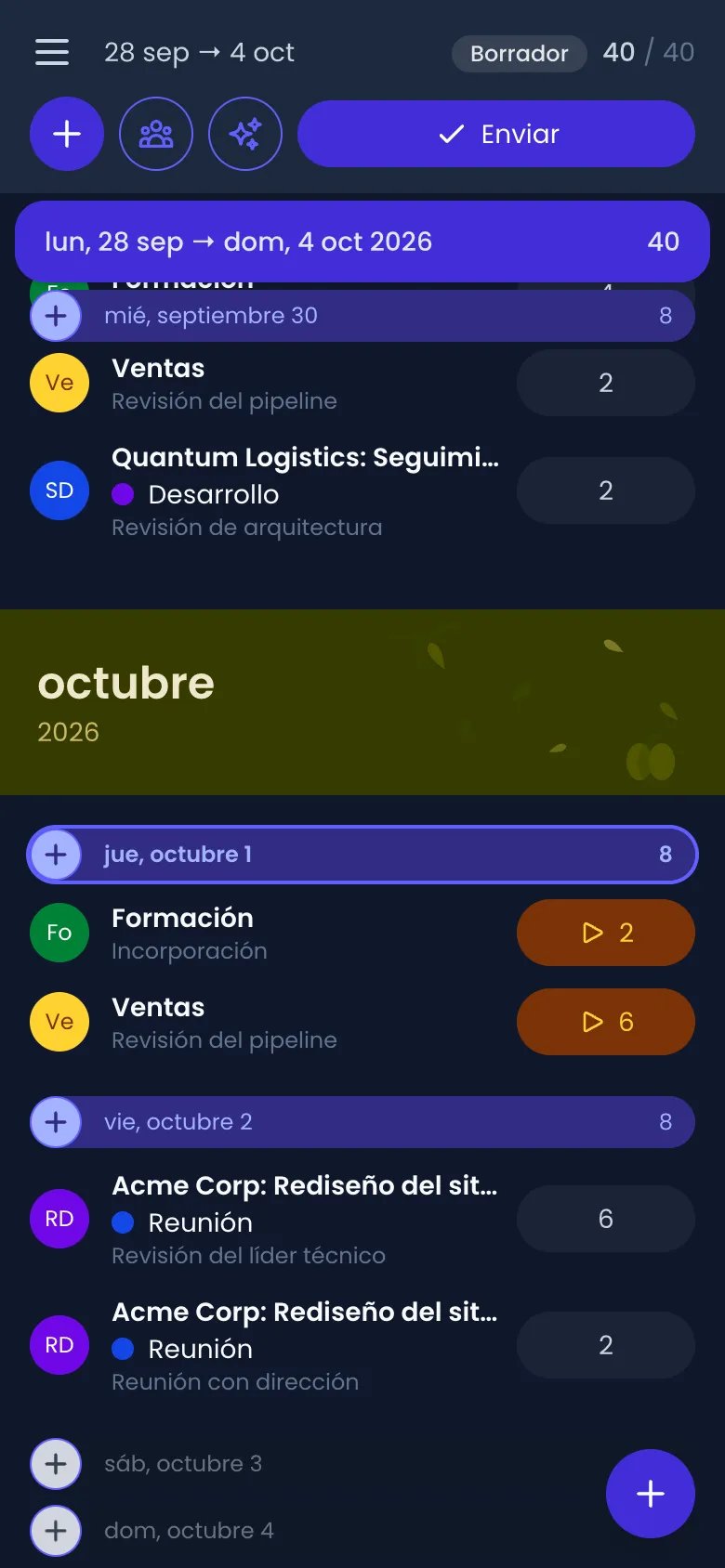
Hoja de tiempo de Beebole en un teléfono en modo oscuro: fondo oscuro con la cabecera de la semana del 28 sep al 4 oct, los registros de tiempo de varios días en tarjetas oscuras, el banner del mes de octubre y el jueves 1 de octubre resaltado

La hoja de tiempo en un teléfono en modo oscuro

El tema es una preferencia personal y solo se aplica a tu cuenta. No afecta a las demás personas de tu organización.

Registrar tiempo en el móvil

La hoja de tiempo móvil está pensada para el uso táctil. Muestra tus registros de tiempo como una lista de días por la que te desplazas, en lugar de una cuadrícula semanal, para que sea más fácil moverse por ella en una pantalla pequeña.
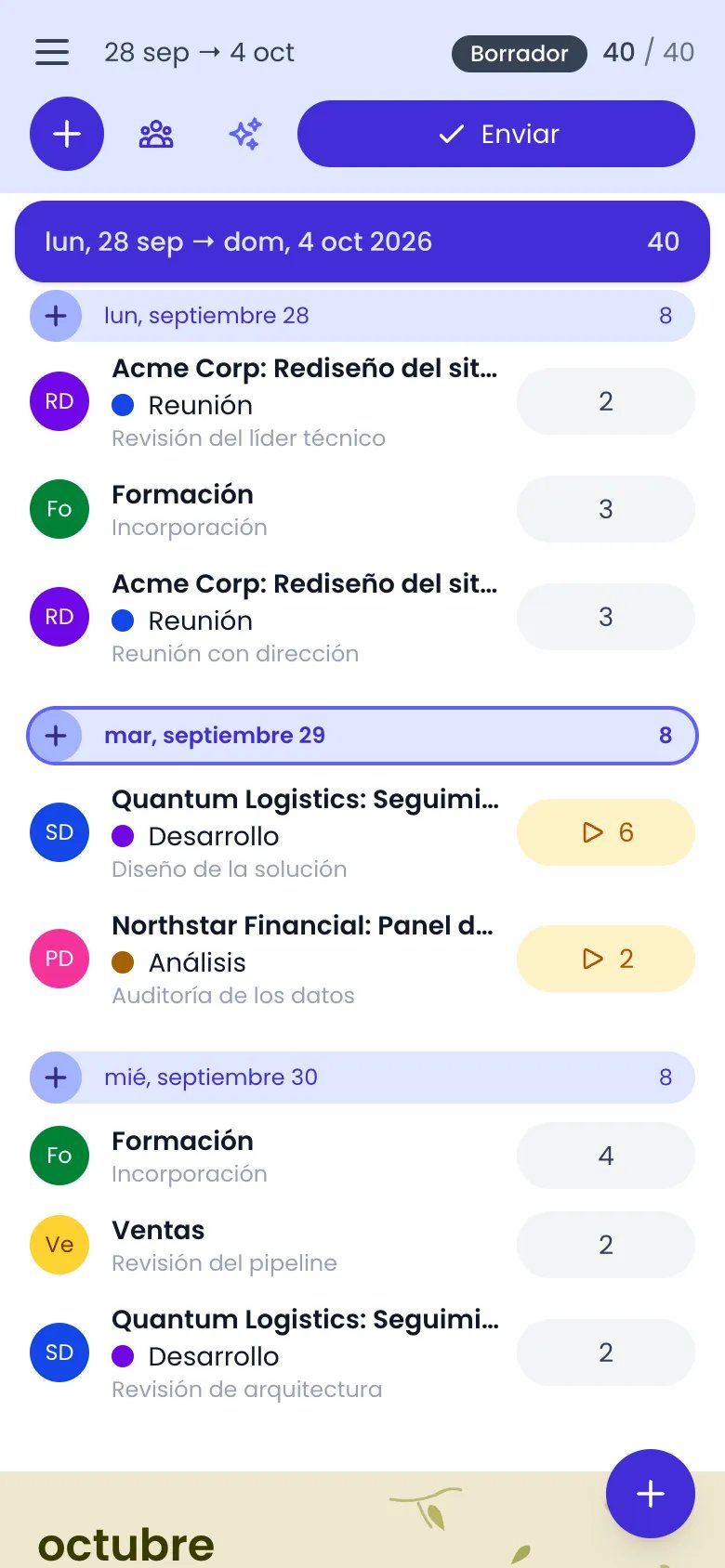
Hoja de tiempo de Beebole en un teléfono que muestra la semana del 28 sep al 4 oct como una lista de días, el lunes con tres registros de tiempo, el día de hoy resaltado, el botón Enviar arriba y el botón flotante + abajo a la derecha

La hoja de tiempo en un teléfono: una lista de días agrupados por semana, con el botón + abajo

Cómo registrar horas

1

Abre tu hoja de tiempo

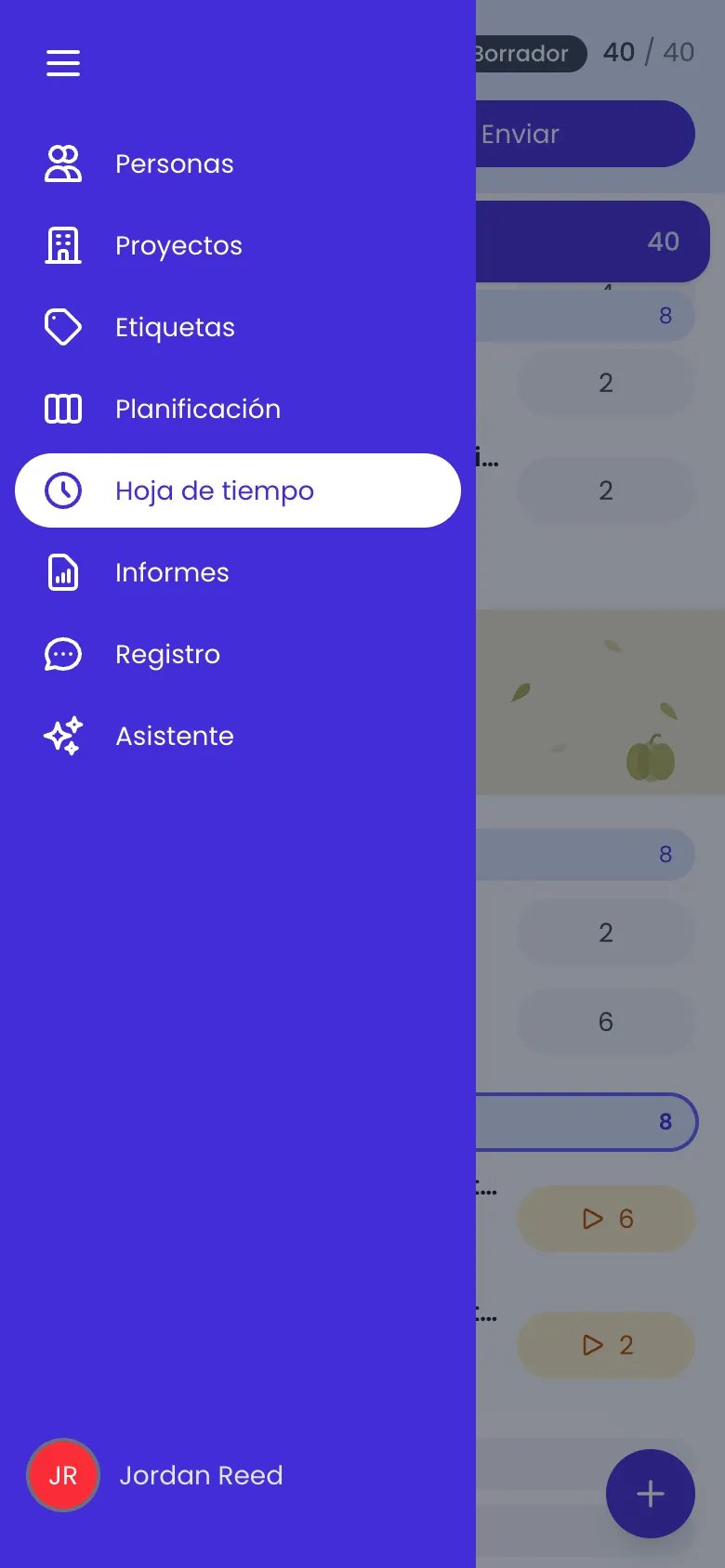
Toca el icono de menú (tres líneas) de la esquina superior izquierda para abrir la barra lateral y luego toca Hoja de tiempo.
Barra lateral de Beebole abierta en un teléfono sobre la hoja de tiempo, con Personas, Proyectos, Etiquetas, Planificación, Hoja de tiempo (seleccionada), Informes, Registro y Asistente, y Jordan Reed abajo

La barra lateral abierta desde el botón de menú

2

Añade un registro de tiempo

Toca el botón + de la parte inferior de la pantalla (botón de acción flotante) o el icono + junto a un día concreto. El selector de actividad se abre como panel inferior: un cuadro de búsqueda (Buscar proyectos, tareas y ausencias), tus actividades recientes en Tus actividades, de la más reciente a la más antigua, y los botones Actividad laboral, Tarea y Ausencias. Tarea y Ausencias solo aparecen si la configuración de tu hoja de tiempo te permite registrar tiempo en tareas o ausencias. Con la restricción Permitir solo tareas planificadas en la hoja de tiempo, Actividad laboral desaparece y Tarea solo ofrece tus propias tareas planificadas para ese día.
3

Selecciona un proyecto, una tarea o una ausencia
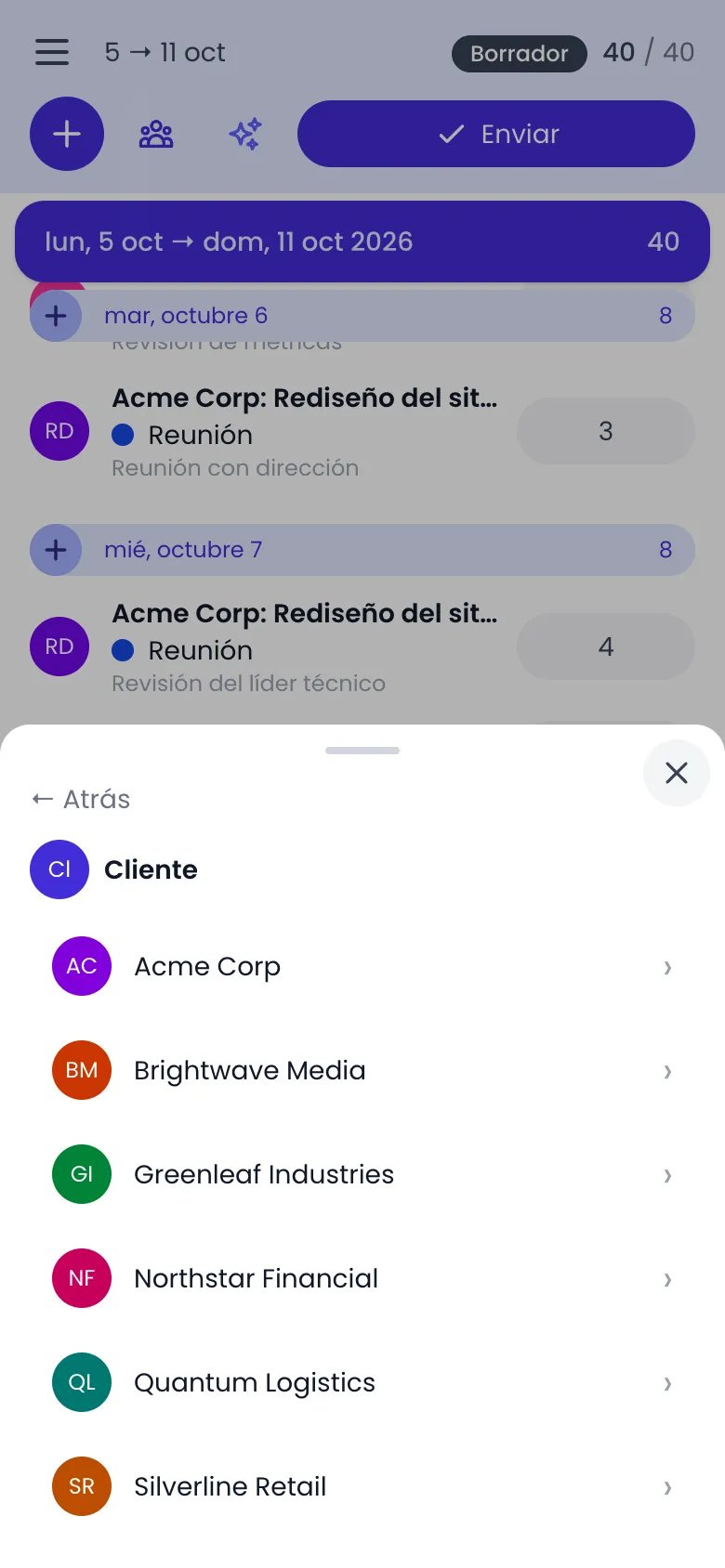
Escribe en el cuadro de búsqueda, toca una de tus actividades recientes o toca Actividad laboral y baja desde una categoría hasta el proyecto, Tarea para elegir una tarea o Ausencias para elegir un tipo de ausencia. Al elegir, se abre el editor de registros de tiempo.La búsqueda también tiene en cuenta el cliente o el proyecto principal de lo que buscas, y puedes combinar palabras: “acme sitio” encuentra Rediseño del sitio web dentro de Acme Corp. Si eliges un proyecto principal, desde la búsqueda o en Actividad laboral, pasas directamente a sus subproyectos disponibles. Cuando un nivel tiene una sola opción, se elige por ti, y cuando no tiene nada que ofrecer, se omite.
Panel inferior del selector de actividad de Beebole en un teléfono con la categoría Cliente, Atrás encima y los clientes por orden alfabético, Acme Corp, Brightwave Media, Greenleaf Industries, Northstar Financial, Quantum Logistics y Silverline Retail, cada uno con una flecha

Actividad laboral y luego la categoría Cliente: sus clientes, cada uno con sus proyectos

4

Introduce tu tiempo

En el panel inferior del editor, introduce la duración o indica las horas de inicio y fin (según la configuración de tu cuenta). Los campos de duración, y los de hora en formato de 24 horas, abren el teclado numérico. Tu registro se guarda automáticamente: toca la flecha atrás para volver a la lista.
Los paneles del editor se mantienen por encima del teclado en pantalla mientras escribes y muestran al instante los cambios que se hagan en el registro desde otro lugar.
Para empezar a trabajar en algo ahora mismo, añade un registro al día de hoy: con el temporizador activado, cada actividad de trabajo de Tus actividades (salvo las ausencias) tiene un botón de reproducción que inicia un temporizador con un solo toque.

Editar y eliminar registros

  • Toca la tarjeta de un registro de tiempo para abrir el panel inferior del editor y cambiar la duración, el proyecto o el comentario.
  • Desliza hacia la izquierda un registro de tiempo para mostrar la acción de eliminar. Confirma la eliminación en la ventana que aparece.
  • Mantén presionada la cabecera de un día para copiar sus registros. En la cabecera aparece ¡Día copiado! y los demás días muestran Toca para pegar: toca la cabecera de otro día para pegar ahí los registros. Si ese día ya tiene registros, Ya hay registros de tiempo en este día te pregunta si quieres Añadir los registros copiados o Reemplazar los existentes. Reemplazar se detiene sin eliminar nada si alguno de los registros existentes está bloqueado o no puedes editarlo.
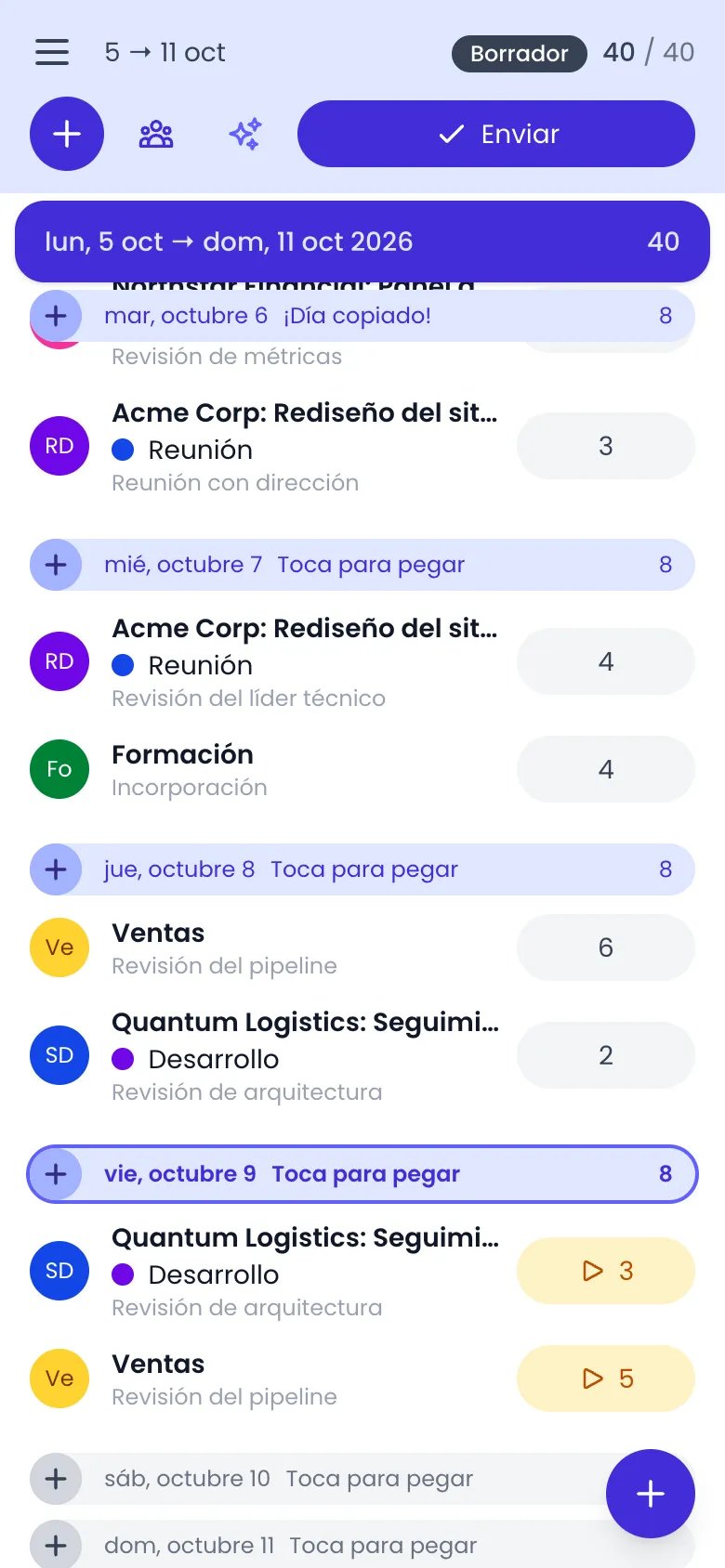
Hoja de tiempo de Beebole en un teléfono con el martes 6 de octubre copiado: ¡Día copiado! en su cabecera y Toca para pegar en las cabeceras de los días siguientes

Un día copiado en un teléfono, listo para pegarlo en otro día
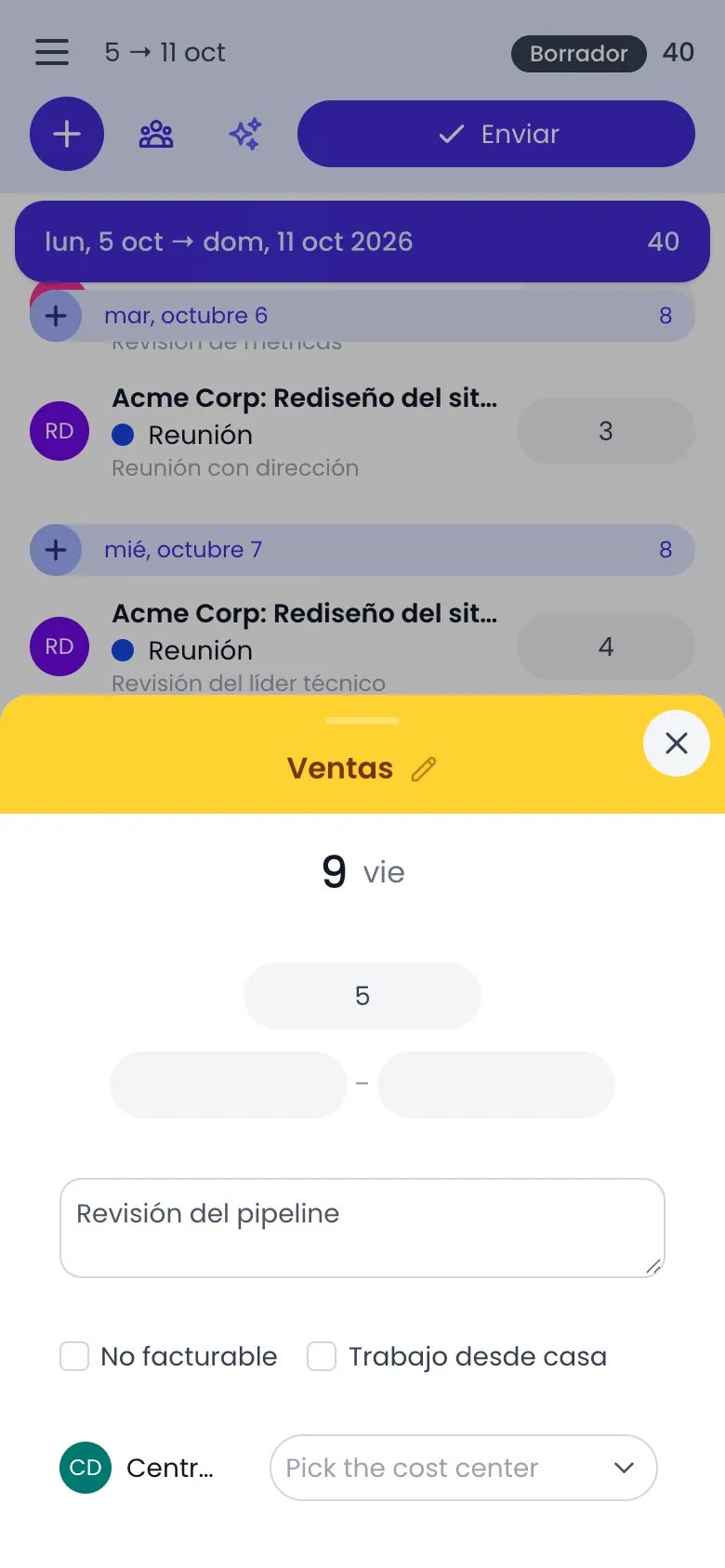
Panel inferior del editor de Beebole en un teléfono para un registro de Ventas del viernes 9: la duración 5, las horas de inicio y fin vacías, el comentario Revisión del pipeline, las casillas No facturable y Trabajo desde casa y un campo Centro de coste

Un registro abierto en el panel del editor
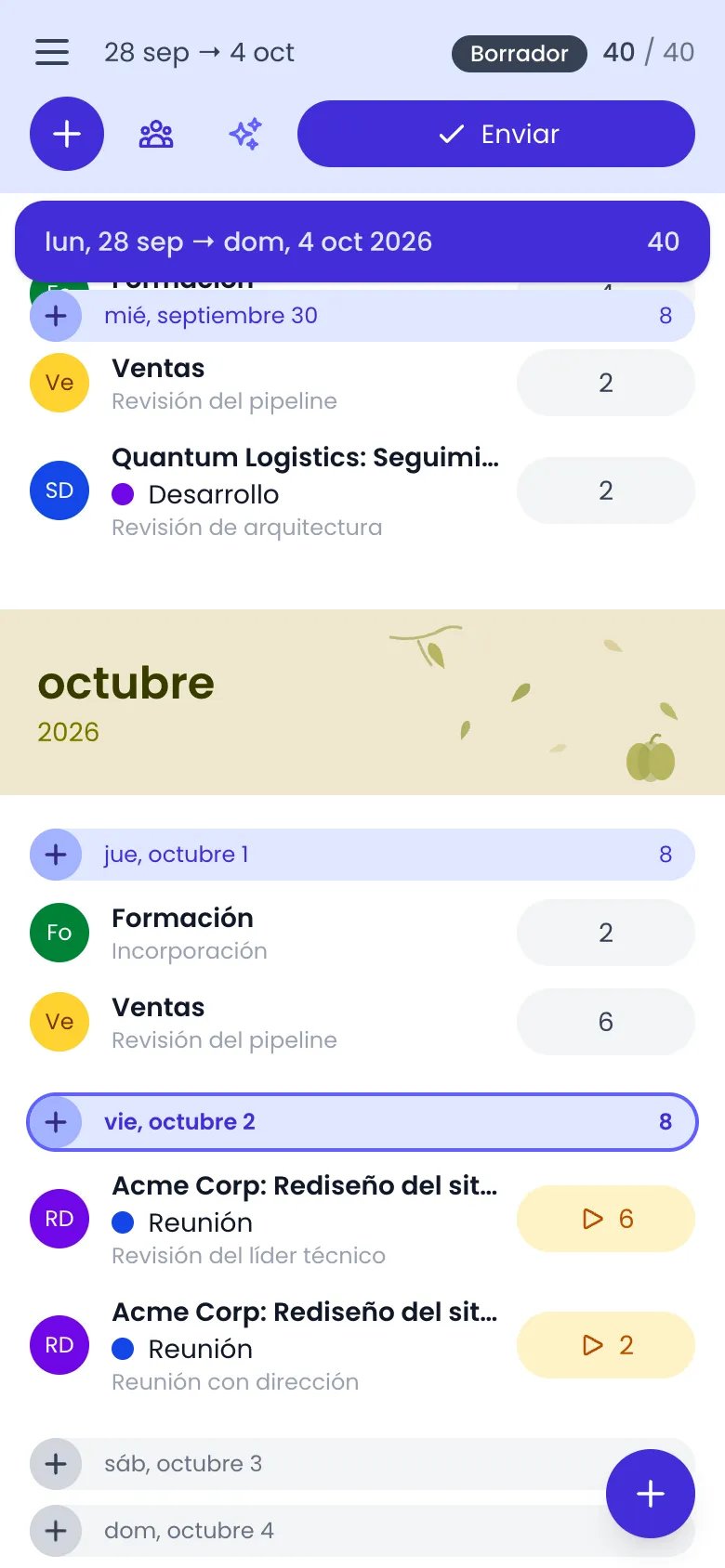
Hoja de tiempo de Beebole en un teléfono, semana del 28 sep al 4 oct, con los registros del jueves 1 de octubre: Formación con 2 horas y Ventas con 6 horas

Registros de la hoja de tiempo en el móvil

No puedes editar ni eliminar registros cuando el periodo de la hoja de tiempo está bloqueado (enviado o aprobado). Deslizar para eliminar, tocar para editar y copiar y pegar un día quedan bloqueados hasta que se desbloquee el periodo.

Usar el temporizador en el móvil

1

Inicia el temporizador

En la tarjeta de un registro de tiempo, toca el botón de reproducción a la derecha. El temporizador se pone en marcha y el registro muestra un contador rojo en curso.
2

Sigue el temporizador

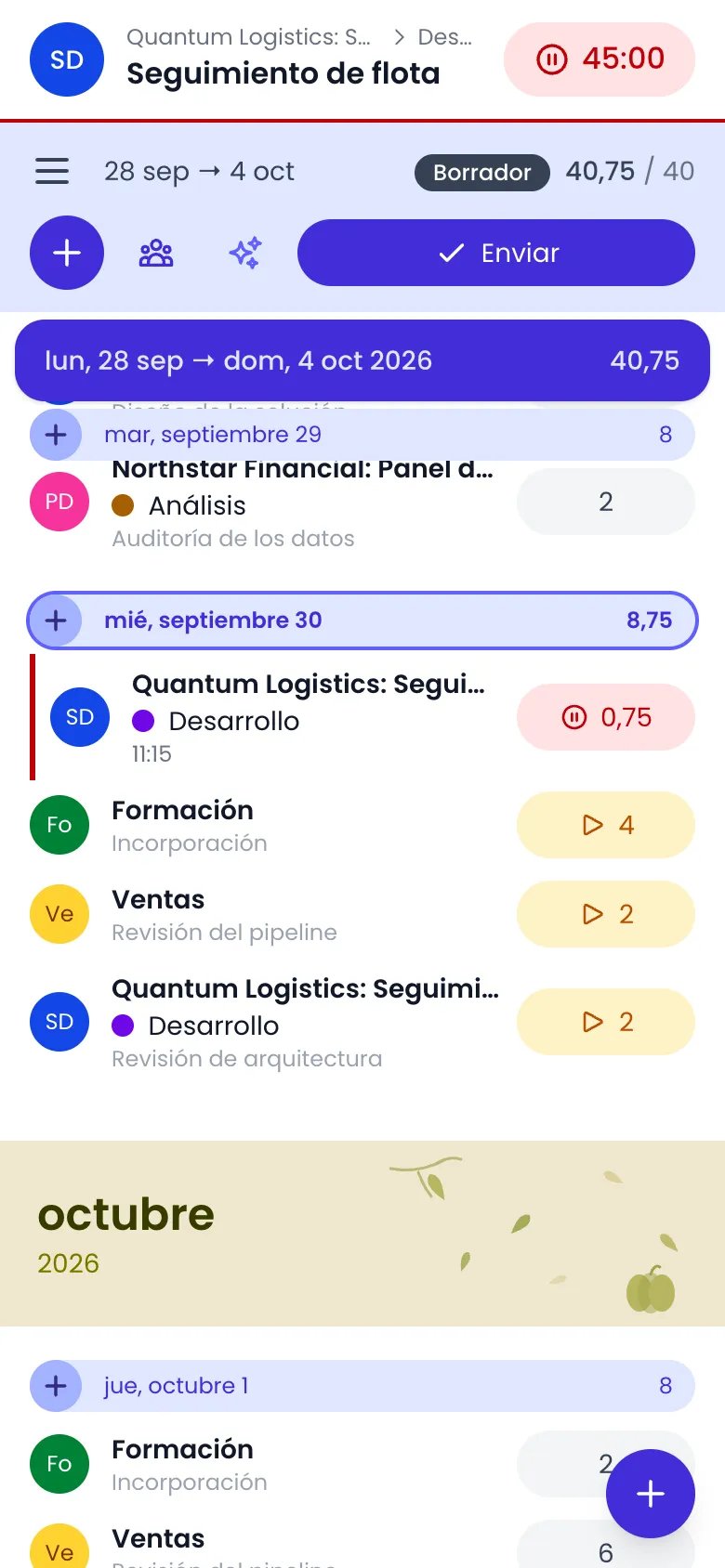
Mientras el temporizador está en marcha, aparece una barra de temporizador en la parte superior de la cabecera con el proyecto activo y el tiempo transcurrido.
Hoja de tiempo de Beebole en un teléfono con la barra del temporizador arriba, que muestra Seguimiento de flota, la ruta Quantum Logistics > Desarrollo y el tiempo transcurrido 45:00 sobre un botón rojo de pausa, y la tarjeta del registro del miércoles 30 de septiembre de Seguimiento de flota, Desarrollo, con su contador rojo en curso (0,75)

Un temporizador en marcha en un teléfono: la barra del temporizador arriba y el contador en el registro del miércoles 30 de septiembre

3

Detén el temporizador

Toca el botón rojo de pausa de la barra del temporizador o de la tarjeta del registro. Beebole guarda el tiempo transcurrido como duración del registro.
El temporizador solo aparece en los registros de hoy y se desactiva cuando la hoja de tiempo está bloqueada.

Aceptar sugerencias en el móvil

Los registros de tiempo sugeridos también llegan a la hoja de tiempo móvil. Aparecen como filas fantasma dentro de cada día, junto a tus registros reales, para que veas el día que propone Beebole al lado del que ya has registrado. El botón de destellos de la cabecera, con el número de sugerencias, las muestra u oculta.
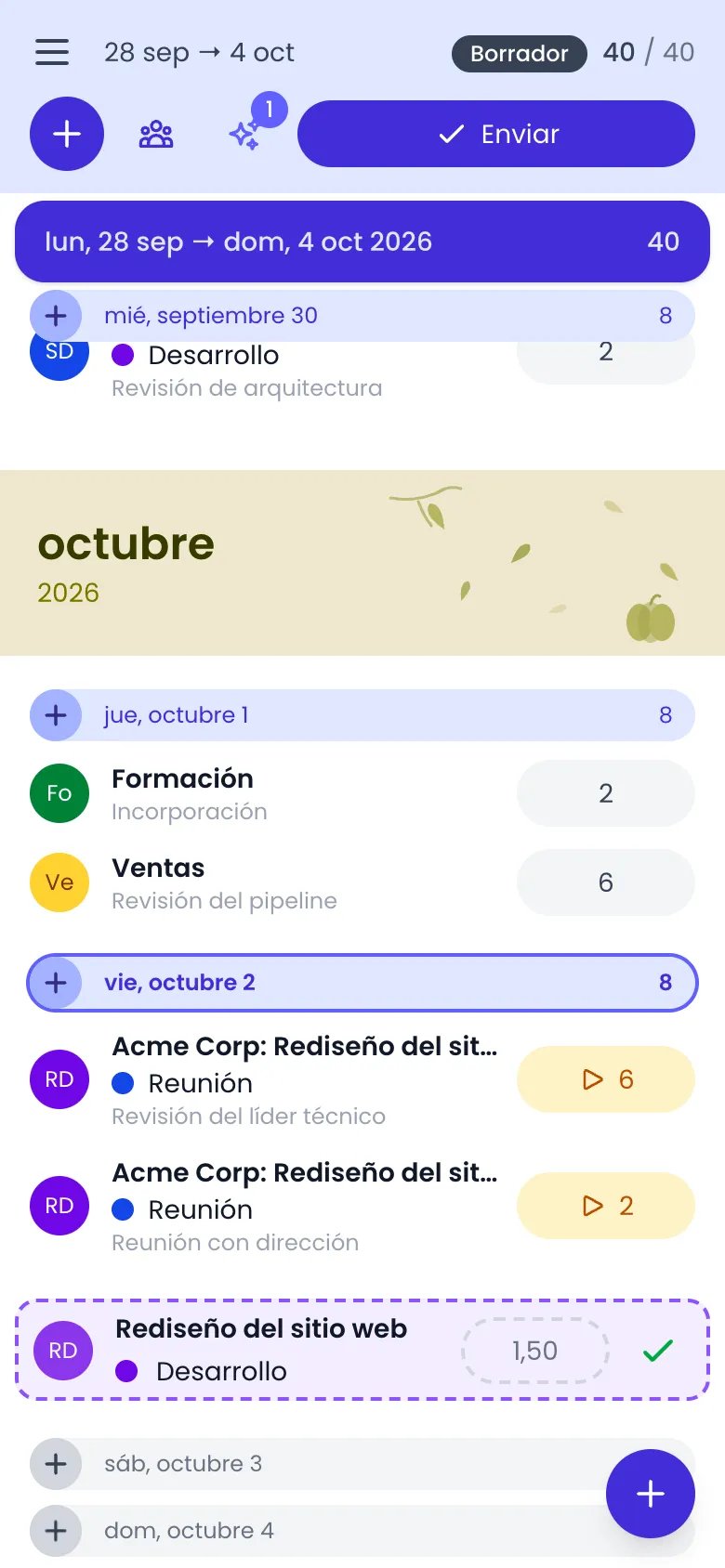
Hoja de tiempo de Beebole en un teléfono con un registro sugerido el viernes 2 de octubre, dibujado como fila discontinua (Rediseño del sitio web Desarrollo 1,50) con una marca verde, bajo los registros de Reunión del mismo día y los de Formación y Ventas del jueves, y el botón de destellos con un 1 en la cabecera

Una sugerencia en el día de hoy, con borde discontinuo y una marca para aceptarla

  • Aceptarla tal cual: toca la marca de la fila. La sugerencia se convierte en un registro de tiempo normal en ese día.
  • Abrirla antes: toca la propia fila. Se abre en un panel donde puedes cambiar la duración, indicar o borrar las horas de inicio y fin, y asignarla a otra tarea o actividad laboral. El panel ofrece tres acciones: la papelera descarta la sugerencia, el botón de reproducción inicia un temporizador con ella y la marca la acepta.
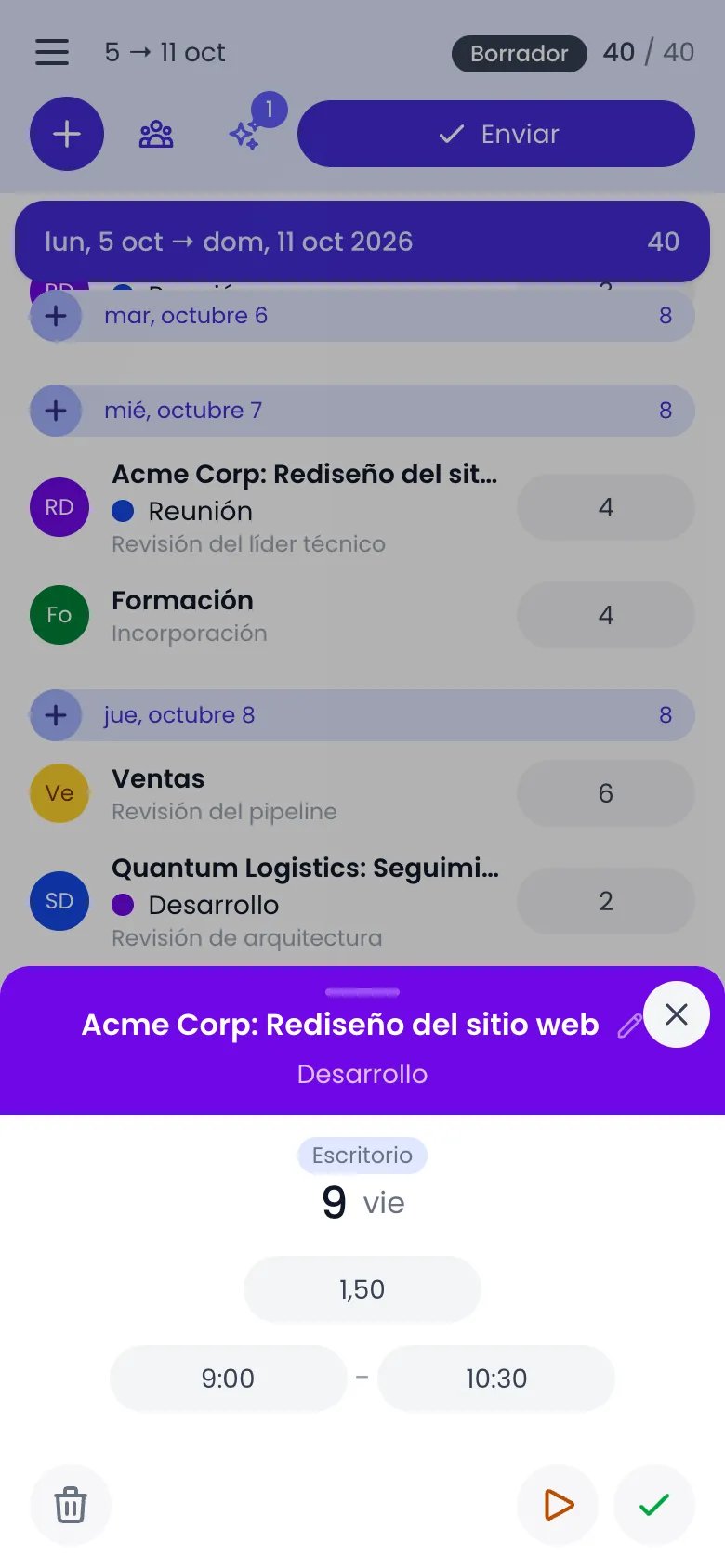
Panel de sugerencia de Beebole en un teléfono para Acme Corp: Rediseño del sitio web, Desarrollo, con una insignia Escritorio, el viernes 9, una duración de 1,50 de 9:00 a 10:30, la papelera abajo a la izquierda y los botones de reproducción y marca abajo a la derecha

Una sugerencia abierta en su panel, con las acciones de papelera, reproducción y marca

Una sugerencia sin proyecto propio (por ejemplo, una que procede de una reserva de personal o de una tarea en la que tu configuración de la hoja de tiempo no te deja registrar tiempo) abre el selector en lugar de aceptarse directamente, con el mensaje Elige primero el proyecto en el que registrar este tiempo. Elige el proyecto y la sugerencia se acepta con normalidad, sin perder su vínculo con la tarea planificada.
Las sugerencias son borradores: nada llega a tu hoja de tiempo hasta que lo aceptas. Las que proceden de tu propia actividad, tus hábitos o tu calendario son privadas. Las sugerencias Planificado salen de la propia planificación, así que las personas autorizadas a editar tu tiempo en esa tarea o proyecto, como un responsable que edita tu hoja de tiempo, pueden verlas y aceptarlas por ti. Solo tú puedes descartar tus sugerencias.

Enviar hojas de tiempo desde el móvil

Cuando tu hoja de tiempo esté lista para aprobarse, toca el botón Enviar de la cabecera. El botón aparece cuando el periodo está en borrador o rechazado y se aplica un flujo de aprobación al propietario de la hoja de tiempo. Además de en tu propia hoja de tiempo, también aparece en la de un miembro del equipo si eres uno de sus responsables, en cualquier nivel, o administrador, para que puedas enviarla en su nombre. Tras el envío, el periodo queda bloqueado y la cabecera muestra la insignia de estado Enviada. Si la persona que aprueba rechaza la hoja de tiempo, el periodo se desbloquea y aparece en su lugar un botón Reenviar. La hoja de tiempo móvil usa desplazamiento infinito en lugar de navegar semana a semana:
  • Desplázate hacia abajo para cargar automáticamente los periodos siguientes.
  • Tira hacia abajo desde el principio de la lista para cargar los periodos anteriores. Un indicador te avisa cuando has tirado lo suficiente para iniciar la carga.
  • Cada vez que la lista pasa a un nuevo mes, aparece el banner de ese mes.
  • Cuando el día de hoy no está a la vista, aparece un botón Hoy en el pie. Tócalo para volver al día actual.
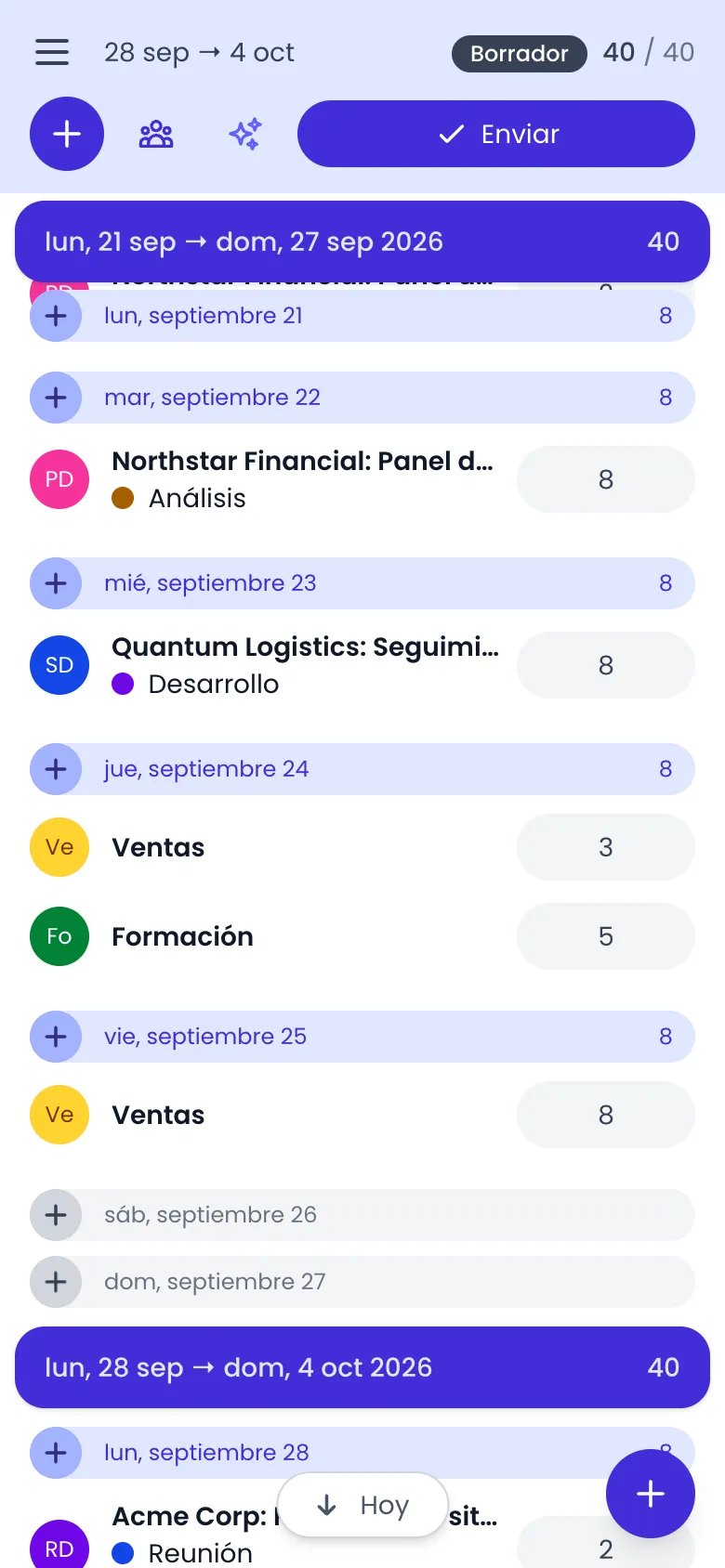
Hoja de tiempo de Beebole en un teléfono desplazada hasta la semana del 21 al 27 de sep de 2026, con sus 40 horas, los días del lunes 21 al viernes 25 de septiembre con sus registros, y el botón Hoy con una flecha hacia abajo en el pie, junto al botón de añadir

Desplazada hasta la semana pasada: el botón Hoy de abajo te devuelve al día actual

Aprobar hojas de tiempo del equipo desde el móvil

Los responsables y administradores ven en la cabecera un botón de equipo (icono de grupo de personas) con una insignia que indica el número de aprobaciones pendientes.
1

Abre el panel de aprobación

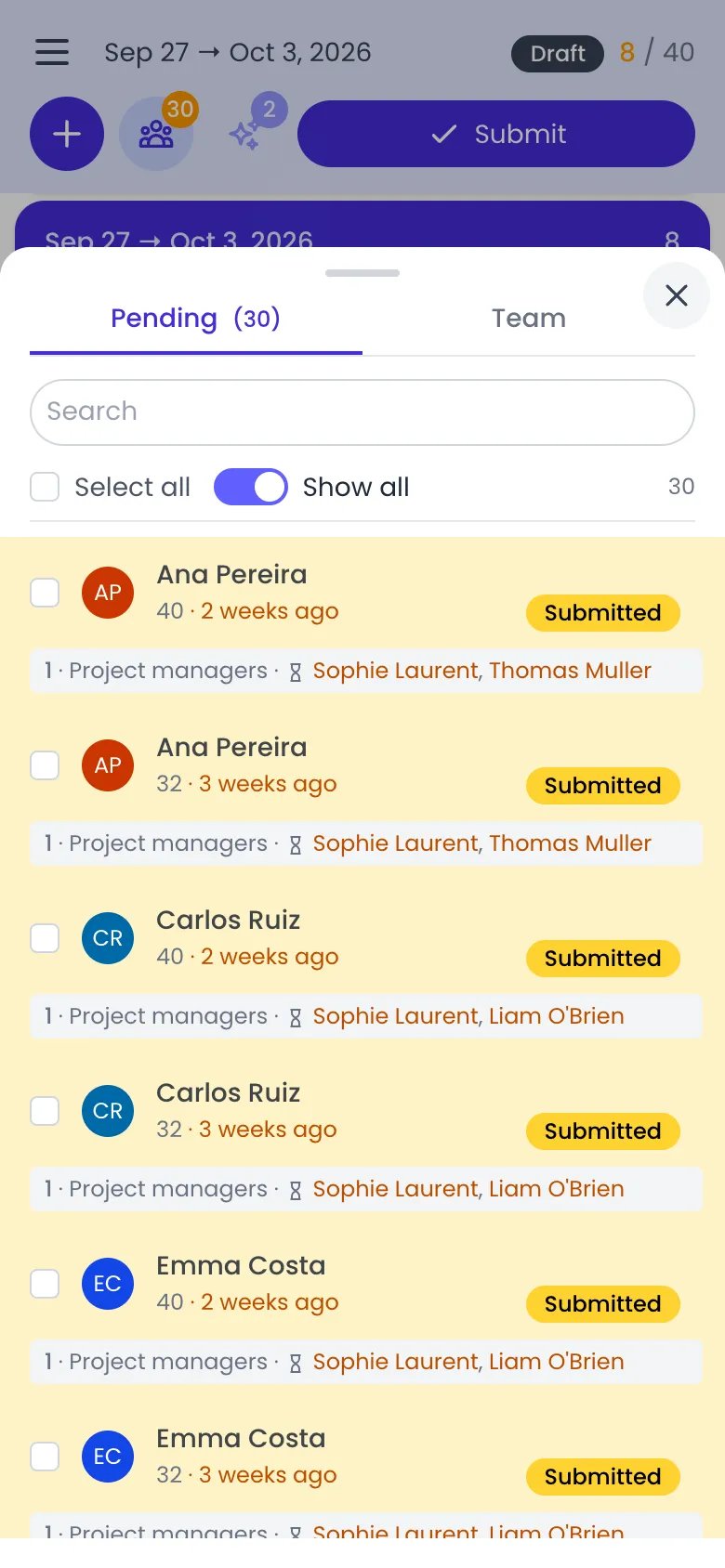
Toca el icono de equipo de la cabecera. El panel inferior de aprobación se despliega con dos pestañas: Pendiente y Equipo.
Panel inferior de aprobación de Beebole en un teléfono con la pestaña Pendiente seleccionada, que muestra 30 hojas de tiempo, un campo Buscar, Seleccionar todo y Mostrar todo, y una tarjeta por semana enviada con la persona, las horas, cuánto hace que se envió, una insignia Enviada y los jefes de proyecto a los que espera

El panel de aprobación en su pestaña Pendiente, con cada semana enviada y a quién espera

2

Selecciona una hoja de tiempo

Toca la fila de una persona en la pestaña Pendiente para ver su hoja de tiempo enviada.
3

Aprueba o rechaza

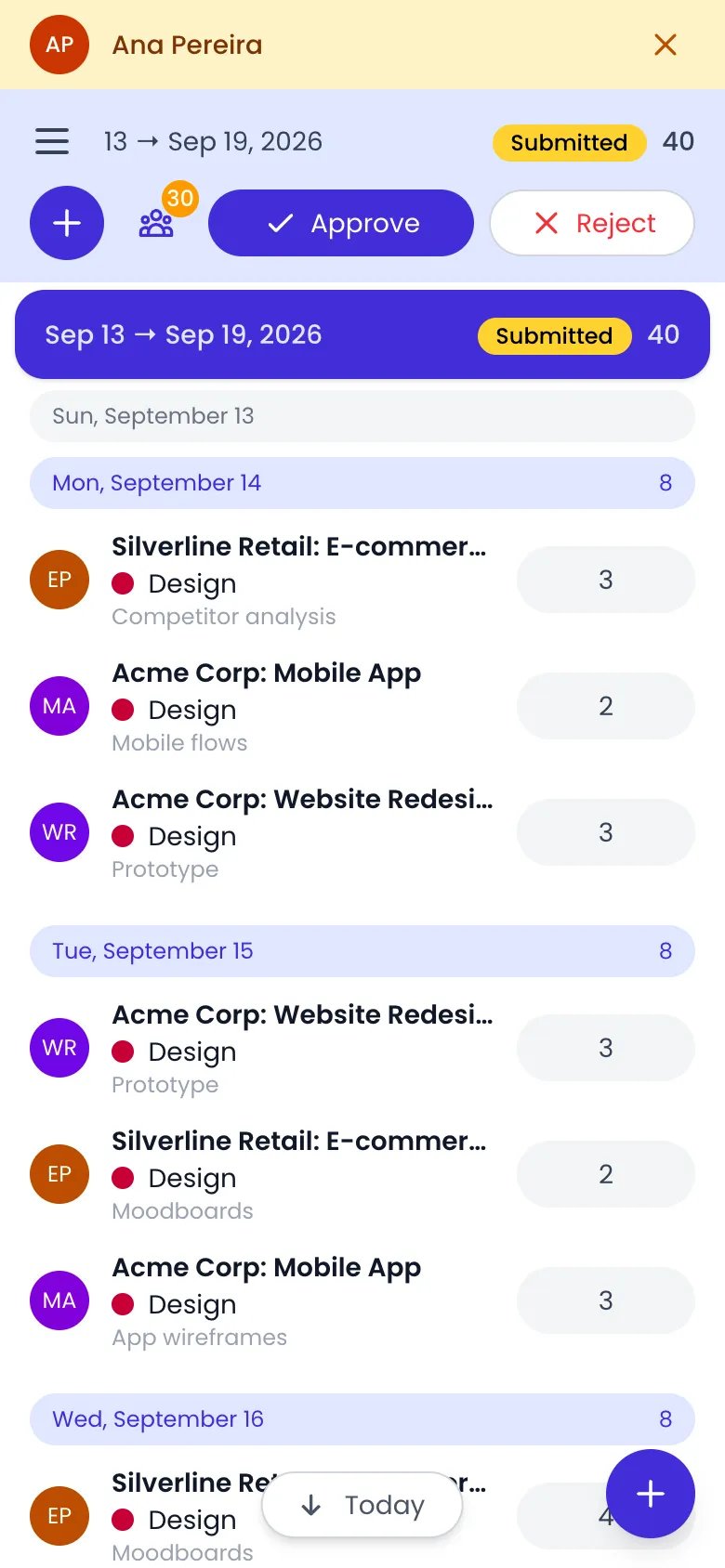
Con la hoja de tiempo de quien la envió abierta, toca Aprobar o Rechazar en la cabecera. Los botones solo aparecen si puedes decidir el nivel actual de la hoja de tiempo: como la persona que la aprueba, en lugar de esa persona o como administrador. Para rechazarla tienes que añadir un comentario.
Hoja de tiempo de Ana Pereira en un teléfono, con su nombre en una barra amarilla arriba, la semana del 13 al 19 de sep de 2026 marcada como Enviada con 40 horas, los botones Aprobar y Rechazar en la cabecera y sus registros día a día

Una semana enviada abierta desde el panel, con Aprobar y Rechazar en la cabecera

También puedes seleccionar varias hojas de tiempo con las casillas y aprobarlas o rechazarlas en bloque desde la barra de acciones que aparece en la parte inferior del panel.

Planificación en el móvil

En un teléfono, o en cualquier pantalla de menos de 1024 píxeles de ancho, la página Planificación de Beebole se convierte en una lista personal de tu trabajo en lugar de las vistas Gantt, Kanban, Lista y Personal. Ábrela desde el botón de menú de la esquina superior izquierda y luego toca Planificación. Para crear y organizar tareas, usa una pantalla más grande. La página tiene dos pestañas:
  • Calendario muestra tus tareas con fecha día a día: las tareas de las que eres propietario y las que aún no tienen propietario y podrías tomar. Cada mes empieza con un banner que indica su número de tareas, una tarea que dura varios días aparece en cada uno de ellos y la tarjeta de cada tarea muestra el tiempo que registraste en ella ese día. Desplázate hacia abajo para cargar los meses siguientes, tira hacia abajo desde el principio para cargar el anterior y toca Hoy en el pie para volver al día actual. La pestaña solo aparece si tienes al menos una tarea con fecha.
  • Por hacer muestra ese mismo tipo de tareas cuando no tienen fecha de inicio: primero las vencidas, después por fecha límite y, al final, las que no tienen fecha límite. La fecha límite aparece como Vencida con la fecha en rojo, como Vence hoy o simplemente como la fecha. Si la lista está vacía, muestra Todo al día.
Una tarea sin propietario que tienes asignada, directamente o a través de una de tus etiquetas, muestra un botón + (Tomarla) en su tarjeta si tu rol te permite gestionar tareas. Tócalo para convertirte en propietario de la tarea.

Detalles de la tarea y añadir tiempo

Toca una tarea para abrir sus detalles en un panel inferior. Cada línea aparece cuando la tarea tiene un valor para ella:
  • Estado: tócalo para pasar la tarea a otro estado de su planificación, si tu rol te permite gestionar tareas.
  • Propietario, Asignado (las demás personas a las que está asignada la tarea), Fechas, sus proyectos y Etiquetas.
  • Planificado: el tiempo planificado, con una barra que lo compara con el tiempo que has registrado.
  • Descripción.
  • El tiempo que has registrado en la tarea: Hoy, Esta semana y Total.
Toca Añadir tiempo en la parte inferior del panel para registrar tiempo en la tarea en el día desde el que la abriste (hoy, si vienes de la pestaña Por hacer). Se abre el editor de registros de tiempo, con tu registro de ese día si ya existe. En una tarea que todavía puedes tomar, Tomarla sustituye a Añadir tiempo.

Contenido relacionado

Hojas de tiempo

Descubre todas las formas de registrar y gestionar registros de tiempo en el ordenador y en el móvil.

Aprobaciones

Envía y aprueba hojas de tiempo desde cualquier dispositivo, incluso directamente desde el correo electrónico.

Planificación

Crea tareas, elige su propietario y sus propietarios potenciales, y programa sus fechas y su tiempo planificado.

Notificaciones

Elige cómo te avisa Beebole, por correo electrónico o con notificaciones push, y activa las notificaciones push en tus dispositivos.

Preguntas frecuentes

No. Beebole es una aplicación web progresiva (PWA) que se instala directamente desde el navegador. No hace falta descargarla de ninguna tienda de aplicaciones.
El diseño móvil se centra en el trabajo diario: registrar y editar registros de tiempo, usar el temporizador, enviar tu hoja de tiempo para su aprobación, aprobar o rechazar las hojas de tiempo del equipo (si eres responsable) y seguir tus propias tareas en la página Planificación, donde puedes cambiar el estado de una tarea, tomar una tarea sin propietario y añadirle tiempo. Para la configuración detallada, la planificación y los informes, es mejor usar una pantalla más grande.
Beebole necesita conexión a internet para sincronizar tus datos. Aun así, la PWA instalada puede guardar en caché algunos elementos de la interfaz para que cargue más rápido cuando vuelvas a conectarte.
Haz clic en el botón con tus iniciales, en la parte inferior de la barra lateral, para abrir el menú de usuario y elige Claro, Oscuro o Auto. La opción Auto sigue automáticamente la configuración de tu dispositivo.
No. El tema es una preferencia personal. Cada persona elige su propio tema de forma independiente.