Tags : organiser les personnes, les projets et les tâches
Regroupez les personnes, les projets et les tâches dans Beebole avec des tags hiérarchiques (départements, équipes, sites) et transmettez-leur horaires, taux et approbations.
Dans Beebole, les tags sont des libellés hiérarchiques que vous appliquez aux personnes, aux projets et aux tâches. Les projets décrivent ce sur quoi votre équipe travaille ; les tags décrivent comment ce travail est organisé : par département, équipe, site, centre de coûts ou toute autre dimension utile pour vous. Les tags portent aussi de la configuration : horaires, taux, workflows d’approbation et autres paramètres se transmettent d’un tag à tout ce qu’il contient, personnes comme projets.
Définir des tags dans Beebole
Organisation des tags
Les tags reprennent la structure des projets :
Catégories : chaque catégorie représente une dimension de votre organisation. Un nouveau compte démarre avec Département ; ajoutez une catégorie pour chacune des autres dimensions dont vous avez besoin, comme le site ou le centre de coûts.
Tags : les libellés d’une catégorie, comme le nom d’un département ou un pays.
Sous-tags : des tags imbriqués pour un regroupement plus fin. Chaque catégorie nomme ses propres niveaux : la catégorie Département démarre avec les niveaux Division et Équipe.
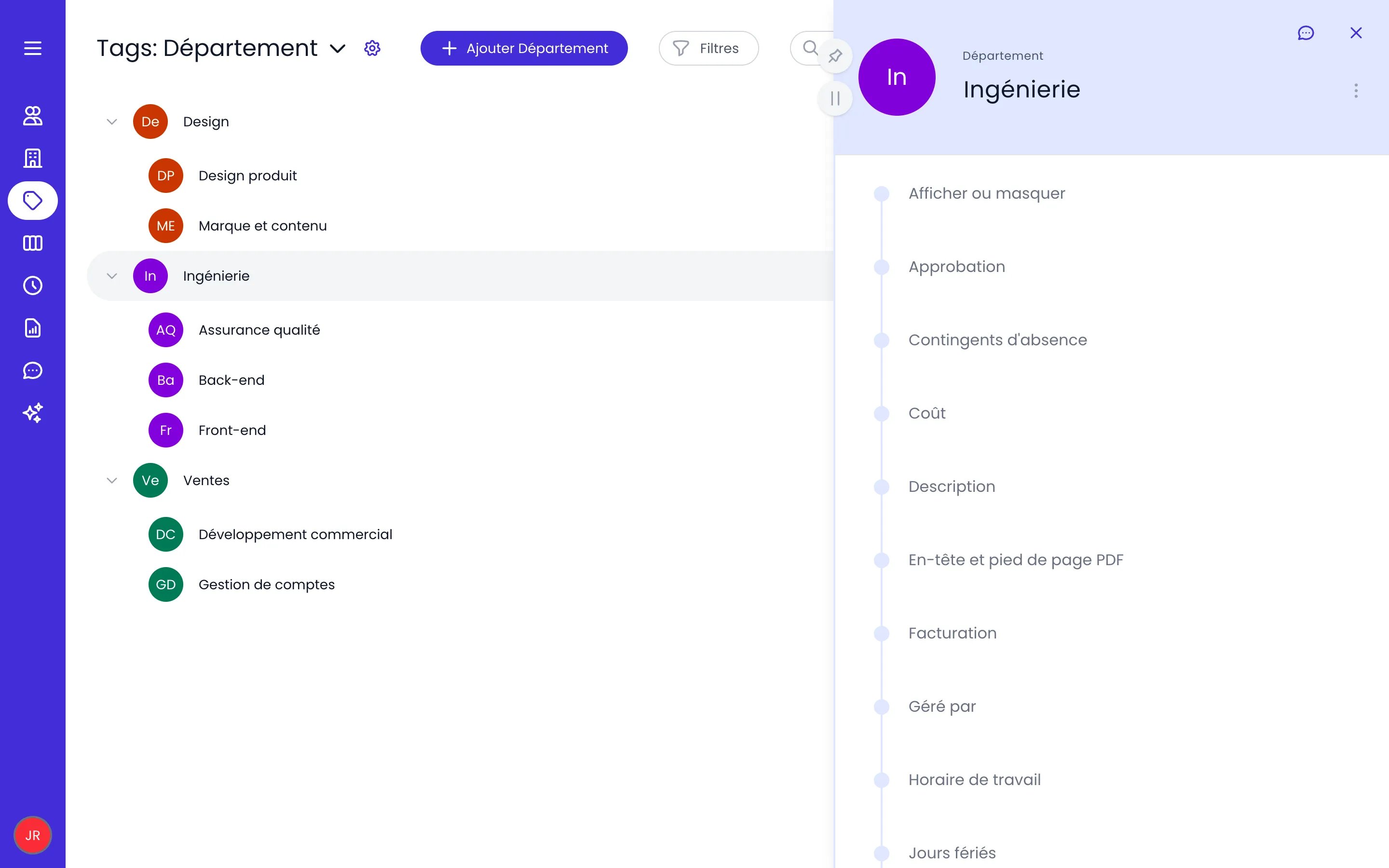
La catégorie Département avec trois divisions et leurs équipes, et les panneaux de paramètres du tag Ingénierie
Une personne, un projet ou une tâche peut porter des tags de plusieurs catégories à la fois : une personne peut appartenir à un tag Département et à un tag de site en même temps, et chaque tag transmet sa configuration indépendamment.
Créer des tags
La page Tags, où l’on crée et modifie les tags, figure dans la barre latérale des administrateurs et des personnes dont le rôle inclut l’autorisation Tags. Consultez Autorisations de configuration du compte.
1
Ouvrir la page Tags
Cliquez sur Tags dans la barre latérale.
2
Choisir une catégorie
Cliquez sur le nom de la catégorie à côté du titre Tags et sélectionnez une catégorie. Pour en créer une nouvelle, saisissez son nom dans le champ en bas de ce menu et cliquez sur Ajouter. Ajouter une catégorie, ou en renommer, en changer la couleur ou en supprimer une depuis ce menu, nécessite l’autorisationModifier les catégories de tag, distincte de l’autorisation Tags. Sans elle, le menu permet seulement de changer de catégorie.
3
Ajouter le tag
Cliquez sur le bouton Ajouter [catégorie] en haut à droite : son libellé reprend la catégorie active, par exemple Ajouter Département. Saisissez le nom du tag et cliquez sur le bouton Enregistrer… (son libellé se termine par le niveau que vous créez).
4
Ajouter des sous-tags (facultatif)
Dans la liste des tags, survolez la ligne du tag parent et cliquez sur le bouton + qui apparaît à côté de son menu d’actions ⋯. Le parent se déplie et un champ de nom s’ouvre juste en dessous. Saisissez le nom : le sous-tag s’enregistre au fil de la saisie. Consultez Ajouter des sous-tags depuis la liste.
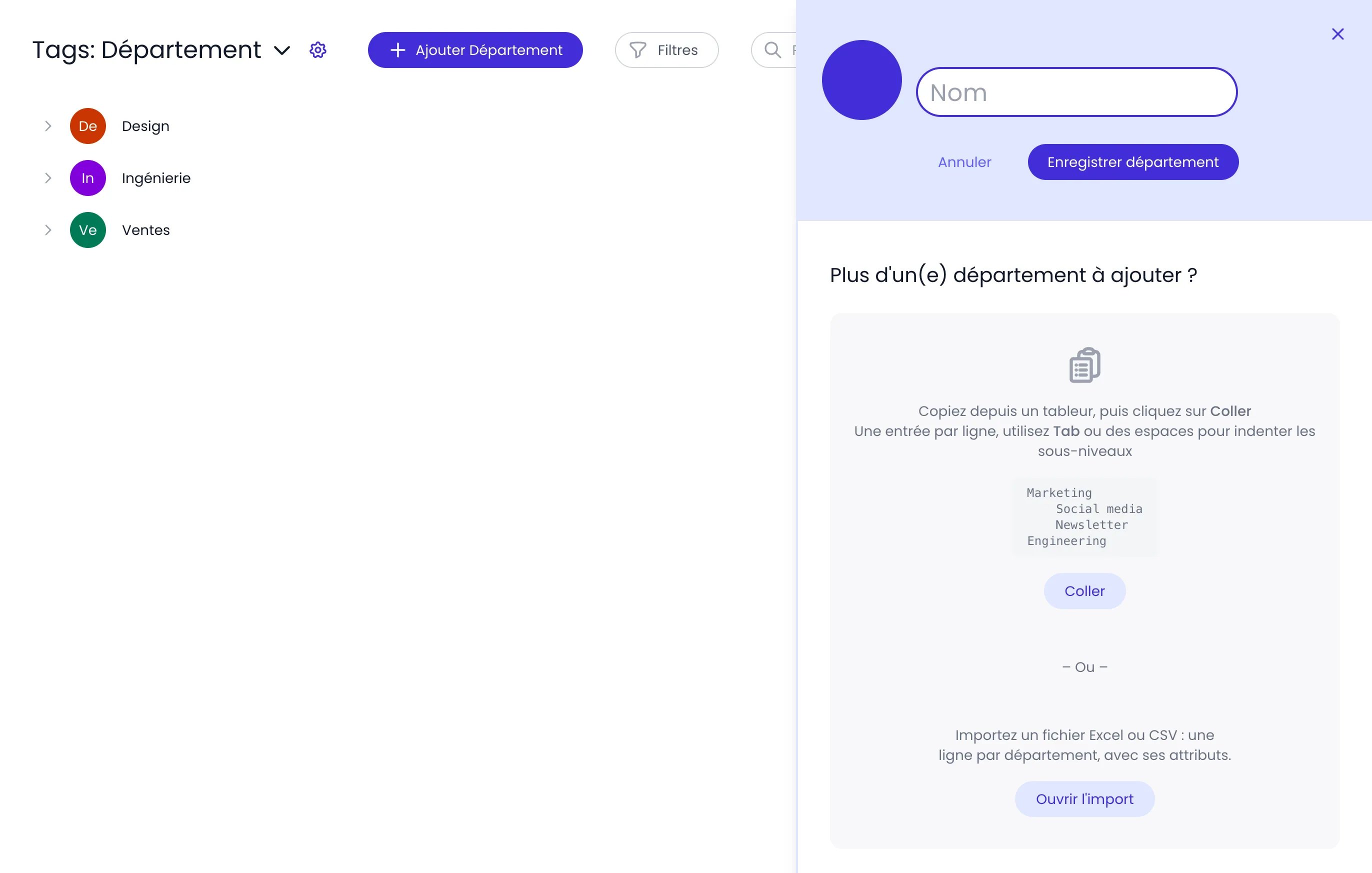
Le panneau Ajouter Département : un champ de nom, et un cadre pour coller toute une arborescence de tags ou ouvrir l'import
Ajouter des sous-tags depuis la liste
Le bouton + sur la ligne d’un tag ajoute des tags sous ce tag sans quitter la liste. Son info-bulle affiche Ajouter suivi du nom du niveau, par exemple Ajouter Équipe, et ce même texte sert d’indication dans le champ de nom qu’il ouvre.
Le nom s’enregistre au fil de la saisie : le sous-tag est créé dès que vous marquez une pause, sans attendre Entrée. Appuyez sur Entrée pour ouvrir un champ pour le suivant et saisir ainsi plusieurs noms à la suite.
Cliquez ailleurs, appuyez sur Échap ou cliquez sur le ✕ au bout du champ pour le fermer. Ces actions ferment seulement le champ : ce que vous avez saisi est déjà enregistré.
Collez une liste dans le champ pour créer plusieurs sous-tags d’un coup : un nom par ligne, ou des noms séparés par des points-virgules sur une seule ligne. Indentez des lignes avec Tab ou des espaces pour les imbriquer sous la ligne précédente : vous créez ainsi toute une sous-arborescence en un seul collage. Au survol du champ, l’indication Saisir un nom ou coller une liste (un par ligne ou séparés par ;) s’affiche.
Maintenez ⌘ (Ctrl sous Windows) et cliquez sur le + pour ouvrir plutôt le formulaire d’ajout complet (⌘+Clic pour ouvrir le formulaire).
Chaque nouveau sous-tag est brièvement mis en surbrillance à sa place dans la liste triée.Lorsque la catégorie est limitée à ses niveaux nommés, le + d’une ligne du dernier niveau affiche un message au lieu du champ. Consultez Noms des niveaux.
Importer plusieurs tags à la fois
Pour créer toute une arborescence de tags en une seule fois, utilisez le cadre situé sous le formulaire du panneau d’ajout. Son titre, Plus d’un(e) … à ajouter ?, reprend le niveau que vous ajoutez, par exemple Plus d’un(e) département à ajouter ? :
Ouvrez votre liste de tags dans un tableur et copiez les lignes : un tag par ligne, avec Tab ou des espaces pour indenter les sous-niveaux.
Cliquez sur Coller.
Vérifiez les entrées à importer, puis cliquez sur Importer les entrées. Si quelque chose ne va pas, cliquez sur Annuler.
Sous la zone de collage, le même cadre propose Ouvrir l’import, pour un fichier Excel ou CSV. Cette option ouvre la page d’import, où un administrateur peut importer une catégorie de tags entière ou l’un de ses niveaux. Consultez Importer depuis une feuille de calcul.
Noms des niveaux
Chaque catégorie enregistre ses propres noms de niveaux, pour que l’interface parle le vocabulaire de votre organisation. Vous les modifiez depuis les paramètres de la catégorie : à côté du nom de la catégorie dans le titre Tags, cliquez sur le bouton en forme d’engrenage. Son info-bulle associe le nom de la catégorie à Paramètres, par exemple Paramètres de Département. Ce bouton ne s’affiche que pour les personnes dont le rôle inclut l’autorisation Modifier les catégories de tag.
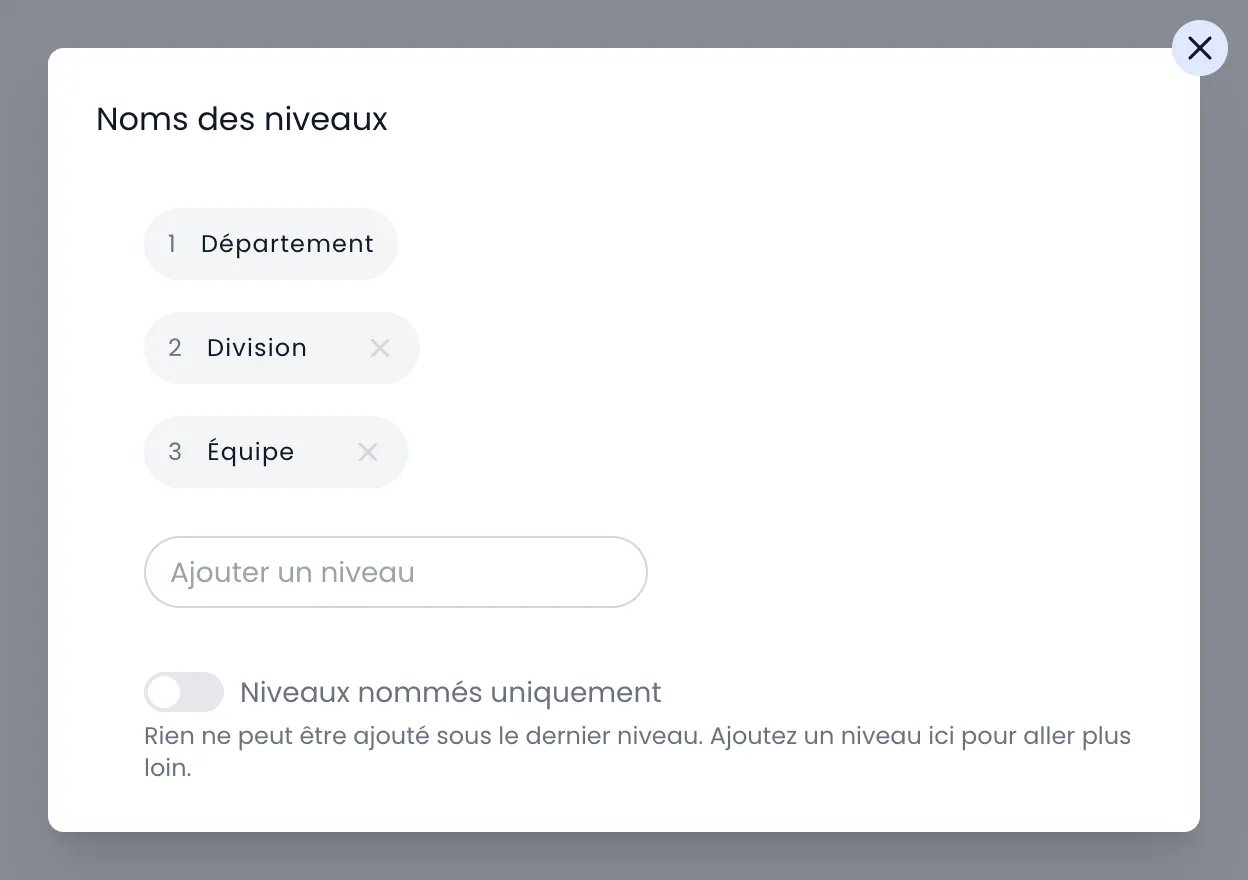
Noms des niveaux de la catégorie Département
La fenêtre affiche une liste Noms des niveaux. La ligne 1 correspond au nom de la catégorie elle-même (le niveau racine), et les lignes suivantes aux niveaux situés en dessous, par exemple Division et Équipe. Depuis cette fenêtre, vous pouvez :
Renommer un niveau : cliquez sur sa ligne, saisissez le nouveau nom et appuyez sur Entrée (ou cliquez ailleurs). Appuyez sur Échap pour annuler le changement de nom ; la fenêtre reste ouverte. Renommer la ligne 1 renomme la catégorie. Le nouveau nom s’applique à ce niveau dans toute la catégorie.
Ajouter un niveau : saisissez son nom dans le champ Ajouter un niveau et appuyez sur Entrée. Tant que vous ne nommez pas un niveau plus profond, Beebole le désigne d’après le niveau supérieur avec le préfixe Sous-, par exemple Sous-Équipe.
Supprimer un niveau : cliquez sur le × au bout de sa ligne. Toutes les lignes situées sous celle de la catégorie peuvent être supprimées, pas seulement la dernière.
Réordonner les niveaux : survolez une ligne pour faire apparaître sa poignée à gauche, puis faites glisser la ligne à sa nouvelle place. La ligne 1 correspond à la catégorie elle-même et reste toujours en premier.
Sous la liste, l’interrupteur Niveaux nommés uniquement limite la hiérarchie aux niveaux que vous avez nommés. Lorsqu’il est activé, rien ne peut être ajouté, déplacé ou copié sous le dernier niveau nommé, comme l’indique le texte sous l’interrupteur : Rien ne peut être ajouté sous le dernier niveau. Ajoutez un niveau ici pour aller plus loin. Dans la catégorie Département, par exemple, une équipe ne peut pas recevoir de sous-tag : cliquer sur le bouton + de sa ligne affiche Aucun niveau inférieur disponible, voir les paramètres de Département, et le déplacement ou la duplication d’un tag est refusé de la même façon lorsque le tag, ou l’un de ses sous-tags, se retrouverait sous le dernier niveau. Pour aller plus loin, ajoutez un niveau dans la fenêtre. Lorsque l’interrupteur est désactivé, la profondeur n’est pas limitée et les niveaux plus profonds prennent les libellés Sous- décrits plus haut. Les catégories de projet disposent du même interrupteur.
Déplacer un tag
Pour déplacer un tag, changez son parent depuis le panneau de détail du tag :
1
Ouvrir le tag
Cliquez sur Tags dans la barre latérale, puis cliquez sur le tag pour ouvrir ses détails.
2
Ouvrir le sélecteur de parent
Survolez le fil d’Ariane au-dessus du nom du tag et cliquez sur le bouton Changer le parent qui apparaît.
3
Choisir le nouveau parent
Sélectionnez le nouveau tag parent ou la racine de la catégorie. La modification est enregistrée immédiatement, et les sous-tags du tag le suivent.
Un tag ne peut être déplacé qu’à l’intérieur de sa propre catégorie : le sélecteur de parent propose des destinations de la même catégorie et exclut les sous-tags du tag. Pour utiliser un tag dans une autre catégorie, créez-le dans celle-ci et réassignez-y les personnes ou les projets concernés.
Associer des tags aux personnes, aux projets et aux tâches
Vous pouvez assigner des tags depuis l’un ou l’autre côté de la relation.
Depuis la personne, le projet ou la tâche
Depuis le tag
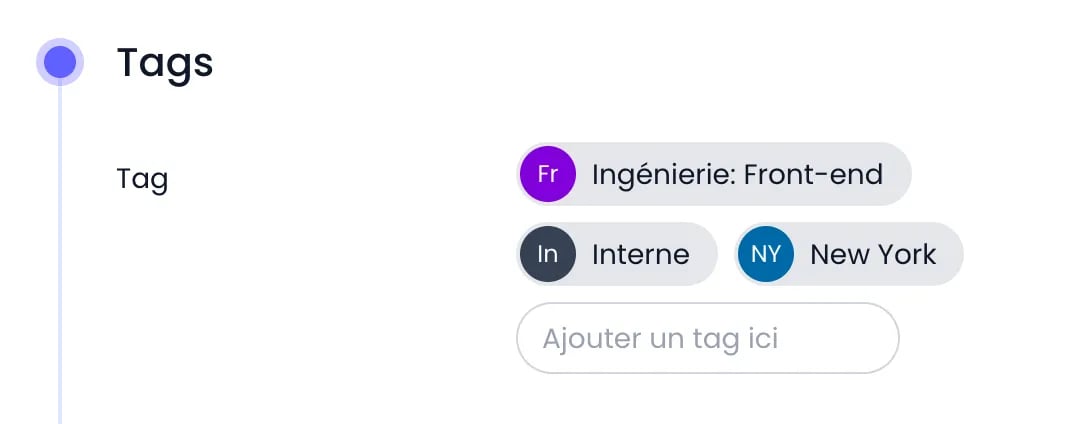
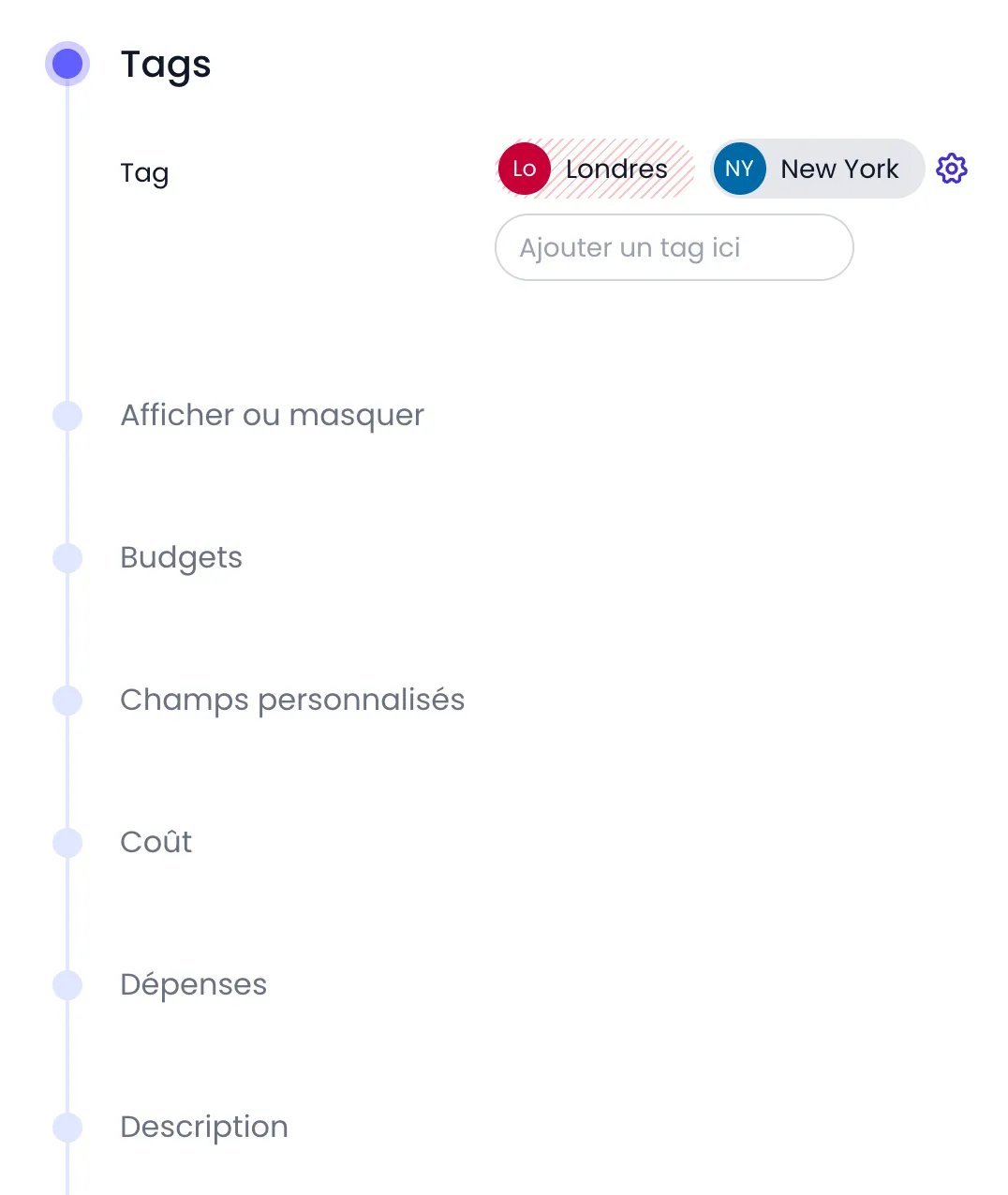
Ouvrez les détails de la personne, du projet ou de la tâche : par exemple, cliquez sur Personnes dans la barre latérale, puis sur la personne. Cliquez sur le panneau Tags pour l’ouvrir, puis choisissez un tag dans le champ Ajouter un tag ici. Pour retirer un tag, survolez son badge et cliquez sur le bouton Désassigner qui y apparaît. Le survol d’un badge de tag fait aussi apparaître un bouton calendrier (Choisir une date de début) pour définir la date à laquelle l’assignation prend effet.
Une personne associée à un site, une équipe et un type de contrat
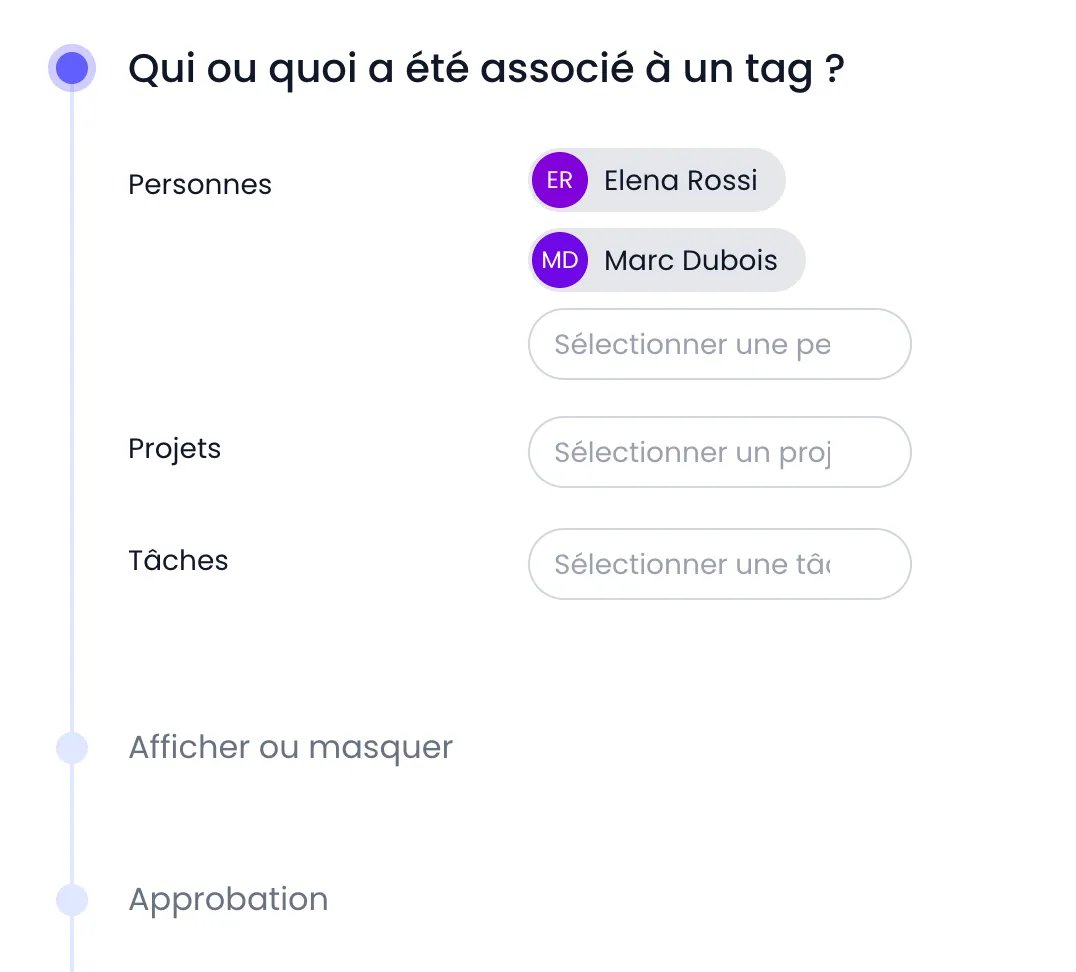
Ouvrez les détails du tag et cliquez sur le panneau Qui ou quoi a été associé à un tag ?. Il comporte les sections Personnes, Projets et Tâches : utilisez les champs Sélectionner une personne, Sélectionner un projet et Sélectionner une tâche pour ajouter des éléments, et retirez-les depuis ces mêmes listes.
Le tag et les deux personnes qui le portent
Tags hérités et exclusions
Un tag appliqué à un projet ou à une tâche parent est hérité par tous les éléments situés en dessous. Dans le panneau Tags d’un sous-projet ou d’une sous-tâche, un tag hérité affiche à côté de son badge un indicateur qui renvoie à l’élément où le tag est défini. Il n’a pas de bouton calendrier, car la date de début relève de l’assignation du parent.Vous pouvez retirer un tag hérité d’un élément précis sans toucher au parent. Survolez le badge et cliquez sur Désassigner. Beebole enregistre une exclusion sur cet élément et conserve le badge avec un fond hachuré rouge : vous voyez ainsi que le tag est retiré ici alors que le parent le porte toujours. Le même badge exclu apparaît partout où les tags de l’élément sont listés, y compris dans le panneau Qui ou quoi a été associé à un tag ? du côté du tag.Pour rétablir le tag, survolez le badge exclu et cliquez de nouveau sur Désassigner. L’exclusion est supprimée et l’élément hérite du tag comme avant.
Un tag exclu et un tag hérité sur un sous-projet
Un tag exclu n’est pas considéré comme assigné. Les cartes Kanban, les lignes du Gantt, la fiche de détail de la tâche et la correspondance des champs personnalisés l’ignorent tous.
Une exclusion restreint aussi tout ce qui passe par le tag. Un filtre sur ce tag, dans les rapports, les listes de tâches ou le journal, écarte l’élément exclu et les éléments situés en dessous, et les personnes qui gèrent le tag ne les gèrent pas non plus. Un élément plus bas qui ajoute de nouveau le tag est à nouveau inclus.
Ce que transmettent les tags
La configuration définie sur un tag s’applique à toutes les personnes et à tous les projets qu’il contient, sauf si elle est remplacée à un niveau plus précis. Le panneau de détail d’un tag comprend les panneaux de paramètres suivants :
Panneau
Ce qui est hérité
Horaires de travail
Les personnes du tag suivent l’horaire du tag. Consultez Horaires de travail.
Les niveaux d’approbation définis sur le tag s’appliquent à ses membres. Consultez Approbation.
Droits aux congés
Les contingents d’absence définis sur le tag s’appliquent à ses personnes, sauf si une personne a ses propres contingents : ceux-ci remplacent alors l’ensemble des contingents du tag. Consultez Absences.
Jours fériés
Un calendrier de jours fériés assigné au tag s’applique à ses personnes. Consultez Jours fériés.
Paramètres de feuille d’activités et de planification
Les règles de feuille d’activités définies sur le tag, comme les périodes, les minuteurs et les rappels, remplacent les valeurs par défaut de l’organisation pour ses personnes. Consultez Paramètres de la feuille d’activités.
Période valide pour la saisie
Les dates Du et Au, qui délimitent la période où le temps peut être saisi, s’appliquent aux personnes et aux projets du tag.
Paramètres régionaux
Fuseau horaire, premier jour de la semaine, devise, formats de nombre, Affichage de l’heure et format de date des personnes du tag. Consultez Personnes.
Notifications
Paramètres de notification des personnes du tag, y compris l’activation des notifications push. Consultez Notifications.
Modèles d’e-mail
Le texte des e-mails que Beebole envoie aux personnes du tag. Consultez Modèles d’e-mail.
Afficher ou masquer
Les types d’absence, types de dépenses, horaires de travail, projets, tâches et champs personnalisés proposés aux personnes du tag. Consultez Assignations.
Comme une personne peut appartenir à des tags de plusieurs catégories, vous pouvez combiner les configurations : par exemple, un horaire de travail issu d’un tag Site et un workflow d’approbation issu d’un tag Département.
La configuration de ces paramètres sur les tags nécessite l’abonnement Avancé, ou l’option Champs personnalisés, rôles personnalisés et configuration avancée avec l’abonnement Essentiel. Sans cela, les panneaux de paramètres du tag affichent un bouton de mise à niveau et un aperçu de la fonctionnalité au lieu de leurs paramètres. La création de tags et leur association aux personnes, aux projets et aux tâches fonctionnent avec tous les abonnements.
Les tags dans les rapports
Les tags servent de dimensions de regroupement et de filtrage dans les Rapports. Regroupez un rapport par tag pour ventiler le temps, les coûts et la facturation par département, équipe ou site, ou filtrez par tag pour limiter le rapport à une seule unité de l’organisation.
Gérer les tags
Chaque tag dispose d’un menu d’actions ⋯ : il apparaît au survol de la ligne du tag dans la liste, et à côté du nom du tag dans son panneau de détail. Il propose Dupliquer, Renommer, Archiver, Désarchiver et Supprimer. Dans la liste, Renommer transforme le nom en champ : le nouveau nom s’enregistre au fil de la saisie, et la ligne ne bouge pas tant que vous ne quittez pas le champ.Les tags archivés sont masqués dans la liste : cliquez sur Afficher les archivés en haut de la page pour les afficher, et sur Masquer les archivés pour les masquer à nouveau.Un tag encore assigné ne peut pas être supprimé. Beebole affiche Ce tag ne peut pas être supprimé car il est encore assigné à : suivi d’une personne, d’un projet ou d’une tâche qui le porte. Cliquez sur le nom pour ouvrir le panneau Tags de cet élément et y désassigner le tag, ou archivez plutôt le tag. Consultez Protection contre la suppression.
Supprimer retire définitivement le tag. Pour mettre un tag de côté tout en le gardant disponible pour les rapports historiques, utilisez plutôt Archiver. En cas de suppression par erreur, cliquez sur Annuler dans la notification qui s’affiche juste après.
Contenu associé
Personnes
Ajoutez et gérez les membres de l’équipe, puis associez-leur des tags pour qu’ils héritent des horaires, des taux et des disponibilités.
Projets
Construisez la hiérarchie de vos projets et classez-les par tag selon le type de client, la ligne de service ou l’unité opérationnelle.
Horaires de travail
Définissez un horaire de travail sur un tag pour que tout le groupe hérite du même rythme.
Assignations
Choisissez les projets, types d’absence et types de dépenses proposés à chaque personne ou groupe.
Questions fréquentes
Quelle est la différence entre les tags et les catégories de projet ?
Les catégories de projet font partie de la hiérarchie des projets de Beebole : chaque projet appartient à une seule catégorie. Les tags constituent une dimension distincte et transversale, que vous appliquez aux personnes, aux projets et aux tâches. Utilisez les catégories pour structurer le travail lui-même, et les tags pour les dimensions organisationnelles comme les départements ou les sites.
Une personne ou un projet peut-il avoir plusieurs tags ?
Oui. Dans Beebole, une personne peut avoir des tags de plusieurs catégories à la fois, par exemple un tag Ingénierie de la catégorie Département et un tag Londres de la catégorie Site. Chaque tag transmet sa configuration indépendamment des autres.
Les tags sont-ils nécessaires pour suivre le temps ?
Non. Votre équipe peut suivre son temps dans Beebole sans aucun tag. Les tags deviennent utiles lorsque vous voulez une configuration par groupe (horaires, taux, approbations) ou des rapports par département, équipe ou site.
Puis-je retirer un tag hérité d'un seul sous-projet ou d'une seule sous-tâche ?
Oui. Ouvrez le panneau Tags de l’élément, survolez le badge du tag hérité et cliquez sur Désassigner. Beebole enregistre une exclusion sur cet élément et affiche le badge sur un fond hachuré rouge ; le parent et ses autres enfants conservent le tag. Cliquez sur Désassigner sur le badge exclu pour rétablir le tag.
Comment créer de nombreux tags à la fois ?
Utilisez le cadre Plus d’un(e) … à ajouter ? du panneau d’ajout de Beebole : copiez votre liste de tags depuis un tableur (un tag par ligne, en indentant les sous-niveaux avec Tab ou des espaces), cliquez sur Coller, vérifiez l’aperçu et cliquez sur Importer les entrées. Pour un fichier Excel ou CSV, un administrateur clique sur Ouvrir l’import dans le même cadre afin d’importer une catégorie de tags entière ou l’un de ses niveaux. Pour ajouter quelques sous-tags sous un tag existant, cliquez sur le + de sa ligne dans la liste et saisissez les noms en appuyant sur Entrée après chacun, ou collez la liste dans ce champ.
Cette page vous a-t-elle été utile ?
⌘I
{"docsConfig":{"theme":"almond","$schema":"https://mintlify.com/docs.json","name":"Beebole Documentation","colors":{"primary":"#4338CA","light":"#6466F1","dark":"#6466F1"},"logo":{"light":"https://mintcdn.com/beebole/JBl959oJ8YhCnpAF/help/logo/logo.svg?fit=max\u0026auto=format\u0026n=JBl959oJ8YhCnpAF\u0026q=85\u0026s=2147d53bdec4e53912c8087077420f6a","dark":"https://mintcdn.com/beebole/cIzFqhIqBcod1oDJ/help/logo/logo-dark.svg?fit=max\u0026auto=format\u0026n=cIzFqhIqBcod1oDJ\u0026q=85\u0026s=c9d74aa8ce72b26007a620ea05065a3f"},"favicon":"https://mintcdn.com/beebole/g6E0Oi_S9MVupnjN/help/favicon.svg?fit=max\u0026auto=format\u0026n=g6E0Oi_S9MVupnjN\u0026q=85\u0026s=8ead206f5d355e462db26397520a9d66","appearance":{"default":"system","strict":false},"navbar":{"primary":{"type":"button","label":"Go to beebole.com","href":"https://beebole.com"}},"footer":{"socials":{"x":"https://x.com/Beebole","github":"https://github.com/beebole","linkedin":"https://linkedin.com/company/beebole"},"links":[{"header":"Legal","items":[{"label":"Terms of service","href":"https://beebole.com/terms-of-service"},{"label":"Privacy policy","href":"https://beebole.com/privacy-policy"}]}]},"seo":{"metatags":{"description":"Official documentation for Beebole project time tracking. Learn how to set up, configure, and use Beebole effectively.","keywords":"Beebole help, Beebole documentation, time tracking software, project time tracking, how to use Beebole","og:description":"Everything you need to know to track and manage time with Beebole.","og:site_name":"Beebole Documentation","twitter:card":"summary_large_image"}},"contextual":{"options":["copy","view","chatgpt","claude"],"display":"header"},"metadata":{"timestamp":false},"styling":{"latex":true},"navigation":{"global":{"anchors":[{"anchor":"Contact us","icon":"envelope","href":"mailto:support@beebole.com"},{"anchor":"Ask our Community","icon":"comments","href":"https://www.reddit.com/r/beebole/"}]},"languages":[{"language":"en","default":true,"href":"help"},{"language":"fr","href":"help/fr"},{"language":"es","href":"help/es"}]}},"deployment":{"deploymentMetadataValue":{"subdomain":"beebole","hasAudioNarration":false,"actualSubdomain":"beebole","customDomains":["beebole.com"],"gitSource":{"type":"github","owner":"beebole","repo":"documentation","deployBranch":"main","contentDirectory":"","isPrivate":true,"mountPath":"","label":""},"feedback":{"thumbs":true,"issues":false,"edits":false,"agentFeedback":false},"entitlements":{"AI_CHAT":{"status":"ENABLED"},"WEB_MCP":{"status":"ENABLED"},"NARRATION":{"status":"ENABLED"}},"buildId":"6b056617b460ddeb8b5556ac","clientVersion":"0.0.4286","searchFilterCounts":[{"language":"en","tag":"Documentation","count":84},{"language":"es","tag":"Documentación","count":84},{"language":"fr","tag":"Documentation","count":84},{"language":"en","tag":"Integrations","count":13},{"language":"es","tag":"Integraciones","count":13},{"language":"fr","tag":"Intégrations","count":13},{"language":"en","tag":"Developers","count":8},{"language":"es","tag":"Desarrolladores","count":8},{"language":"fr","tag":"Développeurs","count":8},{"language":"en","tag":"Configuration","count":6},{"language":"es","tag":"Configuración","count":6},{"language":"fr","tag":"Configuration","count":6},{"language":"en","tag":"Account","count":5},{"language":"en","tag":"Reporting","count":5},{"language":"en","tag":"Tasks \u0026 Planning","count":5},{"language":"en","tag":"Guides","count":5},{"language":"es","tag":"Cuenta","count":5},{"language":"es","tag":"Informes","count":5},{"language":"es","tag":"Tareas y planificación","count":5},{"language":"es","tag":"Guías","count":5},{"language":"fr","tag":"Compte","count":5},{"language":"fr","tag":"Rapports","count":5},{"language":"fr","tag":"Tâches et planification","count":5},{"language":"fr","tag":"Guides","count":5},{"language":"en","tag":"GraphQL API","count":4},{"language":"en","tag":"Financial","count":4},{"language":"es","tag":"API GraphQL","count":4},{"language":"es","tag":"Finanzas","count":4},{"language":"fr","tag":"API GraphQL","count":4},{"language":"fr","tag":"Finances","count":4}],"searchSettings":{"isFiltersEnabled":false}},"assistantConfig":{"enableStarterQuestions":false,"enableContextualStarterQuestions":true,"deflection":{"enabled":true,"email":"support@beebole.com"}},"basePath":"","hasChatPermissions":true,"hasWebMcpPermissions":true,"toggles":[{"name":"kill-isr","enabled":true,"variant":{"name":"disabled","enabled":false,"feature_enabled":true},"impressionData":false},{"name":"custom-rbac-roles","enabled":true,"variant":{"name":"disabled","enabled":false,"feature_enabled":true},"impressionData":false},{"name":"agent-mintlify-slack","enabled":true,"variant":{"name":"disabled","enabled":false,"feature_enabled":true},"impressionData":false},{"name":"agent-integrations-settings","enabled":true,"variant":{"name":"disabled","enabled":false,"feature_enabled":true},"impressionData":false},{"name":"rbac-expansion","enabled":true,"variant":{"name":"disabled","enabled":false,"feature_enabled":true},"impressionData":false},{"name":"automations-pr-grouping","enabled":true,"variant":{"name":"disabled","enabled":false,"feature_enabled":true},"impressionData":false},{"name":"custom-prefix","enabled":true,"variant":{"name":"disabled","enabled":false,"feature_enabled":true},"impressionData":false},{"name":"analytics-v7","enabled":true,"variant":{"name":"disabled","enabled":false,"feature_enabled":true},"impressionData":false},{"name":"user-flows-analytics","enabled":true,"variant":{"name":"disabled","enabled":false,"feature_enabled":true},"impressionData":false},{"name":"no-publish-flow","enabled":true,"variant":{"name":"disabled","enabled":false,"feature_enabled":true},"impressionData":false},{"name":"workos-onboarding","enabled":true,"variant":{"name":"disabled","enabled":false,"feature_enabled":true},"impressionData":false},{"name":"snapshot-serving-live","enabled":true,"variant":{"name":"disabled","enabled":false,"feature_enabled":true},"impressionData":false},{"name":"stripTemperatureMiddleware","enabled":true,"variant":{"name":"disabled","enabled":false,"feature_enabled":true},"impressionData":false},{"name":"support-platform-pylon-zendesk","enabled":true,"variant":{"name":"disabled","enabled":false,"feature_enabled":true},"impressionData":false},{"name":"snapshot-serving","enabled":true,"variant":{"name":"disabled","enabled":false,"feature_enabled":true},"impressionData":false},{"name":"instant-rollback","enabled":true,"variant":{"name":"disabled","enabled":false,"feature_enabled":true},"impressionData":false},{"name":"granular-notifications-server","enabled":true,"variant":{"name":"disabled","enabled":false,"feature_enabled":true},"impressionData":false},{"name":"granular-notifications","enabled":true,"variant":{"name":"disabled","enabled":false,"feature_enabled":true},"impressionData":false},{"name":"automations-fable","enabled":true,"variant":{"name":"disabled","enabled":false,"feature_enabled":true},"impressionData":false},{"name":"fixed-ai-action-pricing","enabled":true,"variant":{"name":"disabled","enabled":false,"feature_enabled":true},"impressionData":false},{"name":"site-roles","enabled":true,"variant":{"name":"disabled","enabled":false,"feature_enabled":true},"impressionData":false},{"name":"automation-resolve-merge-conflict","enabled":true,"variant":{"name":"disabled","enabled":false,"feature_enabled":true},"impressionData":false},{"name":"scoped-publishing","enabled":true,"variant":{"name":"disabled","enabled":false,"feature_enabled":true},"impressionData":false},{"name":"mintql","enabled":true,"variant":{"name":"disabled","enabled":false,"feature_enabled":true},"impressionData":false},{"name":"page-level-analytics","enabled":true,"variant":{"name":"disabled","enabled":false,"feature_enabled":true},"impressionData":false},{"name":"editor-version-history-v2","enabled":true,"variant":{"name":"disabled","enabled":false,"feature_enabled":true},"impressionData":false},{"name":"billing-page-v2","enabled":true,"variant":{"name":"disabled","enabled":false,"feature_enabled":true},"impressionData":false},{"name":"full-page-search","enabled":true,"variant":{"name":"disabled","enabled":false,"feature_enabled":true},"impressionData":false},{"name":"workspace-projects","enabled":true,"variant":{"name":"disabled","enabled":false,"feature_enabled":true},"impressionData":false},{"name":"assistant-v5","enabled":true,"variant":{"name":"disabled","enabled":false,"feature_enabled":true},"impressionData":false},{"name":"fork-pr-previews","enabled":true,"variant":{"name":"disabled","enabled":false,"feature_enabled":true},"impressionData":false},{"name":"revalidation-jwt","enabled":true,"variant":{"name":"disabled","enabled":false,"feature_enabled":true},"impressionData":false},{"name":"workos-sso-scim","enabled":true,"variant":{"name":"disabled","enabled":false,"feature_enabled":true},"impressionData":false},{"name":"hobby-abuse-scan","enabled":true,"variant":{"name":"disabled","enabled":false,"feature_enabled":true},"impressionData":false},{"name":"dashboard-inbox","enabled":true,"variant":{"name":"disabled","enabled":false,"feature_enabled":true},"impressionData":false},{"name":"workos-signup","enabled":true,"variant":{"name":"disabled","enabled":false,"feature_enabled":true},"impressionData":false},{"name":"turbopuffer-dual-write","enabled":true,"variant":{"name":"disabled","enabled":false,"feature_enabled":true},"impressionData":false},{"name":"workos-enabled","enabled":true,"variant":{"name":"disabled","enabled":false,"feature_enabled":true},"impressionData":false},{"name":"approve-review-flow","enabled":true,"variant":{"name":"disabled","enabled":false,"feature_enabled":true},"impressionData":false},{"name":"editor-metadata","enabled":true,"variant":{"name":"disabled","enabled":false,"feature_enabled":true},"impressionData":false},{"name":"sso-setup-deadline-banner","enabled":true,"variant":{"name":"disabled","enabled":false,"feature_enabled":true},"impressionData":false},{"name":"turbopuffer-serve","enabled":true,"variant":{"name":"disabled","enabled":false,"feature_enabled":true},"impressionData":false},{"name":"live-agents","enabled":true,"variant":{"name":"disabled","enabled":false,"feature_enabled":true},"impressionData":false},{"name":"starter-pricing","enabled":true,"variant":{"name":"control","enabled":true,"payload":{"type":"string","value":"control"},"feature_enabled":true},"impressionData":false},{"name":"llms-txt-v2","enabled":true,"variant":{"name":"disabled","enabled":false,"feature_enabled":true},"impressionData":false},{"name":"wildcard-email-auth","enabled":true,"variant":{"name":"disabled","enabled":false,"feature_enabled":true},"impressionData":false}],"googleFontsInlined":true},"customCss":[{"filePath":"style.css","content":"@media (min-width: 1280px){#content-area{max-width:680px}#content{max-width:680px}}li[data-group-tag]>button{font-weight:500}#navigation-items h5{text-transform:uppercase;letter-spacing:0.06em;font-size:0.72rem;font-weight:600}#content .card:has(a[href=\"/help/documentation/quickstart\"]){background-color:#4338ca!important;border-color:#4338ca!important}#content .card:has(a[href=\"/help/documentation/quickstart\"]) :is(h2,p,span,div){color:#ffffff!important}#content .card:has(a[href=\"/help/documentation/quickstart\"]) .size-6 svg{background-color:#ffffff!important}"}]}
{"page":{"pagePath":"help/fr/documentation/tags","slug":"/help/fr/documentation/tags","pageMetadata":{"title":"Tags : organiser les personnes, les projets et les tâches","sidebarTitle":"Tags","description":"Regroupez les personnes, les projets et les tâches dans Beebole avec des tags hiérarchiques (départements, équipes, sites) et transmettez-leur horaires, taux et approbations.","keywords":["beebole","tags","catégories de tags","départements","équipes","organiser les collaborateurs","hiérarchie des tags"],"og:title":"Organiser les personnes, les projets et les tâches avec les tags Beebole","og:description":"Utilisez les tags Beebole pour regrouper les personnes, les projets et les tâches par département, équipe ou site, et leur transmettre votre configuration.","og:type":"article","href":"/help/fr/documentation/tags"},"description":{"compiledSource":"\"use strict\";\nconst {jsx: _jsx} = arguments[0];\nconst {useMDXComponents: _provideComponents} = arguments[0];\nfunction _createMdxContent(props) {\n const _components = {\n p: \"p\",\n ..._provideComponents(),\n ...props.components\n };\n return _jsx(_components.p, {\n children: \"Regroupez les personnes, les projets et les tâches dans Beebole avec des tags hiérarchiques (départements, équipes, sites) et transmettez-leur horaires, taux et approbations.\"\n });\n}\nfunction MDXContent(props = {}) {\n const {wrapper: MDXLayout} = {\n ..._provideComponents(),\n ...props.components\n };\n return MDXLayout ? _jsx(MDXLayout, {\n ...props,\n children: _jsx(_createMdxContent, {\n ...props\n })\n }) : _createMdxContent(props);\n}\nreturn {\n default: MDXContent\n};\n","frontmatter":{},"scope":{}},"pageType":"default","mdx":{"mdxSource":{"compiledSource":"\"use strict\";const{Fragment:_Fragment,jsx:_jsx,jsxs:_jsxs}=arguments[0];const{useMDXComponents:_provideComponents}=arguments[0];function _createMdxContent(props){const _components={a:`a`,em:`em`,hr:`hr`,li:`li`,ol:`ol`,p:`p`,strong:`strong`,tbody:`tbody`,td:`td`,th:`th`,thead:`thead`,tr:`tr`,ul:`ul`,..._provideComponents(),...props.components},{Accordion,AccordionGroup,Card,CardGroup,Frame,Heading,Info,OptimizedFrame,OptimizedImage,Step,Steps,Tab,Table,Tabs,Warning}=_components;if(!Accordion)_missingMdxReference(`Accordion`,true);if(!AccordionGroup)_missingMdxReference(`AccordionGroup`,true);if(!Card)_missingMdxReference(`Card`,true);if(!CardGroup)_missingMdxReference(`CardGroup`,true);if(!Frame)_missingMdxReference(`Frame`,true);if(!Heading)_missingMdxReference(`Heading`,true);if(!Info)_missingMdxReference(`Info`,true);if(!OptimizedFrame)_missingMdxReference(`OptimizedFrame`,true);if(!OptimizedImage)_missingMdxReference(`OptimizedImage`,true);if(!Step)_missingMdxReference(`Step`,true);if(!Steps)_missingMdxReference(`Steps`,true);if(!Tab)_missingMdxReference(`Tab`,true);if(!Table)_missingMdxReference(`Table`,true);if(!Tabs)_missingMdxReference(`Tabs`,true);if(!Warning)_missingMdxReference(`Warning`,true);return _jsxs(_Fragment,{children:[_jsxs(_components.p,{children:[`Dans Beebole, les tags sont des libellés hiérarchiques que vous appliquez aux personnes, aux projets et aux tâches. Les `,_jsx(_components.a,{href:`/help/fr/documentation/projects`,children:`projets`}),` décrivent `,_jsx(_components.em,{children:`ce sur quoi`}),` votre équipe travaille ; les tags décrivent comment ce travail est organisé : par département, équipe, site, centre de coûts ou toute autre dimension utile pour vous. Les tags portent aussi de la configuration : horaires, taux, workflows d’approbation et autres paramètres se transmettent d’un tag à tout ce qu’il contient, personnes comme projets.`]}),`\n`,_jsx(Frame,{caption:`Définir des tags dans Beebole`,children:_jsx(OptimizedFrame,{src:`https://demo.arcade.software/NWN6EXBycRSBruSKIWn0?embed\u0026embed_mobile=tab\u0026embed_desktop=inline\u0026show_copy_link=true`,title:`Définir des tags dans Beebole`,loading:`lazy`,allowFullScreen:true,style:{width:`100%`,aspectRatio:`16/9`,border:`none`}})}),`\n`,_jsx(_components.hr,{}),`\n`,_jsx(Heading,{level:`2`,id:`organisation-des-tags`,children:`Organisation des tags`}),`\n`,_jsx(_components.p,{children:`Les tags reprennent la structure des projets :`}),`\n`,_jsxs(_components.ul,{children:[`\n`,_jsxs(_components.li,{children:[_jsx(_components.strong,{children:`Catégories`}),` : chaque catégorie représente une dimension de votre organisation. Un nouveau compte démarre avec `,_jsx(_components.strong,{children:`Département`}),` ; ajoutez une catégorie pour chacune des autres dimensions dont vous avez besoin, comme le site ou le centre de coûts.`]}),`\n`,_jsxs(_components.li,{children:[_jsx(_components.strong,{children:`Tags`}),` : les libellés d’une catégorie, comme le nom d’un département ou un pays.`]}),`\n`,_jsxs(_components.li,{children:[_jsx(_components.strong,{children:`Sous-tags`}),` : des tags imbriqués pour un regroupement plus fin. Chaque catégorie nomme ses propres niveaux : la catégorie `,_jsx(_components.strong,{children:`Département`}),` démarre avec les niveaux `,_jsx(_components.strong,{children:`Division`}),` et `,_jsx(_components.strong,{children:`Équipe`}),`.`]}),`\n`]}),`\n`,_jsx(Frame,{caption:`La catégorie Département avec trois divisions et leurs équipes, et les panneaux de paramètres du tag Ingénierie`,children:_jsx(OptimizedImage,{src:`https://mintcdn.com/beebole/GAvQfq4QcvCm4MVR/help/images/fr/tags/tags-list.webp?fit=max\u0026auto=format\u0026n=GAvQfq4QcvCm4MVR\u0026q=85\u0026s=9ac01f241928c9134fd4449c31d2ca6b`,alt:`Page Tags de Beebole affichant la catégorie Département avec les divisions Design, Ingénierie et Ventes développées en équipes, et le panneau de détail du tag Ingénierie ouvert`,\"data-og-width\":`2880`,width:`2880`,\"data-og-height\":`1800`,height:`1800`,\"data-path\":`help/images/fr/tags/tags-list.webp`,\"data-optimize\":`true`,\"data-opv\":`3`,srcset:`https://mintcdn.com/beebole/GAvQfq4QcvCm4MVR/help/images/fr/tags/tags-list.webp?w=280\u0026fit=max\u0026auto=format\u0026n=GAvQfq4QcvCm4MVR\u0026q=85\u0026s=1c631d2d625d60e77ddba235b70b1ecf 280w, https://mintcdn.com/beebole/GAvQfq4QcvCm4MVR/help/images/fr/tags/tags-list.webp?w=560\u0026fit=max\u0026auto=format\u0026n=GAvQfq4QcvCm4MVR\u0026q=85\u0026s=7768e36e0aa17566e449e687df4e2f46 560w, https://mintcdn.com/beebole/GAvQfq4QcvCm4MVR/help/images/fr/tags/tags-list.webp?w=840\u0026fit=max\u0026auto=format\u0026n=GAvQfq4QcvCm4MVR\u0026q=85\u0026s=a20747b6e9f49e75bc051d77b7f853d0 840w, https://mintcdn.com/beebole/GAvQfq4QcvCm4MVR/help/images/fr/tags/tags-list.webp?w=1100\u0026fit=max\u0026auto=format\u0026n=GAvQfq4QcvCm4MVR\u0026q=85\u0026s=670faa0f9a4f6cc5f200786b315991cf 1100w, https://mintcdn.com/beebole/GAvQfq4QcvCm4MVR/help/images/fr/tags/tags-list.webp?w=1650\u0026fit=max\u0026auto=format\u0026n=GAvQfq4QcvCm4MVR\u0026q=85\u0026s=01ae6b01d33246df58ed01db1afef79f 1650w, https://mintcdn.com/beebole/GAvQfq4QcvCm4MVR/help/images/fr/tags/tags-list.webp?w=2500\u0026fit=max\u0026auto=format\u0026n=GAvQfq4QcvCm4MVR\u0026q=85\u0026s=4ad60b383f718b949c0b5f28a127f3e5 2500w`})}),`\n`,_jsxs(_components.p,{children:[`Une personne, un projet ou une tâche peut porter des tags de plusieurs catégories à la fois : une personne peut appartenir à un tag `,_jsx(_components.strong,{children:`Département`}),` et à un tag de site en même temps, et chaque tag transmet sa configuration indépendamment.`]}),`\n`,_jsx(_components.hr,{}),`\n`,_jsx(Heading,{level:`2`,id:`créer-des-tags`,children:`Créer des tags`}),`\n`,_jsxs(_components.p,{children:[`La page `,_jsx(_components.strong,{children:`Tags`}),`, où l’on crée et modifie les tags, figure dans la barre latérale des administrateurs et des personnes dont le rôle inclut l’autorisation `,_jsx(_components.strong,{children:`Tags`}),`. Consultez `,_jsx(_components.a,{href:`/help/fr/documentation/roles-authorisations#autorisations-de-configuration-du-compte`,children:`Autorisations de configuration du compte`}),`.`]}),`\n`,_jsxs(Steps,{children:[_jsx(Step,{title:`Ouvrir la page Tags`,children:_jsxs(_components.p,{children:[`Cliquez sur `,_jsx(_components.strong,{children:`Tags`}),` dans la barre latérale.`]})}),_jsx(Step,{title:`Choisir une catégorie`,children:_jsxs(_components.p,{children:[`Cliquez sur le nom de la catégorie à côté du titre `,_jsx(_components.strong,{children:`Tags`}),` et sélectionnez une catégorie. Pour en créer une nouvelle, saisissez son nom dans le champ en bas de ce menu et cliquez sur `,_jsx(_components.strong,{children:`Ajouter`}),`. Ajouter une catégorie, ou en renommer, en changer la couleur ou en supprimer une depuis ce menu, nécessite l’`,_jsx(_components.a,{href:`/help/fr/documentation/roles-authorisations#autorisations-de-cat%C3%A9gories`,children:`autorisation`}),` `,_jsx(_components.strong,{children:`Modifier les catégories de tag`}),`, distincte de l’autorisation `,_jsx(_components.strong,{children:`Tags`}),`. Sans elle, le menu permet seulement de changer de catégorie.`]})}),_jsx(Step,{title:`Ajouter le tag`,children:_jsxs(_components.p,{children:[`Cliquez sur le bouton `,_jsx(_components.strong,{children:`Ajouter [catégorie]`}),` en haut à droite : son libellé reprend la catégorie active, par exemple `,_jsx(_components.strong,{children:`Ajouter Département`}),`. Saisissez le nom du tag et cliquez sur le bouton `,_jsx(_components.strong,{children:`Enregistrer…`}),` (son libellé se termine par le niveau que vous créez).`]})}),_jsx(Step,{title:`Ajouter des sous-tags (facultatif)`,children:_jsxs(_components.p,{children:[`Dans la liste des tags, survolez la ligne du tag parent et cliquez sur le bouton `,_jsx(_components.strong,{children:`+`}),` qui apparaît à côté de son menu d’actions `,_jsx(_components.strong,{children:`⋯`}),`. Le parent se déplie et un champ de nom s’ouvre juste en dessous. Saisissez le nom : le sous-tag s’enregistre au fil de la saisie. Consultez `,_jsx(_components.a,{href:`#ajouter-des-sous-tags-depuis-la-liste`,children:`Ajouter des sous-tags depuis la liste`}),`.`]})})]}),`\n`,_jsx(Frame,{caption:`Le panneau Ajouter Département : un champ de nom, et un cadre pour coller toute une arborescence de tags ou ouvrir l'import`,children:_jsx(OptimizedImage,{src:`https://mintcdn.com/beebole/GAvQfq4QcvCm4MVR/help/images/fr/tags/add-tag-panel.webp?fit=max\u0026auto=format\u0026n=GAvQfq4QcvCm4MVR\u0026q=85\u0026s=1dca0f3a8df5716d5c543e6881915e00`,alt:`Page Tags de Beebole sur la catégorie Département avec le panneau Ajouter Département ouvert à droite, affichant le champ Nom, Annuler et Enregistrer département, et en dessous le cadre Plus d'un(e) département à ajouter ? avec un exemple indenté, le bouton Coller et Ouvrir l'import pour un fichier Excel ou CSV`,\"data-og-width\":`2744`,width:`2744`,\"data-og-height\":`1746`,height:`1746`,\"data-path\":`help/images/fr/tags/add-tag-panel.webp`,\"data-optimize\":`true`,\"data-opv\":`3`,srcset:`https://mintcdn.com/beebole/GAvQfq4QcvCm4MVR/help/images/fr/tags/add-tag-panel.webp?w=280\u0026fit=max\u0026auto=format\u0026n=GAvQfq4QcvCm4MVR\u0026q=85\u0026s=5d0d37fbc6202d0e4b97f39fd90838d2 280w, https://mintcdn.com/beebole/GAvQfq4QcvCm4MVR/help/images/fr/tags/add-tag-panel.webp?w=560\u0026fit=max\u0026auto=format\u0026n=GAvQfq4QcvCm4MVR\u0026q=85\u0026s=67aa871ec3f5d4a55e804c4765389770 560w, https://mintcdn.com/beebole/GAvQfq4QcvCm4MVR/help/images/fr/tags/add-tag-panel.webp?w=840\u0026fit=max\u0026auto=format\u0026n=GAvQfq4QcvCm4MVR\u0026q=85\u0026s=fab638de712d2f60f987e85cc219a0f7 840w, https://mintcdn.com/beebole/GAvQfq4QcvCm4MVR/help/images/fr/tags/add-tag-panel.webp?w=1100\u0026fit=max\u0026auto=format\u0026n=GAvQfq4QcvCm4MVR\u0026q=85\u0026s=5f5c3ea56a661a63c9f229cd9a3ed692 1100w, https://mintcdn.com/beebole/GAvQfq4QcvCm4MVR/help/images/fr/tags/add-tag-panel.webp?w=1650\u0026fit=max\u0026auto=format\u0026n=GAvQfq4QcvCm4MVR\u0026q=85\u0026s=0f69d174e033b19339e69def0d7deba9 1650w, https://mintcdn.com/beebole/GAvQfq4QcvCm4MVR/help/images/fr/tags/add-tag-panel.webp?w=2500\u0026fit=max\u0026auto=format\u0026n=GAvQfq4QcvCm4MVR\u0026q=85\u0026s=7d381adefe0955a181dbf2e3087ee4dc 2500w`})}),`\n`,_jsx(Heading,{level:`3`,id:`ajouter-des-sous-tags-depuis-la-liste`,children:`Ajouter des sous-tags depuis la liste`}),`\n`,_jsxs(_components.p,{children:[`Le bouton `,_jsx(_components.strong,{children:`+`}),` sur la ligne d’un tag ajoute des tags sous ce tag sans quitter la liste. Son info-bulle affiche `,_jsx(_components.strong,{children:`Ajouter`}),` suivi du nom du niveau, par exemple `,_jsx(_components.strong,{children:`Ajouter Équipe`}),`, et ce même texte sert d’indication dans le champ de nom qu’il ouvre.`]}),`\n`,_jsxs(_components.ul,{children:[`\n`,_jsxs(_components.li,{children:[`Le nom s’enregistre au fil de la saisie : le sous-tag est créé dès que vous marquez une pause, sans attendre `,_jsx(_components.strong,{children:`Entrée`}),`. Appuyez sur `,_jsx(_components.strong,{children:`Entrée`}),` pour ouvrir un champ pour le suivant et saisir ainsi plusieurs noms à la suite.`]}),`\n`,_jsxs(_components.li,{children:[`Cliquez ailleurs, appuyez sur `,_jsx(_components.strong,{children:`Échap`}),` ou cliquez sur le `,_jsx(_components.strong,{children:`✕`}),` au bout du champ pour le fermer. Ces actions ferment seulement le champ : ce que vous avez saisi est déjà enregistré.`]}),`\n`,_jsxs(_components.li,{children:[`Collez une liste dans le champ pour créer plusieurs sous-tags d’un coup : un nom par ligne, ou des noms séparés par des points-virgules sur une seule ligne. Indentez des lignes avec `,_jsx(_components.strong,{children:`Tab`}),` ou des espaces pour les imbriquer sous la ligne précédente : vous créez ainsi toute une sous-arborescence en un seul collage. Au survol du champ, l’indication `,_jsx(_components.strong,{children:`Saisir un nom ou coller une liste (un par ligne ou séparés par ;)`}),` s’affiche.`]}),`\n`,_jsxs(_components.li,{children:[`Maintenez `,_jsx(_components.strong,{children:`⌘`}),` (Ctrl sous Windows) et cliquez sur le `,_jsx(_components.strong,{children:`+`}),` pour ouvrir plutôt le formulaire d’ajout complet (`,_jsx(_components.strong,{children:`⌘+Clic pour ouvrir le formulaire`}),`).`]}),`\n`]}),`\n`,_jsx(_components.p,{children:`Chaque nouveau sous-tag est brièvement mis en surbrillance à sa place dans la liste triée.`}),`\n`,_jsxs(_components.p,{children:[`Lorsque la catégorie est limitée à ses niveaux nommés, le `,_jsx(_components.strong,{children:`+`}),` d’une ligne du dernier niveau affiche un message au lieu du champ. Consultez `,_jsx(_components.a,{href:`#noms-des-niveaux`,children:`Noms des niveaux`}),`.`]}),`\n`,_jsx(Heading,{level:`3`,id:`importer-plusieurs-tags-à-la-fois`,children:`Importer plusieurs tags à la fois`}),`\n`,_jsxs(_components.p,{children:[`Pour créer toute une arborescence de tags en une seule fois, utilisez le cadre situé sous le formulaire du panneau d’ajout. Son titre, `,_jsx(_components.strong,{children:`Plus d’un(e) … à ajouter ?`}),`, reprend le niveau que vous ajoutez, par exemple `,_jsx(_components.strong,{children:`Plus d’un(e) département à ajouter ?`}),` :`]}),`\n`,_jsxs(_components.ol,{children:[`\n`,_jsxs(_components.li,{children:[`Ouvrez votre liste de tags dans un tableur et copiez les lignes : un tag par ligne, avec `,_jsx(_components.strong,{children:`Tab`}),` ou des espaces pour indenter les sous-niveaux.`]}),`\n`,_jsxs(_components.li,{children:[`Cliquez sur `,_jsx(_components.strong,{children:`Coller`}),`.`]}),`\n`,_jsxs(_components.li,{children:[`Vérifiez les entrées à importer, puis cliquez sur `,_jsx(_components.strong,{children:`Importer les entrées`}),`. Si quelque chose ne va pas, cliquez sur `,_jsx(_components.strong,{children:`Annuler`}),`.`]}),`\n`]}),`\n`,_jsxs(_components.p,{children:[`Sous la zone de collage, le même cadre propose `,_jsx(_components.strong,{children:`Ouvrir l’import`}),`, pour un fichier Excel ou CSV. Cette option ouvre la page d’import, où un administrateur peut importer une catégorie de tags entière ou l’un de ses niveaux. Consultez `,_jsx(_components.a,{href:`/help/fr/documentation/import`,children:`Importer depuis une feuille de calcul`}),`.`]}),`\n`,_jsx(Heading,{level:`3`,id:`noms-des-niveaux`,children:`Noms des niveaux`}),`\n`,_jsxs(_components.p,{children:[`Chaque catégorie enregistre ses propres noms de niveaux, pour que l’interface parle le vocabulaire de votre organisation. Vous les modifiez depuis les paramètres de la catégorie : à côté du nom de la catégorie dans le titre `,_jsx(_components.strong,{children:`Tags`}),`, cliquez sur le bouton en forme d’engrenage. Son info-bulle associe le nom de la catégorie à `,_jsx(_components.strong,{children:`Paramètres`}),`, par exemple `,_jsx(_components.strong,{children:`Paramètres de Département`}),`. Ce bouton ne s’affiche que pour les personnes dont le `,_jsx(_components.a,{href:`/help/fr/documentation/roles-authorisations#autorisations-de-cat%C3%A9gories`,children:`rôle`}),` inclut l’autorisation `,_jsx(_components.strong,{children:`Modifier les catégories de tag`}),`.`]}),`\n`,_jsx(Frame,{caption:`Noms des niveaux de la catégorie Département`,children:_jsx(OptimizedImage,{src:`https://mintcdn.com/beebole/GAvQfq4QcvCm4MVR/help/images/fr/tags/tags-level-names-dialog.webp?fit=max\u0026auto=format\u0026n=GAvQfq4QcvCm4MVR\u0026q=85\u0026s=bc6713f062f77bf10cae239c3a5c6453`,alt:`Fenêtre Noms des niveaux de Beebole listant Département, Division et Équipe, avec le champ Ajouter un niveau et l'interrupteur Niveaux nommés uniquement`,width:`624`,\"data-og-width\":`1248`,\"data-og-height\":`880`,\"data-path\":`help/images/fr/tags/tags-level-names-dialog.webp`,\"data-optimize\":`true`,\"data-opv\":`3`,srcset:`https://mintcdn.com/beebole/GAvQfq4QcvCm4MVR/help/images/fr/tags/tags-level-names-dialog.webp?w=280\u0026fit=max\u0026auto=format\u0026n=GAvQfq4QcvCm4MVR\u0026q=85\u0026s=c3cd66e728c4a3a7cc905cd666df322f 280w, https://mintcdn.com/beebole/GAvQfq4QcvCm4MVR/help/images/fr/tags/tags-level-names-dialog.webp?w=560\u0026fit=max\u0026auto=format\u0026n=GAvQfq4QcvCm4MVR\u0026q=85\u0026s=faebd3b8476a4bcb3ab25216c86f1b0d 560w, https://mintcdn.com/beebole/GAvQfq4QcvCm4MVR/help/images/fr/tags/tags-level-names-dialog.webp?w=840\u0026fit=max\u0026auto=format\u0026n=GAvQfq4QcvCm4MVR\u0026q=85\u0026s=cc9afc56c7fe8e959199f9a615bedbf7 840w, https://mintcdn.com/beebole/GAvQfq4QcvCm4MVR/help/images/fr/tags/tags-level-names-dialog.webp?w=1100\u0026fit=max\u0026auto=format\u0026n=GAvQfq4QcvCm4MVR\u0026q=85\u0026s=8ee3af529fcacf30be23f0d84b196e45 1100w, https://mintcdn.com/beebole/GAvQfq4QcvCm4MVR/help/images/fr/tags/tags-level-names-dialog.webp?w=1650\u0026fit=max\u0026auto=format\u0026n=GAvQfq4QcvCm4MVR\u0026q=85\u0026s=75c670e4c7fc62fd742079c519b38f93 1650w, https://mintcdn.com/beebole/GAvQfq4QcvCm4MVR/help/images/fr/tags/tags-level-names-dialog.webp?w=2500\u0026fit=max\u0026auto=format\u0026n=GAvQfq4QcvCm4MVR\u0026q=85\u0026s=7f80c371f0daa22bbcf2dcb21e5267c1 2500w`})}),`\n`,_jsxs(_components.p,{children:[`La fenêtre affiche une liste `,_jsx(_components.strong,{children:`Noms des niveaux`}),`. La ligne 1 correspond au nom de la catégorie elle-même (le niveau racine), et les lignes suivantes aux niveaux situés en dessous, par exemple `,_jsx(_components.strong,{children:`Division`}),` et `,_jsx(_components.strong,{children:`Équipe`}),`. Depuis cette fenêtre, vous pouvez :`]}),`\n`,_jsxs(_components.ul,{children:[`\n`,_jsxs(_components.li,{children:[`Renommer un niveau : cliquez sur sa ligne, saisissez le nouveau nom et appuyez sur `,_jsx(_components.strong,{children:`Entrée`}),` (ou cliquez ailleurs). Appuyez sur `,_jsx(_components.strong,{children:`Échap`}),` pour annuler le changement de nom ; la fenêtre reste ouverte. Renommer la ligne 1 renomme la catégorie. Le nouveau nom s’applique à ce niveau dans toute la catégorie.`]}),`\n`,_jsxs(_components.li,{children:[`Ajouter un niveau : saisissez son nom dans le champ `,_jsx(_components.strong,{children:`Ajouter un niveau`}),` et appuyez sur `,_jsx(_components.strong,{children:`Entrée`}),`. Tant que vous ne nommez pas un niveau plus profond, Beebole le désigne d’après le niveau supérieur avec le préfixe `,_jsx(_components.strong,{children:`Sous-`}),`, par exemple `,_jsx(_components.strong,{children:`Sous-Équipe`}),`.`]}),`\n`,_jsxs(_components.li,{children:[`Supprimer un niveau : cliquez sur le `,_jsx(_components.strong,{children:`×`}),` au bout de sa ligne. Toutes les lignes situées sous celle de la catégorie peuvent être supprimées, pas seulement la dernière.`]}),`\n`,_jsx(_components.li,{children:`Réordonner les niveaux : survolez une ligne pour faire apparaître sa poignée à gauche, puis faites glisser la ligne à sa nouvelle place. La ligne 1 correspond à la catégorie elle-même et reste toujours en premier.`}),`\n`]}),`\n`,_jsxs(_components.p,{children:[`Sous la liste, l’interrupteur `,_jsx(_components.strong,{children:`Niveaux nommés uniquement`}),` limite la hiérarchie aux niveaux que vous avez nommés. Lorsqu’il est activé, rien ne peut être ajouté, déplacé ou copié sous le dernier niveau nommé, comme l’indique le texte sous l’interrupteur : `,_jsx(_components.strong,{children:`Rien ne peut être ajouté sous le dernier niveau. Ajoutez un niveau ici pour aller plus loin.`}),` Dans la catégorie `,_jsx(_components.strong,{children:`Département`}),`, par exemple, une équipe ne peut pas recevoir de sous-tag : cliquer sur le bouton `,_jsx(_components.strong,{children:`+`}),` de sa ligne affiche `,_jsx(_components.strong,{children:`Aucun niveau inférieur disponible, voir les paramètres de Département`}),`, et le déplacement ou la duplication d’un tag est refusé de la même façon lorsque le tag, ou l’un de ses sous-tags, se retrouverait sous le dernier niveau. Pour aller plus loin, ajoutez un niveau dans la fenêtre. Lorsque l’interrupteur est désactivé, la profondeur n’est pas limitée et les niveaux plus profonds prennent les libellés `,_jsx(_components.strong,{children:`Sous-`}),` décrits plus haut. Les catégories de projet disposent du même interrupteur.`]}),`\n`,_jsx(_components.hr,{}),`\n`,_jsx(Heading,{level:`2`,id:`déplacer-un-tag`,children:`Déplacer un tag`}),`\n`,_jsx(_components.p,{children:`Pour déplacer un tag, changez son parent depuis le panneau de détail du tag :`}),`\n`,_jsxs(Steps,{children:[_jsx(Step,{title:`Ouvrir le tag`,children:_jsxs(_components.p,{children:[`Cliquez sur `,_jsx(_components.strong,{children:`Tags`}),` dans la barre latérale, puis cliquez sur le tag pour ouvrir ses détails.`]})}),_jsx(Step,{title:`Ouvrir le sélecteur de parent`,children:_jsxs(_components.p,{children:[`Survolez le fil d’Ariane au-dessus du nom du tag et cliquez sur le bouton `,_jsx(_components.strong,{children:`Changer le parent`}),` qui apparaît.`]})}),_jsx(Step,{title:`Choisir le nouveau parent`,children:_jsx(_components.p,{children:`Sélectionnez le nouveau tag parent ou la racine de la catégorie. La modification est enregistrée immédiatement, et les sous-tags du tag le suivent.`})})]}),`\n`,_jsx(Info,{children:_jsx(_components.p,{children:`Un tag ne peut être déplacé qu’à l’intérieur de sa propre catégorie : le sélecteur de parent propose des destinations de la même catégorie et exclut les sous-tags du tag. Pour utiliser un tag dans une autre catégorie, créez-le dans celle-ci et réassignez-y les personnes ou les projets concernés.`})}),`\n`,_jsx(_components.hr,{}),`\n`,_jsx(Heading,{level:`2`,id:`associer-des-tags-aux-personnes-aux-projets-et-aux-tâches`,children:`Associer des tags aux personnes, aux projets et aux tâches`}),`\n`,_jsx(_components.p,{children:`Vous pouvez assigner des tags depuis l’un ou l’autre côté de la relation.`}),`\n`,_jsxs(Tabs,{children:[_jsxs(Tab,{title:`Depuis la personne, le projet ou la tâche`,id:`depuis-la-personne%2C-le-projet-ou-la-t%C3%A2che`,children:[_jsxs(_components.p,{children:[`Ouvrez les détails de la personne, du projet ou de la tâche : par exemple, cliquez sur `,_jsx(_components.strong,{children:`Personnes`}),` dans la barre latérale, puis sur la personne. Cliquez sur le panneau `,_jsx(_components.strong,{children:`Tags`}),` pour l’ouvrir, puis choisissez un tag dans le champ `,_jsx(_components.strong,{children:`Ajouter un tag ici`}),`. Pour retirer un tag, survolez son badge et cliquez sur le bouton `,_jsx(_components.strong,{children:`Désassigner`}),` qui y apparaît. Le survol d’un badge de tag fait aussi apparaître un bouton calendrier (`,_jsx(_components.strong,{children:`Choisir une date de début`}),`) pour définir la date à laquelle l’assignation prend effet.`]}),_jsx(Frame,{caption:`Une personne associée à un site, une équipe et un type de contrat`,children:_jsx(OptimizedImage,{src:`https://mintcdn.com/beebole/GAvQfq4QcvCm4MVR/help/images/fr/tags/tags-person-panel.webp?fit=max\u0026auto=format\u0026n=GAvQfq4QcvCm4MVR\u0026q=85\u0026s=a4de7e5f2a2bd1d6be8a03424a2bd28c`,alt:`Panneau Tags d'une personne dans Beebole affichant les tags Ingénierie: Front-end, Interne et New York, ainsi que le champ Ajouter un tag ici`,width:`540`,\"data-og-width\":`1080`,\"data-og-height\":`424`,\"data-path\":`help/images/fr/tags/tags-person-panel.webp`,\"data-optimize\":`true`,\"data-opv\":`3`,srcset:`https://mintcdn.com/beebole/GAvQfq4QcvCm4MVR/help/images/fr/tags/tags-person-panel.webp?w=280\u0026fit=max\u0026auto=format\u0026n=GAvQfq4QcvCm4MVR\u0026q=85\u0026s=3a4dbfce44e9f2d2330f37dfb5113b1e 280w, https://mintcdn.com/beebole/GAvQfq4QcvCm4MVR/help/images/fr/tags/tags-person-panel.webp?w=560\u0026fit=max\u0026auto=format\u0026n=GAvQfq4QcvCm4MVR\u0026q=85\u0026s=df814b17bc2e6b11a679aa73b41082d8 560w, https://mintcdn.com/beebole/GAvQfq4QcvCm4MVR/help/images/fr/tags/tags-person-panel.webp?w=840\u0026fit=max\u0026auto=format\u0026n=GAvQfq4QcvCm4MVR\u0026q=85\u0026s=ca5604af5a7b38f57f0c4d1e3bb01022 840w, https://mintcdn.com/beebole/GAvQfq4QcvCm4MVR/help/images/fr/tags/tags-person-panel.webp?w=1100\u0026fit=max\u0026auto=format\u0026n=GAvQfq4QcvCm4MVR\u0026q=85\u0026s=5b40f257e199d78bf8572b179d37b343 1100w, https://mintcdn.com/beebole/GAvQfq4QcvCm4MVR/help/images/fr/tags/tags-person-panel.webp?w=1650\u0026fit=max\u0026auto=format\u0026n=GAvQfq4QcvCm4MVR\u0026q=85\u0026s=1a9052a6d83def322ec71488280d8223 1650w, https://mintcdn.com/beebole/GAvQfq4QcvCm4MVR/help/images/fr/tags/tags-person-panel.webp?w=2500\u0026fit=max\u0026auto=format\u0026n=GAvQfq4QcvCm4MVR\u0026q=85\u0026s=e6ef24c1a5efcfaef5cecdfc72a57348 2500w`})})]}),_jsxs(Tab,{title:`Depuis le tag`,id:`depuis-le-tag`,children:[_jsxs(_components.p,{children:[`Ouvrez les détails du tag et cliquez sur le panneau `,_jsx(_components.strong,{children:`Qui ou quoi a été associé à un tag ?`}),`. Il comporte les sections `,_jsx(_components.strong,{children:`Personnes`}),`, `,_jsx(_components.strong,{children:`Projets`}),` et `,_jsx(_components.strong,{children:`Tâches`}),` : utilisez les champs `,_jsx(_components.strong,{children:`Sélectionner une personne`}),`, `,_jsx(_components.strong,{children:`Sélectionner un projet`}),` et `,_jsx(_components.strong,{children:`Sélectionner une tâche`}),` pour ajouter des éléments, et retirez-les depuis ces mêmes listes.`]}),_jsx(Frame,{caption:`Le tag et les deux personnes qui le portent`,children:_jsx(OptimizedImage,{src:`https://mintcdn.com/beebole/GAvQfq4QcvCm4MVR/help/images/fr/tags/who-or-what-tagged-panel.webp?fit=max\u0026auto=format\u0026n=GAvQfq4QcvCm4MVR\u0026q=85\u0026s=f08e5ccc15f9a3bcb30e97f5432e8e0e`,alt:`Panneau Qui ou quoi a été associé à un tag ? dans Beebole, listant Elena Rossi et Marc Dubois sous Personnes, avec les champs Sélectionner une personne, Sélectionner un projet et Sélectionner une tâche`,width:`538`,\"data-og-width\":`1076`,\"data-og-height\":`972`,\"data-path\":`help/images/fr/tags/who-or-what-tagged-panel.webp`,\"data-optimize\":`true`,\"data-opv\":`3`,srcset:`https://mintcdn.com/beebole/GAvQfq4QcvCm4MVR/help/images/fr/tags/who-or-what-tagged-panel.webp?w=280\u0026fit=max\u0026auto=format\u0026n=GAvQfq4QcvCm4MVR\u0026q=85\u0026s=803574fb54be9a6fa5b8f7043a3ad0bd 280w, https://mintcdn.com/beebole/GAvQfq4QcvCm4MVR/help/images/fr/tags/who-or-what-tagged-panel.webp?w=560\u0026fit=max\u0026auto=format\u0026n=GAvQfq4QcvCm4MVR\u0026q=85\u0026s=86bb3b39f53aeceae14547ef75373f24 560w, https://mintcdn.com/beebole/GAvQfq4QcvCm4MVR/help/images/fr/tags/who-or-what-tagged-panel.webp?w=840\u0026fit=max\u0026auto=format\u0026n=GAvQfq4QcvCm4MVR\u0026q=85\u0026s=cbf5fe22c0eef46ad14ded4a0d1433a7 840w, https://mintcdn.com/beebole/GAvQfq4QcvCm4MVR/help/images/fr/tags/who-or-what-tagged-panel.webp?w=1100\u0026fit=max\u0026auto=format\u0026n=GAvQfq4QcvCm4MVR\u0026q=85\u0026s=1a727cf954aff4f6dd2a28b7f65cf7bc 1100w, https://mintcdn.com/beebole/GAvQfq4QcvCm4MVR/help/images/fr/tags/who-or-what-tagged-panel.webp?w=1650\u0026fit=max\u0026auto=format\u0026n=GAvQfq4QcvCm4MVR\u0026q=85\u0026s=0a8af223110dcbcfea6e36dd5cb4d254 1650w, https://mintcdn.com/beebole/GAvQfq4QcvCm4MVR/help/images/fr/tags/who-or-what-tagged-panel.webp?w=2500\u0026fit=max\u0026auto=format\u0026n=GAvQfq4QcvCm4MVR\u0026q=85\u0026s=5f1b64b46bb265ff005faf13cbb57cdd 2500w`})})]})]}),`\n`,_jsx(Heading,{level:`3`,id:`tags-hérités-et-exclusions`,children:`Tags hérités et exclusions`}),`\n`,_jsxs(_components.p,{children:[`Un tag appliqué à un projet ou à une tâche parent est hérité par tous les éléments situés en dessous. Dans le panneau `,_jsx(_components.strong,{children:`Tags`}),` d’un sous-projet ou d’une sous-tâche, un tag hérité affiche à côté de son badge un indicateur qui renvoie à l’élément où le tag est défini. Il n’a pas de bouton calendrier, car la date de début relève de l’assignation du parent.`]}),`\n`,_jsxs(_components.p,{children:[`Vous pouvez retirer un tag hérité d’un élément précis sans toucher au parent. Survolez le badge et cliquez sur `,_jsx(_components.strong,{children:`Désassigner`}),`. Beebole enregistre une exclusion sur cet élément et conserve le badge avec un fond hachuré rouge : vous voyez ainsi que le tag est retiré ici alors que le parent le porte toujours. Le même badge exclu apparaît partout où les tags de l’élément sont listés, y compris dans le panneau `,_jsx(_components.strong,{children:`Qui ou quoi a été associé à un tag ?`}),` du côté du tag.`]}),`\n`,_jsxs(_components.p,{children:[`Pour rétablir le tag, survolez le badge exclu et cliquez de nouveau sur `,_jsx(_components.strong,{children:`Désassigner`}),`. L’exclusion est supprimée et l’élément hérite du tag comme avant.`]}),`\n`,_jsx(Frame,{caption:`Un tag exclu et un tag hérité sur un sous-projet`,children:_jsx(OptimizedImage,{src:`https://mintcdn.com/beebole/GAvQfq4QcvCm4MVR/help/images/fr/tags/inherited-excluded-tags.webp?fit=max\u0026auto=format\u0026n=GAvQfq4QcvCm4MVR\u0026q=85\u0026s=68cc0c0d64643aeece21214f31950732`,alt:`Panneau Tags d'un sous-projet dans Beebole, avec le badge Londres sur fond hachuré rouge, exclu ici, le badge New York hérité avec son indicateur, et le champ Ajouter un tag ici`,width:`538`,\"data-og-width\":`1076`,\"data-og-height\":`1276`,\"data-path\":`help/images/fr/tags/inherited-excluded-tags.webp`,\"data-optimize\":`true`,\"data-opv\":`3`,srcset:`https://mintcdn.com/beebole/GAvQfq4QcvCm4MVR/help/images/fr/tags/inherited-excluded-tags.webp?w=280\u0026fit=max\u0026auto=format\u0026n=GAvQfq4QcvCm4MVR\u0026q=85\u0026s=d085bd85d81d1f3c65c49d381639b023 280w, https://mintcdn.com/beebole/GAvQfq4QcvCm4MVR/help/images/fr/tags/inherited-excluded-tags.webp?w=560\u0026fit=max\u0026auto=format\u0026n=GAvQfq4QcvCm4MVR\u0026q=85\u0026s=189e533cd8e7a61e715a788d09d71380 560w, https://mintcdn.com/beebole/GAvQfq4QcvCm4MVR/help/images/fr/tags/inherited-excluded-tags.webp?w=840\u0026fit=max\u0026auto=format\u0026n=GAvQfq4QcvCm4MVR\u0026q=85\u0026s=0b0c442444a1444379018b04395197c1 840w, https://mintcdn.com/beebole/GAvQfq4QcvCm4MVR/help/images/fr/tags/inherited-excluded-tags.webp?w=1100\u0026fit=max\u0026auto=format\u0026n=GAvQfq4QcvCm4MVR\u0026q=85\u0026s=56a912297379627e7d3385f603435d98 1100w, https://mintcdn.com/beebole/GAvQfq4QcvCm4MVR/help/images/fr/tags/inherited-excluded-tags.webp?w=1650\u0026fit=max\u0026auto=format\u0026n=GAvQfq4QcvCm4MVR\u0026q=85\u0026s=3a44305d2548caf7819b96f30afe3602 1650w, https://mintcdn.com/beebole/GAvQfq4QcvCm4MVR/help/images/fr/tags/inherited-excluded-tags.webp?w=2500\u0026fit=max\u0026auto=format\u0026n=GAvQfq4QcvCm4MVR\u0026q=85\u0026s=b5a4573e3ac79646a33f28cabc14d8ce 2500w`})}),`\n`,_jsx(Info,{children:_jsx(_components.p,{children:`Un tag exclu n’est pas considéré comme assigné. Les cartes Kanban, les lignes du Gantt, la fiche de détail de la tâche et la correspondance des champs personnalisés l’ignorent tous.`})}),`\n`,_jsxs(_components.p,{children:[`Une exclusion restreint aussi tout ce qui passe par le tag. Un filtre sur ce tag, dans les `,_jsx(_components.a,{href:`/help/fr/documentation/custom-reports#filtrer-et-d%C3%A9limiter-les-donn%C3%A9es`,children:`rapports`}),`, les listes de tâches ou le `,_jsx(_components.a,{href:`/help/fr/documentation/journal`,children:`journal`}),`, écarte l’élément exclu et les éléments situés en dessous, et les personnes qui gèrent le tag ne les gèrent pas non plus. Un élément plus bas qui ajoute de nouveau le tag est à nouveau inclus.`]}),`\n`,_jsx(_components.hr,{}),`\n`,_jsx(Heading,{level:`2`,id:`ce-que-transmettent-les-tags`,children:`Ce que transmettent les tags`}),`\n`,_jsx(_components.p,{children:`La configuration définie sur un tag s’applique à toutes les personnes et à tous les projets qu’il contient, sauf si elle est remplacée à un niveau plus précis. Le panneau de détail d’un tag comprend les panneaux de paramètres suivants :`}),`\n`,_jsxs(Table,{children:[_jsx(_components.thead,{children:_jsxs(_components.tr,{children:[_jsx(_components.th,{children:`Panneau`}),_jsx(_components.th,{children:`Ce qui est hérité`})]})}),_jsxs(_components.tbody,{children:[_jsxs(_components.tr,{children:[_jsx(_components.td,{children:_jsx(_components.strong,{children:`Horaires de travail`})}),_jsxs(_components.td,{children:[`Les personnes du tag suivent l’horaire du tag. Consultez `,_jsx(_components.a,{href:`/help/fr/documentation/work-schedule`,children:`Horaires de travail`}),`.`]})]}),_jsxs(_components.tr,{children:[_jsxs(_components.td,{children:[_jsx(_components.strong,{children:`Facturation`}),` et `,_jsx(_components.strong,{children:`Coût`})]}),_jsxs(_components.td,{children:[`Les taux définis sur le tag s’appliquent aux personnes et aux projets associés. Consultez `,_jsx(_components.a,{href:`/help/fr/documentation/billing`,children:`Tarifs de facturation`}),` et `,_jsx(_components.a,{href:`/help/fr/documentation/costs`,children:`Taux de coût`}),`.`]})]}),_jsxs(_components.tr,{children:[_jsx(_components.td,{children:_jsx(_components.strong,{children:`Circuit d’approbation`})}),_jsxs(_components.td,{children:[`Les niveaux d’approbation définis sur le tag s’appliquent à ses membres. Consultez `,_jsx(_components.a,{href:`/help/fr/documentation/approval`,children:`Approbation`}),`.`]})]}),_jsxs(_components.tr,{children:[_jsx(_components.td,{children:_jsx(_components.strong,{children:`Droits aux congés`})}),_jsxs(_components.td,{children:[`Les contingents d’absence définis sur le tag s’appliquent à ses personnes, sauf si une personne a ses propres contingents : ceux-ci remplacent alors l’ensemble des contingents du tag. Consultez `,_jsx(_components.a,{href:`/help/fr/documentation/timeoff`,children:`Absences`}),`.`]})]}),_jsxs(_components.tr,{children:[_jsx(_components.td,{children:_jsx(_components.strong,{children:`Jours fériés`})}),_jsxs(_components.td,{children:[`Un calendrier de jours fériés assigné au tag s’applique à ses personnes. Consultez `,_jsx(_components.a,{href:`/help/fr/documentation/public-holidays`,children:`Jours fériés`}),`.`]})]}),_jsxs(_components.tr,{children:[_jsx(_components.td,{children:_jsx(_components.strong,{children:`Paramètres de feuille d’activités et de planification`})}),_jsxs(_components.td,{children:[`Les règles de feuille d’activités définies sur le tag, comme les périodes, les minuteurs et les rappels, remplacent les valeurs par défaut de l’organisation pour ses personnes. Consultez `,_jsx(_components.a,{href:`/help/fr/documentation/timesheetSettings`,children:`Paramètres de la feuille d’activités`}),`.`]})]}),_jsxs(_components.tr,{children:[_jsx(_components.td,{children:_jsx(_components.strong,{children:`Période valide pour la saisie`})}),_jsxs(_components.td,{children:[`Les dates `,_jsx(_components.strong,{children:`Du`}),` et `,_jsx(_components.strong,{children:`Au`}),`, qui délimitent la période où le temps peut être saisi, s’appliquent aux personnes et aux projets du tag.`]})]}),_jsxs(_components.tr,{children:[_jsx(_components.td,{children:_jsx(_components.strong,{children:`Paramètres régionaux`})}),_jsxs(_components.td,{children:[`Fuseau horaire, premier jour de la semaine, devise, formats de nombre, `,_jsx(_components.strong,{children:`Affichage de l’heure`}),` et format de date des personnes du tag. Consultez `,_jsx(_components.a,{href:`/help/fr/documentation/people#param%C3%A8tres-r%C3%A9gionaux-par-personne`,children:`Personnes`}),`.`]})]}),_jsxs(_components.tr,{children:[_jsx(_components.td,{children:_jsx(_components.strong,{children:`Notifications`})}),_jsxs(_components.td,{children:[`Paramètres de notification des personnes du tag, y compris l’activation des notifications push. Consultez `,_jsx(_components.a,{href:`/help/fr/documentation/notifications`,children:`Notifications`}),`.`]})]}),_jsxs(_components.tr,{children:[_jsx(_components.td,{children:_jsx(_components.strong,{children:`Modèles d’e-mail`})}),_jsxs(_components.td,{children:[`Le texte des e-mails que Beebole envoie aux personnes du tag. Consultez `,_jsx(_components.a,{href:`/help/fr/documentation/notifications#mod%C3%A8les-d%E2%80%99e-mail`,children:`Modèles d’e-mail`}),`.`]})]}),_jsxs(_components.tr,{children:[_jsx(_components.td,{children:_jsx(_components.strong,{children:`Afficher ou masquer`})}),_jsxs(_components.td,{children:[`Les types d’absence, types de dépenses, horaires de travail, projets, tâches et champs personnalisés proposés aux personnes du tag. Consultez `,_jsx(_components.a,{href:`/help/fr/documentation/assignments`,children:`Assignations`}),`.`]})]})]})]}),`\n`,_jsxs(_components.p,{children:[`Comme une personne peut appartenir à des tags de plusieurs catégories, vous pouvez combiner les configurations : par exemple, un horaire de travail issu d’un tag `,_jsx(_components.strong,{children:`Site`}),` et un workflow d’approbation issu d’un tag `,_jsx(_components.strong,{children:`Département`}),`.`]}),`\n`,_jsx(Info,{children:_jsxs(_components.p,{children:[`La configuration de ces paramètres sur les tags nécessite l’abonnement `,_jsx(_components.strong,{children:`Avancé`}),`, ou l’option `,_jsx(_components.strong,{children:`Champs personnalisés, rôles personnalisés et configuration avancée`}),` avec l’abonnement `,_jsx(_components.strong,{children:`Essentiel`}),`. Sans cela, les panneaux de paramètres du tag affichent un bouton de mise à niveau et un aperçu de la fonctionnalité au lieu de leurs paramètres. La création de tags et leur association aux personnes, aux projets et aux tâches fonctionnent avec tous les abonnements.`]})}),`\n`,_jsx(_components.hr,{}),`\n`,_jsx(Heading,{level:`2`,id:`les-tags-dans-les-rapports`,children:`Les tags dans les rapports`}),`\n`,_jsxs(_components.p,{children:[`Les tags servent de dimensions de regroupement et de filtrage dans les `,_jsx(_components.a,{href:`/help/fr/documentation/reports`,children:`Rapports`}),`. Regroupez un rapport par tag pour ventiler le temps, les coûts et la facturation par département, équipe ou site, ou filtrez par tag pour limiter le rapport à une seule unité de l’organisation.`]}),`\n`,_jsx(_components.hr,{}),`\n`,_jsx(Heading,{level:`2`,id:`gérer-les-tags`,children:`Gérer les tags`}),`\n`,_jsxs(_components.p,{children:[`Chaque tag dispose d’un menu d’actions `,_jsx(_components.strong,{children:`⋯`}),` : il apparaît au survol de la ligne du tag dans la liste, et à côté du nom du tag dans son panneau de détail. Il propose `,_jsx(_components.strong,{children:`Dupliquer`}),`, `,_jsx(_components.strong,{children:`Renommer`}),`, `,_jsx(_components.strong,{children:`Archiver`}),`, `,_jsx(_components.strong,{children:`Désarchiver`}),` et `,_jsx(_components.strong,{children:`Supprimer`}),`. Dans la liste, `,_jsx(_components.strong,{children:`Renommer`}),` transforme le nom en champ : le nouveau nom s’enregistre au fil de la saisie, et la ligne ne bouge pas tant que vous ne quittez pas le champ.`]}),`\n`,_jsxs(_components.p,{children:[`Les tags archivés sont masqués dans la liste : cliquez sur `,_jsx(_components.strong,{children:`Afficher les archivés`}),` en haut de la page pour les afficher, et sur `,_jsx(_components.strong,{children:`Masquer les archivés`}),` pour les masquer à nouveau.`]}),`\n`,_jsxs(_components.p,{children:[`Un tag encore assigné ne peut pas être supprimé. Beebole affiche `,_jsx(_components.strong,{children:`Ce tag ne peut pas être supprimé car il est encore assigné à :`}),` suivi d’une personne, d’un projet ou d’une tâche qui le porte. Cliquez sur le nom pour ouvrir le panneau `,_jsx(_components.strong,{children:`Tags`}),` de cet élément et y désassigner le tag, ou archivez plutôt le tag. Consultez `,_jsx(_components.a,{href:`/help/fr/documentation/concepts#protection-contre-la-suppression`,children:`Protection contre la suppression`}),`.`]}),`\n`,_jsx(Warning,{children:_jsxs(_components.p,{children:[_jsx(_components.strong,{children:`Supprimer`}),` retire définitivement le tag. Pour mettre un tag de côté tout en le gardant disponible pour les rapports historiques, utilisez plutôt `,_jsx(_components.strong,{children:`Archiver`}),`. En cas de suppression par erreur, cliquez sur `,_jsx(_components.strong,{children:`Annuler`}),` dans la notification qui s’affiche juste après.`]})}),`\n`,_jsx(_components.hr,{}),`\n`,_jsx(Heading,{level:`2`,id:`contenu-associé`,children:`Contenu associé`}),`\n`,_jsxs(CardGroup,{cols:2,children:[_jsx(Card,{title:`Personnes`,icon:`users`,href:`/help/fr/documentation/people`,children:_jsx(_components.p,{children:`Ajoutez et gérez les membres de l’équipe, puis associez-leur des tags pour qu’ils héritent des horaires, des taux et des disponibilités.`})}),_jsx(Card,{title:`Projets`,icon:`folder`,href:`/help/fr/documentation/projects`,children:_jsx(_components.p,{children:`Construisez la hiérarchie de vos projets et classez-les par tag selon le type de client, la ligne de service ou l’unité opérationnelle.`})}),_jsx(Card,{title:`Horaires de travail`,icon:`clock`,href:`/help/fr/documentation/work-schedule`,children:_jsx(_components.p,{children:`Définissez un horaire de travail sur un tag pour que tout le groupe hérite du même rythme.`})}),_jsx(Card,{title:`Assignations`,icon:`user-check`,href:`/help/fr/documentation/assignments`,children:_jsx(_components.p,{children:`Choisissez les projets, types d’absence et types de dépenses proposés à chaque personne ou groupe.`})})]}),`\n`,_jsx(Heading,{level:`2`,id:`questions-fréquentes`,children:`Questions fréquentes`}),`\n`,_jsxs(AccordionGroup,{children:[_jsx(Accordion,{title:`Quelle est la différence entre les tags et les catégories de projet ?`,id:`quelle-est-la-difference-entre-les-tags-et-les-categories-de-projet`,children:_jsx(_components.p,{children:`Les catégories de projet font partie de la hiérarchie des projets de Beebole : chaque projet appartient à une seule catégorie. Les tags constituent une dimension distincte et transversale, que vous appliquez aux personnes, aux projets et aux tâches. Utilisez les catégories pour structurer le travail lui-même, et les tags pour les dimensions organisationnelles comme les départements ou les sites.`})}),_jsx(Accordion,{title:`Une personne ou un projet peut-il avoir plusieurs tags ?`,id:`une-personne-ou-un-projet-peut-il-avoir-plusieurs-tags`,children:_jsxs(_components.p,{children:[`Oui. Dans Beebole, une personne peut avoir des tags de plusieurs catégories à la fois, par exemple un tag `,_jsx(_components.strong,{children:`Ingénierie`}),` de la catégorie Département et un tag `,_jsx(_components.strong,{children:`Londres`}),` de la catégorie Site. Chaque tag transmet sa configuration indépendamment des autres.`]})}),_jsx(Accordion,{title:`Les tags sont-ils nécessaires pour suivre le temps ?`,id:`les-tags-sont-ils-necessaires-pour-suivre-le-temps`,children:_jsx(_components.p,{children:`Non. Votre équipe peut suivre son temps dans Beebole sans aucun tag. Les tags deviennent utiles lorsque vous voulez une configuration par groupe (horaires, taux, approbations) ou des rapports par département, équipe ou site.`})}),_jsx(Accordion,{title:`Puis-je retirer un tag hérité d'un seul sous-projet ou d'une seule sous-tâche ?`,id:`puis-je-retirer-un-tag-herite-d-un-seul-sous-projet-ou-d-une-seule-sous-tache`,children:_jsxs(_components.p,{children:[`Oui. Ouvrez le panneau `,_jsx(_components.strong,{children:`Tags`}),` de l’élément, survolez le badge du tag hérité et cliquez sur `,_jsx(_components.strong,{children:`Désassigner`}),`. Beebole enregistre une exclusion sur cet élément et affiche le badge sur un fond hachuré rouge ; le parent et ses autres enfants conservent le tag. Cliquez sur `,_jsx(_components.strong,{children:`Désassigner`}),` sur le badge exclu pour rétablir le tag.`]})}),_jsx(Accordion,{title:`Comment créer de nombreux tags à la fois ?`,id:`comment-creer-de-nombreux-tags-a-la-fois`,children:_jsxs(_components.p,{children:[`Utilisez le cadre `,_jsx(_components.strong,{children:`Plus d’un(e) … à ajouter ?`}),` du panneau d’ajout de Beebole : copiez votre liste de tags depuis un tableur (un tag par ligne, en indentant les sous-niveaux avec `,_jsx(_components.strong,{children:`Tab`}),` ou des espaces), cliquez sur `,_jsx(_components.strong,{children:`Coller`}),`, vérifiez l’aperçu et cliquez sur `,_jsx(_components.strong,{children:`Importer les entrées`}),`. Pour un fichier Excel ou CSV, un administrateur clique sur `,_jsx(_components.strong,{children:`Ouvrir l’import`}),` dans le même cadre afin d’importer une catégorie de tags entière ou l’un de ses niveaux. Pour ajouter quelques sous-tags sous un tag existant, cliquez sur le `,_jsx(_components.strong,{children:`+`}),` de sa ligne dans la liste et saisissez les noms en appuyant sur `,_jsx(_components.strong,{children:`Entrée`}),` après chacun, ou collez la liste dans ce champ.`]})})]})]})}function MDXContent(props={}){const{wrapper:MDXLayout}={..._provideComponents(),...props.components};return MDXLayout?_jsx(MDXLayout,{...props,children:_jsx(_createMdxContent,{...props})}):_createMdxContent(props)}return{default:MDXContent};function _missingMdxReference(id,component){throw new Error(`Expected `+(component?`component`:`object`)+\" `\"+id+\"` to be defined: you likely forgot to import, pass, or provide it.\")}","frontmatter":{},"scope":{"config":{},"pageMetadata":{"title":"Tags : organiser les personnes, les projets et les tâches","sidebarTitle":"Tags","description":"Regroupez les personnes, les projets et les tâches dans Beebole avec des tags hiérarchiques (départements, équipes, sites) et transmettez-leur horaires, taux et approbations.","keywords":["beebole","tags","catégories de tags","départements","équipes","organiser les collaborateurs","hiérarchie des tags"],"og:title":"Organiser les personnes, les projets et les tâches avec les tags Beebole","og:description":"Utilisez les tags Beebole pour regrouper les personnes, les projets et les tâches par département, équipe ou site, et leur transmettre votre configuration.","og:type":"article","href":"/help/fr/documentation/tags"}}},"mdxSourceWithNoJs":null},"mdxExtracts":{"tableOfContents":[{"title":"Organisation des tags","slug":"organisation-des-tags","depth":2,"children":[]},{"title":"Créer des tags","slug":"créer-des-tags","depth":2,"children":[{"title":"Ajouter des sous-tags depuis la liste","slug":"ajouter-des-sous-tags-depuis-la-liste","depth":3,"children":[]},{"title":"Importer plusieurs tags à la fois","slug":"importer-plusieurs-tags-à-la-fois","depth":3,"children":[]},{"title":"Noms des niveaux","slug":"noms-des-niveaux","depth":3,"children":[]}]},{"title":"Déplacer un tag","slug":"déplacer-un-tag","depth":2,"children":[]},{"title":"Associer des tags aux personnes, aux projets et aux tâches","slug":"associer-des-tags-aux-personnes-aux-projets-et-aux-tâches","depth":2,"children":[{"title":"Tags hérités et exclusions","slug":"tags-hérités-et-exclusions","depth":3,"children":[]}]},{"title":"Ce que transmettent les tags","slug":"ce-que-transmettent-les-tags","depth":2,"children":[]},{"title":"Les tags dans les rapports","slug":"les-tags-dans-les-rapports","depth":2,"children":[]},{"title":"Gérer les tags","slug":"gérer-les-tags","depth":2,"children":[]},{"title":"Contenu associé","slug":"contenu-associé","depth":2,"children":[]},{"title":"Questions fréquentes","slug":"questions-fréquentes","depth":2,"children":[]}],"codeExamples":{}},"jsLinks":["/_mintlify/custom/beebole/d069180afbf9ec88/pollen.js","/_mintlify/custom/beebole/6d7548af01c5b0cc/posthog.js"],"subdomain":"beebole","siteName":"Beebole Documentation","title":"Organiser les personnes, les projets et les tâches avec les tags Beebole","relatedPagesConfig":{"enabled":false,"limit":5,"mode":"automatic"},"contextualStarterQuestions":[{"_id":"6b055c5cd9e054abc3e90836","deploymentId":"68b9b85cca37e3c3dc449fd4","questionText":"Can tags inherit settings?","status":"active","generatedBy":"contextual","path":"help/fr/documentation/tags","createdAt":"2026-11-24T09:43:56.209Z","updatedAt":"2026-11-24T09:43:56.209Z","__v":0},{"_id":"6b055c5cd9e054abc3e90834","deploymentId":"68b9b85cca37e3c3dc449fd4","questionText":"What are tags in Beebole?","status":"active","generatedBy":"contextual","path":"help/fr/documentation/tags","createdAt":"2026-11-24T09:43:56.209Z","updatedAt":"2026-11-24T09:43:56.209Z","__v":0},{"_id":"6b055c5cd9e054abc3e90835","deploymentId":"68b9b85cca37e3c3dc449fd4","questionText":"How do I create tag categories?","status":"active","generatedBy":"contextual","path":"help/fr/documentation/tags","createdAt":"2026-11-24T09:43:56.209Z","updatedAt":"2026-11-24T09:43:56.209Z","__v":0}],"navMaps":{"firstHrefInVersion":{},"firstHrefInLanguage":{"en":{"href":"/help/documentation/tags","matchLevel":1},"fr":{"href":"/help/fr/documentation/tags","matchLevel":0},"es":{"href":"/help/es/documentation/tags","matchLevel":1}}},"lastModified":"2026-11-24T09:43:50.492Z","originalFileLocation":"help/fr/documentation/tags.mdx","locale":"fr"},"headHtml":"\u003cscript data-mint-head>(function(){var d=document.documentElement,p=null;if(!p){try{p=localStorage.getItem(\"isDarkMode\")}catch(e){}if(p==='true')p='dark';else if(p==='false')p='light';if(p!=='light'\u0026\u0026p!=='dark'\u0026\u0026p!=='system')p=\"system\"}var r=p==='system'?(matchMedia(\"(prefers-color-scheme: dark)\").matches?'dark':'light'):p;d.classList.remove(r==='dark'?'light':'dark');d.classList.add(r);d.setAttribute(\"data-theme-preference\",p)})();\u003c/script>\u003cmeta data-mint-head name=\"description\" content=\"Regroupez les personnes, les projets et les tâches dans Beebole avec des tags hiérarchiques (départements, équipes, sites) et transmettez-leur horaires, taux et approbations.\">\u003cmeta data-mint-head name=\"keywords\" content=\"Beebole help, Beebole documentation, time tracking software, project time tracking, how to use Beebole\">\u003cmeta data-mint-head name=\"application-name\" content=\"Beebole Documentation\">\u003cmeta data-mint-head name=\"generator\" content=\"Mintlify\">\u003clink data-mint-head rel=\"icon\" type=\"image/png\" sizes=\"192x192\" href=\"/mintlify-assets/_mintlify/favicons/beebole/PYOPMCZ3zfPeoptZ/_generated/favicon/android-chrome-192x192.png\" media=\"(prefers-color-scheme: light)\">\u003clink data-mint-head rel=\"apple-touch-icon\" type=\"image/png\" sizes=\"180x180\" href=\"/mintlify-assets/_mintlify/favicons/beebole/PYOPMCZ3zfPeoptZ/_generated/favicon/apple-touch-icon.png\">\u003clink data-mint-head rel=\"icon\" type=\"image/png\" sizes=\"16x16\" href=\"/mintlify-assets/_mintlify/favicons/beebole/PYOPMCZ3zfPeoptZ/_generated/favicon/favicon-16x16.png\" media=\"(prefers-color-scheme: light)\">\u003clink data-mint-head rel=\"icon\" type=\"image/png\" sizes=\"32x32\" href=\"/mintlify-assets/_mintlify/favicons/beebole/PYOPMCZ3zfPeoptZ/_generated/favicon/favicon-32x32.png\" media=\"(prefers-color-scheme: light)\">\u003clink data-mint-head rel=\"shortcut icon\" type=\"image/x-icon\" href=\"/mintlify-assets/_mintlify/favicons/beebole/PYOPMCZ3zfPeoptZ/_generated/favicon/favicon.ico\" media=\"(prefers-color-scheme: light)\">\u003clink data-mint-head rel=\"icon\" type=\"image/png\" sizes=\"192x192\" href=\"/mintlify-assets/_mintlify/favicons/beebole/PYOPMCZ3zfPeoptZ/_generated/favicon-dark/android-chrome-192x192.png\" media=\"(prefers-color-scheme: dark)\">\u003clink data-mint-head rel=\"icon\" type=\"image/png\" sizes=\"16x16\" href=\"/mintlify-assets/_mintlify/favicons/beebole/PYOPMCZ3zfPeoptZ/_generated/favicon-dark/favicon-16x16.png\" media=\"(prefers-color-scheme: dark)\">\u003clink data-mint-head rel=\"icon\" type=\"image/png\" sizes=\"32x32\" href=\"/mintlify-assets/_mintlify/favicons/beebole/PYOPMCZ3zfPeoptZ/_generated/favicon-dark/favicon-32x32.png\" media=\"(prefers-color-scheme: dark)\">\u003clink data-mint-head rel=\"shortcut icon\" type=\"image/x-icon\" href=\"/mintlify-assets/_mintlify/favicons/beebole/PYOPMCZ3zfPeoptZ/_generated/favicon-dark/favicon.ico\" media=\"(prefers-color-scheme: dark)\">\u003cmeta data-mint-head property=\"og:title\" content=\"Organiser les personnes, les projets et les tâches avec les tags Beebole\">\u003cmeta data-mint-head property=\"og:description\" content=\"Utilisez les tags Beebole pour regrouper les personnes, les projets et les tâches par département, équipe ou site, et leur transmettre votre configuration.\">\u003cmeta data-mint-head property=\"og:site_name\" content=\"Beebole Documentation\">\u003cmeta data-mint-head property=\"og:url\" content=\"https://beebole.com/help/fr/documentation/tags\">\u003cmeta data-mint-head property=\"og:type\" content=\"website\">\u003cmeta data-mint-head property=\"og:image\" content=\"https://beebole.mintlify.site/_mintlify/api/og/v2?division=G%C3%A9rer\u0026amp;title=Tags+%3A+organiser+les+personnes%2C+les+projets+et+les+t%C3%A2ches\u0026amp;description=Regroupez+les+personnes%2C+les+projets+et+les+t%C3%A2ches+dans+Beebole+avec+des+tags+hi%C3%A9rarchiques+%28d%C3%A9partements%2C+%C3%A9quipes%2C+sites%29+et+transmettez-leur+horaires%2C+taux+et\u0026amp;theme=f36f68eec0d28d451817d868\u0026amp;signature=79da7c740c843f4c2adf4e75a9d764423613190baabe07a9596bd45adc2c0453\">\u003cmeta data-mint-head property=\"og:image:width\" content=\"1200\">\u003cmeta data-mint-head property=\"og:image:height\" content=\"630\">\u003cmeta data-mint-head name=\"twitter:card\" content=\"summary_large_image\">\u003cmeta data-mint-head name=\"twitter:title\" content=\"Organiser les personnes, les projets et les tâches avec les tags Beebole\">\u003cmeta data-mint-head name=\"twitter:description\" content=\"Utilisez les tags Beebole pour regrouper les personnes, les projets et les tâches par département, équipe ou site, et leur transmettre votre configuration.\">\u003cmeta data-mint-head name=\"twitter:image\" content=\"https://beebole.mintlify.site/_mintlify/api/og/v2?division=G%C3%A9rer\u0026amp;title=Tags+%3A+organiser+les+personnes%2C+les+projets+et+les+t%C3%A2ches\u0026amp;description=Regroupez+les+personnes%2C+les+projets+et+les+t%C3%A2ches+dans+Beebole+avec+des+tags+hi%C3%A9rarchiques+%28d%C3%A9partements%2C+%C3%A9quipes%2C+sites%29+et+transmettez-leur+horaires%2C+taux+et\u0026amp;theme=f36f68eec0d28d451817d868\u0026amp;signature=79da7c740c843f4c2adf4e75a9d764423613190baabe07a9596bd45adc2c0453\">\u003cmeta data-mint-head name=\"twitter:image:width\" content=\"1200\">\u003cmeta data-mint-head name=\"twitter:image:height\" content=\"630\">\u003cmeta data-mint-head name=\"msapplication-config\" content=\"/mintlify-assets/_mintlify/favicons/beebole/PYOPMCZ3zfPeoptZ/_generated/favicon/browserconfig.xml\">\u003cmeta data-mint-head name=\"apple-mobile-web-app-title\" content=\"Beebole Documentation\">\u003cmeta data-mint-head name=\"msapplication-TileColor\" content=\"#4338CA\">\u003clink data-mint-head rel=\"canonical\" href=\"https://beebole.com/help/fr/documentation/tags\">\u003clink data-mint-head rel=\"alternate\" type=\"application/xml\" href=\"/sitemap.xml\">\u003clink data-mint-head rel=\"alternate\" type=\"text/markdown\" href=\"/help/fr/documentation/tags.md\">\u003clink data-mint-head rel=\"alternate\" hreflang=\"fr\" href=\"https://beebole.com/help/fr/documentation/tags\">\u003clink data-mint-head rel=\"alternate\" hreflang=\"en\" href=\"https://beebole.com/help/documentation/tags\">\u003clink data-mint-head rel=\"alternate\" hreflang=\"es\" href=\"https://beebole.com/help/es/documentation/tags\">\u003clink data-mint-head rel=\"alternate\" hreflang=\"x-default\" href=\"https://beebole.com/help/documentation/tags\">\u003cscript data-mint-head type=\"application/ld+json\">{\"@context\":\"https://schema.org\",\"@graph\":[{\"@type\":\"Organization\",\"@id\":\"https://beebole.com/#organization\",\"name\":\"Beebole Documentation\",\"url\":\"https://beebole.com\",\"logo\":{\"@type\":\"ImageObject\",\"url\":\"https://mintcdn.com/beebole/JBl959oJ8YhCnpAF/help/logo/logo.svg?fit=max\u0026auto=format\u0026n=JBl959oJ8YhCnpAF\u0026q=85\u0026s=2147d53bdec4e53912c8087077420f6a\"}},{\"@type\":\"WebSite\",\"@id\":\"https://beebole.com#website\",\"name\":\"Beebole Documentation\",\"url\":\"https://beebole.com\",\"publisher\":{\"@id\":\"https://beebole.com/#organization\"}},{\"@type\":\"WebPage\",\"@id\":\"https://beebole.com/help/fr/documentation/tags#webpage\",\"url\":\"https://beebole.com/help/fr/documentation/tags\",\"name\":\"Tags : organiser les personnes, les projets et les tâches\",\"description\":\"Regroupez les personnes, les projets et les tâches dans Beebole avec des tags hiérarchiques (départements, équipes, sites) et transmettez-leur horaires, taux et approbations.\",\"dateModified\":\"2026-11-24T09:43:50.492Z\",\"isPartOf\":{\"@id\":\"https://beebole.com#website\"},\"breadcrumb\":{\"@id\":\"https://beebole.com/help/fr/documentation/tags#breadcrumb\"}},{\"@type\":\"BreadcrumbList\",\"@id\":\"https://beebole.com/help/fr/documentation/tags#breadcrumb\",\"itemListElement\":[{\"@type\":\"ListItem\",\"position\":1,\"name\":\"Documentation\",\"item\":\"https://beebole.com/help/fr/documentation/projects\"},{\"@type\":\"ListItem\",\"position\":2,\"name\":\"Gérer\",\"item\":\"https://beebole.com/help/fr/documentation/projects\"},{\"@type\":\"ListItem\",\"position\":3,\"name\":\"Tags : organiser les personnes, les projets et les tâches\",\"item\":\"https://beebole.com/help/fr/documentation/tags\"}]},{\"@type\":[\"Article\",\"TechArticle\"],\"@id\":\"https://beebole.com/help/fr/documentation/tags#article\",\"headline\":\"Tags : organiser les personnes, les projets et les tâches\",\"name\":\"Tags : organiser les personnes, les projets et les tâches\",\"description\":\"Regroupez les personnes, les projets et les tâches dans Beebole avec des tags hiérarchiques (départements, équipes, sites) et transmettez-leur horaires, taux et approbations.\",\"url\":\"https://beebole.com/help/fr/documentation/tags\",\"mainEntityOfPage\":{\"@id\":\"https://beebole.com/help/fr/documentation/tags#webpage\"},\"dateModified\":\"2026-11-24T09:43:50.492Z\",\"keywords\":\"beebole, tags, catégories de tags, départements, équipes, organiser les collaborateurs, hiérarchie des tags\",\"publisher\":{\"@id\":\"https://beebole.com/#organization\"},\"isPartOf\":{\"@id\":\"https://beebole.com#website\"}}]}\u003c/script>\u003cscript data-mint-head type=\"application/ld+json\">{\"@context\":\"https://schema.org\",\"@type\":\"WebSite\",\"name\":\"Beebole Documentation\",\"publisher\":{\"@type\":\"Organization\",\"name\":\"Beebole Documentation\"},\"provider\":{\"@type\":\"Organization\",\"name\":\"Mintlify\",\"url\":\"https://mintlify.com\"}}\u003c/script>","agentPointerHref":"/help/fr/documentation/tags.md","siteName":"Beebole Documentation","nav":{"global":{"anchors":[{"anchor":"Contact us","icon":"envelope","href":"mailto:support@beebole.com"},{"anchor":"Ask our Community","icon":"comments","href":"https://www.reddit.com/r/beebole/"}]},"languages":[{"language":"en","default":true,"pages":[{"title":"en","href":"/help/documentation/tags"}]},{"language":"fr","tabs":[{"tab":"Documentation","groups":[{"group":"Premiers pas","pages":[{"title":"Documentation Beebole","href":"/help/fr"},{"title":"Démarrage rapide : configurer votre compte de suivi du temps","sidebarTitle":"Démarrage rapide","href":"/help/fr/documentation/quickstart"},{"title":"Concepts clés : projets, personnes, tâches et tags","sidebarTitle":"Concepts clés","href":"/help/fr/documentation/concepts"},{"title":"Dépannage : problèmes de connexion et de feuille d'activités","sidebarTitle":"Dépannage","href":"/help/fr/documentation/troubleshooting"}]},{"group":"Documentation","pages":[{"group":"Gérer","expanded":true,"pages":[{"title":"Gérer les projets et les catégories de projet","sidebarTitle":"Projets","href":"/help/fr/documentation/projects"},{"title":"Personnes : ajouter, inviter et gérer votre équipe","sidebarTitle":"Personnes","description":"Ajoutez, invitez et gérez les membres de votre équipe dans Beebole. Configurez les profils, attribuez les rôles et définissez les horaires et les taux de chaque personne.","href":"/help/fr/documentation/people"},{"title":"Tags : organiser les personnes, les projets et les tâches","sidebarTitle":"Tags","href":"/help/fr/documentation/tags"}]},{"group":"Suivi du temps","expanded":true,"pages":[{"title":"Feuilles d'activités : saisir et envoyer votre temps","sidebarTitle":"Feuilles d'activités","description":"Saisissez votre temps dans la feuille d'activités Beebole, en vue calendrier ou grille : placez les saisies à l'heure ou tapez des durées, lancez un minuteur, copiez des périodes et envoyez-les pour approbation.","href":"/help/fr/documentation/timesheets"},{"title":"Paramètres de feuille d'activités et de planification : configurer la saisie de temps","sidebarTitle":"Paramètres de la feuille d'activités","href":"/help/fr/documentation/timesheetSettings"},{"title":"Workflows d'approbation des feuilles d'activités et des absences","sidebarTitle":"Workflows d'approbation","href":"/help/fr/documentation/approval"}]},{"group":"Tâches et planification","expanded":false,"pages":[{"title":"Planification des tâches : créer, organiser et suivre les tâches","sidebarTitle":"Planification des tâches","href":"/help/fr/documentation/planning"},{"title":"Diagramme de Gantt : planifier les tâches sur une chronologie","sidebarTitle":"Diagramme de Gantt","href":"/help/fr/documentation/gantt"},{"title":"Tableau Kanban : faire avancer les tâches d'un statut à l'autre","sidebarTitle":"Tableau Kanban","href":"/help/fr/documentation/kanban"},{"title":"Vue Staffing : planifier qui travaille sur quoi, et quand","sidebarTitle":"Staffing","href":"/help/fr/documentation/staffing"},{"title":"Vue Liste : les tâches dans un tableau triable","sidebarTitle":"Vue Liste","href":"/help/fr/documentation/task-list"}]},{"group":"Absences","expanded":false,"pages":[{"title":"Absences : gérer les types d'absence, les contingents et les soldes","sidebarTitle":"Absences","href":"/help/fr/documentation/timeoff"},{"title":"Acquisition des absences : fréquence et report","sidebarTitle":"Acquisitions","tag":"Soon","href":"/help/fr/documentation/accruals"},{"title":"Jours fériés : calendriers par pays et jours personnalisés","sidebarTitle":"Jours fériés","href":"/help/fr/documentation/public-holidays"}]},{"group":"Finances","expanded":false,"pages":[{"title":"Taux de facturation : transformer le temps suivi en chiffre d'affaires","sidebarTitle":"Taux de facturation","href":"/help/fr/documentation/billing"},{"title":"Taux de coût : suivre les coûts de main-d'œuvre et les marges","sidebarTitle":"Taux de coût","href":"/help/fr/documentation/costs"},{"title":"Budgets de projet : objectifs de facturation, de coûts et d'heures","sidebarTitle":"Budgets","href":"/help/fr/documentation/budgets"},{"title":"Suivi des dépenses : catégories, enregistrements et rapports","sidebarTitle":"Dépenses","href":"/help/fr/documentation/expenses"}]},{"group":"Rapports","expanded":false,"pages":[{"title":"Rapports : analyser le temps, la facturation et les coûts","sidebarTitle":"Rapports","href":"/help/fr/documentation/reports"},{"title":"Rapports personnalisés : colonnes, graphiques et matrice","sidebarTitle":"Rapports personnalisés","href":"/help/fr/documentation/custom-reports"},{"title":"Exports de données : CSV, Excel, PDF et JSON","sidebarTitle":"Exports de données","href":"/help/fr/documentation/data-exports"},{"title":"Complément Excel : lier des feuilles à des rapports enregistrés","sidebarTitle":"Complément Excel","href":"/help/fr/documentation/excel-addin"},{"title":"Module complémentaire Google Sheets : lier des feuilles à vos rapports","sidebarTitle":"Module complémentaire Google Sheets","href":"/help/fr/documentation/gsheets-addon"}]},{"group":"IA","expanded":false,"pages":[{"title":"Beebole AI : suggestions, rapports et aide à l'approbation","sidebarTitle":"Beebole AI","href":"/help/fr/documentation/ai"}]},{"group":"Configuration","expanded":false,"pages":[{"title":"Horaires de travail : définir et attribuer des rythmes de travail","sidebarTitle":"Horaires de travail","href":"/help/fr/documentation/work-schedule"},{"title":"Champs personnalisés : enregistrer des données supplémentaires sur votre travail","sidebarTitle":"Champs personnalisés","href":"/help/fr/documentation/custom-fields"},{"title":"Rôles et autorisations : contrôler qui voit quoi","sidebarTitle":"Rôles et autorisations","href":"/help/fr/documentation/roles-authorisations"},{"title":"Attributions : contrôler qui a accès à quoi","sidebarTitle":"Attributions","href":"/help/fr/documentation/assignments"},{"title":"Revue des données de base : vérifier, exporter et modifier en masse votre configuration","sidebarTitle":"Données de base","href":"/help/fr/documentation/master-data"},{"title":"Importer depuis un tableur : personnes, projets, tâches et tags","sidebarTitle":"Import","href":"/help/fr/documentation/import"}]},{"group":"Communication","expanded":false,"pages":[{"title":"Journal : fil d'activité et messagerie de l'équipe","sidebarTitle":"Journal","href":"/help/fr/documentation/journal"},{"title":"Notifications : e-mails, notifications push et rappels","sidebarTitle":"Notifications","href":"/help/fr/documentation/notifications"}]},{"group":"Compte","expanded":false,"pages":[{"title":"Paramètres du compte de votre organisation","sidebarTitle":"Paramètres du compte","href":"/help/fr/documentation/account-settings"},{"title":"Connexion, clés d'accès, SSO et clés API","sidebarTitle":"Authentification","href":"/help/fr/documentation/authentication"},{"title":"Abonnements, sièges et facturation","sidebarTitle":"Abonnement","href":"/help/fr/documentation/subscription"},{"title":"Piste d'audit : suivre chaque modification de votre compte","sidebarTitle":"Piste d'audit","href":"/help/fr/documentation/audit-trail"},{"title":"Migrer un compte Beebole Legacy","sidebarTitle":"Migration Legacy","href":"/help/fr/documentation/legacy-migration"}]},{"group":"Applications et appareils","expanded":false,"pages":[{"title":"Mobile : installer Beebole sur votre téléphone ou votre tablette","sidebarTitle":"Mobile","href":"/help/fr/documentation/mobile"},{"title":"Application de bureau : générer des brouillons de saisies de temps à partir de votre activité","sidebarTitle":"Application de bureau","href":"/help/fr/documentation/desktop-app"},{"title":"Extension de navigateur : transformer le temps de navigation en brouillons de saisies","sidebarTitle":"Extension de navigateur","href":"/help/fr/documentation/browser-extension"}]}]}]},{"tab":"Guides","pages":[{"title":"Guides","href":"/help/fr/guides/employee"}]},{"tab":"Intégrations","pages":[{"title":"Intégrations","href":"/help/fr/integrations/introduction"}]},{"tab":"Développeurs","pages":[{"title":"Développeurs","href":"/help/fr/api/introduction"}]},{"tab":"Actualités","pages":[{"title":"Actualités","href":"/help/fr/news/releases"}]}]},{"language":"es","pages":[{"title":"es","href":"/help/es/documentation/tags"}]}]},"basePath":"","title":"Organiser les personnes, les projets et les tâches avec les tags Beebole","deploymentId":"dpl_G6E2ur2Zjq51xGTVZPSFXsWoTxCu","buildId":"dpl_G6E2ur2Zjq51xGTVZPSFXsWoTxCu","dynamics":["07c022d89b","a74be98ba7"],"chunks":["Frame-2hRFysAg.js","DynamicMarkdown-Bg54PExR.js","zoom-image-lightbox-D1ofL3wq.js","lightbox-handle-r17bVUz3.js"]}