

Les quatre éléments de base
Tout, dans Beebole, s’articule autour de quatre types d’éléments :Comment tout s’articule
Les quatre éléments de base ne fonctionnent pas de manière isolée : ils sont reliés entre eux pour offrir une vue complète du travail de votre organisation.- Les personnes travaillent sur des projets et des tâches. Pour saisir du temps, une personne sélectionne un projet (et éventuellement un sous-projet) ou une tâche : le temps peut être saisi sur des tâches comme sur des projets. C’est la relation centrale de Beebole.
- Les tâches sont des éléments de planification indépendants, et non des parties d’un projet. Les projets représentent ce dans quoi les heures sont investies, les tâches représentent le travail à faire. Une tâche peut être liée à un projet, ce qui relie votre planning et votre suivi du temps, mais elle existe par elle-même, avec ses propres dates, son propriétaire et son statut, et se gère dans le diagramme de Gantt et le tableau Kanban.
- Les projets ont une hiérarchie. Les catégories contiennent des projets, qui peuvent contenir des sous-projets, imbriqués sur autant de niveaux que nécessaire.
- Les tags regroupent des personnes, des projets et des tâches. Un tag comme « Ingénierie » peut regrouper les membres de l’équipe d’ingénierie, ses projets et ses tâches, ce qui facilite le filtrage et les rapports par département.
- Les tags ont eux aussi une hiérarchie. Ils peuvent être organisés en structures parent/enfant (par exemple « Europe » > « France » > « Bureau de Paris »).
Configuration partagée
Plusieurs fonctionnalités de Beebole ne sont pas propres à un seul type d’élément : elles s’appliquent aux projets, aux personnes et aux tags. Comprendre ce principe est essentiel pour bien configurer Beebole.Tarifs de facturation et de coût
Les tarifs de facturation et de coût peuvent être définis à plusieurs niveaux :Horaires de travail
Les horaires de travail définissent le nombre d’heures de travail prévu chaque jour sur un cycle qui se répète. Comme les taux, ils peuvent être assignés au niveau de l’organisation, d’un tag ou d’une personne, et c’est l’assignation la plus spécifique qui s’applique. En savoir plus sur les horaires de travail.Champs personnalisés
Les champs personnalisés vous permettent d’ajouter vos propres données aux fiches standard de Beebole. Vous pouvez créer des champs qui s’affichent sur :- Personnes (par exemple matricule, bureau de rattachement)
- Projets (par exemple priorité, type de contrat)
- Tâches (par exemple sprint, points d’effort)
- Saisies de temps (par exemple type d’activité, livrable)
Assignations
Vous choisissez quels projets, tâches, types d’absence et types de dépense chaque personne peut utiliser dans sa feuille d’activités. Ces assignations se gèrent au niveau de l’organisation, d’un tag ou d’une personne. En savoir plus sur les assignations.Un exemple complet
Voici une configuration type qui illustre comment ces concepts s’articulent :- Vous créez des projets organisés par catégorie (par exemple Client ou Interne) et par mission (par exemple Acme Corp ou Refonte du site web).
- Vous ajoutez des personnes et leur assignez des rôles qui déterminent leurs autorisations.
- Vous créez des tags pour les départements et les équipes, puis vous les appliquez aux personnes comme aux projets.
- Vous définissez des tarifs de facturation sur les projets (ce que vous facturez aux clients) et des taux de coût sur les personnes (ce qu’elles coûtent en interne). Les tags peuvent fournir des taux par défaut pour des départements entiers.
- Vous assignez des horaires de travail pour définir les heures de travail prévues : au niveau de l’organisation pour la plupart des personnes, avec des exceptions sur certains tags ou certaines personnes.
- Les personnes saisissent leur temps sur les projets dans leur feuille d’activités. Chaque saisie indique qui, quoi, quand et combien de temps.
- Les rapports combinent l’ensemble : ils présentent le temps, les coûts, la facturation et les budgets pour n’importe quelle combinaison de projets, de personnes et de tags.
Fonctionnalités communes à toute la plateforme
Quelques fonctionnalités de Beebole s’appliquent partout, quelle que soit la section dans laquelle vous travaillez.Recherche
Chaque liste de Beebole (personnes, projets, tâches, tags, rôles, champs personnalisés et autres listes) comporte un champ Rechercher par nom en haut de son panneau. Beebole utilise une recherche approximative : il suffit de taper des caractères qui apparaissent dans l’ordre n’importe où dans un nom pour obtenir un résultat, même s’ils ne se suivent pas. Les caractères trouvés sont mis en évidence dans les résultats pour vous permettre de vérifier que vous avez trouvé la bonne fiche. Le champ de recherche vous permet de :- Trouver n’importe quel élément à partir d’une partie de son nom. Taper
elatrouve « Elena Rossi », mais aussi « Sophie Laurent », où le e et le « La » ne se suivent pas. - Filtrer les longues listes. La recherche réduit les hiérarchies comme l’arborescence des projets, en ne déployant que les branches qui contiennent des résultats.
- Parcourir les résultats au clavier. Utilisez les flèches haut et bas pour parcourir la liste filtrée, et Échap pour effacer la recherche et retrouver la liste complète.
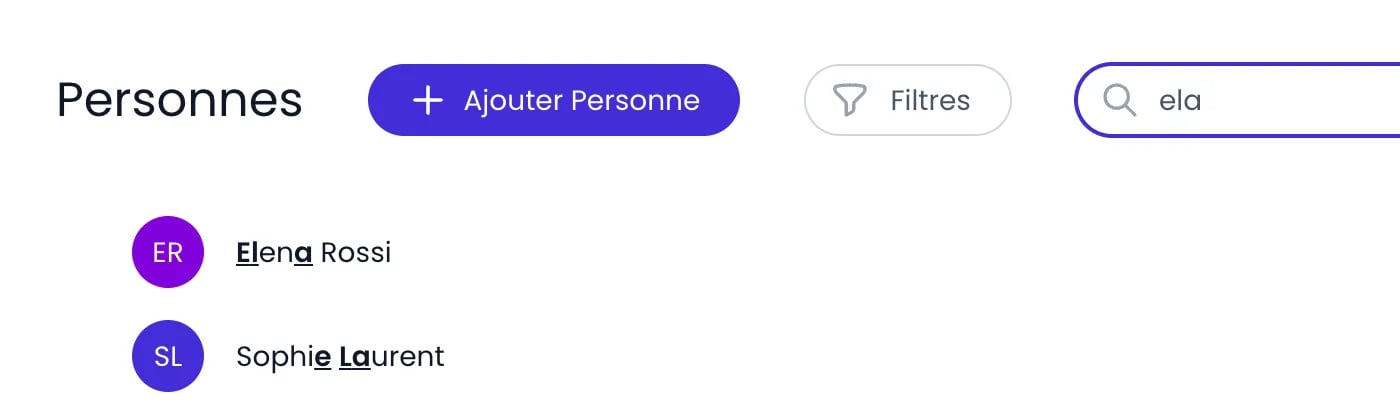
Recherche approximative dans la liste Personnes : les lettres saisies sont soulignées dans chaque résultat
Navigation au clavier dans les listes
Les listes des pages Personnes, Projets et Tags, ainsi que celles des paramètres, s’utilisent sans souris. Les touches fonctionnent dès que vous n’êtes pas en train de saisir du texte dans un champ :Chargement rapide
Beebole met en cache les données de votre compte dans votre navigateur : les listes et les feuilles d’activités s’affichent presque instantanément à l’ouverture d’une page. Beebole affiche d’abord les données en cache, puis les actualise depuis le serveur en arrière-plan. Le cache local se vide automatiquement lorsque vous changez d’organisation ou qu’une nouvelle version de Beebole est déployée : vous n’avez jamais besoin de le nettoyer vous-même. L’ouverture de Beebole fonctionne de la même façon, ce qui compte surtout sur un téléphone. L’application démarre à partir de ce qu’elle conserve sur votre appareil : votre dernière session, vos listes et toutes les périodes de feuille d’activités déjà ouvertes s’affichent immédiatement, puis s’actualisent dès que le serveur répond. Les fichiers de l’application restent eux aussi sur l’appareil, si bien que les démarrages suivants sollicitent à peine le réseau. Après une mise à jour, ce sont les nouveaux fichiers qui se chargent à la place des anciens.Synchronisation en temps réel
Beebole synchronise toutes les personnes de votre compte sans qu’il soit nécessaire d’actualiser la page. Lorsqu’un collègue crée, modifie, archive ou supprime un élément (un projet, une tâche, une saisie de temps, une action d’approbation, un message du journal), la modification apparaît en quelques secondes pour tous les autres utilisateurs connectés. La synchronisation en temps réel concerne :- Les modifications de fiches : ajouts, modifications, archivages, suppressions et changements de nom.
- Les actions d’approbation : les feuilles d’activités envoyées, approuvées et refusées se mettent à jour en même temps pour l’approbateur et pour la personne qui les a envoyées.
- Les mises à jour du planning et du Gantt : les modifications de tâches se répercutent en temps réel dans la vue de planning et dans le diagramme de Gantt.
- Les messages du journal et les notifications : les nouvelles mentions, réponses et notifications apparaissent sans qu’il soit nécessaire d’interroger le serveur.
Quand votre réseau bloque les mises à jour en temps réel
Certains pare-feu d’entreprise, VPN et proxys bloquent la connexion sécurisée en temps réel que Beebole privilégie. Dans ce cas, Beebole continue de fonctionner : l’application passe dans un mode de compatibilité plus lent et affiche un indicateur dans la barre latérale : Fonctionnement en mode de compatibilité plus lent. Pour savoir ce que signifie cet indicateur, utiliser la page de diagnostic intégrée et connaître les informations à envoyer au support, consultez Dépannage.Annuler et rétablir
Beebole vous permet d’annuler et de rétablir la plupart des modifications. Appuyez sur ⌘+Z (Ctrl+Z sous Windows/Linux) pour annuler et sur ⌘+Maj+Z (Ctrl+Maj+Z) pour rétablir. Des boutons d’annulation et de rétablissement apparaissent aussi dans la barre supérieure dès qu’il y a quelque chose à annuler ou à rétablir.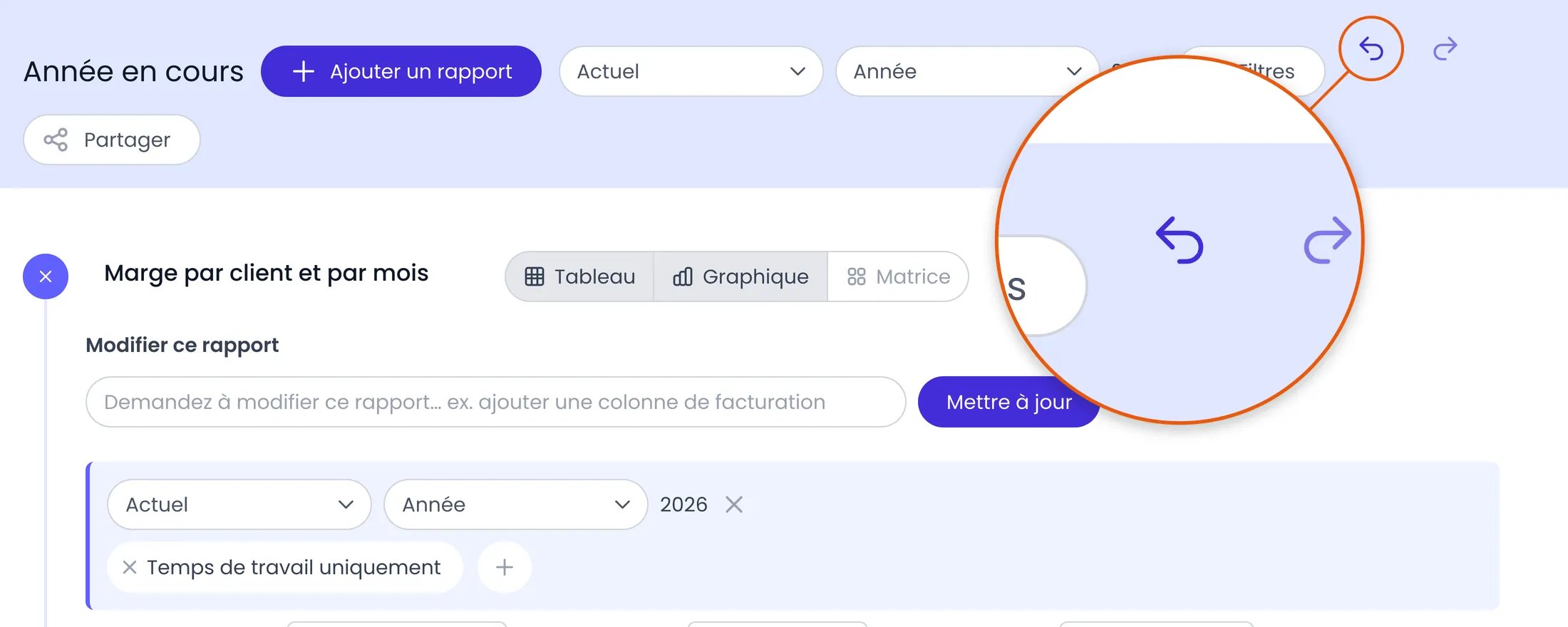
Les boutons d'annulation et de rétablissement en haut à droite, après une modification
Protection contre la suppression
Beebole refuse de supprimer un élément dont un autre élément dépend encore. Au lieu de le supprimer, Beebole affiche une notification qui explique ce qui bloque la suppression et, dans la plupart des cas, indique l’élément bloquant. Cliquez sur son nom pour accéder directement au panneau où se trouve la référence, supprimez-la, puis relancez la suppression.Duplication
La plupart des fiches de Beebole proposent une action Dupliquer, qui crée une copie avec la même configuration que l’original. Utilisez-la pour créer un nouveau projet à partir d’un modèle ou pour configurer une personne sur le modèle d’une fiche existante. Pour dupliquer un élément, ouvrez le menu d’actions ⋯ à côté de son nom et sélectionnez Dupliquer. Par exemple, la duplication d’un projet copie ses sous-projets, ses paramètres et ses relations, et place la copie sous le même parent que l’original. Les données historiques, comme le temps saisi, restent rattachées à l’original.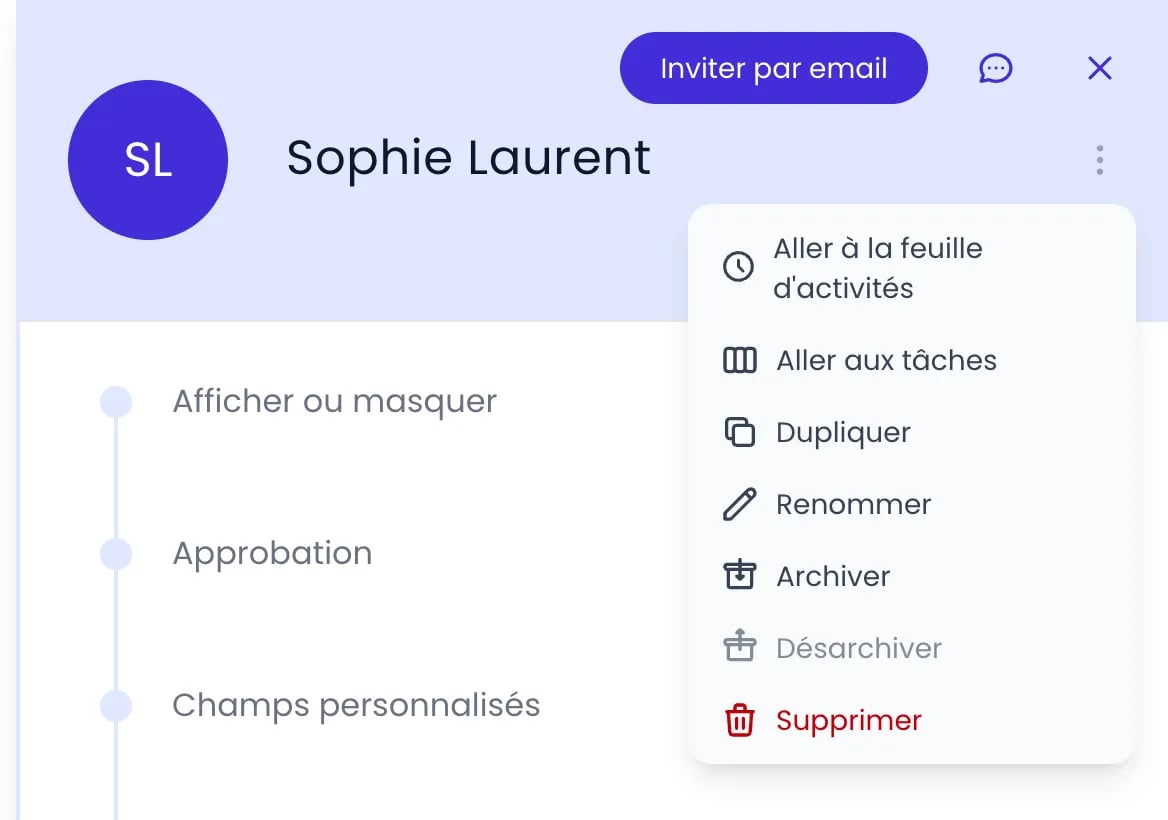
Le menu d'actions ⋯ d'une personne, avec Dupliquer parmi ses actions
Héritage des attributs
Dans Beebole, vous n’avez pas à renseigner chaque paramètre sur chaque fiche. Un paramètre qu’une personne, un projet, une tâche ou un tag ne définit pas prend sa valeur à un niveau supérieur : l’un de ses tags, son parent ou l’organisation. Définissez une valeur par défaut une seule fois sur l’organisation ou sur un tag, et ne la modifiez que sur les fiches qui ont besoin d’autre chose.D’où vient une valeur héritée
Pour chaque paramètre, Beebole cherche une valeur dans cet ordre et utilise la première qu’il trouve :- La fiche elle-même. Une valeur définie directement sur la personne, le projet, la tâche ou le tag l’emporte toujours.
- Les tags de la fiche, puis les parents de ces tags. Lorsque plusieurs tags de la fiche ont une valeur, c’est le tag assigné le plus récemment qui l’emporte.
- La fiche parente, examinée de la même façon avec ses propres tags, et ainsi de suite en remontant la hiérarchie : le projet parent d’un sous-projet, la tâche parente d’une sous-tâche, le tag parent d’un tag.
- L’organisation, dans Paramètres du compte.
Remplacer et réinitialiser une valeur
Pour remplacer une valeur héritée, modifiez-la sur la fiche. La nouvelle valeur appartient à cette fiche et à tout ce qui en hérite, comme ses sous-projets ou les personnes qui portent un tag. Lors de la première modification, les panneaux traitent les listes différemment :- Facturation et Coût : modifier ou ajouter un taux copie d’abord les taux hérités sur la fiche ; vous modifiez ainsi un taux et conservez les autres.
- Contingents d’absence : le premier contingent que vous ajoutez remplace tout l’ensemble hérité. Pour conserver les autres, copiez-les depuis la fiche où ils sont définis et collez-les d’abord. Consultez Absences.
- Un engrenage signifie que la valeur vient de l’organisation. Survolez-le pour voir la source, par exemple Paramètres / Paramètres de feuille d’activités et de planification. Les administrateurs peuvent cliquer dessus pour ouvrir ce panneau.
- Le nom d’un tag, d’un projet ou d’une tâche signifie que la valeur vient de cette fiche. Cliquez dessus pour ouvrir la fiche.
Copier-coller d’attributs
En plus de dupliquer une fiche entière, Beebole vous permet de copier un bloc de configuration précis (tarifs de facturation, taux de coût, budgets ou contingents d’absence) depuis une fiche et de le coller sur une autre. Utilisez cette fonction pour garder des configurations cohérentes entre des projets similaires, ou pour reprendre les contingents d’absence d’une personne pour une nouvelle recrue. Le principe est le suivant :Ouvrir la source
Copier l'attribut
Ouvrir la cible
Coller l'attribut
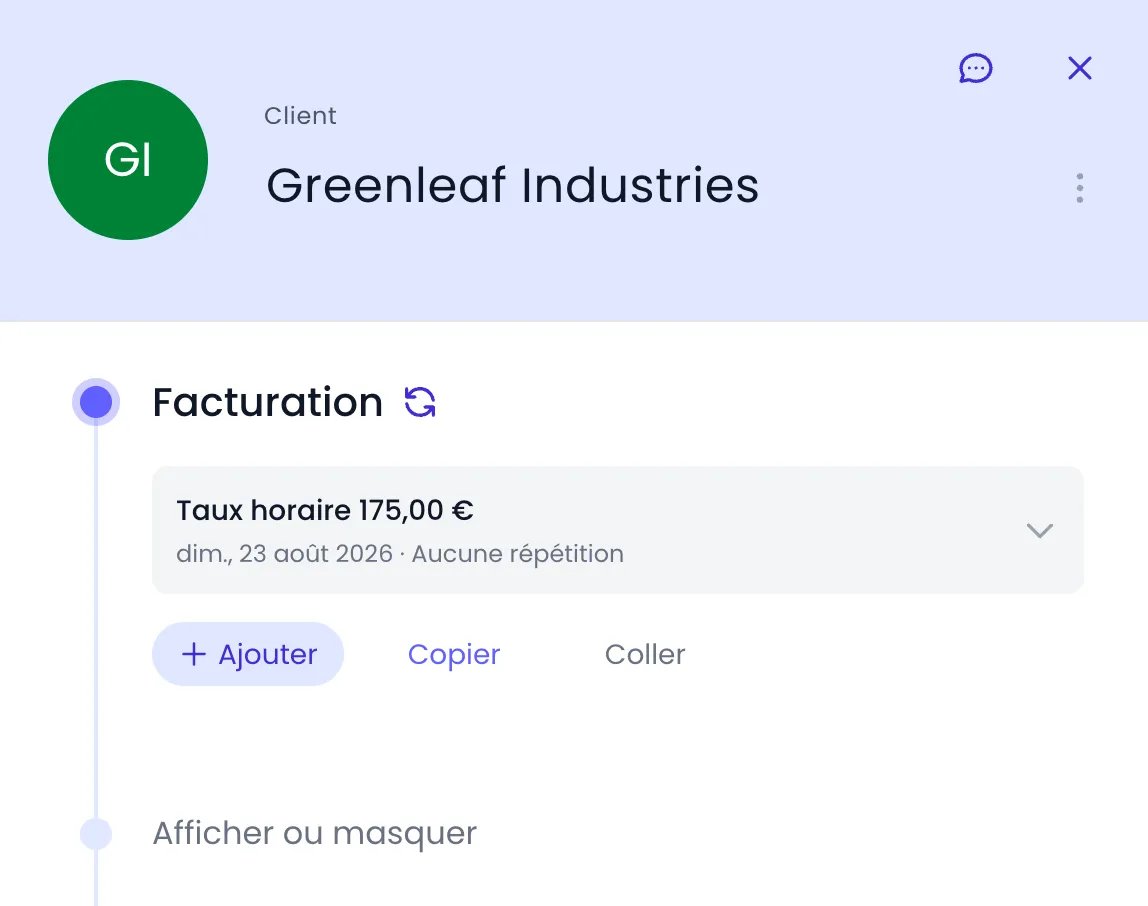
Après la copie des tarifs de facturation d'Acme Corp, le panneau Facturation d'un autre client propose Coller
Liens vers les attributs
Lorsque vous ouvrez une personne, un projet, un tag ou une tâche, le panneau de détails affiche ses attributs : tarifs de facturation, horaire de travail, champs personnalisés, etc. L’URL suit l’attribut que vous consultez : au fil du défilement, l’adresse se met à jour avec l’attribut dont l’en-tête se trouve en haut du panneau, et un clic dans un attribut le sélectionne également. Copiez l’URL à tout moment : le lien ouvre la même fiche avec cet attribut en haut du panneau.- Changez de fiche sans perdre votre place. Si vous sélectionnez une autre personne, un autre projet, un autre tag ou une autre tâche alors qu’un attribut figure dans l’URL, le panneau ouvre le même attribut et le fait défiler jusqu’à lui : vous pouvez ainsi comparer un même paramètre sur plusieurs fiches.
- Les liens restent en place pendant le chargement du panneau. Un attribut ouvert depuis un lien reste en haut du panneau pendant que le reste du contenu se charge, si bien que les sections chargées plus tard ne peuvent pas le faire sortir de l’écran. Il ne bouge que lorsque vous faites défiler le panneau, cliquez ou saisissez du texte à l’intérieur.
- Replier un attribut le retire de l’URL. Le lien ouvre alors la fiche sans attribut sélectionné.
Barre latérale et panneau de détails
Sur un grand écran, le bouton de menu en haut de la barre latérale déploie celle-ci pour afficher les libellés à côté des icônes, ou la replie pour n’afficher que les icônes. Lorsque vous ouvrez un élément, son panneau de détails s’ouvre à droite, par-dessus la liste. Survolez le panneau : deux boutons apparaissent au milieu de son bord gauche.- Redimensionner : faites-le glisser pour élargir ou rétrécir le panneau.
- Épingler le panneau : place le panneau à côté de la liste au lieu de la recouvrir, pour que la liste reste entièrement visible pendant que vous travaillez dans le panneau. Cliquez sur Désépingler le panneau pour revenir à l’affichage précédent.
Aide sur chaque panneau de paramètres
Chaque section d’un panneau de détails (d’une personne, d’un projet, d’une tâche, d’un tag ou des paramètres du compte) comporte un bouton d’information à droite de son en-tête. Il apparaît lorsque vous survolez une section ouverte et affiche un court texte d’aide sur ce paramètre, dans la langue de votre interface. Lorsqu’une section n’est pas incluse dans votre offre, son en-tête affiche à la place un bouton de mise à niveau, qui ouvre la page Abonnement.Codes couleur
Beebole attribue à chaque personne, projet, tag et tâche une couleur qui sert de repère visuel dans toute l’interface. Les avatars, les lignes des listes, les blocs du planning et les références du journal partagent la même couleur : il est ainsi facile de parcourir une liste, la vue de planning ou un diagramme de Gantt et de reconnaître d’un coup d’œil qui ou quoi vous regardez. La couleur par défaut est générée automatiquement à la création d’une fiche. Pour la changer, ouvrez la fiche et cliquez sur son image, ou sur ses initiales colorées, en haut du panneau de détails, puis choisissez une couleur dans la palette. Le même panneau vous permet aussi d’importer une image à la place.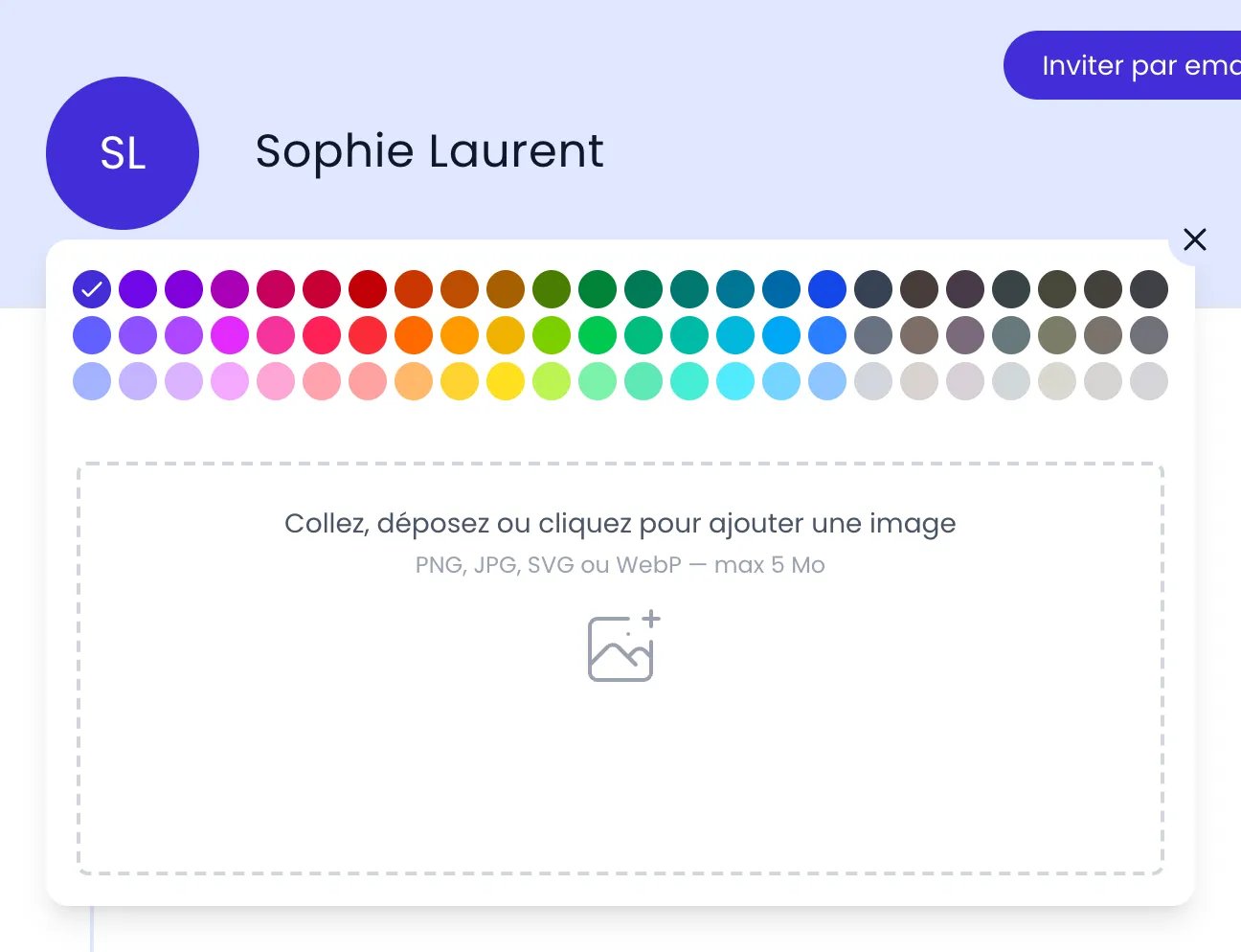
La palette de couleurs et la zone de dépôt d'image d'une personne, ouvertes depuis ses initiales
Badges et chemins parents
Les projets, les tâches et les tags apparaissent partout dans Beebole sous forme de badges : dans les listes, sur les lignes du Gantt et du Kanban, dans les panneaux de relations et de tags, dans les infobulles des barres de tâches et sur les lignes du minuteur flottant. Un badge indique le chemin parent de l’élément qu’il désigne : un sous-projet s’affiche ainsi Acme Corp : Refonte du site web. Lorsque le badge manque de place pour le chemin, le libellé est tronqué par des points de suspension (…) au lieu d’être abrégé. Les noms affichés en texte simple plutôt qu’en badge, comme les noms de lignes de la feuille d’activités, les cartes de suggestion et les écrans mobiles, indiquent eux aussi le chemin complet. Dans la vue grille, un nom de ligne passe sur plusieurs lignes ; ailleurs, un chemin trop long pour l’espace disponible est tronqué par des points de suspension. Survolez un badge pour afficher plus d’informations dans une infobulle : le chemin complet lorsque le badge ne l’affiche pas en entier et, pour un projet ou une tâche, sa description. Dans la feuille d’activités, les noms de projets et de tâches affichent eux aussi leur description au survol, aussi bien dans les noms de lignes de la grille qu’en haut des détails d’une saisie.Notifications de mise à jour
Lorsqu’une nouvelle version de Beebole est déployée, un bandeau Mise à jour disponible apparaît dans l’interface. Cliquez sur le bandeau (Cliquez pour recharger) pour recharger l’application et passer à la dernière version. Vous profitez ainsi toujours des nouvelles fonctionnalités et des corrections sans avoir à vider votre cache vous-même.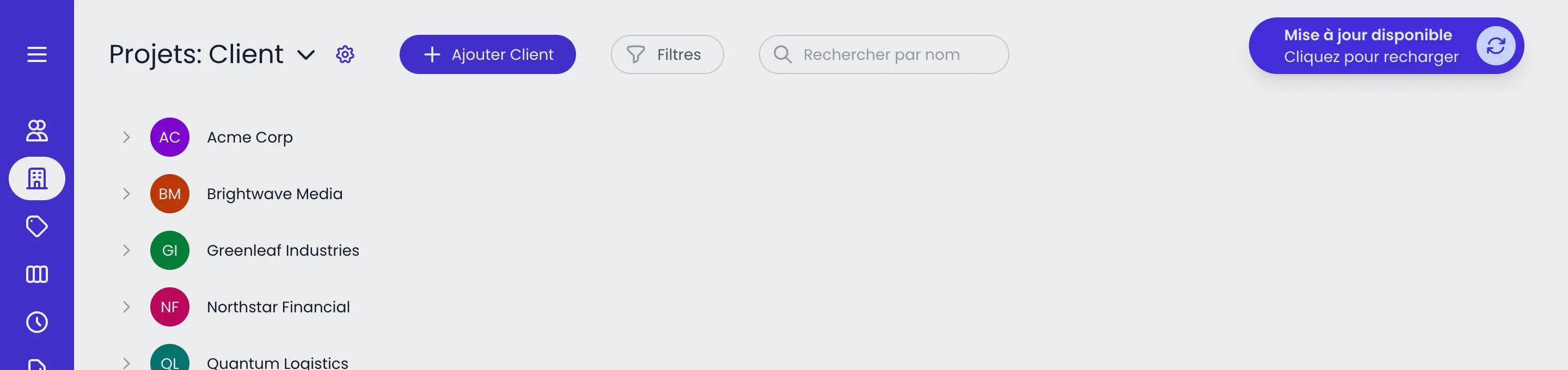
Le bandeau Mise à jour disponible en haut à droite, par-dessus la page assombrie
Contenu associé
Démarrage rapide
Projets
Personnes
Feuilles d'activités
Questions fréquentes
Faut-il configurer les quatre éléments de base avant que mon équipe puisse saisir son temps ?
Faut-il configurer les quatre éléments de base avant que mon équipe puisse saisir son temps ?
Quelle est la différence entre un sous-projet et une tâche ?
Quelle est la différence entre un sous-projet et une tâche ?
Quelle est la différence entre un tag et une catégorie de projet ?
Quelle est la différence entre un tag et une catégorie de projet ?
Si des taux sont définis à plusieurs niveaux, lequel s'applique ?
Si des taux sont définis à plusieurs niveaux, lequel s'applique ?
Puis-je modifier ma structure une fois que mon équipe a commencé à saisir ses temps ?
Puis-je modifier ma structure une fois que mon équipe a commencé à saisir ses temps ?
Comment empêcher une fiche d'hériter d'un paramètre ?
Comment empêcher une fiche d'hériter d'un paramètre ?