Passer au contenu principal
Les notifications de Beebole vous tiennent informé des mentions, des demandes d’approbation et des décisions prises sur vos propres feuilles d’activités, par e-mail et sous forme de notifications push sur votre ordinateur ou votre téléphone. Chaque personne choisit les événements qu’elle reçoit et leur fréquence : Instantané, Quotidien, Hebdomadaire ou Aucun. Les administrateurs configurent les rappels de feuilles d’activités pour tout le compte et le contenu des e-mails envoyés.
Les préférences de notification sont personnelles. Vous définissez les vôtres depuis votre propre profil, et elles se transmettent par les tags comme les autres paramètres : une valeur par défaut peut être définie une seule fois sur l’organisation ou sur un tag, et toutes les personnes rattachées en héritent. Si rien n’est défini nulle part, les deux canaux sont activés et chaque événement est réglé sur Instantané.

Les événements notifiés

Beebole envoie des notifications pour un ensemble fixe d’événements. Vous réglez chacun d’eux séparément dans vos préférences Notifications. Lorsqu’une feuille d’activités que vous avez envoyée est approuvée à son dernier niveau ou refusée, Beebole vous prévient au titre des Mises à jour d’approbation, par les canaux que vous avez cochés : l’e-mail Feuille d’activités approuvée ou Feuille d’activités rejetée, une notification push, ou les deux. Un refus comporte le commentaire de l’approbateur et un lien pour ouvrir la feuille d’activités, la corriger et l’envoyer de nouveau. Beebole publie aussi la décision dans votre Journal. Dans un workflow à plusieurs étapes, les approbateurs de l’étape suivante sont prévenus dès que l’étape précédente approuve la feuille d’activités. Quelques notifications n’ont pas de ligne dédiée mais suivent quand même les canaux que vous avez choisis : les rappels aux personnes et aux approbateurs, l’avertissement avant le début d’une tâche non attribuée, l’avis qui signale aux administrateurs chaque feuille d’activités que l’échéance d’envoi automatique n’a pas pu entièrement saisir ou envoyer, et l’avis que vous recevez lorsque Beebole arrête un minuteur resté en marche. L’e-mail et la notification push Minuteur arrêté indiquent l’activité, l’heure d’arrêt du minuteur et le temps saisi, avec un lien pour corriger l’entrée sur votre feuille d’activités.

Comment les notifications vous parviennent

Beebole envoie les notifications par deux canaux, Email et Notifications push. Cochez l’un ou les deux en haut du panneau Notifications. Comme le reste du panneau, les canaux peuvent être définis sur l’organisation, un tag ou une personne, et s’héritent comme tout autre paramètre.
  • Les notifications par Email arrivent dans votre boîte de réception. Les e-mails d’approbation contiennent les liens Approuver et Refuser. Approuver agit directement depuis l’e-mail, au nom de la personne à qui l’e-mail a été envoyé et uniquement sur le niveau concerné par l’e-mail, puis ouvre la feuille d’activités approuvée. Une fois ce niveau clos, le lien n’a plus d’effet et Beebole affiche Rien à approuver : cette feuille d’activités a évolué depuis l’envoi de l’e-mail. Refuser ouvre la feuille d’activités dans Beebole avec la fenêtre de refus prête, car un motif est toujours obligatoire. Pour refuser sans ouvrir Beebole, répondez à l’e-mail par « reject » suivi de votre motif. Voir Décider depuis votre e-mail. Vous pouvez aussi répondre à l’e-mail d’un message du Journal : Beebole ajoute votre réponse au bon fil.
  • Les Notifications push apparaissent sur votre ordinateur ou votre téléphone, même lorsque Beebole est fermé. Elles couvrent les mentions, les demandes et décisions d’approbation, les rappels et les minuteurs arrêtés. Cliquer sur l’une d’elles ouvre Beebole sur la page concernée. Une notification push n’atteint que les appareils sur lesquels vous l’avez activée. Voir Notifications push sur vos appareils.
Au moins un canal doit être activé pour recevoir des notifications. Si vous désactivez les deux, les préférences par événement sont masquées, car il n’y a plus aucun moyen de les envoyer.

Langue des notifications

Les e-mails et les notifications push arrivent dans la langue que chaque personne utilise dans Beebole. Une personne qui n’a jamais choisi de langue reçoit celle dans laquelle Beebole s’affiche lors de sa connexion, et Beebole l’enregistre pour elle. Pour changer la vôtre, choisissez une autre langue dans le menu accessible depuis vos initiales, en bas de la barre latérale. Les e-mails contenant un code d’inscription ou de connexion utilisent la langue de la page depuis laquelle vous les demandez, et une invitation part dans la langue de la personne qui l’envoie. Un e-mail dont un administrateur a personnalisé le modèle est envoyé tel qu’il a été rédigé, quelle que soit la langue du destinataire. Voir Modèles d’e-mail.

Se désabonner des e-mails

Chaque e-mail de notification se termine par un lien Se désabonner, et les messageries qui proposent le désabonnement en un clic affichent leur propre bouton. L’un comme l’autre désactive le canal Email dans vos propres paramètres de notification. Les notifications push ne sont pas concernées. Pour recevoir de nouveau des e-mails, cochez Email dans votre panneau Notifications.

Notifications push sur vos appareils

Cocher Notifications push active le canal, mais chaque appareil doit aussi être activé une fois, car le navigateur demande votre autorisation avant que Beebole puisse vous y envoyer des notifications. Lorsque Notifications push est coché dans votre propre panneau Notifications, une liste d’appareils apparaît sous les canaux :
  • Cet appareil indique si le navigateur que vous utilisez est en Notifications reçues ou en Notifications non reçues. Cliquez sur Activer sur cet appareil pour y activer le push (le navigateur demande l’autorisation), ou sur Supprimer pour l’y arrêter.
  • Autres appareils liste les autres navigateurs et appareils sur lesquels vous avez activé le push, avec la date d’ajout de chacun. Pour arrêter le push sur l’un d’eux, ouvrez Beebole sur cet appareil et cliquez sur Supprimer.
Cocher Notifications push dans votre propre panneau active aussi immédiatement l’appareil que vous utilisez. Si le navigateur ne le permet pas, la liste d’appareils l’indique à la place : Beebole retire automatiquement un appareil lorsque son navigateur n’accepte plus les notifications. Vous déconnecter arrête vos notifications sur cet appareil, et vous reconnecter les rétablit sans nouvelle demande d’autorisation.

L’invite « Recevez des notifications sur cet appareil »

Lorsque le push est activé dans vos paramètres mais que l’appareil que vous utilisez n’est pas encore activé, Beebole vous propose de l’activer avec l’invite Recevez des notifications sur cet appareil en haut à droite. Elle apparaît lorsque vous revenez sur Beebole depuis cet appareil un deuxième jour, et uniquement tant que le navigateur n’a ni autorisé ni bloqué les notifications de Beebole.
  • Cliquez sur Activer pour activer le push sur l’appareil. Le navigateur demande alors l’autorisation.
  • Cliquez sur Pas maintenant pour masquer l’invite. La première fois, elle reste masquée pendant un mois. La deuxième fois, elle ne réapparaît plus sur cet appareil.
Un administrateur qui active Notifications push pour l’organisation, un tag ou une autre personne voit l’invite immédiatement si son propre appareil n’est pas encore activé et qu’il ne l’a pas masquée avec Pas maintenant : il peut ainsi l’activer en même temps.

Choisir la fréquence des notifications

Pour chaque événement, vous choisissez à quelle fréquence Beebole vous prévient. La fréquence s’applique aux deux canaux :
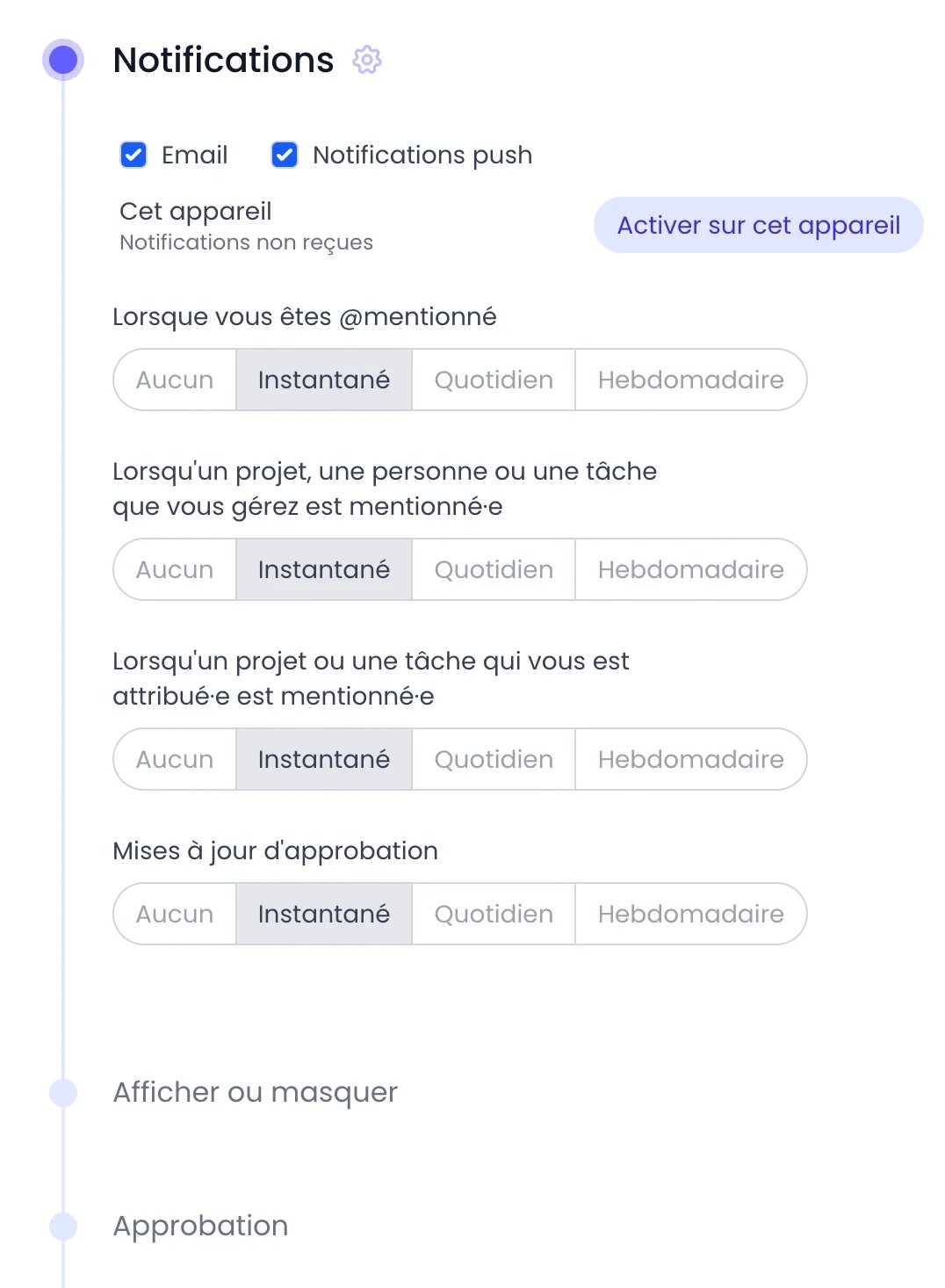
Panneau Notifications de Beebole sur votre propre profil, avec les cases Email et Notifications push cochées, la liste des appareils en dessous et un choix Aucun, Instantané, Quotidien ou Hebdomadaire pour chaque événement : Lorsque vous êtes @mentionné, Lorsqu'un projet, une personne ou une tâche que vous gérez est mentionné·e, Lorsqu'un projet ou une tâche qui vous est attribué·e est mentionné·e, et Mises à jour d'approbation

Votre panneau Notifications, avec les deux canaux et une fréquence pour chaque événement

Les résumés quotidiens et hebdomadaires allègent votre boîte de réception en regroupant les événements dans un seul message au lieu d’envoyer un e-mail par événement. En push, un résumé arrive sous la forme d’une seule notification qui indique le nombre de nouvelles notifications en attente.
1

Ouvrez vos préférences Notifications

Ouvrez votre propre profil, puis le panneau Notifications.
2

Choisissez vos canaux

Cochez Email, Notifications push ou les deux. Au moins un canal doit être activé pour configurer les événements. Cocher Notifications push active aussi le push sur l’appareil que vous utilisez. Le navigateur vous demande d’abord votre autorisation si vous n’y avez pas encore répondu.
3

Définissez une fréquence par événement

Pour chaque événement, choisissez Instantané, Quotidien, Hebdomadaire ou Aucun. Pour Quotidien et Hebdomadaire, vous choisissez aussi l’heure d’envoi, et pour Hebdomadaire, le jour de la semaine.
Vos préférences s’enregistrent automatiquement dès que vous les sélectionnez : il n’y a pas d’étape d’enregistrement à part. Pour appliquer la même fréquence à tous les événements d’un coup, maintenez la touche méta (⌘ ou Ctrl) enfoncée en cliquant sur une fréquence.

Quand de nombreuses alertes arrivent en même temps

Instantané ne submerge jamais votre boîte de réception ni votre centre de notifications. Lorsque plus de trois notifications du même type vous attendent au même moment (par exemple, quand toute une équipe envoie ses feuilles d’activités), Beebole les regroupe en un seul récapitulatif au lieu d’envoyer un message pour chacune. Par e-mail, le récapitulatif reprend la mise en page d’un résumé : il liste les huit premiers éléments de chaque type, puis le nombre des autres, avec un lien pour ouvrir Beebole. En push, il s’agit d’une seule notification qui indique combien sont en attente. Si une autre salve du même type suit dans les 15 minutes, elle est mise en attente et envoyée sous la forme d’un nouveau récapitulatif à la fin de ce délai : une longue importation ou un après-midi chargé ne se transforme jamais en avalanche d’e-mails presque identiques.
Les récapitulatifs par e-mail sont construits à partir du modèle d’e-mail Résumé : toute formulation que vous y personnalisez s’applique donc aussi à ces salves.

Rappels de feuilles d’activités

Les rappels sont configurés par les administrateurs dans Paramètres de feuille d’activités et de planification, et non dans les préférences personnelles. Ils invitent les personnes à envoyer leurs feuilles d’activités et relancent les approbateurs sur les approbations en attente. Ils parviennent à chaque personne par les canaux cochés dans ses paramètres de notification. Les rappels d’envoi ne concernent que les personnes qui ont un workflow d’approbation, car sans workflow il n’y a rien à envoyer.
1

Ouvrez les Paramètres de feuille d'activités et de planification

Ouvrez l’organisation, un tag ou une personne, puis le panneau Paramètres de feuille d’activités et de planification, et sélectionnez l’onglet Rappels.
2

Rappelez aux personnes d'envoyer leur feuille

À côté de Rappeler d’envoyer, choisissez Début de la période suivante ou Fin de la période en cours, puis définissez l’heure d’envoi du rappel. L’heure s’applique dans le fuseau horaire de chaque personne. Choisissez Aucun pour n’envoyer aucun rappel : sur un tag ou une personne, cela arrête aussi un rappel dont ils hériteraient sinon.
3

Relancez les approbateurs

Renseignez Rappeler aux approbateurs après avec un nombre de jours si toujours pas approuvée pour relancer automatiquement les approbations en attente.
Les paramètres de rappel s’enregistrent automatiquement et se transmettent comme les autres paramètres de feuille d’activités : définissez-les une seule fois sur l’organisation pour qu’ils s’appliquent partout, ou remplacez-les sur un tag ou une personne.

Modèles d’e-mail

Les administrateurs peuvent personnaliser le texte des e-mails envoyés par Beebole. Les modèles d’e-mail se trouvent dans le panneau Modèles d’e-mail, où chaque type d’e-mail a son propre onglet : Inscription, Connexion, Invitation, Mention, Feuille d’activités envoyée, Feuille d’activités approuvée, Feuille d’activités rejetée, Rappel, Rappel d’approbation, Résumé et Minuteur arrêté.
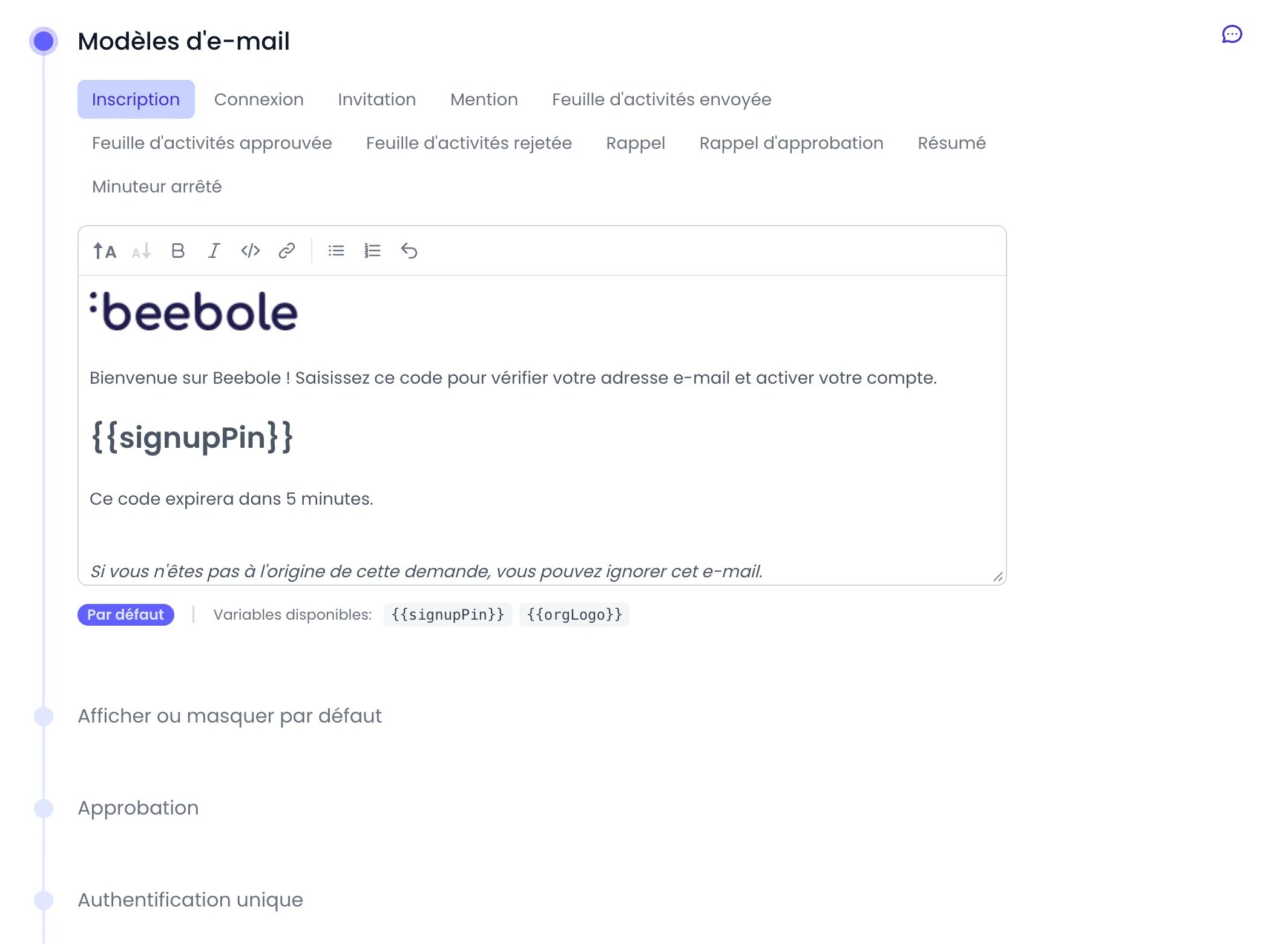
Panneau Modèles d'e-mail de Beebole avec les onglets Inscription, Connexion, Invitation, Mention, Feuille d'activités envoyée, Feuille d'activités approuvée, Feuille d'activités rejetée, Rappel, Rappel d'approbation, Résumé et Minuteur arrêté, l'e-mail Inscription ouvert dans l'éditeur avec sa variable signupPin, le badge Par défaut et les variables disponibles signupPin et orgLogo

Le panneau Modèles d'e-mail dans les Paramètres du compte, sur l'onglet Inscription

1

Ouvrez les Modèles d'e-mail

Ouvrez l’organisation ou un tag, puis le panneau Modèles d’e-mail.
2

Choisissez le type d'e-mail

Sélectionnez l’onglet de l’e-mail à modifier.
3

Modifiez le contenu

Modifiez le texte dans l’éditeur. Insérez les variables proposées (par exemple, le nom du destinataire ou un lien d’action) là où Beebole doit indiquer les valeurs réelles.
Sur un compte en période d’essai ou avec l’abonnement Gratuit, les invitations envoyées à des adresses extérieures au domaine de messagerie de votre entreprise partent avec le texte standard de Beebole : un modèle Invitation personnalisé ne s’y applique qu’une fois le compte payant. L’éditeur affiche le texte par défaut dans la langue actuelle de votre interface et change avec elle. Les e-mails qui gardent le texte par défaut parviennent à chaque personne dans sa propre langue, tandis qu’un modèle personnalisé est envoyé tel que vous l’avez rédigé à toutes les personnes concernées.
Les modifications des modèles s’enregistrent automatiquement pendant la saisie. Pour rétablir le texte d’origine de Beebole dans un e-mail personnalisé, choisissez Réinitialiser au modèle par défaut. Les modèles s’héritent par les tags : un modèle personnalisé défini plus haut s’applique à toutes les personnes rattachées, sauf s’il est remplacé.

Fiabilité de l’envoi

Beebole envoie les notifications par une file d’attente en arrière-plan, pour qu’un incident temporaire de réseau ou de service ne les fasse pas perdre. Si une notification n’est pas envoyée, Beebole réessaie automatiquement jusqu’à trois fois avant de la marquer comme échouée. Vous n’avez rien à faire : les notifications retardées sont envoyées de nouveau une fois le problème résolu. Les e-mails et les notifications push ne sont envoyés qu’aux personnes qui ont rejoint l’organisation. Une personne invitée qui n’a pas encore accepté l’invitation n’en reçoit aucun : l’invitation est le seul e-mail qui lui parvient. Les personnes archivées sont également exclues : les membres de l’équipe partis ne reçoivent jamais de notifications concernant un compte qu’ils ont quitté.

Contenu associé

Journal

Les @mentions, les événements d’approbation et les rappels apparaissent tous dans le fil du Journal.

Approbation

Les mises à jour d’approbation et les rappels aux approbateurs sont liés au workflow d’approbation des feuilles d’activités.

Mobile

Installez Beebole sur votre téléphone, y compris sur l’écran d’accueil de l’iPhone pour les notifications push.

Rapport Statut du budget

L’endroit où sont signalés les projets qui approchent ou dépassent leur budget, sans aucun paramètre à activer.

Questions fréquentes

Oui. Dans vos préférences de Notifications de Beebole, décochez à la fois Email et Notifications push, ou réglez chaque événement sur Aucun. Dans les deux cas, vous ne recevez plus de notifications pour ces événements. Le lien de désabonnement d’un e-mail de notification ne désactive que les e-mails : les notifications push continuent d’arriver tant que vous ne décochez pas aussi Notifications push.
Cochez Notifications push dans votre panneau Notifications, puis ouvrez Beebole sur votre téléphone et cliquez sur Activer sur cet appareil dans ce même panneau, ou sur Activer dans le message Recevez des notifications sur cet appareil. Sur un iPhone ou un iPad, ajoutez d’abord Beebole à l’écran d’accueil depuis le menu Partager de Safari, puis ouvrez-le depuis cet écran : les notifications push ne fonctionnent pas dans un onglet Safari. Consultez installer Beebole sur iPhone ou iPad.
Les administrateurs configurent les rappels de feuilles d’activités dans le panneau Paramètres de feuille d’activités et de planification de Beebole, dans l’onglet Rappels. Les rappels invitent les personnes à envoyer leurs feuilles d’activités et relancent les approbateurs sur les approbations en attente. Ils se transmettent de l’organisation aux tags, puis aux personnes.
Oui. Dans les e-mails d’approbation de Beebole, Approuver approuve la feuille d’activités directement depuis votre boîte de réception. Refuser ouvre la feuille d’activités dans Beebole avec la fenêtre de refus, car un motif est obligatoire. Vous pouvez aussi répondre à l’e-mail par « reject » suivi de votre motif. Une réponse « approve » approuve également la feuille d’activités. Vous pouvez aussi répondre directement à l’e-mail d’un message du Journal : Beebole ajoute votre réponse à la bonne discussion.
Oui. Lorsque votre feuille d’activités est approuvée à son dernier niveau ou refusée, Beebole vous prévient au titre des Mises à jour d’approbation, par e-mail, par notification push ou les deux, selon les canaux que vous avez cochés. Un refus comporte le commentaire de l’approbateur et un lien pour ouvrir la feuille d’activités, la corriger et l’envoyer de nouveau. La décision apparaît aussi dans votre Journal.
Beebole envoie les e-mails et les notifications push dans la langue que chaque personne utilise dans Beebole. Si une personne n’a jamais choisi de langue, Beebole enregistre celle avec laquelle elle se connecte. Les e-mails de code de connexion suivent la langue de la page de connexion, et un modèle d’e-mail personnalisé par un administrateur est envoyé tel qu’il a été rédigé à toutes les personnes concernées.