Passer au contenu principal
Dans Beebole, les horaires de travail définissent les heures que chaque personne doit travailler chaque jour d’un cycle qui se répète. Beebole s’en sert pour afficher les heures prévues sur la feuille d’activités, calculer les heures supplémentaires dans les rapports et mesurer la capacité dans la carte de charge du diagramme de Gantt. Les configurer fait donc partie des premières étapes du paramétrage de votre compte.
Si aucun horaire de travail n’est attribué nulle part, Beebole utilise un Horaire de travail 24/7 virtuel, qui considère chaque jour comme une journée de travail complète. Attribuez un horaire par défaut à votre organisation pour que les heures prévues reflètent la réalité.

Fonctionnement des horaires de travail

Un horaire de travail est un rythme qui se répète. Chaque jour du cycle définit les Heures attendues, des Intervalles facultatifs avec une heure de Début et de Fin, et indique s’il s’agit d’un jour de Télétravail. Par défaut, le cycle dure 7 jours, soit un rythme hebdomadaire. Comme la Durée en jours peut prendre n’importe quelle valeur, vous pouvez aussi créer des rythmes rotatifs. Beebole permet d’avoir plusieurs horaires de travail dans un même compte. Créez un horaire par rythme de travail (temps plein, temps partiel, rotation d’équipes) et attribuez chacun aux bonnes personnes.

Créer un horaire de travail

1

Ouvrir les paramètres des horaires de travail

Cliquez sur le bouton portant vos initiales en bas de la barre latérale, puis accédez à Paramètres > Horaires de travail.
2

Ajouter l'horaire

Cliquez sur Ajouter un horaire, saisissez un nom, par exemple « Temps plein 40 h » ou « Semaine de 4 jours », puis cliquez sur Ajouter un horaire pour confirmer.
3

Définir le rythme quotidien

Dans le panneau Détails, saisissez les Heures de chaque jour travaillé et laissez vides les jours non travaillés. Le menu ⋯ de chaque jour propose Nouvel intervalle pour ajouter une plage horaire, Copier vers le jour suivant pour reprendre la configuration du jour le lendemain, et Jour non travaillé pour vider le jour. Chaque modification est enregistrée automatiquement.
4

Affiner chaque jour si nécessaire

Ajoutez des Intervalles avec une heure de Début et de Fin pour préciser quand le travail a lieu, et activez Télétravail pour les jours concernés.
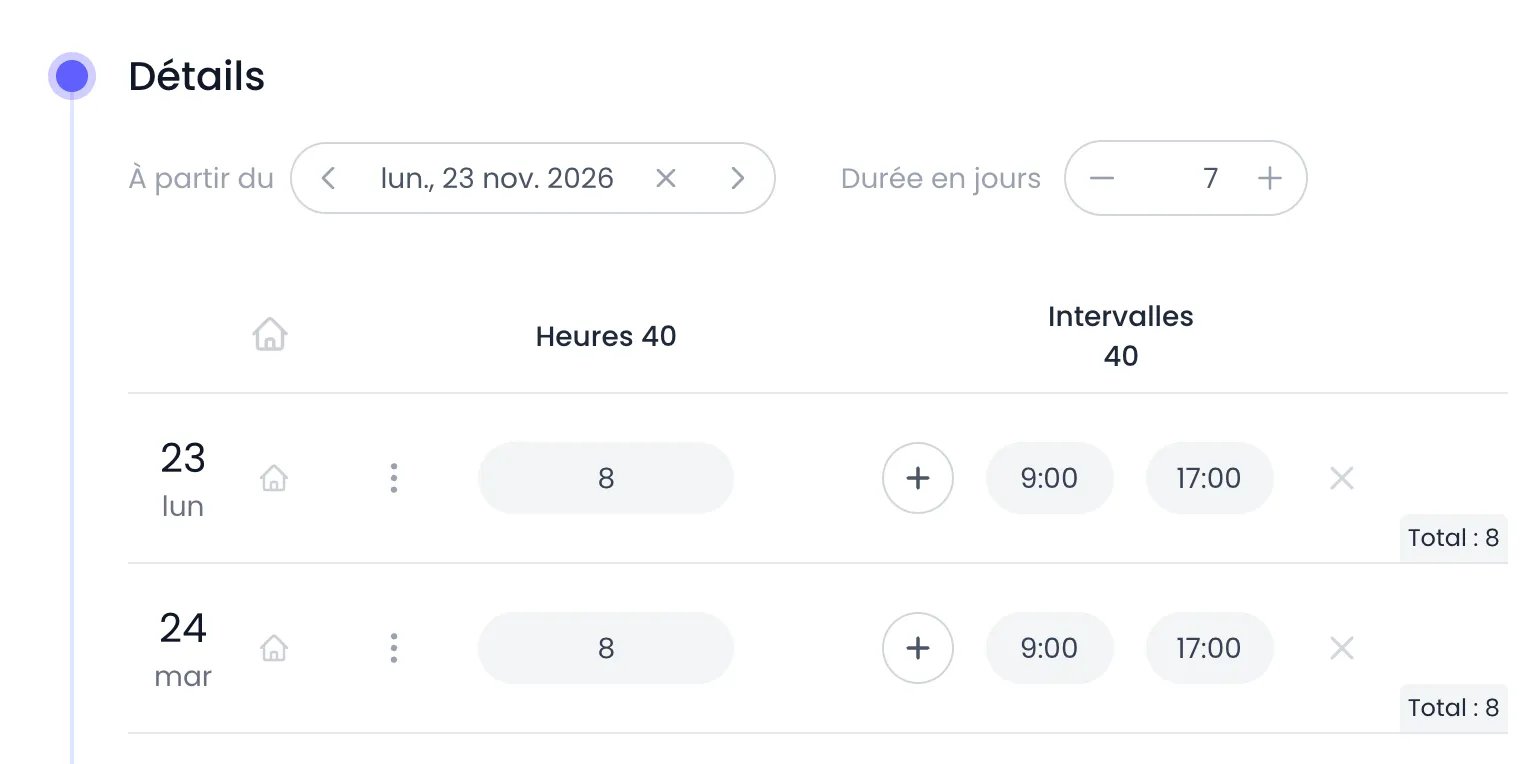
Panneau Détails de l'horaire de travail Temps plein dans Beebole, avec À partir du lun., 23 nov. 2026, Durée en jours 7, des totaux de 40 heures et de 40 heures d'intervalles, et les lignes du lundi et du mardi affichant chacune l'icône maison du télétravail, le menu du jour, 8 heures et un intervalle de 9:00 à 17:00 pour un total de 8

Le panneau Détails d'un horaire à temps plein : 8 heures par jour, de 9 h à 17 h
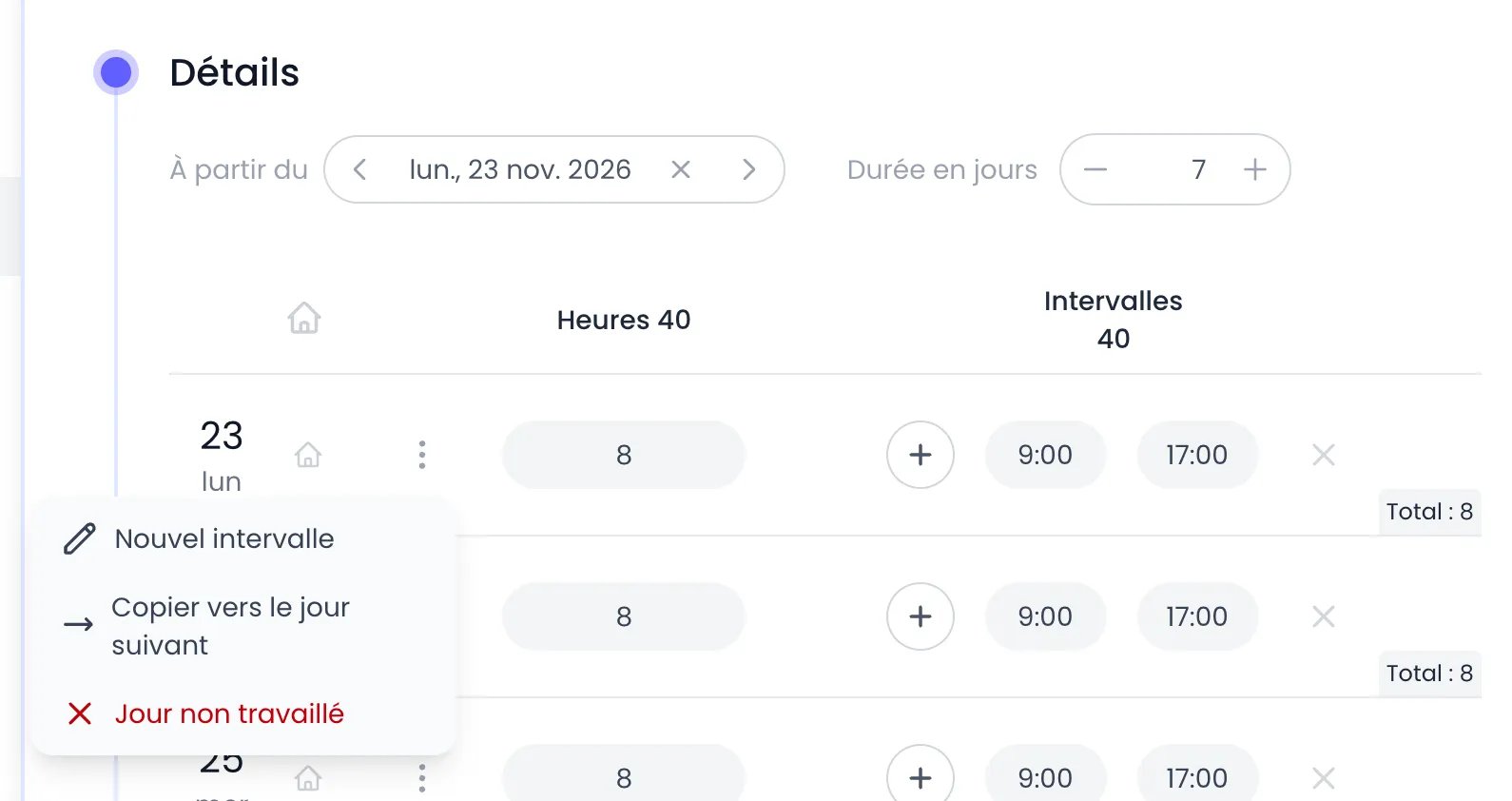
Panneau Détails de l'horaire de travail dans Beebole, avec le menu ⋯ du lundi 23 ouvert, qui propose Nouvel intervalle, Copier vers le jour suivant et Jour non travaillé, au-dessus des lignes des jours suivants de 8 heures, de 9:00 à 17:00

Le menu ⋯ d'un jour : ajouter un intervalle, copier le jour sur le suivant ou en faire un jour non travaillé

Donnez à chaque horaire un nom que votre équipe reconnaît d’un coup d’œil, comme « Temps plein 40 h » ou « Rotation de nuit », pour que les attributions restent faciles à lire.

Cycles de plus d’une semaine

Un horaire de travail ne se répète pas forcément chaque semaine. Augmentez la Durée en jours pour créer des rotations plus longues, par exemple un cycle de 14 jours dont les deux semaines diffèrent, ou une rotation d’équipes sur 10 jours. Chaque jour du cycle a ses propres heures, et Beebole répète le cycle complet indéfiniment. Utilisez À partir du pour caler le premier jour du cycle sur une date du calendrier : Beebole sait ainsi où commence la rotation.
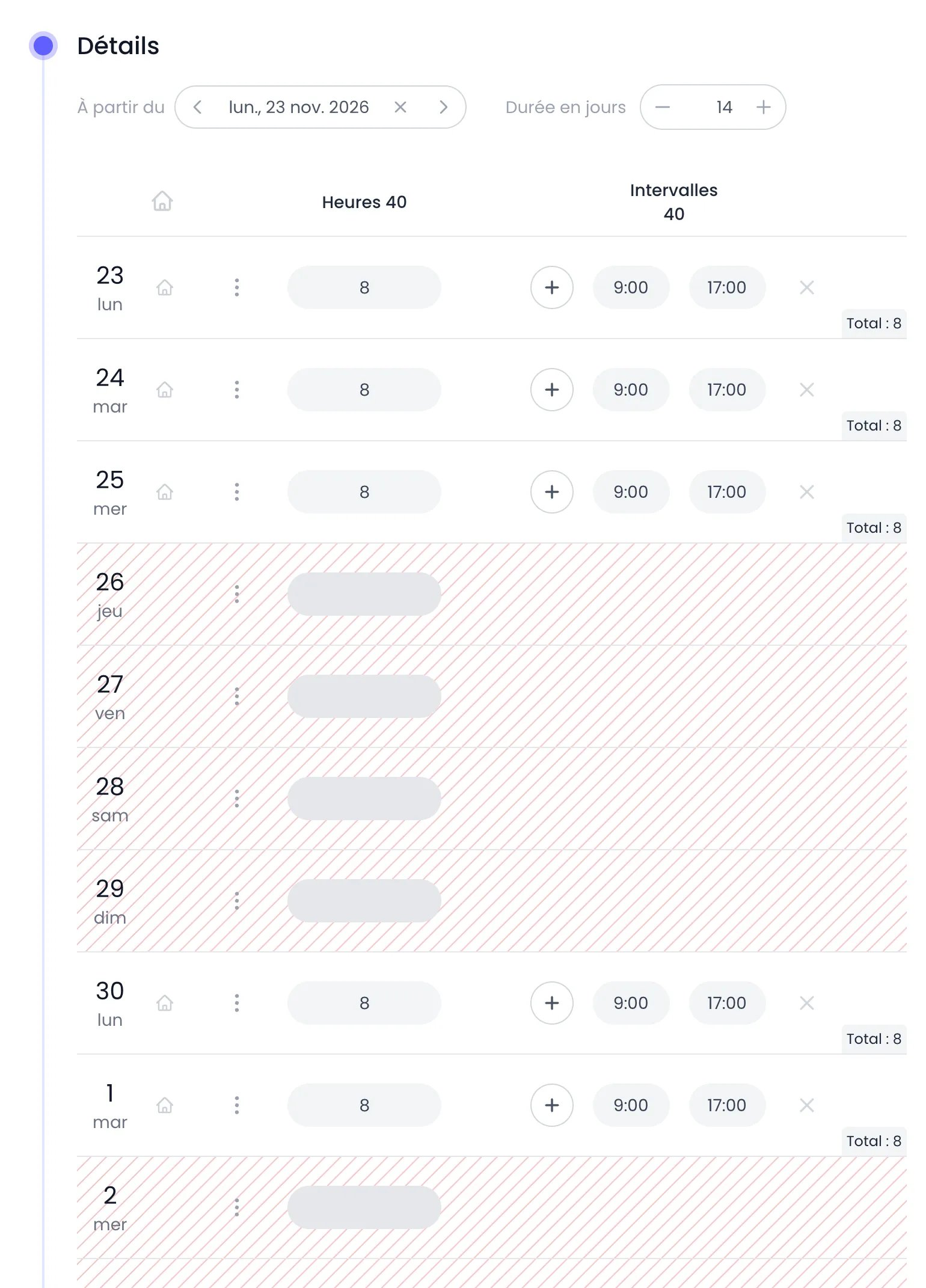
Panneau Détails de l'horaire de travail Mi-temps – 3j-2j dans Beebole, avec À partir du 23 nov. 2026 et Durée en jours 14 : du lundi au mercredi à 8 heures de 9:00 à 17:00, du jeudi au dimanche non travaillés, puis le lundi et le mardi de la deuxième semaine à 8 heures, et le mercredi non travaillé

Un cycle de 14 jours : trois jours travaillés la première semaine, deux la seconde


Attribuer un horaire de travail

Vous pouvez attribuer des horaires de travail à trois niveaux. L’attribution la plus spécifique l’emporte : l’horaire propre à une personne prime sur celui de son tag, et l’horaire d’un tag prime sur celui de l’organisation. Dans chaque panneau Horaire de travail, utilisez le sélecteur Sélectionner un horaire et saisissez le nom d’un horaire pour l’attribuer. L’attribution est enregistrée automatiquement. Sur la page de l’horaire, dans Paramètres > Horaires de travail, le panneau Assigné à indique où il est utilisé.
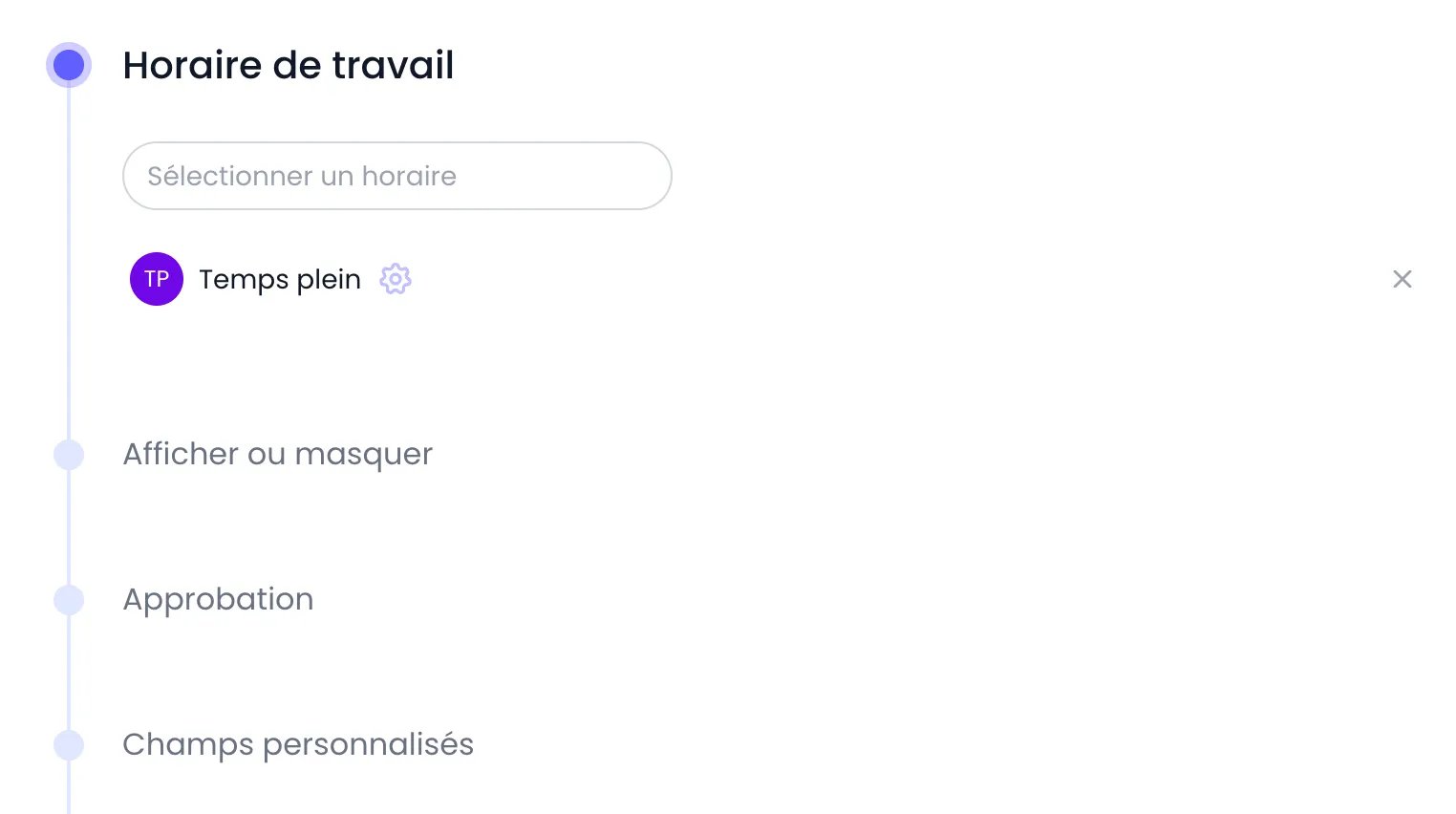
Panneau Horaire de travail dans Beebole, avec le sélecteur Sélectionner un horaire et, en dessous, l'horaire Temps plein suivi de la roue dentée qui signale un horaire hérité de l'organisation

Le panneau Horaire de travail d'une personne : Temps plein vient de l'organisation, comme l'indique la roue dentée à côté

Les horaires qu’une entité peut utiliser se gèrent séparément de l’horaire qui s’applique : le réglage par défaut Afficher tous les plannings (que chaque entité peut remplacer avec Afficher les horaires) contrôle la disponibilité, tandis que la chronologie datée des attributions indique quel horaire s’applique et à partir de quand. C’est ce qui permet de faire évoluer les horaires dans le temps sans perdre l’historique (voir la section suivante).
Ne configurez que les exceptions. Définissez le rythme le plus courant sur l’organisation, remplacez-le par des tags pour les équipes qui diffèrent, puis par personne pour les cas individuels.

Modifier un horaire dans le temps

Les rythmes de travail évoluent : une personne passe du temps plein au temps partiel, ou une équipe adopte la semaine de 4 jours. Dans Beebole, vous n’avez pas à clore une attribution pour en commencer une autre : il suffit d’attribuer le nouvel horaire, qui prend le relais à sa date de début.
  • Tant qu’un seul horaire est attribué, il s’applique sans date.
  • Dès que vous attribuez un deuxième horaire, chaque attribution affiche Date de début : avec un sélecteur de date pour ajuster le moment où elle commence. Cela vaut aussi pour un horaire hérité de l’organisation ou d’un tag : il reste dans la liste, signalé par l’icône de valeur héritée, et continue de s’appliquer jusqu’au début du nouvel horaire.
  • Pour un jour donné, c’est l’attribution dont la date de début est la plus récente, à ce jour ou avant, qui s’applique. Les jours antérieurs à la première attribution datée suivent le premier horaire de la liste.
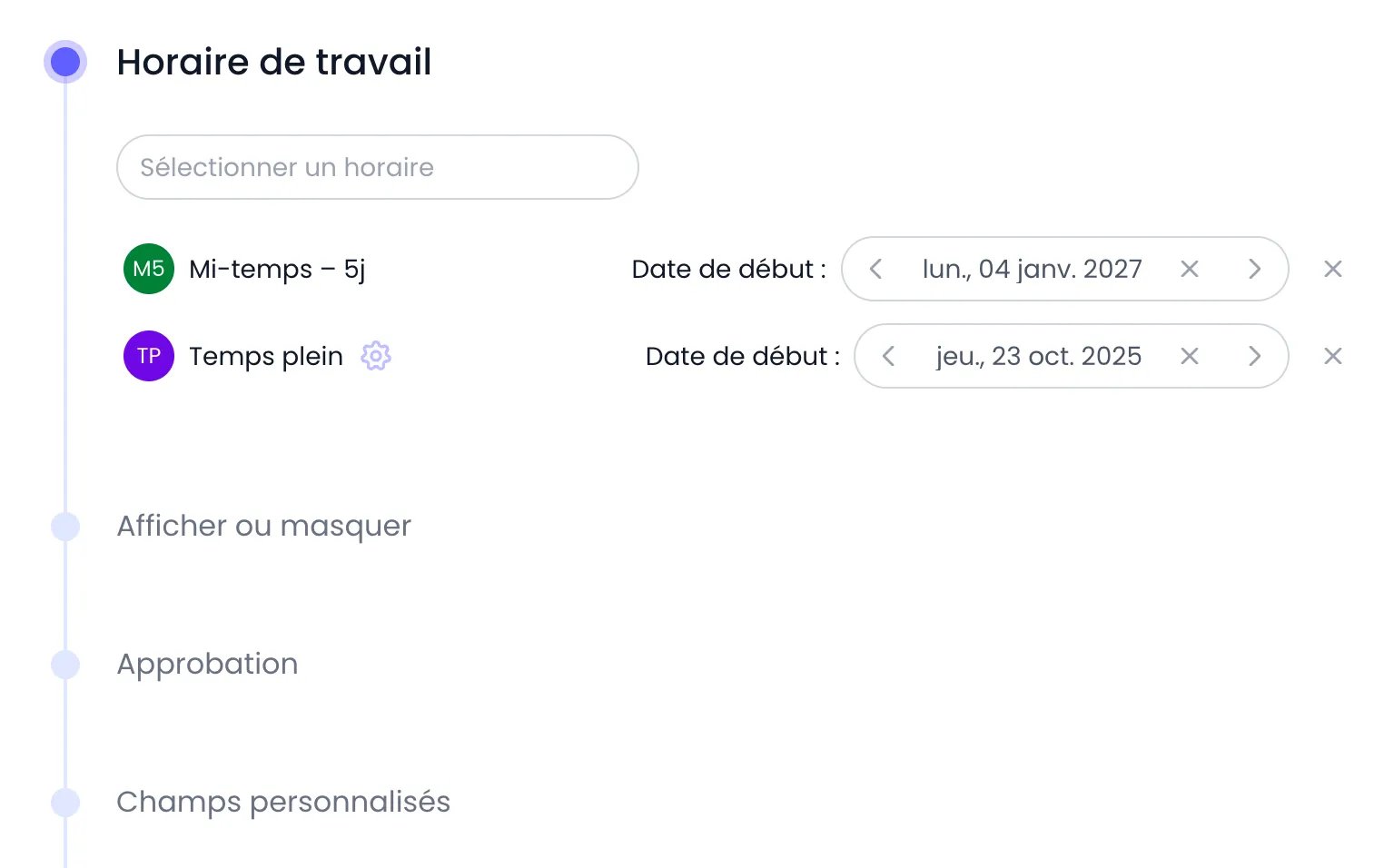
Il n’y a aucune date de fin à gérer : une nouvelle attribution remplace la précédente à partir de sa date de début, et l’historique des attributions passées est conservé.
Panneau Horaire de travail dans Beebole, avec deux attributions : Mi-temps – 5j avec Date de début lun., 04 janv. 2027, et Temps plein, signalé par l'icône de valeur héritée, avec Date de début jeu., 23 oct. 2025

Un passage à temps partiel : Mi-temps – 5j prend le relais à partir du 4 janvier 2027, après l'horaire Temps plein hérité de l'organisation


Archiver et supprimer un horaire de travail

Pour retirer un horaire que vous n’attribuez plus, ouvrez-le dans Paramètres > Horaires de travail et cliquez sur le menu d’actions ⋯ à côté de son nom. Le menu propose Dupliquer, Renommer, Archiver, Désarchiver et Supprimer.
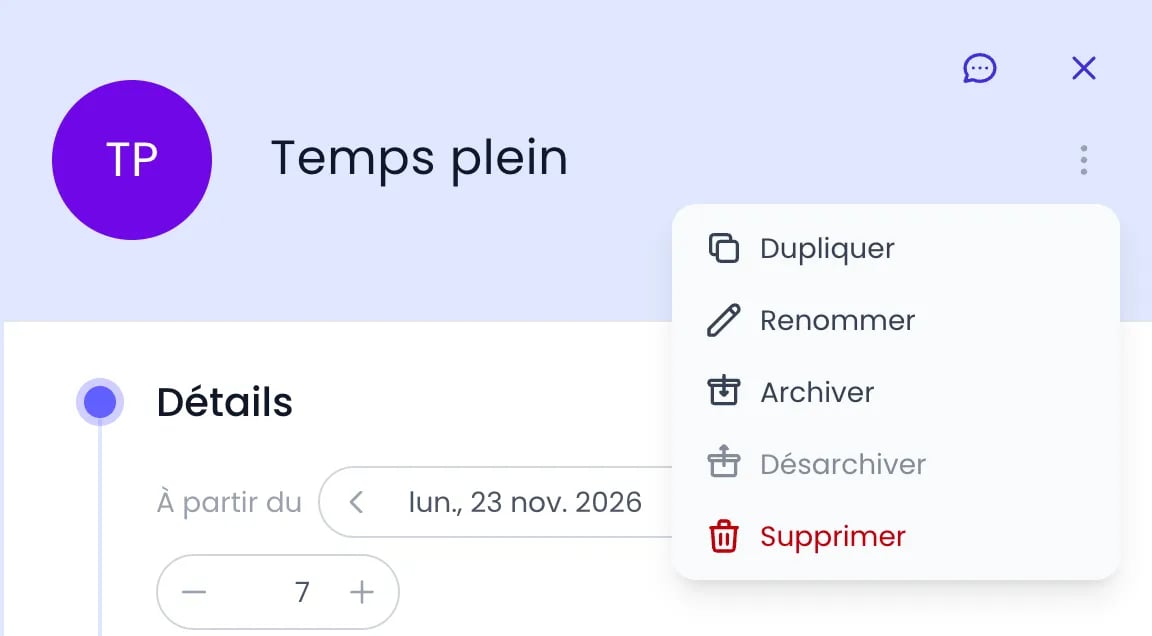
Panneau de l'horaire de travail Temps plein dans Beebole, avec son menu d'actions ouvert : Dupliquer, Renommer, Archiver, Désarchiver (grisé) et Supprimer

Le menu d'actions à côté du nom d'un horaire de travail

Les horaires archivés disparaissent de la liste. Cliquez sur Afficher les archivés pour les afficher, puis utilisez le menu d’actions ⋯ et Désarchiver pour en restaurer un.
Supprimer efface entièrement l’horaire de travail. Si vous risquez d’en avoir de nouveau besoin, ou si vous voulez garder son historique visible, choisissez plutôt Archiver.
Un horaire encore attribué à des personnes ou à des tags ne peut pas être supprimé. Beebole refuse la suppression tant que vous n’avez pas réattribué ou retiré ces attributions : personne ne perd ainsi son rythme de travail sans s’en apercevoir.

Où Beebole utilise les horaires de travail

  • Feuilles d’activités — L’en-tête de chaque jour sur la feuille d’activités affiche le temps déclaré par rapport aux heures prévues, les jours non travaillés apparaissent hachurés et la ligne de total compare le temps saisi au total prévu. Voir Feuilles d’activités.
  • Rapports — Les rapports peuvent comparer les heures travaillées aux heures prévues pour faire ressortir les heures supplémentaires, et détailler le temps passé en télétravail. Voir Rapports.
  • Absences — Quand les absences sont suivies en jours, une journée d’absence complète est convertie en nombre d’heures défini dans l’horaire de la personne pour ce jour-là. Voir Absences.
  • Planification des tâches — La carte de charge du diagramme de Gantt mesure l’effort planifié par rapport à la capacité de chaque personne, déterminée par son horaire de travail.

Contenu associé

Personnes

Ouvrez le profil d’une personne pour lui attribuer son horaire de travail individuel.

Tags

Appliquez en cascade un horaire commun à toute une équipe ou un département grâce aux tags.

Feuilles d'activités

Découvrez comment les heures prévues s’affichent à côté du temps déclaré sur la feuille d’activités.

Absences

Les absences suivies en jours sont converties en heures selon l’horaire de travail.

Questions fréquentes

Oui. Beebole permet de gérer plusieurs horaires de travail dans un même compte. Créez un horaire par rythme de travail, puis attribuez chacun au tag ou à la personne concernée. L’attribution la plus spécifique l’emporte sur l’horaire par défaut de l’organisation.
Beebole utilise un Horaire de travail 24/7 virtuel, qui compte chaque jour comme une journée de travail complète. Cet horaire de secours apparaît grisé dans le panneau Horaire de travail. Attribuez un horaire par défaut à votre organisation pour que les heures prévues correspondent à votre rythme de travail réel.
Attribuez le nouvel horaire dans le panneau Horaire de travail de la personne et renseignez sa Date de début :. Beebole applique l’ancien horaire avant cette date et le nouveau à partir de cette date. Aucune date de fin n’est à configurer.
Créez un horaire de travail et saisissez des Heures uniquement les jours où la personne travaille, par exemple 4 heures du lundi au vendredi, ou des journées complètes du lundi au mercredi. Attribuez-le ensuite à la personne.
Non. Un horaire de travail indique à Beebole combien d’heures sont attendues chaque jour : il apparaît sur la feuille d’activités sous forme d’heures prévues et sert au calcul des heures supplémentaires et de la capacité, mais il ne crée jamais de saisies de temps. Pour proposer du temps aux personnes, utilisez plutôt Temps depuis les statuts du planning dans les Paramètres de feuille d’activités et de planification : quand une tâche passe de son statut Le chrono démarre à à son statut Suggère du temps à, les jours travaillés intermédiaires sont suggérés sur la feuille d’activités de son responsable, chaque jour recevant le temps prévu qui lui reste. Vous pouvez aussi utiliser les saisies de temps suggérées que l’Assistant propose à partir des calendriers, des habitudes et du travail planifié.
En deux étapes. Attribuez d’abord un horaire de travail pour que Beebole connaisse les heures attendues de chaque personne, sur l’organisation, un tag ou la personne. Créez ensuite un rapport personnalisé avec une colonne Temps réglée sur Heures supplémentaires (par jour) (les heures au-delà de l’horaire, jour par jour), Heures supplémentaires (par période) (au-delà de l’horaire sur la période du rapport) ou Solde d’heures supplémentaires, regroupé par personne et par période. Pour empêcher les heures supplémentaires plutôt que les suivre, ajoutez la restriction Pas d’heures supplémentaires au-delà de l’horaire dans les Paramètres de feuille d’activités et de planification.