Passer au contenu principal
Le workflow d’approbation de Beebole vous permet de vérifier et de verrouiller les feuilles d’activités de votre équipe, temps de travail comme absences, avant qu’elles n’alimentent les rapports, la facturation et la paie. Les approbateurs examinent chaque période envoyée, puis cliquent sur Approuver ou sur Refuser en ajoutant un commentaire, niveau par niveau, selon le workflow que vous configurez.
Les workflows d’approbation font partie des abonnements payants de Beebole. Une personne ne peut envoyer une feuille d’activités que si un workflow d’approbation s’applique à elle. Sans workflow, aucun bouton Envoyer ne s’affiche. Une période se clôture alors uniquement via Envoyer automatiquement les feuilles d’activités après X jours, si ce paramètre est défini, qui l’approuve directement sans prévenir personne. Les nouvelles organisations démarrent avec un seul niveau Administrateurs, avec le quorum N’importe lequel : les administrateurs examinent donc toutes les feuilles d’activités jusqu’à ce que vous modifiiez le workflow.

Fonctionnement de l’approbation

  1. Une personne remplit sa feuille d’activités et clique sur Envoyer en haut de la page. Le bouton n’apparaît que si un workflow d’approbation s’applique à elle. La feuille d’activités se verrouille et passe au premier niveau d’approbation.
  2. Les approbateurs du niveau sont prévenus. Selon le quorum du niveau, l’approbation d’un seul d’entre eux suffit ou celle de tous est nécessaire.
  3. Une fois le niveau validé, la feuille d’activités passe au niveau suivant, dont les approbateurs sont prévenus aussitôt. Quand le dernier niveau l’approuve, la feuille d’activités passe au statut Approuvée et son propriétaire en est informé.
  4. Si un approbateur la refuse (un commentaire est toujours obligatoire), la feuille d’activités passe au statut Refusée et revient à son propriétaire. Celui-ci reçoit le motif, peut corriger sa feuille, puis cliquer sur Renvoyer.
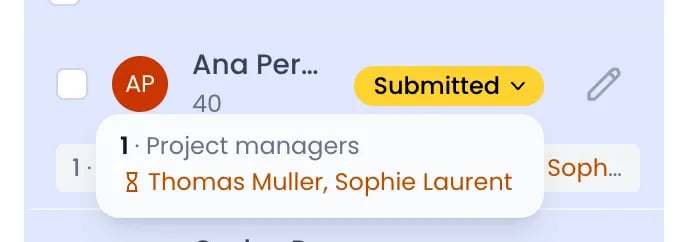
Une feuille d’activités peut être envoyée par son propriétaire, par un administrateur ou par n’importe lequel de ses responsables, à tous les niveaux de la hiérarchie : ses responsables directs, les responsables de ceux-ci, et ainsi de suite. Un responsable peut par exemple l’envoyer à la place d’une personne absente. Personne d’autre ne le peut : un chef de projet ne voit pas de bouton Envoyer sur les feuilles d’activités des personnes qui travaillent sur ses projets, et Beebole refuse l’envoi. Le badge de statut de la feuille d’activités indique où en est une période : Cliquez sur le badge de statut, sur la feuille d’activités ou à côté d’une personne dans le volet Équipe, pour afficher le détail par niveau. Chaque niveau indique son type d’approbateur, qui a déjà approuvé et quand, et qui reste en attente sur le niveau en cours. Une approbation donnée à la place de quelqu’un affiche les deux noms : « Ana (par Bob) » signifie que Bob a approuvé à la place d’Ana (voir Remplacer un approbateur). Un niveau sans approbateur éligible affiche Aucun responsable trouvé et est ignoré. C’est le cas, par exemple, d’un niveau Chefs d’équipe quand la personne n’a pas de responsable. Si aucun niveau ne trouve d’approbateur, la feuille d’activités est approuvée dès son envoi.
Ligne d'Ana Pereira dans le volet Équipe de Beebole, avec son badge Envoyé ouvert : le niveau 1, Chefs de projet, est toujours en attente de Sophie Laurent et de Thomas Muller

Le détail par niveau d'une feuille d'activités envoyée, ouvert depuis son badge dans le volet Équipe

Le statut d’approbation et l’historique d’une feuille d’activités ne sont pas visibles par tous. Beebole les montre uniquement à la personne, aux administrateurs, à ses responsables à tous les niveaux et aux personnes impliquées dans l’approbation de cette période. Il s’agit de ses approbateurs, de ceux qui peuvent décider à leur place et des personnes qui voient ses heures sur cette période, comme les responsables des projets et des tâches sur lesquels elle a saisi du temps.

Configurer le workflow d’approbation

Le workflow est une liste de niveaux successifs. Il se trouve dans le panneau Circuit d’approbation, présent à trois endroits : les Paramètres du compte de votre organisation, chaque tag et le profil de chaque personne. Comme pour les autres paramètres en cascade, le réglage le plus précis l’emporte : un workflow défini sur une personne remplace celui de ses tags, qui remplace celui du compte. Une icône à côté du panneau indique d’où provient le workflow actuel. Un workflow défini sur un tag s’applique à toutes les personnes de ce tag : chaque équipe peut ainsi suivre son propre processus de validation.
1

Ouvrir le menu Paramètres

Cliquez sur le bouton portant vos initiales, en bas de la barre latérale gauche.
2

Accéder aux Paramètres du compte

Cliquez sur Paramètres du compte pour ouvrir les paramètres de votre organisation. Pour définir plutôt un workflow pour une équipe ou une personne, ouvrez le même panneau sur un tag ou sur le profil d’une personne.
3

Ouvrir le panneau du workflow d'approbation

Si le panneau ne contient aucun niveau, il indique que personne ne peut envoyer de feuille d’activités. Les périodes se clôturent alors uniquement via Envoyer automatiquement les feuilles d’activités après X jours, si ce paramètre est défini.
4

Ajouter un niveau

Cliquez sur Ajouter. Un nouveau niveau apparaît, avec le type Chefs de projet et le quorum N’importe lequel.
5

Choisir le type et le quorum du niveau

Choisissez qui approuve à ce niveau (voir le tableau ci-dessous) et si le niveau est validé par Tous les approbateurs ou par N’importe lequel d’entre eux. Pour Personnes spécifiques, choisissez chaque approbateur avec Sélectionner une personne. Pour Personnes associées à un tag, choisissez un ou plusieurs tags avec Sélectionner un tag.
6

Ajouter et ordonner d'autres niveaux (facultatif)
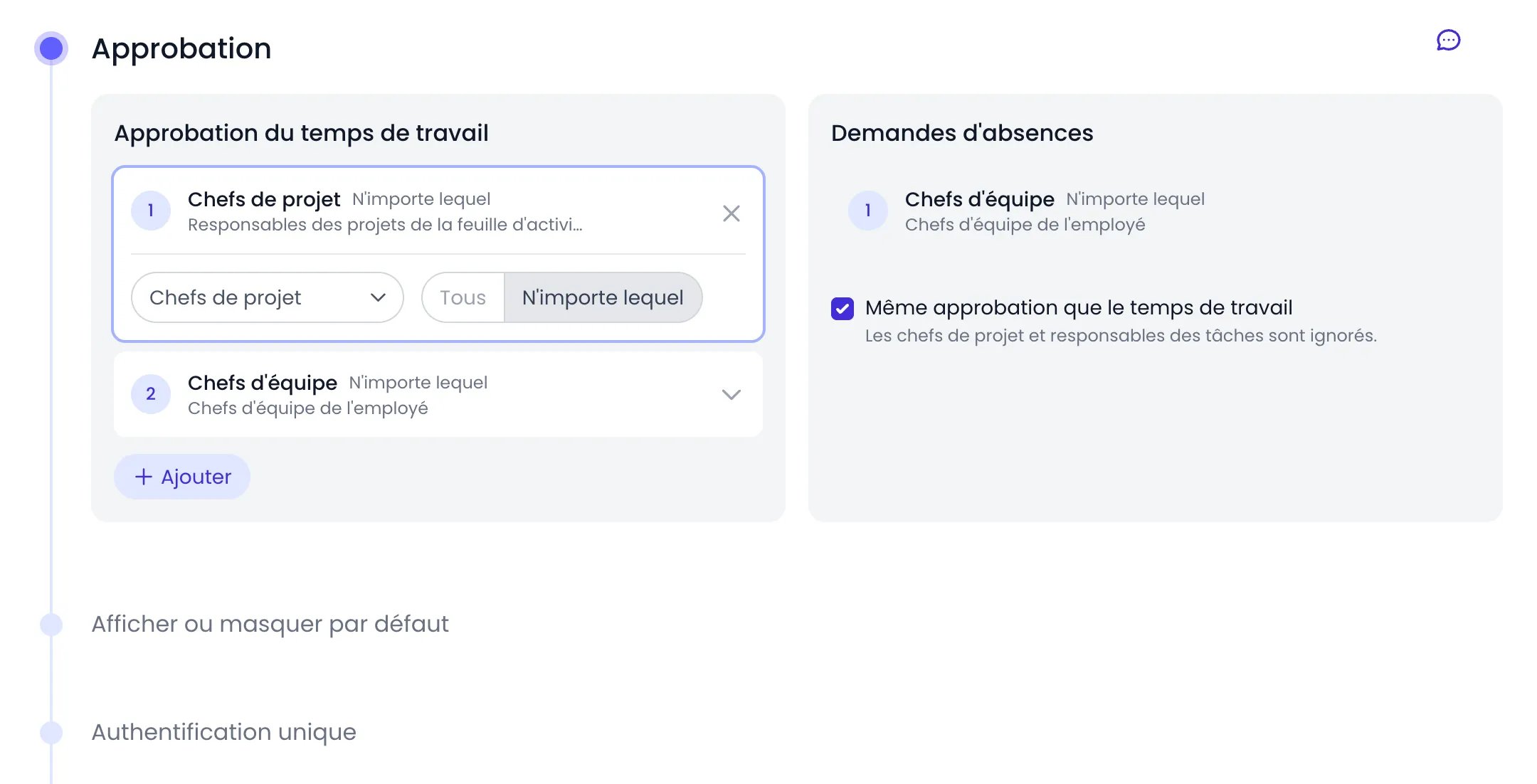
Cliquez de nouveau sur Ajouter pour chaque niveau supplémentaire. Les niveaux s’appliquent dans l’ordre de la liste. Utilisez Monter et Descendre pour les réordonner, ou Supprimer le niveau pour en supprimer un.
Chaque modification dans le panneau est enregistrée automatiquement : il n’y a pas de bouton d’enregistrement.
Panneau du workflow d'approbation de Beebole avec le niveau 1, Chefs de projet, N'importe lequel, ouvert pour afficher son sélecteur de type et le choix de quorum Tous ou N'importe lequel, le niveau 2, Chefs d'équipe, N'importe lequel, et le bouton Ajouter

Un workflow à deux niveaux : les chefs de projet, puis les chefs d'équipe de l'employé

Types d’approbateurs
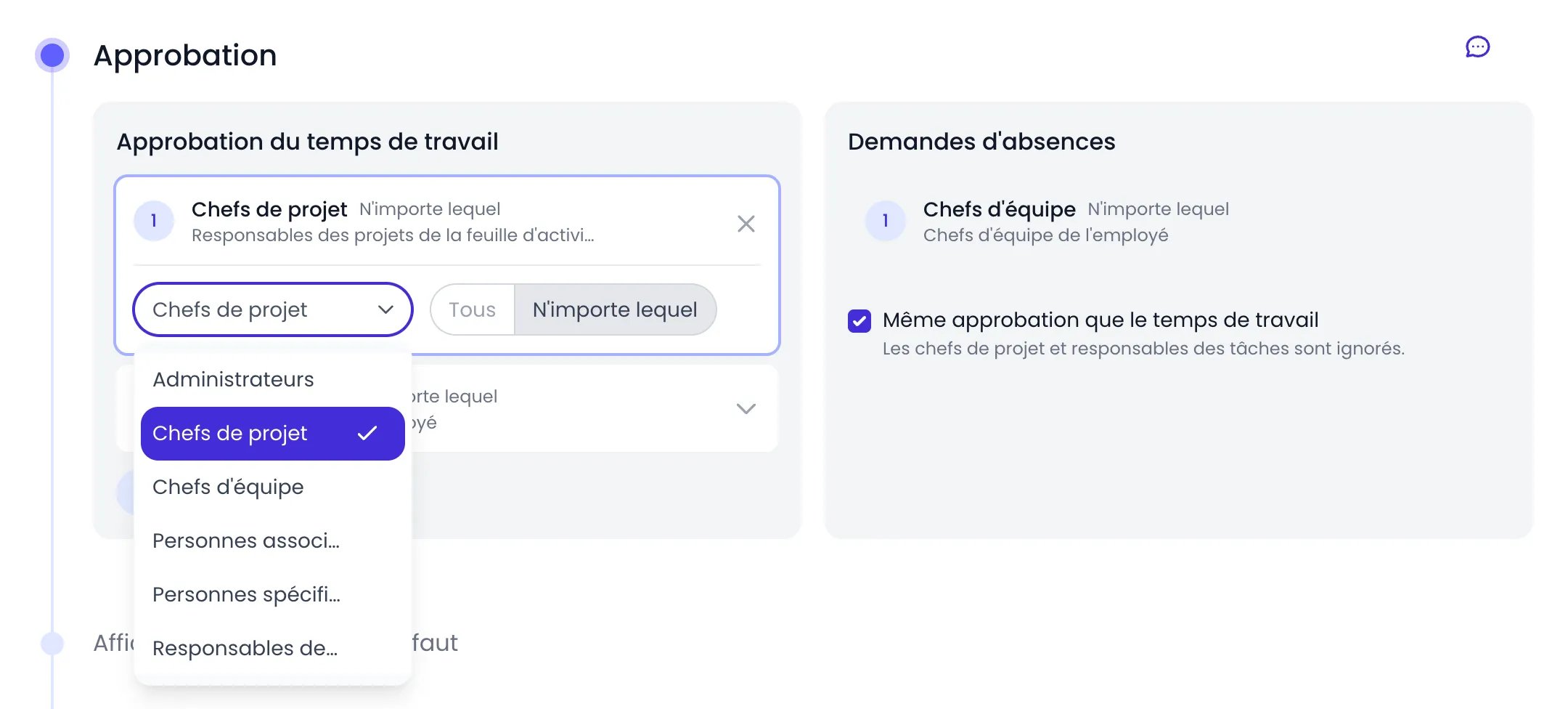
Panneau du workflow d'approbation de Beebole avec le premier niveau, Chefs de projet, déplié : son sélecteur de type ouvert sur Administrateurs, Chefs de projet (coché), Chefs d'équipe, Personnes associées, Personnes spécifiques et Responsables de…, à côté du choix Tous ou N'importe lequel

Le type d'approbateur d'un niveau, choisi parmi les six types

Beebole détermine les approbateurs au moment de l’envoi de la feuille d’activités, en fonction de son contenu. Si une période contient des saisies sur trois projets, un niveau Chefs de projet inclut les responsables des trois projets.
Les personnes archivées n’approuvent jamais. Quand vous archivez un approbateur, les feuilles d’activités qui l’attendaient poursuivent leur circuit avec les autres approbateurs du niveau. Un niveau dont tous les approbateurs sont archivés n’est pas ignoré. Il attend la décision d’un administrateur ou d’un responsable situé au-dessus de l’un de ces approbateurs, et personne n’est prévenu. Ces feuilles d’activités apparaissent dans le volet En attente des personnes habilitées à les traiter, une fois Tout afficher activé. Chaque niveau représente une approbation de plus à obtenir, y compris un niveau Administrateurs. Les administrateurs peuvent approuver ou refuser à n’importe quel niveau sans en être approbateurs. Les responsables situés au-dessus d’un approbateur peuvent décider à sa place sur tout niveau autre que Administrateurs, par exemple pendant son absence (voir Remplacer un approbateur). Chaque niveau exige tout de même sa propre approbation. Un niveau Chefs d’équipe conservé à côté du niveau Administrateurs par défaut demande donc deux approbations, une par niveau, même si le même administrateur donne les deux. Pour une approbation unique, par le responsable de la personne ou par un administrateur, conservez un seul niveau Chefs d’équipe avec le quorum N’importe lequel. Supprimez ensuite le niveau Administrateurs avec Supprimer le niveau. L’approbation du responsable, d’un responsable plus haut dans la hiérarchie ou d’un administrateur valide alors la feuille d’activités. Vérifiez que chaque personne qui envoie ses feuilles d’activités a un responsable autre qu’elle-même. En effet, un niveau sans approbateur est ignoré : une personne sans responsable est approuvée dès son envoi, et cette période ne peut plus être refusée ensuite.

Examiner et approuver les feuilles d’activités de votre équipe

Les approbateurs peuvent agir depuis quatre endroits : la page Feuille d’activités, le Journal, directement depuis un e-mail ou depuis un téléphone.

Depuis la page Feuille d’activités

Les responsables et les administrateurs voient un bouton d’approbation (Approbation) dans le groupe de boutons en haut à gauche de la feuille d’activités, quelle que soit la vue. Un badge rouge indique le nombre d’envois qui les attendent. Ce bouton ouvre le volet En attente :
  • Le volet liste chaque feuille d’activités en attente de votre approbation, avec les envois En retard regroupés en haut. Les administrateurs et les personnes qui gèrent d’autres personnes disposent aussi d’un interrupteur Tout afficher. Il ajoute les feuilles d’activités en attente de toutes les personnes situées sous vous dans la hiérarchie, ainsi que celles que vous pouvez traiter à la place d’un approbateur. Pour un administrateur, il affiche toutes les feuilles d’activités en attente de l’organisation.
  • Cliquez sur une personne pour ouvrir sa feuille d’activités sur la période envoyée. Approuver et Refuser apparaissent en haut de la feuille d’activités uniquement si vous pouvez décider de son niveau en cours : en tant qu’approbateur en attente, à la place d’un approbateur (voir Remplacer un approbateur) ou en tant qu’administrateur. Une feuille d’activités ajoutée par Tout afficher peut attendre une personne que vous ne pouvez pas remplacer, comme un chef de projet qui n’est pas sous vous dans la hiérarchie. Vous pouvez alors l’ouvrir, mais pas la traiter.
  • Dès que vous ouvrez une feuille d’activités que vous pouvez traiter, le volet signale sous la ligne de la personne toute anomalie de la période, comme Temps sur un jour non travaillé ou Plus de temps que prévu. Voir Revue d’approbation.
  • Sélectionnez plusieurs envois avec les cases à cocher pour agir en masse avec Approuver et Refuser. Seules les feuilles d’activités que vous pouvez traiter sont approuvées ou refusées. Les autres restent inchangées.
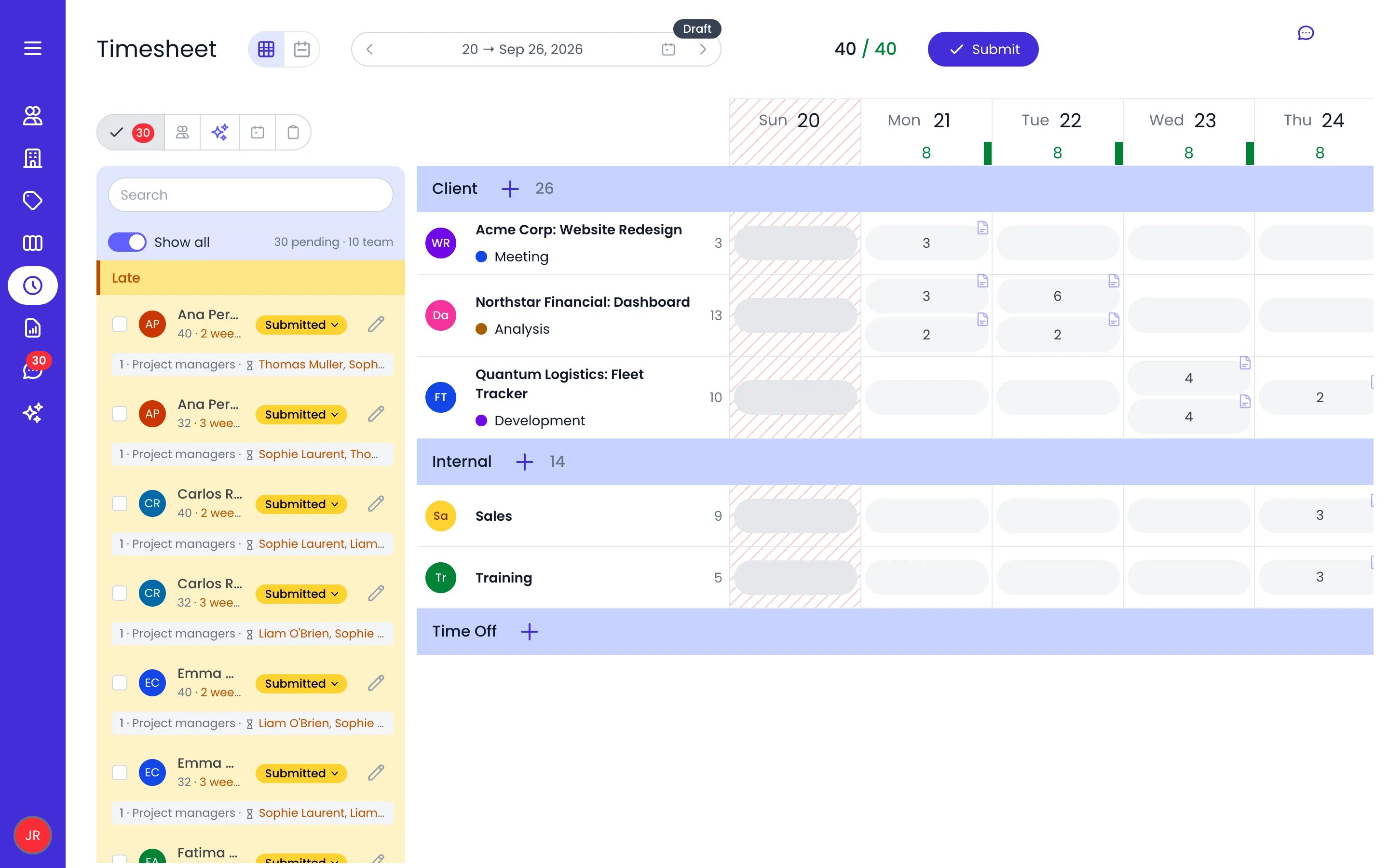
Feuille d'activités Beebole avec le volet En attente ouvert et Tout afficher activé, listant les feuilles d'activités envoyées en retard avec les heures de chaque personne, leur statut Envoyé et le niveau Chefs de projet en attente

Le volet En attente avec Tout afficher activé, les envois en retard en premier

Le bouton d’équipe voisin (Équipe) ouvre le volet Équipe, qui liste votre équipe avec le statut de chaque personne pour la période. Votre équipe comprend les personnes que vous gérez, directement ou via un tag ou une catégorie de tag que vous gérez. Elle inclut aussi toute personne ayant saisi du temps sur cette période sur un projet ou une tâche que vous gérez. Un interrupteur Tout afficher ajoute toutes les personnes situées sous vous dans la hiérarchie, jusqu’au dernier niveau. Il ajoute aussi toutes celles dont la feuille d’activités de la période attend un approbateur situé sous vous, puisque vous pouvez décider à sa place. Les administrateurs voient tout le monde : avec Tout afficher s’ils ont leur propre équipe, et directement sinon. L’interrupteur n’apparaît que s’il modifie la liste. Certaines personnes ont un workflow d’approbation mais n’ont pas encore envoyé leur feuille (leur période est en brouillon ou refusée). Elles disposent d’un bouton Rappeler (Envoyer un rappel), qui leur envoie un rappel immédiatement. Seules certaines personnes peuvent envoyer un rappel : les administrateurs, les responsables de la personne à tous les niveaux, les approbateurs de la période et ceux qui peuvent décider à leur place. Les personnes qui voient les heures de la personne sur cette période, comme les responsables des projets et des tâches sur lesquels elle a saisi du temps, le peuvent aussi. Beebole refuse un rappel venant de toute autre personne. Sélectionnez des personnes avec les cases à cocher, ou avec Tout sélectionner. Une barre d’actions groupées apparaît alors avec Approuver, Rappeler et Refuser, chacun suivi du nombre de personnes concernées. Un bouton qui ne concerne personne dans la sélection n’est pas affiché. Chaque bouton agit uniquement sur les personnes qu’il peut traiter, ce qui rend une sélection mixte sans risque :
  • Approuver et Refuser agissent sur les feuilles d’activités sélectionnées, envoyées pour la période affichée, que vous pouvez traiter. Il s’agit de celles qui vous attendent, de celles que vous pouvez traiter à la place d’un approbateur et, si vous êtes administrateur, de toutes celles qui ont été envoyées.
  • Rappeler s’adresse aux personnes sélectionnées qui ont un workflow d’approbation et dont la période est en brouillon (vide ou non) ou refusée. Les personnes sans workflow n’ont rien à envoyer : elles sont ignorées. Les personnes dont la feuille d’activités est approuvée, ou envoyée et en attente de quelqu’un d’autre, ne reçoivent jamais de rappel. Une fois les rappels envoyés, ces personnes sont désélectionnées. Celles qui ont envoyé leur feuille restent sélectionnées pour l’approbation.
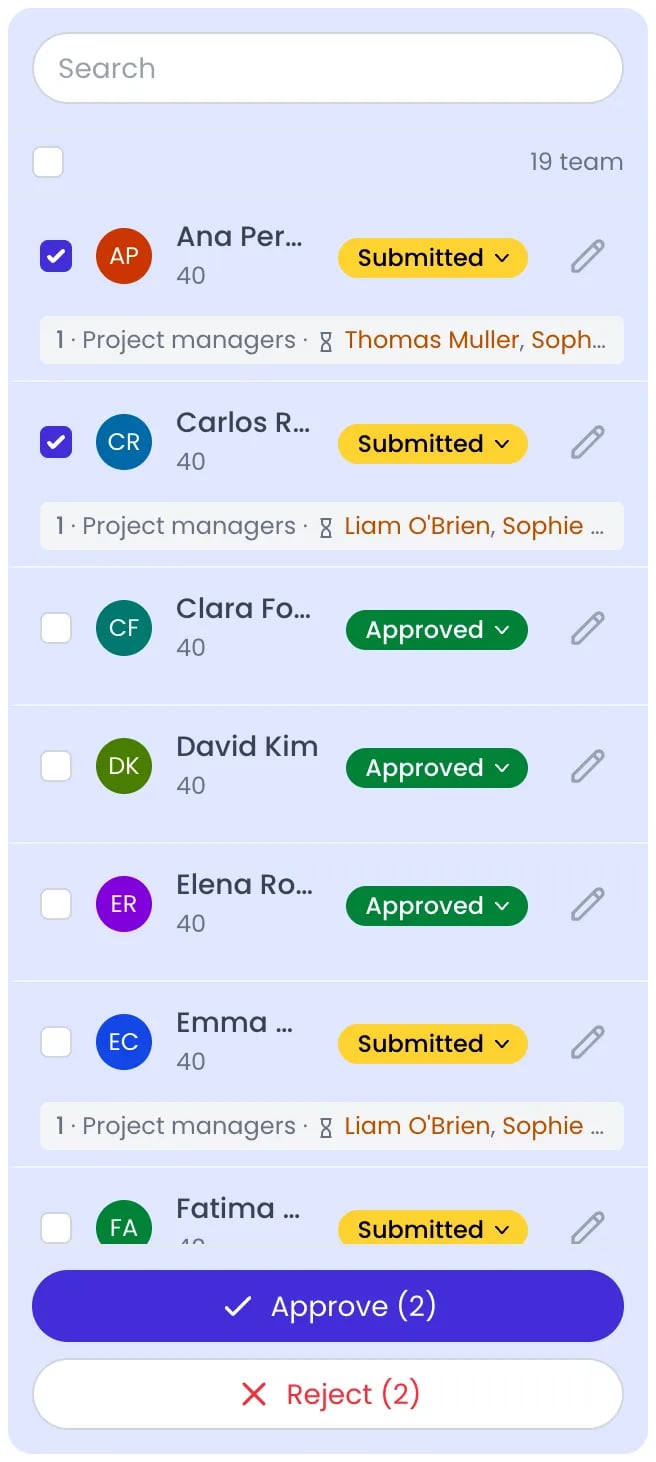
La barre agit uniquement sur la période affichée : l’envoi d’une personne pour une autre période n’est jamais approuvé ni refusé depuis cette barre. Les onglets En attente et Équipe ont chacun leur propre sélection, qui n’est pas conservée quand vous changez d’onglet. Une fois l’action terminée, Approuver ou Refuser vide la sélection.
Volet Équipe de Beebole avec Ana Pereira et Carlos Ruiz cochés, tous deux au statut Envoyé, les autres membres au statut Approuvée ou Envoyé en dessous, et la barre d'actions groupées en bas avec Approuver (2) et Refuser (2)

Deux feuilles d'activités envoyées, sélectionnées dans le volet Équipe

Dans le volet Équipe, maintenez ⌘ enfoncée en cliquant sur la case de sélection globale. Vous basculez ainsi entre la sélection de toutes les personnes à relancer et celle de toutes les personnes à approuver.

Depuis le Journal

Cliquez sur Journal dans la barre latérale gauche. Les approbateurs voient une bannière en haut du fil : 1 feuille d’activités à approuver ou le nombre total, ou bien Tout est à jour quand rien n’est en attente. Dépliez la bannière pour examiner les envois sans quitter la page :
  • Chaque envoi en attente affiche ses totaux Heures et Facturation, ainsi que Coût si votre rôle permet de voir les coûts.
  • Cliquez sur le nom d’une personne pour répartir son total par projet, tâche et type d’absence. Vous pouvez aussi cliquer sur Voir les saisies pour afficher les saisies jour par jour avec leurs commentaires.
  • Approuvez ou refusez une ligne, ou sélectionnez-en plusieurs pour agir en masse.
Les totaux reflètent les saisies de feuille d’activités que vous pouvez voir. L’approbation et le refus portent sur l’ensemble de la feuille d’activités.

Depuis vos e-mails

Les e-mails de notification d’approbation, ainsi que les rappels d’approbation qui les suivent, contiennent un résumé de la feuille d’activités envoyée et des liens Approuver et Refuser qui fonctionnent directement depuis votre boîte de réception, sans vous connecter. Approuver approuve au nom du destinataire de l’e-mail, uniquement pour le niveau concerné par l’e-mail, puis ouvre la feuille d’activités traitée. Si ce niveau a été clôturé entre-temps, ou si votre part a été décidée à votre place, rien n’est approuvé et Beebole affiche Rien à approuver : cette feuille d’activités a évolué depuis l’envoi de l’e-mail. Refuser ouvre la même feuille d’activités avec la fenêtre de refus prête, car un motif est toujours obligatoire. De même, les e-mails de rappel de feuille d’activités contiennent un lien Envoyer maintenant quand la période contient déjà des saisies : votre équipe peut ainsi envoyer une période complète directement depuis le rappel. Vous pouvez aussi décider en répondant à l’e-mail, comme l’indique une note à la fin de l’e-mail d’approbation et du rappel d’approbation :
  • Pour approuver, répondez avec approuver seul sur la première ligne.
  • Pour refuser, répondez avec refuser suivi de votre motif, sur la même ligne ou les suivantes. Un refuser sans motif ne change rien.
Beebole lit le premier mot de votre réponse et comprend aussi accepter, ok, oui et décliner, ainsi que leurs équivalents dans toutes ses langues. Avant d’appliquer la décision, Beebole vérifie que la réponse provient de l’adresse e-mail de l’approbateur lui-même et que le serveur de messagerie d’envoi l’a authentifiée. Quel que soit le résultat, un accusé de réception arrive dans le même fil d’e-mails : Approuvée, Refusée ou Rien n’a changé. Ce dernier s’affiche quand le motif manquait, que l’expéditeur n’a pas pu être vérifié ou que la feuille d’activités n’attend plus votre approbation. Une réponse qui ne commence pas par un mot de décision est traitée comme un message du Journal.

Depuis un téléphone

Sur téléphone, les volets d’approbation s’affichent dans un panneau qui s’ouvre depuis le bas de l’écran. Les responsables et les administrateurs voient une icône d’équipe dans l’en-tête, avec un badge indiquant le nombre d’approbations en attente. Appuyez dessus pour ouvrir les mêmes onglets En attente et Équipe. Approuver et Refuser se trouvent dans l’en-tête d’une feuille d’activités que vous pouvez traiter, avec des actions groupées pour en traiter plusieurs à la fois. L’icône d’équipe n’apparaît que pour les personnes qui peuvent approuver ou examiner des feuilles d’activités. Si vous ne voyez que vos propres commandes de suivi du temps, votre rôle ne vous donne personne à examiner. Voir Approuver les feuilles d’activités de l’équipe sur mobile.
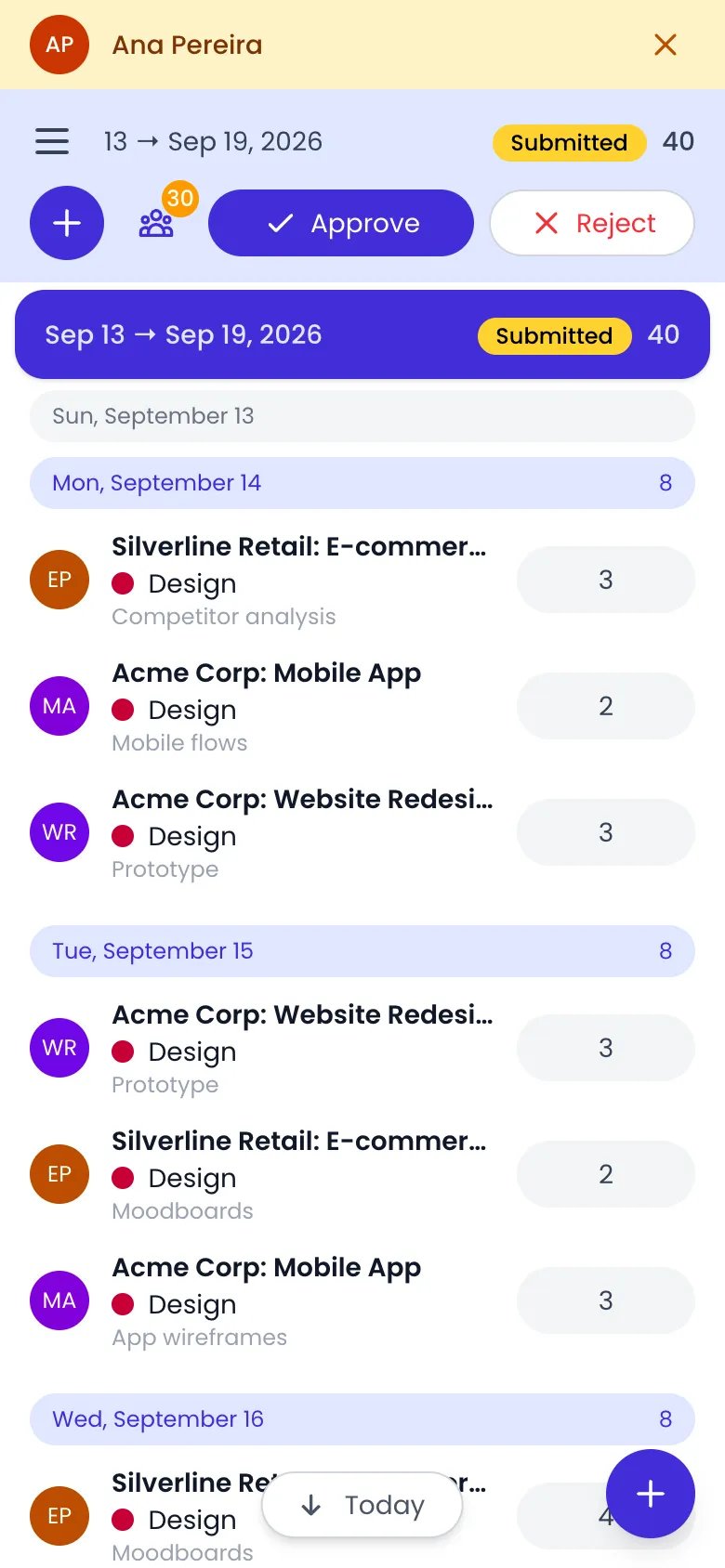
Feuille d'activités Beebole d'Ana Pereira sur un téléphone : son nom dans une barre jaune en haut, la semaine du 13 au 19 septembre 2026 au statut Envoyé avec 40 heures, les boutons Approuver et Refuser dans l'en-tête, et ses saisies jour par jour

Une semaine envoyée, ouverte sur un téléphone, avec Approuver et Refuser dans l'en-tête


Refuser une feuille d’activités

Un refus exige toujours une explication. Quand vous cliquez sur Refuser, une fenêtre s’ouvre avec une zone de commentaire (Saisir un motif de refus…) : le bouton Refuser reste désactivé tant que vous n’en avez pas saisi. Le motif est transmis à la personne, par e-mail ou par notification push selon son paramètre Mises à jour d’approbation, et consigné dans son Journal.
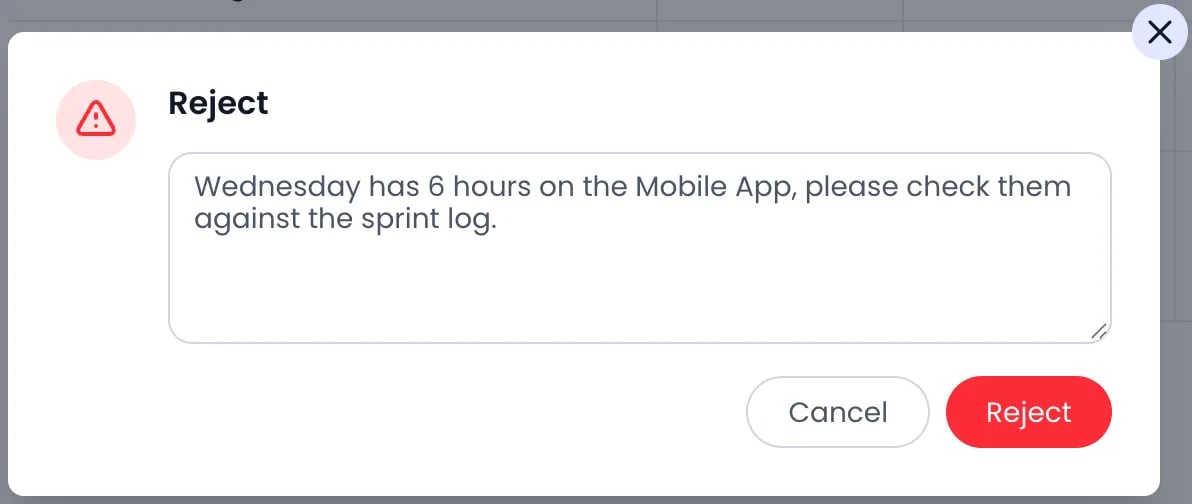
Fenêtre Refuser de Beebole avec une icône d'avertissement, une zone de commentaire contenant un motif sur les heures de mercredi sur Application mobile, et les boutons Annuler et Refuser

La fenêtre de refus, avec le motif que reçoit la personne

Une feuille d’activités refusée se déverrouille pour son propriétaire. Après avoir corrigé ses saisies, il clique sur Renvoyer et le workflow reprend au premier niveau. Beebole enregistre les saisies ajoutées, modifiées ou supprimées depuis l’envoi précédent et s’en sert pour épargner aux approbateurs un travail inutile. Un chef de projet ou un responsable de tâche qui avait déjà approuvé n’est sollicité de nouveau que si les saisies de ses propres projets ou tâches ont changé.

Approbation des absences

Les absences suivent le même workflow que le temps de travail. Quand une personne saisit une absence sur sa feuille d’activités et envoie la période, les niveaux d’approbation configurés l’examinent avec le reste de la feuille d’activités. L’absence est décomptée du quota de la personne dès sa saisie. L’approbation examine et verrouille la saisie, mais ne conditionne pas le solde. Voir Absences pour les types d’absences et les quotas.

Modifier une feuille d’activités envoyée ou approuvée

L’envoi verrouille une feuille d’activités pour son propriétaire, mais il n’est pas nécessaire de la refuser pour la corriger : Les responsables sont les personnes qui voient la personne dans leur volet Équipe et dont le rôle leur permet de modifier ses saisies de temps. Un responsable ne modifie une saisie que s’il gère la personne concernée, l’un de ses projets ou sa tâche. Il ne peut pas déplacer une saisie qu’il ne gère pas vers l’un de ses propres projets ou l’une de ses propres tâches. Une feuille d’activités refusée a quitté le workflow : elle n’a donc pas de niveau en cours. Le propriétaire et ses responsables la corrigent avant qu’elle ne soit renvoyée. La Date de verrouillage définie dans les Paramètres de feuille d’activités et de planification prime sur ce tableau : personne ne peut modifier les saisies datées de ce jour ou d’avant, pas même les administrateurs. Quel que soit le statut, une saisie sur un projet ou une tâche que la personne ne voit plus, par exemple un projet dont elle a été retirée alors que son rôle est limité à Projets assignés, ne peut être ajoutée, modifiée ou supprimée que par un administrateur. Beebole refuse ces opérations de la part de la personne, même sur un brouillon, et de la part de ses responsables. Un administrateur qui modifie une telle saisie reçoit un avertissement indiquant que la personne ne voit plus le projet ou la tâche concernés. Voir Saisies de temps sur la feuille d’activités d’une autre personne. Pour modifier une feuille d’activités à la place de quelqu’un, ouvrez le volet En attente ou Équipe et cliquez sur le bouton de modification (Modifier la feuille d’activités) sur la ligne de la personne. Sa feuille d’activités se déverrouille pour vous ; ce mode se désactive dès que vous passez à une autre personne. Les modifications d’un administrateur ou d’un responsable ne relancent jamais le workflow. Seule la modification d’une feuille d’activités envoyée par un approbateur du niveau en cours la renvoie au premier niveau. Modifier la valeur d’un champ personnalisé sur une saisie compte comme une modification de la saisie : les mêmes règles déterminent qui peut le faire, et la modification d’un approbateur sur une feuille d’activités envoyée la renvoie au premier niveau, dont les approbateurs sont prévenus.
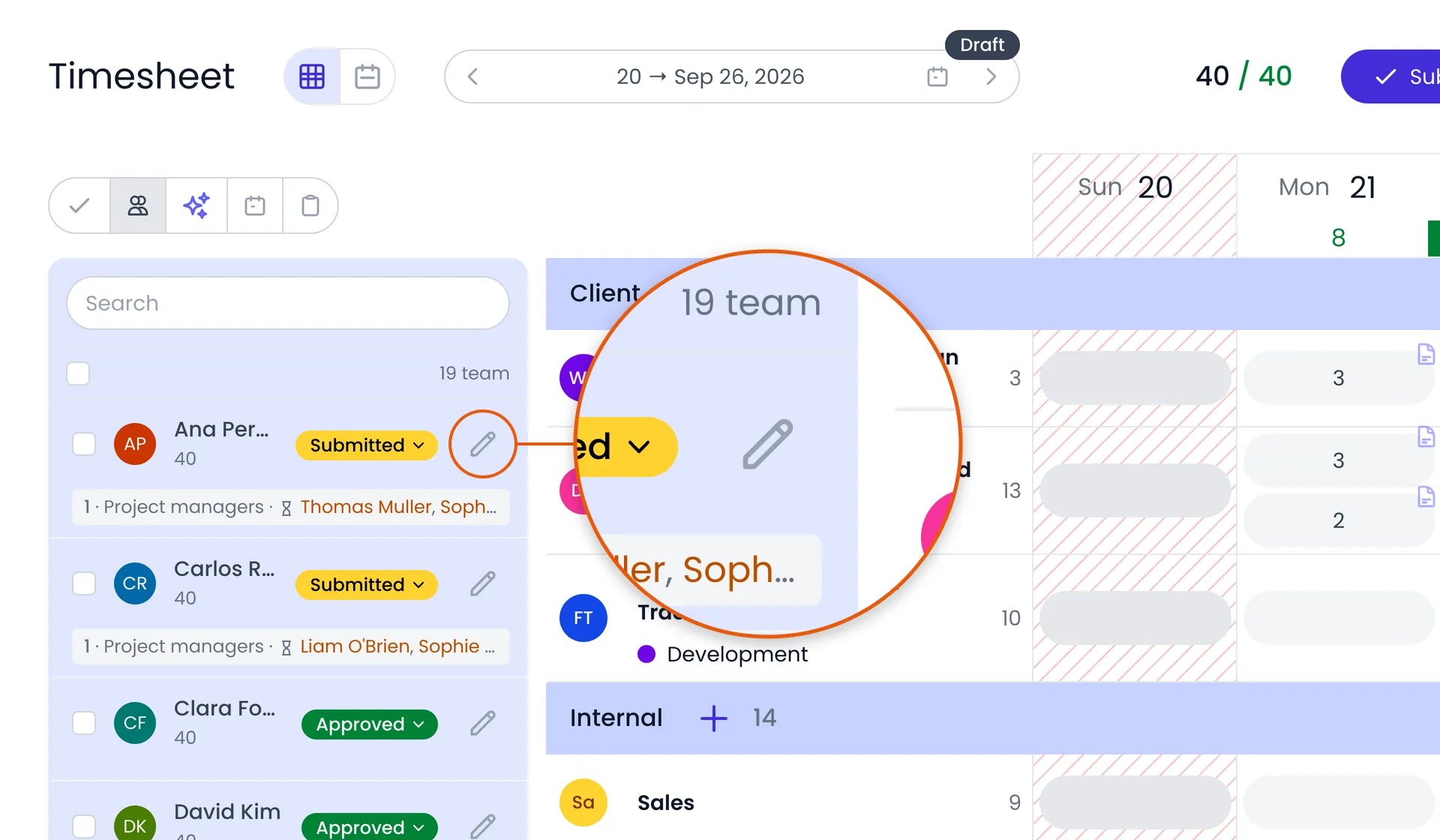
Feuille d'activités Beebole avec le volet Équipe ouvert, une loupe sur le bouton Modifier la feuille d'activités en forme de crayon, au bout de la ligne d'Ana Pereira, à côté de son statut Envoyé

Le bouton de modification (Modifier la feuille d'activités) sur la ligne d'une personne dans le volet Équipe

Pendant la modification, la feuille d’activités vous empêche d’oublier de qui vous modifiez les saisies : la grille ou le calendrier et tous les sélecteurs de ligne prennent la même teinte de surbrillance, le bouton de modification de la ligne de la personne se remplit de cette couleur (Arrêter de modifier cette feuille d’activités), et un badge Modification en cours apparaît à côté du nom de la personne en haut de la page. Cliquez de nouveau sur le badge ou sur le bouton de modification pour arrêter. Ce mode est lié à cette seule personne : ouvrir la feuille d’activités d’une autre personne fait disparaître la teinte et le badge. La feuille d’activités d’une autre personne s’ouvre avec ses propres paramètres, en commençant par son premier jour de la semaine. Pendant que vous la modifiez, vous voyez aussi les suggestions issues de son planning (le travail planifié pour elle) et pouvez les accepter en son nom : les saisies suivent les règles de feuille d’activités de la personne, pas les vôtres. Ses autres suggestions, comme celles issues de sa propre activité, restent privées. Le bouton de modification n’est pas réservé aux administrateurs. Les responsables le voient sur les feuilles d’activités au statut Brouillon et Refusée, et ne corrigent que les saisies des personnes, projets et tâches qu’ils gèrent et auxquels la personne a encore accès. Les approbateurs du niveau en cours le voient sur les feuilles d’activités au statut Envoyé qui les attendent. Décider à la place d’un approbateur ne donne aucun droit de modification : seuls les approbateurs du niveau en cours peuvent modifier une feuille d’activités envoyée. Beebole décide ligne par ligne, selon le tableau ci-dessus : une feuille d’activités déjà au statut Approuvée reste verrouillée pour tous sauf un administrateur, une feuille au statut Envoyé ne s’ouvre qu’à un approbateur du niveau en cours, et la restriction ci-dessous peut retirer complètement le bouton.
La restriction Seul le propriétaire ou un administrateur peut modifier les saisies, dans les Paramètres de feuille d’activités et de planification, limite encore ces droits. Elle supprime les colonnes Responsable et Approbateur ci-dessus à tous les niveaux : seuls le propriétaire et les administrateurs peuvent alors modifier les saisies.

Remplacer un approbateur

Quand un approbateur est absent, une personne située au-dessus de lui peut débloquer la feuille d’activités sans reconfigurer le workflow. Toute personne située au-dessus d’un approbateur en attente dans la hiérarchie, qu’elle le gère directement ou via un tag ou une catégorie de tag, à tous les niveaux, peut cliquer sur Approuver ou Refuser pour le niveau en cours à sa place. Un administrateur peut le faire pour n’importe quel approbateur. Cela fonctionne pour tous les types de niveaux sauf Administrateurs : seuls les administrateurs décident d’un niveau Administrateurs. Les responsables ne peuvent pas le faire sur leur propre feuille d’activités. Les feuilles d’activités que vous pouvez traiter à la place d’un approbateur apparaissent dans votre volet En attente une fois Tout afficher activé, avec Approuver et Refuser en haut de la feuille d’activités. Vous n’êtes pas prévenu lors de leur envoi. Approuver et Refuser n’apparaissent qu’aux personnes habilitées à décider, et Beebole refuse la décision de toute autre personne. Approuver deux fois, ou une fois votre part du niveau validée, ne change rien. Une décision prise à la place de quelqu’un ne compte que pour les approbateurs qu’elle remplace. Un administrateur qui n’est pas approbateur du niveau décide pour tous. Un responsable ne décide que pour les approbateurs en attente situés sous lui : un niveau avec le quorum Tous attend donc toujours ses autres approbateurs. La décision ne permet pas non plus de sauter les niveaux suivants : chacun d’eux exige toujours ses propres approbateurs, ou une personne habilitée à décider à leur place. Le détail par niveau affiche l’approbation sous la forme « Ana (par Bob) », et le Journal de la personne indique « à la place d’Ana » (voir Historique des approbations). Une feuille d’activités déjà approuvée peut aussi être refusée, ce qui la renvoie à son propriétaire. Un administrateur peut le faire, de même que toute personne nommée sur une approbation de son dernier niveau, qu’elle l’ait donnée ou qu’on l’ait donnée à sa place : pour « Ana (par Bob) », Ana comme Bob. Pour accéder à une feuille d’activités approuvée, ouvrez-la depuis le volet Équipe, et non depuis le volet En attente : En attente ne liste que les envois qui attendent encore une décision, une période approuvée n’y figure donc jamais. Choisissez la personne dans Équipe, accédez à la période approuvée, et Refuser apparaît en haut de sa feuille d’activités. Le refus déverrouille la période pour son propriétaire, qui corrige ses saisies et clique sur Renvoyer. Pour corriger une saisie sans renvoyer toute la période, utilisez plutôt le bouton de modification (Modifier la feuille d’activités) décrit plus haut.
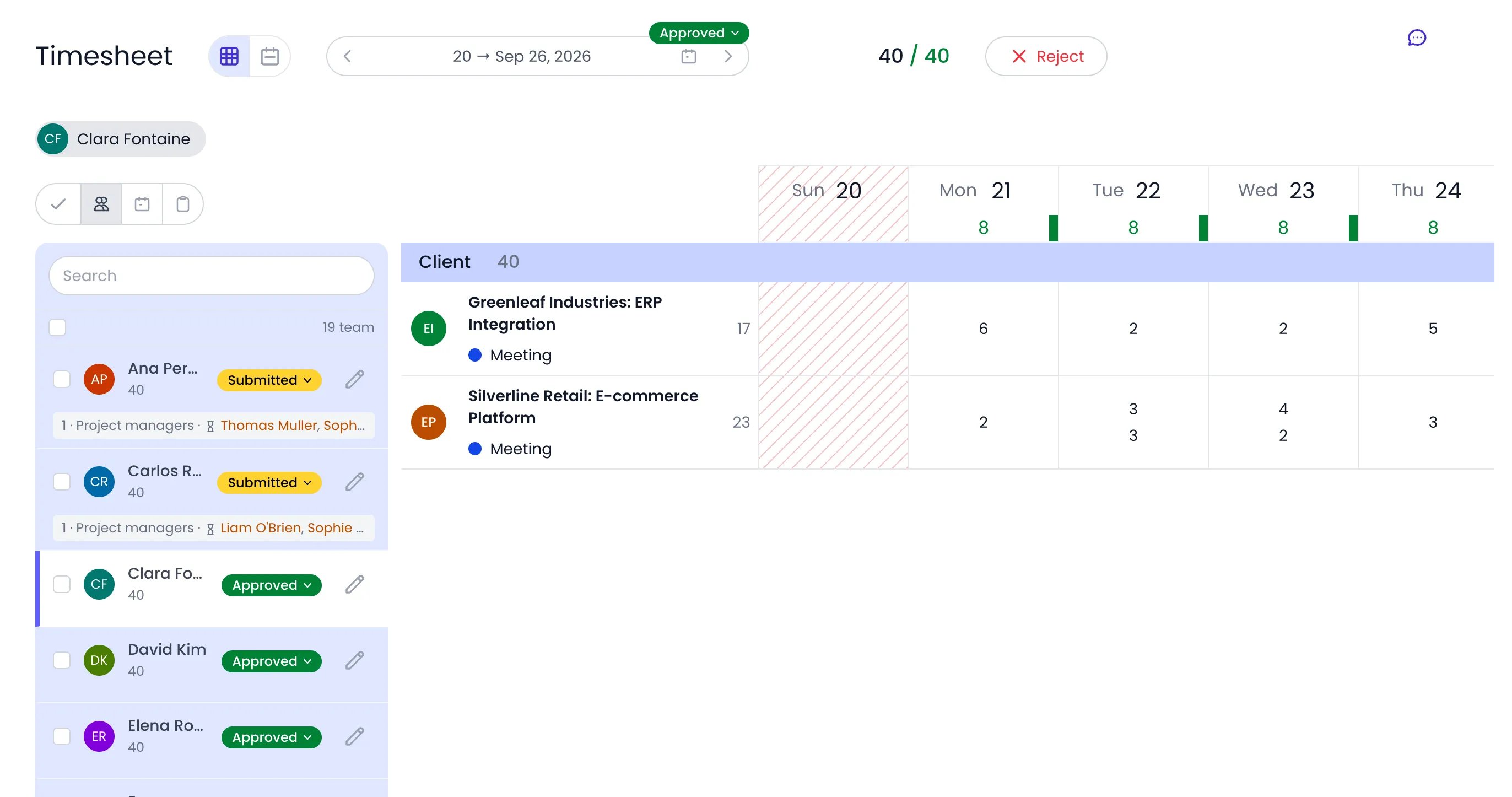
Feuille d'activités Beebole de Clara Fontaine pour la semaine du 20 au 26 septembre 2026, ouverte depuis le volet Équipe : le badge Approuvée au-dessus de la plage de dates et un bouton Refuser à côté du total 40 / 40, ses deux lignes Client dans la grille, et le volet Équipe listant Ana Pereira et Carlos Ruiz au statut Envoyé, Clara Fontaine, David Kim et Elena Rossi au statut Approuvée

Une semaine approuvée, ouverte depuis le volet Équipe, avec Refuser en haut

Une période approuvée automatiquement par Beebole n’a pas de bouton Refuser, pour personne, administrateurs compris, car aucun envoi n’existe à renvoyer. C’est le cas d’une période clôturée par Envoyer automatiquement les feuilles d’activités après X jours pour une personne sans workflow d’approbation, d’une période envoyée alors qu’aucun niveau du workflow n’avait d’approbateur, et d’une période envoyée avant le 8 octobre 2026, quand le bouton Envoyer s’affichait encore sans workflow. Ajouter un workflow par la suite ne permet pas de refuser ces périodes. Elles apparaissent comme Approuvée automatiquement dans le Journal de la personne. Pour en corriger une, un administrateur utilise plutôt le bouton de modification (Modifier la feuille d’activités), pour les saisies postérieures à la Date de verrouillage.

Rappels et notifications

  • Le paramètre Rappeler aux approbateurs après un nombre de jours si toujours pas approuvée, dans l’onglet Rappels du panneau Paramètres de feuille d’activités et de planification, relance automatiquement les envois qui attendent encore d’être examinés. Tant qu’une feuille d’activités reste en attente, Beebole relance chaque approbateur en attente après ce nombre de jours, puis 2, 3 et 4 jours après chaque rappel précédent. Cinq jours après le quatrième rappel, tous les administrateurs en reçoivent un aussi. Un approbateur dont la part a été décidée à sa place n’est plus relancé. Définissez ce paramètre pour tout le compte dans les Paramètres du compte, ou remplacez-le sur un tag ou une personne, comme le workflow d’approbation lui-même.
  • Le bouton Rappeler du volet Équipe envoie un rappel ponctuel aux personnes qui ont un workflow d’approbation et n’ont pas encore envoyé leur feuille d’activités.
  • Chaque personne choisit comment recevoir les Mises à jour d’approbation dans ses paramètres de notification : par e-mail, en notification push ou les deux, immédiatement ou sous forme de récapitulatif. Les Mises à jour d’approbation couvrent à la fois les feuilles d’activités envoyées pour son approbation et les décisions sur ses propres feuilles d’activités. Voir Notifications.

Historique des approbations

Chaque action d’approbation est consignée dans le fil du Journal de la personne : les entrées Envoyé pour approbation, Approuvée par et Refusée par, avec le nom de l’approbateur et le motif du refus, ainsi que les événements Envoyée automatiquement et Approuvée automatiquement. Un événement postérieur au premier niveau indique son niveau, par exemple « (Niveau 2) ». Une décision prise à la place de quelqu’un ajoute « à la place de » suivi de son nom, par exemple « Approuvée par Bob à la place d’Ana ». Pour savoir qui a approuvé quoi sur l’envoi en cours, cliquez sur le badge de statut de la feuille d’activités pour afficher le détail par niveau, où la même approbation apparaît sous la forme « Ana (par Bob) ». La personne, les administrateurs et les responsables de la personne à tous les niveaux voient l’intégralité de cet historique. Une personne qui a traité l’une des feuilles d’activités de la personne, elle-même ou à la place d’un approbateur, ne voit que les événements de ces périodes.
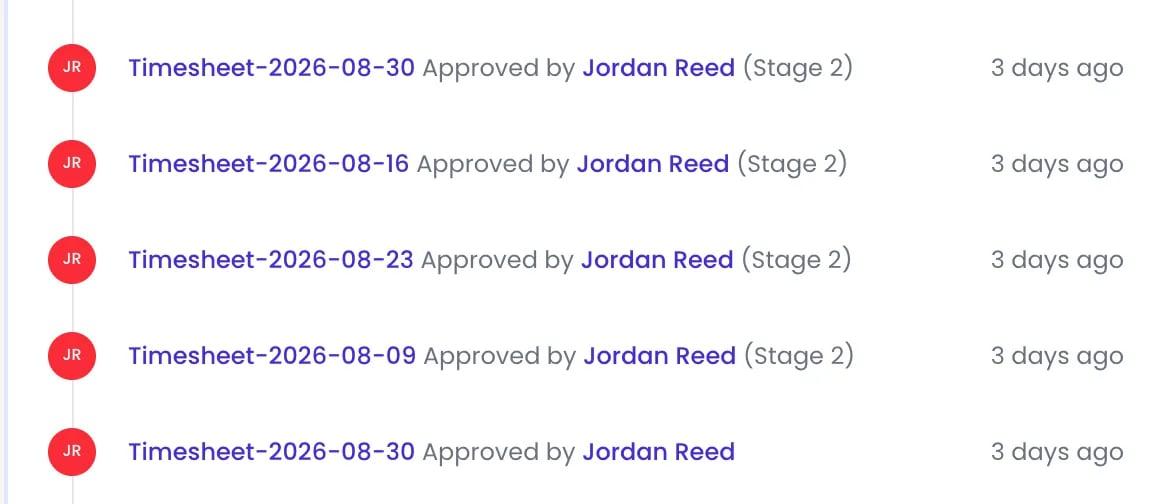
Fil du Journal de Beebole d'Ana Pereira listant des événements d'approbation : Timesheet-2026-08-30, Timesheet-2026-08-16, Timesheet-2026-08-23 et Timesheet-2026-08-09, chacun Approuvée par Jordan Reed au niveau 2, et Timesheet-2026-08-30 Approuvée par Jordan Reed au premier niveau

Les événements d'approbation dans le Journal d'une personne


Contenu associé

Feuilles d'activités

Suivez votre temps dans la vue calendrier ou grille, envoyez votre période et examinez celle de votre équipe.

Paramètres de feuille d'activités et de planification

Configurez la fréquence des feuilles d’activités, l’envoi automatique, les restrictions de saisie et les rappels.

Absences

Configurez les types d’absences et les quotas, et saisissez les absences sur la feuille d’activités.

Journal

Suivez le fil d’activité de votre équipe, les messages et les événements d’approbation.

Questions fréquentes

Oui. Dans Beebole, toute personne située au-dessus de l’approbateur en attente dans la hiérarchie, directement ou via un tag ou une catégorie de tag, peut approuver ou refuser le niveau en cours à sa place, et un administrateur peut le faire pour n’importe quel approbateur. Cela fonctionne pour tous les types de niveaux sauf Administrateurs, que seuls les administrateurs traitent, et un responsable ne peut pas le faire sur sa propre feuille d’activités. La feuille d’activités apparaît dans votre volet En attente une fois Tout afficher activé, et vous n’êtes pas prévenu lors de son envoi. Votre décision ne compte que pour les approbateurs que vous remplacez : un niveau avec le quorum Tous attend donc toujours les autres.
Conservez un seul niveau Chefs d’équipe avec le quorum N’importe lequel dans le panneau Circuit d’approbation, et supprimez le niveau Administrateurs. Beebole permet aux administrateurs d’approuver ou de refuser n’importe quel niveau sans en être approbateurs : le responsable de la personne ou un administrateur valide donc ce niveau unique. Conserver le niveau Administrateurs par défaut à côté exige une seconde approbation. Une personne sans responsable est approuvée dès son envoi : vérifiez donc que chacun a un responsable autre que lui-même.
Personne ne peut envoyer de feuille d’activités : Beebole n’affiche aucun bouton Envoyer et n’envoie aucun rappel d’envoi. Une période se clôture uniquement via Envoyer automatiquement les feuilles d’activités après X jours, si ce paramètre est défini, et est alors approuvée directement sans prévenir personne. Ajoutez au moins un niveau dans le panneau Circuit d’approbation pour permettre aux personnes d’envoyer leurs feuilles d’activités pour examen. Les nouvelles organisations démarrent avec un seul niveau Administrateurs.
Refusez-la. Dans Beebole, un administrateur, ou toute personne nommée sur une approbation du dernier niveau de la feuille d’activités (Ana comme Bob pour « Ana (par Bob) »), peut refuser une période déjà approuvée, ce qui la déverrouille pour son propriétaire. Ouvrez la personne depuis le volet Équipe de la feuille d’activités (le volet En attente n’affiche que les envois encore en attente d’approbation), accédez à la période approuvée, cliquez sur Refuser et saisissez le motif. Si vous devez seulement corriger une saisie vous-même, cliquez plutôt sur le bouton de modification (Modifier la feuille d’activités) sur la ligne de la personne : les modifications d’un administrateur ne relancent pas le workflow. Une période approuvée automatiquement par Beebole, affichée comme Approuvée automatiquement dans le Journal, ne peut pas être rouverte : elle n’a pas de bouton Refuser, même pour les administrateurs, car aucun envoi n’existe à renvoyer. Un administrateur corrige ses saisies avec Modifier la feuille d’activités. Voir Remplacer un approbateur.
Oui. Sur téléphone, Beebole affiche aux approbateurs une icône d’équipe dans l’en-tête, avec le nombre d’envois en attente. Elle ouvre un volet avec les onglets En attente et Équipe. Les boutons Approuver et Refuser n’apparaissent dans l’en-tête d’une feuille d’activités ouverte que si vous pouvez statuer sur celle-ci : en tant que l’un de ses approbateurs, à la place d’un approbateur ou en tant qu’administrateur. L’icône n’apparaît pas pour les personnes qui n’ont personne à valider. Consultez Mobile et tablette.
Non. Dans Beebole, l’approbation porte sur l’ensemble de la période de la feuille d’activités : Refuser renvoie toute la période envoyée à son propriétaire avec votre motif, et celui-ci la renvoie une fois corrigée. Pour modifier une seule saisie sans refuser la feuille, les approbateurs du niveau en cours et les administrateurs peuvent modifier directement la saisie avec le bouton de modification (Modifier la feuille d’activités) sur la ligne de la personne. Voir Modifier une feuille d’activités envoyée ou approuvée.