Passer au contenu principal
Beebole donne aux équipes une vision claire de l’emploi de leur temps : chacun saisit ses heures sur des projets, et les rapports font le reste. Un nouveau compte Beebole s’ouvre sur la page Premiers pas. Elle vous pose quelques questions sur votre façon de travailler, puis vous propose une liste d’étapes qui se cochent d’elles-mêmes à mesure que vous configurez le compte. Ce démarrage rapide suit ce parcours, de l’inscription à votre premier rapport.
Un nouveau compte Beebole ne contient ni projets, ni personnes, ni tâches, ni heures d’exemple : tout ce que vous y voyez, c’est vous qui l’ajoutez. Il fournit la structure de départ : les catégories de projet Client, Interne et Activité, la catégorie de tags Département, un planning nommé Plan principal, quatre rôles, les types d’absence Congés payés et Maladie, et quelques rapports d’exemple.

Étape 1 : créez votre compte

Rendez-vous sur app.beebole.com/signup et saisissez votre nom, votre e-mail professionnel et le nom de votre société, ou inscrivez-vous avec Google ou Microsoft. Beebole fonctionne sans mot de passe : au lieu d’en définir un, vous confirmez votre e-mail avec un code à usage unique (voir Méthodes de connexion). Une fois connecté, Beebole ouvre la page Premiers pas.
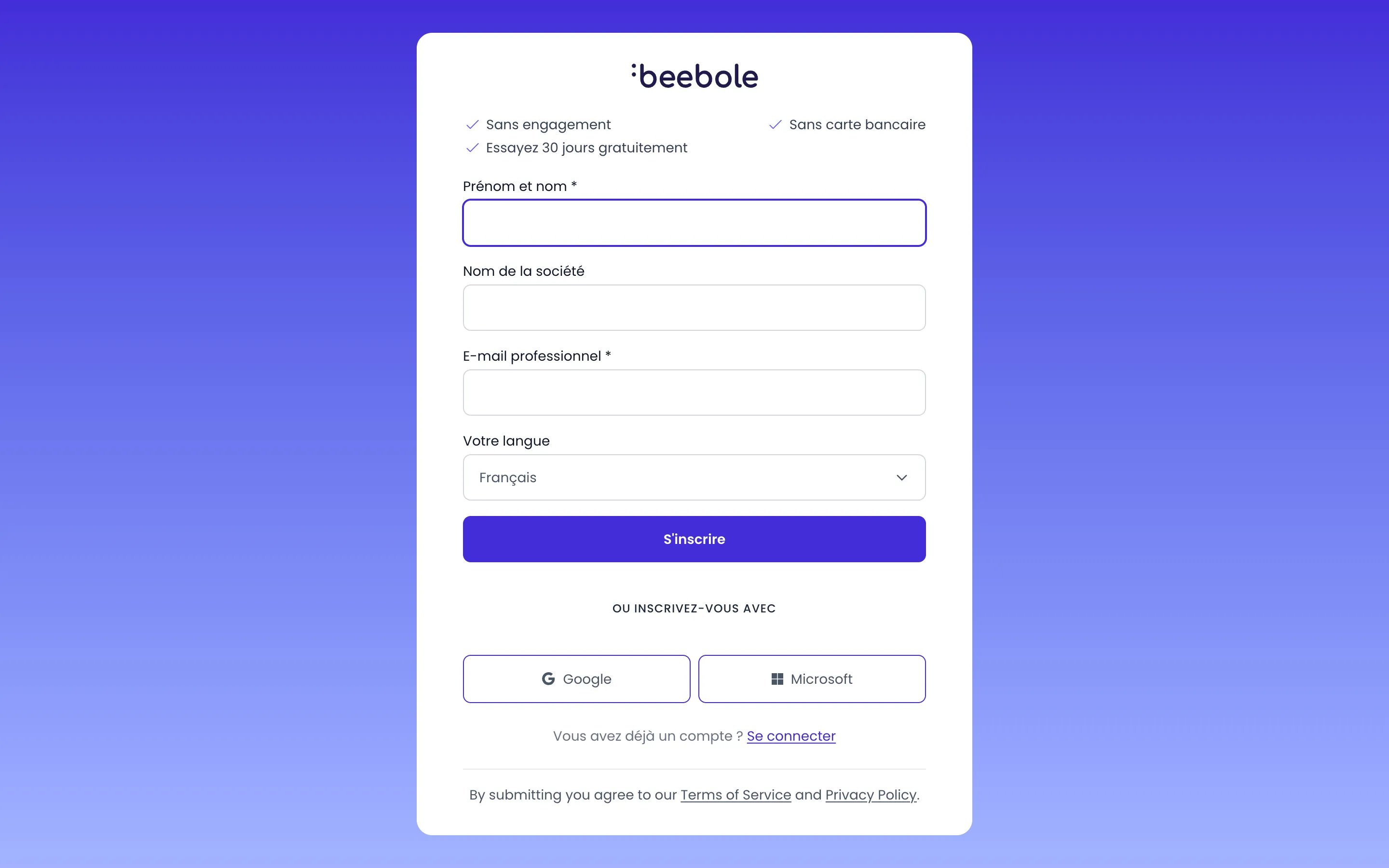
Formulaire d'inscription de Beebole avec les champs Prénom et nom, Nom de la société, E-mail professionnel et Votre langue, le bouton d'inscription, et les boutons Google et Microsoft sous Ou inscrivez-vous avec

Le formulaire d'inscription de Beebole

Votre essai gratuit de 30 jours inclut toutes les fonctionnalités de Beebole, sans limite d’utilisateurs et sans carte bancaire. La page Premiers pas indique le nombre de jours restants.

Étape 2 : répondez aux questions de Premiers pas

Les questions de Premiers pas indiquent à Beebole comment travaille votre équipe, pour que la liste d’étapes qui suit ne contienne que ce qui vous concerne. Elles s’affichent une par une : cliquez sur une réponse et la question suivante s’ouvre. Un compteur en haut indique où vous en êtes, et ses flèches vous ramènent à une question précédente.
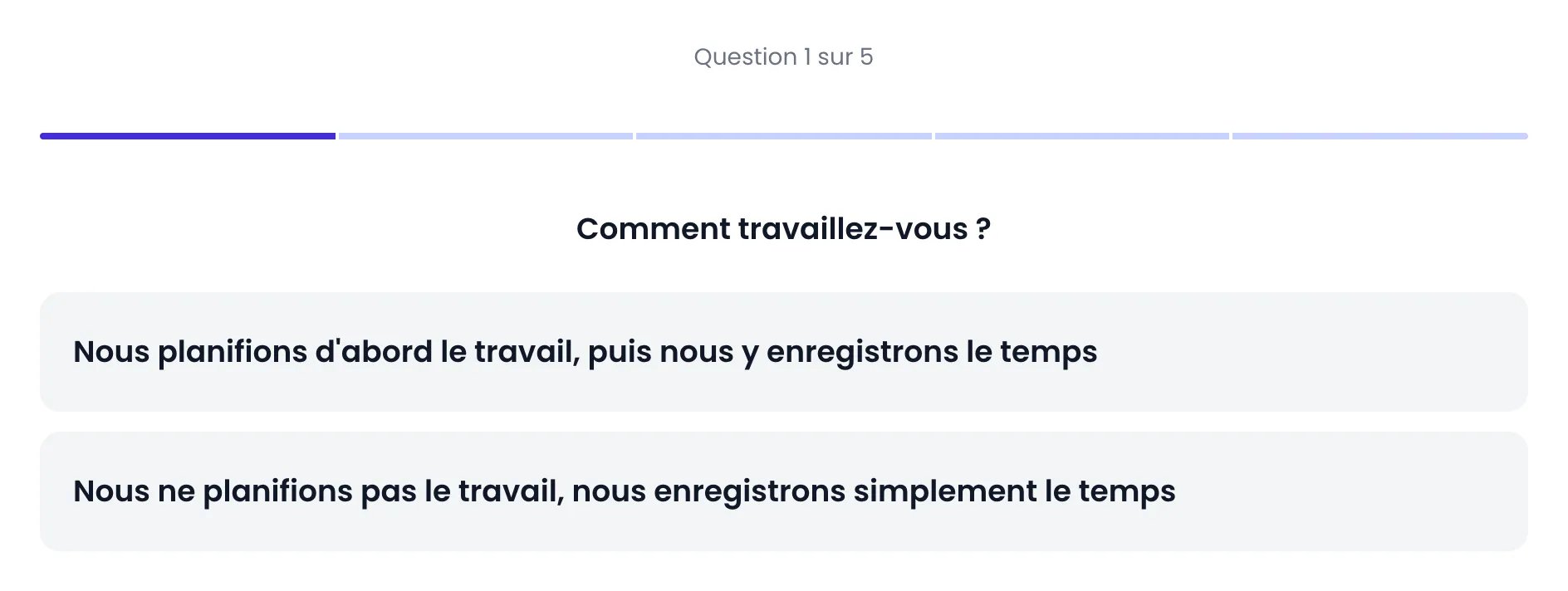
Question de Premiers pas Comment travaillez-vous ? dans Beebole, avec le compteur Question 1 sur 5, une barre de progression en cinq parties et les deux réponses Nous planifions d'abord le travail, puis nous y enregistrons le temps et Nous ne planifions pas le travail, nous enregistrons simplement le temps

Une question de Premiers pas : le compteur, la barre de progression et les réponses

Le premier écran, Choisissez votre style, définit la couleur de l’interface et le thème : Clair, Sombre ou Suivre mon appareil. Les deux s’appliquent dès que vous cliquez, pour vous seul, et vous pouvez les modifier plus tard depuis le menu utilisateur (voir Paramètres du thème). Cliquez sur Suivant pour continuer. Trois autres questions terminent ce premier parcours : Quel outil utilisez-vous aujourd’hui pour suivre le temps ?, Quel est votre rôle principal ? et Comment avez-vous connu Beebole ?. Elles ne changent rien à votre compte, et Passer permet de sauter chacune d’elles. En dehors des plannings, vos réponses ne modifient aucun paramètre. La réponse sur l’approbation, par exemple, ne crée ni ne supprime aucun workflow d’approbation, et la réponse sur les finances ne définit aucun taux ni budget : elles déterminent seulement les étapes affichées dans la liste. Vos réponses restent en haut de la page Premiers pas, sous forme de vignettes Vos réponses : Façon de travailler, Planning, Finances, Taille de l’équipe et Approbation des feuilles d’activités. Cliquez sur une vignette pour rouvrir sa question. Votre nouvelle réponse est enregistrée dès que vous cliquez dessus, et les questions suivantes s’affichent avec vos réponses précédentes sélectionnées : parcourez-les, ou cliquez sur Retour à la prise en main pour revenir à la liste d’étapes, qui tient compte de la nouvelle réponse.

Étape 3 : suivez la liste d’étapes de Premiers pas

Une fois la dernière question répondue, la page Premiers pas affiche votre liste d’étapes dans quatre vignettes au maximum : Configuration de base, Équipe, Facturation – coûts – budgets et Rapports. Chaque vignette indique sa propre progression, et l’anneau en haut de la page compte les étapes terminées sur le total. Les étapes se cochent d’elles-mêmes. Beebole analyse votre compte : une étape est terminée dès que ce qu’elle demande existe, qu’il s’agisse d’un projet, d’une invitation ou d’un taux de facturation, quelle que soit la page où vous l’avez fait. Aucune case n’est à cocher à la main. Cliquez sur une étape pour ouvrir la page où elle se réalise. Un bouton Retour à la prise en main reste alors affiché en bas de l’écran, avec une coche une fois l’étape terminée. Cliquez dessus pour revenir à la liste d’étapes là où vous l’avez laissée, ou cliquez sur son ✕ (Fermer) pour le masquer. Sous Ajoutez vos projets et Ajoutez vos personnes, un lien Importez depuis un tableur ouvre la page Importation des paramètres, qui vous permet de les importer depuis un fichier Excel ou CSV au lieu de les saisir. Voir Importer depuis une feuille de calcul. Quelques étapes se cochent d’une façon bon à savoir :
  • Vérifiez les paramètres de votre feuille d’activités se coche dès que vous ouvrez le panneau Paramètres de feuille d’activités et de planification dans Paramètres du compte.
  • Configurez l’approbation se coche dès que vous ouvrez le panneau Circuit d’approbation dans Paramètres du compte. Un nouveau compte dispose déjà d’un workflow avec une étape Administrateurs : il suffit donc de l’ouvrir pour le vérifier. Voir Approbation.
  • Ajoutez vos personnes se coche lorsque le compte compte deux personnes, vous compris.
  • Acceptez ce qui s’est rempli sur votre feuille d’activités se coche lorsque vous acceptez une saisie suggérée issue d’une carte Kanban déplacée dans Terminé ou d’un jour planifié. Voir Suivre le temps sur les tâches.
  • Voyez la charge de l’équipe se coche dès qu’il existe des réservations et que vous avez ouvert une vue Staffing.
  • Le premier taux de coût coche les deux étapes de coût, que vous le définissiez sur une personne ou sur un projet.
  • Une étape de rapport se coche lorsque vous ouvrez ce rapport.

Étape 4 : ajoutez vos projets

Les projets sont ce sur quoi votre équipe saisit son temps. Ils sont rangés dans des catégories de projet, le regroupement le plus large de votre travail, comme les clients. Lorsque votre liste contient Ajoutez vos projets et que le compte n’a encore aucun projet, l’étape ouvre trois courts écrans directement sur la page Premiers pas :
1

Nommez ce sur quoi vous travaillez

Sous Comment appelez-vous ce sur quoi vous travaillez ?, choisissez Client, Projet ou Bâtiment, ou saisissez votre propre mot à côté de Autre. Votre première catégorie de projet prend ce nom.
2

Nommez les sous-parties, le cas échéant

L’écran suivant vous demande si vous divisez ce travail en parties plus petites. Choisissez Projet, Sous-projet, Mission ou Produit, saisissez votre propre mot à côté de Autre, ou choisissez Non. Ce mot nomme le niveau situé sous votre catégorie.
3

Saisissez vos premiers projets

Saisissez quelques noms, chacun avec ses sous-parties à côté, puis cliquez sur Continuer. Si vous laissez les champs vides, les exemples affichés (Client A, Client B et Client C, par exemple) sont ajoutés pour vous. Vous revenez à la liste d’étapes, avec Ajoutez vos projets terminée.
Ces mots ne renomment que votre première catégorie de projet (Client dans un nouveau compte) et le niveau situé en dessous. Interne, Activité, vos tags et les statuts de votre planning restent inchangés. Pour ajouter d’autres projets, ou si votre liste ne contient pas l’étape Ajoutez vos projets (vous planifiez avec des tâches), utilisez la page Projets :

Créer un projet dans Beebole

1

Ouvrez Projets

Cliquez sur Projets dans la barre latérale.
2

Choisissez une catégorie

Utilisez le sélecteur de catégorie à côté du titre Projets pour choisir où ranger le projet. Par exemple, Client pour le travail client ou Interne pour tout le reste. Vous pouvez renommer ou supprimer les catégories existantes, et en ajouter une en saisissant son nom dans le champ en bas du menu du sélecteur puis en cliquant sur Ajouter.
3

Ajoutez le projet

Une fois la catégorie choisie, cliquez sur le bouton + Ajouter en haut de la page. Son libellé reprend la catégorie ouverte, par exemple Ajouter Client.
4

Nommez le projet et validez

Saisissez le nom du projet dans le champ qui apparaît et cliquez sur le bouton Enregistrer. Le projet est immédiatement disponible pour le suivi du temps.
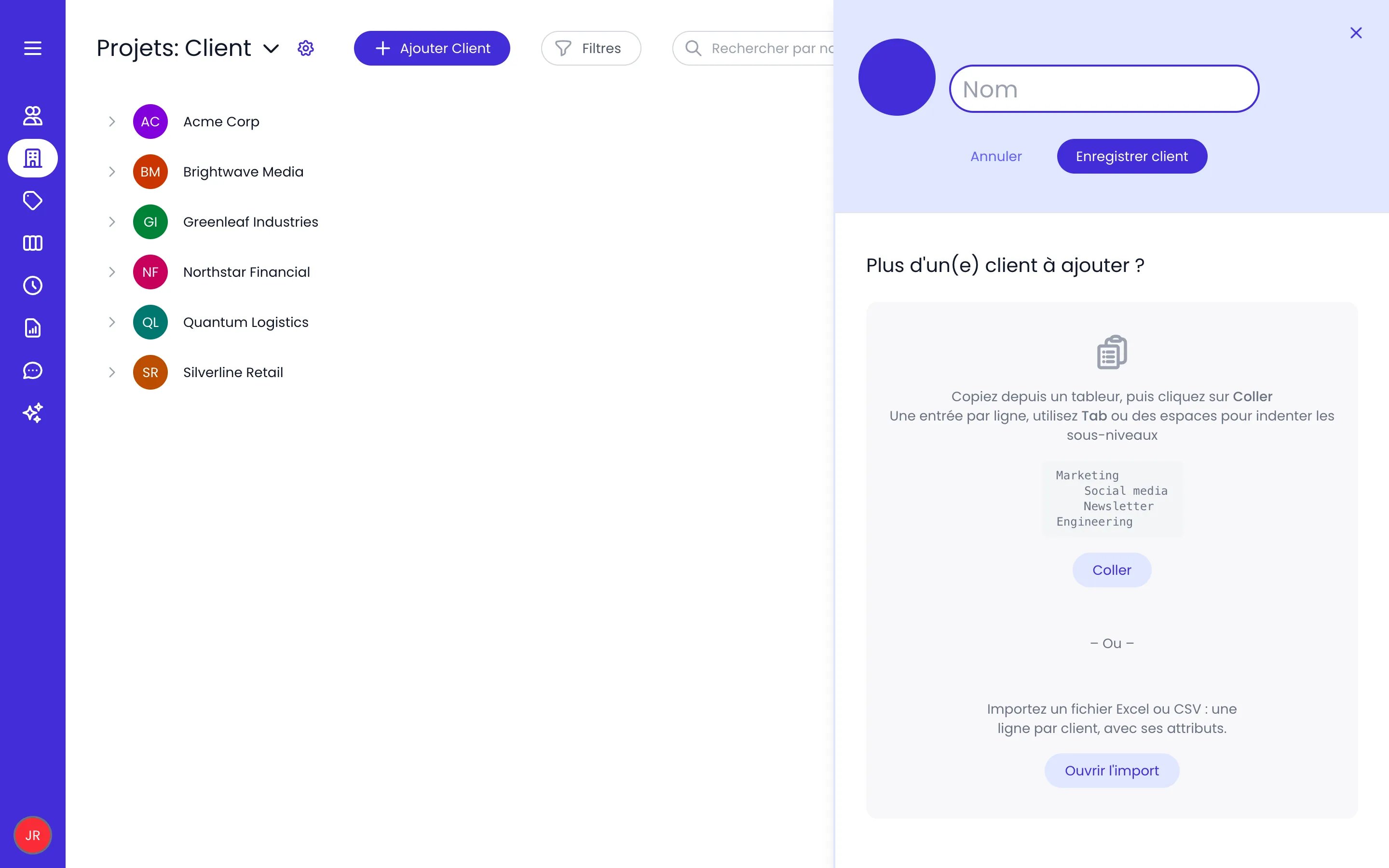
Page Projets de Beebole sur la catégorie Client avec le panneau d'ajout ouvert : le champ Nom, les boutons Annuler et Enregistrer client, et l'encadré Plus d'un(e) client à ajouter ? avec un exemple de liste indentée, le bouton Coller et le bouton Ouvrir l'import

Le panneau d'ajout de la catégorie Client, avec l'encadré Plus d'un(e) client à ajouter ? en dessous

La feuille d’activités d’un nouveau compte n’enregistre le temps que sur votre première catégorie de projet. Pour en proposer une autre, comme Interne, ajoutez-la sous Enregistrer le temps sur ces catégories de projet dans les Paramètres de feuille d’activités et de planification, ou configurez le travail sur plusieurs projets.
Commencez petit : un ou deux vrais projets suffisent pour voir comment votre équipe suit son temps. Les projets peuvent contenir des sous-projets sur autant de niveaux que nécessaire, vous pourrez donc affiner la structure plus tard. Pour en savoir plus, consultez la page Projets.
Besoin d’ajouter plusieurs projets d’un coup ? Le panneau d’ajout contient un encadré nommé d’après ce que vous ajoutez, comme Plus d’un(e) client à ajouter ?. Copiez des lignes depuis un tableur, un nom par ligne, indenté avec une tabulation ou des espaces pour le niveau inférieur, puis cliquez sur Coller, vérifiez l’Aperçu de l’importation et cliquez sur Importer les entrées. Pour un fichier Excel ou CSV complet, cliquez sur Ouvrir l’import dans le même encadré (voir Importer depuis une feuille de calcul).

Étape 5 : invitez votre équipe

Chaque membre de l’équipe dispose de son propre profil et saisit ses propres heures. Votre compte inclut quatre rôles prêts à l’emploi qui déterminent ce que chacun peut voir et faire dans Beebole : Administrateur, Employé, Chef d’équipe et Chef de projet. Dans la liste d’étapes, Invitez vos personnes (et Ajoutez vos personnes si vous planifiez des réservations) ouvrent cette page avec le panneau d’ajout prêt.

Ajouter une personne dans Beebole

1

Ouvrez Personnes

Cliquez sur Personnes dans la barre latérale.
2

Ajoutez un membre de l'équipe

Cliquez sur le bouton + Ajouter une personne en haut de l’écran, puis saisissez le Nom, l’Email et le Rôle de la personne. Employé est le bon point de départ pour la plupart des membres de l’équipe.
3

Validez

Cliquez sur Ajouter une personne. Le profil existe désormais dans votre compte. Vous pouvez configurer les paramètres de la personne avant de l’inviter sur la plateforme.
4

Invitez-la

Ouvrez le profil de la personne et cliquez sur le bouton Inviter par email. Beebole lui envoie un lien sécurisé par e-mail et, tant qu’elle n’a pas rejoint le compte, le bouton affiche Invitation en attente…. Cliquez dessus pour renvoyer l’invitation (son info-bulle indique Renvoyer l’invitation).
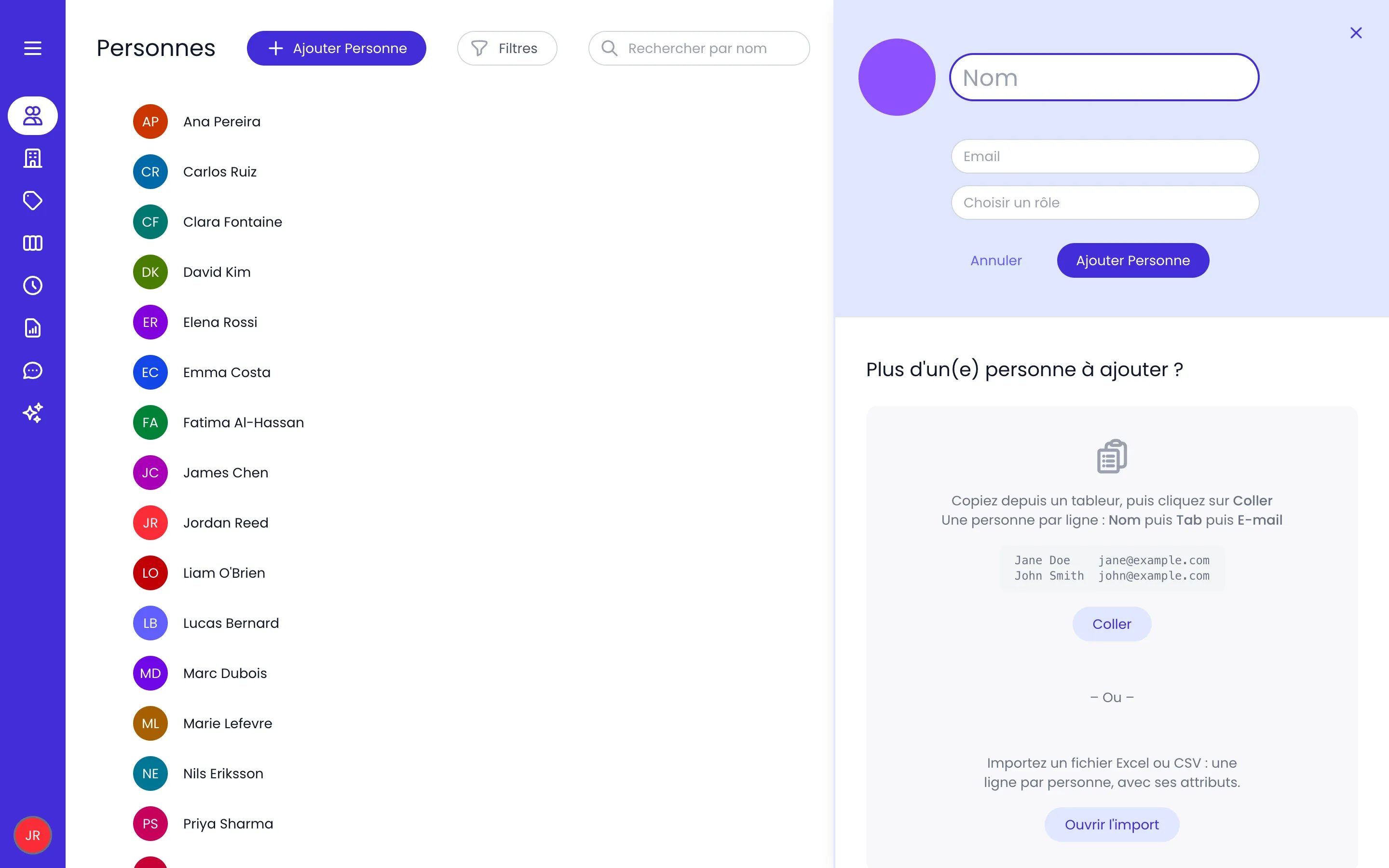
Page Personnes de Beebole avec le panneau d'ajout ouvert : le champ Nom, les champs Email et Choisir un rôle, les boutons Annuler et Ajouter Personne, et l'encadré Plus d'un(e) personne à ajouter ? avec son exemple Nom puis Tab puis E-mail, le bouton Coller et le bouton Ouvrir l'import

Le panneau Ajouter Personne : nom, e-mail et rôle, avec l'encadré Plus d'un(e) personne à ajouter ? en dessous

Vous ajoutez une grande équipe ? Dans le même panneau d’ajout, utilisez l’encadré Plus d’un(e) personne à ajouter ? : copiez des lignes depuis un tableur (une personne par ligne, avec le nom, puis une tabulation, puis l’e-mail) et cliquez sur Coller. Choisissez le rôle de tout le lot dans Choisir un rôle, vérifiez la liste et cliquez sur Importer les entrées. Pour importer un fichier Excel ou CSV complet, avec plus d’informations par personne, cliquez sur Ouvrir l’import dans le même encadré (voir Importer depuis une feuille de calcul).
Dans Beebole, ajouter une personne et l’inviter sont deux actions distinctes. Le profil existe dès que vous l’ajoutez, mais la personne ne peut pas se connecter tant que vous ne lui avez pas envoyé l’invitation.

Étape 6 : saisissez vos premières heures

C’est ici que Beebole montre tout son intérêt. Une première saisie confirme que votre configuration fonctionne, vous donne des données pour vos rapports et coche Saisissez vos premières heures si votre liste contient cette étape.
1

Ouvrez votre feuille d'activités

Cliquez sur Feuille d’activités dans la barre latérale. La première fois, elle s’ouvre en vue calendrier, avec une colonne par jour.
2

Tracez une saisie

Cliquez et faites glisser sur la plage travaillée, ou cliquez sur un créneau vide. Choisissez un projet dans la fenêtre qui s’ouvre : la saisie est créée dès que vous le choisissez, et Beebole l’enregistre automatiquement.
3

Complétez une saisie de temps

Cliquez sur la saisie pour ouvrir ses détails et ajouter des informations, comme des commentaires, des champs personnalisés, le télétravail ou des heures non facturables.
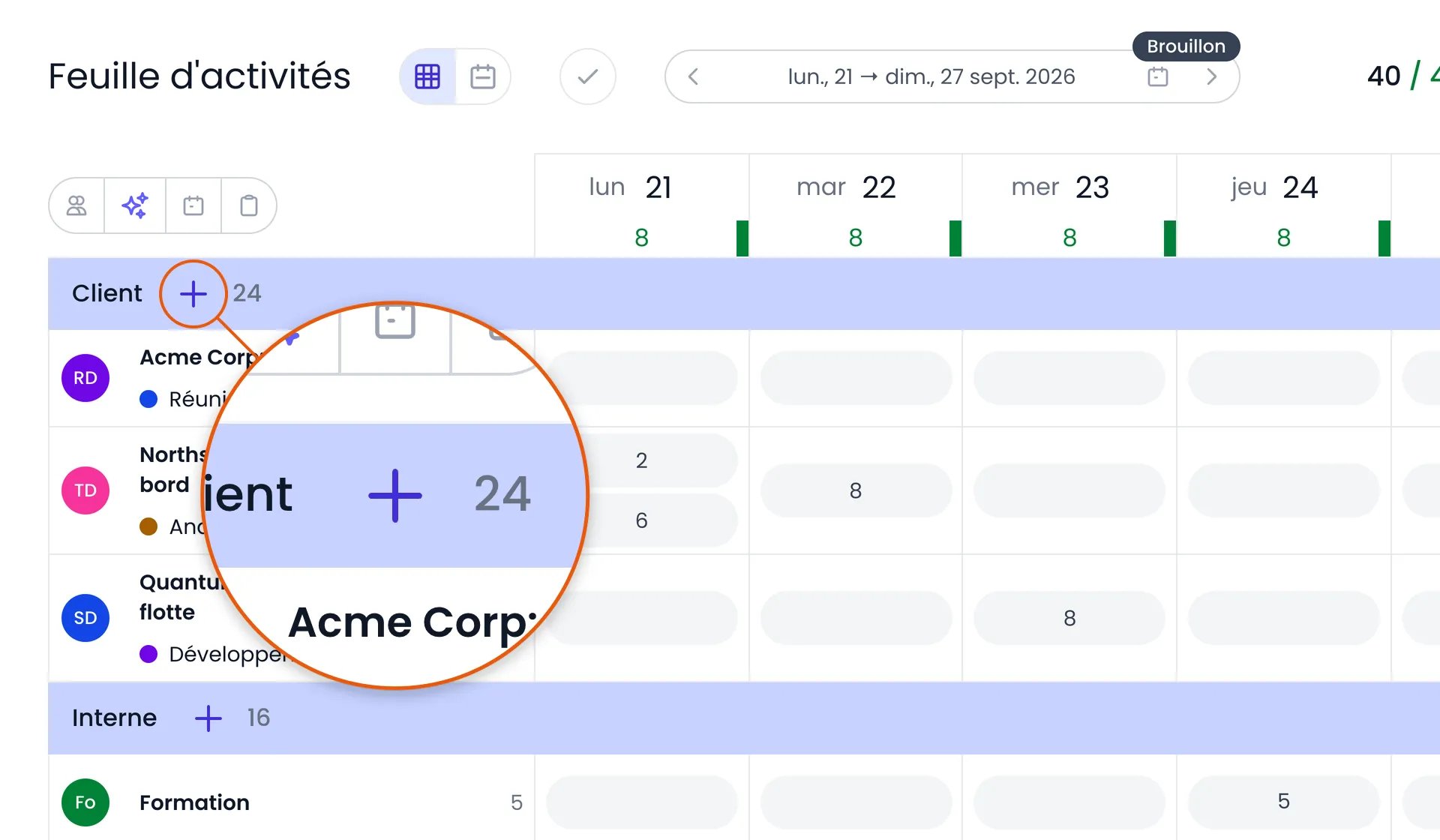
Vous préférez saisir des durées ? Passez en Vue grille avec les boutons à côté du titre Feuille d’activités. Cliquez sur le bouton + (Ajouter une ligne) dans l’en-tête d’une section, choisissez un projet dans le menu Sélectionner un projet et saisissez le temps dans la cellule du jour, ou cliquez sur le bouton minuteur de la ligne (Démarrer le minuteur) pour enregistrer le temps au fil de votre travail. Les deux vues affichent les mêmes saisies. Pour tout le reste, consultez Feuilles d’activités.
Feuille d'activités hebdomadaire de Beebole avec un zoom sur le bouton plus à côté du nom de la section Client, qui ajoute une ligne

Le bouton Ajouter une ligne dans l'en-tête d'une section, en vue grille


Étape 7 : lancez votre premier rapport

Avec un projet et au moins une saisie de temps, vous pouvez transformer des heures brutes en informations utiles. La première fois que vous ouvrez la section Rapports, Beebole affiche des dossiers d’exemple contenant quelques rapports prêts à l’emploi. Les étapes Rapports de la liste ouvrent le rapport adapté à vos réponses.
1

Ouvrez Rapports

Cliquez sur Rapports dans la barre latérale. Vos dossiers de rapports s’affichent à gauche.
2

Lancez un rapport d'exemple

Parcourez les dossiers pour découvrir les rapports par défaut, comme Heures par personne ou Marge par client et par mois. Beebole lance le rapport et affiche les résultats.
3

Affinez et partagez

Cliquez pour afficher le rapport en Tableau, Graphique ou Matrice. Vous pouvez adapter chaque format à vos besoins. Ouvrez le menu d’actions ⋯ du rapport pour changer la plage de dates avec Période, télécharger les résultats avec Exporter ou les affiner avec Filtrer.
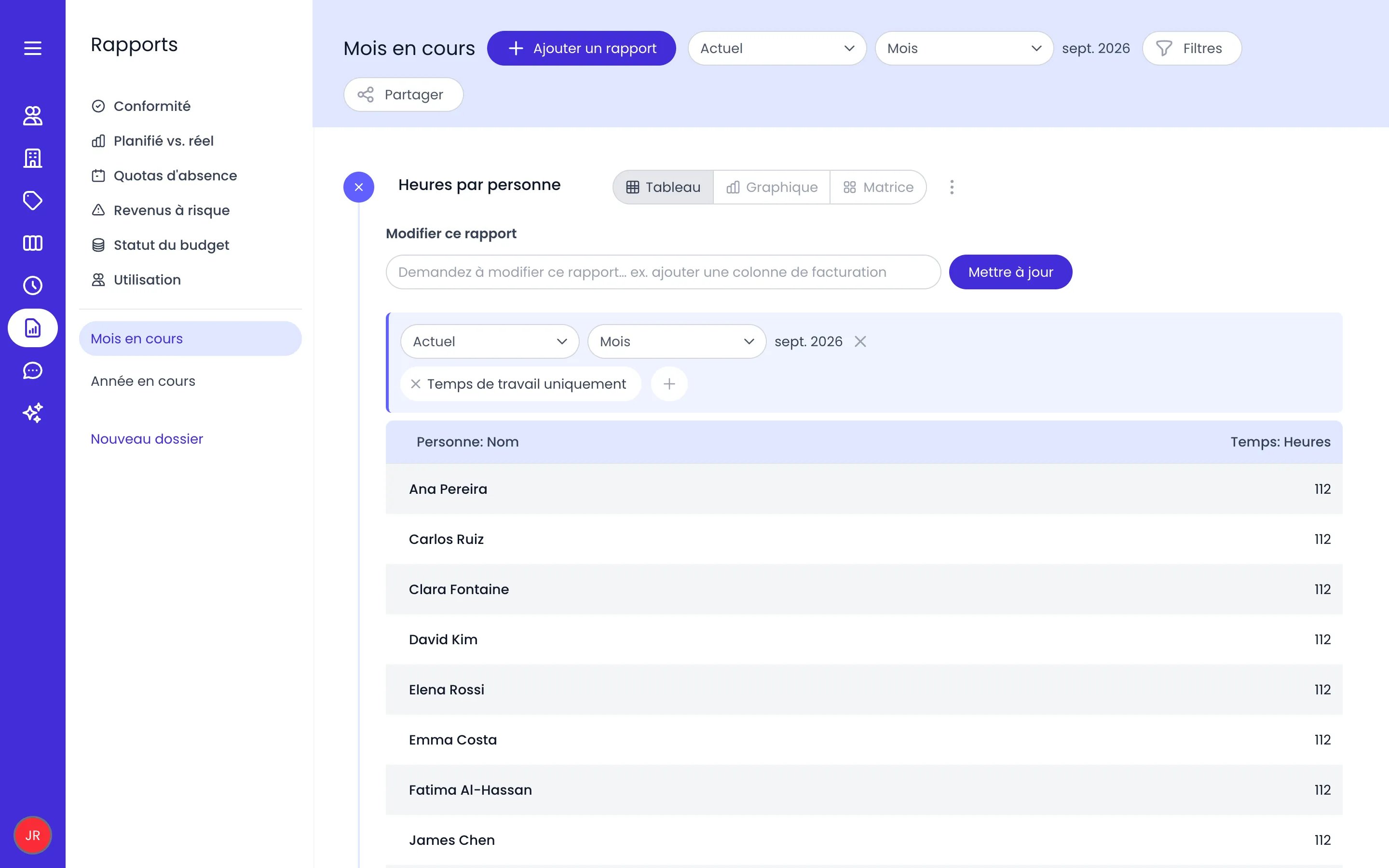
Section Rapports de Beebole avec les dossiers de rapports à gauche, le dossier Mois en cours ouvert avec son sélecteur de période, les boutons Filtres et Partager, et le rapport Heures par personne affichant les heures par personne pour septembre 2026

Le dossier Mois en cours avec le rapport Heures par personne affiché sous forme de tableau


Étape 8 : ajustez les réglages de base

La configuration de tout le compte se trouve dans l’espace des paramètres : cliquez sur le bouton portant vos initiales en bas de la barre latérale, puis sur Paramètres du compte. Le menu des paramètres, à gauche, liste les autres écrans de réglages. Les valeurs par défaut fonctionnent d’emblée, mais ces écrans méritent un premier coup d’œil : Pour les administrateurs, la page Premiers pas liste d’autres domaines de configuration sous Avancé, chacun accompagné d’une ligne expliquant son rôle : Travailler sur plusieurs projets, Tags, Dépenses, Champs personnalisés, Horaires de travail, Absences, Circuit d’approbation (sauf si la liste contient déjà Configurez l’approbation), Paramètres de la feuille d’activités et Intégrations et API. Ces liens n’ont rien à cocher et ne comptent pas dans la liste d’étapes.

Travailler sur plusieurs projets

Certains travaux sont les mêmes quel que soit le client : développement, réunions, support, déplacements. Plutôt que de les répéter sous chaque client, Travailler sur plusieurs projets leur donne leur propre catégorie de projet, que la feuille d’activités propose à côté de vos projets. Chaque saisie indique alors un projet et une activité, et vous pouvez filtrer ce travail et en faire des rapports séparément.
1

Ouvrez Travailler sur plusieurs projets

Sur la page Premiers pas, cliquez sur Travailler sur plusieurs projets sous Avancé.
2

Nommez ce travail

Choisissez Activité, Mission ou Produit, ou saisissez votre propre mot à côté de Autre.
3

Saisissez ses premières entrées

Saisissez quelques entrées, puis cliquez sur Continuer. Si vous laissez les champs vides, les exemples affichés sont ajoutés pour vous. Beebole ouvre ensuite la page Projets sur la nouvelle catégorie.
Si le compte contient une catégorie vide portant ce nom, comme Activité dans un nouveau compte, Beebole l’utilise ; sinon, il crée la catégorie. Il l’ajoute après votre première catégorie dans la première section de la feuille d’activités : chaque saisie la choisit ainsi comme projet secondaire. Une fois la configuration faite, la ligne Travailler sur plusieurs projets indique combien d’entrées contient la catégorie.

Avant de continuer : un mot sur les tags

Avant de commencer à attribuer des paramètres à vos projets, personnes et tâches, prenez un moment pour planifier vos tags. Les tags sont les étiquettes transversales de Beebole. Contrairement aux projets ou aux personnes, qui ont chacun leur section, les tags vous permettent de regrouper et de comparer des éléments de toutes sortes, selon les critères qui comptent pour votre activité. Une fois appliqués, ils deviennent des filtres et des dimensions dans tous les rapports. Votre compte démarre avec une catégorie de tags, Département. Pour ajouter les vôtres, cliquez sur Tags dans la barre latérale, ouvrez le menu des catégories à côté du titre Tags, saisissez un nom dans le champ du bas, puis cliquez sur Ajouter. Quelques minutes passées à choisir les catégories de tags qui reflètent la façon dont votre entreprise mesure réellement le travail seront rentabilisées chaque fois que vous ouvrirez un rapport ou appliquerez de nouveaux paramètres. Pour la référence complète, consultez Tags.

Qui voit la page Premiers pas

La page Premiers pas s’adresse à tous les utilisateurs d’un compte en essai, puis aux administrateurs une fois l’essai terminé :
  • La personne qui a créé le compte y arrive à sa première connexion, répond aux questions et obtient la liste d’étapes complète.
  • Pendant l’essai, les personnes que vous invitez trouvent Premiers pas en bas de la barre latérale, avec leur propre liste d’étapes, plus courte. La page ne s’ouvre pas d’elle-même pour elles.
  • L’entrée de la barre latérale affiche les étapes terminées sur le total, par exemple 3/8. Elle disparaît de la barre latérale quelques minutes après que la dernière étape est cochée.
  • Après l’essai, seules les personnes ayant le rôle Administrateur peuvent l’ouvrir, depuis le menu des paramètres.
  • Les comptes créés avant l’existence de la page Premiers pas ne s’ouvrent pas dessus. Leurs administrateurs peuvent toutefois l’ouvrir depuis le menu des paramètres.
Complétez votre profil se coche dès que vous avez une photo ou vos propres horaires de travail. Les employés ne voient que leur liste d’étapes. Les administrateurs et les responsables voient aussi, en dessous, les liens d’essai et d’aide.

Masquer la page et la réafficher

Pour masquer la page Premiers pas, cliquez sur Non merci (Je vais me débrouiller seul…) en haut à droite de la page. Elle n’est alors masquée que pour vous. Les administrateurs peuvent la réafficher depuis le menu des paramètres : cliquez sur le bouton portant vos initiales en bas de la barre latérale, puis sur Paramètres du compte, puis sur Premiers pas dans le menu des paramètres. Elle reste ensuite dans la barre latérale, pendant l’essai ou après, jusqu’à ce que vous la masquiez de nouveau. Pendant l’essai, si des collègues sont invités après que vous avez masqué la page, elle réapparaît d’elle-même, avec la mention Des collègues ont été invités depuis que vous avez masqué cette page — les étapes d’équipe sont de nouveau pertinentes.

Jours d’essai restants et aide

Pendant l’essai, la page Premiers pas affiche les jours restants, par exemple Essai : 23 jours restants. Les administrateurs disposent aussi de :
  • Choisir une offre, qui ouvre la page Abonnement.
  • Réserver une démo, lorsque la réponse sur la taille de l’équipe est 51 à 200 ou plus. Ce lien ouvre une conversation avec l’équipe Beebole, avec une demande de démo prête à envoyer, puis affiche Démo demandée.
Obtenir de l’aide > Poser une question ouvre une conversation avec l’équipe Beebole pour toute autre question. Lorsque Beebole AI est disponible sur votre compte, la personne qui l’a créé voit aussi Vous avez un outil d’IA ?, dont le lien Connecter un outil d’IA ouvre la page Assistant pour connecter un outil d’IA via le serveur MCP.

Et ensuite ?

Vous avez terminé la configuration essentielle. Voici où aller selon ce qui compte le plus pour votre équipe :

Contenu associé

Concepts clés

Comprenez les éléments fondamentaux de Beebole et leurs relations.

Feuilles d'activités

La saisie du temps, les modes de durée, le minuteur et les options de la feuille d’activités en détail.

Personnes

Ajouter des membres de l’équipe, envoyer des invitations et configurer les profils.

Projets

La hiérarchie des projets, leurs paramètres et les taux par projet.

Questions fréquentes

Oui. Cliquez sur Personnes dans la barre latérale, puis sur le bouton + Ajouter une personne, et utilisez l’encadré Plus d’un(e) personne à ajouter ? du panneau. Copiez des lignes depuis un tableur (une personne par ligne, avec le nom, puis une tabulation, puis l’e-mail), cliquez sur Coller, choisissez un rôle unique pour tout le lot dans Choisir un rôle, puis validez avec Importer les entrées. Beebole crée tous les profils en une seule fois, et vous pouvez ensuite les inviter ensemble depuis la liste des personnes. Pour un fichier complet avec davantage d’informations par personne, les administrateurs cliquent sur Ouvrir l’import dans le même encadré pour utiliser l’import depuis un tableur. Consultez Ajouter plusieurs personnes à la fois.
Oui, de différentes façons selon les données. Les administrateurs peuvent importer des personnes, des projets, des tâches et des tags depuis un fichier Excel ou CSV sur la page Importation des paramètres, avec leurs champs personnalisés, leurs taux de facturation et de coût, leurs contingents d’absence, les jours fériés, des affectations comme les tags et les horaires de travail, ainsi que les réservations : voir Importer depuis une feuille de calcul. Pour une courte liste, collez-la dans l’encadré Plus d’un(e) … à ajouter ? du panneau d’ajout, cliquez sur Coller et validez avec Importer les entrées. Les saisies de temps ne peuvent pas être importées depuis un tableur ; chargez-les via le serveur MCP ou l’API, comme décrit dans Importer des saisies de temps en masse. Si vous venez de l’ancienne plateforme Beebole, l’équipe support de Beebole migre votre compte pour vous : voir Migration depuis l’ancienne plateforme. Les intégrations importent aussi des projets et des éléments de travail depuis Asana, Linear et monday.com, ainsi que des employés et leurs absences depuis BambooHR.
Une catégorie est le regroupement de premier niveau de la page Projets de Beebole. Les nouveaux comptes démarrent avec Client, Interne et Activité, et la page Premiers pas permet de renommer la première avec votre propre mot, par exemple Bâtiment. Les projets se placent dans une catégorie et représentent le travail suivi. Chaque projet peut contenir des sous-projets, sur autant de niveaux que nécessaire. Choisissez la profondeur qui convient à votre équipe.
Pas avec les rôles par défaut. Dans un nouveau compte Beebole, le rôle Employé ne voit que les temps saisis par la personne elle-même. Le rôle Chef d’équipe voit en plus les temps des personnes qu’il gère, le rôle Chef de projet voit le temps saisi sur les projets qu’il gère, et le rôle Administrateur voit l’ensemble du compte. Vous pouvez modifier ou étendre ces rôles dans Paramètres > Rôles des personnes.
Dans Beebole, les administrateurs la réaffichent depuis le menu des paramètres : cliquez sur le bouton portant vos initiales en bas de la barre latérale, puis sur Paramètres du compte, puis sur Premiers pas. Elle reste ensuite dans la barre latérale jusqu’à ce que vous la masquiez de nouveau, même après l’essai. Les autres personnes ne peuvent pas la réafficher elles-mêmes, mais pendant l’essai, elle réapparaît d’elle-même lorsque des collègues sont invités après son masquage.
Pas ce que vous ajoutez : l’essai gratuit de 30 jours de Beebole inclut toutes les fonctionnalités, sans limite d’utilisateurs. Vous pouvez donc ajouter autant de projets et de personnes que nécessaire pour l’évaluer. Les invitations sont toutefois plafonnées. Pendant l’essai et avec l’abonnement Gratuit, les invitations envoyées à des adresses extérieures à votre entreprise (autre domaine de messagerie ou fournisseur public comme Gmail) sont limitées à 20 par jour. Une adresse qui a déjà des invitations en attente provenant de trois autres comptes en essai ou sur l’abonnement Gratuit n’en reçoit aucune de votre compte tant que celles-ci sont en attente. Beebole vous indique quand une invitation n’est pas envoyée à cause d’une limite : contactez support@beebole.com pour la relever.