Passer au contenu principal
Dans Beebole, tous les rapports sont des rapports personnalisés. Vous construisez le résultat en ajoutant des colonnes : des entités comme les personnes et les projets, et des montants comme les heures, la facturation et les coûts. Beebole regroupe et totalise les données en conséquence. Un même rapport peut s’afficher sous forme de tableau, de graphique ou de matrice.
Les rapports n’ont pas de bouton Enregistrer. Chaque modification (colonnes, filtres, période, paramètres du graphique et de la matrice) est enregistrée automatiquement et appliquée à la prochaine exécution du rapport.

Créer un rapport

1

Ouvrir les rapports

Cliquez sur Rapports dans la barre latérale.
2

Choisir un dossier

Sélectionnez un dossier existant dans le menu des rapports, ou cliquez sur Nouveau dossier pour en créer un.
3

Ajouter le rapport

Cliquez sur le bouton Ajouter un rapport à côté du nom du dossier. Beebole crée un rapport nommé Nouveau rapport, l’ouvre et passe son nom en mode édition : saisissez un nom explicite.
4

Construire le résultat

Ajoutez des colonnes pour définir ce que le rapport affiche (voir la section suivante). Le rapport se met à jour à chaque modification.

Ajouter des colonnes de sortie

La définition d’un rapport est une rangée de badges de colonnes au-dessus des résultats. Cliquez sur Ajouter une colonne… pour ouvrir le menu des colonnes, organisé en deux groupes.
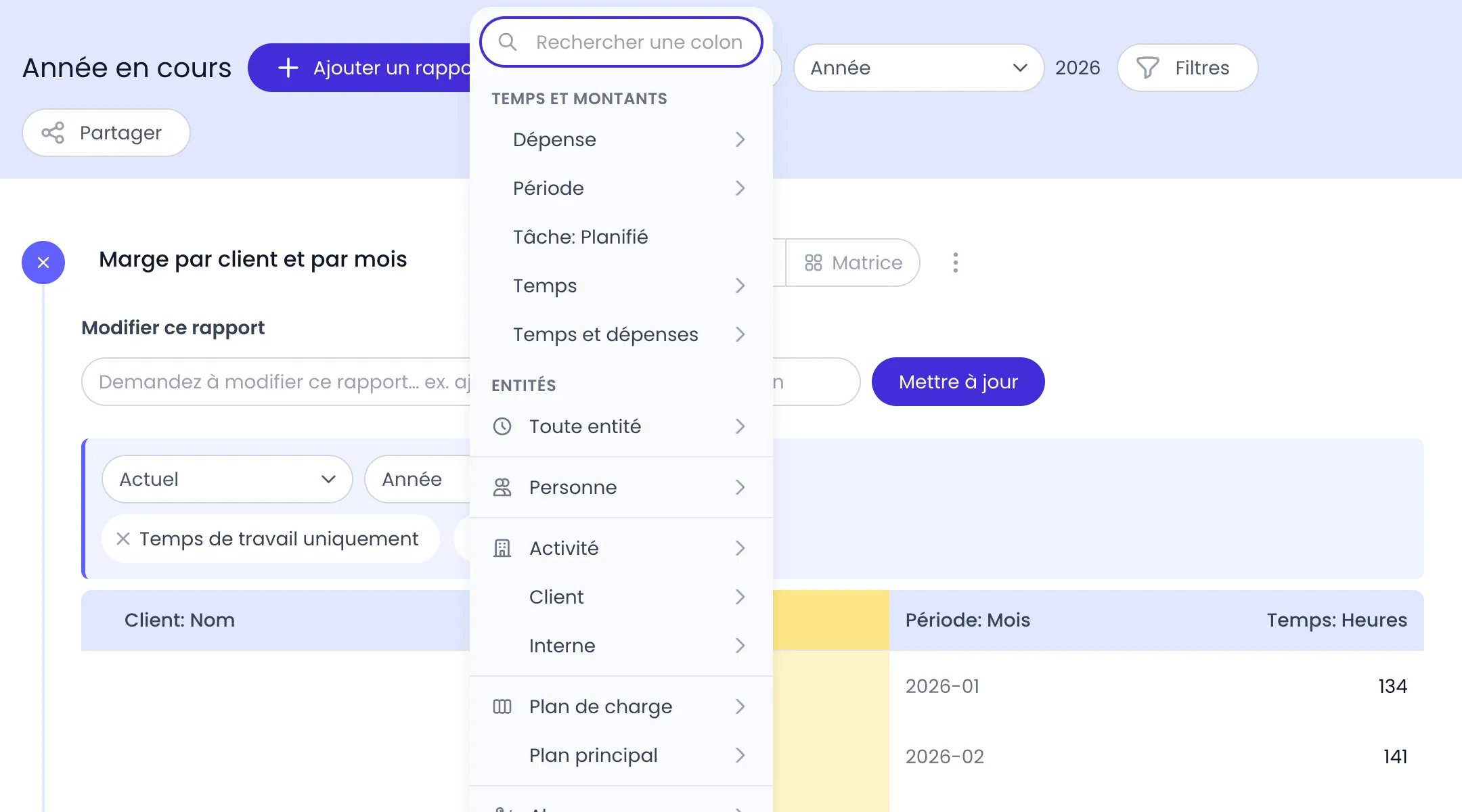
Rapport Marge par client et par mois avec le menu des colonnes ouvert, listant Dépense, Période, Tâche: Planifié, Temps et Temps et dépenses sous Temps et montants, puis Toute entité, Personne, Activité, Client, Interne, Plan de charge et Plan principal sous Entités, au-dessus d'une colonne vide mise en évidence entre Client: Nom et Période: Mois

Le menu des colonnes, ouvert depuis Ajouter une colonne… dans le menu d'un en-tête de colonne ; l'emplacement de la nouvelle colonne est mis en évidence

Temps et montants

Ces colonnes portent les chiffres. Chaque type de colonne propose un choix de champs : Une colonne Tâche : Planifié, tout comme une colonne de catégorie de tâches telle que Plan principal, fait lire au rapport les tâches planifiées en plus du temps. Chaque tâche dont les dates chevauchent la période du rapport et qui correspond aux filtres du rapport ajoute ses heures planifiées, que quelqu’un y ait saisi du temps ou non. Des lignes sans heures ni coût peuvent alors apparaître parmi vos lignes de temps. N’ajoutez aucune de ces deux sortes de colonnes à un rapport qui ne porte que sur le temps saisi. Les Heures ouvrables sont les heures prévues par les horaires de travail de chaque personne sur la période du rapport. Les Heures ouvrables restantes en soustraient les heures saisies : elles deviennent donc négatives quand une personne a saisi plus d’heures que ses horaires n’en prévoient. Quand une colonne Période découpe le rapport, la ligne de chaque période compte uniquement les heures prévues sur cette période : la ligne de mars d’une colonne Période : Mois contient les heures prévues en mars, et non celles de toute la plage du rapport. Une première ou une dernière période tronquée par la plage du rapport ne compte que ses jours compris dans la plage.
Les champs de facturation, de coût et de bénéfice affichent des données une fois les tarifs de facturation et les taux de coût configurés, et nécessitent un abonnement qui inclut ces fonctionnalités.

Entités

Ces colonnes définissent ce que représente chaque ligne :
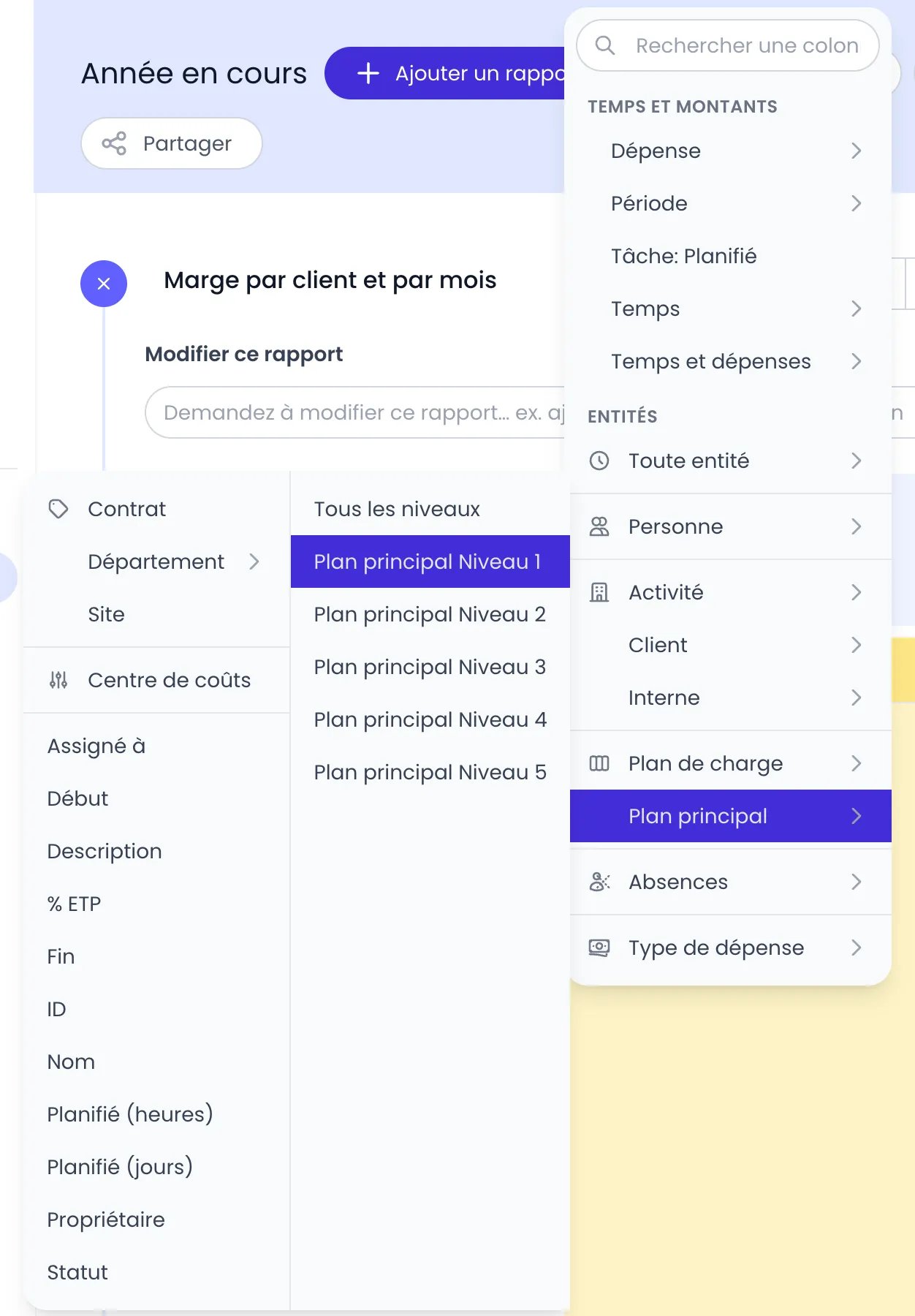
  • Une entrée par catégorie de projets et par catégorie de tâches, qui porte le nom de la catégorie (par exemple, Client). Pour ces colonnes hiérarchiques, vous choisissez aussi un niveau : Racine, un niveau nommé ou Tous les niveaux. Sur le travail planifié, une colonne de catégorie de projets regroupe chaque tâche sous les projets auxquels elle est liée : une colonne Client placée à côté de Tâche : Planifié totalise ainsi les heures planifiées par client.
  • Une colonne de catégorie de tâches, qui porte le nom de son planning (par exemple, Plan principal), affiche aussi le détail de chaque tâche : Propriétaire, % ETP (le % ETP défini à côté du propriétaire de la tâche, exprimé en pourcentage), Planifié (jours), Planifié (heures), Début, Fin, Assigné à (les propriétaires potentiels de la tâche) et Statut, en plus de Nom, ID et Description. Ces champs décrivent la tâche entière : Planifié (heures) correspond à tout son temps planifié, quelle que soit la période du rapport, et Planifié (jours) le convertit à raison de 8 heures par jour.
  • Personne : avec des champs comme Nom, ID, Email, Description, Rôle et Géré par.
  • Entité de temps : le projet, la tâche ou le type d’absence sur lequel une saisie de temps a été faite, avec Chemin complet, Nom, Catégorie ou ID. Catégorie donne le nom de la catégorie de projets de la saisie, ou Tâche ou Absences pour une saisie sur une tâche ou un type d’absence.
  • Type d’absence et Type de dépense.
Menu des colonnes d'un rapport Beebole avec Plan principal sélectionné sous Entités, son panneau de niveaux listant Tous les niveaux et Plan principal Niveau 1 à Niveau 5 avec Niveau 1 sélectionné, et la liste des champs de ce niveau : Contrat, Département, Site, le champ personnalisé Centre de coûts, puis Assigné à, Début, Description, % ETP, Fin, ID, Nom, Planifié (heures), Planifié (jours), Propriétaire et Statut

Les champs d'une colonne de catégorie de tâches : Plan principal dans le menu des colonnes, ses niveaux et les champs de son premier niveau

Les colonnes de personnes, de projets et de tâches proposent aussi vos catégories de tags (avec un sélecteur de niveau pour les tags à plusieurs niveaux). En choisir une répartit les lignes par tag : par exemple, une colonne Personne réglée sur la catégorie de tags Département donne une ligne par département au lieu d’une ligne par personne. Cette répartition fonctionne dans les rapports de temps, de dépenses et de tâches, et chaque enregistrement est compté sous les tags en vigueur à sa date. Pour une personne qui a changé d’équipe en cours de mois, les heures d’avant le changement sont comptées sous l’ancienne équipe, et celles d’après sous la nouvelle. Une tâche planifiée est comptée sous les tags en vigueur à sa date de début. Les champs personnalisés apparaissent en bas de la liste des champs d’une colonne : un champ personnalisé comme une référence client ou une région devient ainsi une colonne de rapport comme les autres. Chaque colonne propose les champs rendus visibles pour son type :

Organiser et affiner les colonnes

  • Faites glisser le badge d’une colonne pour réordonner les colonnes. L’ordre détermine le regroupement.
  • Cliquez sur un badge pour changer son champ, son niveau ou sa catégorie, ou pour l’Enlever.
  • Sous-total : affiche ou masque les lignes de sous-total d’une colonne de regroupement ; les groupes peuvent se replier et se déplier dans le tableau.
  • Masquer les valeurs vides : masque les lignes où la colonne est vide.
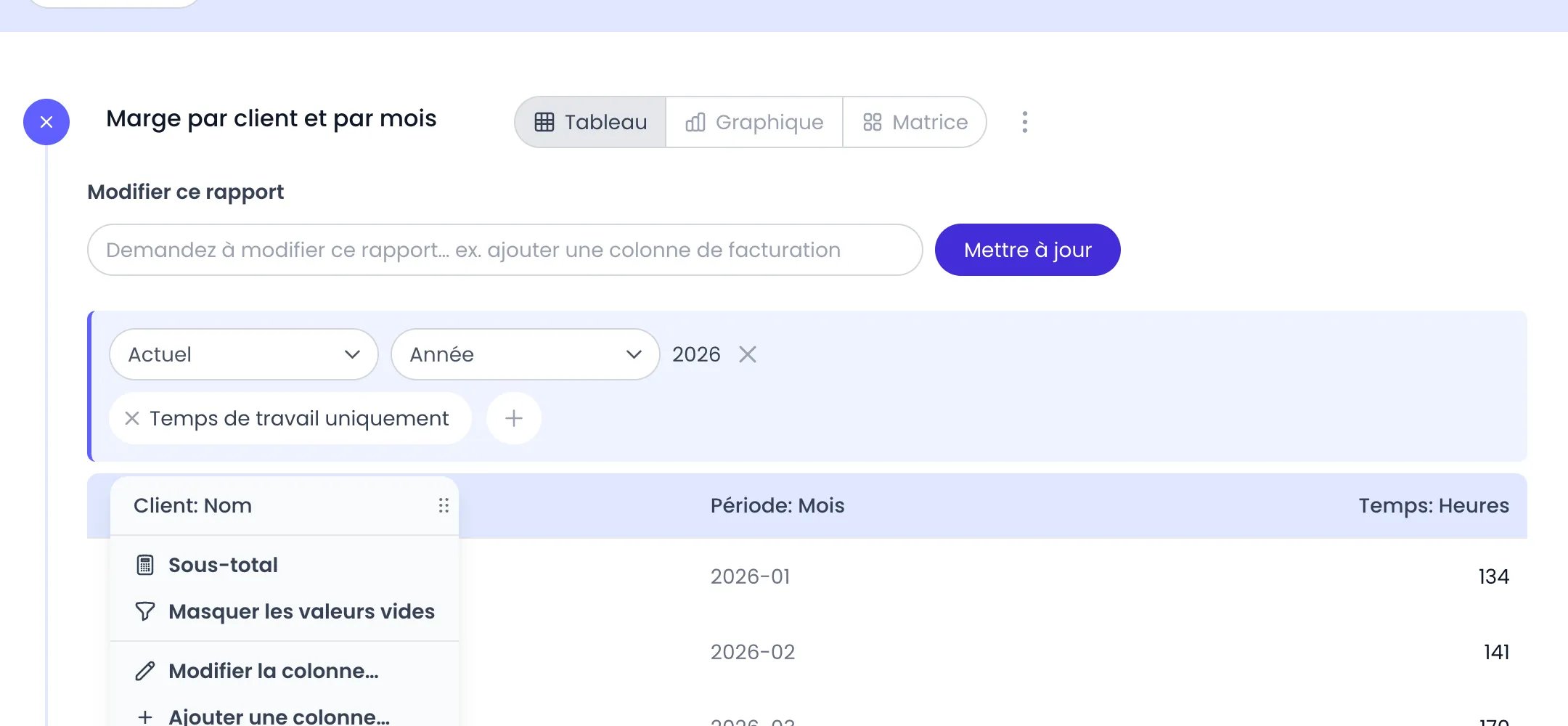
Dans le tableau des résultats, chaque en-tête de colonne propose les mêmes actions : pointez-le pour ouvrir son menu, avec Sous-total, Masquer les valeurs vides, Ajouter une colonne… et Enlever, ou faites glisser la ligne supérieure du menu par sa poignée pour déplacer la colonne.
Rapport Beebole Marge par client et par mois en vue tableau, avec le menu de l'en-tête de colonne Client : Nom ouvert sur le tableau, listant Sous-total, Masquer les valeurs vides, Modifier la colonne… et Ajouter une colonne…, à côté des colonnes Période : Mois et Temps : Heures

Le menu de la colonne Client : Nom, ouvert depuis son en-tête dans le tableau

Un regroupement à plusieurs niveaux, c’est simplement plusieurs colonnes de regroupement : par exemple, une colonne de tag, puis une colonne de projet, puis une colonne Période : Mois affiche les projets de chaque équipe mois par mois.

Montants en plusieurs devises

Les taux et les dépenses peuvent être saisis dans différentes devises : un rapport qui contient des montants de facturation, de coût ou de dépenses comporte donc aussi un sélecteur de devise. La première colonne basée sur une devise l’ajoute à son badge, réglé par défaut sur votre devise par défaut. Beebole convertit chaque montant dans cette devise avant de calculer les totaux. Chaque saisie de temps ou dépense est convertie au taux de change de sa propre date, à partir des taux quotidiens que Beebole récupère auprès d’un service de taux de change : un taux en euros sur une saisie de janvier et un taux en dollars sur une saisie de juin sont ainsi convertis dans la devise du rapport aux taux en vigueur ces jours-là. Choisissez une autre devise dans le badge et tout le rapport est recalculé. Les données enregistrées ne changent jamais : un taux reste dans la devise dans laquelle vous l’avez saisi, et changer la devise de votre organisation dans Paramètres du compte ne convertit rien non plus. Cela modifie seulement la devise par défaut proposée par le sélecteur.

Filtrer et délimiter les données

Les filtres et les périodes fonctionnent de la même façon dans tous les rapports et sont décrits sur la page Rapports : définissez une plage de dates par dossier ou par rapport, et filtrez par personnes, projets, tâches, tags, catégories de projet ou plannings, lieu de travail, statut d’approbation de la feuille d’activités, ou propriétaire et statut pour les tâches. Chaque condition peut inclure (est) ou exclure (n’est pas), sauf Statut d’approbation, qui ne propose que est. Un filtre couvre plus que l’entité que vous désignez, afin que le rapport réponde à la question que vous vous posez réellement :
  • Les filtres Projet, Tag de projet et Catégorie de projet incluent toute l’arborescence du projet, ainsi que le temps saisi sur les tâches liées à ces projets. Le temps que votre équipe a saisi sur une tâche du projet Acme apparaît quand vous filtrez sur Acme, sans ajouter de filtre de tâche.
  • Les filtres Tag suivent la hiérarchie des tags : un filtre sur un tag parent couvre aussi les tags situés en dessous. Et quand un tag est posé sur un projet parent, tout ce qui se trouve sous ce projet est couvert aussi, sauf les sous-projets et les sous-tâches où le tag a été exclu. Un élément situé plus bas qui rajoute le tag est de nouveau inclus.
  • Statut d’approbation lit la feuille d’activités de la personne à qui appartient chaque saisie. Une saisie compte comme Approuvée quand la feuille d’activités de sa personne pour cette période est approuvée, quel que soit le statut des feuilles d’activités des autres personnes pour les mêmes dates.
  • Les filtres Tâche et Planification suivent la tâche, même quand le temps a été saisi comme temps de projet. Si une saisie suggérée a dû être faite sur un projet parce que votre feuille d’activités n’accepte pas de temps sur ce planning, la saisie compte quand même ici comme du temps de cette tâche, et une condition n’est pas l’exclut quand même.
Une délimitation est propre aux données de temps : un rapport sur les saisies de temps peut couvrir à la fois le temps de travail et les absences, ou se limiter à Absences uniquement ou à Temps de travail uniquement. Ce choix s’affiche sous forme de pastille au-dessus des résultats, que vous pouvez effacer à tout moment.

Vue graphique

Cliquez sur Graphique à côté du nom du rapport pour afficher les résultats sous forme de graphique. Tableau et Graphique peuvent être ouverts en même temps : le graphique s’affiche au-dessus du tableau. Beebole enregistre avec chaque rapport les vues ouvertes, ainsi que le type de graphique, les réglages des axes et la hauteur du graphique, et les rétablit la prochaine fois que vous ouvrez le rapport.
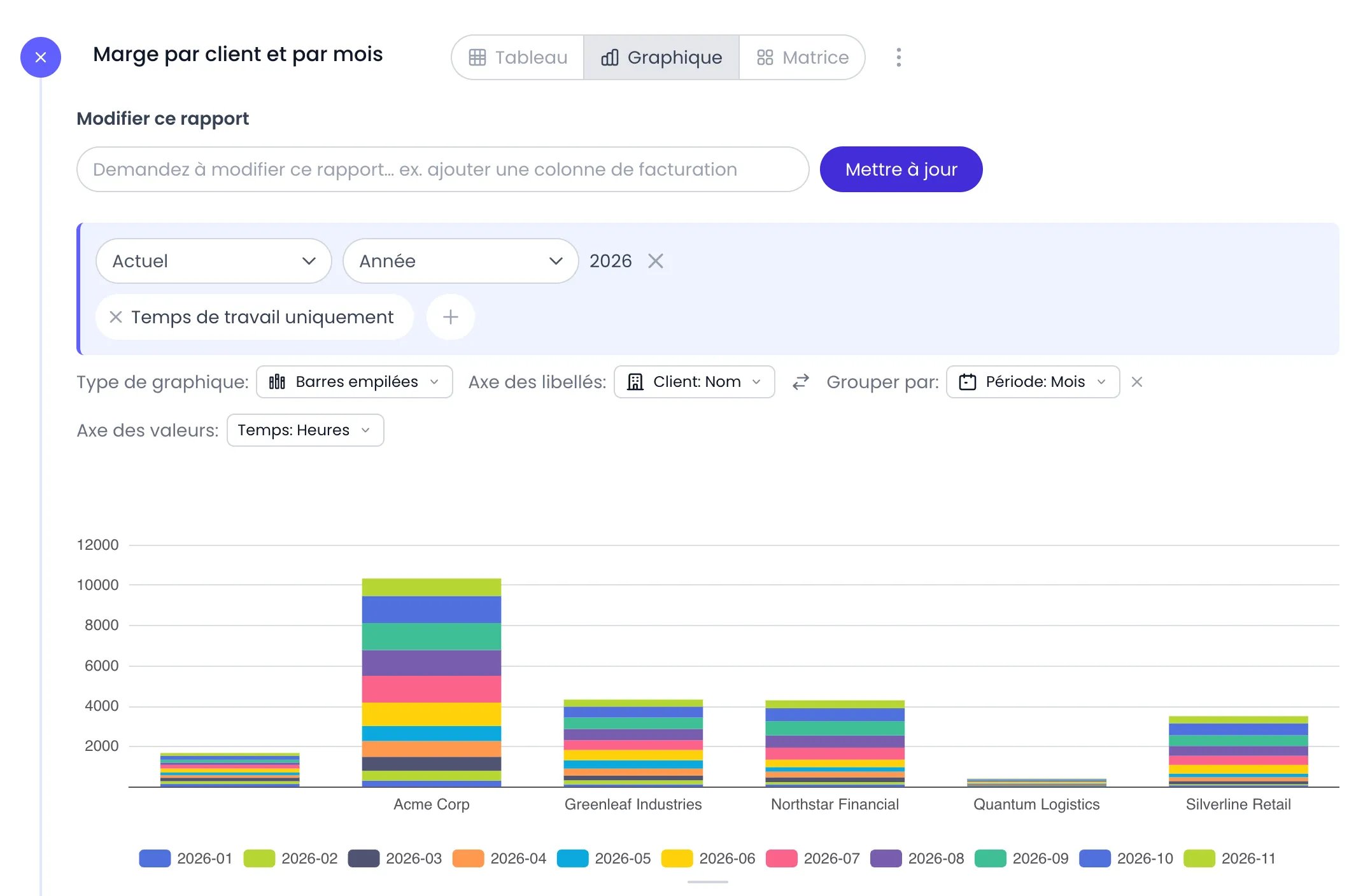
Rapport Beebole Marge par client et par mois en vue graphique, avec Type de graphique réglé sur Barres empilées, Axe des libellés Client : Nom, Grouper par Période : Mois et Axe des valeurs Temps : Heures, affichant une barre par client empilée par mois de janvier à novembre 2026

Un graphique en barres empilées des heures par client, réparties par mois

Changer de type de graphique

Cliquez sur le sélecteur de type de graphique pour choisir parmi 13 types de graphiques :
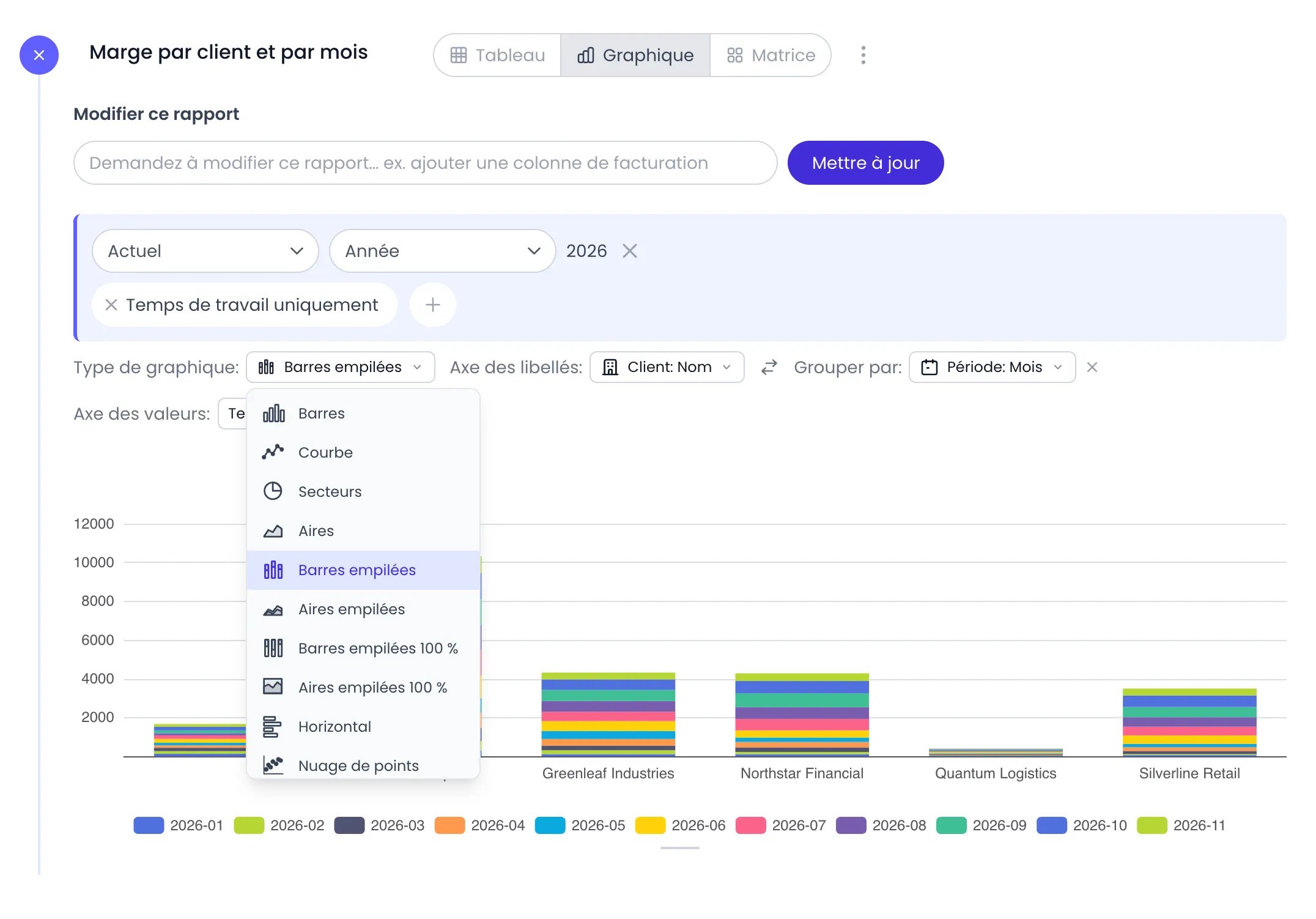
Rapport Beebole Marge par client et par mois en vue graphique avec le sélecteur Type de graphique ouvert sur Barres empilées, listant Barres, Courbe, Secteurs, Aires, Barres empilées, Aires empilées, Barres empilées 100 %, Aires empilées 100 %, Horizontal et Nuage de points au-dessus du graphique en barres empilées par client

Le sélecteur de type de graphique ; faites défiler la liste pour voir les autres types

Les deux graphiques 100 % nécessitent un champ Grouper par : les groupes sont les parts entre lesquelles chaque barre ou chaque point est réparti. Survolez un segment pour afficher son pourcentage à côté de la valeur réelle, par exemple les heures derrière une part de 40 %. Le générateur de rapports IA peut aussi choisir ces graphiques quand vous le lui demandez.

Configurer les axes du graphique

Une fois le type de graphique choisi, utilisez les réglages des axes pour associer vos données :
  • Axe des libellés : choisissez le champ qui fournit les libellés des catégories (par exemple, le nom du projet, la personne, la période).
  • Axe des valeurs : sélectionnez le champ numérique à représenter (par exemple, les heures ou le montant de facturation).
  • Grouper par : ajoutez un second champ de libellés pour répartir chaque barre ou courbe en séries distinctes.
  • Permuter l’axe des libellés et le regroupement : cliquez sur le bouton de permutation pour échanger l’axe des libellés et la colonne de regroupement.
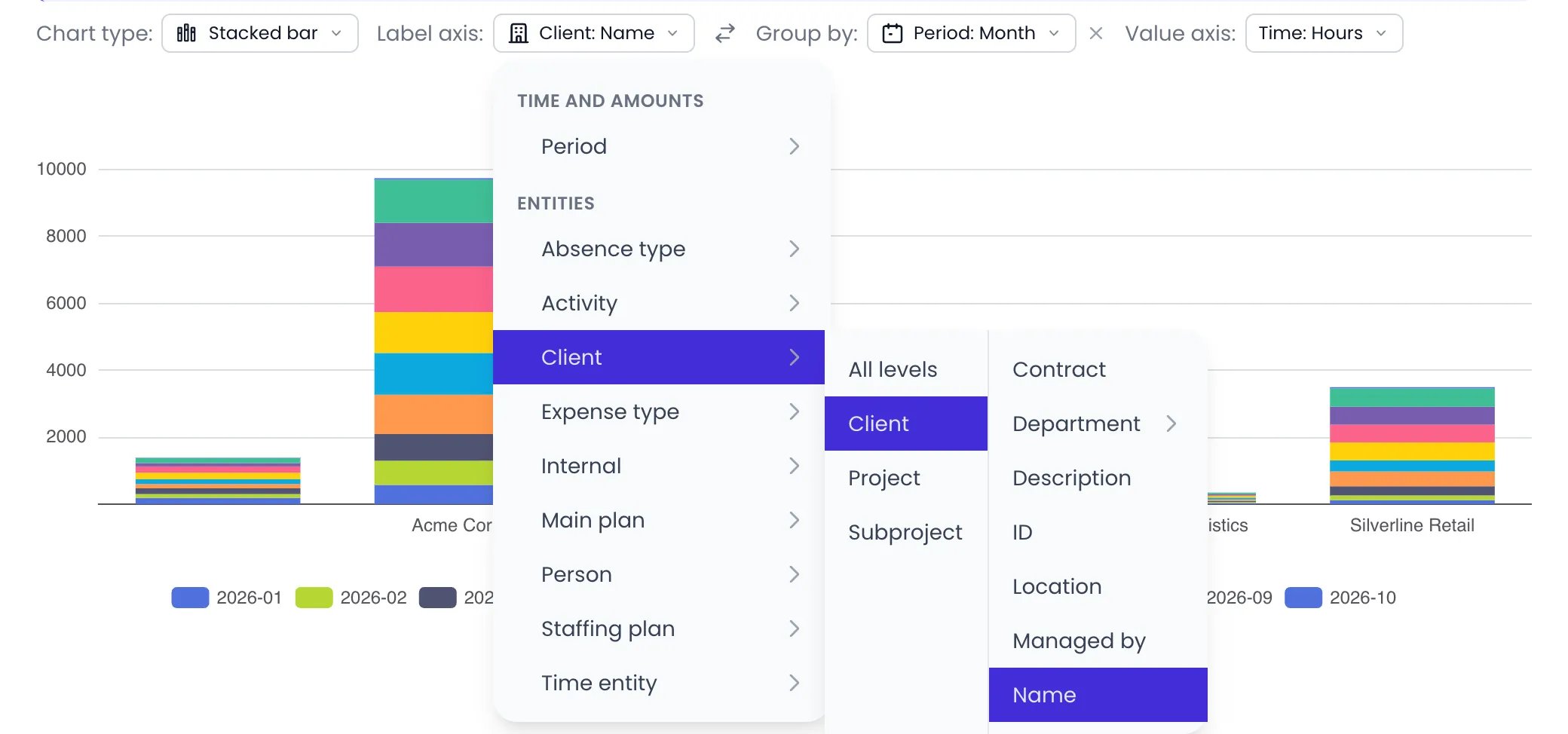
Axe des libellés et Grouper par ouvrent la même liste de champs que les colonnes du rapport, et Axe des valeurs ses champs Temps et montants. Choisir un champ qui n’est pas encore une colonne du rapport l’ajoute comme colonne. Quand l’axe des libellés est une colonne Période, ses libellés restent courts : « janv. » pour un mois, « T1 » pour un trimestre, « 03 nov. » pour une semaine (dans l’ordre jour-mois de votre format de date), ou le numéro du jour. L’année, ou le mois et l’année pour les jours, s’affiche sous le premier libellé, puis à chaque fois qu’elle change.
Réglages du graphique d'un rapport Beebole : Type de graphique Barres empilées, Axe des libellés Client : Nom, le bouton de permutation, Grouper par Période : Mois et Axe des valeurs Temps : Heures, avec la liste Axe des libellés ouverte sur Temps et montants et Entités, Client déplié sur ses niveaux et Nom sélectionné

Le sélecteur Axe des libellés, ouvert sur le champ qui sert de libellé au graphique

Beebole sélectionne automatiquement les axes les plus pertinents à l’exécution d’un rapport. Modifiez les réglages des axes pour remplacer ces choix par défaut et vous concentrer sur les dimensions qui vous intéressent.

Ajuster la hauteur du graphique

Faites glisser la poignée de redimensionnement en bas de la zone du graphique pour l’agrandir ou le réduire en hauteur. La hauteur est enregistrée avec le rapport et rétablie la prochaine fois que vous l’ouvrez.

Vue matrice

Cliquez sur Matrice à côté du nom du rapport pour croiser les résultats dans une grille : une dimension sur chaque axe et une mesure dans chaque cellule, avec les totaux par ligne, par colonne et le total général. Les réglages au-dessus de la grille permettent de la configurer :
  • Lignes : la dimension affichée sur le côté. Cliquez sur le sélecteur pour la choisir, et utilisez le second sélecteur pour ajouter une seconde dimension de lignes facultative (le bouton fléché permute les deux, et × efface la seconde).
  • Colonnes : la dimension affichée en haut.
  • Mesure : le nombre affiché dans chaque cellule, tiré des colonnes numériques du rapport : heures, facturation, coût, marge, heures planifiées, montants des dépenses, totaux, etc.
  • Heat map : colore chaque cellule selon sa valeur, pour repérer d’un coup d’œil les nombres les plus élevés.
  • Le bouton de permutation (Permuter lignes et colonnes) inverse les deux axes en un clic.
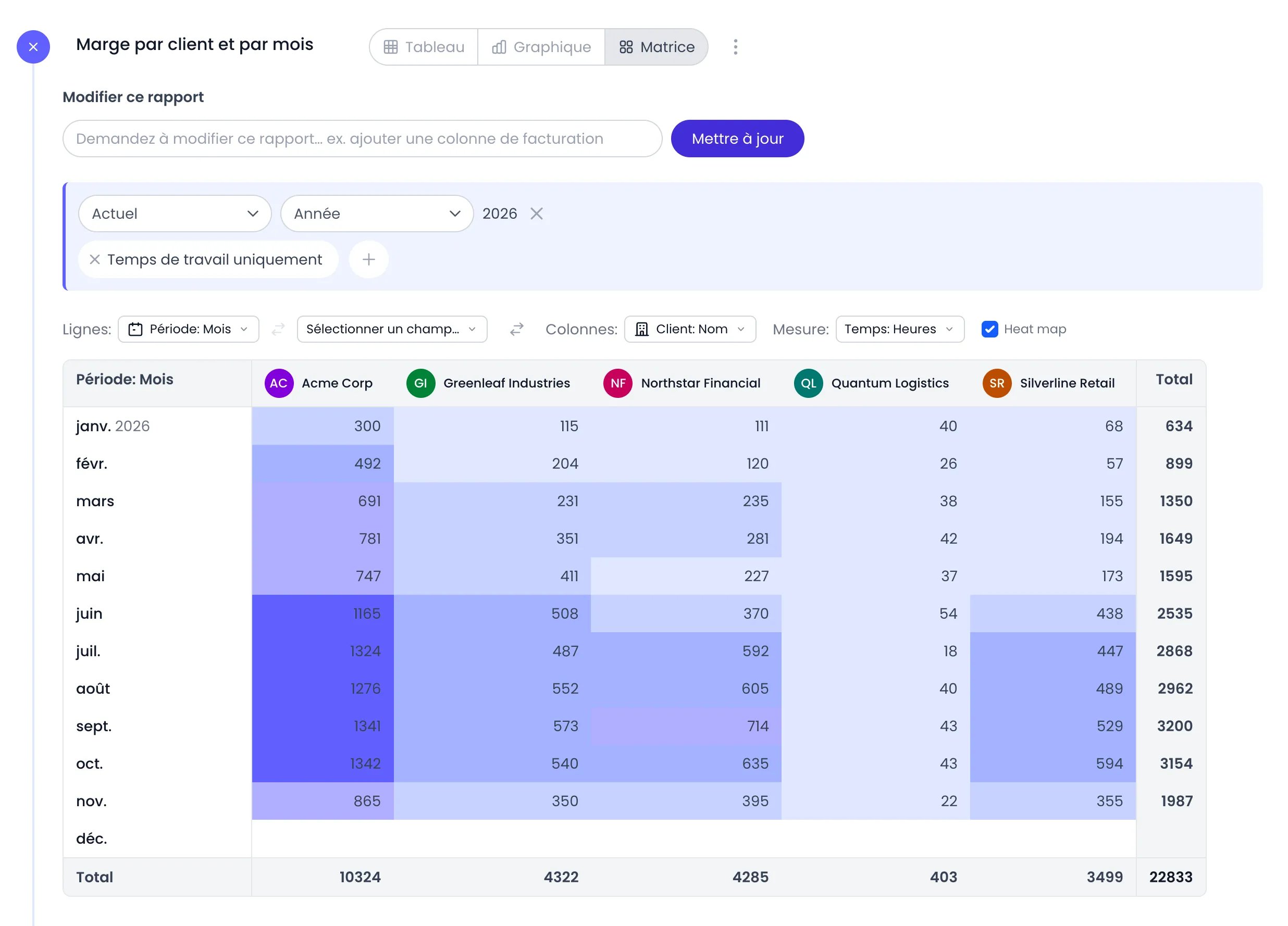
Vue matrice Beebole du rapport Marge par client et par mois avec Lignes réglé sur Période : Mois, Colonnes réglé sur Client : Nom, Mesure réglé sur Temps : Heures et Heat map coché, affichant les heures d'Acme Corp, Greenleaf Industries, Northstar Financial, Quantum Logistics et Silverline Retail de janvier à novembre 2026, colorées selon leur valeur, avec les totaux par ligne et par colonne

Une matrice des heures par mois et par client, avec la heat map activée

Les axes proviennent des colonnes de regroupement du rapport (personnes, projets, tâches, types d’absence, types de dépenses, tags) ou de périodes du calendrier (jour ou semaine), qui transforment la matrice en grille de type calendrier. La matrice nécessite au moins une colonne numérique dans la définition du rapport. Vos choix Lignes, Colonnes, Mesure et Heat map sont enregistrés automatiquement avec le rapport et rétablis la prochaine fois que vous l’ouvrez. Les en-têtes de période sont abrégés comme sur les axes des graphiques : « janv. », « T1 » ou « 03 nov. », avec l’année (ou le mois et l’année, pour les jours) affichée uniquement sur le premier en-tête, puis à chaque fois qu’elle change. Pour télécharger la grille, ouvrez le menu d’actions ⋯ du rapport et choisissez Exporter > Matrice (CSV), Matrice (Excel) ou Matrice (PDF).

Organiser les rapports en dossiers

Les dossiers regroupent les rapports liés dans le menu des rapports, et la période et les filtres de chaque dossier s’appliquent à tous les rapports qu’il contient. Ces réglages sont décrits sur la page Rapports.
  • Cliquez sur Nouveau dossier en bas du menu des rapports pour ajouter un dossier.
  • Le menu d’actions ⋯ de chacun de vos propres dossiers propose Dupliquer, Renommer, Filtrer, Coller (quand vous avez copié un rapport) et Supprimer. Le partage ne figure pas dans ce menu : cliquez sur Partager à côté du nom du dossier, comme décrit sur la page Rapports.
  • Pour copier un rapport dans un autre dossier, ouvrez le menu d’actions ⋯ du rapport, cliquez sur Copier, puis sur Coller dans le menu du dossier de destination. Dupliquer copie un rapport dans son propre dossier, et le menu d’actions permet aussi de déplacer directement un rapport vers un autre dossier.
  • Un dossier qu’une autre personne a partagé avec vous a un menu plus court : Dupliquer et Filtrer. Dupliquer crée un dossier à vous qui porte son nom suivi de « (copie) » et contient une copie de chacun de ses rapports. Chaque rapport d’un dossier partagé propose Filtrer, Période, Exporter et Copier ; un filtre ou une période que vous y définissez ne modifie que votre propre affichage. Utilisez Copier sur un rapport, puis Coller dans l’un de vos propres dossiers : Coller n’apparaît que dans les menus de vos propres dossiers.
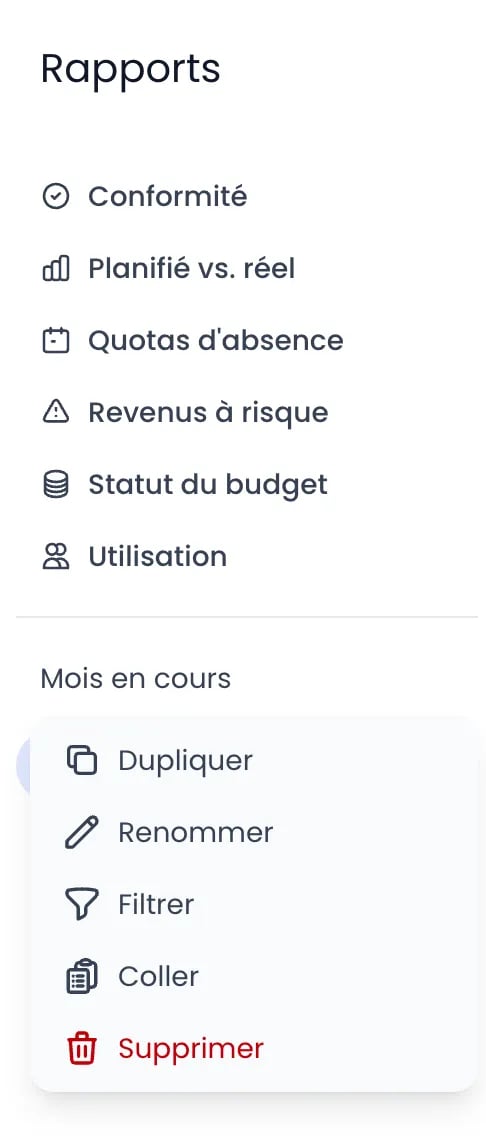
Menu des rapports de Beebole avec le menu d'actions du dossier Mois en cours ouvert, listant Dupliquer, Renommer, Filtrer, Coller et Supprimer, Coller étant proposé parce qu'un rapport a été copié

Le menu d'actions d'un dossier après la copie d'un rapport

Supprimer un dossier supprime aussi les rapports qu’il contient. Déplacez d’abord les rapports à conserver dans un autre dossier avec Copier et Coller.

Contenu associé

Rapports

Dossiers, périodes, filtres, partage, exports et rapports intégrés comme le Statut du budget.

Tarifs de facturation

Configurez les tarifs de facturation pour que les colonnes de facturation et de marge affichent des données.

Taux de coût

Configurez les taux de coût pour que les colonnes de coût et de bénéfice affichent des données.

Champs personnalisés

Définissez des champs personnalisés et utilisez-les comme colonnes de rapport.

Questions fréquentes

Non. Beebole enregistre automatiquement chaque modification d’un rapport : colonnes, filtres, période, type de graphique et paramètres de la matrice. Il n’y a pas de bouton Enregistrer ; quand vous rouvrez un rapport, il s’exécute avec votre dernière configuration sur les données actuelles.
Seulement si vous les partagez. Dans Beebole, les dossiers de rapports appartiennent à la personne qui les a créés, et vous partagez un dossier entier : cliquez sur Partager à côté du nom du dossier et choisissez des personnes, des tags ou, si vous êtes administrateur, des rôles. Quelle que soit la personne qui ouvre un rapport, les résultats n’incluent que les enregistrements que son rôle l’autorise à voir.
Vous pouvez ajouter plusieurs colonnes de regroupement, par exemple un tag, puis un projet, puis une colonne de mois : Beebole imbrique les lignes dans cet ordre, avec des sous-totaux facultatifs par niveau. Il n’y a pas de limite stricte, mais un rapport à nombreux niveaux devient plus difficile à lire.
Oui. Tout champ personnalisé visible sur les personnes, les projets ou les tâches est disponible comme champ quand vous ajoutez une colonne de ce type. Les champs visibles pour les saisies de temps apparaissent sous la colonne Temps, et ceux visibles pour les types d’absence sous la colonne Type d’absence. Aucun réglage supplémentaire n’est nécessaire dans le rapport lui-même.
Chaque montant de facturation, de coût et de dépense est converti dans la devise du rapport (celle affichée sur le badge de devise, réglée par défaut sur votre devise par défaut) au taux de change de la date de la saisie, à partir des taux quotidiens que Beebole récupère auprès d’un service de taux de change. Les totaux s’additionnent donc dans une seule devise, même quand les personnes et les projets ont des taux dans plusieurs devises. Changez la devise du badge pour recalculer le rapport.
Ajoutez une colonne Temps et choisissez Heures supplémentaires (par jour), Heures supplémentaires (par période) ou Solde d’heures supplémentaires, puis regroupez par personne et, si besoin, par Période. Les heures supplémentaires sont calculées par rapport aux horaires de travail de chaque personne le jour de chaque saisie : une modification ultérieure des horaires ne change donc pas les périodes passées. Attribuez d’abord les horaires : sans horaires, Beebole considère un horaire 24 h/24, 7 j/7 et n’indique aucune heure supplémentaire.