

Commencez par écarter les causes simples : rechargez la page et essayez un autre réseau, par exemple les données mobiles de votre téléphone. Si Beebole fonctionne sur ce réseau, le problème vient du réseau d’origine, pas de votre compte.
« Impossible d’établir une connexion sécurisée »
Si Beebole ne parvient pas du tout à ouvrir sa connexion en temps réel, il s’arrête sur le message Impossible d’établir une connexion sécurisée : Beebole a besoin d’une connexion sécurisée en temps réel (WebSocket) pour se charger, et celle-ci n’a pas pu être établie. Elle est généralement bloquée par un pare-feu d’entreprise, un VPN ou un proxy.- Essayez un autre réseau, par exemple les données mobiles de votre téléphone, pour confirmer le blocage.
- Demandez à votre équipe informatique d’autoriser les connexions WebSocket sécurisées (
wss) vers votre site Beebole. - Cliquez sur Réessayer une fois le réseau rétabli.
« Fonctionnement en mode de compatibilité plus lent »
Quand la connexion en temps réel est bloquée mais que Beebole peut encore joindre ses serveurs par une autre voie, l’application continue de fonctionner dans un mode de secours plus lent et affiche un indicateur dans la barre latérale : une icône de lien brisé au-dessus de vos initiales, dont l’infobulle indique Fonctionnement en mode de compatibilité plus lent.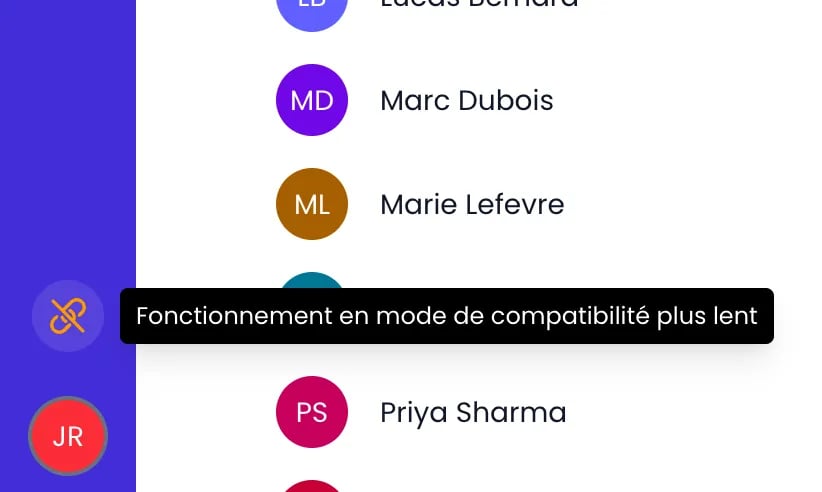
L'indicateur du mode de compatibilité dans la barre latérale, avec son infobulle
wss) vers votre serveur Beebole.
Lancer la page de diagnostic
Au-delà des vérifications de base, Beebole propose une page autonome de Diagnostic de connexion. Si vous avez accès aux Paramètres (administrateurs et rôles disposant d’une permission sur l’un de leurs réglages), cliquez sur Diagnostics dans le menu Paramètres, sur ordinateur ou dans les paramètres sur votre téléphone. Tout le monde peut aussi ouvrir/diagnostics sur l’adresse de votre serveur Beebole, par exemple app.beebole.com/diagnostics. Cette adresse fonctionne même quand l’application elle-même ne se charge pas. Le support utilise cette page quand Beebole s’ouvre sur un écran vide, en particulier sur téléphone.
La page s’exécute automatiquement et affiche :
Cliquez sur Relancer les vérifications pour refaire les vérifications sans recharger la page.
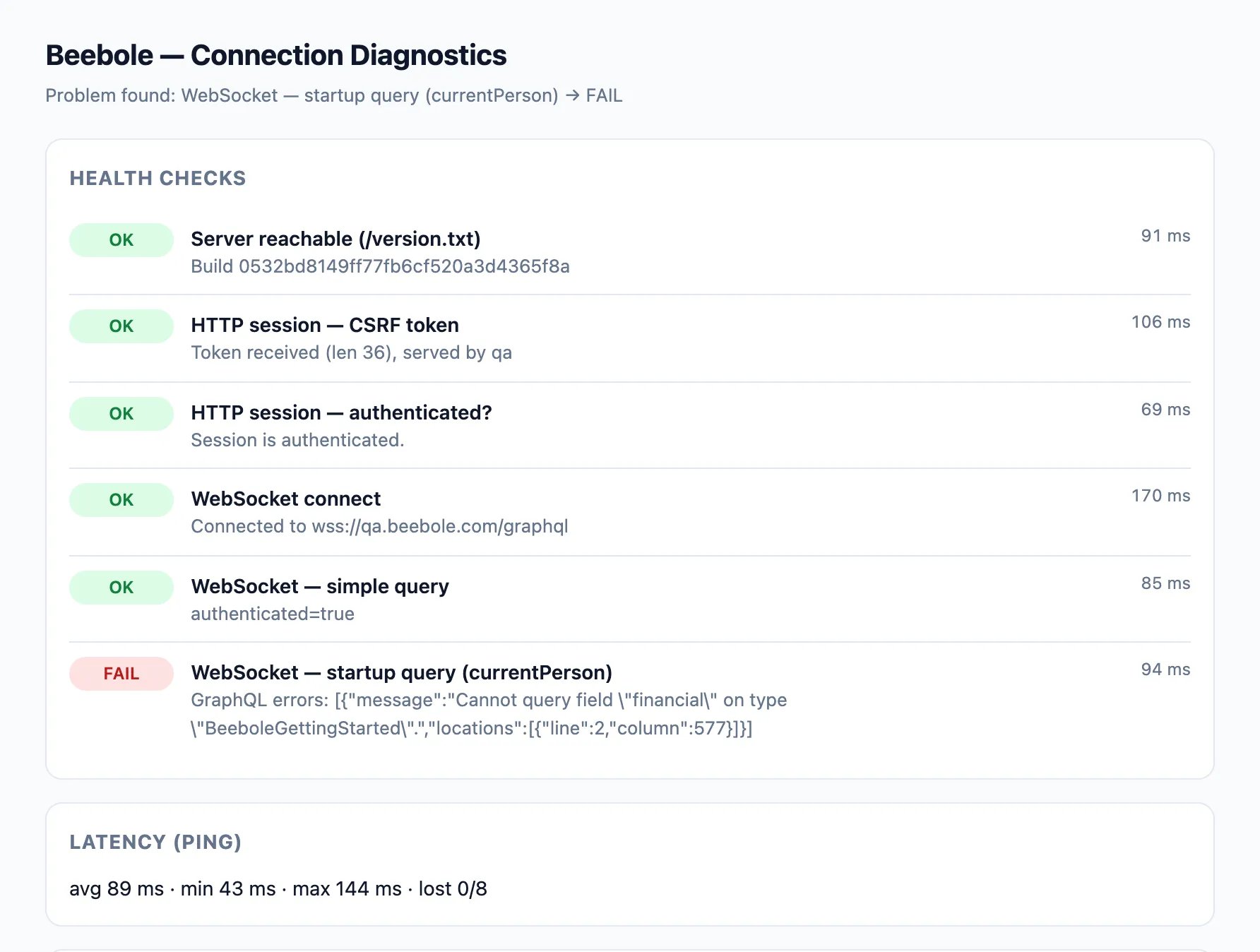
La page Diagnostic de connexion avec un échec sur la requête de démarrage
Transmettre les résultats au support
Cliquez sur Télécharger l’instantané (.json) ou sur Copier l’instantané et envoyez le résultat à support@beebole.com. Il contient exactement le contexte technique nécessaire pour diagnostiquer rapidement votre cas.Réinitialiser les données locales de l’application
La section Actions propose deux boutons de nettoyage :- Vider le cache de l’application et recharger : efface uniquement la base de données hors ligne de l’application, puis recharge la page. Beebole retélécharge vos données au chargement suivant ; rien n’est modifié sur le serveur.
- Effacer TOUTES les données du site et recharger : supprime aussi le stockage local et de session, les service workers et les cookies lisibles, puis recharge la page.
Problèmes de feuille d’activités
Aucun projet à choisir lors de l’ajout d’une ligne
Si la liste Sélectionner un projet est vide quand vous ajoutez une ligne, ou si la feuille d’activités ne propose que des absences, rien n’est cassé : aucun projet ne vous a encore été rendu disponible. Deux paramètres déterminent le contenu de la liste :- Accès aux projets. Un projet n’apparaît que s’il vous est rendu disponible : soit Afficher tous les projets est activé dans Afficher ou masquer par défaut du compte, soit le projet, ou toute sa catégorie, vous a été attribué, à vous ou à l’un de vos tags. Un administrateur ou votre responsable l’ajoute sous Qui a accès ? dans le projet, ou sous Afficher les projets dans votre profil. Consultez Attributions.
- Catégories de la feuille d’activités. Une ligne ne peut être ajoutée que pour les catégories de projet listées sous Enregistrer le temps sur ces catégories de projet dans les Paramètres de feuille d’activités et de planification. Une catégorie qui n’y figure pas n’apparaît jamais, quel que soit votre accès.
Une tâche est absente de la feuille d’activités d’une personne
Une tâche attribuée à un tag, c’est-à-dire dont le tag figure parmi ses Propriétaires potentiels, est disponible pour toutes les personnes de ce tag. Être propriétaire potentiel donne bien accès à la tâche ; ce n’est pas un simple affichage. Si la tâche apparaît pour certaines personnes du tag mais pas pour l’une d’elles, vérifiez dans cet ordre, pour cette personne :- Fait-elle vraiment partie du tag ? Ouvrez son profil et regardez le panneau Tags : une personne associée à un tag voisin plutôt qu’à celui de la tâche est la cause la plus fréquente.
- Sa feuille d’activités accepte-t-elle le planning de la tâche ? Le paramètre Enregistrer le temps sur ces plannings des Paramètres de feuille d’activités et de planification est déterminé pour chaque personne : la valeur du compte, remplacée par celle de ses tags, elle-même remplacée par celle de son profil. Un planning absent de sa liste masque toutes les tâches qu’il contient, même celles qui lui sont attribuées.
- Son rôle couvre-t-il les tâches assignées ? La permission Tâches de son rôle doit inclure Tâches assignées sous Afficher. C’est le cas des rôles prédéfinis ; un rôle personnalisé peut ne pas l’inclure.
Pour les équipes informatiques
Pour que Beebole fonctionne à pleine vitesse sur un réseau géré, autorisez les connexions WebSocket sécurisées (wss) sortantes vers le domaine de votre serveur Beebole. Le mode de secours de Beebole existe justement pour les réseaux où ce n’est pas possible, mais le temps réel natif est plus rapide et plus léger pour vos utilisateurs.
Contenu associé
Concepts clés
Le fonctionnement normal de la synchronisation en temps réel et du cache local de Beebole.
Application mobile (PWA)
Installez Beebole sur votre téléphone ou votre tablette pour y saisir votre temps, approuver des feuilles d’activités et suivre vos tâches.
Notifications
Les notifications push et par e-mail, et leurs paramètres d’envoi.
Questions fréquentes
Pourquoi Beebole est-il lent sur le réseau du bureau, mais pas chez moi ?
Pourquoi Beebole est-il lent sur le réseau du bureau, mais pas chez moi ?
Le pare-feu, le VPN ou le proxy de votre bureau bloque probablement la connexion sécurisée en temps réel (WebSocket) de Beebole. L’application bascule alors dans un mode de compatibilité plus lent, et la barre latérale affiche Fonctionnement en mode de compatibilité plus lent. Demandez à votre équipe informatique d’autoriser les connexions WebSocket sécurisées (wss) vers votre serveur Beebole.
Comment lancer un diagnostic de connexion pour Beebole ?
Comment lancer un diagnostic de connexion pour Beebole ?
Vider le cache de l'application supprime-t-il mes saisies de temps ?
Vider le cache de l'application supprime-t-il mes saisies de temps ?
Non. Tous les enregistrements sont stockés sur les serveurs de Beebole : Vider le cache de l’application et recharger efface uniquement la copie locale hors ligne, et Beebole retélécharge vos données au chargement suivant. Seul l’état local non synchronisé est perdu : n’utilisez donc ce bouton que si le support vous le conseille.
Que dois-je envoyer au support de Beebole en cas de problème de connexion ?
Que dois-je envoyer au support de Beebole en cas de problème de connexion ?
Un instantané de diagnostic. Cliquez sur Diagnostics dans le menu Paramètres, ou ouvrez
/diagnostics sur l’adresse de votre serveur si vous n’avez pas accès aux Paramètres ou si l’application ne se charge pas. Laissez les vérifications se terminer, cliquez sur Copier l’instantané ou sur Télécharger l’instantané (.json), puis joignez-le à votre e-mail à support@beebole.com, en précisant ce que vous faisiez quand le problème est apparu.Pourquoi ma feuille d'activités n'affiche-t-elle aucun projet, seulement des absences ?
Pourquoi ma feuille d'activités n'affiche-t-elle aucun projet, seulement des absences ?
Parce qu’aucun projet ne vous est encore rendu disponible, ou que la catégorie du projet n’est pas proposée dans la feuille d’activités. Dans Beebole, un projet doit vous être attribué, sous Qui a accès ? dans le projet ou sous Afficher les projets dans votre profil, sauf si Afficher tous les projets est activé pour le compte. Sa catégorie doit aussi figurer sous Enregistrer le temps sur ces catégories de projet dans les Paramètres de feuille d’activités et de planification. Demandez à un administrateur de vérifier ces deux points. Si les sections de projet ont disparu et que les sections de tâches n’ont pas de bouton + sur une période que vous n’avez pas envoyée, c’est la restriction N’autoriser que les plannings dans la feuille d’activités qui est activée : votre feuille d’activités n’affiche alors que les tâches dont vous êtes propriétaire, à leurs dates planifiées, ainsi que les absences.
/diagnosticssur l’adresse de votre serveur Beebole, par exempleapp.beebole.com/diagnostics. La page vérifie la connexion, mesure la latence et liste les détails de l’environnement, dont ce que Beebole conserve sur votre appareil. Utilisez Télécharger l’instantané (.json) pour enregistrer les résultats.