Passer au contenu principal
La gestion des absences de Beebole vous permet de définir des types d’absence, d’attribuer des contingents individuels et de suivre les soldes en temps réel. Les membres de votre équipe saisissent leurs absences directement sur leurs feuilles d’activités. Chaque saisie est déduite du solde dès son enregistrement, et le workflow d’approbation permet aux responsables de vérifier chaque absence.
Dans Beebole, les absences sont suivies par types d’absence : des catégories comme les congés payés, les arrêts maladie ou le congé parental, que vous définissez selon les règles de votre organisation.

Ajouter des types d'absence dans Beebole


Comprendre les types d’absence

Un type d’absence représente une catégorie de congé reconnue par votre organisation. Les congés payés, les arrêts maladie, le congé parental et les jours personnels en sont des exemples courants, mais vous pouvez créer autant de types que nécessaire. Chaque type d’absence possède :
  • Un nom, que votre équipe voit lorsqu’elle saisit une absence (par exemple « Congés payés » ou « Arrêt maladie »).
  • Une unité : les absences de ce type sont suivies en Heure ou en Jour. Chaque type n’utilise qu’une seule unité. Si vous avez besoin des deux, créez des types d’absence distincts (par exemple « Congés payés (jours) » et « Rendez-vous médicaux (heures) »).
  • Un réglage de rémunération, qui détermine si les absences de ce type comptent dans les coûts des personnes. Consultez Absences et coûts des personnes.
La quantité d’absence que chaque personne reçoit par période pour un type donné est un contingent. Vous définissez les contingents sur l’organisation, sur un tag ou sur une personne, et non sur le type d’absence lui-même. Consultez Configurer les contingents.

Créer des types d’absence

1

Ouvrir les paramètres des absences

Accédez à Paramètres > Absences.
2

Ajouter un type d'absence

Cliquez sur Ajouter un type d’absence, saisissez un Nom pour le type d’absence (par exemple « Congés payés », « Arrêt maladie »), puis cliquez sur Ajouter un type d’absence.
3

Choisir l'unité

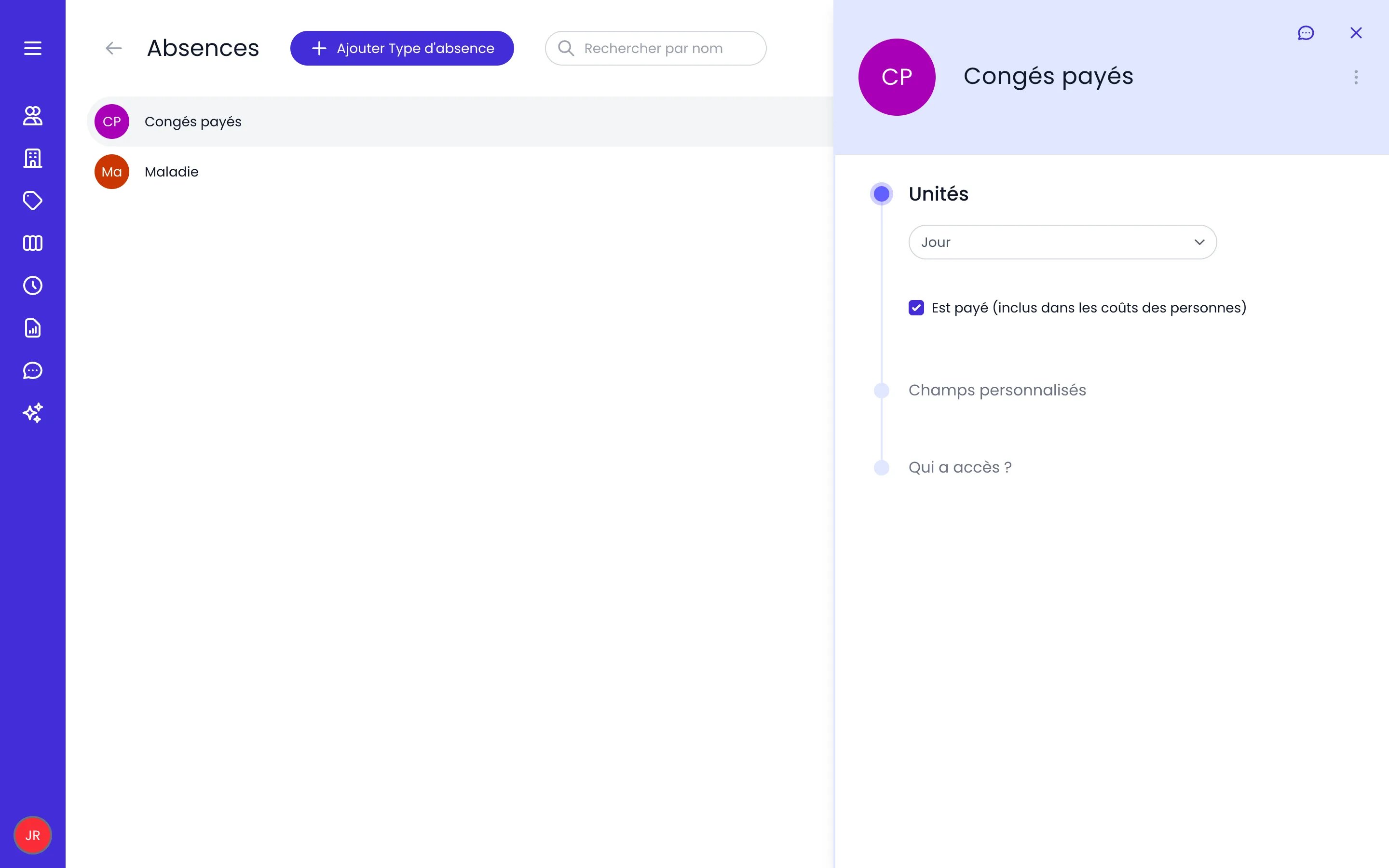
Dans le panneau Unités, indiquez si ce type d’absence est suivi en Heure ou en Jour. Juste en dessous, la case Est payé (inclus dans les coûts des personnes) est cochée par défaut : décochez-la pour un congé sans solde. Les modifications sont enregistrées automatiquement, et le nouveau type d’absence est disponible pour les contingents et la saisie sur la feuille d’activités.
Liste Absences des paramètres de Beebole avec le bouton Ajouter Type d'absence et les types d'absence Congés payés et Maladie, et le panneau Congés payés ouvert à droite, avec Unités réglé sur Jour et Est payé (inclus dans les coûts des personnes) coché

La liste Absences avec le type d'absence Congés payés ouvert sur son panneau Unités

Créez un type d’absence distinct pour chaque catégorie de congé proposée par votre entreprise. Vous obtenez ainsi des rapports détaillés et pouvez définir des règles de contingent différentes pour chaque type.

Archiver des types d’absence

Lorsqu’une catégorie de congé n’est plus proposée, archivez son type d’absence plutôt que de le supprimer. Les absences passées restent intactes, et le type disparaît de l’utilisation quotidienne.
  1. Accédez à Paramètres > Absences et ouvrez le type d’absence.
  2. Cliquez sur le menu d’actions ⋯ à côté de son nom, puis sur Archiver.
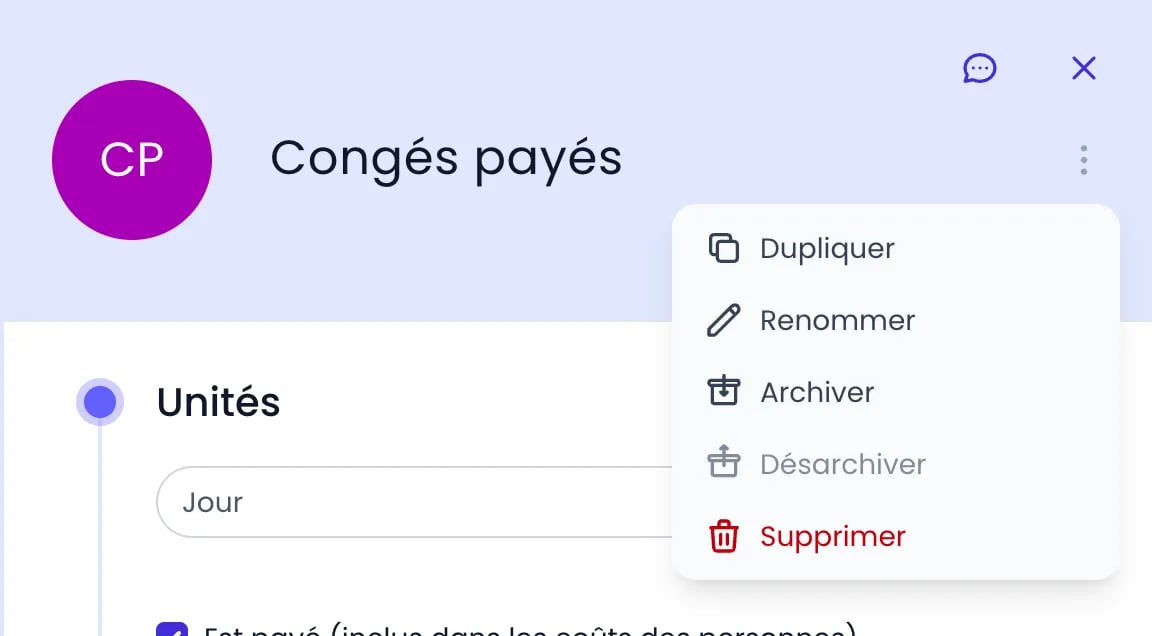
Panneau du type d'absence Congés payés dans Beebole, avec son menu d'actions ouvert : Dupliquer, Renommer, Archiver, Désarchiver (grisé) et Supprimer

Le menu d'actions à côté du nom d'un type d'absence

Pour restaurer un type archivé, cliquez sur Afficher les archivés dans la liste, ouvrez le type archivé, cliquez sur le menu d’actions ⋯, puis sur Désarchiver. Le même menu propose aussi Dupliquer, Renommer et Supprimer.

Configurer les contingents

Un contingent, le terme de Beebole pour un quota ou un droit à absence, définit la quantité d’absence qu’une personne reçoit pour un type d’absence donné sur une période précise. Vous pouvez définir des contingents sur l’organisation pour tout le monde, sur un tag pour un groupe, ou sur une personne.
1

Ouvrir le panneau Contingents d'absence

Pour une valeur par défaut valable dans toute l’organisation, accédez à Paramètres > Paramètres du compte. Pour un groupe, cliquez sur Tags dans la barre latérale et ouvrez le tag. Pour une personne, cliquez sur Personnes dans la barre latérale et ouvrez son profil. Chacun affiche un panneau Contingents d’absence.
2

Ajouter le contingent

Cliquez sur + Ajouter un nouveau contingent et sélectionnez le type d’absence.
3

Définir la période

Indiquez les dates de début et de fin de la période du contingent (par exemple du 1er janvier au 31 décembre pour un contingent annuel).
4

Définir la quantité

Saisissez la quantité accordée par le contingent. Chaque champ indique son unité, jours ou heures selon l’unité du type d’absence : impossible de confondre un contingent en heures avec un contingent en jours. Chaque modification est enregistrée automatiquement, sans bouton d’enregistrement.
Le panneau affiche les contingents qui commencent pendant l’année en cours ou plus tard. Les plus anciens sont masqués : cliquez sur Afficher les contingents passés (le badge indique leur nombre) pour les voir, puis sur Masquer les contingents passés pour les replier.
Une personne utilise les contingents du niveau le plus précis qui en possède : d’abord son propre profil, puis ses tags, puis l’organisation. Beebole reprend l’ensemble des contingents de ce niveau et ne combine pas les niveaux par type d’absence. Dès que vous ajoutez un contingent sur le profil d’une personne, celle-ci n’hérite plus d’aucun contingent de ses tags ni de l’organisation, et tout type d’absence sans contingent sur son profil n’a plus de limite pour elle. Pour modifier un seul contingent d’une personne, cliquez sur Copier dans le panneau Contingents d’absence où les contingents sont définis (Paramètres du compte ou le tag), cliquez sur Coller dans le panneau de la personne, puis ajustez celui qui diffère. Consultez Copier et coller des attributs.
À côté du titre Contingents d’absence, un indicateur montre d’où viennent les contingents hérités : un engrenage pour l’organisation, ou un lien vers le tag. Dès qu’une personne ou un tag possède ses propres contingents, une icône de réinitialisation remplace l’indicateur : cliquez dessus pour supprimer ces contingents, et la personne ou le tag hérite de nouveau.

Reporter les absences non utilisées

Le solde non utilisé d’un contingent n’est reporté sur la période suivante que si le contingent possède une date Valable jusqu’au postérieure à la fin de sa période. Sans cette date, rien n’est reporté et le solde restant expire à la fin de la période. Deux champs du contingent contrôlent le report :
  • Valable jusqu’au : le dernier jour où le solde reporté peut être utilisé. Le temps reporté encore inutilisé après cette date expire.
  • Limite de report : la quantité maximale reportée. Tout ce qui dépasse la limite expire à la fin de la période. Laissez 0 pour ne fixer aucun plafond : tout le solde restant est alors reporté.
Au début de la nouvelle période, Beebole consomme d’abord le solde reporté, avant le contingent de la nouvelle période : le temps qui expire le plus tôt est utilisé en premier. Un solde négatif en fin de période n’est pas reporté. Prenons par exemple un contingent de 20 jours pour 2026, avec une Limite de report de 5 jours et une date Valable jusqu’au fixée au 31 mars 2027. Une personne qui a pris 12 jours en 2026 dispose encore de 8 jours : 5 sont reportés sur 2027 et 3 expirent le 31 décembre. Sa prochaine absence en 2027 consomme d’abord ces 5 jours reportés, et ceux encore inutilisés au 31 mars expirent. Le solde reporté compte partout où le contingent compte : les limites de réservation en tiennent compte, et le rapport Quotas d’absence l’affiche par personne, avec les colonnes Valable jusqu’au et Limite de report.

Suivre les soldes

Beebole calcule les soldes d’absences à partir des contingents, de leurs quantités Acquis saisies à la main et des absences enregistrées sur les feuilles d’activités. Disponible, Consommé et Acquis figurent en haut de chaque carte du panneau Contingents d’absence, juste après le type d’absence, et chaque chiffre indique son unité (jours ou heures) dans le champ et dans la ligne de résumé de la carte : La Limite de report indique son unité de la même façon. Les soldes se mettent à jour lorsque les membres de l’équipe saisissent des absences sur leurs feuilles d’activités et lorsque vous modifiez le champ Acquis du contingent. Beebole ne calcule pas encore l’acquisition des absences automatiquement. Les règles d’acquisition automatique arrivent bientôt, et la page Acquisitions présente leur fonctionnement. Pour l’instant, saisissez le temps acquis par une personne dans le champ Acquis du contingent : Beebole l’ajoute à son solde.
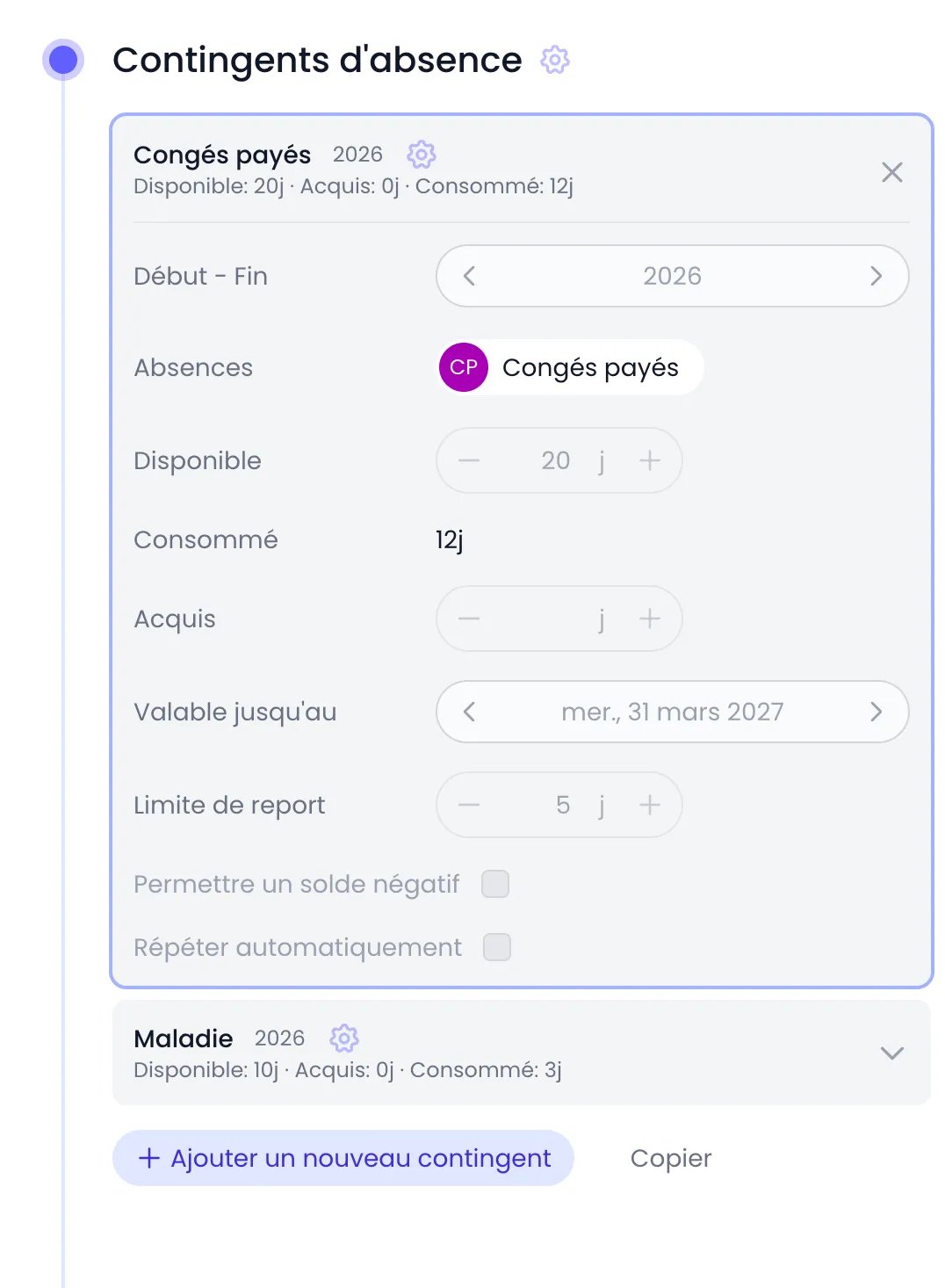
Panneau Contingents d'absence dans Beebole, avec la carte Congés payés 2026 ouverte : ligne de résumé Disponible 20 j, Acquis 0 j, Consommé 12 j, puis Début - Fin 2026, Absences Congés payés, Disponible 20 j, Consommé 12 j, Acquis, Valable jusqu'au 31 mars 2027, Limite de report 5 j, Permettre un solde négatif et Répéter automatiquement, suivis d'une carte Maladie repliée et du bouton Ajouter un nouveau contingent

Le contingent Congés payés d'une personne, hérité de l'organisation, ouvert pour afficher les jours consommés


Contrôler les soldes négatifs

Par défaut, Beebole empêche de réserver plus d’absences que le solde disponible. Vous pouvez modifier ce comportement pour chaque contingent. Pour permettre à un solde de passer sous zéro, ce qui est utile si votre organisation régularise les dépassements à la main ou en fin d’année, ouvrez le contingent dans le panneau Contingents d’absence et cochez Permettre un solde négatif. La modification est enregistrée automatiquement. Lorsque la case est décochée, Beebole bloque les saisies d’absence qui feraient passer le solde sous zéro.
Si vous autorisez les soldes négatifs, surveillez-les régulièrement, par exemple dans le rapport Quotas d’absence.

Absences et coûts des personnes

Chaque type d’absence détermine, avec la case Est payé (inclus dans les coûts des personnes), si ses absences comptent comme un coût de personnel. Cette case se trouve dans le panneau Unités du type, juste sous l’unité, et elle est cochée sur chaque nouveau type d’absence. Pour la modifier, accédez à Paramètres > Absences, ouvrez le type d’absence, puis cochez ou décochez la case. La modification est enregistrée automatiquement.
Les rapports appliquent la case au moment de leur exécution : la modifier change donc aussi le coût des absences enregistrées avant la modification. Quel que soit le réglage de la case, les absences n’ont jamais d’effet sur les montants facturables, seulement sur les coûts.

Approbation des absences

Les saisies d’absence suivent le même workflow d’approbation que les saisies de temps ordinaires. Lorsqu’une personne envoie une feuille d’activités contenant une absence, les approbateurs de chaque niveau d’approbation examinent toute la période, absence comprise, puis l’approuvent ou la refusent. L’approbation ne conditionne pas le solde : chaque absence enregistrée est déduite du contingent immédiatement, avant même d’être examinée. L’envoi verrouille la feuille d’activités, et l’approbation la maintient verrouillée. Si la feuille d’activités est refusée, la personne peut modifier ou supprimer l’absence, ce qui rétablit le solde, puis la renvoyer.
Le workflow d’approbation des absences fait partie du processus général d’approbation des feuilles d’activités de Beebole. Consultez Approbations pour configurer les niveaux d’approbation et les responsables.

Saisir une absence sur la feuille d’activités

Les membres de l’équipe saisissent leurs absences directement sur leurs feuilles d’activités, comme des saisies de temps ordinaires, dans la vue calendrier ou dans la vue grille. Les types d’absence n’apparaissent dans la feuille d’activités que si la case Autoriser l’enregistrement des absences est cochée dans les Paramètres de feuille d’activités et de planification, ce qui est le cas par défaut. Chaque personne ne voit que les types d’absence qui lui sont accessibles, selon les Affectations.
1

Ouvrir la feuille d'activités

Cliquez sur Feuille d’activités dans la barre latérale et accédez à la période concernée.
2

Ajouter l'absence

Dans la vue calendrier, faites glisser le curseur sur un créneau libre et choisissez le type d’absence (par exemple « Congés payés ») dans le sélecteur d’activité. Dans la vue grille, cliquez sur le bouton + (Ajouter une ligne) de la section Absences et choisissez le type d’absence.
3

Saisir l'absence

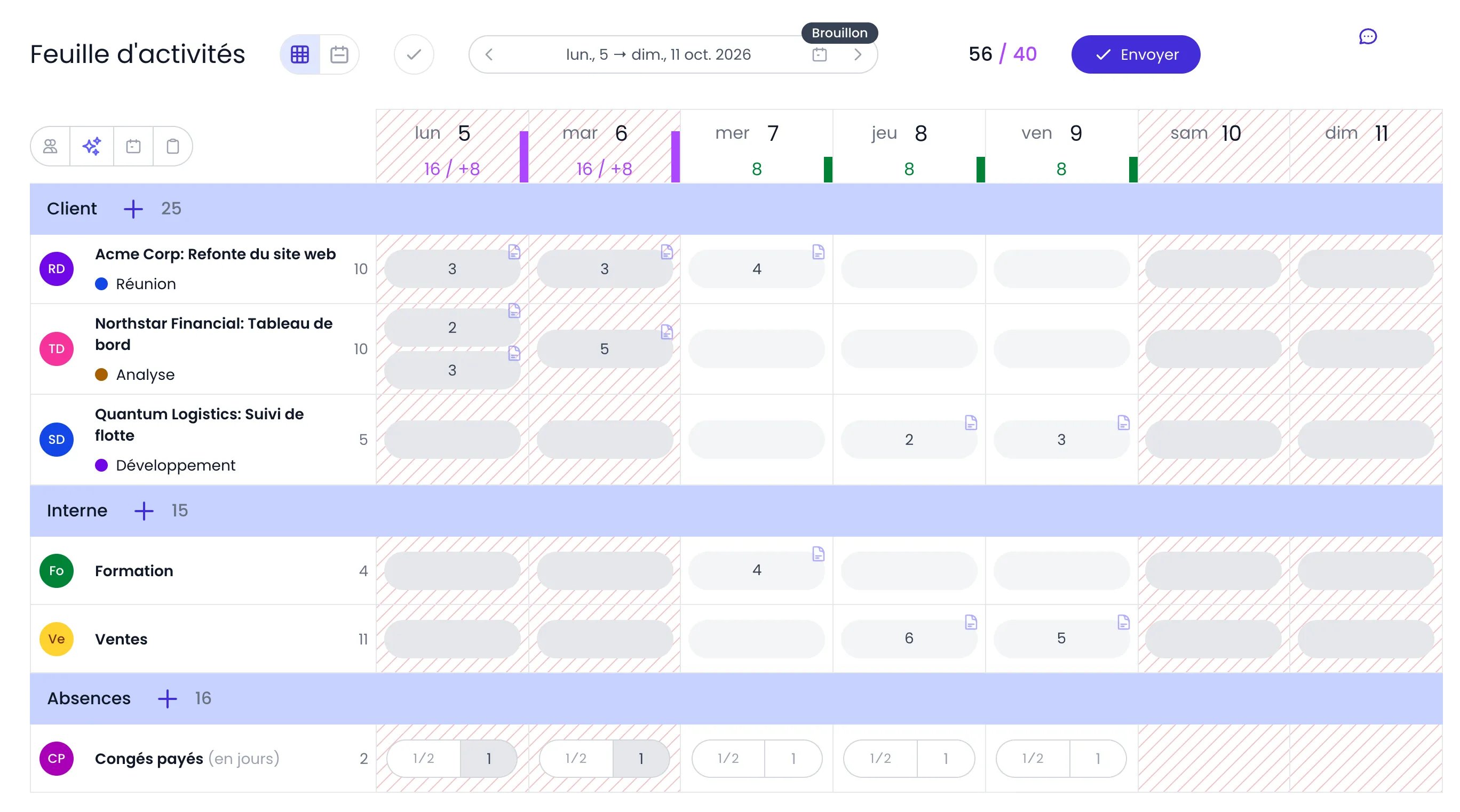
Dans la vue grille, pour un type en heures, saisissez les heures sur chaque jour de la ligne. Pour un type en jours, chaque jour propose plutôt deux boutons : ½ (Demi-journée) et 1 (Journée entière). Cliquez de nouveau sur le bouton sélectionné pour vider le jour. Dans la vue calendrier, la saisie couvre le créneau sélectionné : faites glisser ou redimensionnez le bloc pour la modifier. Un bloc en jours s’ajuste sur une demi-journée ou une journée entière.
4

Envoyer la feuille d'activités

Cliquez sur Envoyer pour envoyer la feuille d’activités en approbation. L’absence est déduite du solde dès son enregistrement.
Vue grille de la feuille d'activités Beebole pour la semaine du 5 au 11 octobre 2026, avec une ligne Congés payés en jours dans la section Absences : lundi et mardi à 1 jour, les boutons 1/2 et 1 sur les autres jours de la semaine, et ces deux jours grisés comme jours d'absence

Deux jours de congés payés sur une ligne Congés payés, dans la section Absences de la grille

Les absences en jours suivent les horaires de travail de la personne : une Journée entière correspond aux heures prévues ce jour-là, et une Demi-journée à la moitié de ces heures. Beebole refuse toute autre quantité. Les absences en jours ne peuvent pas non plus être posées un jour férié ou un jour non travaillé selon les horaires, car ces jours ne comptent aucune heure de travail à poser. Les absences en heures ne sont pas concernées par ces deux règles.

Contenus associés

Acquisitions

Bientôt disponible : un aperçu des règles d’acquisition automatique, ainsi que les règles de report qui s’appliquent déjà aux contingents.

Jours fériés

Définissez les jours non travaillés pour qu’ils ne consomment pas les contingents d’absence.

Horaires de travail

Définissez les heures de travail pour que les absences en jours soient calculées correctement.

Approbations

Découvrez comment les absences passent par le workflow d’approbation.

Questions fréquentes

Oui. Ajoutez des contingents dans le panneau Contingents d’absence du profil d’une personne, sous Personnes, ou sur un tag pour tout un groupe. Beebole applique l’ensemble des contingents du niveau le plus précis qui en possède : d’abord la personne, puis ses tags, puis l’organisation. Dès qu’une personne a un contingent qui lui est propre, elle n’hérite plus d’aucun contingent de ses tags ni de l’organisation. Copiez donc d’abord sur la personne les contingents définis dans Paramètres du compte ou sur le tag, puis modifiez celui qui diffère.
Tout dépend du quota. Si l’option Permettre un solde négatif est cochée, la personne peut continuer à poser des absences et son solde devient négatif. Sinon, Beebole bloque la saisie. Une personne sans aucun quota pour ce type d’absence n’est jamais bloquée : faute de solde à vérifier, Beebole accepte la saisie. Ajoutez donc un quota dès que vous voulez fixer une limite ou afficher un solde.
Supprimez la saisie d’absence de votre feuille d’activités tant que sa période est à l’état de brouillon ou a été refusée. Dans la vue calendrier, survolez la saisie et cliquez sur son bouton de suppression. Dans la vue grille, effacez les heures dans la cellule du jour, ou cliquez de nouveau sur le bouton Demi-journée ou Journée entière sélectionné pour un type en jours. Beebole calcule les soldes à partir des saisies enregistrées : le solde remonte donc immédiatement. Une fois la période envoyée ou approuvée, elle est verrouillée : demandez à un approbateur ou à un administrateur de la refuser, puis supprimez la saisie et cliquez sur Renvoyer. Un administrateur peut aussi supprimer la saisie sans renvoyer la période, avec le bouton de modification (Modifier la feuille d’activités). Consultez Modifier une feuille d’activités envoyée ou approuvée.
Dans Beebole, une absence en jours représente une part de la journée de travail prévue de la personne, et un jour férié ne compte aucune heure de travail à poser. Dans la vue grille, une ligne en jours n’affiche aucun bouton Demi-journée ou Journée entière ce jour-là, et toute autre tentative est refusée avec le message « Vous ne pouvez pas enregistrer de temps un jour férié. » Il en va de même pour un jour non travaillé selon les horaires de travail de la personne, comme le week-end. Les jours fériés ne sont jamais déduits d’un contingent : il n’y a donc rien à poser pour eux.
Sous le nom contingents. Ce que d’autres outils appellent un quota d’absence ou un droit à congés s’appelle un contingent dans Beebole : ouvrez Paramètres du compte, un tag ou le profil d’une personne, et repérez le panneau Contingents d’absence. La vue consolidée pour tout le monde est l’entrée Quotas d’absence du menu Rapports. Consultez Rapports.
Dans l’entrée Quotas d’absence du menu Rapports de Beebole. Pour chaque type d’absence, elle indique le temps pris par rapport à votre contingent et ce qui reste (Restant). Le rapport ne requiert qu’un accès en lecture au Solde d’absences, que le rôle intégré Employé accorde sur vos propres contingents : chaque employé y voit donc son propre solde. Le panneau Contingents d’absence de votre profil (cliquez sur Personnes dans la barre latérale et ouvrez votre profil) affiche les chiffres Disponible, Acquis et Consommé, mais pas ce qui reste. Consultez Rapports.