

Fil d’activité
La page Journal de la barre latérale affiche, du plus récent au plus ancien :- Les messages que vous avez écrits, ceux qui vous mentionnent et ceux publiés sur votre propre Journal.
- L’activité d’approbation des feuilles d’activités. Les approbateurs voient chaque feuille d’activités qui leur est envoyée. Lorsqu’une feuille d’activités est entièrement approuvée ou refusée, Beebole publie un message à l’intention de son propriétaire, avec le motif en cas de refus.
- Les rappels de feuilles d’activités.
Le Journal d’un élément
Chaque personne, projet, tâche et tag possède son propre Journal. Ouvrez l’élément et cliquez sur Afficher le journal, le bouton en haut à droite de son panneau, pour voir les messages publiés sur cet élément. Cliquez sur Afficher les attributs pour revenir à ses paramètres. Les administrateurs y voient aussi l’historique des modifications de l’élément : qui a modifié quoi, et quand, au cours des 7 derniers jours. Une modification effectuée par un agent IA, comme un assistant IA connecté, porte une icône IA dont l’info-bulle indique Réalisé par un agent IA. Ces entrées de modification apparaissent uniquement dans le Journal de l’élément, jamais sur la page Journal de la barre latérale. Consultez Piste d’audit. Ouvert depuis la page Feuille d’activités, le Journal d’une personne liste aussi les événements d’approbation de ses feuilles d’activités : envoi, approbation et refus, avec le niveau d’approbation et le motif du refus. Une décision prise à la place d’un approbateur nomme aussi cet approbateur, par exemple « Approuvée par Bob à la place d’Ana ». La personne, les administrateurs et ses responsables, à tous les niveaux, voient tous ces événements. Une personne qui a statué sur l’une de ses feuilles d’activités, en son nom ou à la place d’un approbateur, ne voit que les événements des périodes concernées. Consultez Remplacer un approbateur.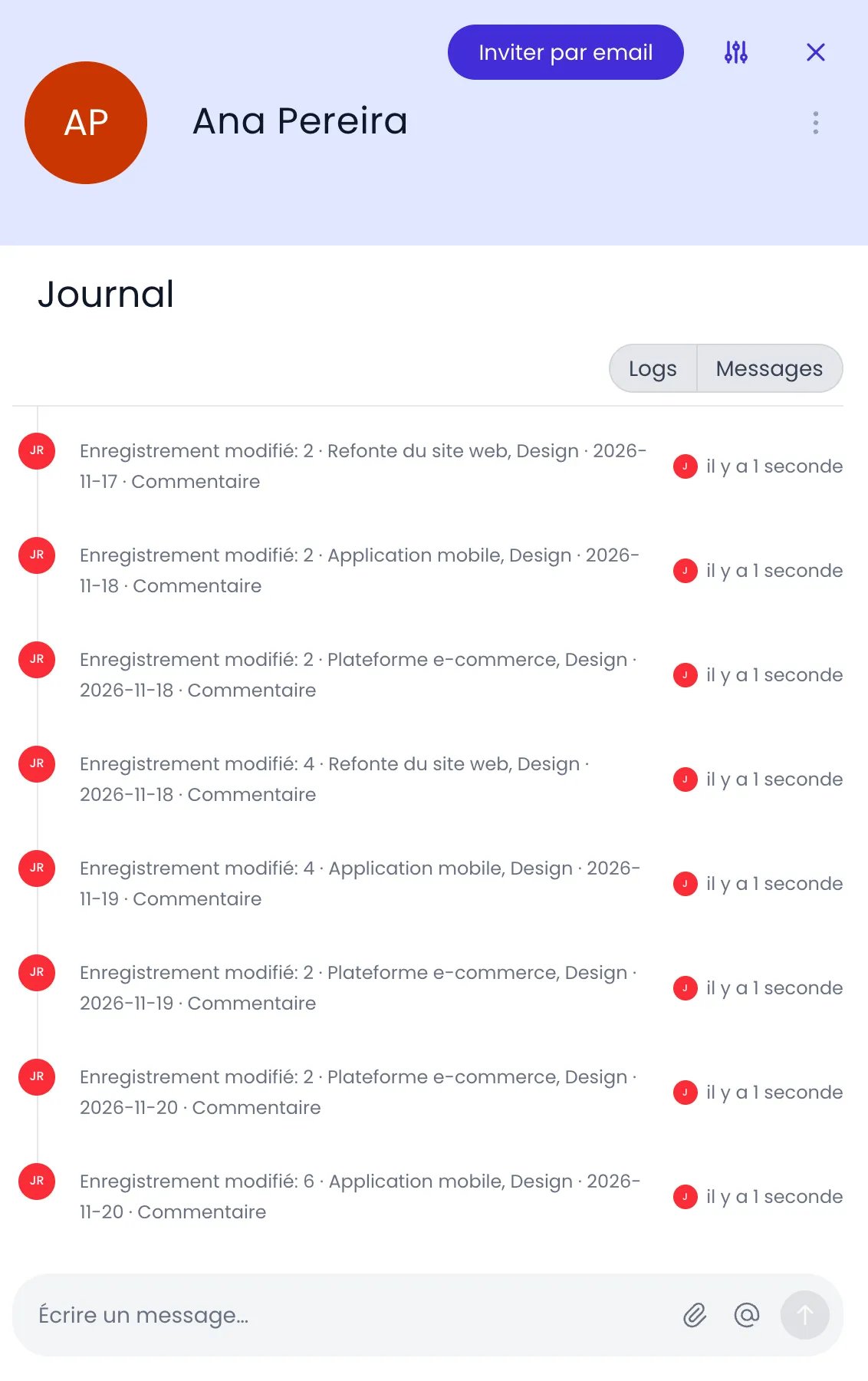
Le Journal d'une personne tel que le voit un administrateur, avec l'éditeur de messages sous les entrées de son fil
Messages et fils de discussion
Le Journal prend en charge les conversations en fils de discussion :- Publiez des messages pour partager des nouvelles, poser des questions ou joindre votre équipe. Un message publié dans le Journal d’un élément reste rattaché à cet élément.
- Répondez à un message pour garder toute la conversation au même endroit.
- Mettez vos messages en forme avec du gras, de l’italique, des liens et des listes.
- Ajoutez des images, des vidéos et des fichiers PDF à un message, jusqu’à 25 Mo chacun. Cliquez sur le bouton de pièce jointe de la barre d’outils (Joindre un fichier), glissez le fichier dans l’éditeur ou collez-le.
- Utilisez les @mentions pour citer des personnes, des projets et d’autres éléments. Une mention avertit la personne, ou les personnes qui gèrent l’élément ou y sont affectées.
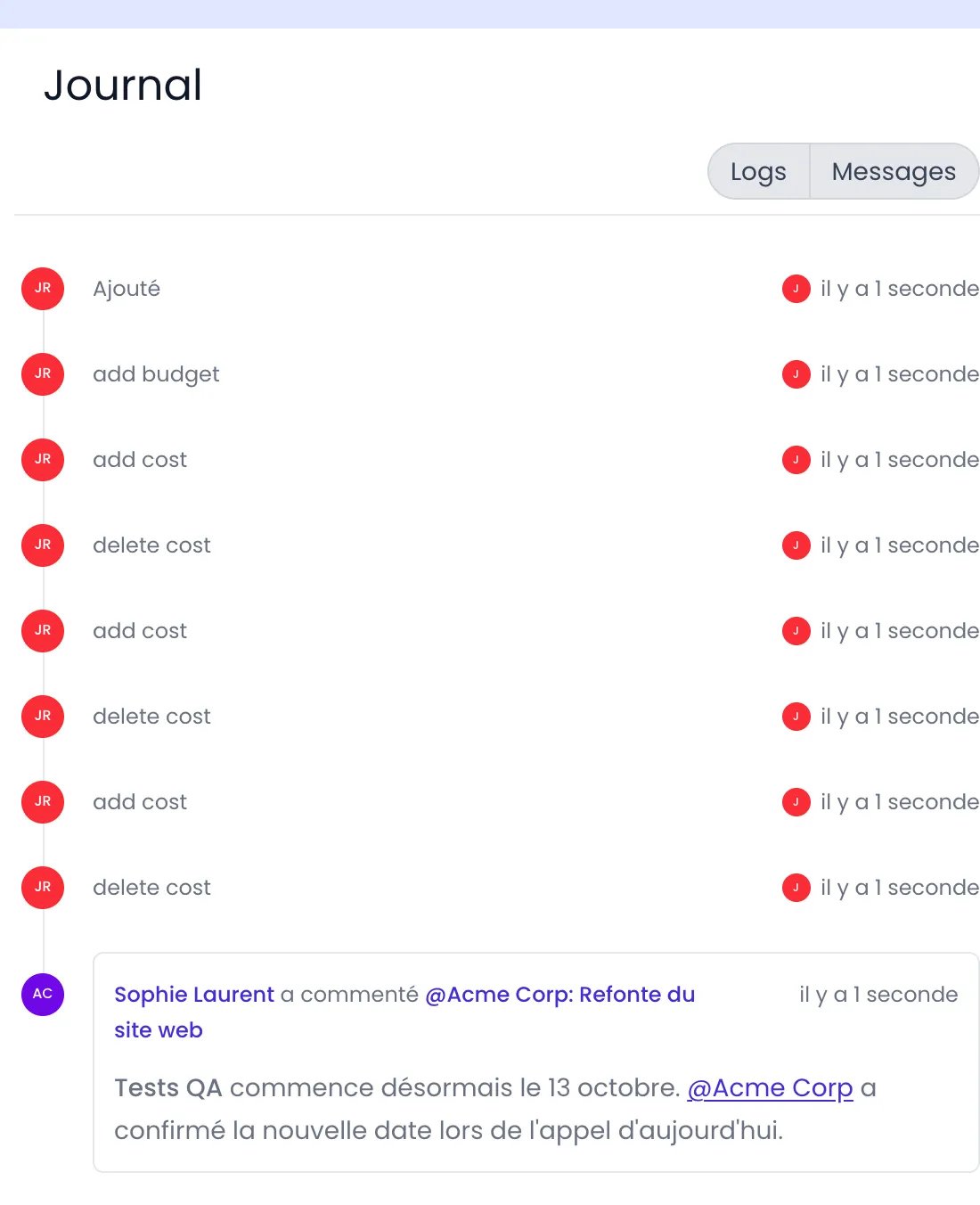
Un message dans le Journal d'un projet, avec du texte en gras et une mention du client
Vous pouvez répondre aux messages du Journal directement depuis votre messagerie. Beebole traite les réponses reçues et les ajoute automatiquement au bon fil de discussion.
Filtrer le fil
Sur la page Journal, cliquez sur Filtres en haut pour affiner le fil. Vous pouvez filtrer par Personne, Projet, Tag de personne, Tag de projet ou Tag de tâche, avec est ou n’est pas, ou rechercher dans le texte des messages avec Message et contient. Une barre au-dessus du fil affiche ou masque des catégories entières d’entrées. Sur la page Journal, elle propose Approbation, pour l’activité d’approbation des feuilles d’activités et les rappels, et Messages. Dans le Journal d’un élément, la barre apparaît avec les abonnements qui incluent la piste d’audit et propose Logs, pour les entrées de modification, et Messages. Cliquez sur une catégorie pour la masquer, puis cliquez de nouveau pour la réafficher. Beebole mémorise votre choix et l’applique à chaque journal que vous ouvrez. Le Journal d’une personne ouvert depuis la page Feuille d’activités n’a pas de barre, et les catégories masquées ailleurs ne s’y appliquent pas. Dans le Journal d’un élément, vous pouvez aussi limiter le fil à un seul type d’événement. Cliquez sur une entrée de modification pour n’afficher que les événements de ce type, en plus des messages, puis cliquez de nouveau pour tout afficher. Dans le Journal d’une personne ouvert depuis la page Feuille d’activités, les événements d’approbation fonctionnent de la même façon. Si aucun élément ne correspond, le fil indique Aucune entrée ne correspond à ce filtre. Lorsque vous ouvrez le Journal d’une personne depuis la page Feuille d’activités, le fil n’affiche que son activité de feuille d’activités, et le message Affichage des entrées de feuille d’activités uniquement. Cliquez pour tout afficher. apparaît au-dessus. Cliquez dessus pour réafficher tous les événements.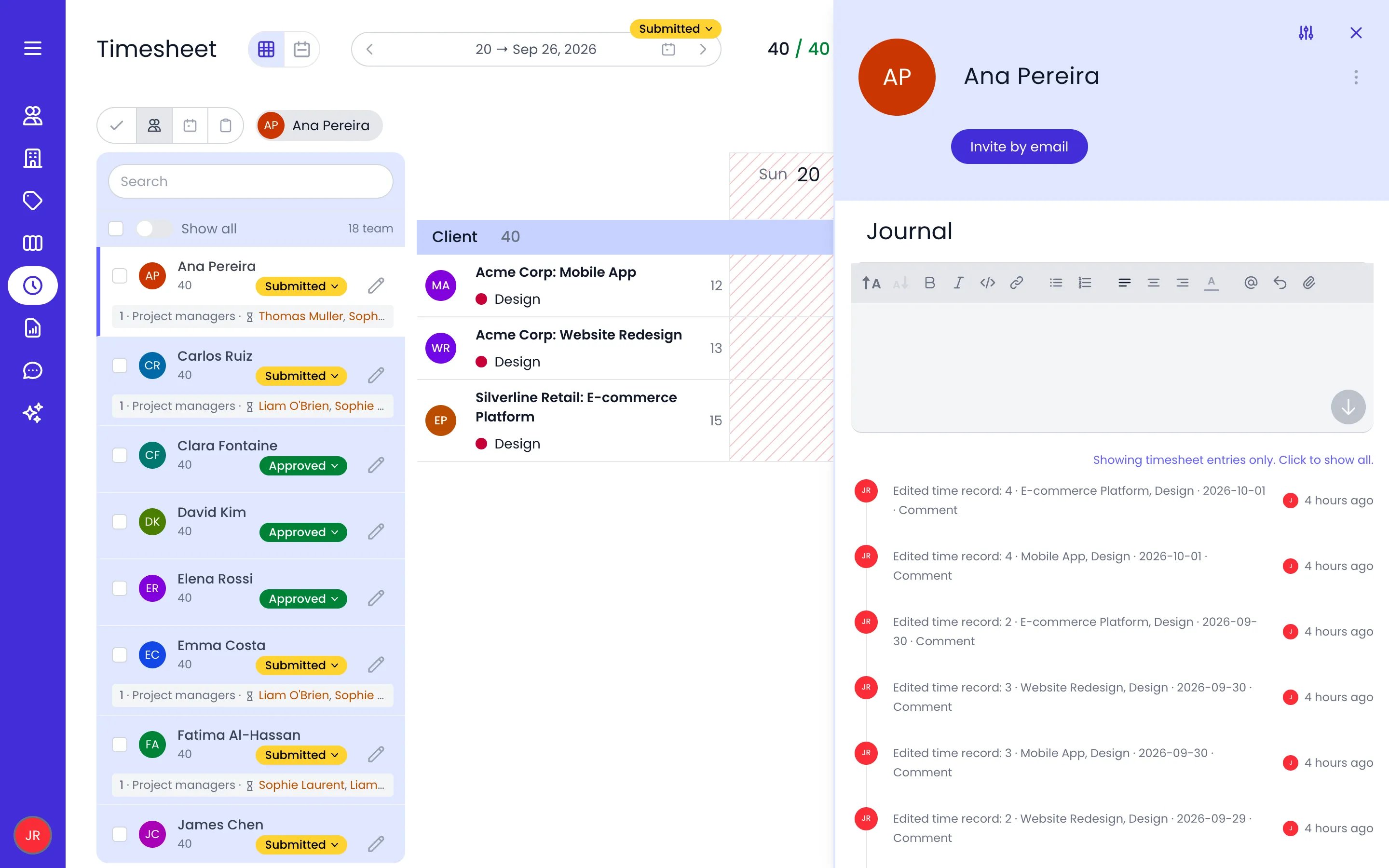
Le Journal d'Ana Pereira ouvert depuis sa feuille d'activités, limité à ses entrées de feuille d'activités
Les notifications dans le Journal
Plusieurs de vos notifications arrivent aussi sur la page Journal : les feuilles d’activités envoyées pour approbation, les messages qui vous mentionnent et les rappels de feuilles d’activités. Elles apparaissent dans le fil à côté des messages habituels : vous retrouvez tout au même endroit.Contenu associé
Notifications
Choisissez les sujets dont vous êtes notifié et la manière dont les notifications vous parviennent, par e-mail ou par notification push.
Approbations
Examinez, approuvez et refusez les feuilles d’activités, y compris depuis le Journal.
Piste d'audit
Voyez qui a modifié quoi, et quand, dans le Journal de chaque élément.
Rôles et autorisations
Définissez qui peut lire et publier des messages dans le Journal grâce à l’autorisation Journal.
Questions fréquentes
Puis-je utiliser le Journal pour les discussions propres à un projet ?
Puis-je utiliser le Journal pour les discussions propres à un projet ?
Oui. Ouvrez le projet dans Beebole, cliquez sur Afficher le journal et publiez-y votre message. Il reste rattaché au projet : toute personne qui ouvre le Journal du projet retrouve la discussion au même endroit. Il en va de même pour les personnes, les tâches et les tags.
Qui peut voir les messages du Journal ?
Qui peut voir les messages du Journal ?
La page Journal de Beebole vous montre les messages que vous avez écrits, ceux qui vous mentionnent et ceux publiés sur votre propre Journal. Un message publié sur un projet, une tâche, un tag ou une personne apparaît dans le Journal de cet élément. L’accès dépend de l’autorisation Journal de votre rôle.
Puis-je répondre aux messages du Journal par e-mail ?
Puis-je répondre aux messages du Journal par e-mail ?
Oui. Lorsque vous recevez une notification par e-mail concernant un message du Journal, vous pouvez y répondre directement depuis votre messagerie. Beebole traite la réponse et l’ajoute au fil de discussion.
Puis-je modifier ou supprimer un message du Journal ?
Puis-je modifier ou supprimer un message du Journal ?
Oui, pour les messages que vous avez écrits, pendant les 30 minutes qui suivent leur publication. Survolez le message dans le Journal de Beebole et cliquez sur Modifier ou Supprimer. Passé ce délai, les boutons n’apparaissent plus sur ce message.
Le Journal affiche-t-il l'activité d'approbation ?
Le Journal affiche-t-il l'activité d'approbation ?
Oui. Sur la page Journal de Beebole, les approbateurs voient les feuilles d’activités qui leur sont envoyées et un bandeau indiquant le nombre en attente, et chacun reçoit un message lorsque sa feuille d’activités est entièrement approuvée ou refusée. Le Journal d’une personne ouvert depuis la page Feuille d’activités liste chaque envoi, approbation et refus, que la personne, les administrateurs et ses responsables peuvent consulter. Consultez Approbations pour en savoir plus.