

Vue calendrier et vue grille
La feuille d’activités propose deux vues des mêmes saisies. Passez de l’une à l’autre avec les deux boutons situés à côté du titre Feuille d’activités : Vue grille et Vue calendrier. À la première ouverture, votre feuille d’activités s’affiche en vue calendrier ; ensuite, Beebole retient la dernière vue utilisée.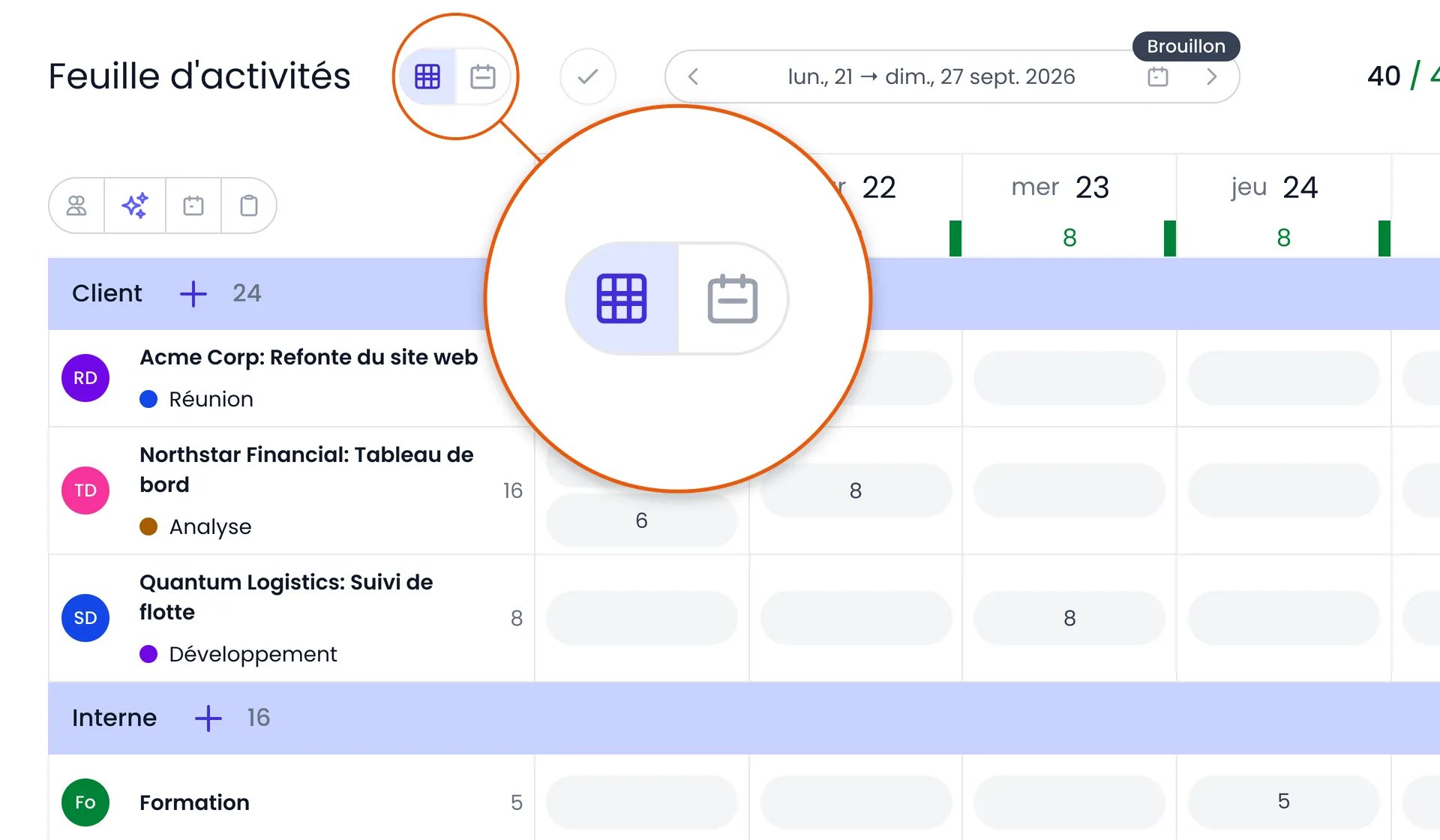
Les boutons Vue grille et Vue calendrier à côté du titre Feuille d'activités
Passer d’une période à l’autre
Utilisez les flèches de part et d’autre de la plage de dates, en haut de la page, pour reculer ou avancer d’une période. Cliquez sur la plage de dates elle-même pour ouvrir le sélecteur de dates : choisissez n’importe quel jour dans les deux mois affichés, ou utilisez un raccourci comme Cette semaine, Semaine dernière, Ce mois-ci ou Aujourd’hui.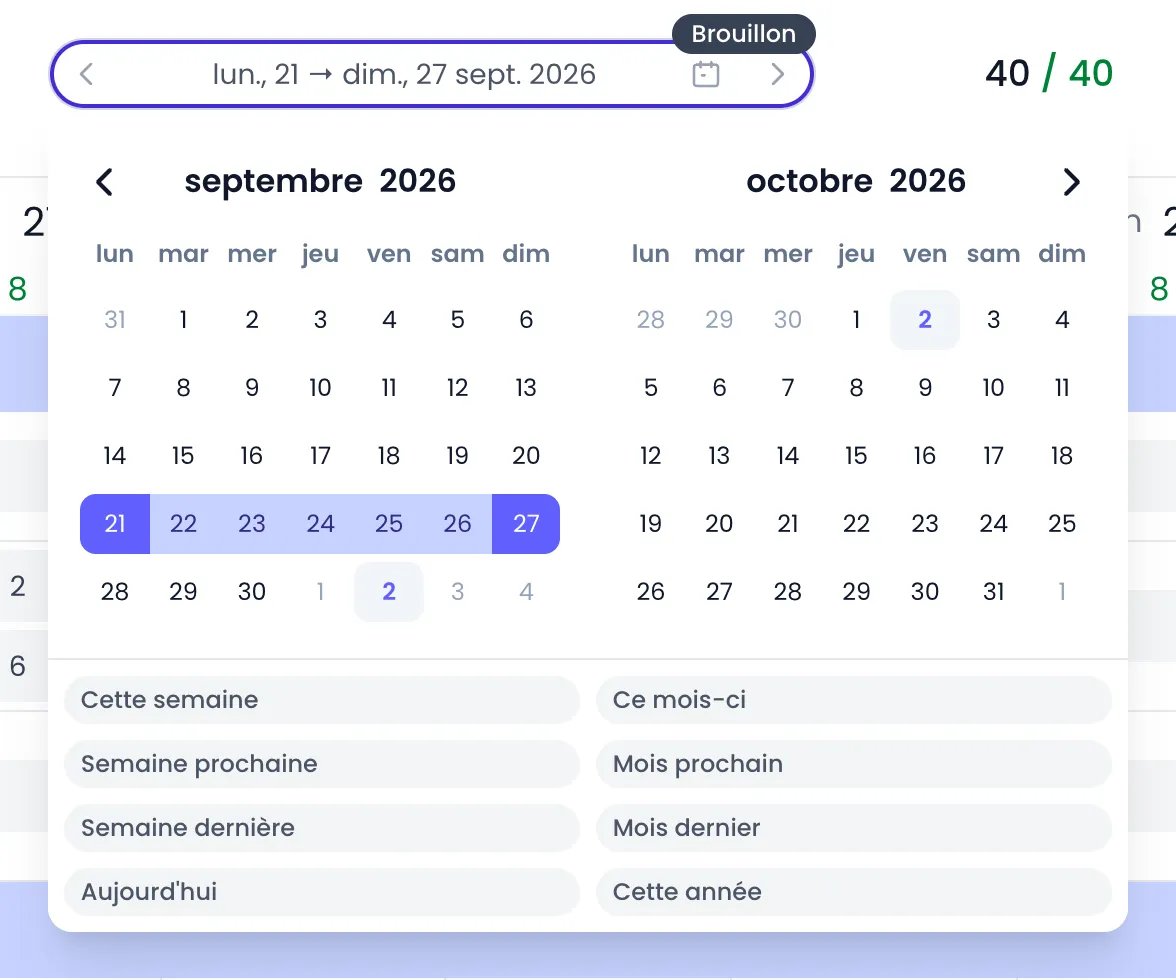
Le sélecteur de dates ouvert depuis la plage de dates
Vue calendrier
La vue calendrier attribue une colonne à chaque jour de la période et dessine chaque saisie sous forme de bloc : vous placez le temps au lieu de le taper.- Lorsque votre compte enregistre les heures de début et de fin, chaque colonne représente une journée heure par heure, le jour actuel affiche une ligne à l’heure courante et chaque saisie se place à ses heures réelles de début et de fin.
- Lorsque votre compte enregistre uniquement des durées, il n’y a pas d’échelle horaire. Les saisies s’empilent les unes sous les autres depuis le haut de chaque jour, et la hauteur d’un bloc correspond à sa durée.
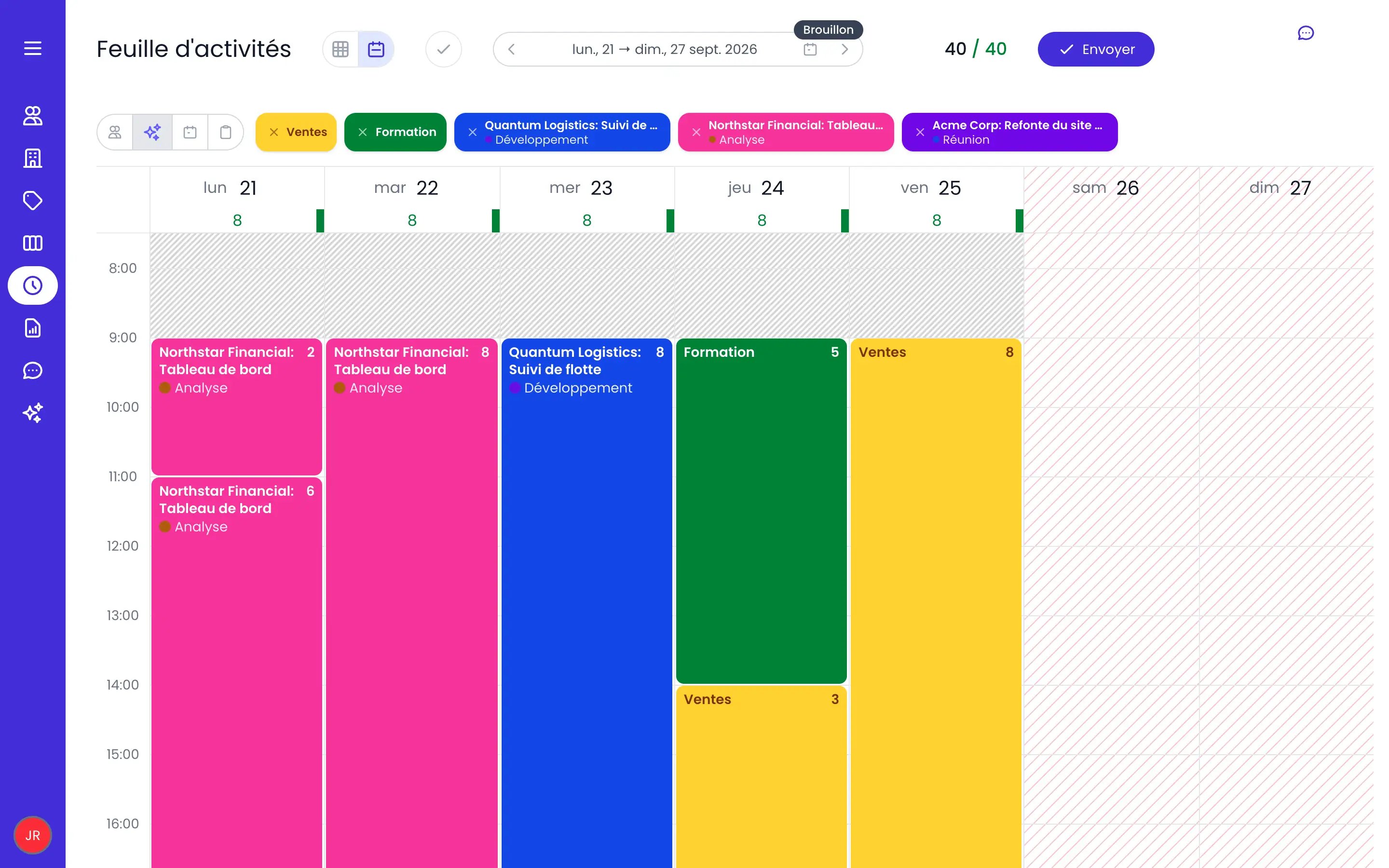
Une semaine en vue calendrier, avec la barre des favoris au-dessus de la grille des jours
Ajouter et modifier des saisies
- Créer une saisie : cliquez et faites glisser le pointeur sur un créneau vide. Pendant que vous dessinez, la sélection affiche la durée totale ainsi que les heures de début et de fin. La fenêtre de la saisie s’ouvre avec le sélecteur d’activité intégré, et la saisie est créée dès que vous choisissez le projet, la tâche ou le type d’absence. Vous pouvez encore faire glisser le nouveau bloc vers une autre heure ou un autre jour, ou le redimensionner par l’un ou l’autre bord, avant de terminer.
- Créer une saisie en un clic : cliquez sur un créneau vide sans faire glisser. Lorsque votre compte n’enregistre pas les heures de début et de fin, la nouvelle saisie est préremplie avec le temps qui manque encore à l’horaire du jour, le même chiffre que celui de l’en-tête du jour : la dernière saisie de la journée la complète donc toujours. Sur une journée complète, dépassée ou sans horaire, et chaque fois que les heures de début et de fin sont activées, le clic place à la place une saisie d’une heure.
- Ajouter une saisie à une journée complète : sans heures de début et de fin, le calendrier garde une heure d’espace libre sous la dernière saisie de chaque jour, sauf si une restriction Pas d’heures supplémentaires au-delà de l’horaire vous empêche d’en saisir davantage. Cliquez dans cet espace pour ajouter une saisie après la dernière de la journée. Vous pouvez aussi ouvrir le jour seul et cliquer sur le bouton + (Ajouter une saisie) au-dessus.
- Déplacer une saisie : faites-la glisser vers un autre créneau ou un autre jour. Sa durée est conservée.
- Redimensionner une saisie : faites glisser son bord supérieur ou inférieur pour modifier l’heure de début ou de fin. Les bords s’alignent sur des pas de 15 minutes, ou sur l’Intervalle de temps minimum accepté si votre administrateur en a défini un plus long ; maintenez ⌘ (Ctrl sous Windows/Linux) en faisant glisser un bord pour l’aligner plutôt sur des heures entières.
- Donner une heure à une saisie : lorsque les heures de début et de fin sont enregistrées, une saisie qui n’en a pas encore (tapée dans la vue grille, par exemple) reste empilée en haut de son jour. Faites-la glisser vers un créneau : elle prend l’heure à laquelle vous la relâchez.
- Dupliquer une saisie : maintenez ⌘ (Ctrl sous Windows/Linux) en faisant glisser une saisie vers un nouveau créneau.
- Modifier une saisie : cliquez dessus pour ouvrir ses détails.
- Supprimer une saisie : survolez-la et cliquez sur le bouton de suppression qui apparaît.
- Agir sur plusieurs saisies à la fois : cliquez avec Maj pour sélectionner une plage, ou cliquez avec ⌘ (Ctrl sous Windows/Linux) pour choisir des saisies une à une, puis déplacez, dupliquez, redimensionnez ou supprimez toute la sélection. Une seule annulation suffit pour revenir sur l’ensemble.
Raccourcis clavier
Cliquez sur une saisie pour la sélectionner, puis :Favoris
Au-dessus du calendrier, une barre des favoris affiche jusqu’à cinq de vos activités. Les lignes que vous avez épinglées dans la vue grille apparaissent en premier, suivies des lignes de votre feuille d’activités et des projets et tâches utilisés le plus récemment.- Faites glisser un favori sur la grille du calendrier, celle de toute la période ou d’un seul jour, pour créer une saisie pour cette activité au jour et à l’heure où vous le relâchez. La saisie prend votre durée habituelle pour cette activité (ou une heure si vos saisies récentes varient), réduite aux heures qui manquent encore à la journée, ou à une heure au maximum une fois la journée complète. Cliquez sur la nouvelle saisie pour ajuster ses détails.
- Déposez un favori sur une saisie suggérée pour accepter cette suggestion avec l’activité du favori.
- Retirez un favori avec le × (Retirer des favoris) à gauche de sa pastille. Si le favori provient d’une ligne de votre feuille d’activités, cette ligne est aussi retirée de la vue grille.

La barre des favoris de la semaine en cours, chaque pastille avec son bouton de retrait à gauche et son bouton de lecture à droite
Ouvrir un seul jour
Cliquez sur l’en-tête d’un jour pour l’afficher seul, sur une échelle de temps plus grande. À l’échelle d’une période entière, les saisies courtes sont difficiles à distinguer : un seul jour donne à chaque saisie sa propre ligne sur toute la largeur, dans l’ordre de début, d’au moins une ligne de texte de haut, aussi courte soit-elle. L’affichage d’un seul jour est propre à la vue calendrier ; la vue grille n’a pas d’équivalent.- Chaque ligne affiche les heures de début et de fin de la saisie lorsque votre compte les enregistre (+1 indique une heure le lendemain), l’élément concerné, sa note et sa durée.
- Avec les heures de début et de fin, une ligne se place à son heure sur l’échelle du jour. Lorsque la ligne précédente ne lui laisse pas de place, elle se place juste en dessous et l’échelle s’étire en conséquence : les saisies qui se chevauchent se lisent ainsi l’une sous l’autre. Une saisie pendant laquelle une autre commence est coupée là où la suivante débute, et ses heures indiquent toujours sa durée réelle.
- Le jour s’ouvre en défilant jusqu’à sa première saisie, quelle que soit son heure.
- Les saisies suggérées du jour occupent leurs propres lignes parmi vos saisies, dessinées comme des saisies fantômes. Tant qu’un jour est ouvert, le nombre affiché sur le bouton des suggestions (Saisies suggérées) ne concerne que les suggestions de ce jour.
- Tout le reste fonctionne comme pour la période entière : faites glisser le pointeur sur le jour pour créer une saisie, déplacez ou redimensionnez une ligne, cliquez dessus pour ouvrir les détails de la saisie, faites glisser un favori sur le jour ou sur une suggestion.
- Le bouton + (Ajouter une saisie) ouvre une nouvelle saisie qui commence là où se termine la dernière du jour. Il est masqué sur une période verrouillée.
- Le bouton de copie (Copier le jour), affiché dès que le jour contient des saisies, les copie. Beebole confirme avec Jour copié !.
- Le bouton de collage (Coller le jour) apparaît sur tous les autres jours dès que vous en avez copié un, dans cette période ou une autre, sauf si cette période est verrouillée. Si le jour contient déjà des saisies, Beebole affiche Il existe déjà des enregistrements de temps pour ce jour et vous demande s’il faut ajouter les saisies copiées (Ajouter) ou remplacer les saisies existantes (Remplacer).
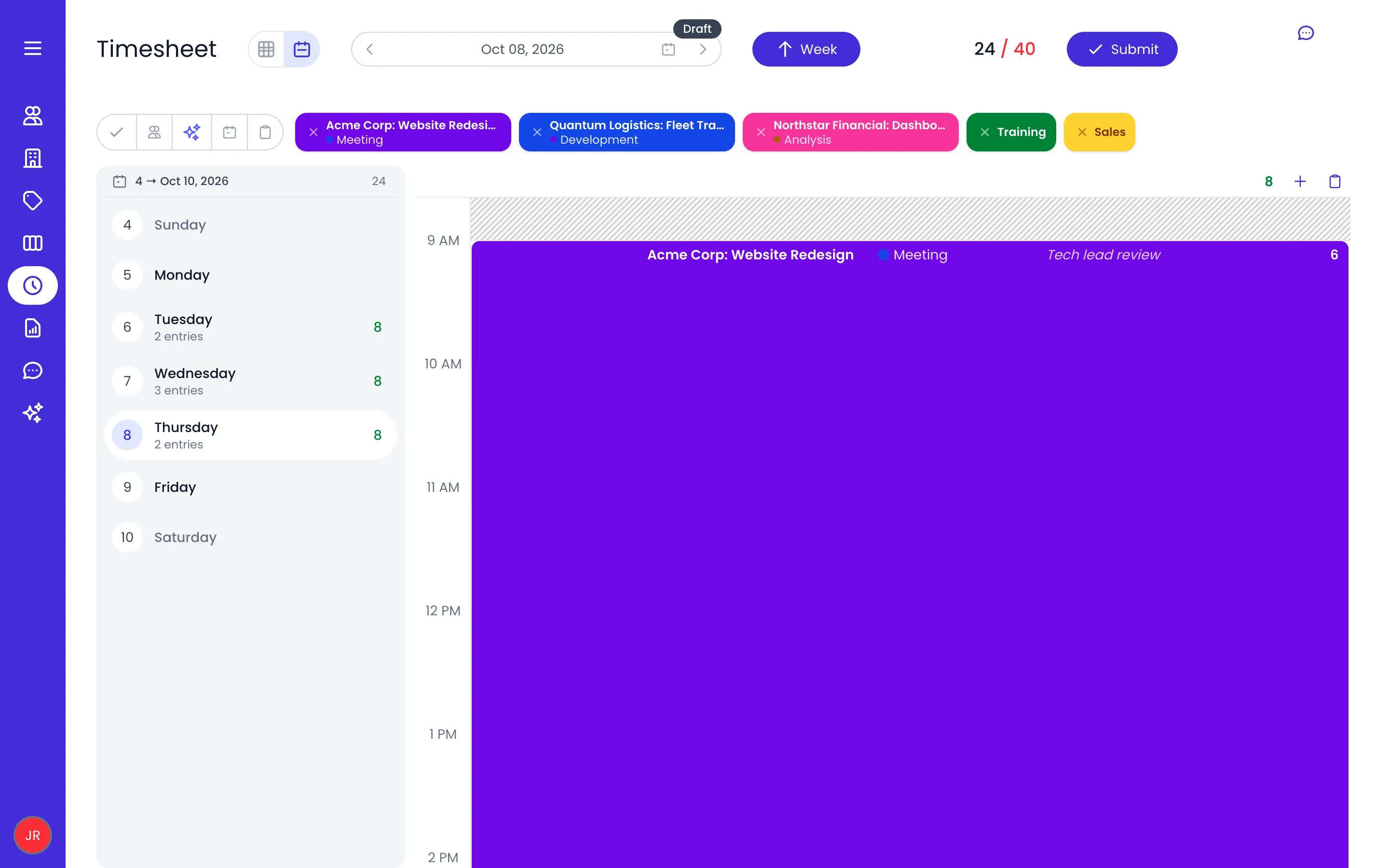
Le jeudi ouvert seul dans la vue calendrier
Saisies suggérées dans le calendrier
Les saisies de temps suggérées apparaissent comme des saisies fantômes dans le calendrier, sur leurs propres lignes lorsque vous ouvrez un seul jour. Faites glisser une suggestion vers un créneau pour la programmer, ou acceptez-la telle quelle. Cliquez sur une suggestion pour ouvrir sa fenêtre : si vous l’acceptez depuis celle-ci, les détails de la saisie créée s’ouvrent, pour que vous puissiez la compléter aussitôt. Le bouton des suggestions (Saisies suggérées), dans le groupe de boutons, les affiche ou les masque. Les événements d’un agenda Google ou Microsoft 365 connecté dépendent quant à eux du bouton calendrier ; consultez Importer des événements d’agenda. Masquer puis réafficher les suggestions fait aussi réapparaître celles de la période que vous aviez ignorées, ainsi que celles acceptées dont vous avez supprimé les saisies depuis, sauf sur les jours verrouillés et dans les périodes déjà envoyées ou approuvées.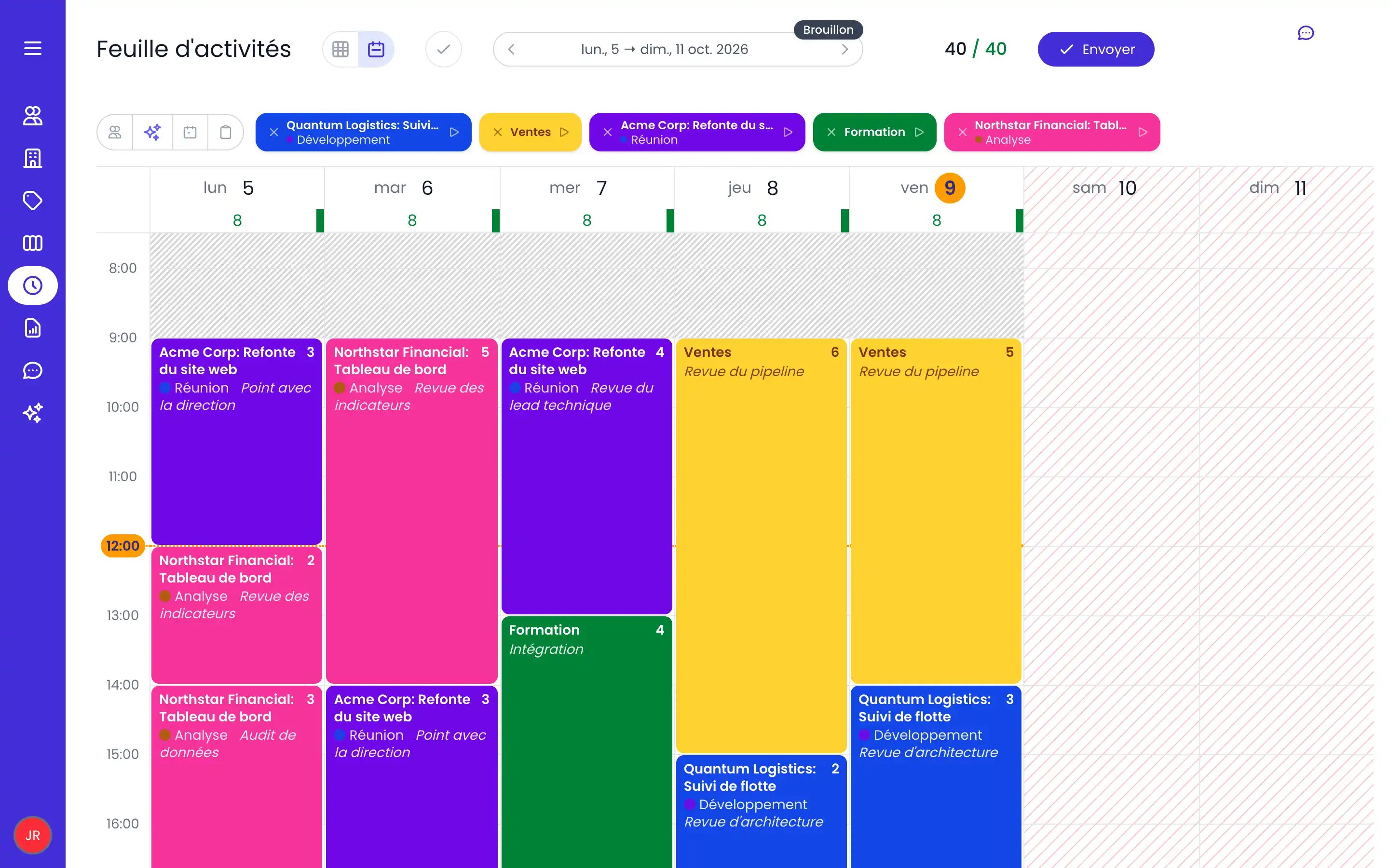
Les suggestions du jour affichées au-dessus du calendrier
Vue grille
La vue grille présente la période sous forme de tableau :- Les sections regroupent les lignes selon les catégories de projet ou de tâche choisies par votre administrateur dans Paramètres de feuille d’activités et de planification. Une section Absences apparaît lorsque la saisie des absences est autorisée.
- Les lignes correspondent à ce sur quoi vous saisissez du temps : un projet (ou une chaîne de projets), une tâche ou un type d’absence. Chaque ligne affiche son total pour la période.
- Les colonnes correspondent aux jours de la période en cours. La date du jour est mise en évidence, et l’en-tête de chaque jour affiche le temps déclaré jusqu’ici par rapport à vos heures prévues.
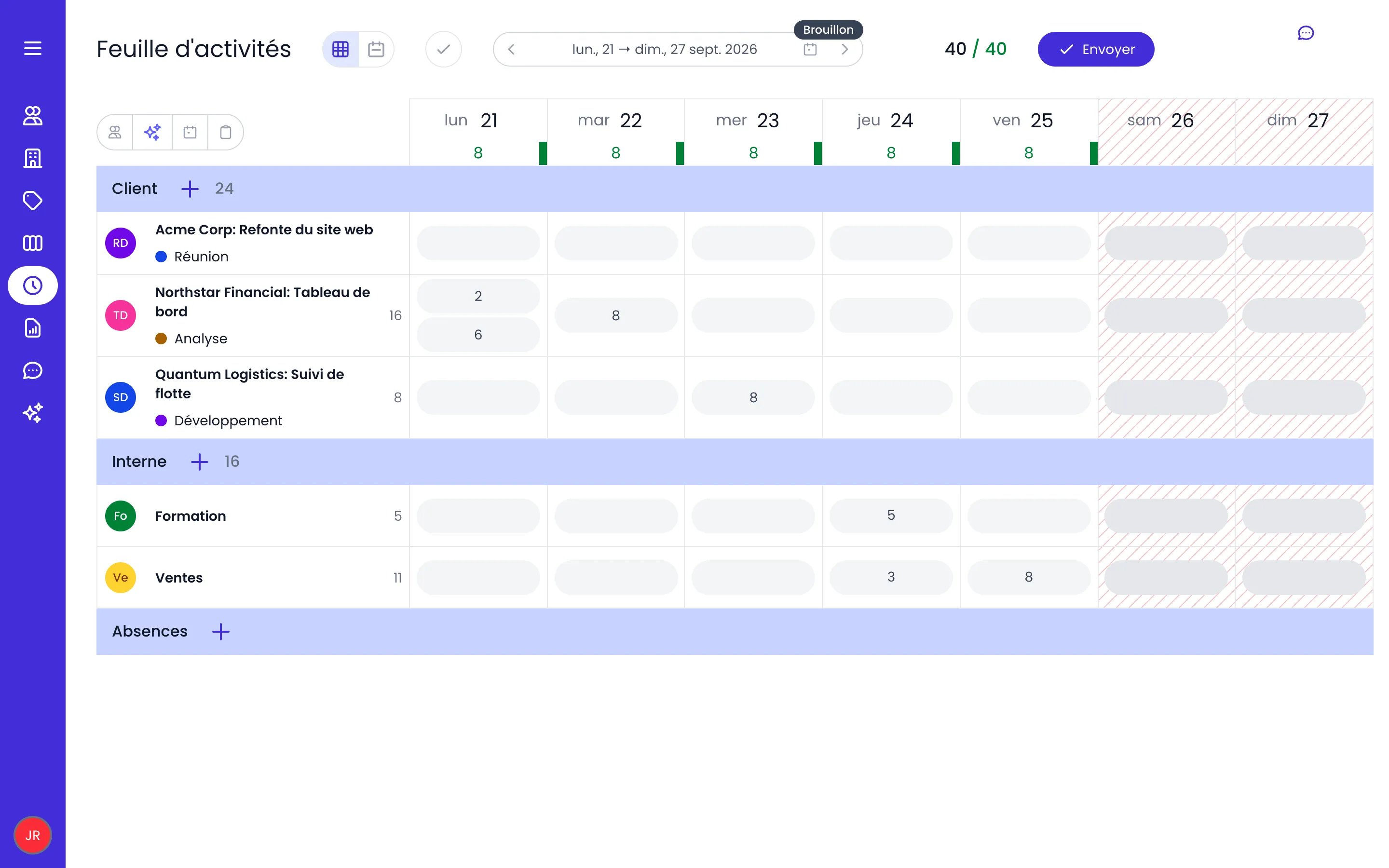
Une feuille d'activités hebdomadaire en vue grille, avec les sections Client, Interne et Absences, et les heures déclarées de chaque jour par rapport à l'horaire
Saisir du temps dans la grille
Ajouter une ligne
Taper votre temps dans la cellule d'un jour
Gérer les lignes
Chaque ligne dispose d’un menu d’actions ⋯ avec les options suivantes :- Épingler en haut / Désépingler : garder la ligne en haut de sa section.
- Modifier : changer le projet, la tâche ou le type d’absence choisi pour la ligne. Les saisies de la ligne dans la période en cours suivent, en une seule étape d’annulation.
- Terminer : sur une ligne de tâche, pour les personnes autorisées à gérer les tâches. Marque la tâche comme terminée une fois son travail achevé, et la tâche quitte les vues de planning actives. Tant que la tâche contient des heures dans la période, sa ligne reste dans votre feuille d’activités, hachurée de gris, et n’accepte plus de temps. Les heures déjà saisies sur la tâche sont conservées et figurent toujours dans les rapports. Si aucun temps n’est saisi sur la tâche dans la période, Beebole signale qu’elle est terminée sans temps saisi sur cette période et propose Annuler, au cas où vous auriez choisi la mauvaise ligne.
- Rouvrir : remplace Terminer sur une tâche déjà terminée et la réactive. Vous pouvez aussi la rouvrir depuis la page Planning avec Afficher les terminées (consultez Terminer et supprimer des tâches).
- Supprimer la ligne : retirer la ligne de votre feuille d’activités.
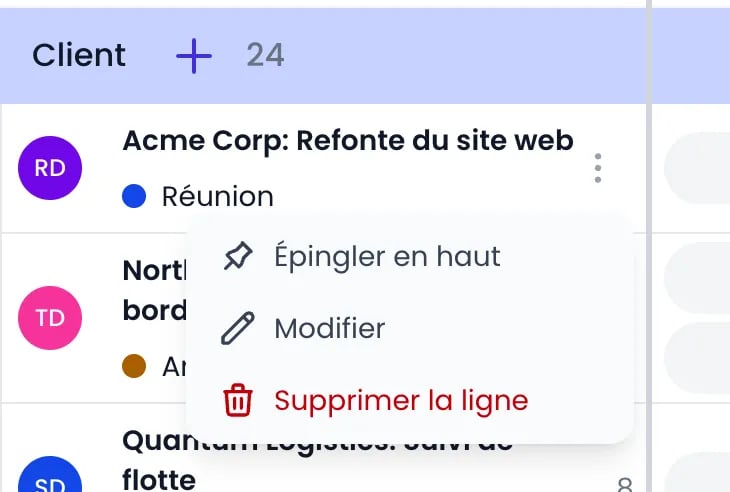
Le menu d'actions d'une ligne
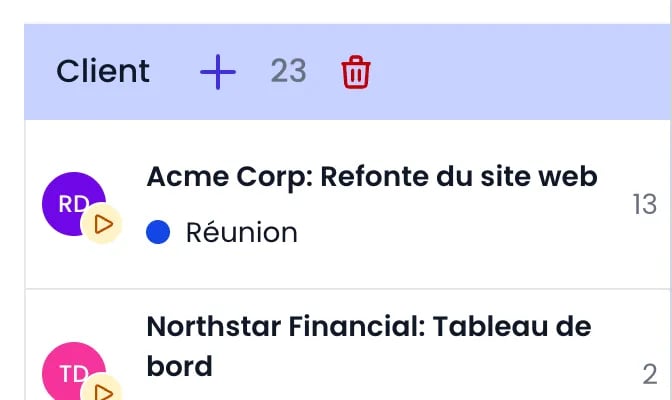
Le bouton corbeille qui apparaît au survol de l'en-tête d'une section
Saisies suggérées dans la grille
En vue grille, le bouton des suggestions (Saisies suggérées), dans le groupe de boutons, ouvre les saisies de temps suggérées dans un volet à côté de la grille. L’ouverture du volet fait aussi réapparaître les suggestions de la période que vous aviez ignorées, ainsi que celles acceptées dont vous avez supprimé les saisies depuis, comme le fait le masquage puis le réaffichage dans la vue calendrier.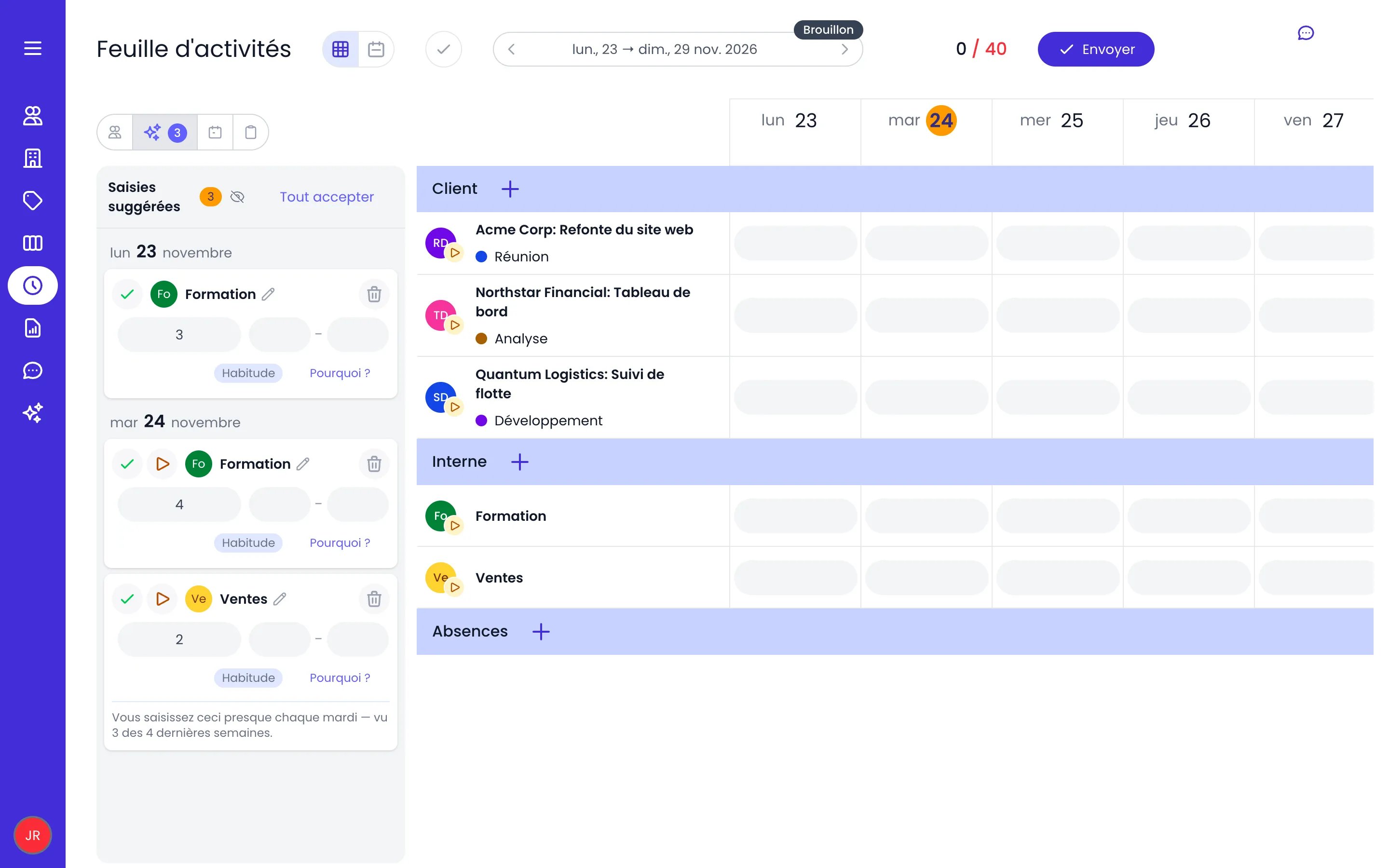
Le volet Saisies suggérées à côté de la grille
Détails de la saisie
Chaque saisie a les mêmes détails, quelle que soit la vue. En vue calendrier, cliquez sur la saisie. En vue grille, survolez une cellule et cliquez sur l’icône d’information qui apparaît dans son coin. Selon les paramètres de votre compte, une saisie peut contenir :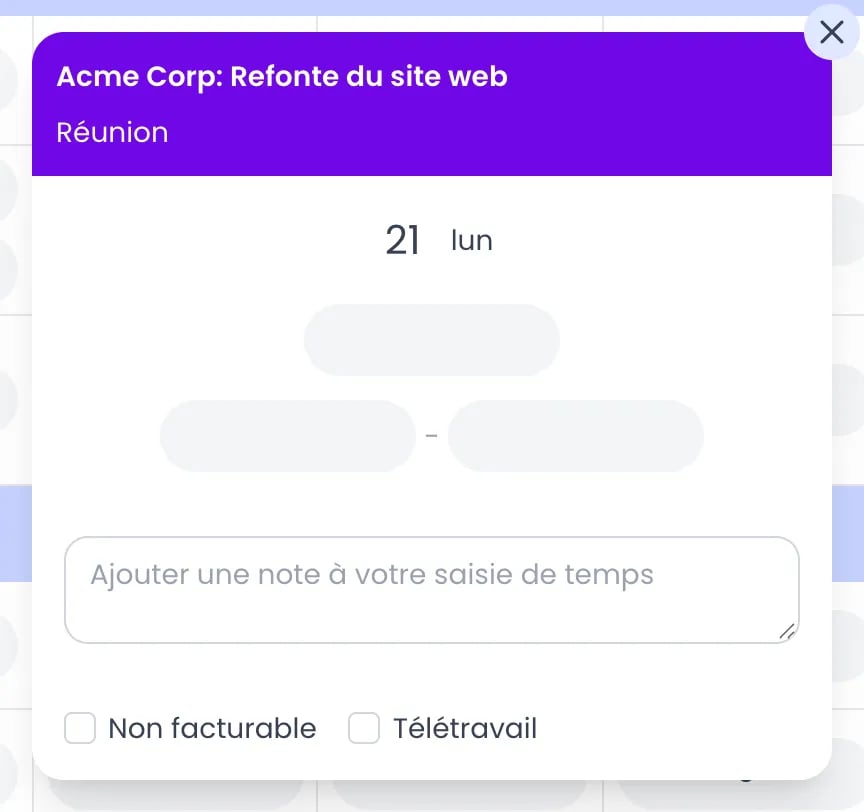
Les détails d'une saisie de réunion, sans durée ni note, avec Non facturable et Télétravail décochés
Utiliser le minuteur
Le minuteur n’apparaît que si votre administrateur l’a activé, dans l’une ou l’autre vue. L’endroit où vous le démarrez dépend de la vue, et le bouton de minuteur de chaque ligne n’existe que dans la vue grille :Démarrer le minuteur
Continuer à travailler
Le mettre en pause quand vous arrêtez
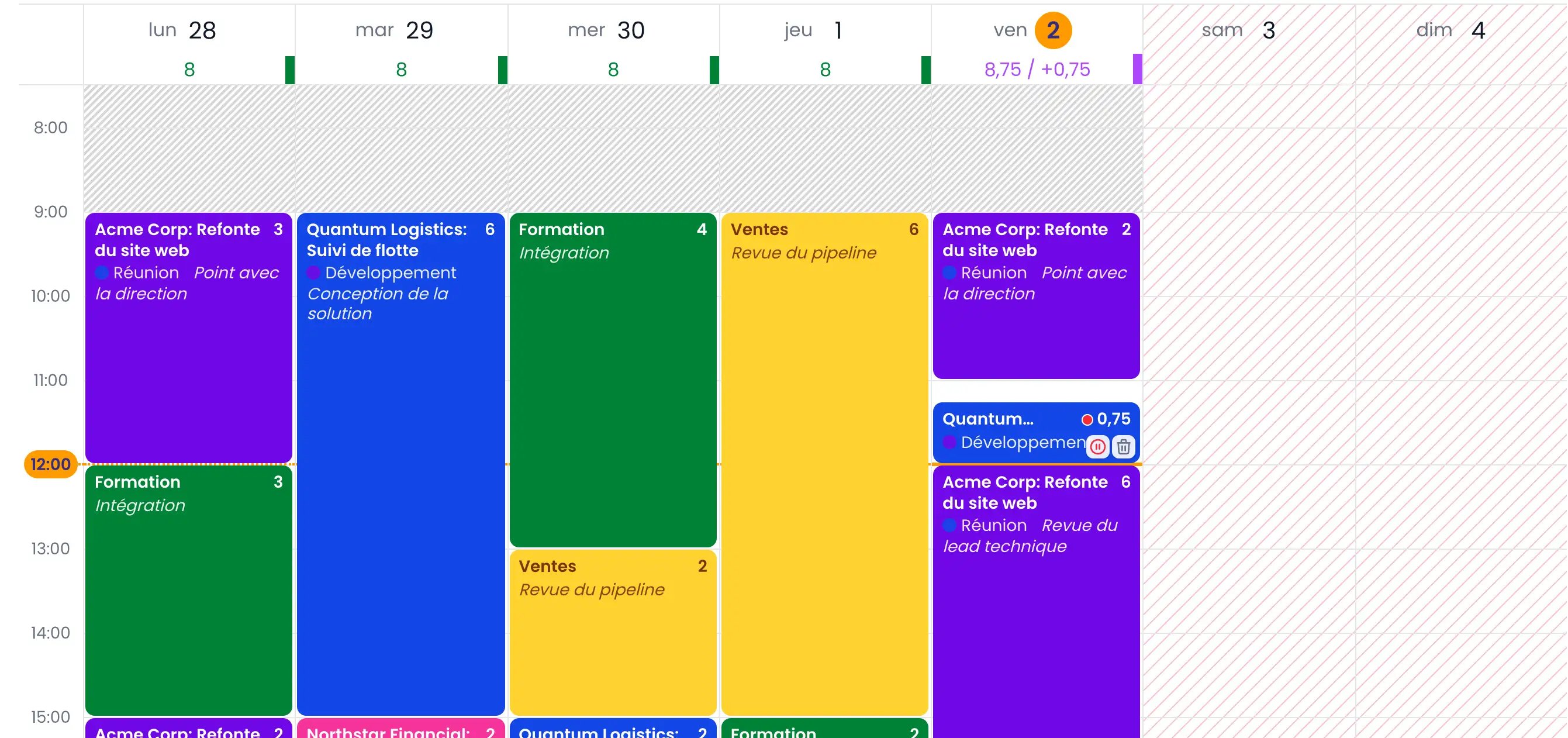
En vue calendrier, la saisie chronométrée affiche un point rouge et son total en cours, avec le bouton pause au survol
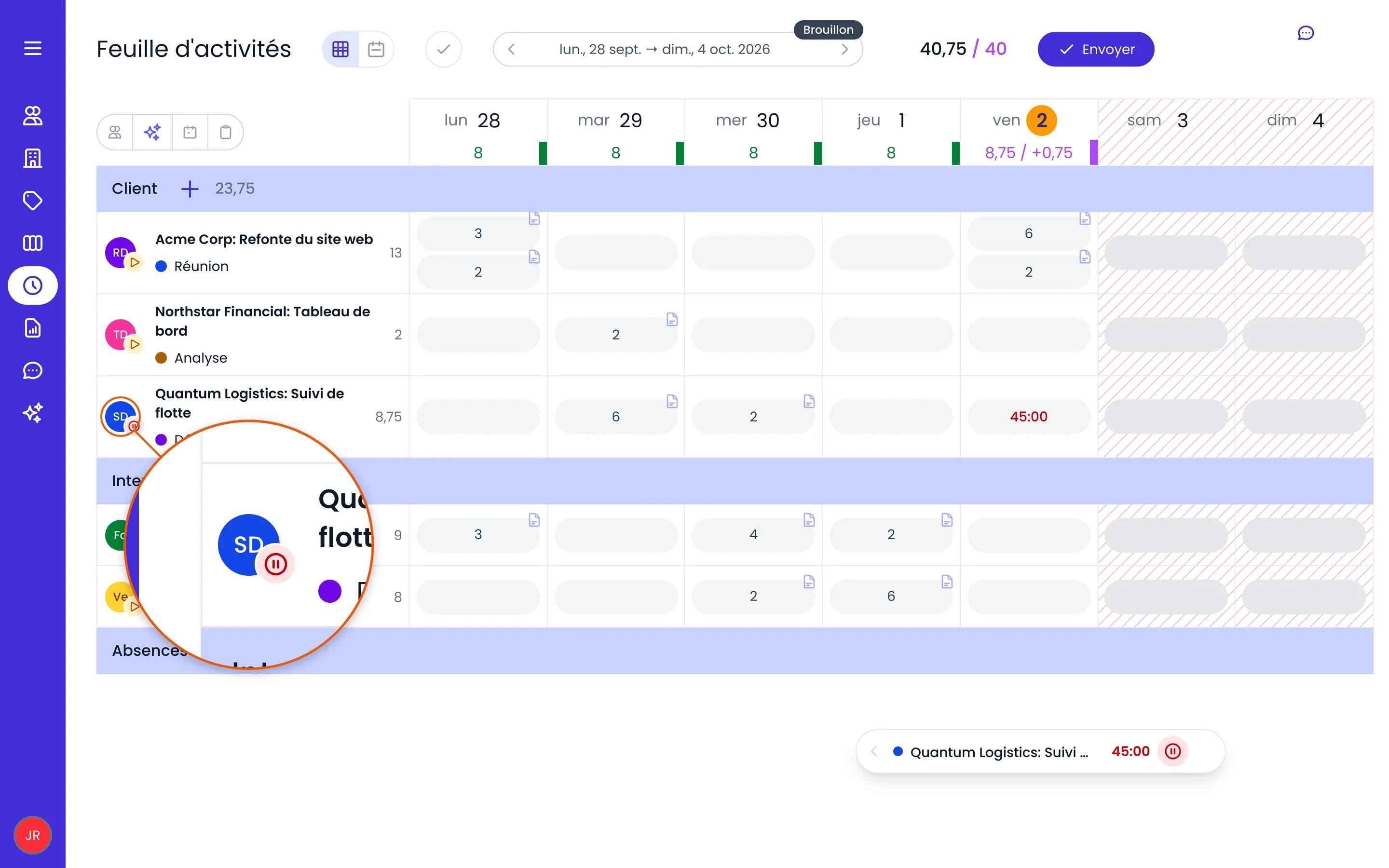
Le bouton de minuteur d'une ligne en vue grille, en cours depuis 45 min, et le minuteur flottant en bas de la page
Lorsque le minuteur est obligatoire
Votre administrateur peut faire du minuteur le seul moyen d’enregistrer du travail, avec Obligatoire à côté de Activer le minuteur dans Paramètres de feuille d’activités et de planification. C’est alors le minuteur qui inscrit les heures dans vos saisies. Les champs de durée n’acceptent plus d’heures tapées : ni les cellules de jour de la vue grille, ni le champ Temps des détails de la saisie. Beebole refuse tout autre geste qui apporte ses propres heures, avec le message Le minuteur est obligatoire : saisissez vos heures en le démarrant. Les gestes refusés sont :- Créer une saisie dans le calendrier en la dessinant, en cliquant sur un créneau ou en y déposant un favori.
- Coller des saisies.
- Redimensionner une saisie en vue calendrier. Déplacer une saisie sans changer sa durée reste possible.
Le minuteur flottant
Sur ordinateur, un panneau flottant apparaît dès qu’un minuteur tourne, quelle que soit la vue ou la page. Faites-le glisser n’importe où sur la page, en le saisissant par n’importe quel endroit, noms d’activité compris : il reste là où vous le laissez. Il liste les activités chronométrées aujourd’hui, une ligne par activité. Chaque ligne indique l’élément auquel appartient le minuteur : le projet ou la tâche, avec ses projets parents en toutes lettres, par exemple Acme Corp : Refonte du site web. Un chemin trop long pour le panneau est tronqué par des points de suspension ; survolez le nom pour afficher le chemin complet.- Une ligne en cours affiche un point clignotant, son nom, un compteur en direct et un bouton Mettre le minuteur en pause.
- Une ligne en pause reste dans la liste avec le temps enregistré dans sa saisie. Son bouton de lecture la relance (un simple clic met d’abord les autres en pause, un clic avec ⌘ ou Ctrl l’ajoute à celles qui tournent) et le × (Retirer de la liste des minuteurs) la retire du panneau. Une ligne en cours n’a pas de × : mettez-la d’abord en pause, pour qu’aucun temps ne soit perdu pendant qu’il défile encore.
- Lorsque plusieurs minuteurs tournent, un bouton Tout mettre en pause apparaît sous les lignes et les arrête tous d’un coup, en enregistrant le temps propre à chaque saisie.
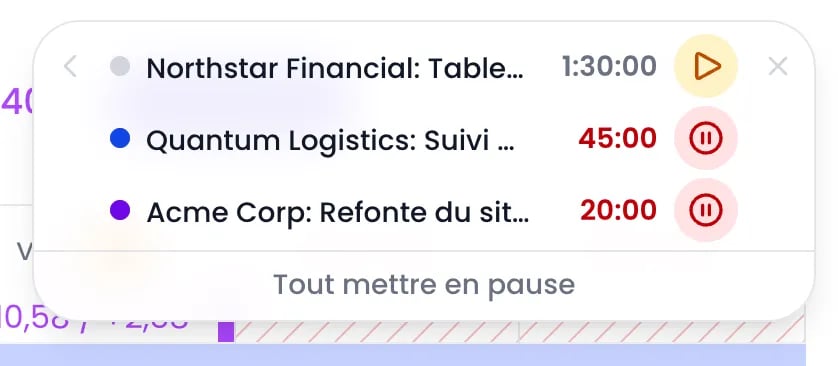
Deux minuteurs en cours et une activité en pause dans le minuteur flottant
Minuteurs oubliés
Beebole arrête un minuteur que vous avez oublié de mettre en pause, au premier des moments suivants :- La fin de vos heures prévues ce jour-là, d’après votre horaire de travail. Lorsque votre horaire attribue des heures au jour sans heures précises, le minuteur s’arrête quand la saisie atteint les heures prévues du jour.
- Lorsque l’horaire ne donne pas de fin, un jour non travaillé ou pour un minuteur démarré après vos heures de travail, la fin de la tâche planifiée sur laquelle tourne le minuteur.
- Au plus tard, la fin du lendemain du jour où le minuteur a démarré.
Copier une période
Pour réutiliser les lignes et les saisies d’une période, dans l’une ou l’autre vue :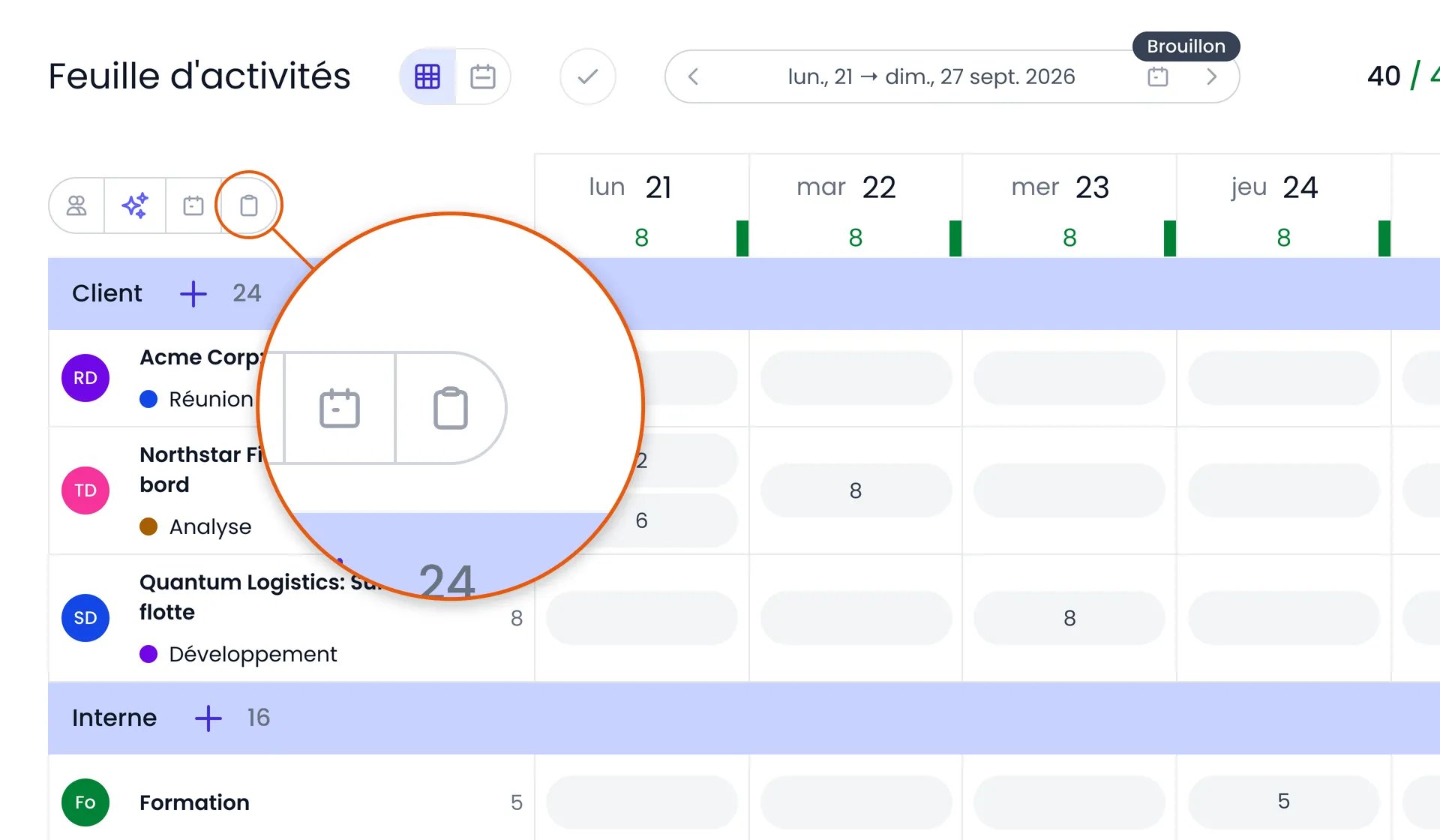
Le bouton de copie dans le groupe de boutons en haut à gauche de la feuille d'activités
Copier la période en cours
Aller dans une autre période
Coller
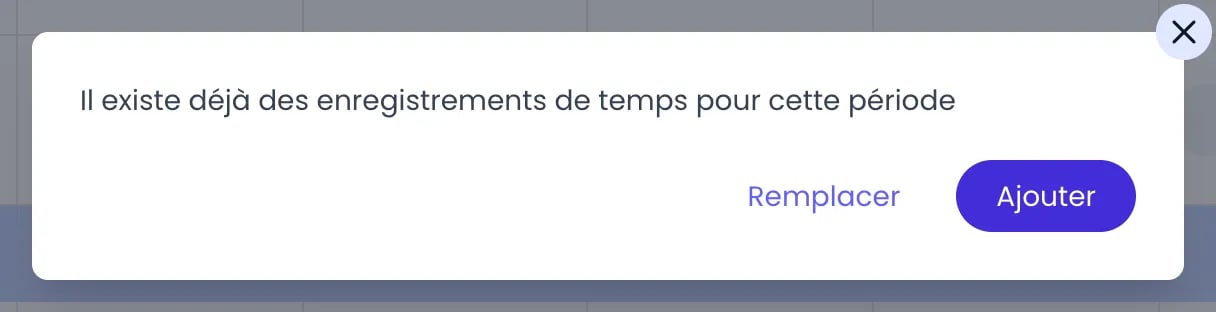
Coller sur une période qui contient déjà des saisies de temps
Annuler et rétablir des modifications
Beebole garde la trace de vos modifications récentes dans toute l’application, dans les deux vues :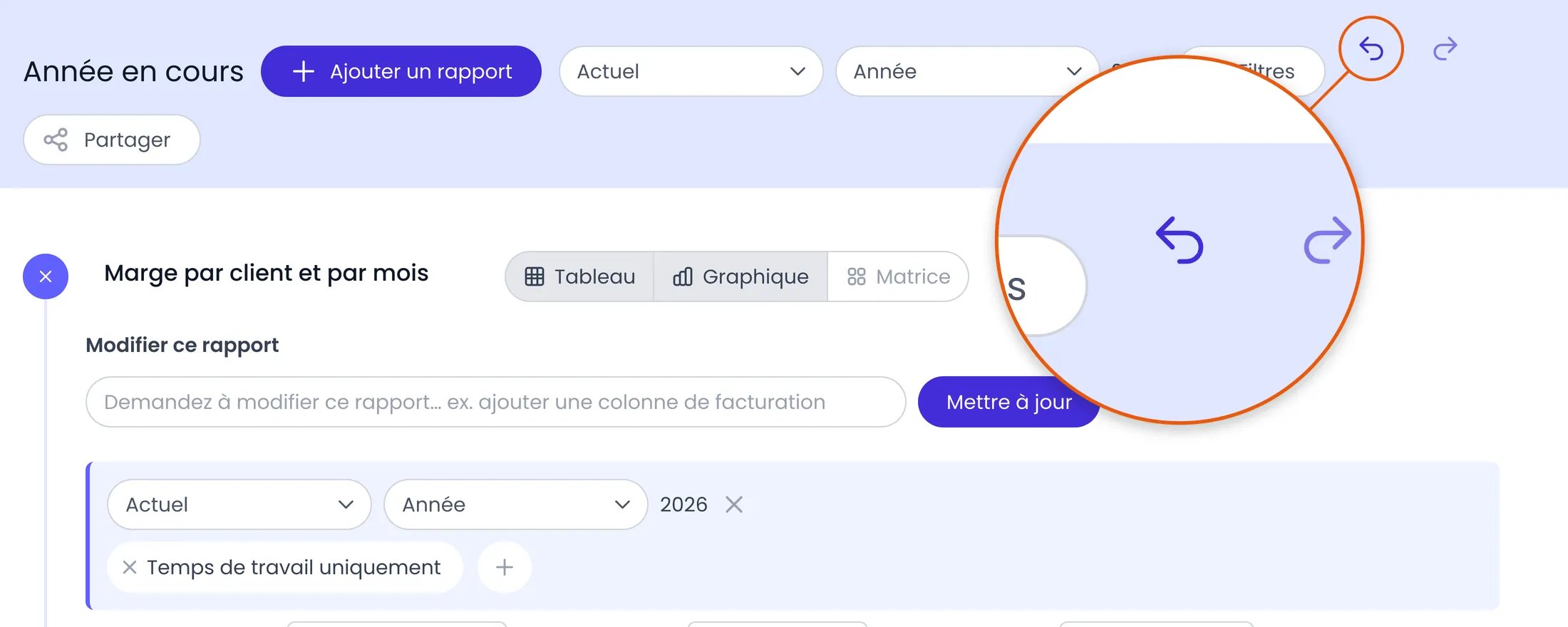
Les boutons d'annulation et de rétablissement en haut à droite, après une modification
Saisir des absences
Lorsque votre administrateur autorise la saisie des absences, vous pouvez les saisir dans l’une ou l’autre vue. En vue calendrier, créez une saisie et choisissez un type d’absence dans le sélecteur d’activité. En vue grille, cliquez sur le bouton + (Ajouter une ligne) de la section Absences, choisissez un type d’absence et saisissez le temps. Les types d’absence suivis en jours se saisissent en journées entières ou partielles. Consultez Absences pour les types d’absence, les soldes et l’approbation.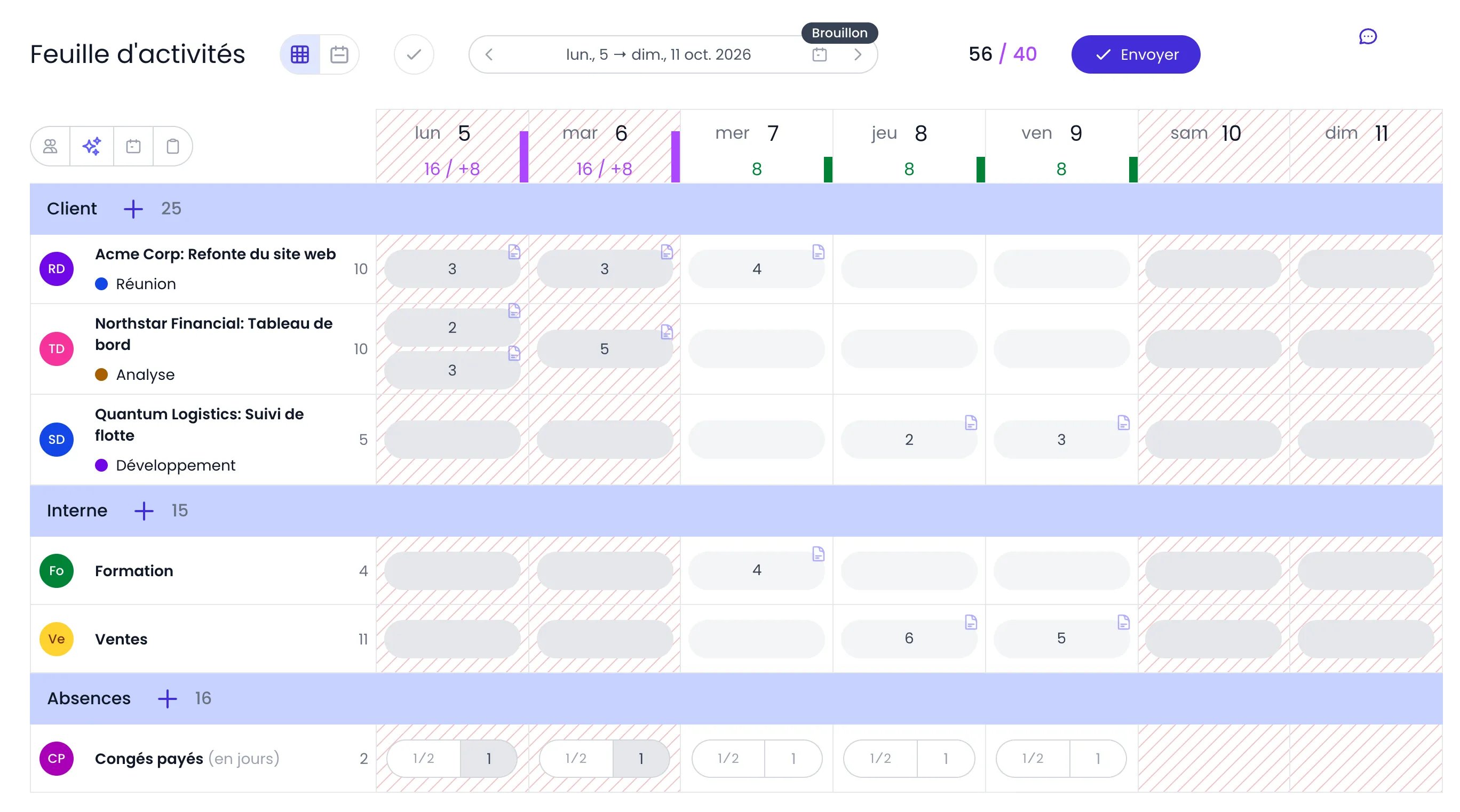
Deux jours de congés payés posés à l'avance dans la section Absences de la vue grille
Lorsque seules les tâches planifiées sont autorisées
Votre administrateur peut lier votre feuille d’activités à votre planning avec la restriction N’autoriser que les plannings dans la feuille d’activités dans Paramètres de feuille d’activités et de planification. Vous ne saisissez alors du temps que sur les tâches dont vous êtes responsable (celles où vous figurez comme Propriétaire), et uniquement à leurs dates planifiées.- En vue grille, chaque tâche dont vous êtes propriétaire apparaît seule sur sa ligne, dans une section propre à son planning, dans chaque période que couvrent ses dates planifiées. Ses cellules n’acceptent du temps qu’à ses dates planifiées ; les autres jours sont verrouillés, et une tâche sans dates planifiées n’accepte aucun temps. Les sections de projet n’apparaissent plus, sauf celles qui contiennent déjà vos saisies.
- Aucune ligne ne peut être ajoutée. Le bouton + (Ajouter une ligne) disparaît des sections de projet et de tâche, et le survol du nom d’une section en donne la raison. Le menu d’actions ⋯ d’une ligne ne propose pas non plus Modifier, puisque chaque ligne correspond à sa tâche planifiée.
- En vue calendrier, le sélecteur d’activité ne propose que vos propres tâches planifiées ce jour-là, et la barre des favoris ne garde que vos propres tâches. Les saisies suggérées restent affichées : le bouton des suggestions ne les masque pas.
- Vos réservations de ressources arrivent dans votre feuille d’activités sous forme de saisies suggérées à accepter, comme le reste de votre travail planifié. En vue grille, votre feuille d’activités s’ouvre avec le volet Saisies suggérées, et ce volet reste ouvert : vous pouvez passer à un autre volet, mais pas le fermer.
- Le bouton de copie et le bouton Coller la période disparaissent : les périodes ne peuvent pas être copiées.
- Les absences fonctionnent comme d’habitude, dans les deux vues.
Importer des événements d’agenda
Connectez Google Agenda ou votre calendrier Microsoft 365 à votre feuille d’activités Beebole : vos réunions arrivent sous forme de saisies suggérées, sans que vous ayez à les retaper. Beebole se contente de lire votre agenda. Vous choisissez la tâche ou le projet de chaque événement, et l’événement devient une saisie. Cela fonctionne dans les deux vues, depuis le bouton calendrier du groupe de boutons en haut à gauche de la feuille d’activités.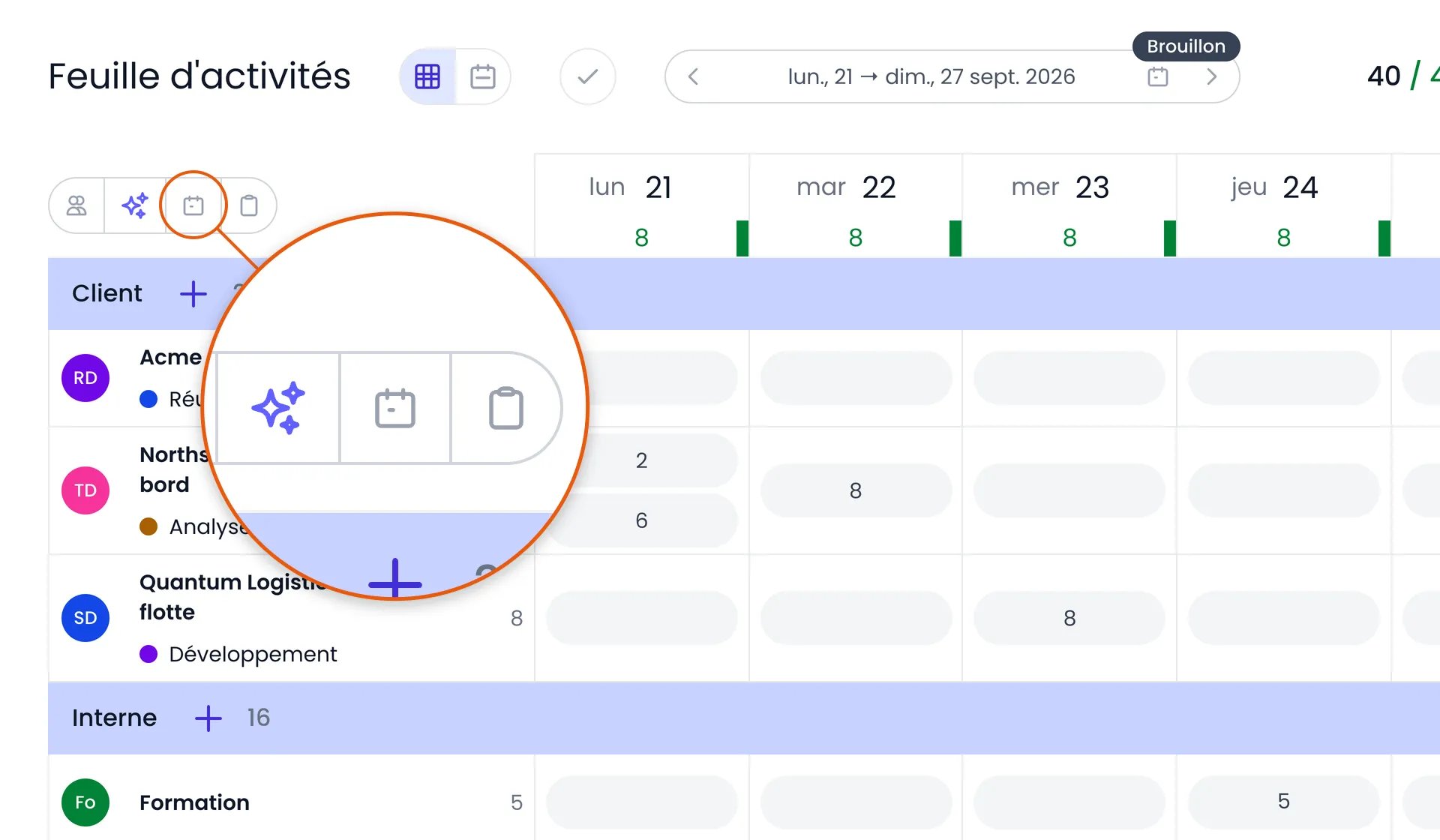
Le bouton calendrier dans le groupe de boutons en haut à gauche de la feuille d'activités
Connecter votre agenda
Retrouver vos événements
Choisir une tâche ou un projet pour chaque événement
- Un événement horaire est suggéré à ses propres heures de début et de fin.
- Un événement sur toute la journée suggère vos heures prévues pour chaque jour travaillé qu’il couvre, d’après votre horaire de travail, et rien les jours non travaillés ou fériés.
- Le titre de l’événement devient la note de la saisie, suivi de sa description sur les lignes suivantes.
- Un événement supprimé de votre agenda retire sa suggestion. Une nouvelle lecture de votre agenda ne fait jamais réapparaître un événement que vous avez accepté ou ignoré, même si l’événement change. Masquer puis réafficher vos suggestions avec le bouton des suggestions (Saisies suggérées) fait en revanche réapparaître les événements ignorés, avec vos autres suggestions ignorées.
- Un événement sans tâche ni projet ne prend jamais de temps à vos autres suggestions, comme vos tâches planifiées ou vos habitudes. Lorsque votre compte enregistre les heures de début et de fin, une saisie déjà enregistrée pendant les heures d’une réunion retire ce temps de sa suggestion.
Importer des saisies de temps en masse
La feuille d’activités elle-même n’a pas de bouton d’import pour un fichier CSV ou une feuille de calcul. Le collage de lignes depuis une feuille de calcul sert à ajouter en masse des personnes, des projets, des tags et des tâches, pas des heures. L’import en masse de saisies de temps se fait en dehors de la feuille d’activités, via l’API de Beebole ou son serveur MCP, ou par l’un des raccourcis de l’application :- Le serveur MCP : connectez Claude, ChatGPT ou un autre assistant IA à Beebole et confiez-lui la feuille de calcul. Son outil
record_timecrée une ou plusieurs saisies à la fois, pour vous ou pour d’autres personnes. Consultez Serveur MCP. - L’API : créez des saisies pour autant de personnes que nécessaire avec
addTimeRecord, depuis un script qui lit votre fichier. Consultez Mutations et l’exemple détaillé. - Copier une période : réutilisez les lignes et les saisies d’une personne depuis une autre période. Consultez Copier une période.
- Importer des événements d’agenda : les événements de Google Agenda ou de votre calendrier Microsoft 365 arrivent sous forme de suggestions, et chacun devient une saisie dès que vous choisissez sa tâche ou son projet. Consultez Importer des événements d’agenda.
- Une migration depuis l’ancienne version : le temps historique d’un ancien compte Beebole est importé par l’équipe support de Beebole. Consultez Migration depuis l’ancienne version.
Envoyer votre feuille d’activités
Une fois votre période complète, cliquez sur Envoyer en haut de la feuille d’activités, dans l’une ou l’autre vue, à côté du total de la période. Pendant 3 secondes, le bouton affiche Envoi… et un message en bas de l’écran propose Annuler : cliquez dessus, ou appuyez sur ⌘+Z (Ctrl+Z sous Windows/Linux), pour annuler avant tout envoi. La feuille d’activités entre ensuite dans le workflow d’approbation et reste verrouillée en attendant d’être examinée. Dès lors, seul un refus par un approbateur ou un administrateur la rouvre. Une fois qu’elle est refusée, corrigez vos saisies et cliquez sur Renvoyer.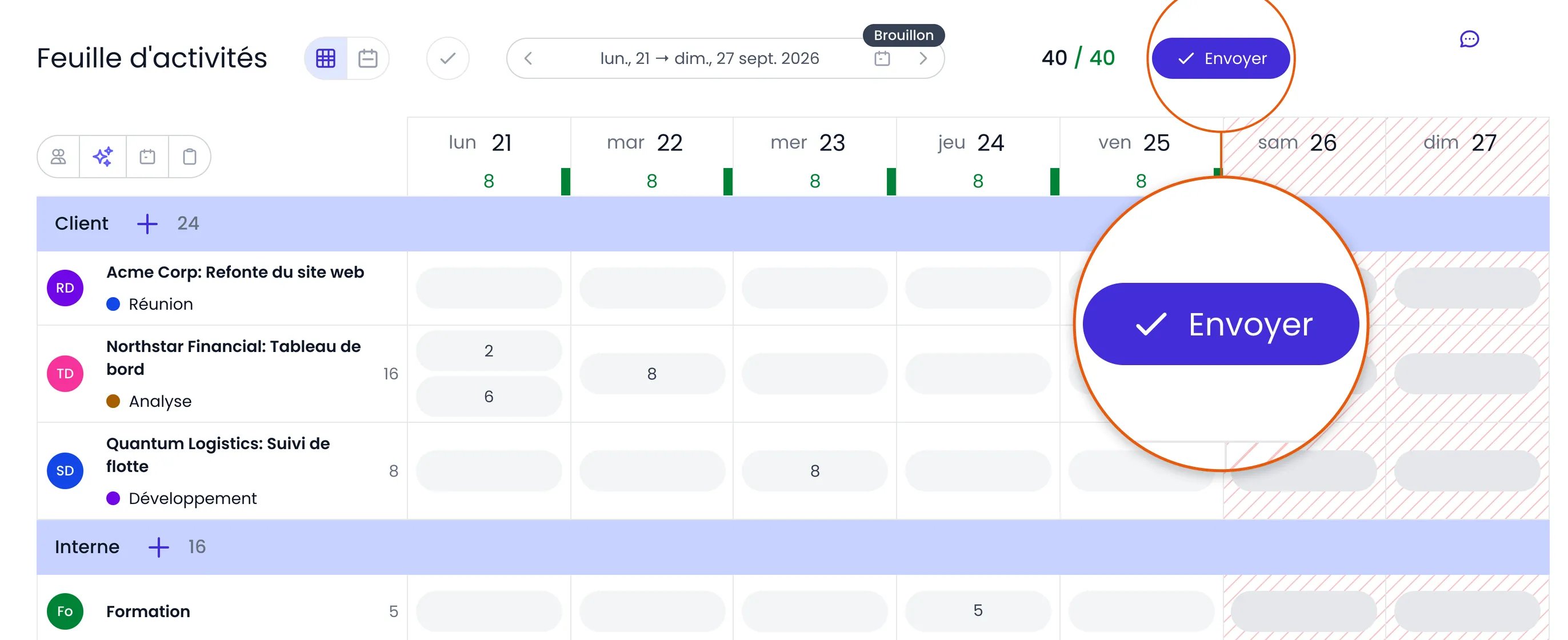
Le bouton Envoyer, à côté des heures saisies par rapport aux heures prévues
Suivre votre équipe
Les responsables et les administrateurs voient deux boutons supplémentaires dans le groupe de boutons en haut à gauche de la feuille d’activités :- Le bouton d’approbation (Approbation) ouvre le volet En attente, avec les feuilles d’activités à examiner. Un badge rouge indique leur nombre. Depuis ce volet, vous pouvez ouvrir la feuille d’activités d’une personne et utiliser Approuver ou Refuser sur les envois. Un refus exige un commentaire, pour que la personne sache quoi corriger.
- Le bouton d’équipe (Équipe) ouvre le volet Équipe, qui liste les membres de votre équipe avec leur temps déclaré pour la période. Pour une personne soumise à un workflow d’approbation dont la feuille d’activités est encore en brouillon ou a été refusée, le bouton cloche (Envoyer un rappel) lui rappelle de l’envoyer. Sélectionnez plusieurs personnes et cliquez sur Rappeler pour les relancer toutes d’un coup.
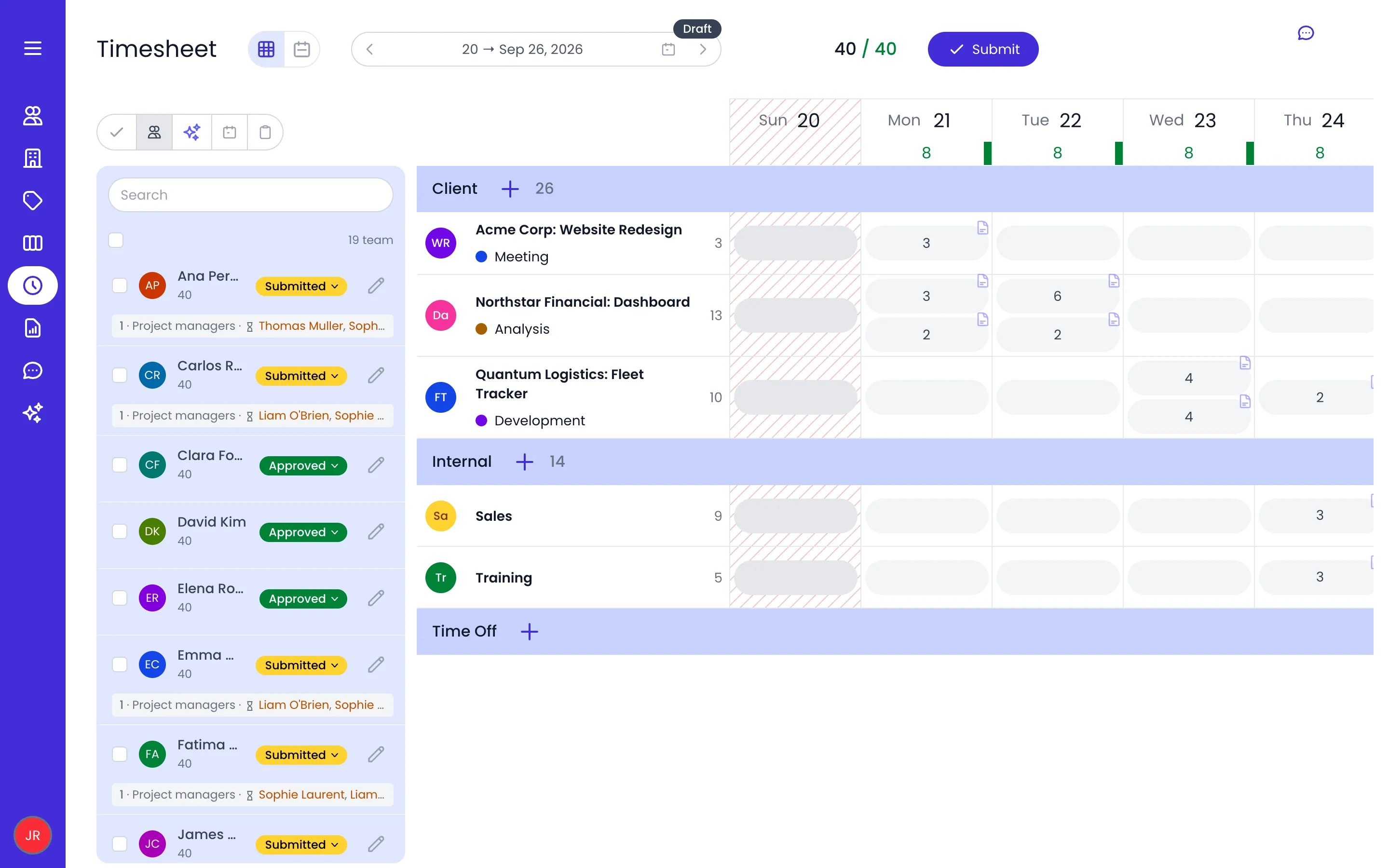
Le volet Équipe à côté de la feuille d'activités
Score de feuille d’activités
Le score de feuille d’activités mesure de 0 à 100 la régularité avec laquelle une personne envoie sa feuille d’activités. Chaque période vaut 100 si elle est envoyée à temps et perd 10 points par jour de retard, jusqu’à 30. Une période jamais envoyée vaut 0, et chaque refus retire 15 points. Le score est la moyenne des périodes. Les volets d’équipe de la feuille d’activités ne l’affichent plus autour des photos des personnes. Ouvrez plutôt l’entrée Conformité du menu Rapports : la colonne Score y donne le score de chaque personne sous forme de badge coloré, vert à partir de 95, jaune de 80 à 94 et rouge en dessous de 80. Le rapport exclut les personnes sans workflow d’approbation, puisqu’elles ne peuvent pas envoyer. À côté du score, chacune des périodes de la personne est marquée À temps, En retard ou Non soumise. Au survol d’une période, les champs Échéance, Soumise, Jours de retard et Rejets indiquent sa date limite, sa date d’envoi, le nombre de jours de retard et les éventuels refus. Cliquez sur l’en-tête de la colonne Score pour trier du moins bon au meilleur, ou l’inverse. Consultez Conformité des feuilles d’activités pour les filtres, la période et l’accès du rapport. Les développeurs peuvent aussi lire le score d’une personne avec la requêtegetTimesheetScore de l’API ; consultez Requêtes.
Le score d’une personne n’est visible que par cette personne, par les administrateurs et par les responsables situés au-dessus d’elle dans la chaîne hiérarchique. La même règle s’applique dans l’API : pour toute autre personne, getTimesheetScore ne renvoie rien.
Contenu associé
Paramètres de feuille d'activités et de planification
Approbations
Absences
Mobile et tablette
Questions fréquentes
Puis-je rappeler ou annuler une feuille d'activités déjà envoyée ?
Puis-je rappeler ou annuler une feuille d'activités déjà envoyée ?
Puis-je suivre mon temps sur mon téléphone ?
Puis-je suivre mon temps sur mon téléphone ?
Puis-je importer des heures depuis Excel, un fichier CSV ou un tableur ?
Puis-je importer des heures depuis Excel, un fichier CSV ou un tableur ?
addTimeRecord de l’API depuis un script. Dans l’application, seuls les personnes, les projets, les tags et les tâches peuvent être collés en masse ; pour le temps, copiez une période ou importez des événements de votre calendrier. Consultez Importer des saisies de temps en masse.Quelles sont les façons de saisir du temps dans Beebole ?
Quelles sont les façons de saisir du temps dans Beebole ?
Pourquoi ne puis-je pas basculer ma feuille d'activités entre jour, semaine et mois ?
Pourquoi ne puis-je pas basculer ma feuille d'activités entre jour, semaine et mois ?
Comment déplacer du temps saisi sur le mauvais projet ?
Comment déplacer du temps saisi sur le mauvais projet ?
update_time_recordchange le projet, la tâche ou le type d’absence d’une saisie, ou utilisez la mutationeditTimeRecordProjectsde l’API ; consultez Mutations. Une fois que plus rien n’est saisi sur le mauvais projet, archivez-le ou supprimez-le : Beebole refuse de supprimer un projet qui contient encore des saisies de temps.