

Organisation des projets
Beebole utilise une hiérarchie flexible fondée sur trois éléments :- Catégories — Le regroupement le plus large. Un nouveau compte démarre avec Client, Interne et Activité, et la page Premiers pas permet de remplacer le nom de la première par votre propre mot, par exemple Chantier. Chaque projet appartient à une seule catégorie.
- Projets — Les missions ou axes de travail d’une catégorie, comme un compte client ou une initiative interne.
- Sous-projets — Des lots de travail plus petits, imbriqués sous un projet. La profondeur n’est pas limitée, sauf si vous limitez une catégorie à ses niveaux nommés, et chaque catégorie nomme ses propres niveaux (par exemple, la catégorie Client démarre avec les niveaux Projet et Sous-projet).
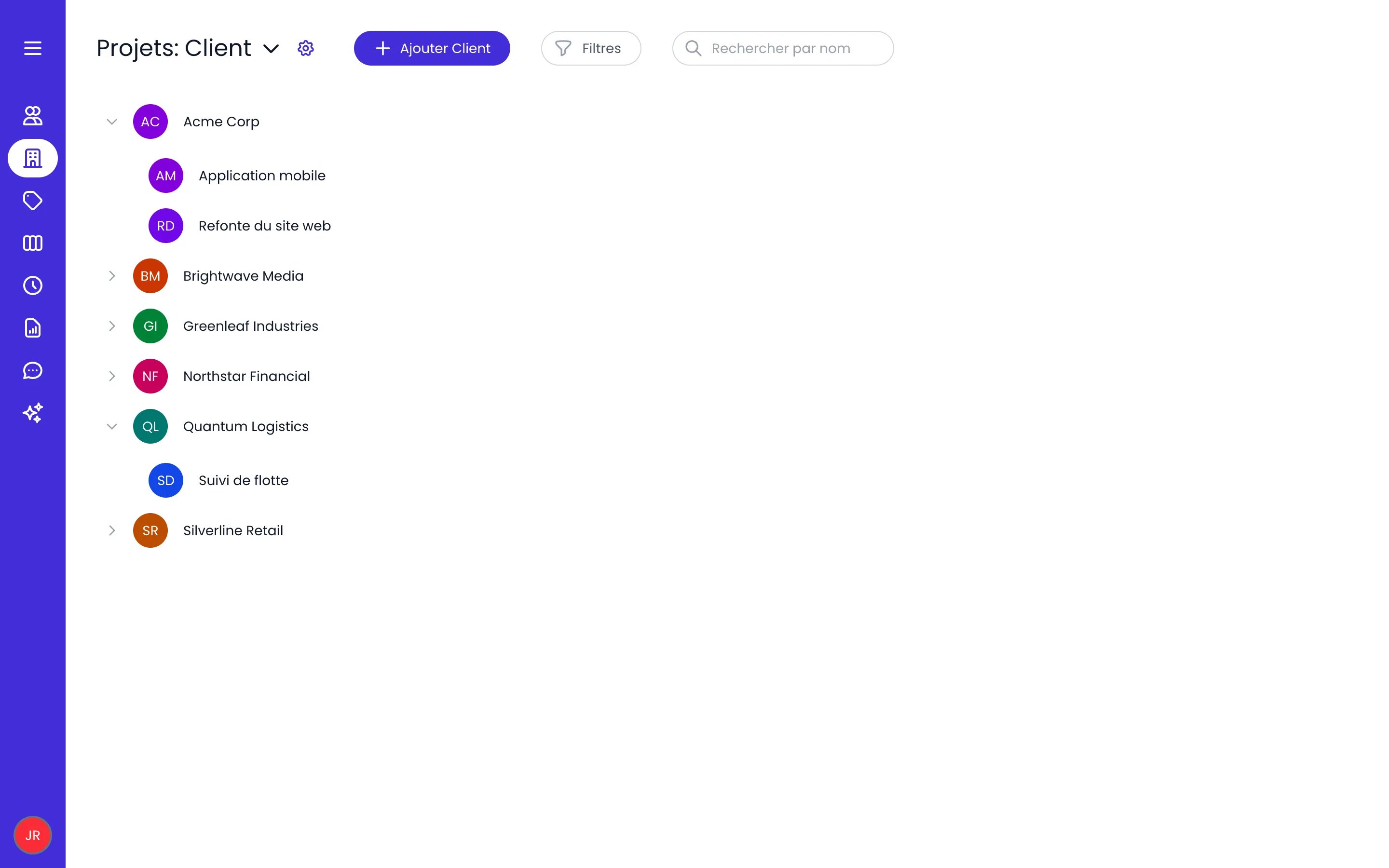
La catégorie Client avec deux clients dépliés sur leurs projets
Seul le niveau le plus bas accepte du temps
Le temps est toujours enregistré au bas d’une branche. Un projet qui a des sous-projets actifs cumule leur temps dans les rapports et ne peut pas recevoir de temps : les sélecteurs de projet ne proposent que le niveau le plus bas, et une saisie qui atteint malgré tout un projet parent est refusée avec le message Vous ne pouvez pas enregistrer de temps sur un projet comportant des sous-projets. Les sous-projets archivés ne comptent pas : archiver le dernier sous-projet d’un projet rend donc le parent de nouveau disponible pour la saisie. Les tâches suivent la même règle : une tâche qui a des sous-tâches cumule celles-ci et ne peut pas non plus recevoir de temps.Projets secondaires
Un projet secondaire est un projet choisi après le projet principal, sur la même saisie de temps. Il existe quand une section de la feuille d’activités enchaîne plusieurs catégories de projet, par exemple Client, puis Activité : chaque saisie indique d’abord un projet client (le projet principal), puis une activité (le projet secondaire). Un nouveau compte Beebole enregistre le temps sur sa seule première catégorie : ses saisies n’ont donc pas de projet secondaire. Travailler sur plusieurs projets, sur la page Premiers pas, le configure pour vous : cette option ajoute une catégorie comme Activité après la première dans la feuille d’activités. Chaque projet qui suit le projet principal doit appartenir à la catégorie définie pour son niveau (ici Activité) et être disponible sous le projet principal. La configuration se fait en deux étapes :- Enchaînez les catégories. Dans les paramètres de la feuille d’activités, placez la catégorie secondaire après la principale sur une ligne du paramètre Enregistrer le temps sur ces catégories de projet, par exemple D’abord Client, puis Activité.
- Choisissez les projets secondaires proposés par chaque projet principal. Afficher tous les projets secondaires, dans le panneau Afficher ou masquer par défaut des Paramètres du compte, rend tous les projets secondaires disponibles partout ; cette option est activée dans un nouveau compte. Pour restreindre ce choix, ouvrez le panneau Afficher ou masquer d’un projet, d’une personne ou d’un tag. Son interrupteur choisit entre Tous les projets secondaires disponibles et Aucun projet secondaire disponible, et la liste en dessous contient les exceptions, projets individuels ou catégories entières : Masquer le projet secondaire quand tous sont disponibles, Afficher le projet secondaire quand aucun ne l’est. Un réglage sur le projet principal, l’un de ses parents ou leurs tags l’emporte sur un réglage sur la personne ou ses tags.
Créer un projet
Créer un projet dans Beebole
Ouvrir la page Projets
Choisir une catégorie
Ajouter le projet
Ajouter des sous-projets (facultatif)
Ajouter des sous-projets depuis la liste
Le bouton + d’une ligne de projet ajoute des éléments sous ce projet sans quitter la liste. Son infobulle affiche Ajouter suivi du nom du niveau, par exemple Ajouter Sous-projet, et ce même texte sert d’indication dans le champ de nom qu’il ouvre.- Le nom s’enregistre au fil de la saisie : le sous-projet est créé dès que vous marquez une pause, sans attendre Entrée. Appuyez sur Entrée pour ouvrir un champ pour le suivant : vous pouvez ainsi saisir plusieurs noms à la suite.
- Cliquez ailleurs, appuyez sur Échap ou cliquez sur le ✕ au bout du champ pour le fermer. Ces actions ferment seulement le champ : ce que vous avez saisi est déjà enregistré.
- Collez une liste dans le champ pour créer plusieurs sous-projets à la fois : un nom par ligne, ou des noms séparés par des points-virgules sur une seule ligne. Indentez les lignes avec Tab ou des espaces pour les imbriquer sous la ligne du dessus. Au survol, le champ affiche l’indication Saisir un nom ou coller une liste (un par ligne ou séparés par ;).
- Maintenez ⌘ (Ctrl sous Windows) et cliquez sur le + pour ouvrir plutôt le formulaire d’ajout complet (⌘+Clic pour ouvrir le formulaire).
Ajouter plusieurs projets à la fois
Quand le panneau d’ajout est ouvert, un encadré sous le formulaire porte le titre Plus d’un(e) … à ajouter ?, complété par le niveau que vous ajoutez, par exemple Plus d’un(e) client à ajouter ?. Pour y coller une liste :- Copiez des lignes depuis une feuille de calcul : une entrée par ligne, avec Tab ou des espaces pour indenter les sous-niveaux.
- Cliquez sur Coller.
- Vérifiez les entrées dans l’Aperçu de l’importation. Cliquez sur le × d’une ligne pour l’exclure.
- Cliquez sur Importer les entrées : le bouton indique combien d’entrées il va créer. Si quelque chose ne va pas ensuite, cliquez sur Annuler.
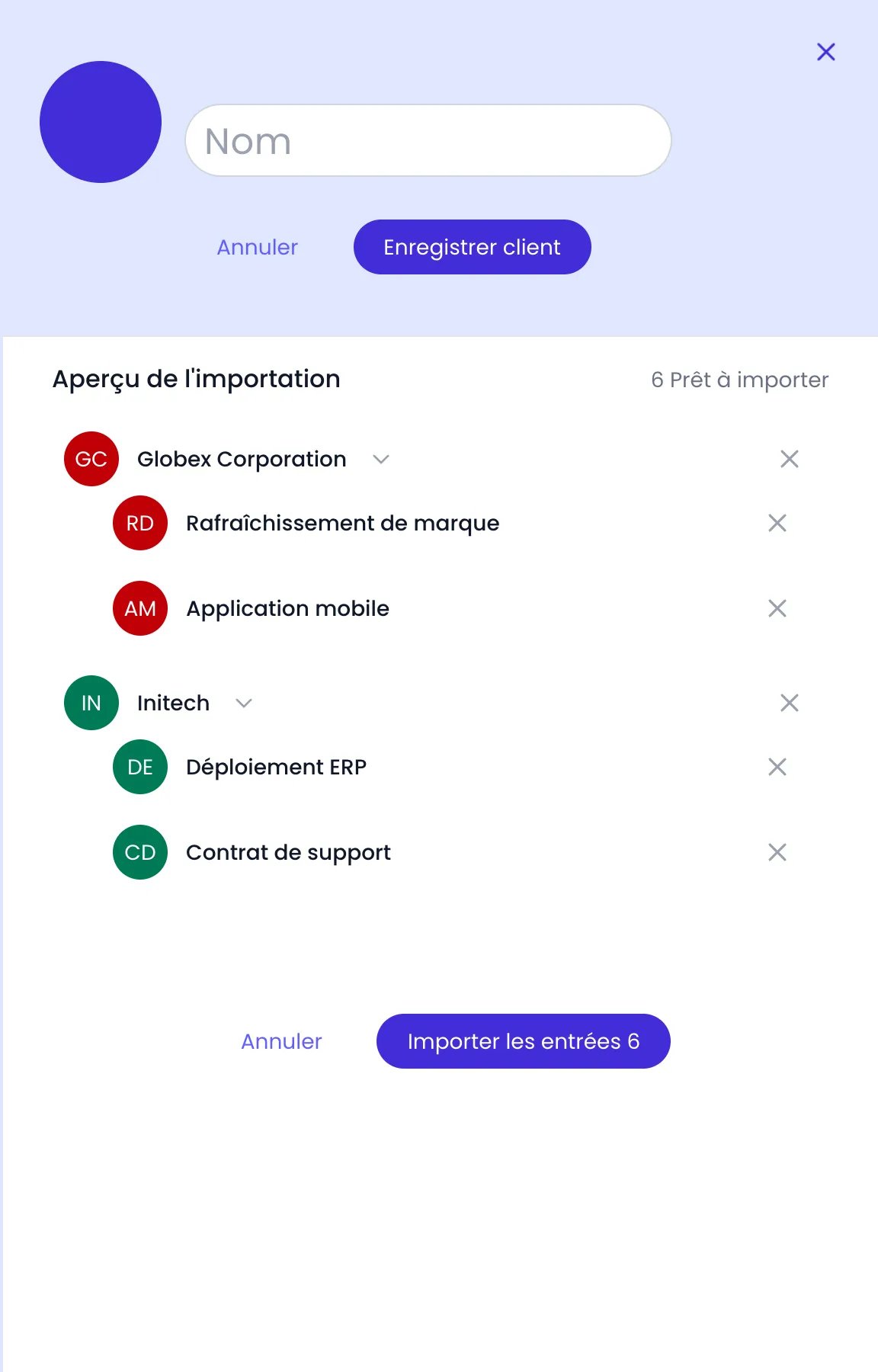
Deux clients et leurs projets collés depuis une feuille de calcul, prêts à importer
Gérer les catégories et les noms des niveaux
Cliquez sur le nom de la catégorie à côté du titre Projets : pour ouvrir le menu des catégories. Vous pouvez alors :- Passer à une autre catégorie en cliquant sur son nom.
- Ajouter une catégorie : saisissez un nom dans le champ et cliquez sur Ajouter.
- Renommer une catégorie : survolez-la, cliquez sur l’icône crayon, modifiez le nom et cliquez sur Ok.
- Changer la couleur d’une catégorie : cliquez sur la pastille de couleur devant son nom et choisissez une couleur dans la palette.
- Supprimer une catégorie : survolez-la et cliquez sur l’icône corbeille.
Noms des niveaux
Chaque catégorie nomme ses propres niveaux de hiérarchie, que vous modifiez depuis les paramètres de la catégorie. À côté du nom de la catégorie, dans le titre Projets :, cliquez sur le bouton en forme d’engrenage : son infobulle associe Paramètres au nom de la catégorie, par exemple Paramètres Client. Ce bouton n’apparaît que pour les personnes dont le rôle dispose de l’autorisation Modifier les catégories de projet.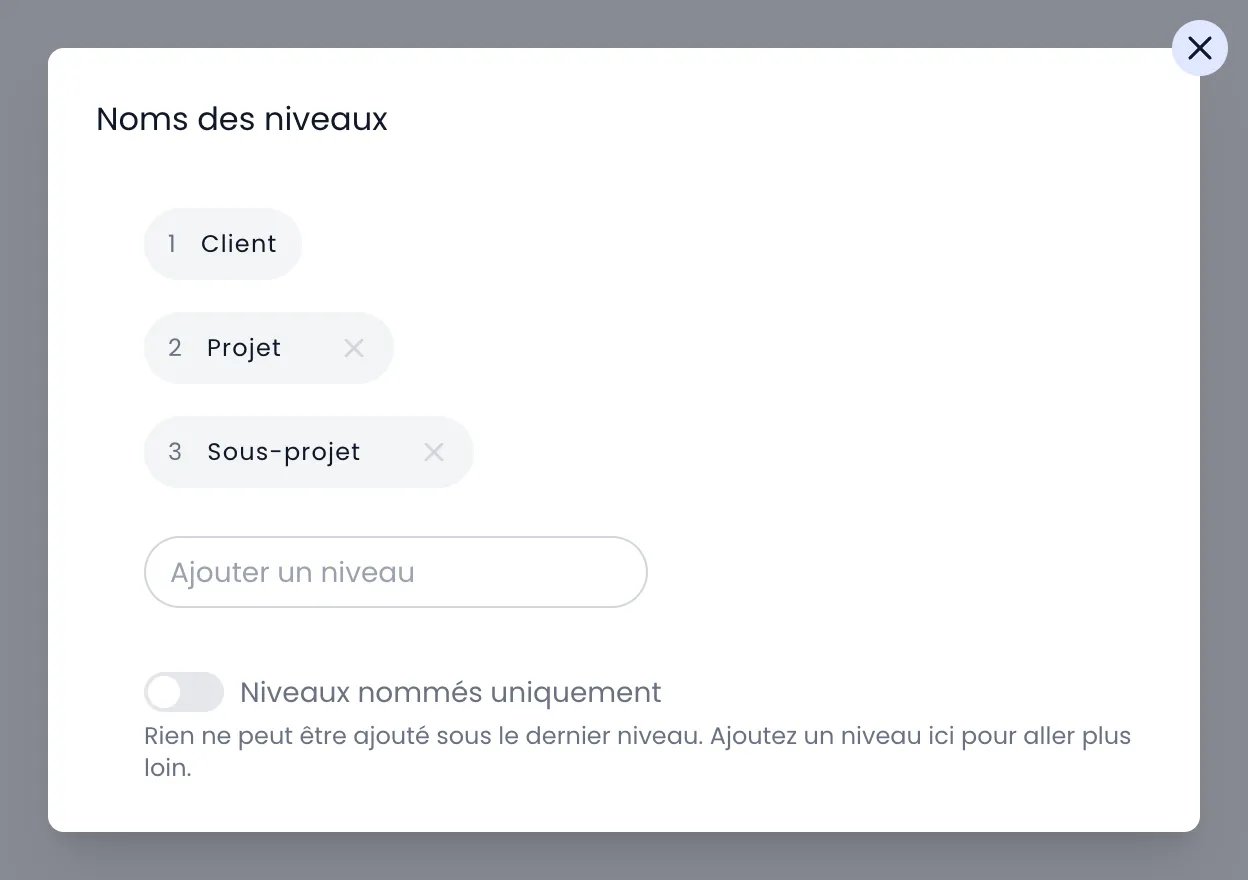
Les noms des niveaux de la catégorie Client
- Renommer un niveau : cliquez sur sa ligne, saisissez le nouveau nom et appuyez sur Entrée (ou cliquez ailleurs). Appuyez sur Échap pour annuler le changement de nom ; la fenêtre reste ouverte. Renommer la ligne 1 renomme la catégorie. Le nouveau nom s’applique à ce niveau dans toute la catégorie.
- Ajouter un niveau : saisissez son nom dans le champ Ajouter un niveau et appuyez sur Entrée. Tant que vous ne nommez pas un niveau plus profond, Beebole le désigne d’après le niveau du dessus, précédé du préfixe Sous-, par exemple Sous-Sous-projet.
- Supprimer un niveau : cliquez sur le × au bout de sa ligne. Toutes les lignes sous celle de la catégorie peuvent être supprimées, pas seulement la dernière.
- Réordonner les niveaux : survolez une ligne pour faire apparaître sa poignée à gauche, puis faites glisser la ligne à sa nouvelle place. La ligne 1 correspond à la catégorie elle-même et reste toujours en premier.
Couleurs des catégories
Chaque catégorie de projet a sa propre couleur. Beebole en attribue une automatiquement quand vous ajoutez une catégorie (les catégories existantes en ont reçu une aussi) et l’affiche sous forme de pastille devant le nom de la catégorie dans le menu des catégories, sur les lignes de catégorie des sélecteurs de projet et sur la puce d’un filtre par catégorie de projet. Pour la changer, ouvrez le menu des catégories, cliquez sur la pastille devant la catégorie et choisissez une autre couleur dans la palette. Cette action nécessite l’autorisation Modifier les catégories de projet. Les catégories de tâches et de tags fonctionnent de la même façon, avec Modifier les plannings et Modifier les catégories de tag.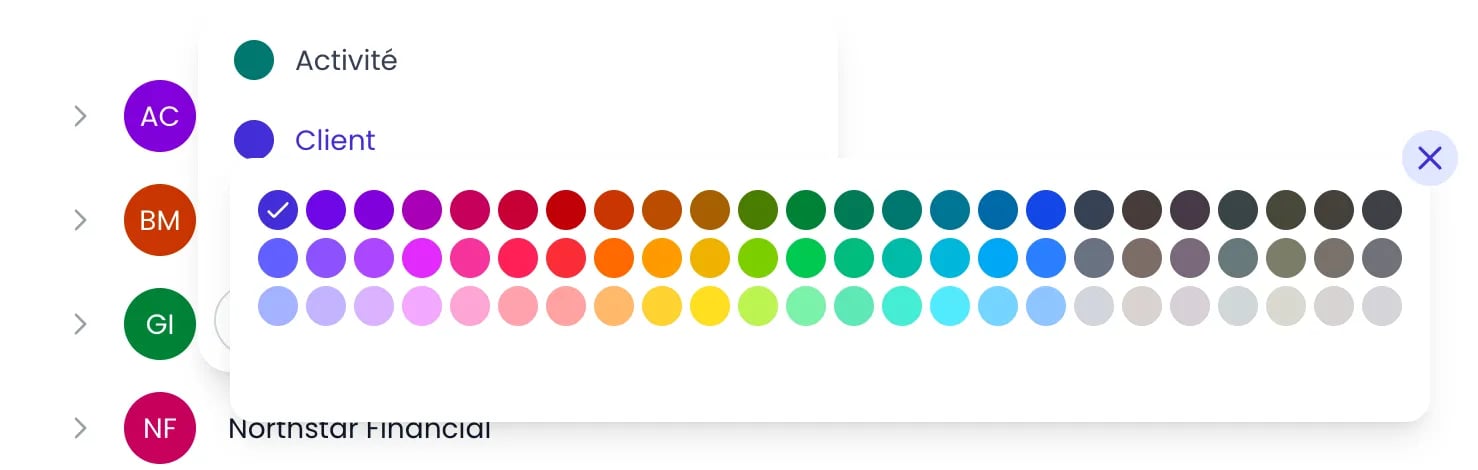
La palette de couleurs de la catégorie Client
Choisir une catégorie entière
Là où l’on choisit les projets un par un pour une personne ou un tag (le panneau Responsable de ou la section Afficher les projets du panneau Afficher ou masquer), le sélecteur propose aussi les lignes de catégorie elles-mêmes. Cliquez sur une ligne de catégorie pour choisir toute la catégorie en un clic ; le chevron à côté la déplie toujours si vous voulez plutôt un seul projet. Une fois choisie, la catégorie apparaît sous forme de badge dans sa couleur et ses projets ne sont plus proposés séparément. Une catégorie représente tout ce qu’elle contient, y compris les projets ajoutés plus tard : une personne à qui l’on attribue la catégorie Client dans la section Projets de son panneau Responsable de gère tous les projets clients, actuels et futurs. Les catégories de tâches et de tags se choisissent de la même façon. Pour donner accès via une catégorie, consultez Affectations.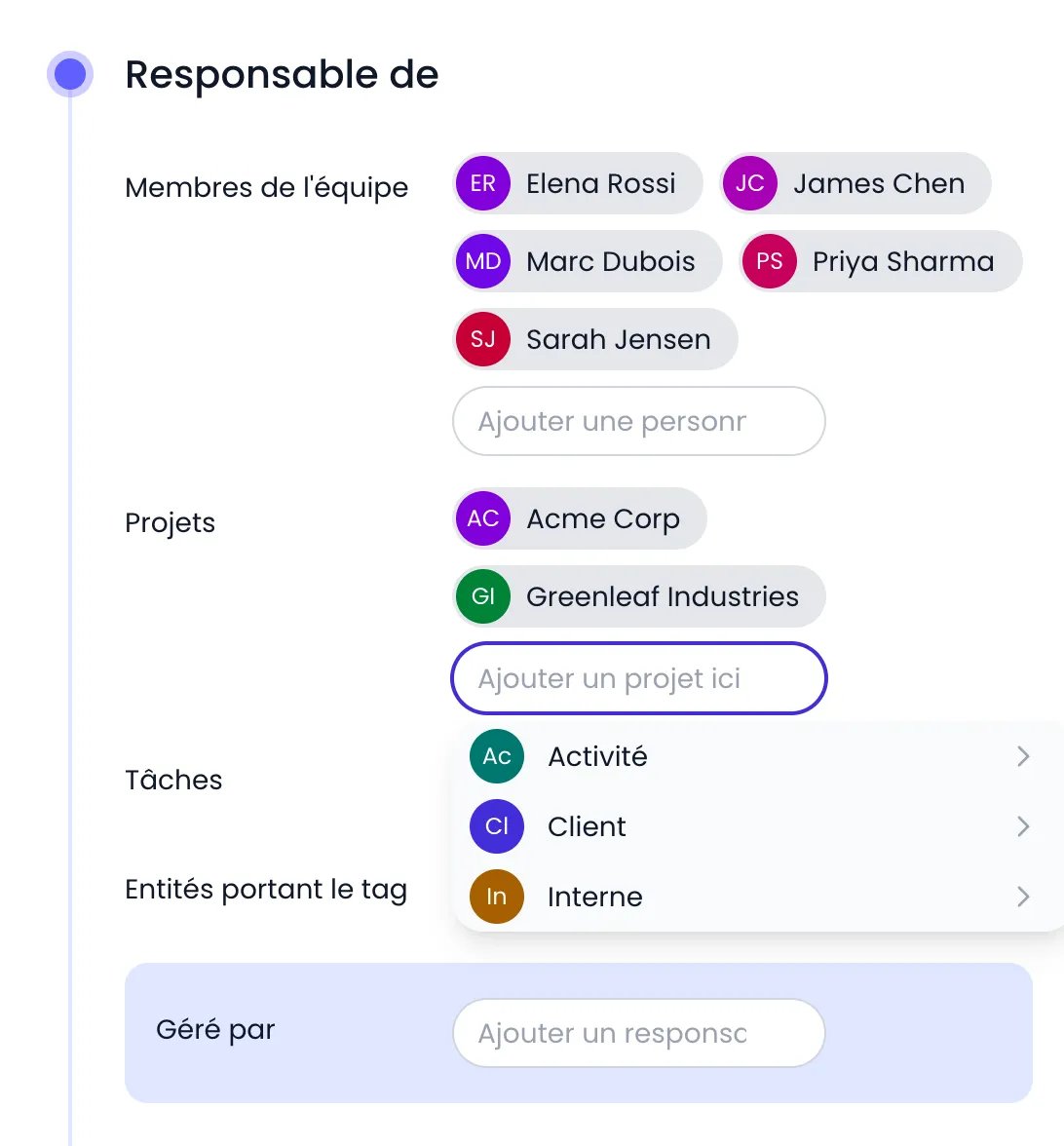
Le sélecteur Projets du panneau Responsable de d'une personne, qui propose les catégories elles-mêmes
Déplacer un projet dans la hiérarchie
Pour déplacer un projet, changez son parent depuis le panneau de détails du projet :Ouvrir le projet
Ouvrir le sélecteur de parent
Choisir le nouveau parent
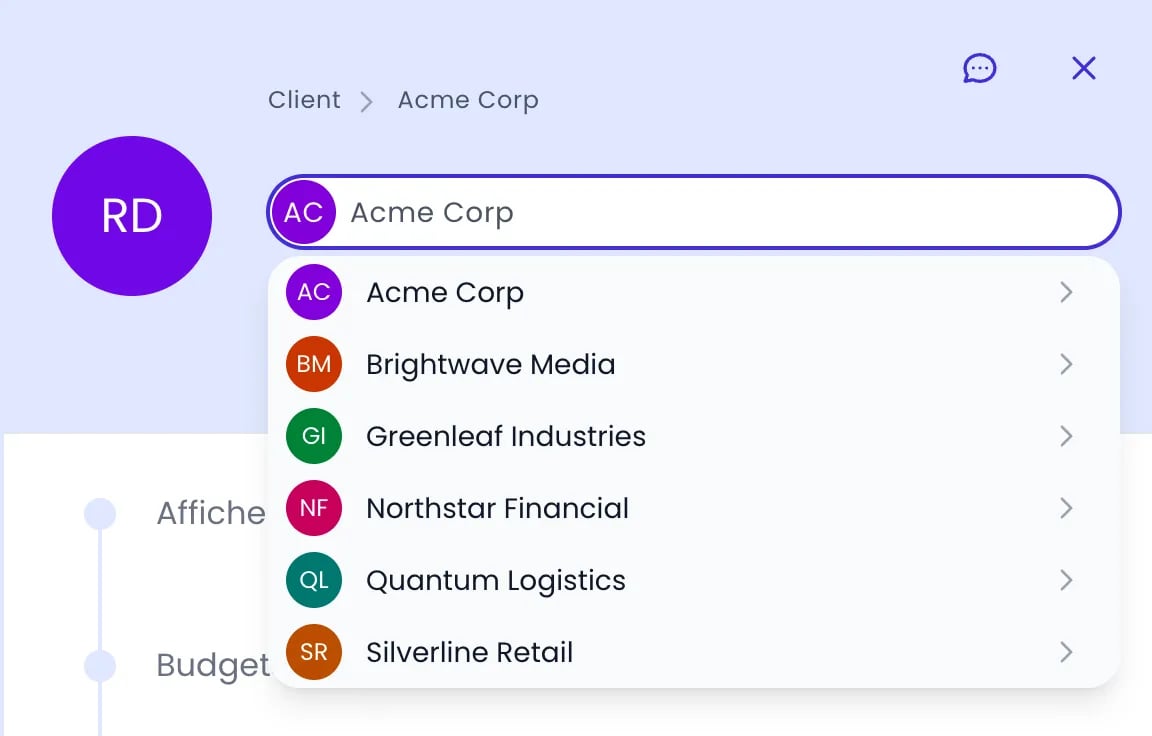
Le sélecteur de parent d'un sous-projet, ouvert depuis le fil d'Ariane
Paramètres du projet
Cliquer sur un projet ouvre son panneau de détails, organisé en panneaux de paramètres. Les panneaux ouverts apparaissent en premier ; les autres sont listés en dessous : cliquez sur le nom d’un panneau pour l’ouvrir. Les modifications sont enregistrées automatiquement.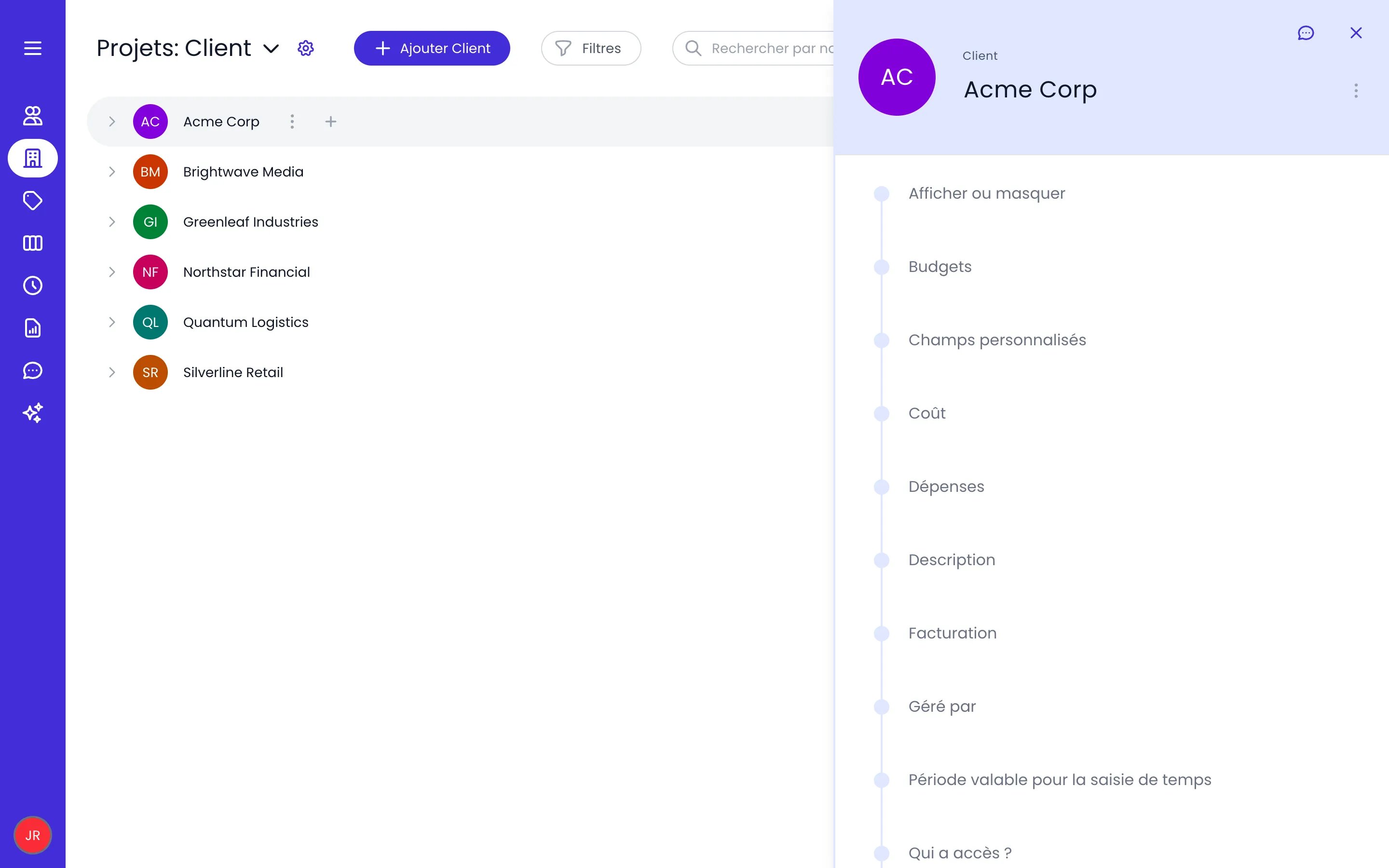
Le panneau de détails d'Acme Corp avec ses panneaux de paramètres fermés, listés dans l'ordre d'affichage
Tarifs de facturation et taux de coût par projet
Ouvrez le panneau Facturation ou Coût du projet et cliquez sur Ajouter pour créer un taux. Choisissez une méthode (Taux horaire, Taux journalier ou Prix fixe) et, si vous le souhaitez, répartissez-le avec Répartir par personnes ou Répartir par projets (par défaut : Aucune répartition). Un taux défini directement sur un projet l’emporte sur les taux hérités des tags ou de l’organisation. Consultez Tarifs de facturation pour l’ordre de priorité complet et les options de répétition.Période valable pour la saisie de temps
Le panneau Période valable pour la saisie de temps délimite la période où le temps peut être enregistré sur le projet : définissez une date Du et/ou Au, et les saisies hors de cette période sont refusées avec un message qui nomme le projet qui les bloque. Utilisez-le pour clôturer un projet terminé sans l’archiver, ou pour n’ouvrir un projet à la saisie qu’à partir de sa date de début réelle. La période définie sur un projet s’applique aussi à ses sous-projets ; quand plusieurs projets de la chaîne en définissent une, celle du projet le plus spécifique l’emporte. Les personnes peuvent avoir le même paramètre : consultez Personnes.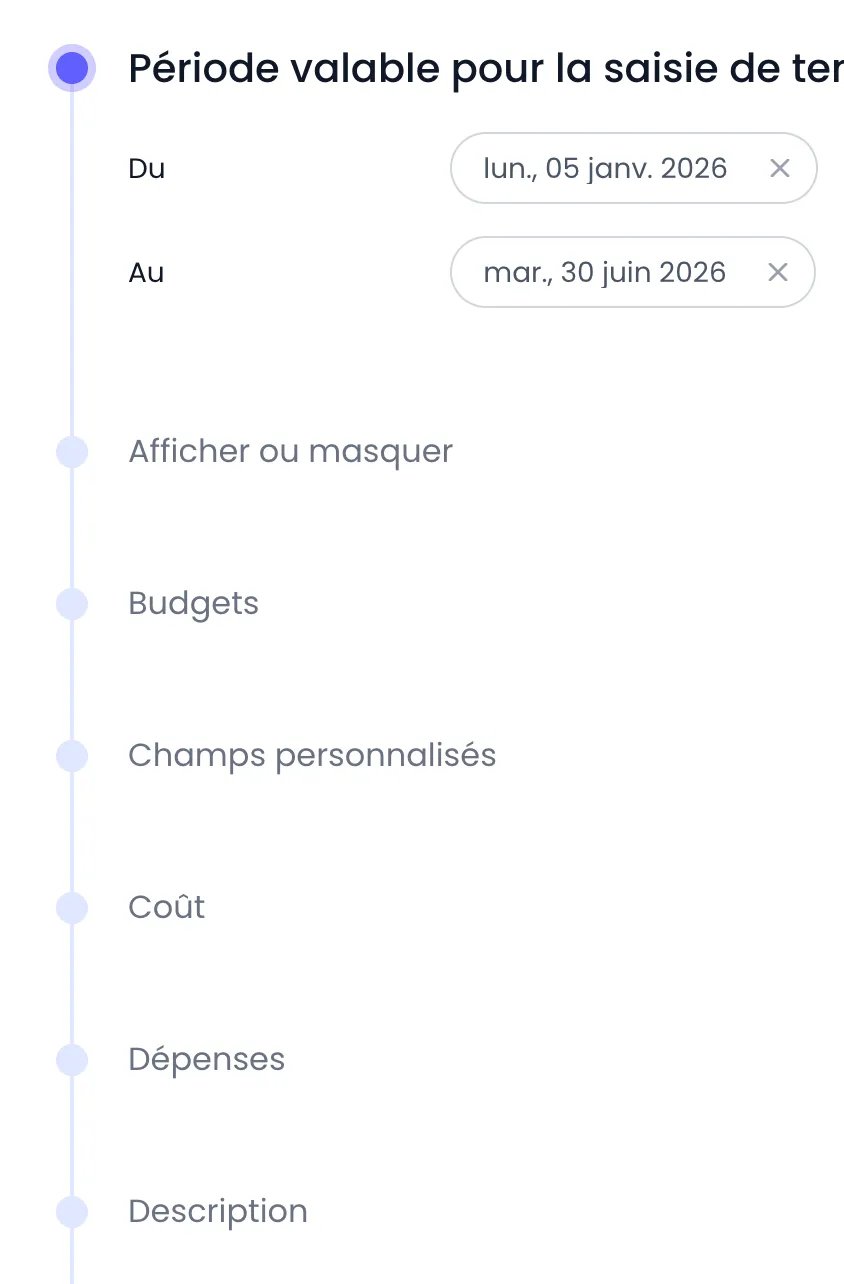
Un projet fermé à la saisie de temps après le 30 juin
Champs personnalisés d’un projet
Les champs affichés dans le panneau Champs personnalisés proviennent des définitions de champs de votre compte. Vous y saisissez les valeurs, mais vous créez les champs et définissez leur portée dans Paramètres > Champ personnalisé. Les valeurs des champs personnalisés servent de dimensions et de filtres dans les rapports.Tâches et réservations d’un projet
Le panneau Tâches et réservations liste toutes les tâches et réservations actives liées au projet, regroupées par planning. Selon son mode, un planning contient soit des tâches, soit des réservations. Une tâche est une unité de travail avec un nom et un statut. Une réservation est une personne planifiée sur un projet pour une période, et elle porte le nom de ce projet et de cette personne. Les tâches et réservations marquées Terminé ne sont pas listées. Le panneau est accessible aux personnes qui peuvent voir les tâches ; ajouter et retirer des éléments nécessite l’autorisation de les gérer.- Ajouter un élément : chaque planning a un bouton + (son infobulle affiche Ajouter à suivi du nom du planning, par exemple Ajouter à Plan principal). Il ouvre le formulaire d’ajout de ce planning sur la page Planning, avec le projet déjà renseigné. Un planning de réservations demande une personne (Sélectionner le propriétaire) et une période, puis calcule le temps planifié à partir des horaires de travail de cette personne sur la période (vous pouvez le modifier) ; cliquez ensuite sur Ajouter une réservation. Un planning de tâches demande un nom ; cliquez ensuite sur Ajouter une tâche.
- Retirer un élément : survolez son badge et cliquez sur Désassigner. Cette action supprime seulement le lien entre la tâche ou la réservation et le projet ; l’élément reste dans son planning.
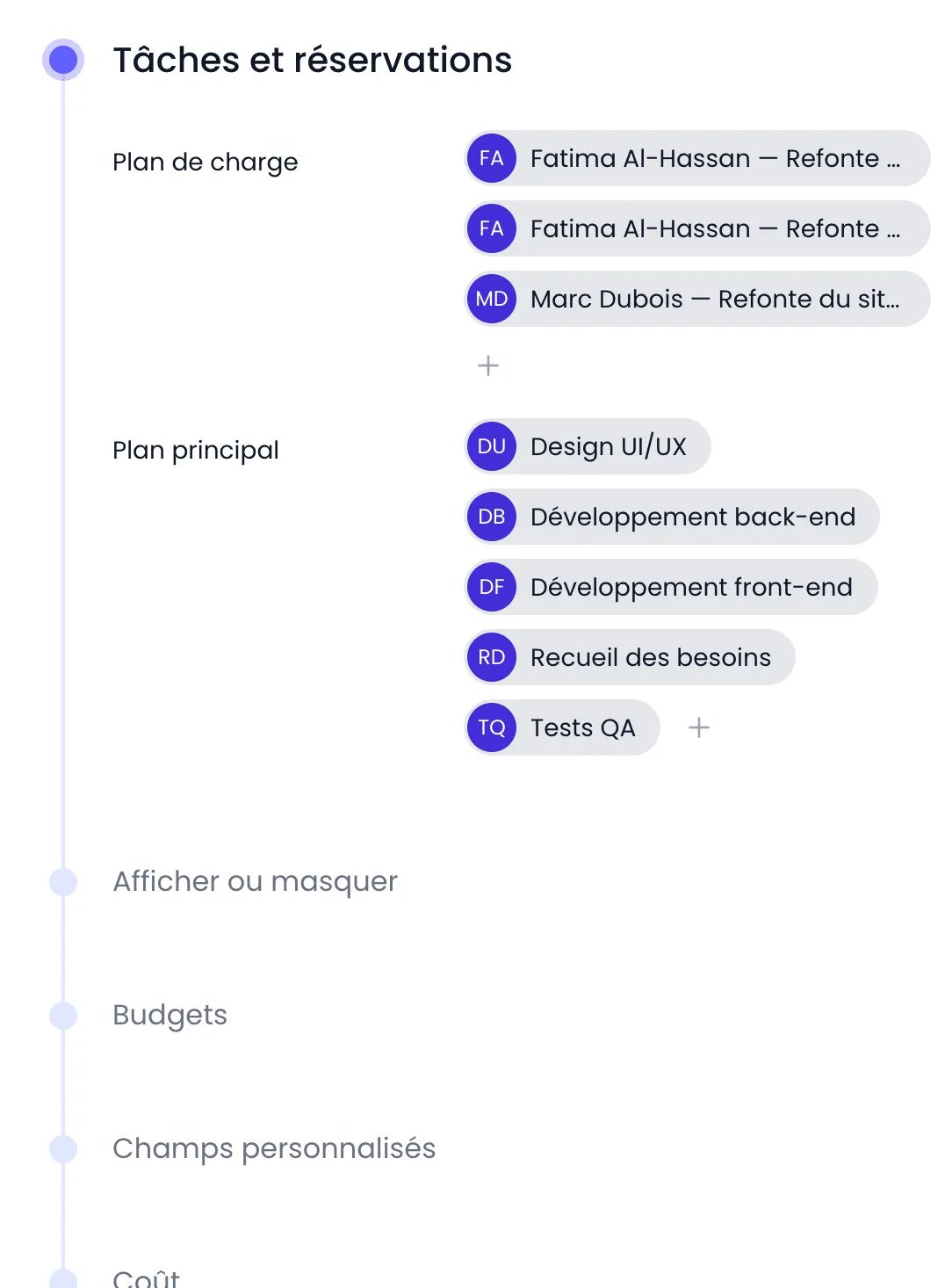
Les réservations du Plan de charge et les tâches du planning Plan principal liées à un projet, chacun avec le bouton qui en ajoute une autre
Contrôler qui peut saisir du temps sur un projet
Le panneau Qui a accès ? détermine qui peut utiliser le projet :- Un interrupteur fait passer le projet de Disponible pour tout le monde à Indisponible pour tout le monde. La valeur par défaut provient des réglages Afficher ou masquer par défaut de votre organisation.
- Individuellement : ajoutez des personnes précises avec le champ Sélectionner une personne.
- Par tags : rendez le projet disponible pour toutes les personnes d’un tag avec le champ Sélectionner un tag.
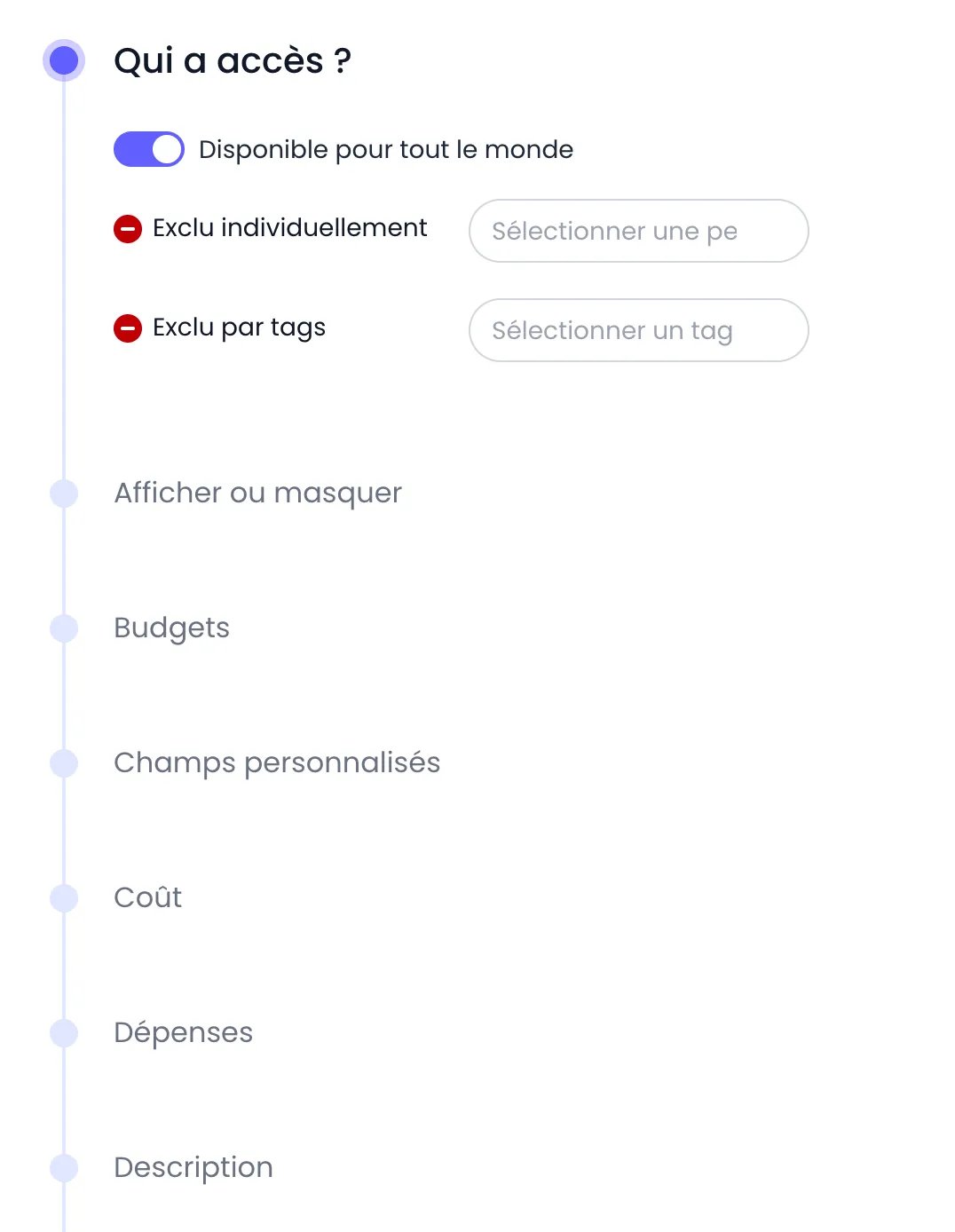
Le projet est disponible pour tout le monde : le panneau liste donc des exclusions
Dupliquer, archiver et supprimer des projets
Chaque projet a un menu d’actions ⋯. Il apparaît quand vous survolez la ligne du projet dans la liste, ainsi qu’à côté du nom du projet dans son panneau de détails. Il propose :- Dupliquer : crée une copie du projet.
- Renommer : modifie le nom du projet sur place. Le nouveau nom s’enregistre au fil de la saisie ; la ligne reste en place jusqu’à ce que vous quittiez le champ, puis prend sa place dans la liste triée.
- Aller aux tâches : ouvre la page Planning filtrée sur les tâches et réservations de ce projet.
- Archiver / Désarchiver : retire le projet de l’activité ou le réactive.
- Supprimer : supprime le projet.
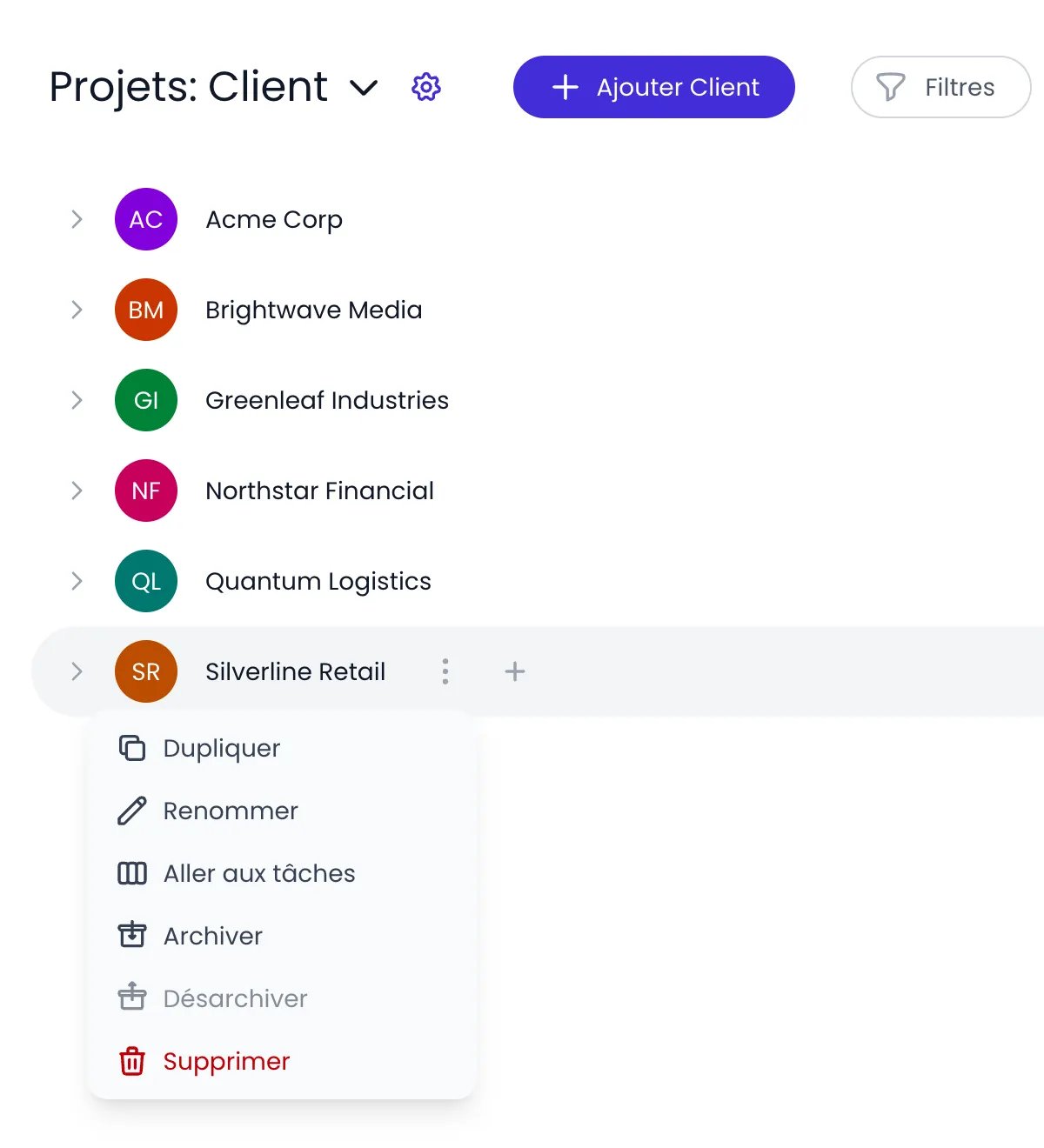
Le menu d'actions d'un projet dans la liste des projets
Contenu associé
Tags
Budgets
Tarifs de facturation
Affectations
Questions fréquentes
Jusqu'à quelle profondeur peut aller la hiérarchie des projets dans Beebole ?
Jusqu'à quelle profondeur peut aller la hiérarchie des projets dans Beebole ?
Puis-je déplacer un projet dans une autre catégorie ?
Puis-je déplacer un projet dans une autre catégorie ?
Puis-je limiter les personnes qui saisissent du temps sur un projet ?
Puis-je limiter les personnes qui saisissent du temps sur un projet ?
Plusieurs personnes peuvent-elles avoir des tarifs de facturation différents sur le même projet ?
Plusieurs personnes peuvent-elles avoir des tarifs de facturation différents sur le même projet ?
Que se passe-t-il quand j'archive un projet ?
Que se passe-t-il quand j'archive un projet ?