Saltar al contenido principal
La hoja de tiempo es donde cada persona registra en Beebole el tiempo que dedica a proyectos, tareas y ausencias. Cada registro alimenta los informes, los presupuestos, los cálculos de facturación y el flujo de aprobación. Para abrirla, haz clic en Hoja de tiempo en la barra lateral izquierda.
Tu administrador elige la Frecuencia de las hojas de tiempo (diaria, semanal, cada dos semanas, quincenal o mensual), la unidad de registro del tiempo (horas, días o un porcentaje de tu horario), el formato de duración y las posibles restricciones de registro. Consulta Configuración de hojas de tiempo y planificación.

Vista de calendario y vista de cuadrícula

La hoja de tiempo ofrece dos vistas de los mismos registros. Cambia de una a otra con los dos botones situados junto al título Hoja de tiempo: Vista de cuadrícula y Vista de calendario. La primera vez que abres tu hoja de tiempo, se muestra la vista de calendario; después, Beebole recuerda la última vista que usaste.
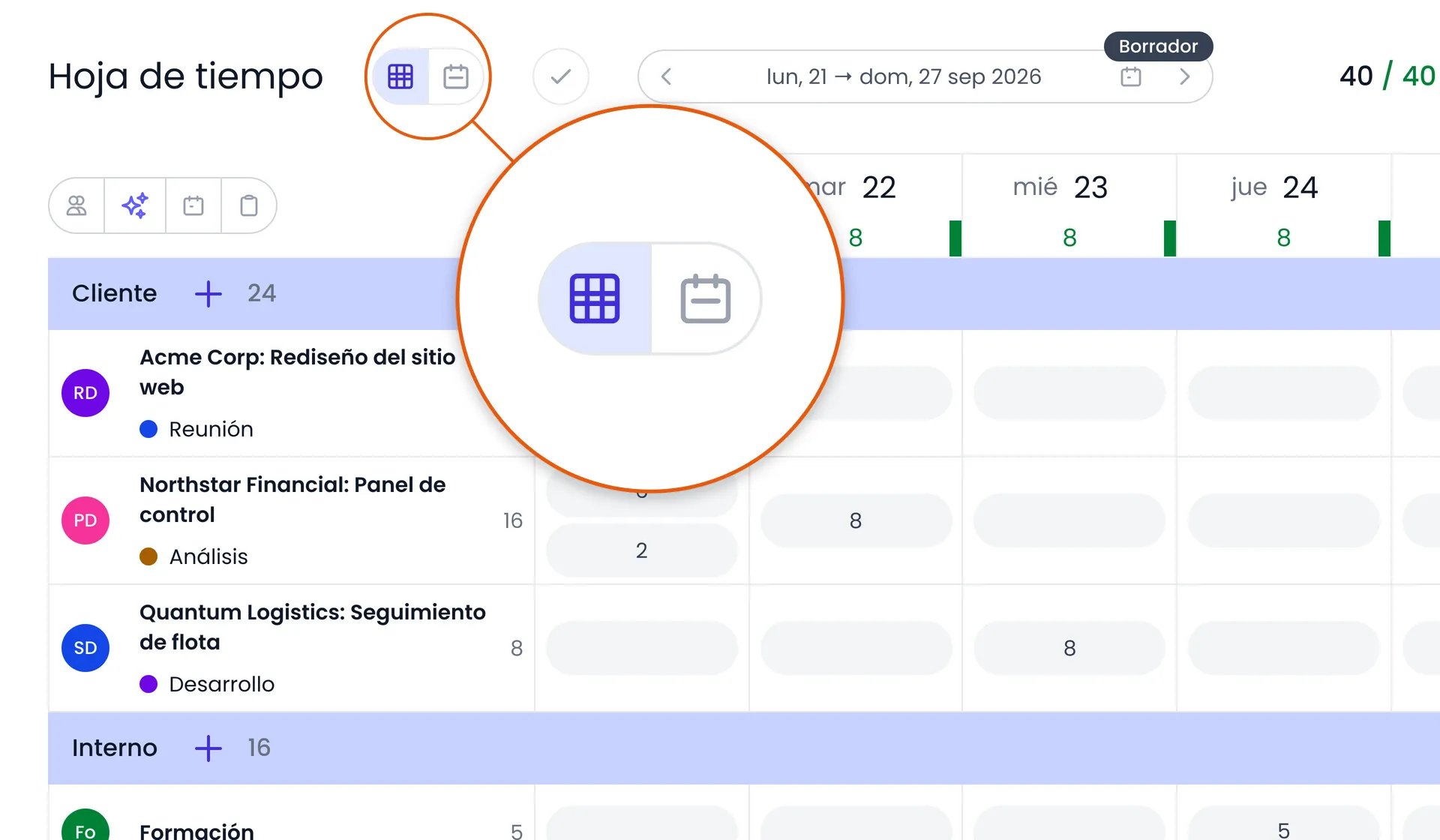
Encabezado de la hoja de tiempo de Beebole en vista de cuadrícula con una lupa sobre los dos botones junto al título Hoja de tiempo, el icono de cuadrícula seleccionado y el icono de calendario a su lado, sobre la semana del 21 al 27 de septiembre de 2026

Los botones Vista de cuadrícula y Vista de calendario junto al título Hoja de tiempo

Ninguna de las dos vistas es la principal. Muestran el mismo periodo, los mismos registros y los mismos encabezados de día, donde cada día indica el tiempo registrado hasta el momento frente a tus horas programadas. Un registro que creas en una vista aparece en la otra al instante, así que puedes cambiar siempre que te resulte útil: dibuja tu día en el calendario y luego revisa tus totales por proyecto en la cuadrícula. Todo lo demás funciona igual en las dos vistas: el selector de fechas, el grupo de botones de la parte superior izquierda de la hoja de tiempo (aprobaciones, equipo, sugerencias, importación del calendario, copiar y pegar), los detalles del registro, el temporizador flotante, deshacer y Enviar. Si un día no acepta tiempo, en cualquiera de las vistas, es posible que tu administrador haya añadido restricciones en Configuración de hojas de tiempo y planificación, por ejemplo, para bloquear los registros de tiempo en fechas futuras, en días no laborables o más allá de tus horas programadas. Con Permitir solo tareas planificadas en la hoja de tiempo, una tarea solo admite tiempo en sus fechas planificadas; consulta Cuando solo se permiten tareas planificadas. Un periodo enviado o aprobado también queda bloqueado hasta que se rechaza o se reabre, y nada puede cambiar en la Fecha de bloqueo ni antes de ella, sea quien sea el usuario.

Moverte entre periodos

Usa las flechas a cada lado del rango de fechas, en la parte superior de la página, para retroceder o avanzar un periodo. Haz clic en el propio rango de fechas para abrir el selector de fechas: elige cualquier día de los dos meses que muestra o usa un atajo como Esta semana, Semana pasada, Este mes u Hoy.
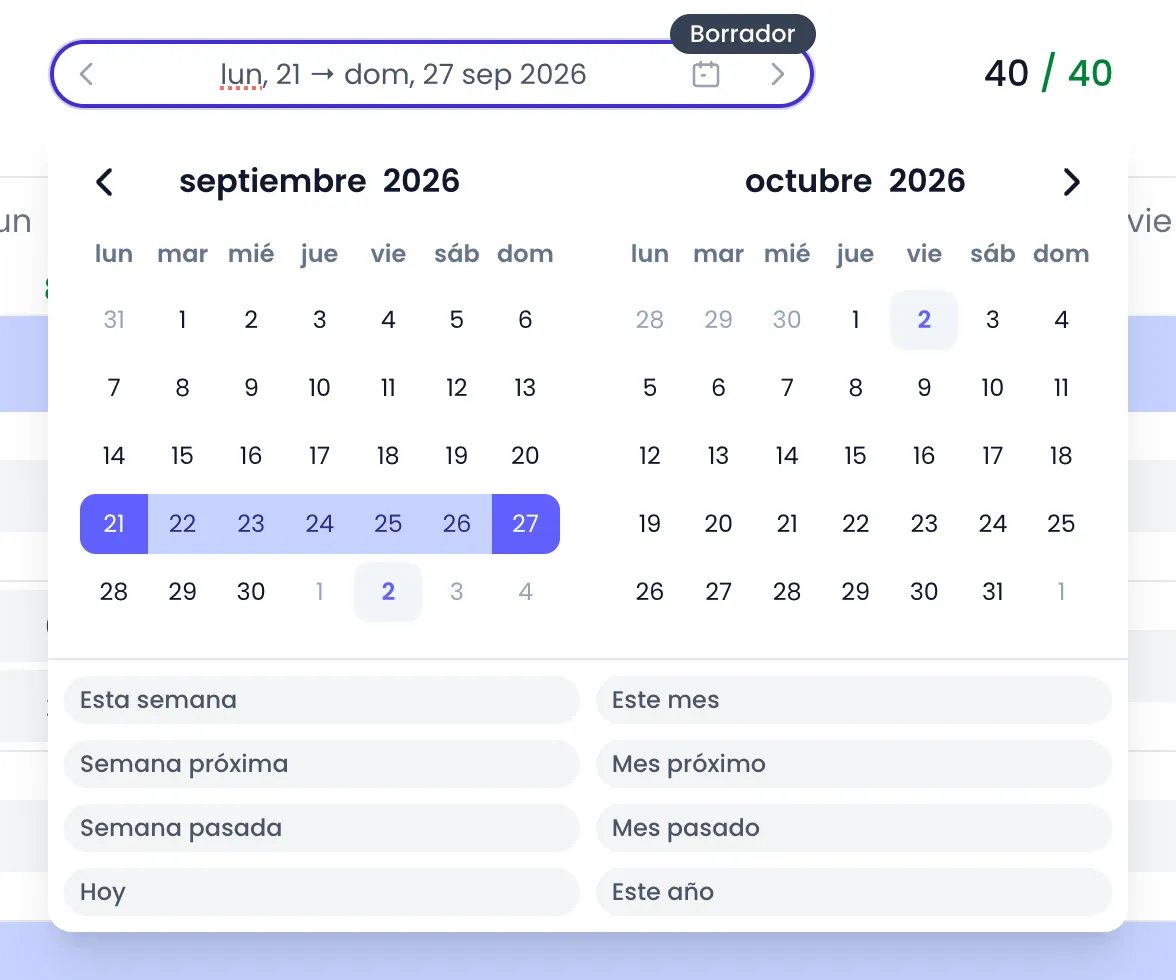
Selector de fechas de la hoja de tiempo de Beebole abierto bajo el rango de fechas de la semana del 21 al 27 de septiembre de 2026, con septiembre y octubre de 2026, la semana resaltada y los atajos Esta semana, Semana próxima, Semana pasada, Hoy, Este mes, Mes próximo, Mes pasado y Este año

El selector de fechas abierto desde el rango de fechas

La extensión de un periodo (un día, una semana, dos semanas, medio mes o un mes) no se cambia desde la hoja de tiempo. Tu administrador define la Frecuencia de las hojas de tiempo una sola vez para toda la cuenta, o para un equipo o una persona, en Configuración de hojas de tiempo y planificación, y todas las hojas de tiempo la siguen. Por eso no ves ningún selector de día, semana o mes. En la vista de calendario, aun así, puedes consultar un día cada vez; consulta Abrir un solo día.

Vista de calendario

La vista de calendario dedica una columna a cada día del periodo y dibuja cada registro como un bloque, de modo que colocas el tiempo en lugar de escribirlo.
  • Cuando tu cuenta registra horas de inicio y fin, cada columna es un día dividido por horas, el día de hoy muestra una línea en la hora actual y cada registro se sitúa en su inicio y su fin reales.
  • Cuando tu cuenta solo registra duraciones, no hay escala horaria. Los registros se apilan uno tras otro desde la parte superior de cada día, y la altura de cada bloque corresponde a su duración.
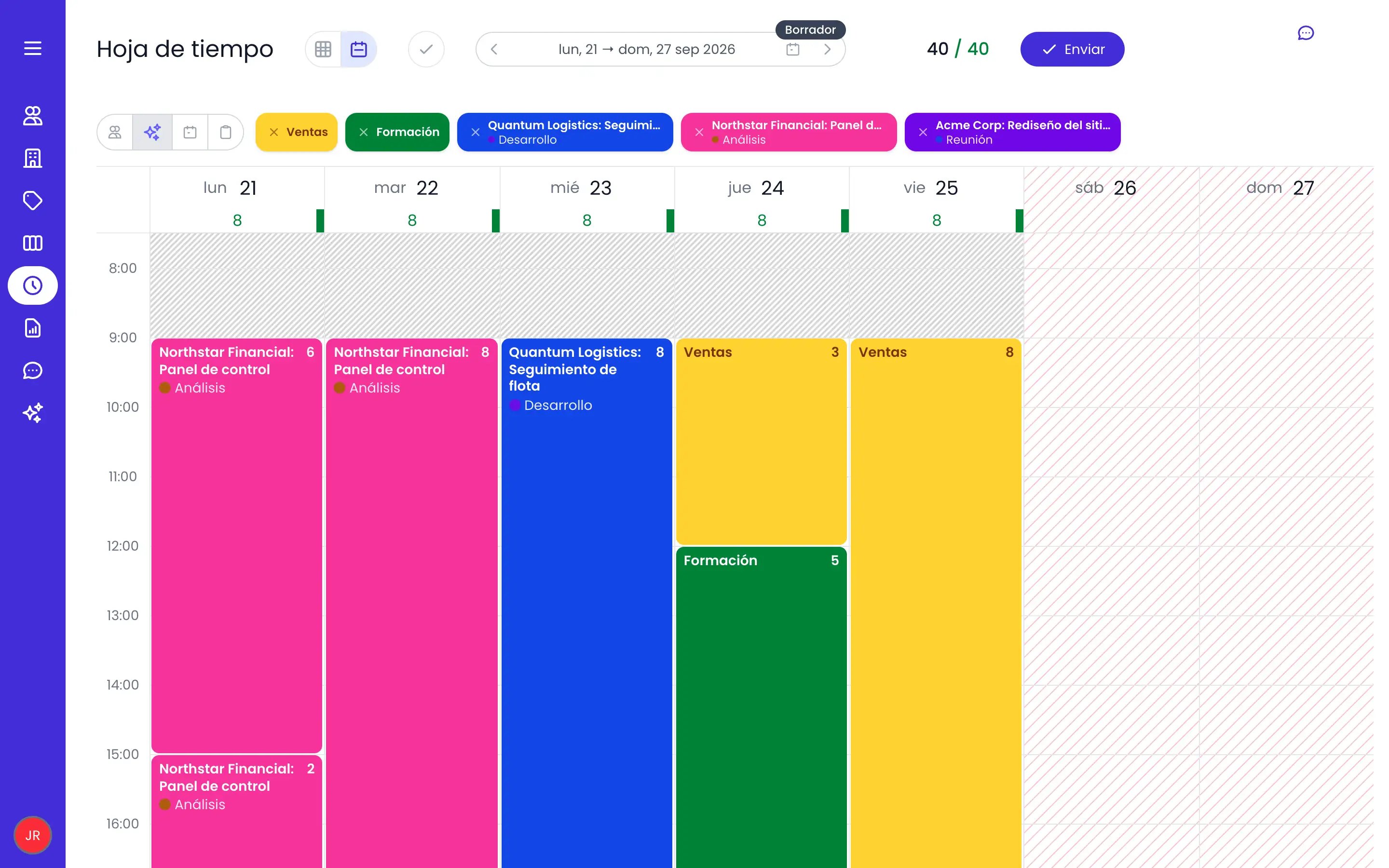
Un día completo llena su columna exactamente hasta el final de tu horario; solo un día realmente sobrecargado se dibuja desbordado. La cuadrícula de días es lo bastante alta para que los registros cortos sigan siendo legibles. Con horas de inicio y fin, los registros pueden solaparse, y cada uno sigue visible. Los registros que empiezan a la misma hora se colocan uno al lado del otro. Un registro que empieza mientras otro sigue en curso se dibuja encima, ligeramente desplazado a la derecha, para que el de debajo conserve un borde que puedas ver y en el que puedas hacer clic. Una serie de registros muy seguidos, como varios registros de un minuto, se escalona por la columna de la misma manera. Para leer registros demasiado cortos para distinguirlos a esta escala, abre ese día por separado. Un registro de una tarea que tiene horas en Planificado muestra un pequeño anillo junto a su duración en cuanto has registrado tiempo en esa tarea. El anillo se llena con todo el tiempo que registraste en la tarea, en todos los periodos, frente a sus horas planificadas, y cambia de color cuando superas lo planificado. Pasa el cursor sobre el registro para ver las cifras, por ejemplo Tarea: 6:00 / 8:00 planificadas (75%), en el formato de duración de tu organización.
Vista de calendario de la hoja de tiempo de Beebole con una semana de registros de tiempo colocados por hora, encabezados de día con las horas registradas y la barra de favoritos con proyectos frecuentes

Una semana en la vista de calendario, con la barra de favoritos sobre la cuadrícula de días

Añadir y modificar registros

  • Crear un registro: haz clic y arrastra sobre una franja horaria vacía. Mientras dibujas, la selección muestra la duración total junto a las horas de inicio y fin. Se abre la ventana del registro con el selector de actividad integrado, y el registro se crea en cuanto eliges el proyecto, la tarea o el tipo de ausencia. Antes de terminar, aún puedes arrastrar el nuevo bloque a otra hora u otro día, o cambiar su tamaño desde cualquiera de sus bordes.
  • Crear un registro con un clic: haz clic en una franja vacía sin arrastrar. Cuando tu cuenta no registra horas de inicio y fin, el nuevo registro se rellena con el tiempo que aún falta en el horario de ese día, la misma cifra que muestra el encabezado del día, de modo que el último registro del día siempre lo completa. En un día completo, superado o sin horario, y siempre que las horas de inicio y fin están activadas, el clic coloca en su lugar un registro de una hora.
  • Añadir un registro a un día completo: sin horas de inicio y fin, el calendario deja una hora de espacio libre bajo el último registro de cada día, salvo que una restricción Sin horas extra más allá del horario te impida registrar más. Haz clic en ese espacio para añadir un registro después del último del día. También puedes abrir el día por separado y hacer clic en el botón + (Añadir una entrada) situado encima.
  • Mover un registro: arrástralo a otra franja u otro día. Su duración se conserva.
  • Cambiar el tamaño de un registro: arrastra su borde superior o inferior para cambiar la hora de inicio o de fin. Los bordes se ajustan a intervalos de 15 minutos, o al Intervalo de tiempo mínimo aceptado si tu administrador definió uno más largo; mantén pulsado ⌘ (Ctrl en Windows/Linux) mientras arrastras un borde para ajustarlo a horas completas.
  • Dar una hora a un registro: cuando se registran horas de inicio y fin, un registro que aún no las tiene (escrito en la vista de cuadrícula, por ejemplo) aparece apilado en la parte superior de su día. Arrástralo a una franja y toma la hora del lugar donde lo sueltes.
  • Duplicar un registro: mantén pulsado ⌘ (Ctrl en Windows/Linux) mientras arrastras un registro a una nueva franja.
  • Editar un registro: haz clic en él para abrir sus detalles.
  • Eliminar un registro: pasa el cursor sobre él y haz clic en el botón de eliminar que aparece.
  • Trabajar con varios registros a la vez: haz clic con Mayús pulsada para seleccionar un rango, o haz clic con ⌘ pulsado (Ctrl en Windows/Linux) para elegir registros sueltos; luego mueve, duplica, cambia el tamaño o elimina toda la selección. Un solo paso de deshacer revierte todo el lote.
Cuando tu cuenta registra horas de inicio y fin, los registros que colocas en el calendario las incluyen, y esas horas pueden aparecer en los informes.

Atajos de teclado

Haz clic en un registro para seleccionarlo y, a continuación:

Favoritos

Sobre el calendario, una barra de favoritos muestra hasta cinco de tus actividades. Primero aparecen las filas que fijaste en la vista de cuadrícula, seguidas de las filas de tu hoja de tiempo y de los proyectos y tareas que usaste más recientemente.
  • Arrastra un favorito a la cuadrícula del calendario, ya sea del periodo completo o de un solo día, para crear un registro de esa actividad en el día y a la hora en que lo sueltes. El registro toma la duración habitual que usas para esa actividad (o una hora si tus registros recientes en ella varían), recortada a las horas que aún faltan en el día, o a una hora como máximo cuando el día ya está completo. Haz clic en el nuevo registro para ajustar sus detalles.
  • Suelta un favorito sobre un registro sugerido para aceptar esa sugerencia con la actividad del favorito.
  • Quita un favorito con la × (Quitar de favoritos) situada a la izquierda de su etiqueta. Cuando el favorito procede de una fila de tu hoja de tiempo, esa fila también se quita de la vista de cuadrícula.

Un simple clic en un favorito no crea nada: solo el arrastre añade un registro, así que un clic accidental nunca registra tiempo. Para empezar a registrar un favorito de inmediato, usa su botón de reproducción, a la derecha de la etiqueta, cuando el temporizador está activado; consulta Usar el temporizador.
Barra de favoritos de Beebole con cinco etiquetas: Acme Corp con Reunión, Ventas, Formación, Quantum Logistics con Desarrollo y Northstar Financial con Análisis, cada una con una × a la izquierda y un botón de reproducción a la derecha, y el primer botón de reproducción resaltado bajo el ratón

La barra de favoritos en la semana actual, cada etiqueta con su botón de quitar a la izquierda y su botón de reproducción a la derecha

Abrir un solo día

Haz clic en el encabezado de un día para verlo por separado, en una escala de tiempo más grande. A la escala de un periodo completo, los registros cortos son difíciles de distinguir: un solo día da a cada registro su propia línea a todo lo ancho, en el orden en que empezó, con al menos la altura de una línea de texto por corto que sea. Los días sueltos son propios de la vista de calendario; la vista de cuadrícula no tiene equivalente.
  • Cada línea muestra las horas de inicio y fin del registro cuando tu cuenta las registra (+1 indica una hora del día siguiente), a qué corresponde el registro, su nota y su duración.
  • Con horas de inicio y fin, cada línea se sitúa en su hora en la escala del día. Cuando la línea anterior no le deja espacio, se coloca justo debajo de ella y la escala se estira para seguirla, de modo que los registros solapados se leen uno debajo del otro. Un registro durante el cual empieza otro se recorta donde empieza el siguiente, y sus horas siguen indicando cuánto duró.
  • El día se abre desplazado hasta su primer registro, sea cual sea su hora.
  • Los registros sugeridos del día ocupan sus propias líneas entre tus registros, dibujados como registros fantasma. Mientras hay un día abierto, el contador del botón de sugerencias (Entradas sugeridas) solo cuenta las sugerencias de ese día.
  • Todo lo demás funciona como en el periodo completo: arrastra sobre el día para crear un registro, mueve una línea o cambia su tamaño, haz clic en ella para abrir los detalles del registro, arrastra un favorito al día o a una sugerencia.
Una franja sobre el día muestra su total frente a tu horario, con hasta tres botones:
  • El botón + (Añadir una entrada) abre un nuevo registro que empieza donde termina el último del día. Está oculto en un periodo bloqueado.
  • El botón de copiar (Copiar día), visible en cuanto el día contiene registros, los copia. Beebole lo confirma con ¡Día copiado!.
  • El botón de pegar (Pegar día) aparece en todos los demás días en cuanto has copiado uno, en este periodo o en otro, salvo que ese periodo esté bloqueado. Si el día ya contiene registros, Beebole indica Ya hay registros de tiempo en este día y te pregunta si quieres Añadir los registros copiados a los existentes o Reemplazar los existentes.
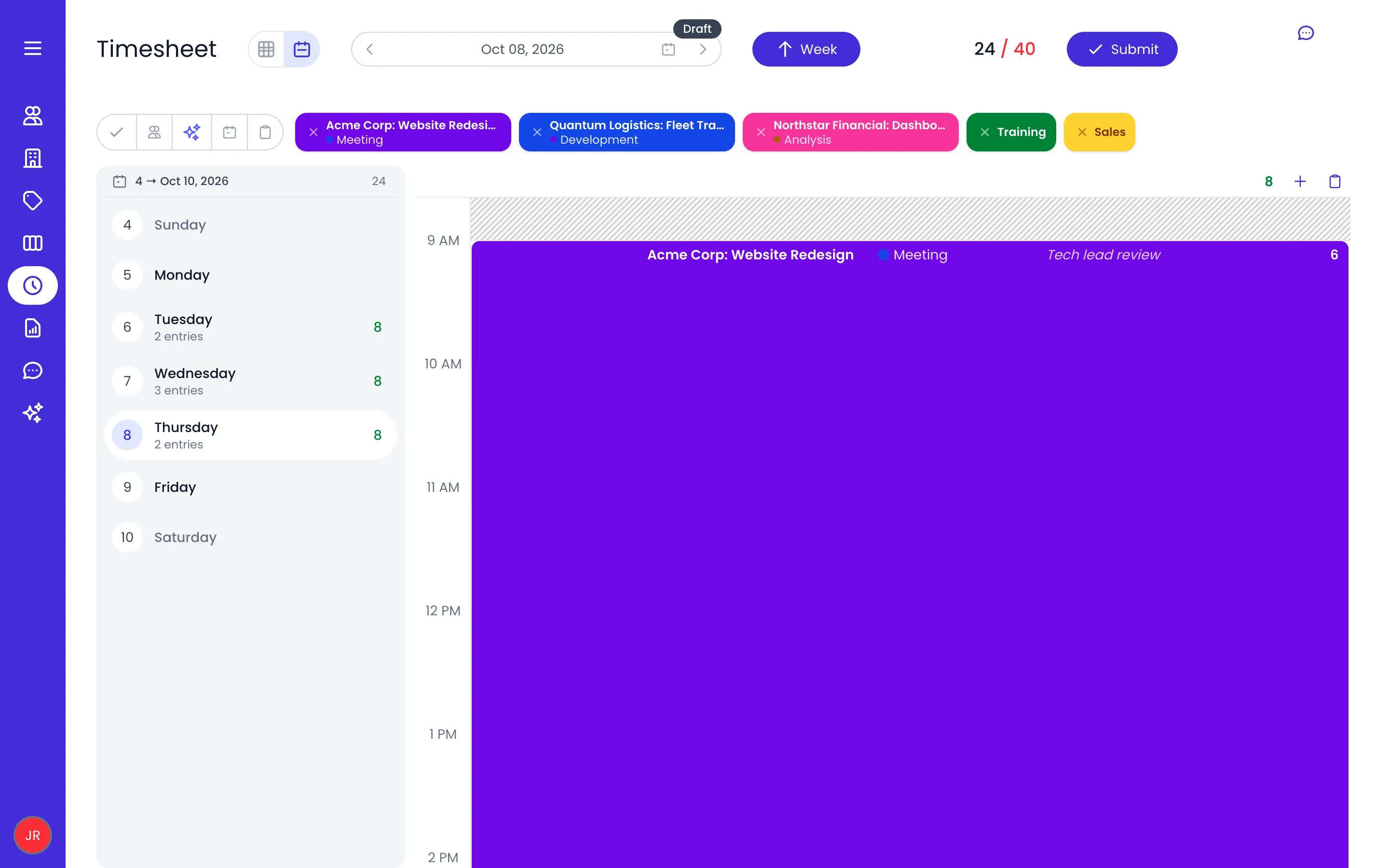
A la izquierda, en el lugar del panel lateral, una lista de los días del periodo muestra cada día con su número de registros o su festivo, y su total, bajo una franja con las fechas y el total del periodo. Si abres un panel lateral, como Equipo, el panel aparece ahí en su lugar. Para ver otro día, haz clic en él en esa lista o pulsa las flechas izquierda y derecha del teclado. Las flechas avanzan o retroceden de día en día y continúan en el periodo anterior o siguiente. Mientras hay un día abierto, el rango de fechas muestra ese día: las flechas a cada lado también avanzan o retroceden de día en día, y el selector de fechas abre el día que elijas. Para volver al periodo completo, haz clic en el botón de alejar situado junto al rango de fechas. Muestra el nombre del periodo al que vuelves, Semana, 2 semanas o Periodo según la frecuencia de tu hoja de tiempo, y su descripción emergente indica Alejar al periodo circundante (Semana). Beebole recuerda que estabas viendo un día: la próxima vez que abras la vista de calendario, se abrirá en el día de hoy, o en el primer día del periodo si hoy no forma parte de él.
Vista de calendario de la hoja de tiempo de Beebole con el jueves 8 de octubre abierto por separado: el botón Semana junto a la fecha, la barra de favoritos encima, los días del periodo con su número de registros y sus totales en una lista a la izquierda, y el jueves en una escala horaria más grande, empezando en su primer registro, con el total del día y sus botones encima

El jueves abierto por separado en la vista de calendario

Registros sugeridos en el calendario

Los registros de tiempo sugeridos aparecen como registros fantasma en el calendario, en sus propias líneas cuando abres un solo día. Arrastra una sugerencia a una franja horaria para programarla, o acéptala tal cual. Haz clic en una sugerencia para abrir su ventana: si la aceptas desde ahí, los detalles del registro se abren en el registro resultante, para que puedas completarlo de inmediato. El botón de sugerencias (Entradas sugeridas) del grupo de botones las muestra u oculta. Los eventos de un calendario de Google o Microsoft 365 conectado tienen en su lugar el botón de calendario; consulta Importar eventos del calendario. Ocultar las sugerencias y volver a mostrarlas también recupera las sugerencias descartadas del periodo, y las aceptadas cuyos registros hayas eliminado después, salvo en los días bloqueados y en los periodos ya enviados o aprobados.
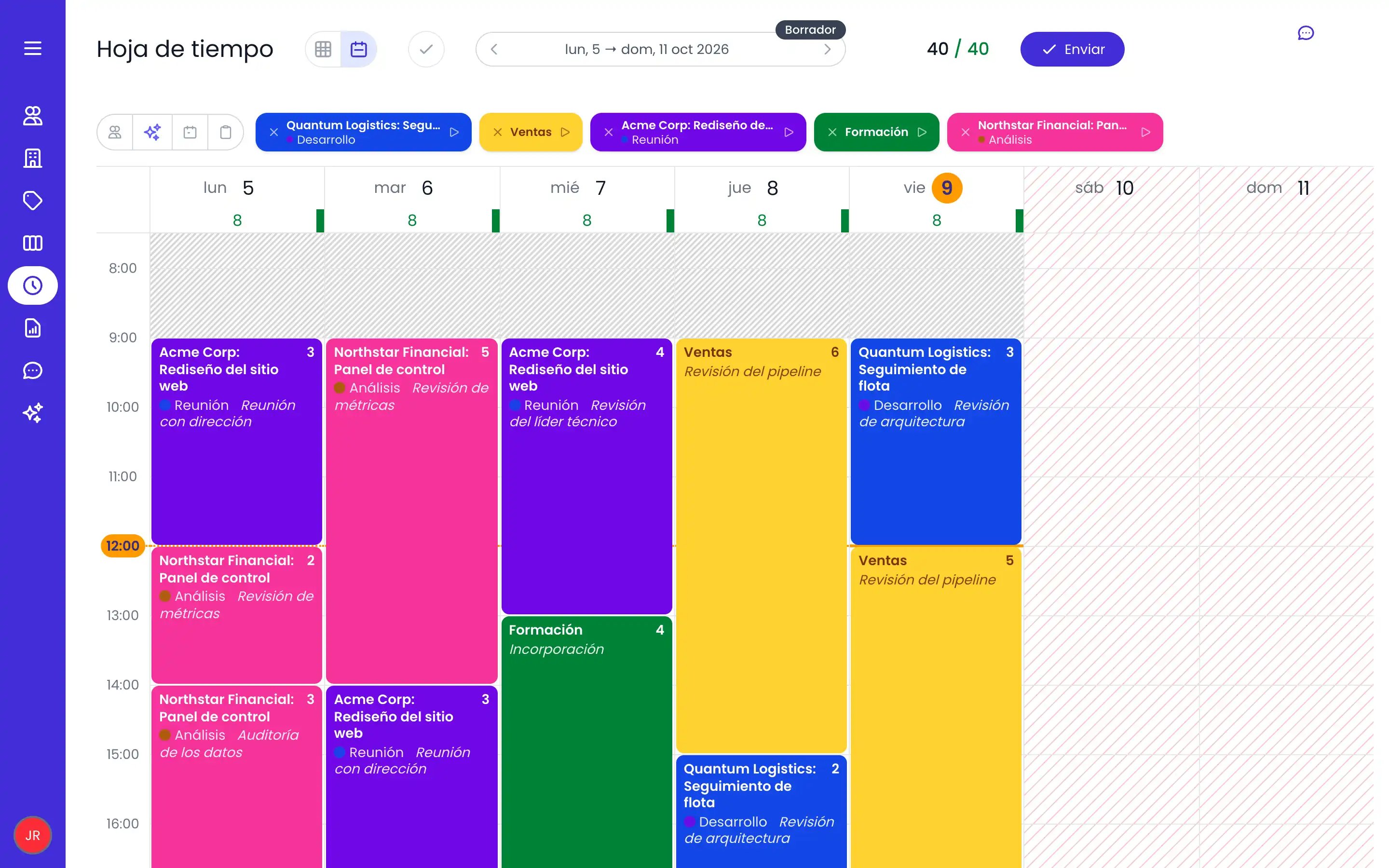
Vista de calendario de la hoja de tiempo de Beebole de la semana del 5 al 11 de octubre de 2026: de lunes a jueves con registros de colores, y hoy, viernes 9, con dos registros, Quantum Logistics: Seguimiento de flota, Desarrollo, de 3 horas, y Ventas, de 5 horas, con una fila de botones de proyecto encima del calendario

Los registros de hoy en el calendario


Vista de cuadrícula

La vista de cuadrícula es una tabla del periodo:
  • Las Secciones agrupan las filas según las categorías de proyecto o de tarea que tu administrador seleccionó en Configuración de hojas de tiempo y planificación. Aparece una sección Ausencias cuando se permite registrar ausencias.
  • Las Filas son aquello sobre lo que registras tiempo: un proyecto (o una cadena de proyectos), una tarea o un tipo de ausencia. Cada fila muestra su total del periodo.
  • Las Columnas son los días del periodo actual. La fecha de hoy aparece resaltada y el encabezado de cada día muestra el tiempo registrado hasta el momento frente a tus horas programadas.
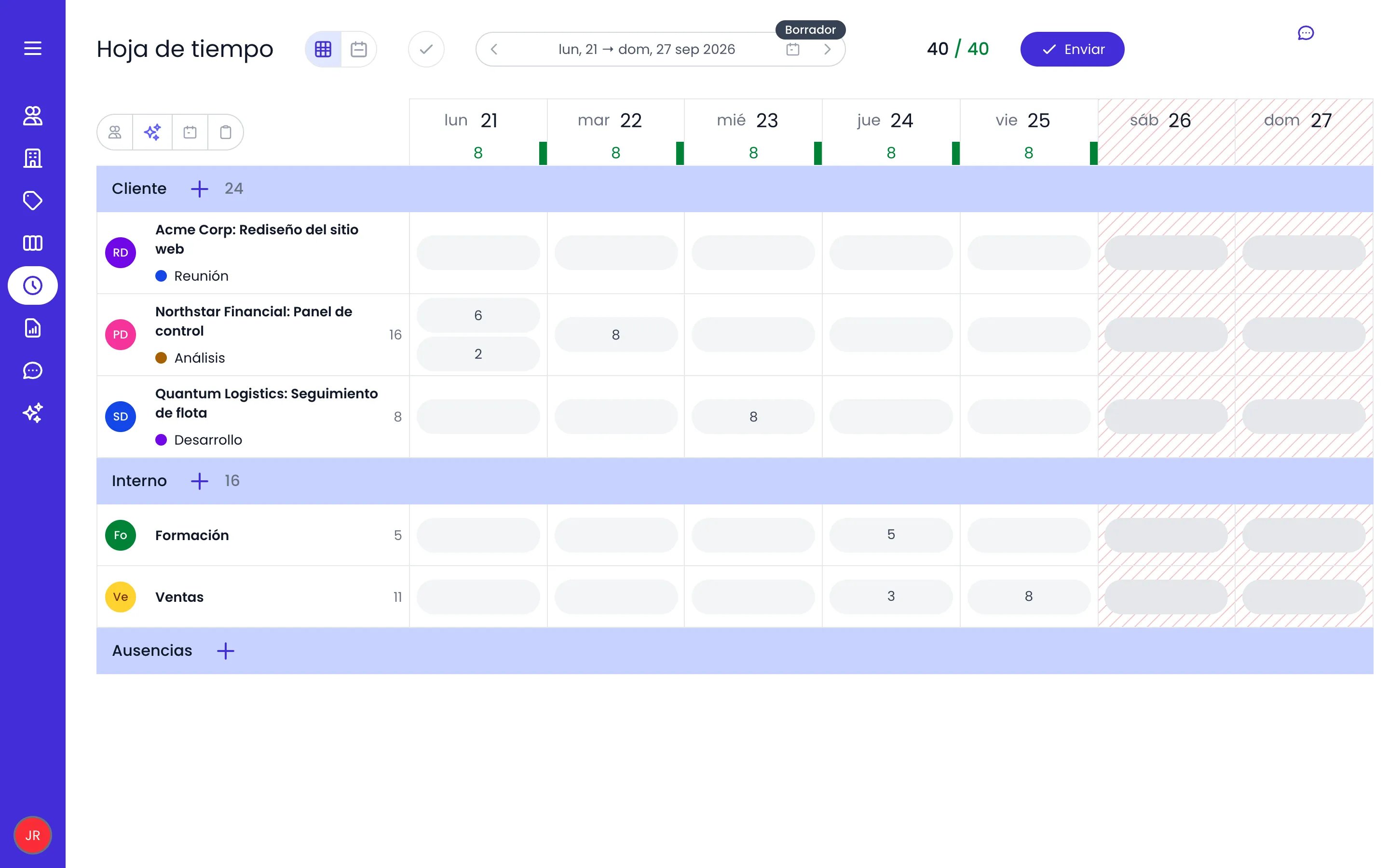
Cuadrícula de la hoja de tiempo semanal de Beebole con filas de proyectos de cliente e internos, columnas de días con 8 horas registradas de lunes a viernes y un total semanal de 40 de 40 horas

Una hoja de tiempo semanal en la vista de cuadrícula, con las secciones Cliente, Interno y Ausencias, y las horas registradas de cada día frente al horario

Con la opción diario como frecuencia de las hojas de tiempo, la cuadrícula muestra un solo día y cada fila presenta en línea el formulario completo del registro (duración, horas y nota). Si los nombres largos de proyectos o tareas aparecen cortados, arrastra el borde derecho de su columna, en el encabezado, para ensancharla. Beebole recuerda el ancho que definas.

Registrar tiempo en la cuadrícula

1

Añade una fila

Haz clic en el botón + (Añadir una fila) junto al nombre de una sección. Elige un proyecto en la lista Selecciona un proyecto, o una tarea o un tipo de ausencia, según la sección. Si tu cuenta encadena varias categorías de proyecto, elige un elemento para cada nivel.
2

Escribe tu tiempo en la celda de un día

Haz clic en la celda del día correspondiente y escribe el tiempo que dedicaste. Registras el tiempo en la unidad que configuró tu administrador: horas, días o un porcentaje de tu horario.
Cada cambio se guarda automáticamente, en las dos vistas. La hoja de tiempo no tiene botón de guardar. En una fila de tarea, un pequeño punto de color en la esquina de la celda de un día señala tiempo registrado fuera de las fechas planificadas de la tarea. Pasa el cursor sobre él para leer Fuera de las fechas planificadas de la tarea. El tiempo se conserva: el punto solo lo señala, y los detalles del registro indican qué fechas estaban planificadas. Registrar tiempo fuera de esas fechas solo se bloquea cuando tu administrador permite únicamente tareas planificadas; consulta Cuando solo se permiten tareas planificadas.
Conviene fijar las filas que usas en cada periodo. Abre el menú de acciones ⋯ de la fila y haz clic en Fijar arriba para que la fila conserve su lugar en la parte superior de su sección. Las filas fijadas también aparecen en la barra de favoritos de la vista de calendario.
Si falta el botón + (Añadir una fila) junto a una sección de la vista de cuadrícula, es posible que tu administrador haya activado Permitir solo tareas planificadas en la hoja de tiempo. En ese caso, Beebole rellena tu hoja de tiempo con las tareas de las que eres propietario en sus fechas planificadas y no se puede añadir ninguna otra fila, aunque las ausencias siguen disponibles (consulta Cuando solo se permiten tareas planificadas). También es posible que la categoría de la sección se haya quitado de la configuración de tu hoja de tiempo. En ambos casos, el nombre de la sección aparece atenuado y, al pasar el cursor sobre él, se explica el motivo. Tampoco se pueden añadir filas a un periodo enviado o aprobado. Si añades una fila y no hay ningún proyecto para elegir, puede que aún no se te haya asignado ningún proyecto o que la categoría del proyecto no esté disponible en la hoja de tiempo. Pide a un administrador o a tu responsable que te dé acceso al proyecto en ¿Quién tiene acceso? o en Mostrar proyectos de tu perfil, y que marque Registrar tiempo en estas categorías de proyecto en Configuración de hojas de tiempo y planificación. Consulta Solución de problemas.

Gestionar las filas

Cada fila tiene un menú de acciones ⋯ con estas opciones:
  • Fijar arriba / Desfijar: mantiene la fila en la parte superior de su sección.
  • Editar: cambia el proyecto, la tarea o el tipo de ausencia seleccionados en la fila. Los registros de la fila en el periodo actual se mueven con ella, en un solo paso de deshacer.
  • Hecha: en una fila de tarea, para las personas autorizadas a gestionar tareas. Marca la tarea como hecha cuando su trabajo ha terminado, y la tarea sale de las vistas de planificación activas. Mientras la tarea tenga horas en el periodo, su fila sigue en tu hoja de tiempo, sombreada en gris, y ya no admite más tiempo. Las horas ya registradas en la tarea se conservan y siguen apareciendo en los informes. Si no hay tiempo registrado en la tarea en el periodo, Beebole avisa de que se ha marcado como hecha sin tiempo registrado en este periodo y ofrece Deshacer, por si elegiste la fila equivocada.
  • Reabrir: sustituye a Hecha en una tarea que ya está hecha y la recupera. También puedes reabrirla desde la página de planificación con Mostrar completadas (consulta Marcar tareas como hechas y eliminarlas).
  • Eliminar la fila: quita la fila de tu hoja de tiempo.
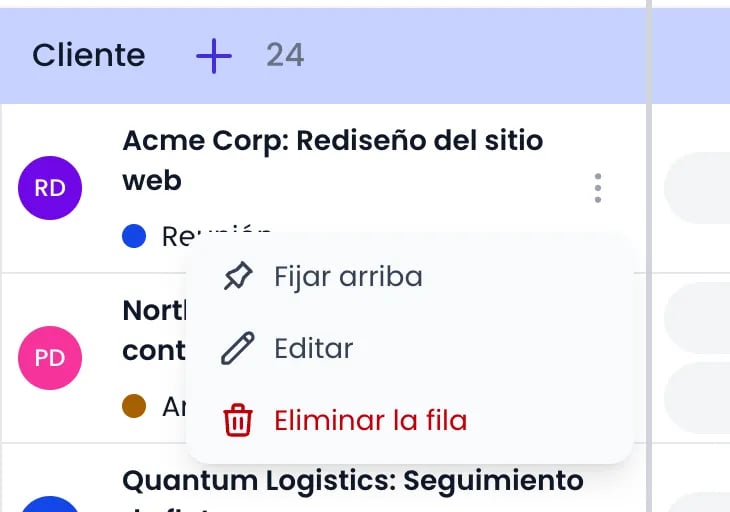
Menú de acciones de una fila de la hoja de tiempo de Beebole abierto sobre Acme Corp: Rediseño del sitio web, con Fijar arriba, Editar y Eliminar la fila

El menú de acciones de una fila

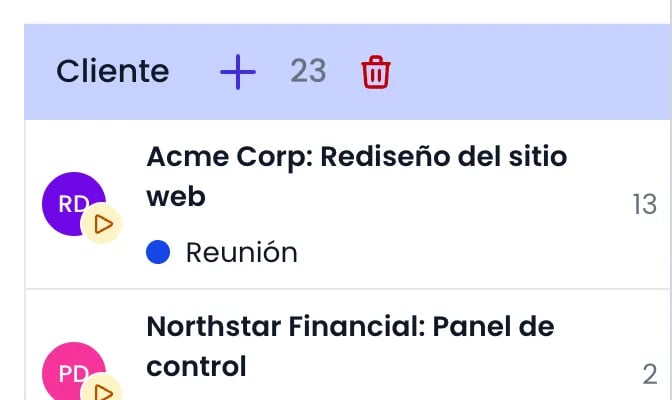
Para vaciar toda una sección de una vez, pasa el cursor sobre el encabezado de la sección y haz clic en el botón de papelera (Vaciar filas) que aparece. Quita las filas de esa sección y sus registros de tiempo del periodo actual. El botón está oculto en los periodos bloqueados y cuando revisas la hoja de tiempo de otra persona.
Encabezado de la sección Cliente de la hoja de tiempo de Beebole con el cursor encima, que muestra el botón de añadir fila, el recuento de 23 filas y un botón de papelera rojo, sobre las filas Acme Corp: Rediseño del sitio web y Northstar Financial: Panel de control

El botón de papelera que aparece al pasar el cursor sobre el encabezado de una sección

Estas acciones no piden confirmación. Pulsa ⌘+Z (Ctrl+Z en Windows/Linux) para deshacerlas.

Registros sugeridos en la cuadrícula

En la vista de cuadrícula, el botón de sugerencias (Entradas sugeridas) del grupo de botones abre los registros de tiempo sugeridos en un panel junto a la cuadrícula. Abrir el panel también recupera las sugerencias descartadas del periodo, y las aceptadas cuyos registros hayas eliminado después, igual que ocultarlas y volver a mostrarlas en la vista de calendario.
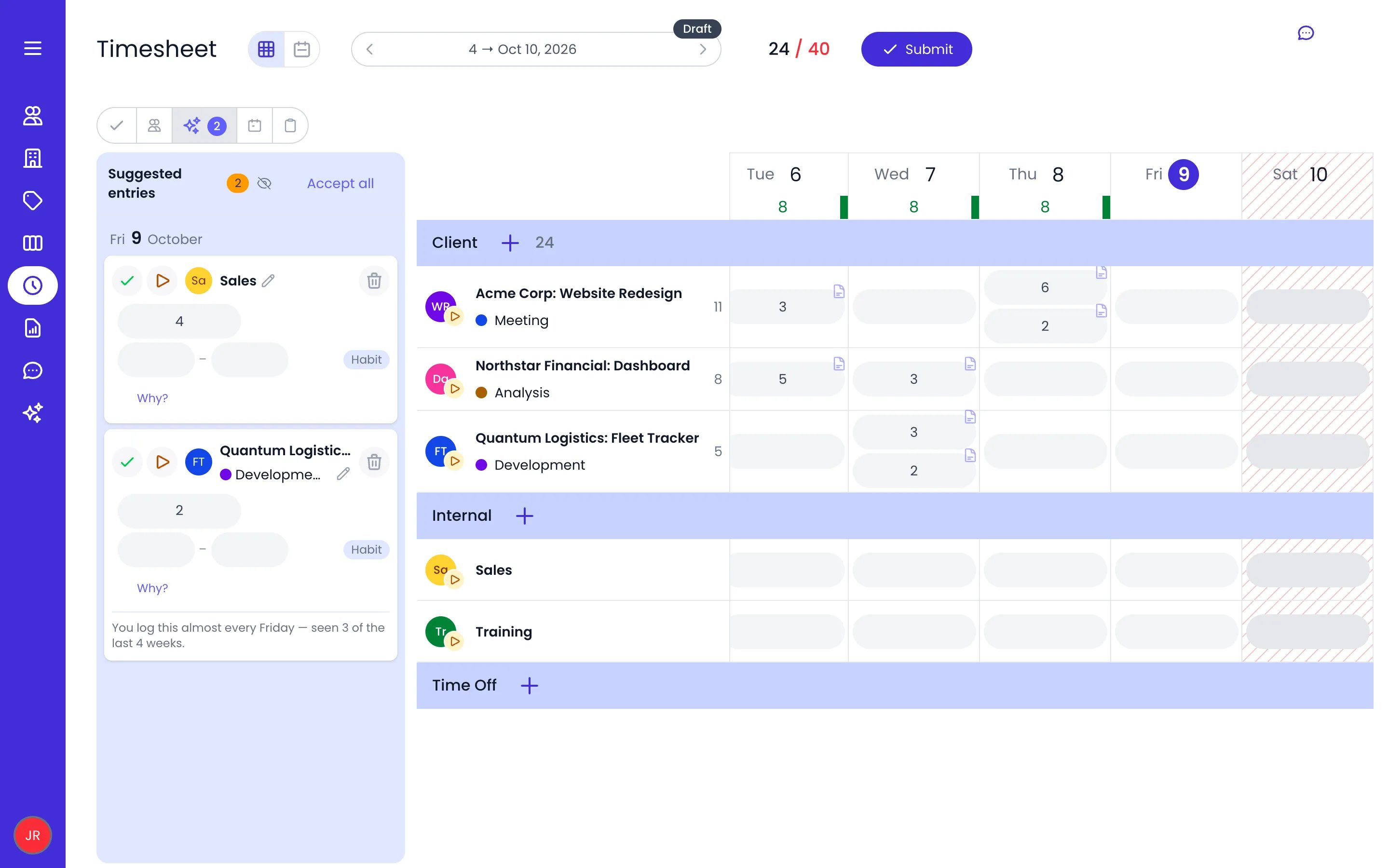
Hoja de tiempo de Beebole en vista de cuadrícula con el panel Entradas sugeridas abierto a la izquierda: un enlace Aceptar todo y dos tarjetas para hoy, en Ventas y en Quantum Logistics: Seguimiento de flota, Desarrollo, cada una con su duración, una insignia de hábito, los botones de aceptar y eliminar y un enlace ¿Por qué?

El panel Entradas sugeridas junto a la cuadrícula


Detalles del registro

Todos los registros tienen los mismos detalles, sea cual sea la vista que uses. En la vista de calendario, haz clic en el registro. En la vista de cuadrícula, pasa el cursor sobre una celda y haz clic en el icono de información que aparece en su esquina. Según la configuración de tu cuenta, un registro puede incluir:
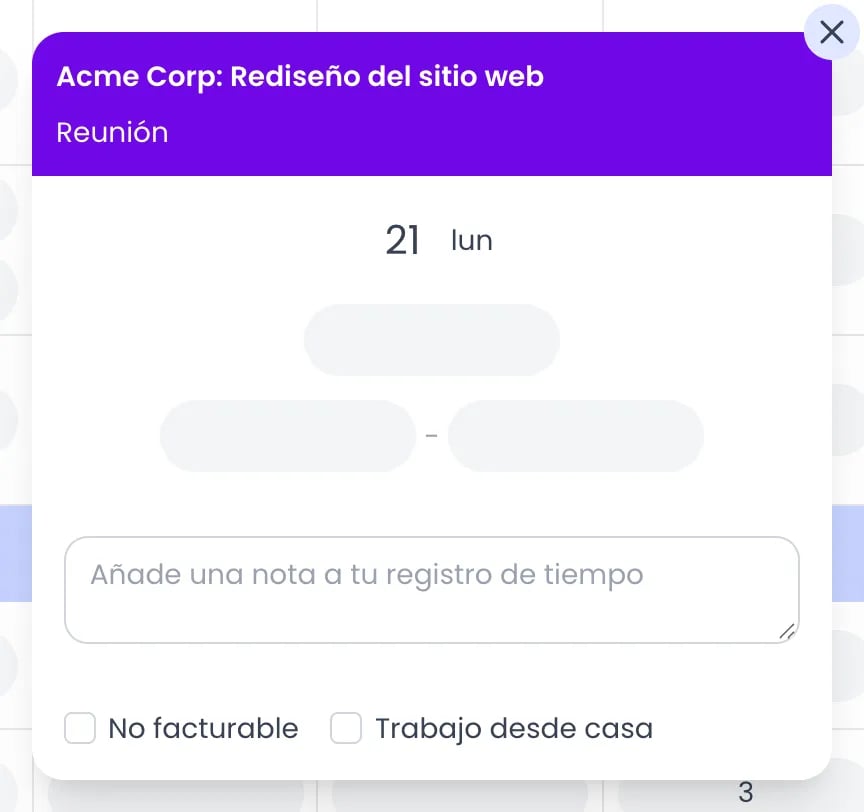
Detalles de un registro de la hoja de tiempo de Beebole para Acme Corp: Rediseño del sitio web, con el día lun 21, el tiempo y las horas de inicio y fin vacías, un campo de nota vacío y las casillas No facturable y Trabajo desde casa sin marcar

Los detalles del registro de una reunión del proyecto Acme Corp: Rediseño del sitio web, con la fecha, el tiempo y la nota vacíos y las casillas No facturable y Trabajo desde casa sin marcar

Cuando un registro de una tarea queda fuera de las fechas planificadas de la tarea, sus detalles se abren con un aviso, Registrado fuera de las fechas planificadas de la tarea, seguido del periodo planificado. El editor de registros del teléfono muestra el mismo aviso. Las casillas No facturable y Trabajo desde casa solo se aplican a los registros de trabajo. No aparecen en los registros de ausencias. No existe ninguna opción para ocultar Trabajo desde casa, a diferencia de No facturable, que la restricción Ocultar la opción no facturable elimina. Dejarla sin marcar no afecta a los informes, así que los equipos que no hacen seguimiento del trabajo en remoto pueden simplemente ignorarla. Un registro puede pasar de la medianoche, por ejemplo en un turno de noche, pero debe terminar antes del final del día siguiente. Beebole rechaza una hora de fin anterior al inicio, o posterior a ese límite, con el mensaje Una entrada debe terminar después de empezar, como muy tarde al día siguiente. Un registro que pasa de la medianoche pertenece al día en que empieza: cuenta en ese día y en ese periodo tanto en los informes como en las aprobaciones y en los cálculos de tarifa fija. El calendario lo dibuja en la columna de ese día, con las horas posteriores a la medianoche marcadas con +1. La actividad del registro aparece en la parte superior de sus detalles. Para mover el registro a otra actividad, haz clic en el botón del lápiz (Cambiar actividad) junto a ese nombre y elige otro proyecto, otra tarea u otro tipo de ausencia en el selector de actividad. El registro conserva su duración, sus horas y su nota, y un solo paso de deshacer revierte el cambio. Cuando la nueva actividad es un tipo de ausencia contado en días, la duración pasa a ser lo más cercano entre medio día y un día completo de tu horario.
Cada registro de tiempo tiene exactamente una actividad: una tarea, una ausencia o proyectos. Al cambiarla con Cambiar actividad, se sustituye la anterior, de modo que nada se cuenta dos veces en los informes ni en los totales.

Usar el temporizador

El temporizador solo aparece si tu administrador lo ha activado, en cualquiera de las dos vistas. Dónde lo inicias depende de la vista, y el botón de temporizador de cada fila solo existe en la vista de cuadrícula: Las ausencias no tienen temporizador: se reservan, no se cronometran.
1

Inicia el temporizador

Haz clic en el botón de reproducción (Iniciar cronómetro) del registro, el favorito o la fila en la que estás trabajando. El tiempo transcurrido empieza a contar. En la vista de calendario, el registro en curso se marca con un punto rojo intermitente y su duración crece en directo, en su sitio.
2

Sigue trabajando

El temporizador sigue en marcha mientras usas otras partes de Beebole. Un temporizador flotante permanece en pantalla para que puedas consultarlo o pausarlo desde cualquier página; consulta El temporizador flotante más abajo.
3

Páusalo cuando termines

Vuelve a hacer clic en el botón (Pausar el cronómetro). Beebole guarda el tiempo transcurrido en el registro, redondeado al alza según el Intervalo de tiempo mínimo aceptado que definió tu administrador.
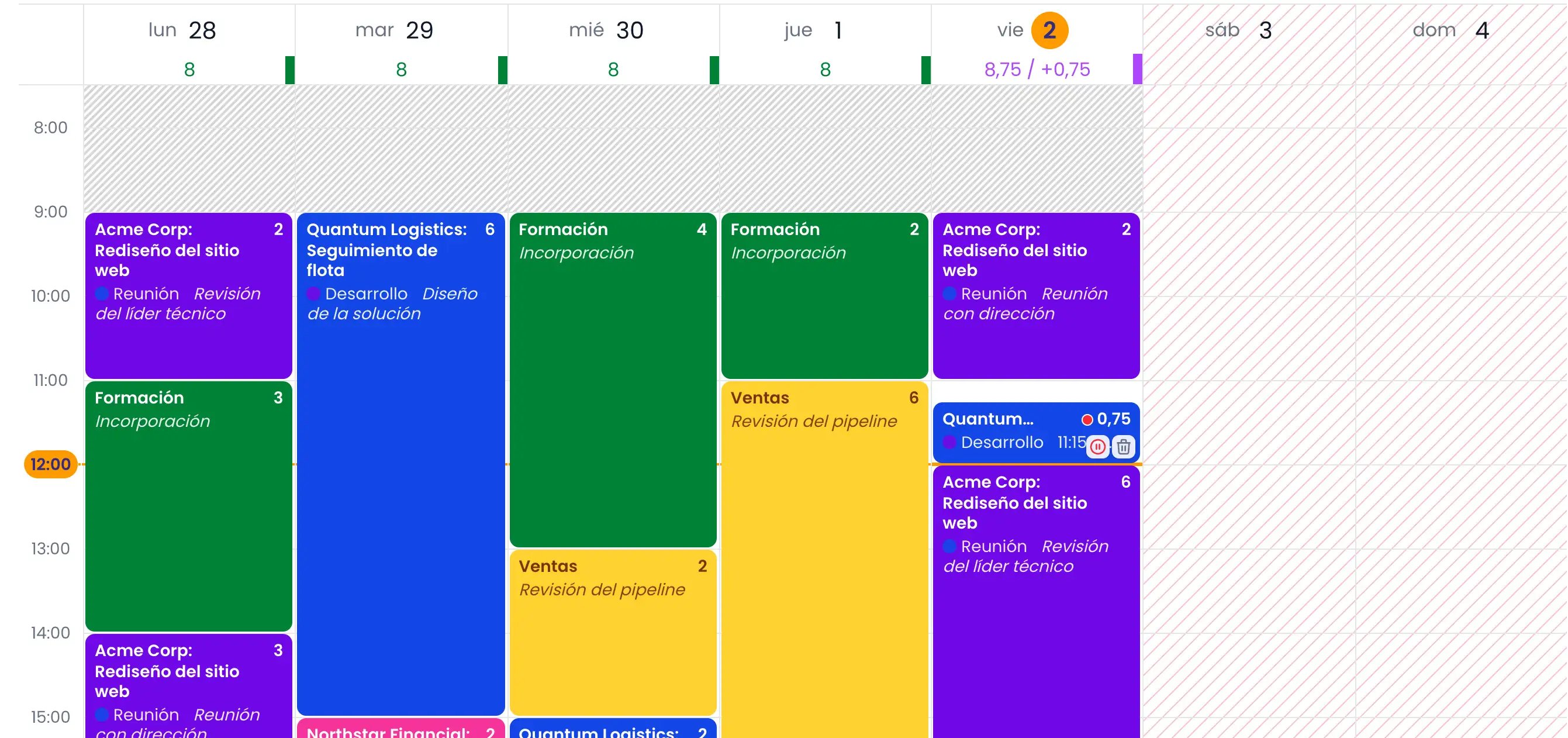
Vista de calendario de la hoja de tiempo de Beebole de lunes a domingo, con un registro de Quantum Logistics: Desarrollo el viernes a las 11:15 marcado con un punto rojo y 0,75 horas, con sus botones de pausa y eliminar visibles, junto a otros registros de la semana

En la vista de calendario, el registro que se está cronometrando muestra un punto rojo y su total en curso, con el botón de pausa al pasar el cursor
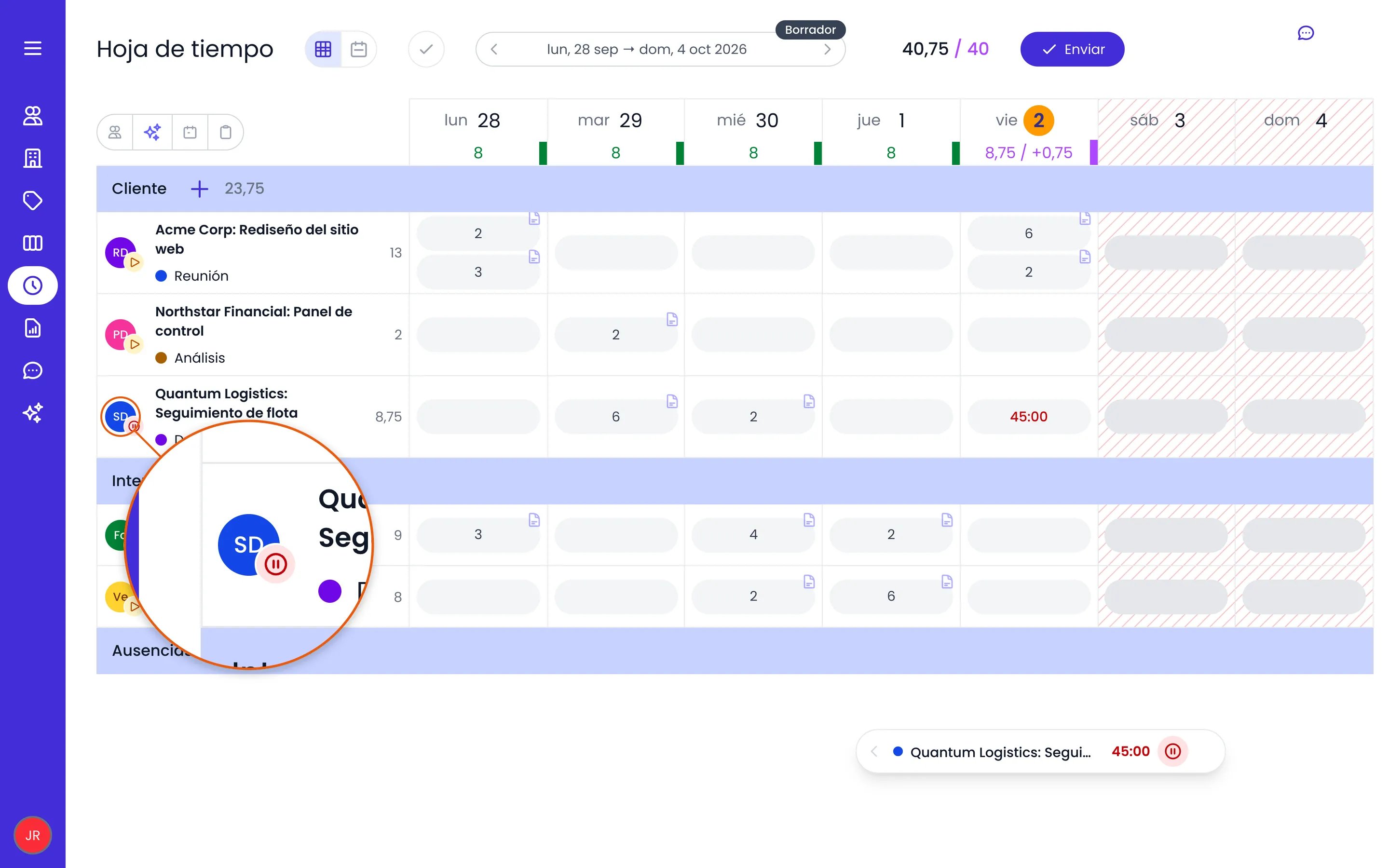
Hoja de tiempo de Beebole con un temporizador en marcha desde hace 45 minutos en la fila Quantum Logistics: Seguimiento de flota, una vista ampliada del botón de temporizador de la fila con su indicador de pausa y el panel del temporizador flotante con la misma actividad

El botón de temporizador de una fila en la vista de cuadrícula, en marcha desde hace 45 minutos, y el temporizador flotante en la parte inferior de la página

Beebole guarda el tiempo del temporizador redondeado al alza según el Intervalo de tiempo mínimo aceptado, el incremento más pequeño que acepta tu hoja de tiempo. Las cuentas nuevas empiezan con 15 minutos, así que una sesión de 7 minutos se guarda como 15 minutos. Un administrador puede reducir el intervalo en Configuración de la hoja de tiempo, para toda la cuenta o para un equipo o una persona. Iniciar un temporizador desde una sugerencia también funciona sobre el proyecto o la tarea sugeridos. Sin horas de inicio y fin, acepta la sugerencia en el mismo paso, que se puede deshacer; cuando Registrar horas de inicio y fin está activado, el tiempo cronometrado es el registro y la sugerencia se reduce a medida que ese tiempo la cubre. Un simple clic en cualquier botón de reproducción cambia de temporizador: lo que estaba en marcha se pausa y su tiempo se guarda, y luego empieza la actividad en la que hiciste clic. Para tener varios temporizadores en marcha a la vez, mantén pulsado ⌘ (Ctrl en Windows/Linux) mientras haces clic en un botón de reproducción. La descripción emergente indica ⌘+Clic para iniciarlo sin detener los demás siempre que ya hay un temporizador en marcha. Cada temporizador cuenta su propio tiempo completo, así que dos temporizadores en marcha durante una hora registran dos horas. El gesto es el mismo en todos los botones de reproducción: registros del calendario, favoritos, sugerencias, filas de la cuadrícula y el propio temporizador flotante.
Cuando las horas de inicio y fin están activadas y un registro de hoy ya ha terminado, el botón de reproducción muestra Duplicar e iniciar: crea un nuevo registro para la misma actividad y empieza a cronometrarlo. El nuevo registro copia la nota del registro terminado, sus casillas No facturable y Trabajo desde casa, y sus campos personalizados.

Cuando el temporizador es obligatorio

Tu administrador puede hacer que el temporizador sea la única forma de registrar trabajo, con Obligatorio junto a Activar temporizador en Configuración de hojas de tiempo y planificación. En ese caso, es el temporizador el que pone las horas en tus registros. Los campos de duración ya no admiten horas escritas: ni las celdas de los días de la vista de cuadrícula ni el campo Tiempos de los detalles del registro. Beebole rechaza cualquier otro gesto que aporte sus propias horas con el mensaje El cronómetro es obligatorio: inícialo para registrar tus horas. Los gestos rechazados son:
  • Crear un registro en el calendario dibujándolo, haciendo clic en una franja o soltando un favorito.
  • Pegar registros.
  • Cambiar el tamaño de un registro en la vista de calendario. Mover un registro sin cambiar su duración sigue funcionando.
Tampoco se pueden aceptar los registros sugeridos. Aceptar todo se oculta, y al aceptar una sugerencia aparece el mensaje El cronómetro es obligatorio: inícialo en esta sugerencia. El botón de reproducción de una sugerencia inicia un temporizador en su proyecto o tarea, sin registrar las horas sugeridas. Si tu administrador configuró el envío automático, las sugerencias que dejes en un periodo se convierten igualmente en registros al llegar la fecha límite: el temporizador limita lo que haces a mano, no la fecha límite.

El temporizador flotante

En el ordenador, aparece un panel flotante en cuanto un temporizador se pone en marcha, sea cual sea la vista o la página en la que estés. Arrástralo a cualquier lugar de la página, sujetándolo por cualquier punto, incluidos los nombres de las actividades, y se queda donde lo dejes. Muestra las actividades que has cronometrado hoy, una por línea. Cada línea indica a qué corresponde el temporizador: el proyecto o la tarea, con sus proyectos superiores escritos completos, por ejemplo Acme Corp: Rediseño del sitio web. Una ruta demasiado larga para el panel se recorta con puntos suspensivos; pasa el cursor sobre el nombre para ver la ruta completa.
  • Una línea en marcha muestra un punto intermitente, su nombre, un contador en directo y un botón Pausar el cronómetro.
  • Una línea en pausa sigue en la lista con el tiempo guardado en su registro. Su botón de reproducción la reanuda (un simple clic pausa primero las demás; ⌘+clic o Ctrl+clic la añade a las que están en marcha) y la × (Quitar de la lista de cronómetros) la quita del panel. Una línea en marcha no tiene ×: páusala primero, para que nunca se descarte tiempo mientras sigue contando.
  • Cuando hay más de un temporizador en marcha, aparece un botón Pausar todo bajo las líneas que los detiene todos a la vez y guarda el tiempo propio de cada registro.
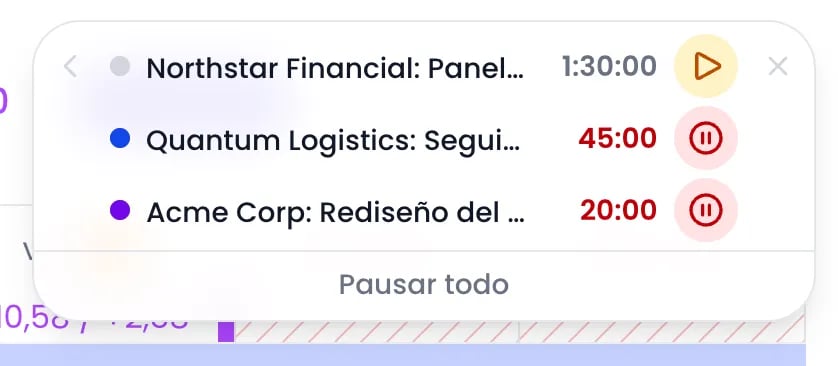
Temporizador flotante de Beebole con Northstar Financial: Panel… en pausa a 1:30:00 con su botón de reproducción y su cruz para quitarla, Quantum Logistics: Segui… en marcha a 45:00 y Acme Corp: Rediseño del … en marcha a 20:00 con sus botones de pausa, y el botón Pausar todo debajo

Dos temporizadores en marcha y una actividad en pausa en el temporizador flotante

Haz clic en el cheurón de la primera línea para contraer el panel a puntos y contadores; pasa el cursor sobre un punto para ver el nombre de la actividad. El panel solo sigue las actividades de hoy y, cuando hay varios registros en un día, cada actividad ocupa una sola línea. Si una restricción rechaza el tiempo que guardaría una pausa, por ejemplo Sin horas extra más allá del horario, el temporizador sigue en marcha y un mensaje de error explica el motivo, de modo que no se pierde tiempo mientras corriges el día.
La pestaña del navegador te mantiene informado: su título muestra el tiempo transcurrido mientras hay un temporizador en marcha y cambia a un recuento, 2 cronómetros en marcha, cuando hay varios.

Temporizadores olvidados en marcha

Beebole detiene un temporizador que olvidaste pausar en el primero de estos momentos que se cumpla:
  • El final de tus horas programadas ese día, según tu horario de trabajo. Cuando tu horario da horas al día pero no horas de reloj, el temporizador se detiene en cuanto el registro alcanza las horas programadas del día.
  • Cuando el horario no indica un final, en un día libre o con un temporizador iniciado después de tu jornada, el final de la tarea planificada sobre la que corre el temporizador.
  • Como muy tarde, el final del día siguiente a aquel en que se inició el temporizador.
El registro conserva el tiempo hasta ese momento, redondeado al alza según el Intervalo de tiempo mínimo aceptado, igual que cuando lo pausas tú. Después, Beebole te envía un correo electrónico y una notificación push con la actividad, la hora a la que se detuvo el temporizador y el tiempo registrado, junto con un enlace a tu hoja de tiempo para que puedas corregir el registro. Te llegan por los canales de correo y push que activaste en tu configuración de notificaciones.

Copiar un periodo

Para reutilizar las filas y los registros de un periodo, en cualquiera de las dos vistas:
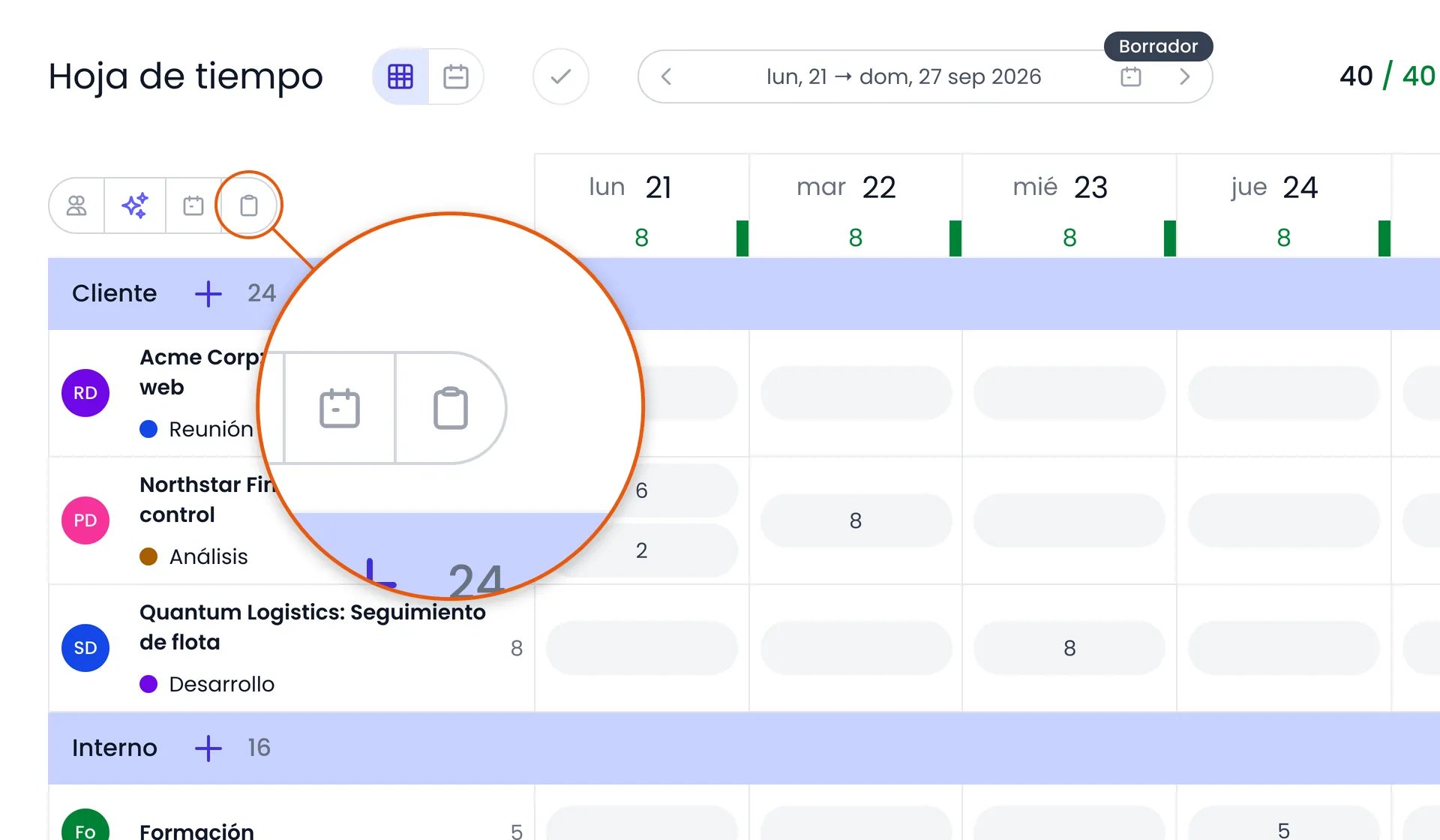
Hoja de tiempo de Beebole con una vista ampliada del botón de copiar en el grupo de botones de la parte superior izquierda

El botón de copiar en el grupo de botones de la parte superior izquierda de la hoja de tiempo

1

Copia el periodo actual

Haz clic en el botón de copiar (Copia tu hoja de tiempo y ve a otro periodo para pegarla) del grupo de botones de la parte superior izquierda de la hoja de tiempo. Aparece la confirmación ¡Copiado!.
2

Ve a otro periodo

Usa el selector de fechas para abrir el periodo que quieres rellenar.
3

Pega

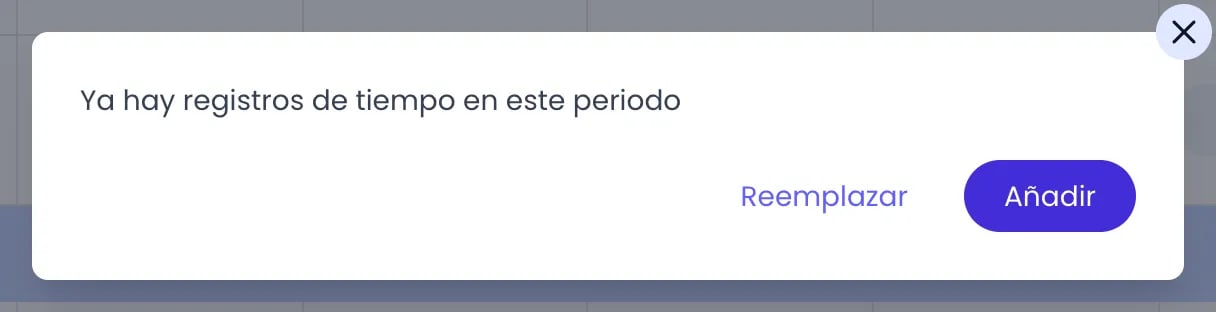
Haz clic en el botón Pegar periodo que aparece ahora justo debajo del botón de copiar. Si el periodo ya contiene registros de tiempo, Beebole te pregunta si quieres Añadir los registros copiados a los existentes o Reemplazar los existentes.
Ventana de Beebole con el texto Ya hay registros de tiempo en este periodo y los botones Reemplazar y Añadir

Pegar en un periodo que ya tiene registros de tiempo

Reemplazar, aquí igual que al pegar un solo día, solo elimina los registros existentes cuando tiene algo que poner en su lugar: si lo que copiaste no contiene registros, no se elimina nada. Tampoco elimina nada si alguno de los registros existentes está bloqueado o no puedes editarlo. Para copiar un solo día, ábrelo por separado en la vista de calendario y usa Copiar día y Pegar día; consulta Abrir un solo día. En un teléfono, consulta Móvil y tableta. Para copiar un solo registro, usa ⌘+C y ⌘+V en la vista de calendario; consulta Atajos de teclado.

Deshacer y rehacer cambios

Beebole registra tus cambios recientes en toda la aplicación, en las dos vistas: Los botones de deshacer y rehacer también aparecen en la barra superior siempre que hay un historial que recorrer. Los registros y las filas eliminados vuelven exactamente como estaban.
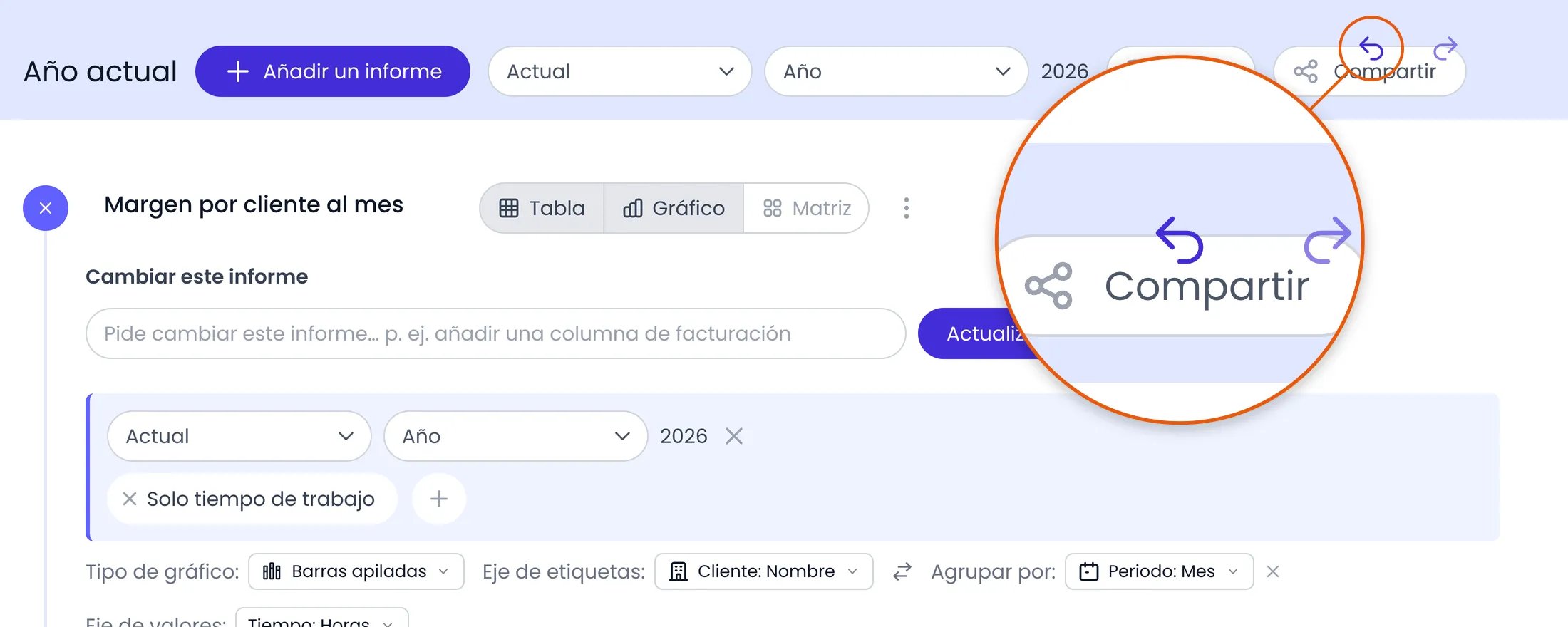
Encabezado de una página de Beebole después de un cambio: el botón de deshacer de la parte superior derecha aparece ampliado, junto al botón de rehacer atenuado

Los botones de deshacer y rehacer en la parte superior derecha, después de un cambio


Registrar ausencias

Cuando tu administrador permite registrar ausencias, puedes hacerlo en cualquiera de las dos vistas. En la vista de calendario, crea un registro y elige un tipo de ausencia en el selector de actividad. En la vista de cuadrícula, haz clic en el botón + (Añadir una fila) de la sección Ausencias, elige un tipo de ausencia e introduce el tiempo. Los tipos de ausencia que se registran en días se introducen como días completos o parciales. Consulta Ausencias para los tipos de ausencia, las asignaciones de ausencias y la aprobación.
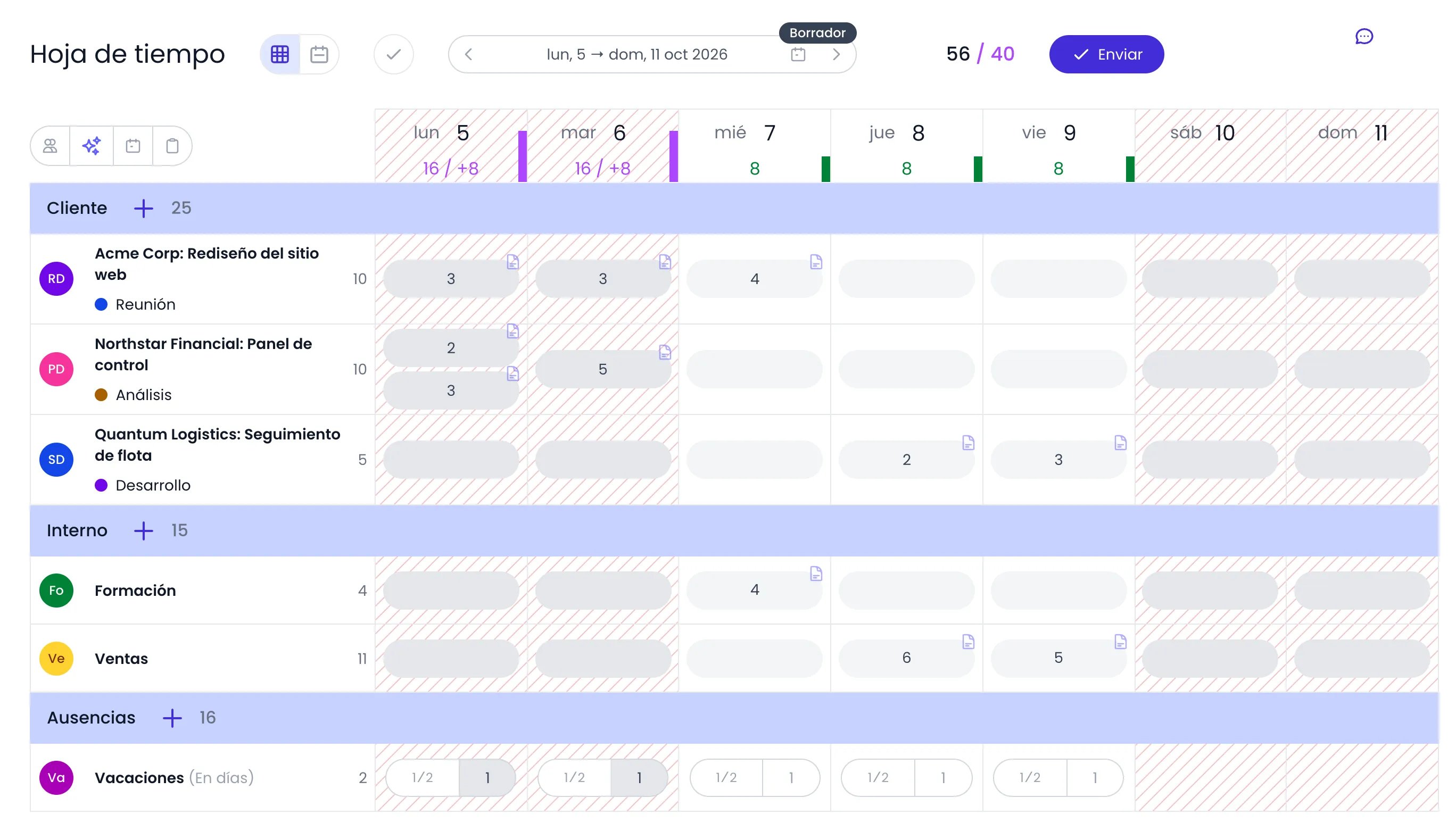
Vista de cuadrícula de la hoja de tiempo de Beebole de la semana del 5 al 11 de octubre de 2026, con una fila Vacaciones en días en la sección Ausencias: el lunes y el martes con 1 día, los botones de medio día y día completo en los demás días laborables, y esos dos días sombreados como días libres

Dos días de vacaciones reservados con antelación en la sección Ausencias de la vista de cuadrícula


Cuando solo se permiten tareas planificadas

Tu administrador puede vincular tu hoja de tiempo a tu planificación con la restricción Permitir solo tareas planificadas en la hoja de tiempo en Configuración de hojas de tiempo y planificación. En ese caso, solo registras tiempo en las tareas de las que eres propietario (aquellas en las que figuras como Propietario) y solo en sus fechas planificadas.
  • En la vista de cuadrícula, cada tarea de la que eres propietario aparece por separado como una fila, en una sección para su planificación, en cada periodo que alcanzan sus fechas planificadas. Sus celdas solo admiten tiempo en sus fechas planificadas; los demás días están bloqueados, y una tarea sin fechas planificadas no admite tiempo. Las secciones de proyecto ya no aparecen, salvo la que ya contiene tus registros.
  • No se puede añadir ninguna fila. El botón + (Añadir una fila) desaparece de las secciones de proyecto y de tarea, y al pasar el cursor sobre el nombre de una sección se explica el motivo. El menú de acciones ⋯ de una fila tampoco tiene Editar, ya que cada fila es su tarea planificada.
  • En la vista de calendario, el selector de actividad solo ofrece tus propias tareas planificadas para ese día, y la barra de favoritos solo conserva tus propias tareas. Los registros sugeridos siguen a la vista: el botón de sugerencias no los oculta.
  • Tus asignaciones de personal llegan a tu hoja de tiempo como registros sugeridos que debes aceptar, como el resto de tu trabajo planificado. En la vista de cuadrícula, tu hoja de tiempo se abre con el panel Entradas sugeridas, y el panel permanece abierto: puedes cambiar a otro panel, pero no cerrarlo.
  • Los botones de copiar y Pegar periodo desaparecen, así que no se pueden copiar periodos.
  • Las ausencias funcionan como siempre, en las dos vistas.
El tiempo en la tarea de otra persona o en un proyecto se rechaza con el mensaje La configuración de tu hoja de tiempo solo permite registrar tiempo en las tareas planificadas para ti. La restricción nunca limita a los administradores, en ninguna hoja de tiempo, incluida la suya. En su propia hoja de tiempo, la vista de cuadrícula se sigue abriendo con el panel Entradas sugeridas, que pueden cerrar como cualquier otro panel.

Importar eventos del calendario

Conecta tu Google Calendar o tu calendario de Microsoft 365 a tu hoja de tiempo de Beebole y tus reuniones llegarán como registros sugeridos, para que no tengas que volver a escribirlas. Beebole solo lee tu calendario. Tú eliges la tarea o el proyecto de cada evento, y el evento se convierte en un registro. Funciona en las dos vistas, desde el botón de calendario del grupo de botones de la parte superior izquierda de la hoja de tiempo.
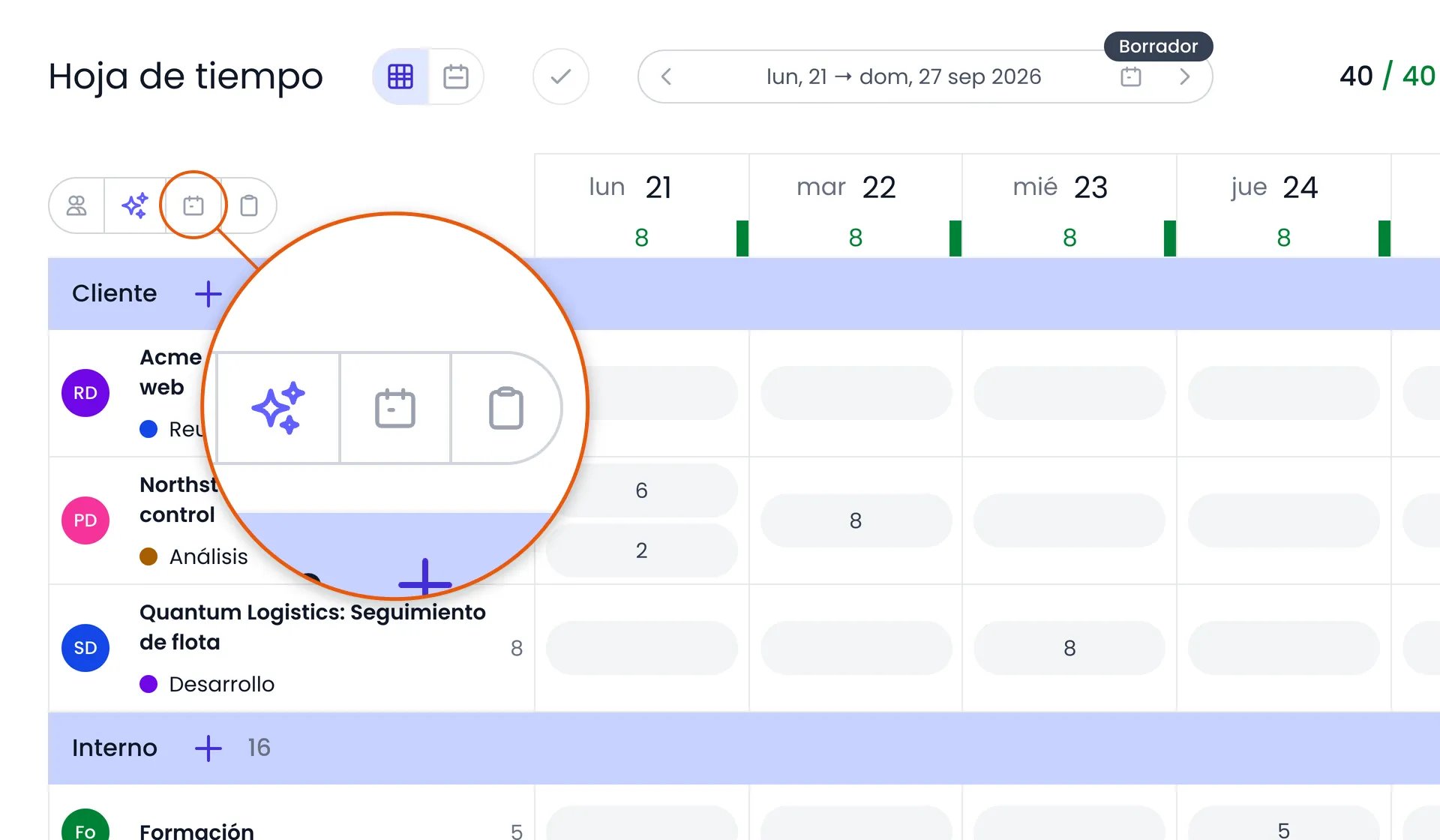
Hoja de tiempo de Beebole con una vista ampliada del botón de calendario, Importa los eventos de tu calendario, en el grupo de botones de la parte superior izquierda

El botón de calendario en el grupo de botones de la parte superior izquierda de la hoja de tiempo

1

Conecta tu calendario

Haz clic en el botón de calendario (Importa los eventos de tu calendario) y luego en Conectar Google Calendar o Conectar el calendario de Microsoft 365. En la ventana que se abre, inicia sesión en tu cuenta de Google o Microsoft y permite que Beebole lea tu calendario. Si tu navegador bloquea esa ventana, Beebole te pide: Permite las ventanas emergentes en este sitio para conectar tu calendario.
2

Encuentra tus eventos

Los eventos del periodo en pantalla llegan como sugerencias con una insignia Calendario. En la vista de calendario, aparecen como registros grises punteados con el logotipo de Google o Microsoft y el título del evento. En la vista de cuadrícula, se muestran día a día en el panel Calendario junto a la cuadrícula.
3

Elige una tarea o un proyecto para cada evento

Haz clic en un evento y elige la tarea o el proyecto que le corresponde. Al elegir una tarea, o un proyecto con todos los niveles que pide tu hoja de tiempo, el registro se crea al instante. En la vista de calendario, también puedes soltar un favorito sobre el evento. En la vista de cuadrícula, también puedes hacer clic en un evento del panel Calendario para seleccionarlo, ⌘+clic (Ctrl+clic en Windows/Linux) para seleccionar más, y después arrastrarlos sobre el nombre de una fila, al principio de la fila, o hacer clic en ese nombre: se registran en esa fila.
Mientras un evento no tenga tarea ni proyecto, al aceptarlo aparece el mensaje Elige la tarea o el proyecto de este evento del calendario y luego acéptalo. Una vez conectado, la descripción emergente del botón de calendario indica Mostrar u ocultar los eventos de tu calendario: en la vista de calendario muestra u oculta los eventos, y en la vista de cuadrícula abre o cierra el panel Calendario. Los eventos del calendario tienen su propio botón y su propio panel, aparte de tus demás registros sugeridos. En qué se convierte cada evento:
  • Un evento con horario se sugiere en sus propias horas de inicio y fin.
  • Un evento de todo el día sugiere tus horas programadas en cada día laborable que abarca, según tu horario de trabajo, y nada en los días libres ni en los festivos.
  • El título del evento se convierte en la nota del registro, con su descripción en las líneas siguientes.
  • Un evento eliminado de tu calendario retira su sugerencia. Volver a leer tu calendario nunca recupera un evento que aceptaste o descartaste, aunque el evento cambie. Ocultar tus sugerencias y volver a mostrarlas con el botón de sugerencias (Entradas sugeridas) sí recupera los eventos descartados, junto con tus demás sugerencias descartadas.
  • Un evento sin tarea ni proyecto nunca resta tiempo a tus demás sugerencias, como tus tareas planificadas o tus hábitos. Cuando tu cuenta registra horas de inicio y fin, un registro que ya hiciste durante las horas de una reunión descuenta ese tiempo de su sugerencia.
Beebole solo lee tu calendario en tu propia hoja de tiempo, para el periodo que abres, y omite los días ya bloqueados o incluidos en un periodo enviado o aprobado. Los eventos son privados hasta que los aceptas, y los registros en que se convierten siguen tus reglas habituales: fecha de bloqueo, restricciones y aprobación. Si tu administrador configuró el envío automático, los eventos a los que nunca asignaste una tarea o un proyecto se omiten al llegar la fecha límite. La conexión se guarda con tu cuenta de Beebole, así que funciona en todos los navegadores y dispositivos desde los que inicias sesión. Se mantiene hasta que haces clic en Desconectar el calendario al pie del panel Calendario, en la vista de cuadrícula. Al desconectarlo, se eliminan los eventos que siguen pendientes como sugerencias; los registros que ya creaste se conservan. Para cambiar a otro calendario, desconecta el actual y conecta el otro. Para saber qué lee Beebole en cada calendario, consulta Google Calendar y Calendario de Microsoft 365.

Importar registros de tiempo de forma masiva

La hoja de tiempo no tiene ningún botón para importar un archivo CSV o una hoja de cálculo. Pegar filas desde una hoja de cálculo sirve para añadir personas, proyectos, etiquetas y tareas de forma masiva, no horas. La importación masiva de registros de tiempo se hace fuera de la hoja de tiempo, con la API de Beebole o su servidor MCP, o con uno de los atajos de la aplicación:
  • El servidor MCP: conecta Claude, ChatGPT u otro asistente de IA a Beebole y dale la hoja de cálculo. Su herramienta record_time crea uno o varios registros a la vez, para ti o para otras personas. Consulta Servidor MCP.
  • La API: crea registros para cualquier número de personas con addTimeRecord, desde un script que lea tu archivo. Consulta Mutaciones y el ejemplo práctico.
  • Copiar un periodo: reutiliza las filas y los registros propios de una persona de otro periodo. Consulta Copiar un periodo.
  • Importar eventos del calendario: los eventos de tu Google Calendar o tu calendario de Microsoft 365 llegan como sugerencias, y cada uno se convierte en un registro en cuanto eliges su tarea o proyecto. Consulta Importar eventos del calendario.
  • Una migración desde la versión antigua: el equipo de soporte de Beebole importa el tiempo histórico de una cuenta antigua de Beebole. Consulta Migración desde la versión antigua.
Las personas que forman parte de tu cuenta de Beebole registran el tiempo directamente en su propia hoja de tiempo, y ese tiempo forma parte de tus datos en cuanto lo guardan. No hay nada que importar entre personas de la misma organización.

Enviar tu hoja de tiempo

Cuando tu periodo esté completo, haz clic en Enviar en la parte superior de la hoja de tiempo, en cualquiera de las dos vistas, junto al total del periodo. Durante 3 segundos, el botón indica Enviando… y un aviso en la parte inferior de la pantalla ofrece Deshacer: haz clic en él, o pulsa ⌘+Z (Ctrl+Z en Windows/Linux), para cancelar antes de que se envíe nada. A continuación, la hoja de tiempo entra en el flujo de aprobación y queda bloqueada mientras espera la revisión. A partir de ese momento, solo un rechazo de un aprobador o de un administrador la reabre. Una vez rechazada, corrige tus registros y haz clic en Reenviar.
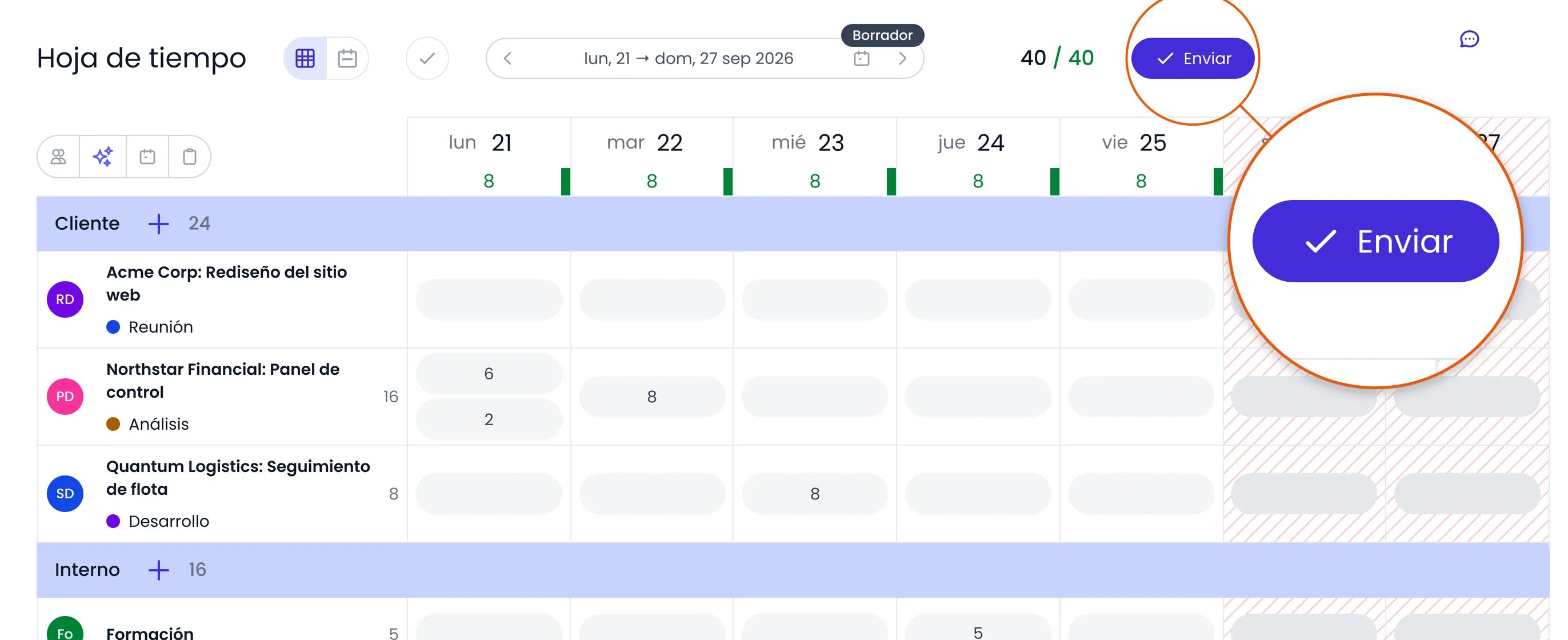
Hoja de tiempo de Beebole de la semana del 21 al 27 de septiembre de 2026, marcada como Borrador, con 40 de 40 horas registradas y una vista ampliada del botón Enviar en la parte superior derecha

El botón Enviar, junto a las horas registradas frente a las horas programadas

Enviar solo aparece cuando se te aplica un flujo de aprobación, y no en un periodo ya enviado o aprobado. Sin flujo de aprobación, Beebole no tiene a quién enviar tu hoja de tiempo, así que no hay botón Enviar ni recordatorios de envío. En ese caso, tu periodo solo se cierra si tu administrador configuró Enviar automáticamente las hojas de tiempo después de X días: una vez pasados esos días, Beebole aprueba y bloquea el periodo por sí solo. Si tus hojas de tiempo deben revisarse, pide a tu administrador un flujo de aprobación; consulta Aprobaciones. Tus responsables, de cualquier nivel por encima de ti, y los administradores también pueden enviar tu hoja de tiempo en tu nombre, por ejemplo para completarla mientras estás fuera: la abren desde su panel Equipo y ven el mismo botón Enviar. A cualquier otra persona, incluido un jefe de proyecto, se le rechaza con el mensaje Solo la persona, sus responsables o un administrador pueden enviar esta hoja de tiempo. Antes de enviar, Beebole comprueba las reglas de tu administrador. Rechaza el envío mientras no se cumplan Exigir comentarios para el envío, Exigir completar todo el horario para enviar y Sin horas extra más allá del horario, las que estén activadas. Un periodo que termina en la Fecha de bloqueo o antes no se puede enviar en ningún caso: Beebole responde Este período está bloqueado y no se puede enviar para aprobación. Tu administrador también puede hacer que Beebole envíe las hojas de tiempo automáticamente un número determinado de días después del final del periodo, a la hora que elija, y que envíe recordatorios de envío. Consulta Configuración de hojas de tiempo y planificación.

Revisar a tu equipo

Los responsables y los administradores ven dos botones adicionales en el grupo de botones de la parte superior izquierda de la hoja de tiempo:
  • El botón de aprobación (Aprobación) abre el panel Pendiente con las hojas de tiempo que esperan revisión. Una insignia roja indica cuántas hay pendientes. Desde aquí puedes abrir la hoja de tiempo de una persona y usar Aprobar o Rechazar en los envíos. Un rechazo requiere un comentario, para que la persona sepa qué debe corregir.
  • El botón de equipo (Equipo) abre el panel Equipo, con la lista de los miembros de tu equipo y el tiempo que han registrado en el periodo. Para alguien que tiene un flujo de aprobación y cuya hoja de tiempo sigue en borrador o fue rechazada, el botón de la campana (Enviar recordatorio) le recuerda que debe enviarla. Selecciona varias personas y haz clic en Recordar para avisarlas a todas a la vez.
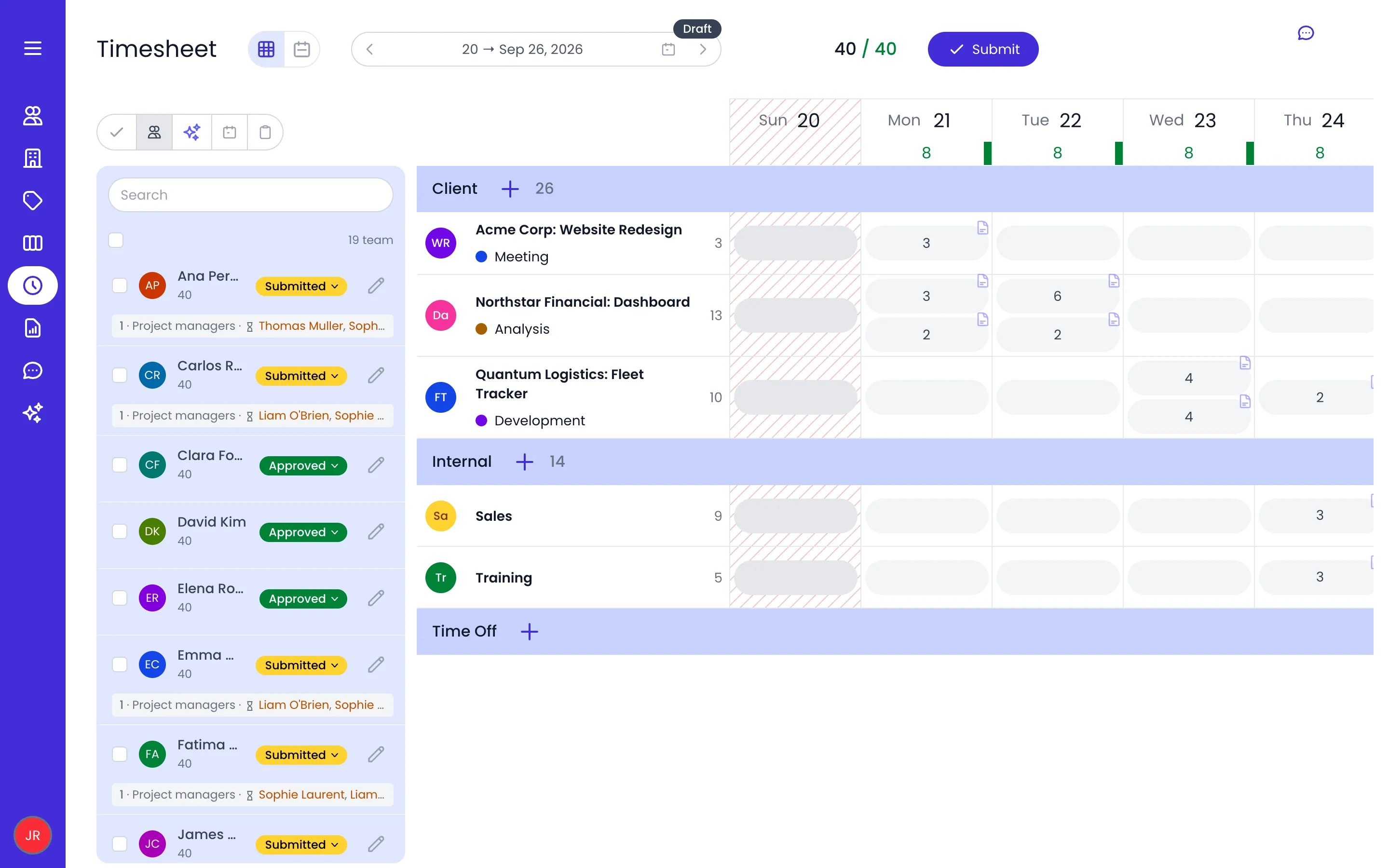
Salvo que tu administrador haya activado Solo el propietario o un administrador puede modificar los registros, los responsables pueden corregir la hoja de tiempo en borrador o rechazada de un miembro del equipo: haz clic en el botón del lápiz (Editar hoja de tiempo) de su línea en el panel Equipo.
Hoja de tiempo de Beebole con el panel Equipo abierto, que muestra los miembros del equipo con sus horas registradas en la semana, el estado Enviada o Aprobada y los aprobadores pendientes de las semanas enviadas

El panel Equipo junto a la hoja de tiempo

Para conocer el flujo de revisión completo, consulta Aprobaciones.

Puntuación de la hoja de tiempo

La puntuación de la hoja de tiempo es una medida de 0 a 100 de la regularidad con la que una persona envía su hoja de tiempo. Cada periodo obtiene 100 puntos si se envía a tiempo y pierde 10 puntos por cada día de retraso, hasta un mínimo de 30. Un periodo que nunca se envía obtiene 0, y cada rechazo resta 15 puntos. La puntuación es la media de los periodos. Los paneles de equipo de la hoja de tiempo ya no la muestran alrededor de las fotos de las personas. Abre en su lugar la opción Cumplimiento del menú Informes, donde la columna Puntuación muestra la puntuación de cada persona con una insignia de color: verde a partir de 95, amarillo de 80 a 94 y rojo por debajo de 80. El informe omite a las personas sin flujo de aprobación, ya que no pueden enviar. Junto a la puntuación, cada periodo de la persona aparece marcado como A tiempo, Tarde o No enviado, y al pasar el cursor sobre un periodo se muestran su Fecha límite, cuándo se envió (Enviado), los Días de retraso y los posibles Rechazos. Haz clic en el encabezado de la columna Puntuación para alternar entre los peores primero y los mejores primero. Consulta Cumplimiento de hojas de tiempo para conocer los filtros, el periodo y el acceso del informe. Los desarrolladores también pueden consultar la puntuación de una persona con la consulta getTimesheetScore de la API; consulta Consultas. La puntuación de una persona solo es visible para esa persona, para los administradores y para los responsables situados por encima de ella en la cadena jerárquica. La misma regla se aplica en la API: para cualquier otra persona, getTimesheetScore no devuelve nada.

Contenido relacionado

Configuración de hojas de tiempo y planificación

Configura la frecuencia de las hojas de tiempo, la unidad de registro, las restricciones, las categorías y los recordatorios.

Aprobaciones

Envía hojas de tiempo y gestiona flujos de aprobación de varios niveles.

Ausencias

Configura los tipos de ausencia y las asignaciones de ausencias, y registra ausencias.

Móvil y tableta

Registra tiempo y envía hojas de tiempo desde tu teléfono o tu tableta.

Preguntas frecuentes

Solo durante los 3 segundos posteriores al clic en Enviar. Beebole muestra un aviso Enviando… con un botón Deshacer antes de enviar nada, y ⌘+Z (Ctrl+Z en Windows/Linux) también cancela el envío. Después, Beebole no tiene ninguna acción para recuperar o anular el envío. Pide a un aprobador del nivel actual o a un administrador que rechace el periodo: se desbloquea, corriges tus registros y haces clic en Reenviar. Un periodo aprobado todavía puede rechazarlo un administrador o cualquier persona que figure en una aprobación de su último nivel, tanto si la dio ella como si se dio en su lugar, salvo que Beebole lo aprobara automáticamente. Para corregir un solo registro sin devolver el periodo, también pueden editarlo directamente; consulta Editar una hoja de tiempo enviada o aprobada.
Sí. La hoja de tiempo de Beebole se adapta a las pantallas pequeñas con un diseño para móviles, y puedes instalar Beebole como una app en tu teléfono. Consulta Móviles y tabletas.
Sí, pero no con un botón de la hoja de tiempo. Beebole importa el tiempo de forma masiva a través de su servidor MCP: un asistente de IA conectado a tu cuenta crea uno o varios registros a partir de la hoja de cálculo que le facilites. También puedes usar la mutación addTimeRecord de la API desde un script. Dentro de la aplicación, solo puedes pegar en bloque personas, proyectos, etiquetas y tareas. Para el tiempo, copia un periodo o importa eventos del calendario. Consulta Importar registros de tiempo en bloque.
Dibuja registros, arrastra un favorito o añade registros a un solo día abierto desde su encabezado en la vista de calendario; escribe duraciones en la vista de cuadrícula; usa el temporizador desde un registro, un favorito, una fila o el temporizador flotante; asigna una tarea o un proyecto a los eventos de tu Google Calendar o tu calendario de Microsoft 365 conectado, o acepta los registros sugeridos que propone el asistente. Beebole también registra tiempo desde tu teléfono con la versión móvil, desde la aplicación de escritorio y desde la extensión del navegador. No hay fichaje con tarjeta ni reconocimiento facial; el desbloqueo facial o por huella solo existe como llave de acceso para iniciar sesión.
Porque el periodo no es una vista personal. Tu administrador define la Frecuencia de las hojas de tiempo para la cuenta, o para tu equipo o tu perfil, en la Configuración de hojas de tiempo y planificación de Beebole, y la hoja de tiempo siempre muestra exactamente un periodo. En la vista de calendario puedes hacer clic en el encabezado de un día para verlo por separado en una escala de tiempo más grande, pero el periodo que envías sigue siendo el mismo. Pide a tu administrador que lo cambie si otro periodo se adapta mejor a tu equipo.
Cambia la actividad de los registros. Para un solo registro, abre sus detalles, haz clic en el botón del lápiz (Cambiar actividad) junto al nombre de la actividad y elige el proyecto correcto: el registro conserva su duración, sus horas y su nota. En la vista de cuadrícula, cuando el proyecto correcto aún no tiene fila, abre el menú de acciones ⋯ de la fila equivocada, haz clic en Editar y elige el proyecto correcto: todos los registros de la fila en el periodo se mueven con ella. Para corregir la hoja de tiempo de otra persona, haz clic primero en el botón de editar (Editar hoja de tiempo) de su línea en el panel Equipo; los periodos enviados y aprobados y la Fecha de bloqueo siguen las reglas de Editar una hoja de tiempo enviada o aprobada. Para muchos registros de varias personas o periodos, pídeselo a un asistente de IA conectado mediante el servidor MCP de Beebole, cuya herramienta update_time_record cambia el proyecto, la tarea o el tipo de ausencia de un registro, o usa la mutación editTimeRecordProjects de la API; consulta Mutaciones. Cuando ya no quede nada registrado en el proyecto equivocado, archívalo o elimínalo: Beebole no permite eliminar un proyecto que aún contiene registros de tiempo.