Saltar al contenido principal
En Configuración de la cuenta, los administradores definen los valores predeterminados de toda la organización, que se aplican en cascada a todas las personas de la cuenta. Desde esta página gestionas la identidad de tu organización, los formatos regionales, las tarifas de facturación y de coste, el horario de trabajo, el flujo de aprobación y las opciones de inicio de sesión.
Los administradores ven todos los paneles de Configuración de la cuenta. Las demás personas solo pueden abrirla cuando su rol cubre una parte: Inicio de sesión único (SSO), Mostrar u ocultar por defecto o un permiso aplicado al ámbito Configuración global, como Localización o Tarifas de facturación. En ese caso solo ven los paneles que cubren esos permisos; consulta Permisos de configuración de la cuenta. Los valores predeterminados que defines aquí se aplican a toda la organización, pero la mayoría se pueden sustituir en un nivel inferior: en una etiqueta, una persona o un proyecto.

Abrir Configuración de la cuenta

Llegas a Configuración de la cuenta desde el menú de usuario, no desde las funciones principales de la barra lateral.
1

Abre el menú de usuario

Haz clic en el botón con tus iniciales, en la parte inferior de la barra lateral izquierda.
2

Elige Configuración de la cuenta

En el menú que se abre, haz clic en Configuración de la cuenta.
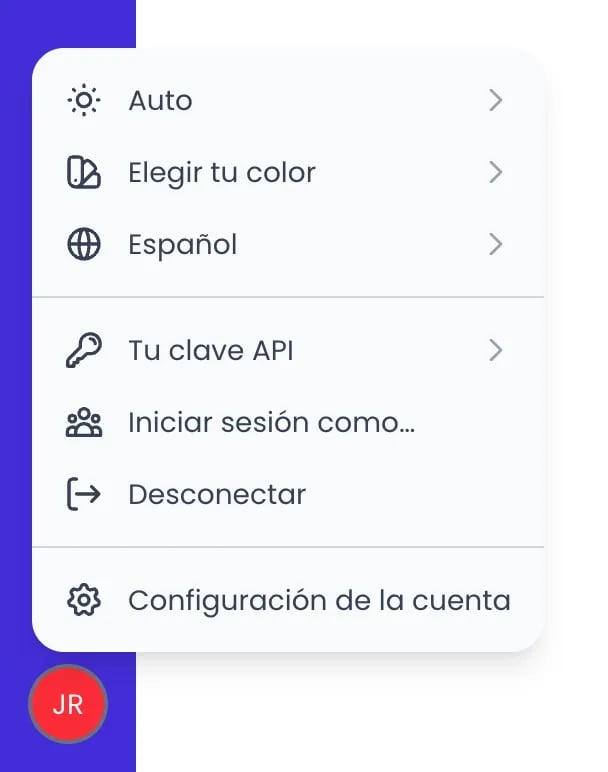
Menú de usuario de Beebole abierto sobre las iniciales JR en la parte inferior de la barra lateral, con las opciones Auto, Elegir tu color, Español, Tu clave API, Iniciar sesión como…, Desconectar y Configuración de la cuenta

El menú de usuario, que se abre desde tus iniciales en la parte inferior de la barra lateral

Configuración de la cuenta se abre con el menú Configuración a la izquierda. Las demás entradas de ese menú abren cada una su propia pantalla: Suscripción, Roles de personas, Horarios de trabajo, Integraciones, Revisión de datos maestros, Importar, Ausencias, Tipos de gasto, Campo personalizado, Primeros pasos, Notas de la versión, Diagnóstico y Eliminar cuenta. En un teléfono, toca tus iniciales y luego Configuración de la cuenta para ver las mismas entradas, salvo Revisión de datos maestros, Importar y Primeros pasos. Importar, solo para administradores, lleva a Beebole una hoja de cálculo de personas, proyectos, tareas o etiquetas (consulta Importar desde una hoja de cálculo). Diagnóstico abre una página de solución de problemas que comprueba tu conexión con Beebole y muestra cómo se inició la aplicación por última vez en tu dispositivo. El equipo de soporte la usa cuando Beebole se abre con la pantalla en blanco (consulta Ejecutar la página de diagnóstico). Notas de la versión y Diagnóstico aparecen para todas las personas que pueden abrir Configuración.

Identidad de la organización

La cabecera de Configuración de la cuenta contiene el nombre, el logotipo y el color de acento de tu organización. Cada cambio se guarda automáticamente. Solo los administradores pueden modificarlos, aunque un rol dé acceso a algunos paneles de Configuración de la cuenta. Configuración de la cuenta no incluye la dirección de la empresa: la dirección que aparece en tus facturas de Beebole es la dirección de facturación guardada en el portal de facturación, que abres con Gestionar en la página Suscripción. El logotipo y el color de acento comparten un mismo control: el cuadrado a la izquierda de la cabecera, que muestra tu logotipo o las iniciales de tu organización. Haz clic en él para abrir la paleta de colores, con el área para el logotipo debajo.
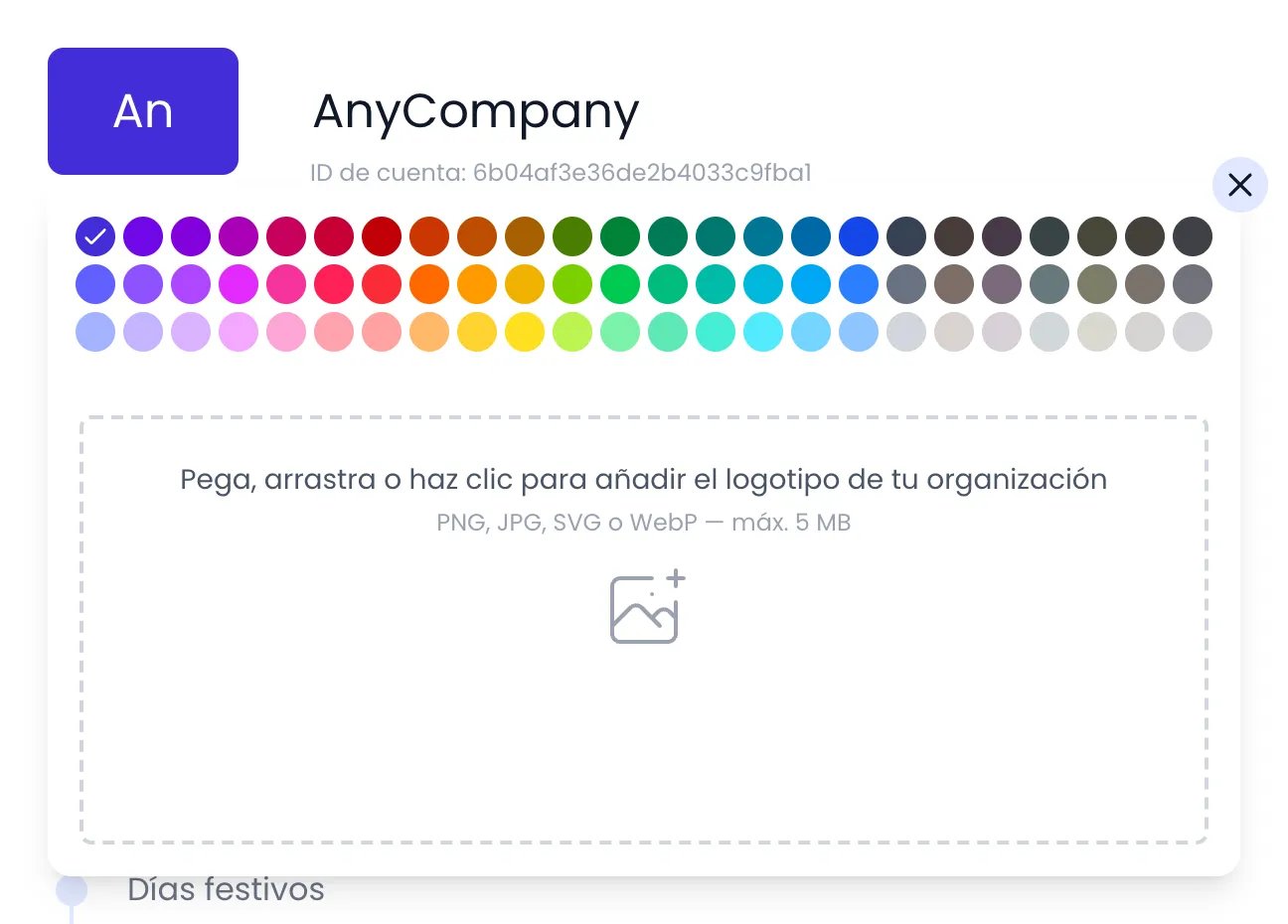
Cabecera de Configuración de la cuenta de Beebole de AnyCompany con el cuadrado de las iniciales seleccionado, que muestra la paleta de colores con el color actual marcado y, debajo, el área Pega, arrastra o haz clic para añadir el logotipo de tu organización

La paleta de colores de la organización y el área para el logotipo, que se abren desde el cuadrado de la cabecera

Nombre

Haz clic en el nombre de la organización en la cabecera y escribe uno nuevo. El cambio se guarda automáticamente.

Logotipo

Haz clic en el cuadrado de la cabecera. Debajo de la paleta aparece el área Pega, arrastra o haz clic para añadir el logotipo de tu organización. Beebole recorta el logotipo para que encaje en la cabecera, y una herramienta de recorte te permite ajustar el encuadre antes de guardarlo. El logotipo aparece en la barra lateral y en los correos electrónicos que envía Beebole. Para quitarlo, vuelve a abrir el logotipo y bórralo.

Color de acento

Haz clic en el cuadrado de la cabecera y elige un color de la paleta. El color de acento se actualiza al instante para toda la organización: colorea los botones, los resaltados y otros elementos de marca. Para quitarlo, vuelve a abrir el selector y haz clic en la muestra que está seleccionada.
Cada persona también puede elegir un color de interfaz propio desde el menú de usuario (Elegir tu color), que sustituye el color de acento de la organización solo para ella.

Paneles de configuración

Debajo de la cabecera, Configuración de la cuenta se organiza en paneles. Cada panel define un valor predeterminado para la organización, y cada cambio se guarda automáticamente. Los paneles disponibles son:
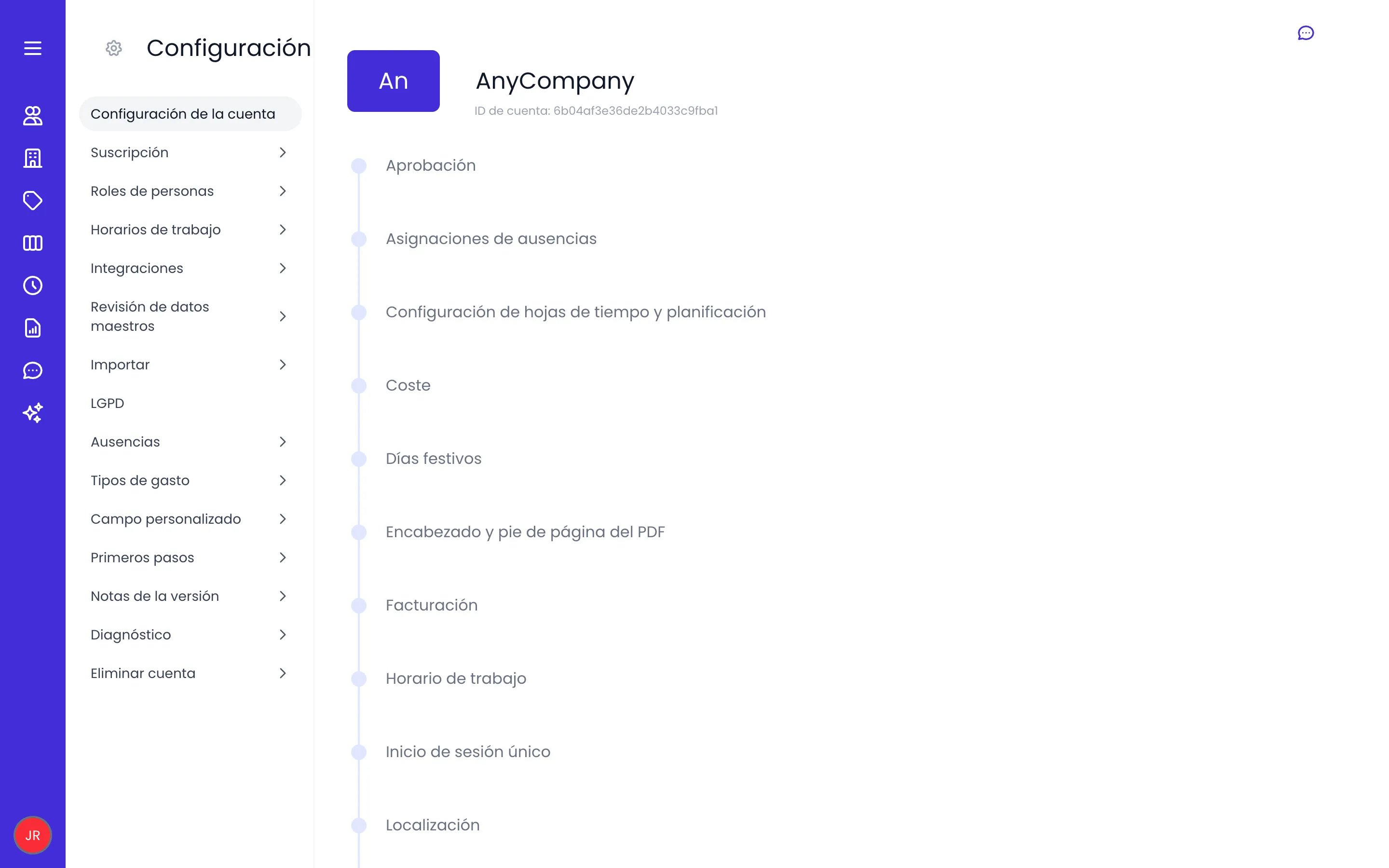
Página Configuración de la cuenta de Beebole con la cabecera del nombre y el logotipo de AnyCompany, la lista de paneles de configuración desde Aprobación hasta Localización, y el menú Configuración con Suscripción, Roles de personas, Integraciones y las demás pantallas

Configuración de la cuenta, con la cabecera de la organización sobre los paneles de configuración y el menú Configuración a la izquierda

Facturación, Coste, Flujo de aprobación y Derechos de ausencia dependen de tu suscripción. Si tu plan no incluye alguno de ellos, su panel muestra una breve vista previa con un enlace Mejora tu plan en lugar de su configuración. En el plan Gratis, el panel Inicio de sesión único solo ofrece el inicio de sesión con Google y con Microsoft.

Localización

El panel Localización define los valores regionales predeterminados de toda la organización:
  • Zona horaria: la zona horaria predeterminada para los cálculos de fechas y horas.
  • Primer día de la semana: si la semana empieza el lunes, el domingo u otro día. Afecta a las hojas de tiempo, los calendarios y los informes.
  • Divisa: la divisa de las tarifas de facturación, los costes, los presupuestos y los gastos.
  • Formato decimal: el separador decimal de los números.
  • Separador de miles: el separador que agrupa las cifras de los números grandes.
  • Formato de reloj: reloj de 12 horas (3:45 PM) o de 24 horas (15:45).
  • Formato de fecha: cómo se muestran las fechas en todo Beebole.
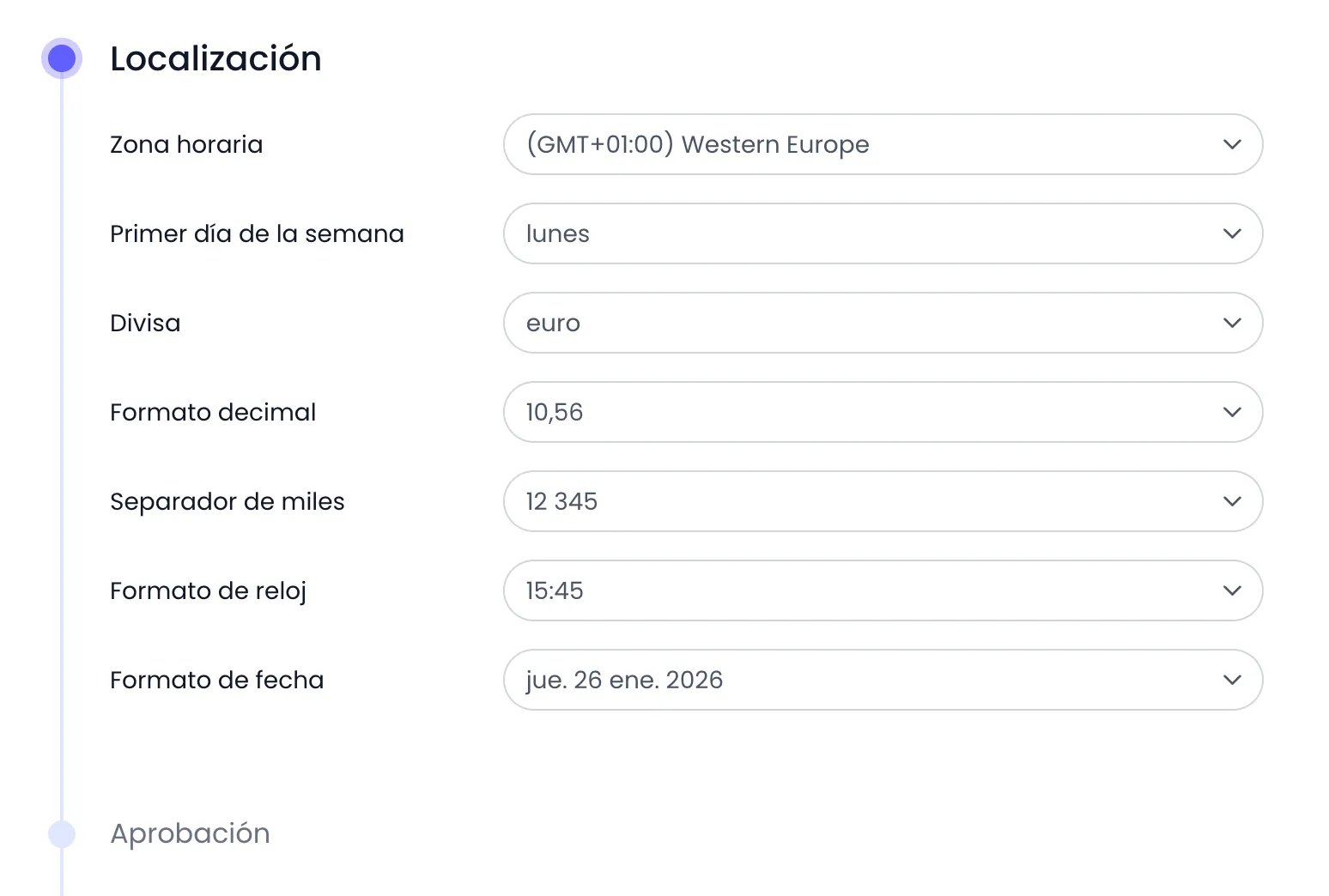
Panel Localización de Configuración de la cuenta de Beebole con Zona horaria (GMT+01:00) Western Europe, Primer día de la semana lunes, Divisa euro, Formato decimal 10,56, Separador de miles 12 345, Formato de reloj 15:45 y Formato de fecha jue. 26 ene. 2026

El panel Localización de una organización con la hora de Europa occidental y semanas que empiezan en lunes
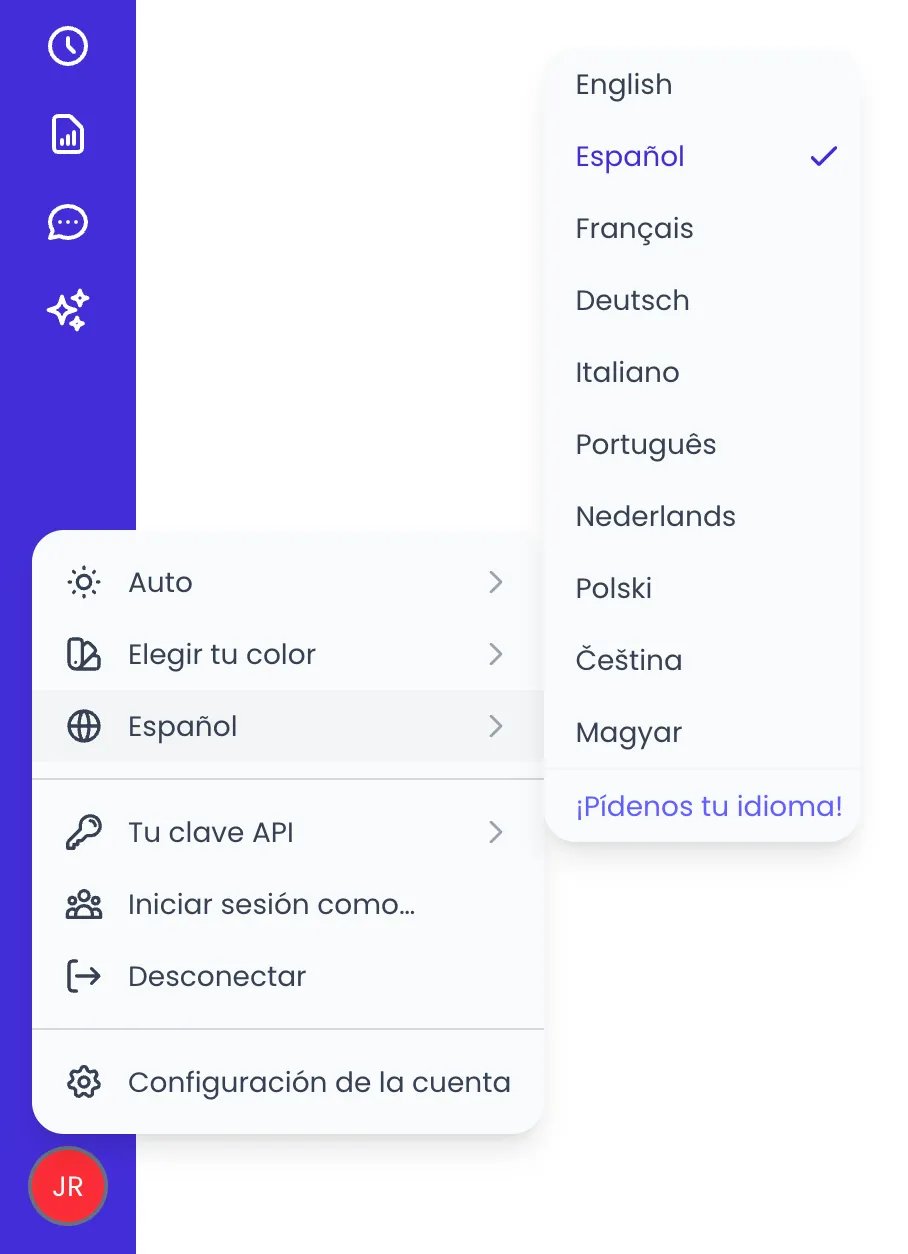
El idioma de la interfaz no es un ajuste de la organización: cada persona elige el suyo en el menú que se abre con sus iniciales, en la parte inferior de la barra lateral. Beebole está disponible en inglés, checo, alemán, español, francés, húngaro, italiano, neerlandés, polaco y portugués. Si falta el tuyo, haz clic en ¡Pídenos tu idioma! al final de la lista de idiomas. Se abre un chat con el equipo de Beebole con la solicitud ya redactada, así que solo tienes que añadir el nombre de tu idioma. Cada persona también puede sustituir algunas preferencias regionales desde su perfil.
Menú de usuario de Beebole abierto sobre las iniciales JR en la parte inferior de la barra lateral con el cursor sobre Español, y a su lado el submenú de idiomas con English, Español (marcado), Français, Deutsch, Italiano, Português, Nederlands, Polski, Čeština y Magyar, y después ¡Pídenos tu idioma!

El submenú de idiomas del menú de usuario, con ¡Pídenos tu idioma! al final

Mostrar u ocultar por defecto

El panel Mostrar u ocultar por defecto decide qué elementos opcionales están activados en toda la cuenta. Puedes mostrar u ocultar las opciones Mostrar todas las ausencias, Mostrar todos los gastos, Mostrar todos los horarios, Mostrar todas las tareas, Mostrar todos los campos personalizados, Mostrar todos los proyectos secundarios y Mostrar todos los proyectos. Si desactivas una de forma global, puedes seguir activándola para etiquetas, personas o proyectos concretos en su propio apartado Mostrar u ocultar.
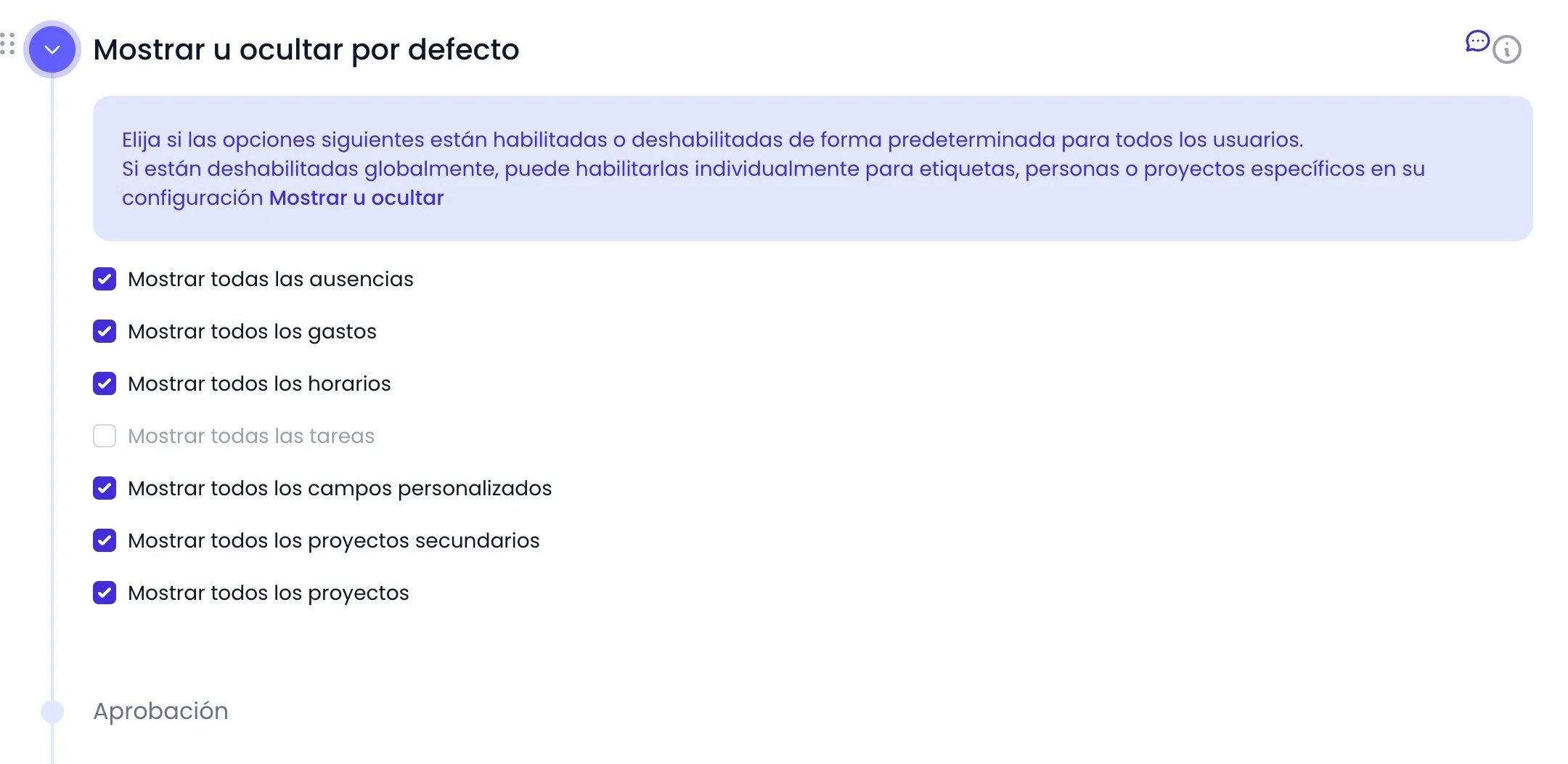
Panel Mostrar u ocultar por defecto de Beebole con una nota que explica que las opciones desactivadas se pueden activar por etiqueta, persona o proyecto en Mostrar u ocultar, sobre las casillas Mostrar todas las ausencias, Mostrar todos los gastos, Mostrar todos los horarios, Mostrar todas las tareas, Mostrar todos los campos personalizados, Mostrar todos los proyectos secundarios y Mostrar todos los proyectos

El panel Mostrar u ocultar por defecto

Configuración de hojas de tiempo y planificación

El panel Configuración de hojas de tiempo y planificación controla cómo funcionan las hojas de tiempo: la periodicidad predeterminada, el formato de duración, las reglas de registro de tiempo, las categorías a las que tu equipo imputa el tiempo y los recordatorios. Como es un área de configuración extensa, tiene su propia página de referencia.
Para ver todas las opciones de las hojas de tiempo, consulta Configuración de hojas de tiempo y planificación.

Notas de la versión

Haz clic en Notas de la versión en el menú Configuración para ver qué ha cambiado en Beebole con cada versión publicada. La entrada está disponible en el ordenador y en el teléfono para todas las personas que pueden abrir Configuración: los administradores y las personas cuyo rol tiene algún permiso de configuración (consulta Permisos de configuración de la cuenta). Cada versión aparece bajo su fecha, de la más reciente a la más antigua. La pantalla muestra diez versiones a la vez: haz clic en Cargar más antiguos, al final, para ver las anteriores. Para ver un resumen mensual de los principales cambios, consulta Novedades del producto.

Eliminar tu cuenta Solo administradores

Puedes programar la eliminación de tu organización de Beebole desde la entrada Eliminar cuenta del menú Configuración. Beebole no lo borra todo al instante: te da un periodo de gracia por si cambias de opinión. Así es también como atiendes una solicitud de derecho de supresión que afecta a toda la organización. Para las solicitudes individuales, consulta RGPD y datos personales. Solo los administradores pueden acceder a Eliminar cuenta. Un rol con algunos permisos de configuración también tiene el menú Configuración, pero ese menú solo muestra las páginas que el rol puede editar, además de Notas de la versión y Diagnóstico, nunca Eliminar cuenta. Si una persona no encuentra Eliminar cuenta, o bien necesita que lo haga un administrador, o bien sigue en la plataforma Legacy, donde la cuenta se elimina desde el módulo Cuenta (consulta las preguntas frecuentes de Legacy).
Al programar la eliminación, se borra toda tu organización (personas, proyectos, registros de tiempo, informes y configuración) cuando termina el periodo de gracia. Exporta antes los datos que necesites.
1

Abre Eliminar cuenta

Haz clic en tus iniciales en la parte inferior de la barra lateral, elige Configuración de la cuenta y haz clic en Eliminar cuenta, al final del menú Configuración de la izquierda. En un teléfono, toca tus iniciales, luego Configuración de la cuenta y después Eliminar cuenta.
2

Programa la eliminación

Haz clic en Sí, eliminar mi cuenta. Beebole programa la eliminación de la cuenta y avisa por correo electrónico a todos los administradores.
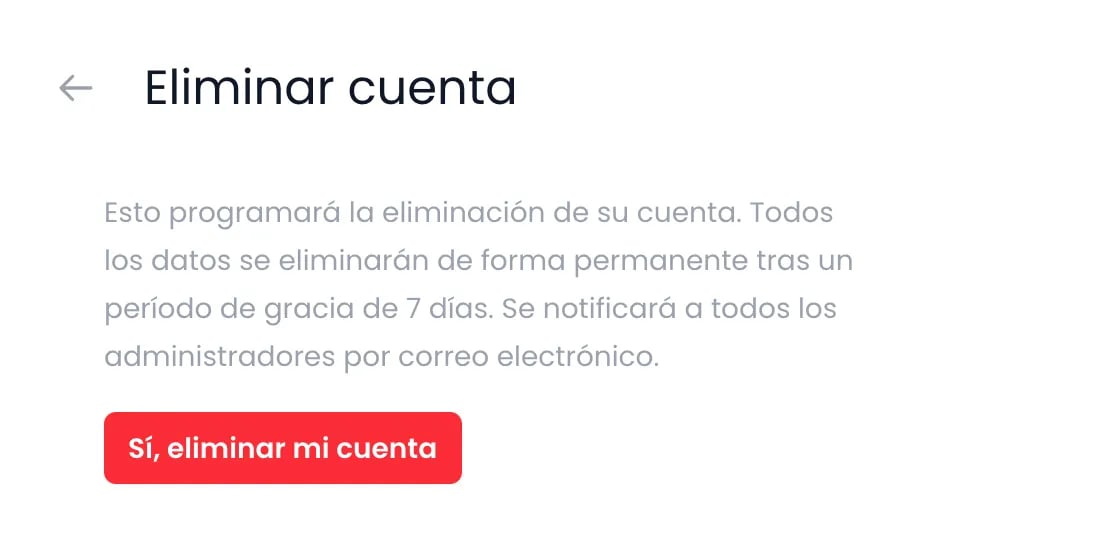
Pantalla Eliminar cuenta de Beebole que explica que la eliminación de la cuenta se programa, que todos los datos se borran definitivamente tras un periodo de gracia de 7 días y que se avisa por correo electrónico a todos los administradores, con el botón rojo Sí, eliminar mi cuenta

La pantalla Eliminar cuenta, antes de programar una eliminación

3

Cancela si cambias de opinión

Durante el periodo de gracia de 7 días, vuelve a Eliminar cuenta y haz clic en Cancelar eliminación para conservar tu cuenta. Una vez terminado el periodo de gracia, los datos se borran definitivamente.
Mientras haya una eliminación pendiente, todas las personas de la cuenta ven un banner rojo en la parte superior de Beebole: Eliminación de la cuenta programada por seguido del nombre del administrador, y después Se elimina en y el tiempo restante (por ejemplo, 6d 23h). Los administradores también ven un botón Cancelar eliminación en el banner, para detener la eliminación desde cualquier pantalla. La pantalla Eliminar cuenta muestra la misma información, como Eliminación programada por y La cuenta se eliminará en, sobre su propio botón Cancelar eliminación.

Contactar con soporte

Para escribir al equipo de Beebole desde la propia aplicación, haz clic en el botón redondo de chat de la esquina inferior derecha de la pantalla. Se abre una conversación con el equipo de soporte de Beebole. Todas las personas que inician sesión en Beebole lo tienen, sea cual sea su rol. El botón de chat no aparece en los teléfonos. Desde un teléfono, escribe a support@beebole.com. En la página Suscripción, el enlace Estaremos encantados de configurar tu cuenta manualmente, bajo ¿Prefieres pagar por transferencia bancaria?, abre el mismo chat con un mensaje sobre el pago por transferencia ya redactado.

Contenido relacionado

Configuración de hojas de tiempo y planificación

Configura cómo registra el tiempo tu equipo: periodicidad, formato de duración, reglas y recordatorios.

Roles y permisos

Controla quién puede ver y cambiar la configuración de la cuenta.

Autenticación

Configura el inicio de sesión único y las opciones de inicio de sesión de tu organización.

Suscripción

Gestiona tu plan de Beebole y tus datos de facturación.

Preguntas frecuentes

Los administradores abren y editan todos los paneles. Las demás personas solo abren Configuración de la cuenta cuando su rol cubre una parte, con Inicio de sesión único (SSO), Mostrar u ocultar por defecto o un permiso aplicado al ámbito Configuración global, y solo ven los paneles que cubren esos permisos. Los administradores conceden estos permisos en Configuración > Roles de personas; consulta Permisos de configuración de la cuenta. Beebole guarda cada cambio automáticamente en cuanto lo haces, así que no hay ningún botón Guardar.
Sí, durante el periodo de gracia. Después de programar la eliminación, Beebole espera 7 días antes de borrar tus datos. Abre Eliminar cuenta y haz clic en Cancelar eliminación dentro de ese plazo para conservar tu cuenta.
Sí. Puedes cambiar la divisa en el panel Localización en cualquier momento. Beebole no convierte los valores existentes, así que revisa tus datos financieros después del cambio.
Haz clic en el botón redondo de chat de la esquina inferior derecha de Beebole para iniciar una conversación con el equipo de Beebole. El botón no aparece en los teléfonos, así que desde un teléfono escribe a support@beebole.com.
Hay dos posibles motivos. O no eres administrador: en Beebole, Eliminar cuenta está reservado a los administradores, aunque tu rol abra otras páginas de configuración, así que pide a un administrador que programe la eliminación. O has iniciado sesión en la plataforma Legacy de beebole-apps.com, que no tiene ningún botón con iniciales; allí, la eliminación está en el módulo Cuenta de la pantalla de configuración. Consulta ¿Qué Beebole estoy usando?.