Saltar al contenido principal
En Beebole, todo el mundo inicia sesión sin contraseña. Confirmas tu identidad con un código de un solo uso que recibes por correo, una clave de acceso, tu cuenta de Google o Microsoft, o el proveedor de inicio de sesión único (SSO) de tu organización. Como no hay ninguna contraseña que crear, olvidar o restablecer, un atacante no tiene nada que robar ni reutilizar.
Todos los métodos de inicio de sesión se basan en la dirección de correo del perfil de la persona en Beebole. Para iniciar sesión, ese correo debe pertenecer ya a una persona activa de tu cuenta de Beebole. La única excepción es el inicio de sesión con Google cuando tu organización activa la creación automática de usuarios (consulta SSO de Google).

Métodos de inicio de sesión

Beebole ofrece cuatro formas de iniciar sesión. Cada persona puede usar la que le resulte más cómoda en cada dispositivo. Todos los métodos funcionan también en la aplicación de escritorio: al iniciar sesión allí, el inicio de sesión se completa en tu navegador (también con claves de acceso, Google o Microsoft y SSO) y vuelves a la aplicación con la sesión iniciada.

Código por correo

El código por correo es el método predeterminado. Introduce tu dirección de correo en la página de inicio de sesión de Beebole y Beebole te envía un código de 6 dígitos de un solo uso a tu bandeja de entrada. Escribe el código en esa misma página para terminar de iniciar sesión. El código solo sirve una vez y caduca a los 5 minutos. El código funciona en la página de inicio de sesión en la que lo pediste. Si recargas esa página o quieres terminar de iniciar sesión en otro dispositivo, introduce allí tu dirección de correo para volver a pedir un código. Beebole te envía entonces el mismo código con un nuevo plazo de caducidad, no uno nuevo, y lo mismo ocurre con ¿No recibiste el código? Reenviar, debajo de las casillas del código. Mientras el código siga siendo válido, todos los correos que recibas contienen ese mismo código, así que da igual cuál abras. Si no te llega ningún correo, revisa la carpeta de spam antes de volver a pedirlo. Si el código es incorrecto, aparece “El código que has introducido no es válido. Inténtalo de nuevo.” Tras 5 intentos fallidos, el código deja de funcionar y Beebole muestra “El código de inicio de sesión ha caducado. Solicita uno nuevo.” Si pides un código entonces, recibes uno nuevo. Si se agotan así cinco códigos para la misma dirección de correo, Beebole deja de enviar códigos durante un tiempo y muestra “Se han solicitado demasiados códigos para este correo. Inténtalo de nuevo en N minutos.”, con el número de minutos que debes esperar.
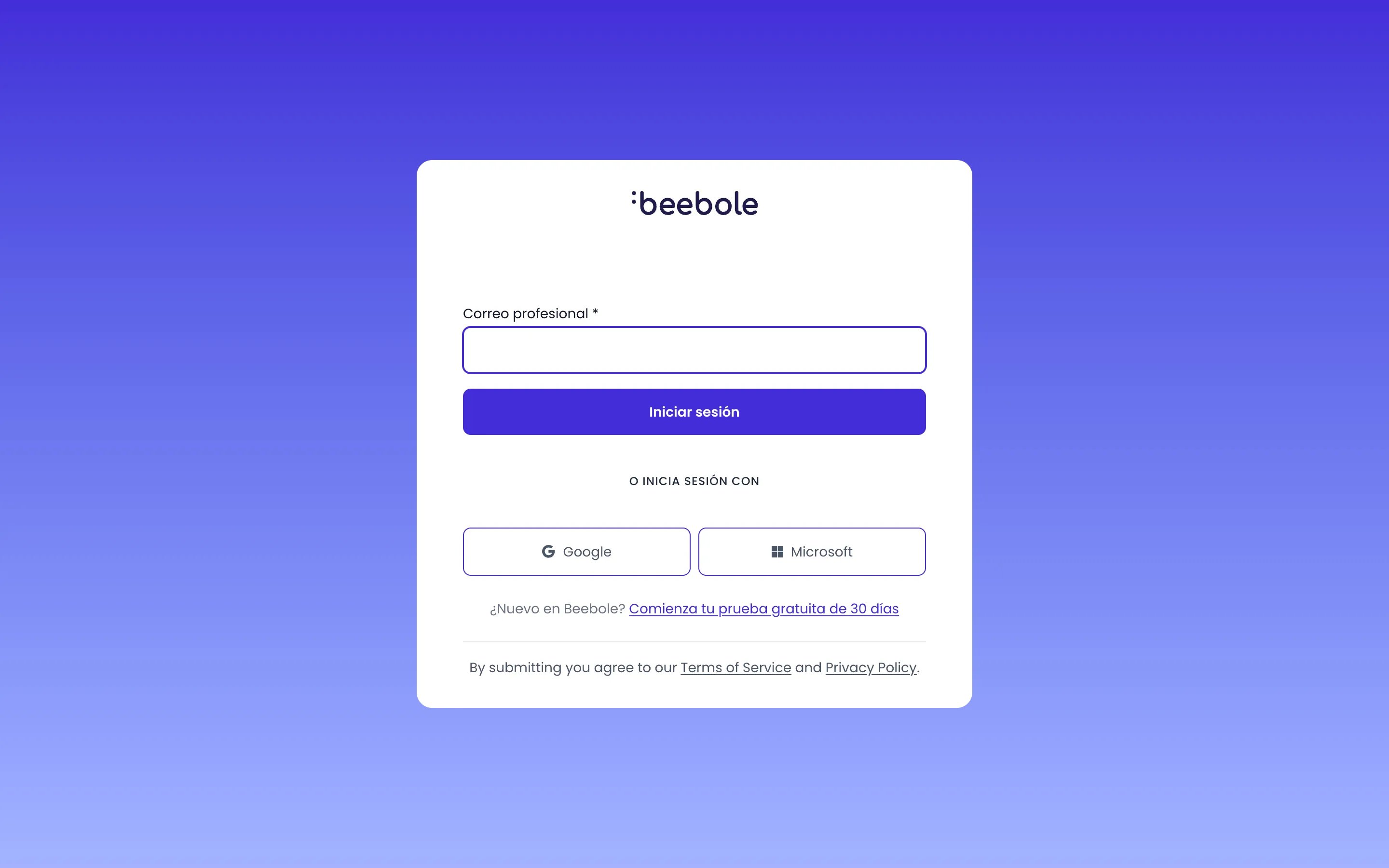
Página de inicio de sesión de Beebole con el campo Correo profesional, el botón Iniciar sesión y los botones de Google y Microsoft debajo de O inicia sesión con

La página de inicio de sesión: tu correo profesional para recibir un código, o Google y Microsoft

Si tu correo pertenece a varias cuentas

Una misma dirección de correo puede pertenecer a varias cuentas de Beebole, por ejemplo si trabajas para dos organizaciones. En ese caso, en cuanto escribes tu correo aparece una lista Cuenta debajo del campo. Muestra cada cuenta con el nombre de su organización y tiene ya seleccionada la que usaste por última vez. Déjala así y haz clic en Iniciar sesión, o elige otra cuenta de la lista para continuar el inicio de sesión con ella. Beebole envía el código, o abre el cuadro de la clave de acceso, para la cuenta que hayas elegido. La misma elección aparece después de iniciar sesión con Google, Microsoft o el proveedor de SSO de tu organización: Beebole te devuelve a la página de inicio de sesión con la lista bajo Elige con qué cuenta existente iniciar sesión, y al elegir una cuenta se completa el inicio de sesión.

Clave de acceso

Una clave de acceso inicia tu sesión con la seguridad integrada de tu dispositivo (tu huella, el reconocimiento facial, el bloqueo de pantalla o una llave de seguridad física), así que te ahorras por completo el código por correo. Las claves de acceso resisten el phishing porque solo funcionan en el propio sitio de Beebole. Una clave de acceso no está necesariamente ligada a un único dispositivo: si la guardas en un gestor de contraseñas, te acompaña en tus otros dispositivos. Hay dos formas de configurar una clave de acceso:
  • Después de iniciar sesión con un código por correo en un dispositivo compatible con claves de acceso, Beebole muestra Configurar un inicio de sesión más rápido. Haz clic en Configurar clave de acceso y sigue las indicaciones de tu navegador. Haz clic en Ahora no para omitirlo: Beebole deja entonces de ofrecértelo para ese correo en ese navegador.
  • En cualquier momento, haz clic en el botón con tus iniciales en la parte inferior de la barra lateral, luego en Activar clave de acceso, y sigue las indicaciones de tu navegador.
Activar clave de acceso solo aparece en el menú de usuario en dispositivos compatibles con claves de acceso y cuando tu cuenta aún no tiene ninguna registrada.
Una clave de acceso solo abre la cuenta de Beebole en la que se creó. Si tu correo pertenece a varias cuentas (consulta Si tu correo pertenece a varias cuentas), cada cuenta necesita su propia clave de acceso: cuando inicias sesión con un código en una cuenta que no tiene ninguna, Beebole te ofrece Configurar un inicio de sesión más rápido para esa cuenta. Una vez que tienes una clave de acceso, escribe tu correo en la página de inicio de sesión y haz clic en Iniciar sesión. El cuadro de la clave de acceso de tu navegador se abre solo y no se envía ningún código. Si cancelas ese cuadro, Beebole te envía un código por correo. Si terminas de iniciar sesión con ese código, Beebole elimina las claves de acceso de esa cuenta y deja de proponerte una en ese navegador, para que el cuadro no vuelva a aparecer una y otra vez. Puedes configurar una nueva con Activar clave de acceso. En la aplicación de escritorio, haz clic en Tu navegador (clave de acceso) en la pantalla de inicio de sesión para completarlo con tu clave de acceso en el navegador.

Inicio de sesión con Google y Microsoft

Puedes iniciar sesión con tu cuenta de Google o Microsoft, algo práctico para los equipos que ya usan Google Workspace o Microsoft 365. Beebole asocia la dirección de correo de la cuenta de Google o Microsoft con tu perfil de Beebole, así que ambas deben usar la misma dirección. Cada inicio de sesión abre la cuenta de Beebole que corresponde a la dirección que Google o Microsoft confirma en ese momento. Beebole no guarda nada de inicios de sesión anteriores: si tu dirección cambia en Google o Microsoft, el siguiente inicio de sesión usa la nueva. El proveedor debe garantizar la dirección:
  • El inicio de sesión con Google necesita una dirección verificada por Google.
  • Una cuenta profesional de Microsoft necesita que el dominio de su dirección esté verificado en el directorio de Microsoft de tu empresa. Esto no afecta a las cuentas personales de Microsoft.
Si el proveedor no confirma la dirección, el inicio de sesión se detiene con Tu proveedor de identidad no devolvió una dirección de correo.

Inicio de sesión único (SSO)

El inicio de sesión único permite que todo tu equipo se autentique a través del proveedor de identidad de tu organización mediante OpenID Connect. Un administrador lo configura en el panel Inicio de sesión único de Configuración de la cuenta. Beebole admite tres proveedores, cada uno en su pestaña: Google, Microsoft y OpenID personalizado (para proveedores como Okta, Auth0 o Microsoft Entra ID).
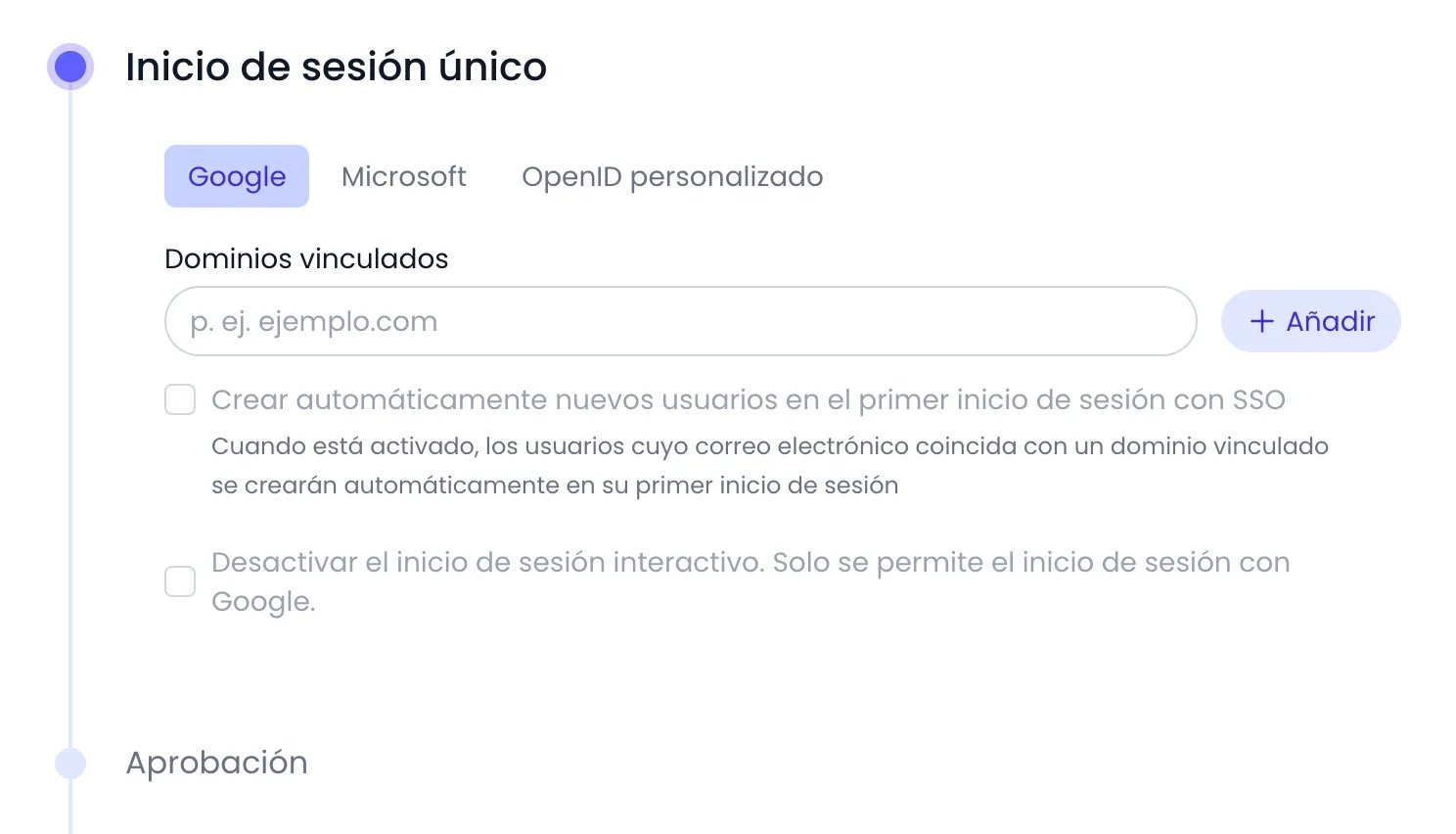
Abre el panel Inicio de sesión único desde Configuración de la cuenta, la página a la que llegas desde Configuración > Configuración de la cuenta. El SSO se configura en la propia organización, no en un elemento de menú aparte. Toda la configuración del SSO se guarda automáticamente a medida que la cambias.
La pestaña OpenID personalizado está incluida en todos los planes de pago y en la prueba gratuita. En el plan Gratis solo aparecen las pestañas Google y Microsoft. Consulta Suscripción y facturación para ver qué incluye cada plan.
Panel Inicio de sesión único de Beebole con las pestañas Google, Microsoft y OpenID personalizado, el campo Dominios vinculados con su botón Añadir, y las opciones para crear nuevos usuarios en el primer inicio de sesión con SSO y para permitir solo el inicio de sesión con Google

El panel Inicio de sesión único en su pestaña Google

SSO de Google

1

Abre la pestaña Google

En Configuración de la cuenta, abre el panel Inicio de sesión único y selecciona la pestaña Google.
2

Vincula un dominio

Escribe el dominio de correo de tu organización en el campo Dominios vinculados y haz clic en Añadir. Las personas cuyo correo coincide con un dominio vinculado pasan por el inicio de sesión con Google. Para desvincular un dominio, haz clic en el icono de la papelera que aparece a su lado (Eliminar).
3

Termina la configuración en Google Workspace Marketplace

Una vez vinculado un dominio, el panel muestra Tus cuentas ya están vinculadas. Ve a Google Marketplace para terminar la configuración. Haz clic en Ir a Google Marketplace para abrir allí la ficha de Beebole y completar la configuración de tu Google Workspace.
4

Crea automáticamente a las nuevas personas (opcional)

Activa Crear automáticamente nuevos usuarios en el primer inicio de sesión con SSO para crear automáticamente a una persona la primera vez que alguien con un dominio coincidente inicie sesión con Google.
5

Desactiva el inicio de sesión con código por correo y con clave de acceso (opcional)

Activa Desactivar el inicio de sesión interactivo. Solo se permite el inicio de sesión con Google. para bloquear en tu organización el inicio de sesión con código por correo y con clave de acceso.
La creación automática de usuarios solo funciona con el inicio de sesión con Google. Iniciar sesión con Microsoft o con un proveedor OpenID personalizado nunca crea a una persona, así que antes hay que añadir a esas personas en Personas. Una persona creada de esta forma recibe el primer rol de tu cuenta que no tiene derechos de administrador, y puedes cambiarlo en su perfil. Beebole solo la crea mientras tu suscripción tenga un puesto libre (durante la prueba gratuita no hay límite de puestos). Cuando todos los puestos están ocupados, la persona no se crea y el inicio de sesión falla hasta que añadas puestos o archives a alguien. La creación automática funciona sea cual sea la región que aloja tu organización, Europa o América: Beebole dirige el primer inicio de sesión del nuevo compañero a la región correcta. Si alguien instala Beebole desde Google Workspace Marketplace y su correo aún no está en Beebole, Beebole crea una cuenta nueva para su dominio, con ese dominio ya vinculado y Crear automáticamente nuevos usuarios en el primer inicio de sesión con SSO activado. Al abrir Beebole desde Google Workspace Marketplace se usa el dominio de empresa que Google indica para la persona. Quien pertenece a varias organizaciones entra directamente en la vinculada a ese dominio, o elige entre ellas si hay más de una vinculada. Esto funciona en ambas regiones.

SSO de Microsoft

En Configuración de la cuenta, abre el panel Inicio de sesión único y selecciona la pestaña Microsoft. Para bloquear en tu organización el inicio de sesión con código por correo y con clave de acceso, activa Desactivar el inicio de sesión interactivo. Solo se permite el inicio de sesión con Microsoft.

OpenID personalizado

La pestaña OpenID personalizado conecta cualquier proveedor compatible con OpenID Connect.
1

Abre la pestaña OpenID personalizado

En Configuración de la cuenta, abre el panel Inicio de sesión único y selecciona la pestaña OpenID personalizado.
2

Introduce los datos de tu proveedor

Rellena URL del emisor, ID de cliente y Secreto de cliente con los datos de tu proveedor de identidad. Si tu proveedor no admite la detección de OpenID Connect, activa Otro proveedor e introduce a mano la URL de autorización y la URL del token en lugar del emisor.
3

Configura tu proveedor

Copia la URI de inicio y la URI de devolución de llamada que muestra Beebole (cada una tiene su propio botón Copiar) y pégalas en la configuración de la aplicación de tu proveedor de identidad.
4

Desactiva el inicio de sesión con código por correo y con clave de acceso (opcional)

Activa Desactivar el inicio de sesión interactivo. Solo se permite este proveedor de SSO. para bloquear en tu organización el inicio de sesión con código por correo y con clave de acceso.
Un interruptor Desactivar el inicio de sesión interactivo desactiva el inicio de sesión con código por correo y con clave de acceso para todas las personas de tu organización. El inicio de sesión con Google, con Microsoft y con OpenID personalizado sigue funcionando sea cual sea el interruptor del proveedor que actives, así que tu organización puede usar varios proveedores de inicio de sesión a la vez.
Antes de activar un interruptor Desactivar el inicio de sesión interactivo, comprueba que el SSO funciona iniciando sesión con un usuario de prueba. Si tu proveedor de identidad deja de estar disponible mientras el interruptor está activado, las personas que no tienen otro proveedor de SSO no pueden iniciar sesión hasta que lo vuelvas a desactivar. Una clave de acceso no sirve de alternativa: también se rechaza.

Claves API

Cada persona tiene una clave API, que conecta herramientas a Beebole con el rol y los permisos de esa persona: la API GraphQL, las herramientas de desarrollo del servidor MCP, la extensión del navegador y los complementos de Excel y Google Sheets. La clave no caduca. La creas tú: abrir Tu clave API no crea ninguna.
1

Abre Tu clave API

Haz clic en el botón con tus iniciales en la parte inferior de la barra lateral y luego pasa el cursor por Tu clave API o haz clic en ella. Los mismos controles aparecen en la página Asistente, en Conecta tus herramientas de IA.
2

Crea la clave

Haz clic en Crear una clave API.
3

Copia la clave en menos de 30 segundos
La clave completa aparece con el mensaje Tienes 30 segundos para copiar la clave. Haz clic en Copiar y guarda la clave en un lugar seguro, como un gestor de contraseñas.
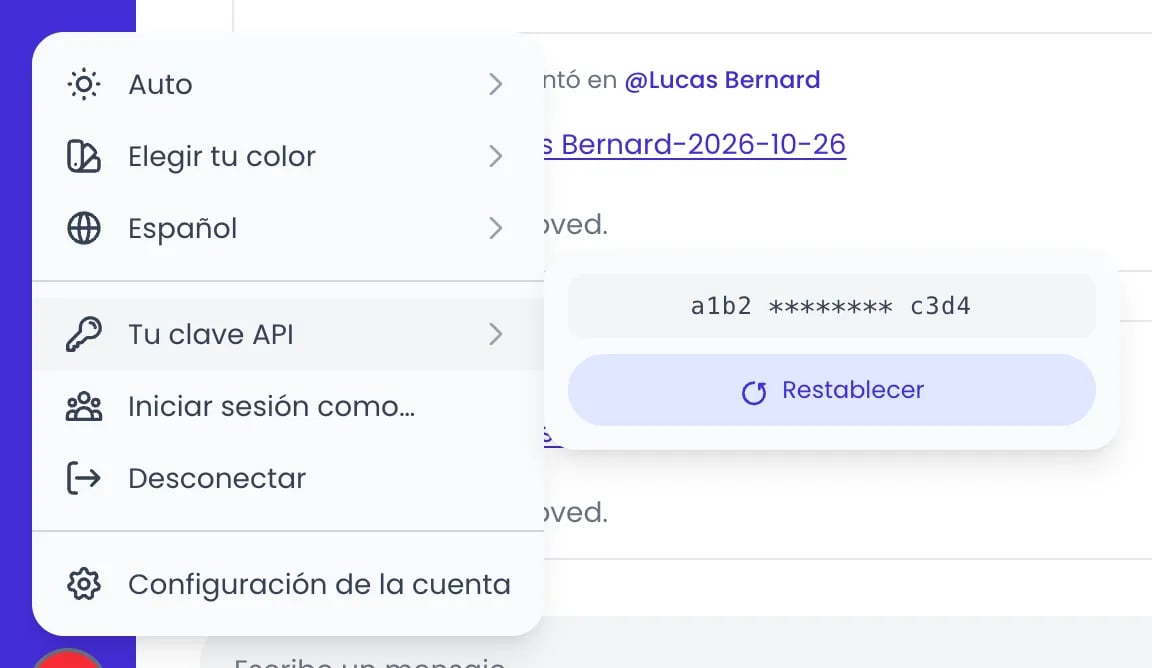
Beebole muestra la clave completa una sola vez, justo después de crearla o restablecerla, y tienes 30 segundos para copiarla. Después solo se ven sus cuatro primeros y cuatro últimos caracteres, para que sepas qué clave tienes, y Copiar desaparece. Beebole solo guarda la clave en una forma que no permite iniciar sesión, así que nunca puede volver a mostrarla completa. Si ya no tienes tu clave, haz clic en Restablecer: Beebole la sustituye por una nueva, que se muestra una sola vez de la misma manera, y la antigua deja de funcionar de inmediato.
Menú de usuario de Beebole con Tu clave API resaltada y su submenú, que muestra solo los cuatro primeros y cuatro últimos caracteres de la clave, con el botón Restablecer

Tu clave API, en el menú del botón de tus iniciales

No puedes crear ni restablecer la clave API de otra persona, ni siquiera cuando has iniciado sesión como ella.
Trata tu clave API como una credencial: nunca la compartas ni la subas a un repositorio de código. Si queda expuesta, haz clic en Restablecer enseguida. Beebole no pide confirmación: la clave antigua deja de funcionar de inmediato y todas las herramientas que la usaban dejan de funcionar hasta que pegues en ellas la nueva clave.

Iniciar sesión como otra persona

Iniciar sesión como otra persona te muestra Beebole exactamente como lo ve ella, con su rol, para que puedas resolver un problema o comprobar a qué tiene acceso. Los administradores pueden iniciar sesión como cualquier persona. Las demás personas pueden hacerlo si su rol tiene el permiso Iniciar sesión como, y solo como las personas a las que se aplica, como Personas gestionadas, Compañeros de equipo o Todo (consulta Permisos sobre personas). Solo un administrador puede iniciar sesión como otro administrador. Se empieza desde tu propio menú de usuario, no desde el perfil de la otra persona, y Iniciar sesión como… no está disponible mientras la cuenta está inactiva.
1

Abre el menú de usuario

Haz clic en tus iniciales en la parte inferior de la barra lateral.
2

Elige Iniciar sesión como…

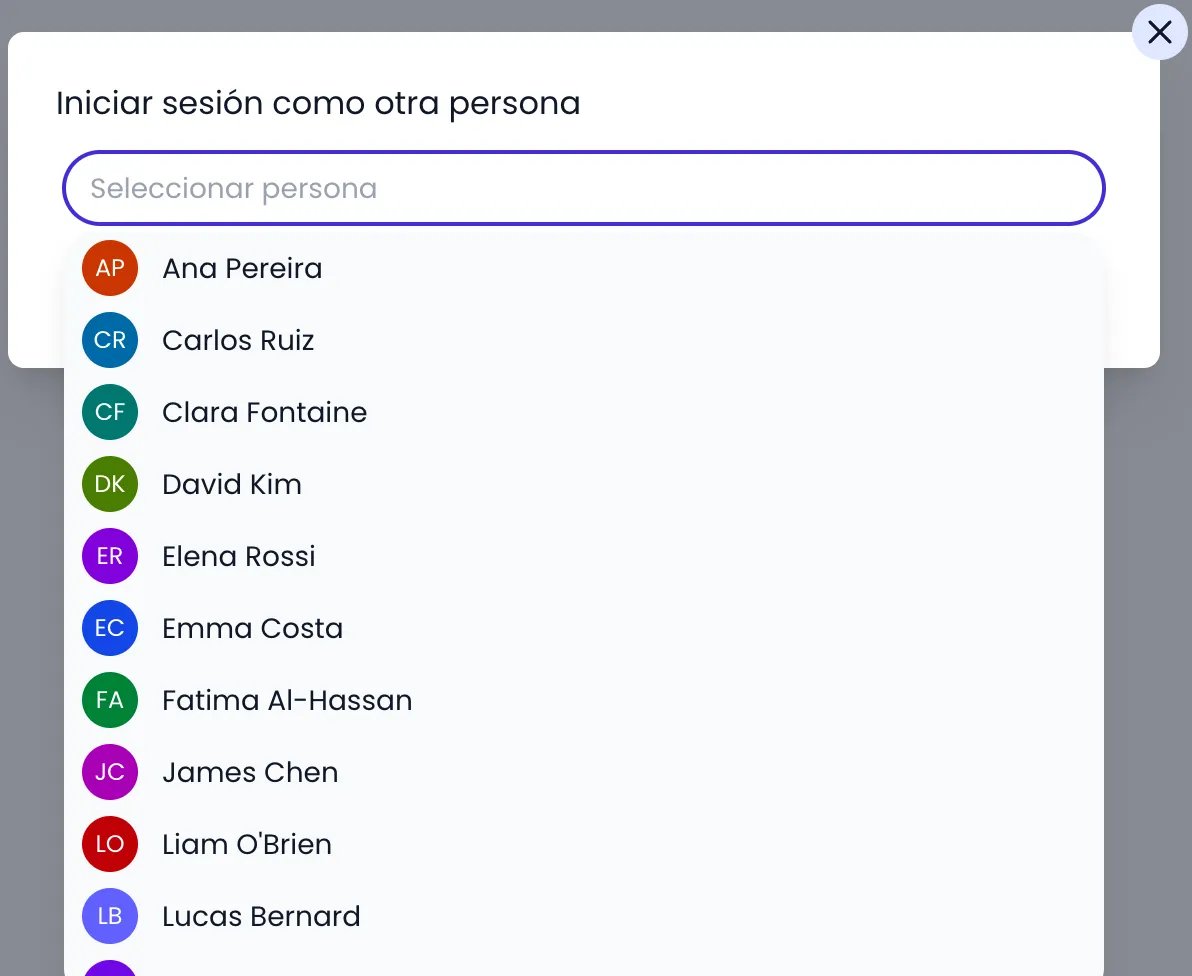
Haz clic en Iniciar sesión como…. Se abre el cuadro Iniciar sesión como otra persona, con un buscador sobre la lista de personas: elige la que quieras. Beebole se recarga como esa persona y una barra Sesión iniciada como: en la parte superior de la pantalla indica de quién es la sesión.
3

Vuelve a tu propia cuenta

En la barra Sesión iniciada como:, haz clic en la × de la insignia de la persona. También puedes hacer clic en la × de su foto en la parte inferior de la barra lateral, que aparece junto a la tuya mientras has iniciado sesión como ella (su información emergente dice Detener la suplantación).
Mientras has iniciado sesión como otra persona, tu menú de usuario permanece cerrado hasta que vuelvas a tu cuenta. No puedes crear ni restablecer su clave API, conectar un asistente de IA a su cuenta ni iniciar sesión como una tercera persona.
Ventana de Beebole titulada Iniciar sesión como otra persona, con un buscador Seleccionar persona y debajo la lista de personas, que empieza en Ana Pereira y continúa más allá de Lucas Bernard

La ventana Iniciar sesión como otra persona, con la lista de personas de la cuenta

Los cambios hechos mientras has iniciado sesión como otra persona quedan registrados en el registro de auditoría a nombre de quien los hizo realmente, la persona que inició la sesión, y no a nombre de la persona suplantada.

Contenido relacionado

Configuración de la cuenta

Configura tu organización, incluido el panel Inicio de sesión único.

Roles y permisos

Controla lo que cada persona puede ver y hacer en Beebole.

Registro de auditoría

Consulta el registro de las acciones realizadas en tu cuenta, incluidos los inicios de sesión como otra persona.

Introducción a la API

Autentícate en la API GraphQL de Beebole con tu clave API.

Preguntas frecuentes

Beebole no usa contraseñas. Inicias sesión con un código de 6 dígitos de un solo uso que recibes por correo o, más rápido, con una clave de acceso, tu cuenta de Google o Microsoft, o el proveedor de SSO de tu organización. Como no hay ninguna contraseña que robar ni reutilizar, tampoco hay nada que olvidar ni restablecer. Puedes usar el método que mejor te vaya en el dispositivo en el que estés. Si tu organización activa un interruptor Desactivar el inicio de sesión interactivo, el código por correo y las claves de acceso dejan de aceptarse, y inicias sesión con Google, Microsoft o tu proveedor de SSO.
En Configuración de la cuenta de Beebole, abre el panel Inicio de sesión único, selecciona la pestaña de tu proveedor y activa su interruptor Desactivar el inicio de sesión interactivo. Así se bloquea el inicio de sesión con código por correo y con clave de acceso para todas las personas de tu organización, que inician sesión con Google, Microsoft o tu proveedor OpenID personalizado. Activar el interruptor de un proveedor no bloquea a los demás.
Comprueba que usa exactamente la dirección de correo de su perfil de Beebole y pídele que busque el código de 6 dígitos en su carpeta de spam. Si pidió el código varias veces, sirve cualquiera de los correos, ya que Beebole reenvía el mismo código. Tras 5 intentos fallidos, el código deja de funcionar y tiene que pedir uno nuevo; si ve un mensaje que le pide volver a intentarlo dentro de unos minutos, debe esperar ese tiempo. Un administrador, o cualquier persona cuyo rol tenga el permiso Iniciar sesión como sobre esa persona, puede usar Iniciar sesión como… desde el menú de usuario para ver Beebole como lo ve ella.
Escribe tu correo en la página de inicio de sesión de Beebole y aparecerá debajo una lista Cuenta, con la cuenta que usaste por última vez ya seleccionada. Déjala así y haz clic en Iniciar sesión, o elige la otra cuenta. Después de iniciar sesión con Google, Microsoft o SSO, Beebole muestra la misma lista bajo Elige con qué cuenta existente iniciar sesión.
Una. Cada persona crea una única clave API de Beebole con Crear una clave API, en Tu clave API del menú de usuario, y la usa en todas las herramientas que conecta. Restablecer la sustituye por una nueva y la antigua deja de funcionar de inmediato: no hay varias claves ni fechas de caducidad que gestionar.
No. Beebole muestra la clave completa una sola vez, justo después de crearla o restablecerla, y tienes 30 segundos para copiarla. Después solo se ven sus cuatro primeros y cuatro últimos caracteres. Haz clic en Restablecer, en Tu clave API, para obtener una clave nueva y pégala en todas las herramientas que usaban la antigua, que deja de funcionar de inmediato.