Passer au contenu principal
La feuille d’activités est l’endroit où chaque personne enregistre dans Beebole le temps passé sur les projets, les tâches et les absences. Chaque saisie alimente les rapports, les budgets, les calculs de facturation et le workflow d’approbation. Pour l’ouvrir, cliquez sur Feuille d’activités dans la barre latérale gauche.
Votre administrateur choisit la Fréquence des feuilles d’activités (quotidienne, hebdomadaire, toutes les deux semaines, deux fois par mois ou mensuelle), ainsi que l’unité de saisie (heures, jours ou pourcentage de votre horaire), le format de durée et les éventuelles restrictions de saisie. Consultez Paramètres de feuille d’activités et de planification.

Vue calendrier et vue grille

La feuille d’activités propose deux vues des mêmes saisies. Passez de l’une à l’autre avec les deux boutons situés à côté du titre Feuille d’activités : Vue grille et Vue calendrier. À la première ouverture, votre feuille d’activités s’affiche en vue calendrier ; ensuite, Beebole retient la dernière vue utilisée.
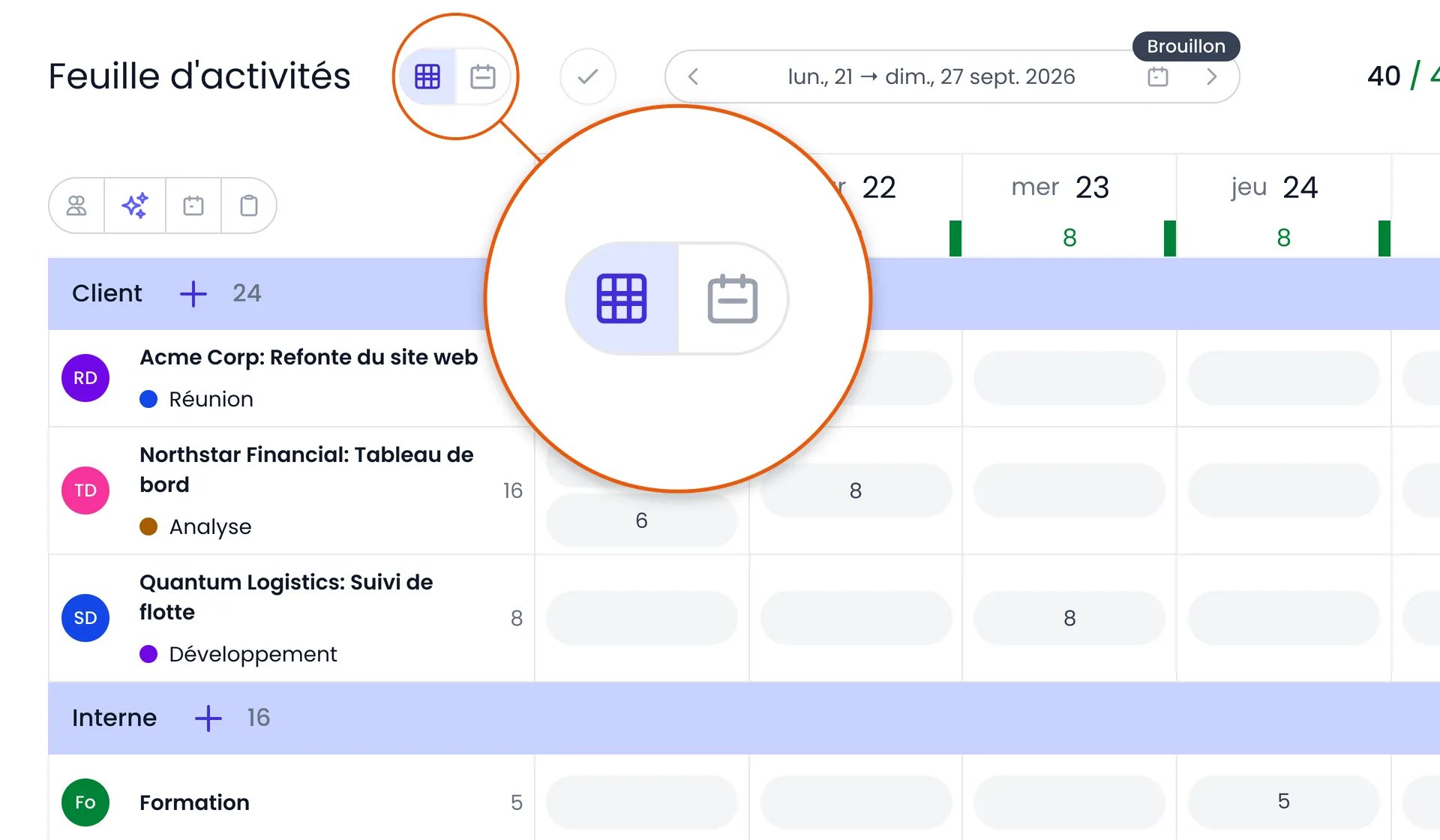
En-tête de la feuille d'activités Beebole en vue grille, avec une loupe sur les deux boutons à côté du titre Feuille d'activités : l'icône grille sélectionnée et l'icône calendrier à côté, au-dessus de la semaine du 21 au 27 septembre 2026

Les boutons Vue grille et Vue calendrier à côté du titre Feuille d'activités

Aucune des deux vues n’est la vue principale. Elles affichent la même période, les mêmes saisies et les mêmes en-têtes de jour, où chaque jour indique le temps déclaré jusqu’ici par rapport à vos heures prévues. Une saisie créée dans une vue apparaît aussitôt dans l’autre : changez de vue quand cela vous aide. Dessinez par exemple votre journée dans le calendrier, puis vérifiez vos totaux par projet dans la grille. Tout le reste fonctionne de la même façon dans les deux vues : le sélecteur de dates, le groupe de boutons en haut à gauche de la feuille d’activités (approbations, équipe, suggestions, import d’agenda, copier-coller), les détails de la saisie, le minuteur flottant, l’annulation et Envoyer. Si un jour n’accepte pas de temps, dans l’une ou l’autre vue, votre administrateur a peut-être ajouté des restrictions dans Paramètres de feuille d’activités et de planification, par exemple pour bloquer les saisies sur les dates futures, sur les jours non travaillés ou au-delà de vos heures prévues. Avec N’autoriser que les plannings dans la feuille d’activités, une tâche n’accepte du temps qu’à ses dates planifiées ; consultez Lorsque seules les tâches planifiées sont autorisées. Une période envoyée ou approuvée est aussi verrouillée jusqu’à ce qu’elle soit refusée ou rouverte, et rien ne peut changer à la Date de verrouillage ou avant, qui que vous soyez.

Passer d’une période à l’autre

Utilisez les flèches de part et d’autre de la plage de dates, en haut de la page, pour reculer ou avancer d’une période. Cliquez sur la plage de dates elle-même pour ouvrir le sélecteur de dates : choisissez n’importe quel jour dans les deux mois affichés, ou utilisez un raccourci comme Cette semaine, Semaine dernière, Ce mois-ci ou Aujourd’hui.
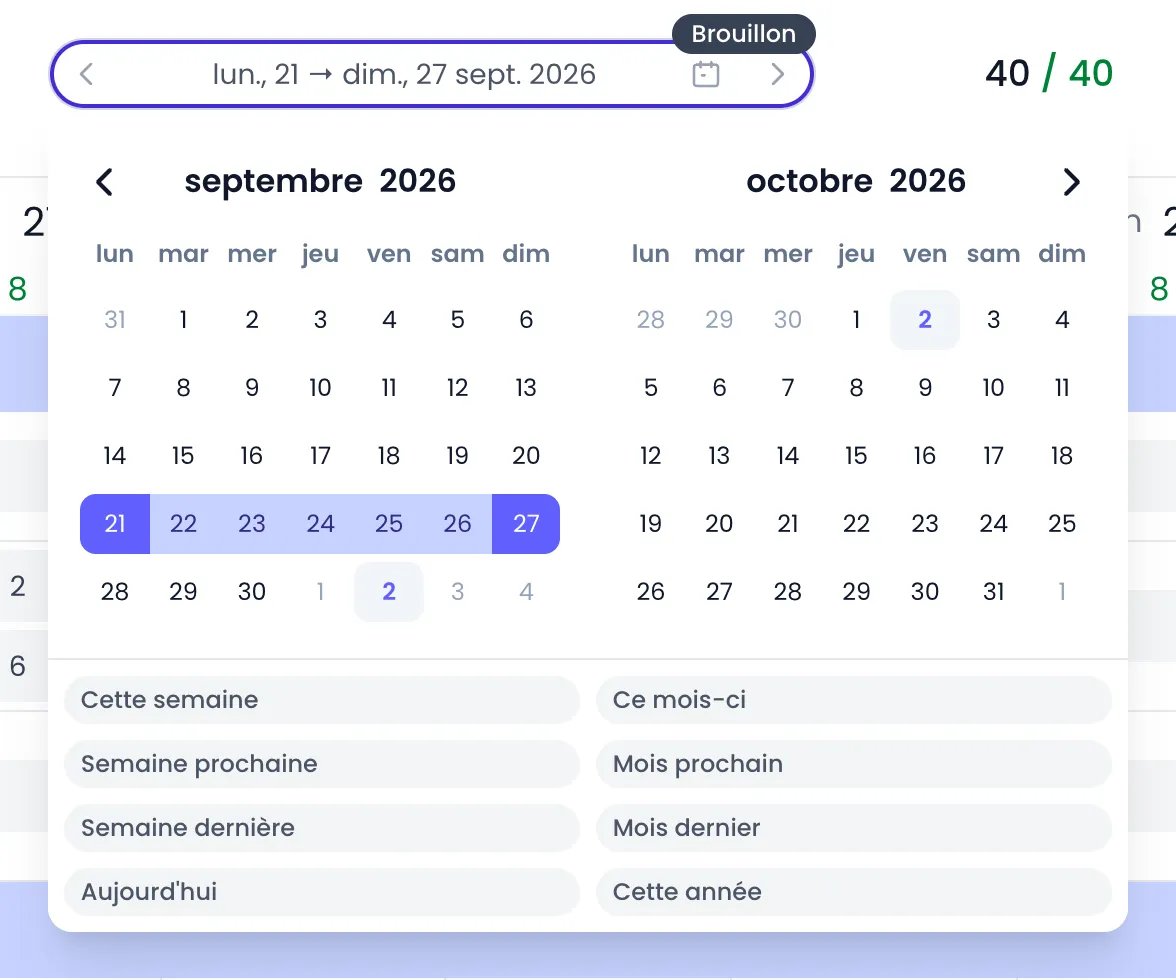
Sélecteur de dates de la feuille d'activités Beebole ouvert sous la plage de dates de la semaine du 21 au 27 septembre 2026, affichant septembre et octobre 2026 avec la semaine en surbrillance, et les raccourcis Cette semaine, Semaine prochaine, Semaine dernière, Aujourd'hui, Ce mois-ci, Mois prochain, Mois dernier et Cette année

Le sélecteur de dates ouvert depuis la plage de dates

La durée couverte par une période (un jour, une semaine, deux semaines, une demi-quinzaine de mois ou un mois) ne se change pas depuis la feuille d’activités. Votre administrateur définit une fois la Fréquence des feuilles d’activités pour le compte, ou pour une équipe ou une personne, dans Paramètres de feuille d’activités et de planification, et toutes les feuilles d’activités la suivent. Si vous cherchiez un sélecteur jour, semaine ou mois sans le trouver, voilà pourquoi. En vue calendrier, vous pouvez tout de même consulter un jour à la fois ; consultez Ouvrir un seul jour.

Vue calendrier

La vue calendrier attribue une colonne à chaque jour de la période et dessine chaque saisie sous forme de bloc : vous placez le temps au lieu de le taper.
  • Lorsque votre compte enregistre les heures de début et de fin, chaque colonne représente une journée heure par heure, le jour actuel affiche une ligne à l’heure courante et chaque saisie se place à ses heures réelles de début et de fin.
  • Lorsque votre compte enregistre uniquement des durées, il n’y a pas d’échelle horaire. Les saisies s’empilent les unes sous les autres depuis le haut de chaque jour, et la hauteur d’un bloc correspond à sa durée.
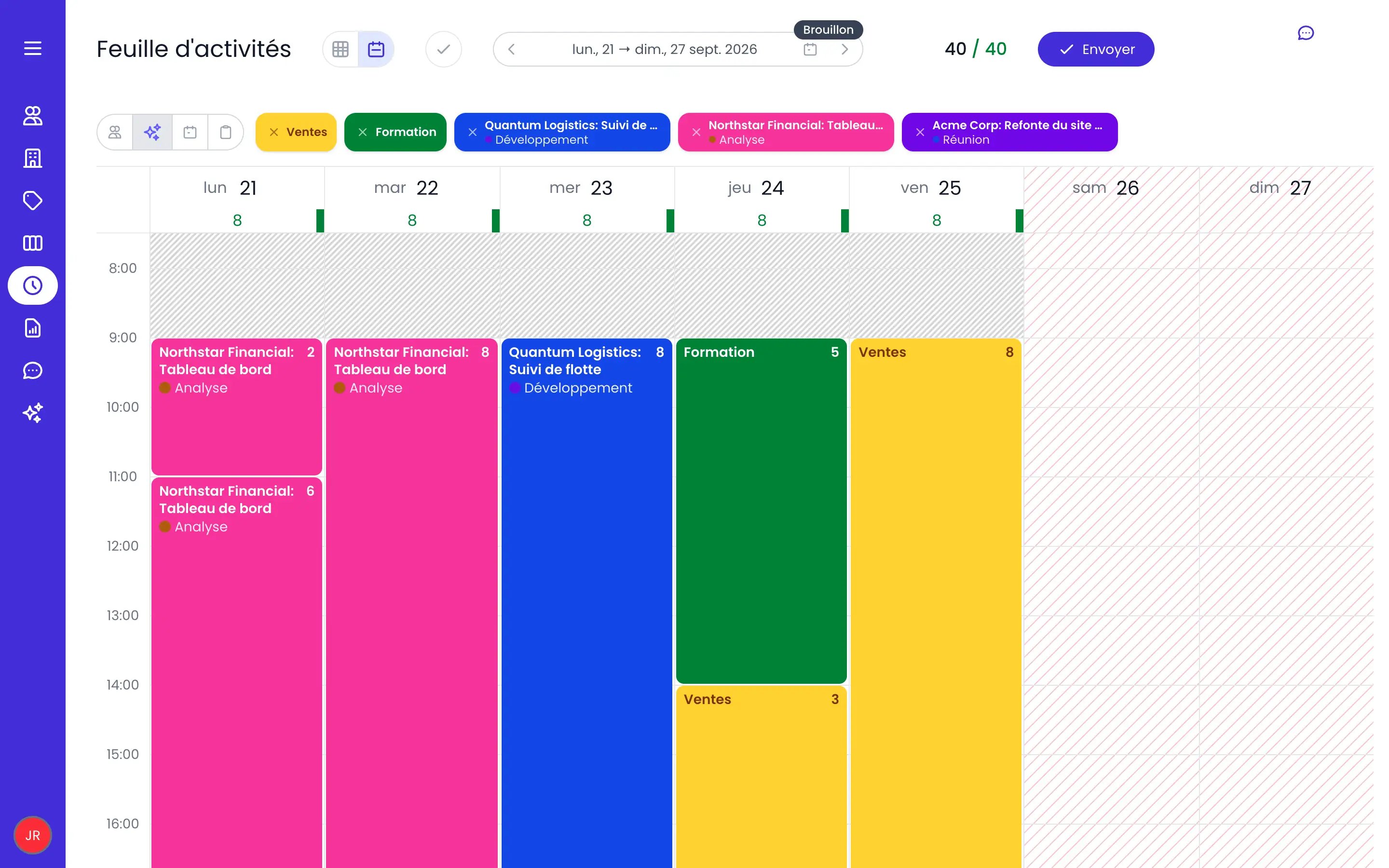
Une journée complète remplit sa colonne exactement jusqu’à la fin de votre horaire ; seule une journée réellement surchargée est dessinée en débordement. La grille des jours est assez haute pour que les saisies courtes restent lisibles. Avec les heures de début et de fin, les saisies peuvent se chevaucher, et chacune reste visible. Les saisies qui commencent à la même heure s’affichent côte à côte. Une saisie qui commence alors qu’une autre est encore en cours est dessinée par-dessus, légèrement décalée vers la droite : celle du dessous garde ainsi un bord visible et cliquable. Une série de saisies rapprochées, comme plusieurs saisies d’une minute, se décale de la même façon dans la colonne. Pour lire des saisies trop courtes pour être distinguées à cette échelle, ouvrez ce jour seul. Une saisie sur une tâche dont le champ Planifié contient des heures affiche un petit anneau à côté de sa durée dès que vous avez saisi du temps sur cette tâche. L’anneau se remplit avec tout le temps saisi sur la tâche, toutes périodes confondues, par rapport à ses heures planifiées, et change de couleur une fois le prévisionnel dépassé. Survolez la saisie pour lire les chiffres, par exemple Tâche : 6:00 / 8:00 planifiées (75 %), dans le format de durée de votre organisation.
Vue calendrier de la feuille d'activités Beebole montrant une semaine de saisies de temps placées par heure, des en-têtes de jour avec les heures déclarées, et la barre des favoris avec les projets fréquents

Une semaine en vue calendrier, avec la barre des favoris au-dessus de la grille des jours

Ajouter et modifier des saisies

  • Créer une saisie : cliquez et faites glisser le pointeur sur un créneau vide. Pendant que vous dessinez, la sélection affiche la durée totale ainsi que les heures de début et de fin. La fenêtre de la saisie s’ouvre avec le sélecteur d’activité intégré, et la saisie est créée dès que vous choisissez le projet, la tâche ou le type d’absence. Vous pouvez encore faire glisser le nouveau bloc vers une autre heure ou un autre jour, ou le redimensionner par l’un ou l’autre bord, avant de terminer.
  • Créer une saisie en un clic : cliquez sur un créneau vide sans faire glisser. Lorsque votre compte n’enregistre pas les heures de début et de fin, la nouvelle saisie est préremplie avec le temps qui manque encore à l’horaire du jour, le même chiffre que celui de l’en-tête du jour : la dernière saisie de la journée la complète donc toujours. Sur une journée complète, dépassée ou sans horaire, et chaque fois que les heures de début et de fin sont activées, le clic place à la place une saisie d’une heure.
  • Ajouter une saisie à une journée complète : sans heures de début et de fin, le calendrier garde une heure d’espace libre sous la dernière saisie de chaque jour, sauf si une restriction Pas d’heures supplémentaires au-delà de l’horaire vous empêche d’en saisir davantage. Cliquez dans cet espace pour ajouter une saisie après la dernière de la journée. Vous pouvez aussi ouvrir le jour seul et cliquer sur le bouton + (Ajouter une saisie) au-dessus.
  • Déplacer une saisie : faites-la glisser vers un autre créneau ou un autre jour. Sa durée est conservée.
  • Redimensionner une saisie : faites glisser son bord supérieur ou inférieur pour modifier l’heure de début ou de fin. Les bords s’alignent sur des pas de 15 minutes, ou sur l’Intervalle de temps minimum accepté si votre administrateur en a défini un plus long ; maintenez ⌘ (Ctrl sous Windows/Linux) en faisant glisser un bord pour l’aligner plutôt sur des heures entières.
  • Donner une heure à une saisie : lorsque les heures de début et de fin sont enregistrées, une saisie qui n’en a pas encore (tapée dans la vue grille, par exemple) reste empilée en haut de son jour. Faites-la glisser vers un créneau : elle prend l’heure à laquelle vous la relâchez.
  • Dupliquer une saisie : maintenez ⌘ (Ctrl sous Windows/Linux) en faisant glisser une saisie vers un nouveau créneau.
  • Modifier une saisie : cliquez dessus pour ouvrir ses détails.
  • Supprimer une saisie : survolez-la et cliquez sur le bouton de suppression qui apparaît.
  • Agir sur plusieurs saisies à la fois : cliquez avec Maj pour sélectionner une plage, ou cliquez avec ⌘ (Ctrl sous Windows/Linux) pour choisir des saisies une à une, puis déplacez, dupliquez, redimensionnez ou supprimez toute la sélection. Une seule annulation suffit pour revenir sur l’ensemble.
Lorsque votre compte enregistre les heures de début et de fin, les saisies placées dans le calendrier les conservent, et ces heures peuvent figurer dans les rapports.

Raccourcis clavier

Cliquez sur une saisie pour la sélectionner, puis :

Favoris

Au-dessus du calendrier, une barre des favoris affiche jusqu’à cinq de vos activités. Les lignes que vous avez épinglées dans la vue grille apparaissent en premier, suivies des lignes de votre feuille d’activités et des projets et tâches utilisés le plus récemment.
  • Faites glisser un favori sur la grille du calendrier, celle de toute la période ou d’un seul jour, pour créer une saisie pour cette activité au jour et à l’heure où vous le relâchez. La saisie prend votre durée habituelle pour cette activité (ou une heure si vos saisies récentes varient), réduite aux heures qui manquent encore à la journée, ou à une heure au maximum une fois la journée complète. Cliquez sur la nouvelle saisie pour ajuster ses détails.
  • Déposez un favori sur une saisie suggérée pour accepter cette suggestion avec l’activité du favori.
  • Retirez un favori avec le × (Retirer des favoris) à gauche de sa pastille. Si le favori provient d’une ligne de votre feuille d’activités, cette ligne est aussi retirée de la vue grille.

Un simple clic sur un favori ne crée rien : seul le glissement ajoute une saisie, si bien qu’un clic malencontreux n’enregistre jamais de temps. Pour commencer tout de suite à chronométrer un favori, utilisez son bouton de lecture à droite de la pastille lorsque le minuteur est activé ; consultez Utiliser le minuteur.
Barre des favoris Beebole avec cinq pastilles : Acme Corp : Refonte du site web avec Réunion, Formation, Ventes, Quantum Logistics : Suivi de flotte avec Développement et Northstar Financial : Tableau de bord avec Analyse, chacune affichant un × à gauche et un bouton de lecture à droite, le premier bouton de lecture mis en évidence sous la souris

La barre des favoris de la semaine en cours, chaque pastille avec son bouton de retrait à gauche et son bouton de lecture à droite

Ouvrir un seul jour

Cliquez sur l’en-tête d’un jour pour l’afficher seul, sur une échelle de temps plus grande. À l’échelle d’une période entière, les saisies courtes sont difficiles à distinguer : un seul jour donne à chaque saisie sa propre ligne sur toute la largeur, dans l’ordre de début, d’au moins une ligne de texte de haut, aussi courte soit-elle. L’affichage d’un seul jour est propre à la vue calendrier ; la vue grille n’a pas d’équivalent.
  • Chaque ligne affiche les heures de début et de fin de la saisie lorsque votre compte les enregistre (+1 indique une heure le lendemain), l’élément concerné, sa note et sa durée.
  • Avec les heures de début et de fin, une ligne se place à son heure sur l’échelle du jour. Lorsque la ligne précédente ne lui laisse pas de place, elle se place juste en dessous et l’échelle s’étire en conséquence : les saisies qui se chevauchent se lisent ainsi l’une sous l’autre. Une saisie pendant laquelle une autre commence est coupée là où la suivante débute, et ses heures indiquent toujours sa durée réelle.
  • Le jour s’ouvre en défilant jusqu’à sa première saisie, quelle que soit son heure.
  • Les saisies suggérées du jour occupent leurs propres lignes parmi vos saisies, dessinées comme des saisies fantômes. Tant qu’un jour est ouvert, le nombre affiché sur le bouton des suggestions (Saisies suggérées) ne concerne que les suggestions de ce jour.
  • Tout le reste fonctionne comme pour la période entière : faites glisser le pointeur sur le jour pour créer une saisie, déplacez ou redimensionnez une ligne, cliquez dessus pour ouvrir les détails de la saisie, faites glisser un favori sur le jour ou sur une suggestion.
Un bandeau au-dessus du jour indique son total par rapport à votre horaire, avec jusqu’à trois boutons :
  • Le bouton + (Ajouter une saisie) ouvre une nouvelle saisie qui commence là où se termine la dernière du jour. Il est masqué sur une période verrouillée.
  • Le bouton de copie (Copier le jour), affiché dès que le jour contient des saisies, les copie. Beebole confirme avec Jour copié !.
  • Le bouton de collage (Coller le jour) apparaît sur tous les autres jours dès que vous en avez copié un, dans cette période ou une autre, sauf si cette période est verrouillée. Si le jour contient déjà des saisies, Beebole affiche Il existe déjà des enregistrements de temps pour ce jour et vous demande s’il faut ajouter les saisies copiées (Ajouter) ou remplacer les saisies existantes (Remplacer).
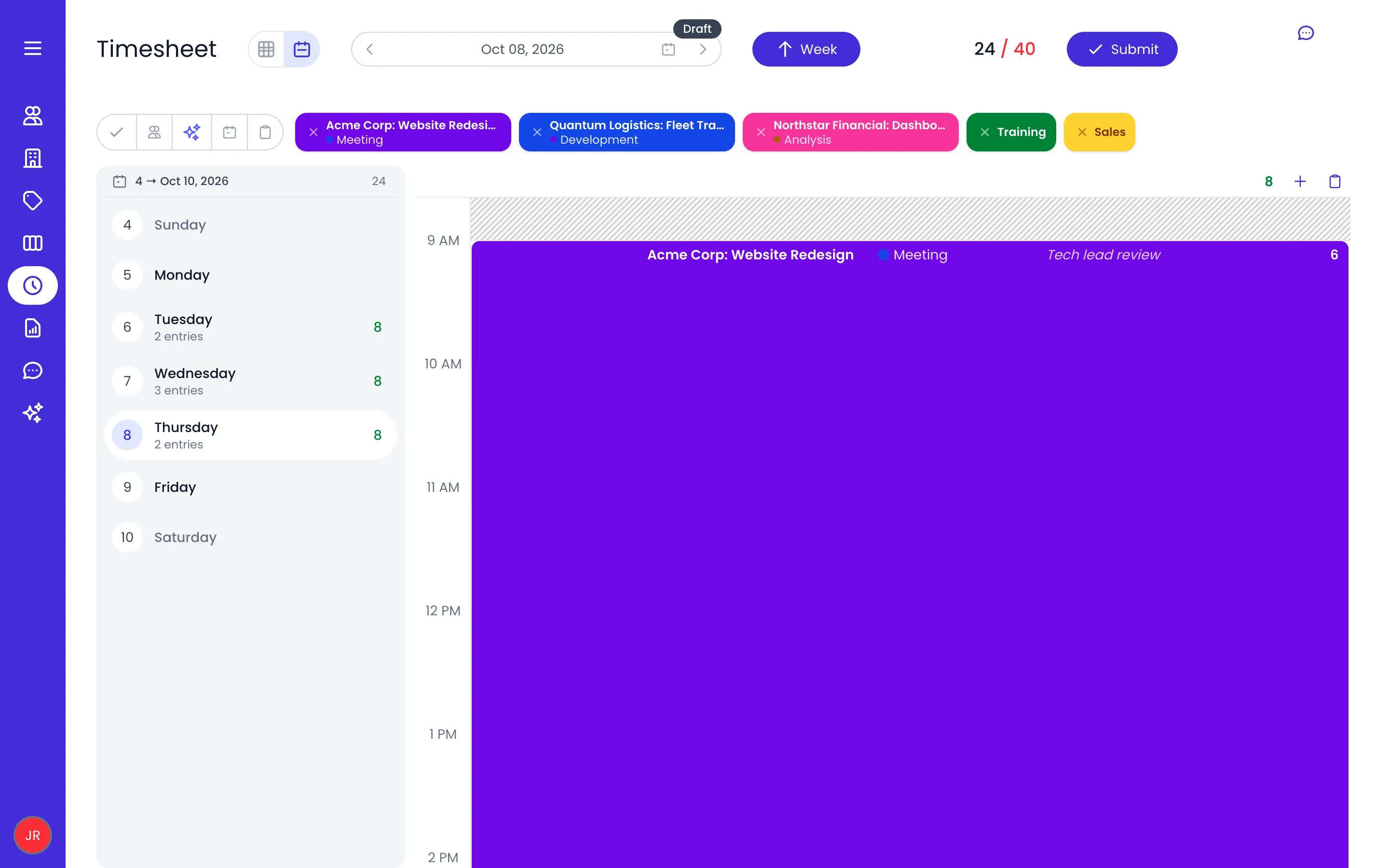
À gauche, à la place du volet latéral, une liste des jours de la période affiche chaque jour avec son nombre de saisies ou son jour férié, et son total, sous un bandeau indiquant les dates et le total de la période. Si vous ouvrez un volet latéral, comme Équipe, c’est ce volet qui s’affiche à cet endroit. Pour consulter un autre jour, cliquez dessus dans cette liste, ou appuyez sur les flèches gauche et droite du clavier. Les flèches avancent d’un jour à la fois et continuent dans la période précédente ou suivante. Tant qu’un jour est ouvert, la plage de dates affiche ce jour : les flèches de part et d’autre avancent aussi d’un jour à la fois, et le sélecteur de dates ouvre le jour choisi. Pour revenir à la période entière, cliquez sur le bouton de dézoom à côté de la plage de dates. Il indique la période à laquelle vous revenez, Semaine, 2 semaines ou Période selon la fréquence de votre feuille d’activités, et son info-bulle affiche Dézoomer sur la période englobante (Semaine). Beebole retient que vous consultiez un jour : la prochaine fois que vous ouvrez la vue calendrier, elle s’ouvre sur aujourd’hui, ou sur le premier jour de la période si aujourd’hui n’en fait pas partie.
Vue calendrier de la feuille d'activités Beebole avec le jeudi 8 octobre ouvert seul : le bouton Semaine à côté de la date, la barre des favoris au-dessus, la liste des jours de la période avec leur nombre de saisies et leurs totaux à gauche, et le jeudi sur une échelle horaire plus grande, commençant à sa première saisie, avec le total du jour et les boutons au-dessus

Le jeudi ouvert seul dans la vue calendrier

Saisies suggérées dans le calendrier

Les saisies de temps suggérées apparaissent comme des saisies fantômes dans le calendrier, sur leurs propres lignes lorsque vous ouvrez un seul jour. Faites glisser une suggestion vers un créneau pour la programmer, ou acceptez-la telle quelle. Cliquez sur une suggestion pour ouvrir sa fenêtre : si vous l’acceptez depuis celle-ci, les détails de la saisie créée s’ouvrent, pour que vous puissiez la compléter aussitôt. Le bouton des suggestions (Saisies suggérées), dans le groupe de boutons, les affiche ou les masque. Les événements d’un agenda Google ou Microsoft 365 connecté dépendent quant à eux du bouton calendrier ; consultez Importer des événements d’agenda. Masquer puis réafficher les suggestions fait aussi réapparaître celles de la période que vous aviez ignorées, ainsi que celles acceptées dont vous avez supprimé les saisies depuis, sauf sur les jours verrouillés et dans les périodes déjà envoyées ou approuvées.
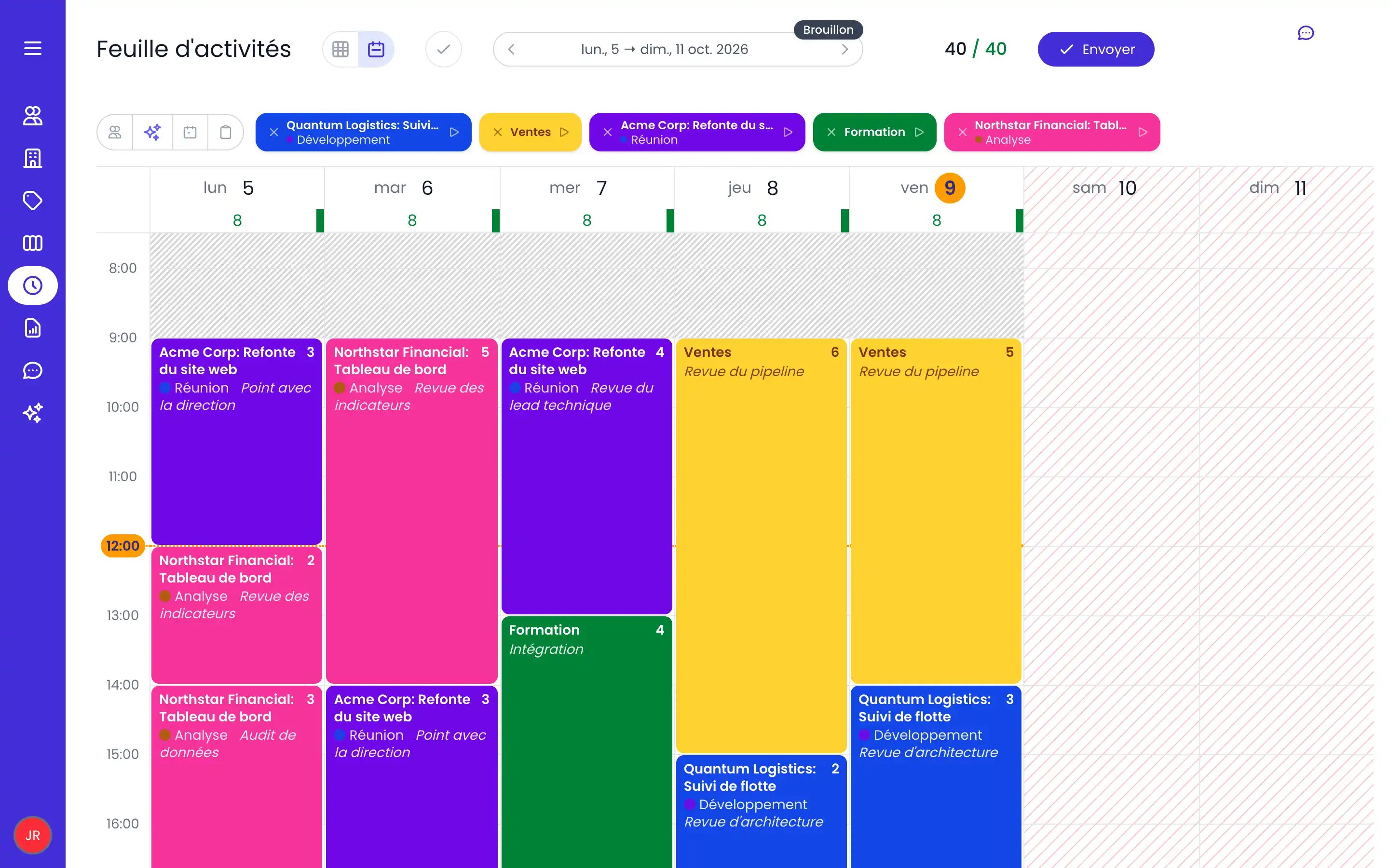
Vue calendrier de la feuille d'activités Beebole pour la semaine du 5 au 11 octobre 2026 : du lundi au vendredi remplis de saisies colorées, aujourd'hui vendredi 9 compris, et cinq suggestions affichées au-dessus du calendrier : Quantum Logistics : Suivi de flotte, Ventes, Acme Corp : Refonte du site web, Formation et Northstar Financial : Tableau de bord, le bouton Saisies suggérées activé dans le groupe de boutons

Les suggestions du jour affichées au-dessus du calendrier


Vue grille

La vue grille présente la période sous forme de tableau :
  • Les sections regroupent les lignes selon les catégories de projet ou de tâche choisies par votre administrateur dans Paramètres de feuille d’activités et de planification. Une section Absences apparaît lorsque la saisie des absences est autorisée.
  • Les lignes correspondent à ce sur quoi vous saisissez du temps : un projet (ou une chaîne de projets), une tâche ou un type d’absence. Chaque ligne affiche son total pour la période.
  • Les colonnes correspondent aux jours de la période en cours. La date du jour est mise en évidence, et l’en-tête de chaque jour affiche le temps déclaré jusqu’ici par rapport à vos heures prévues.
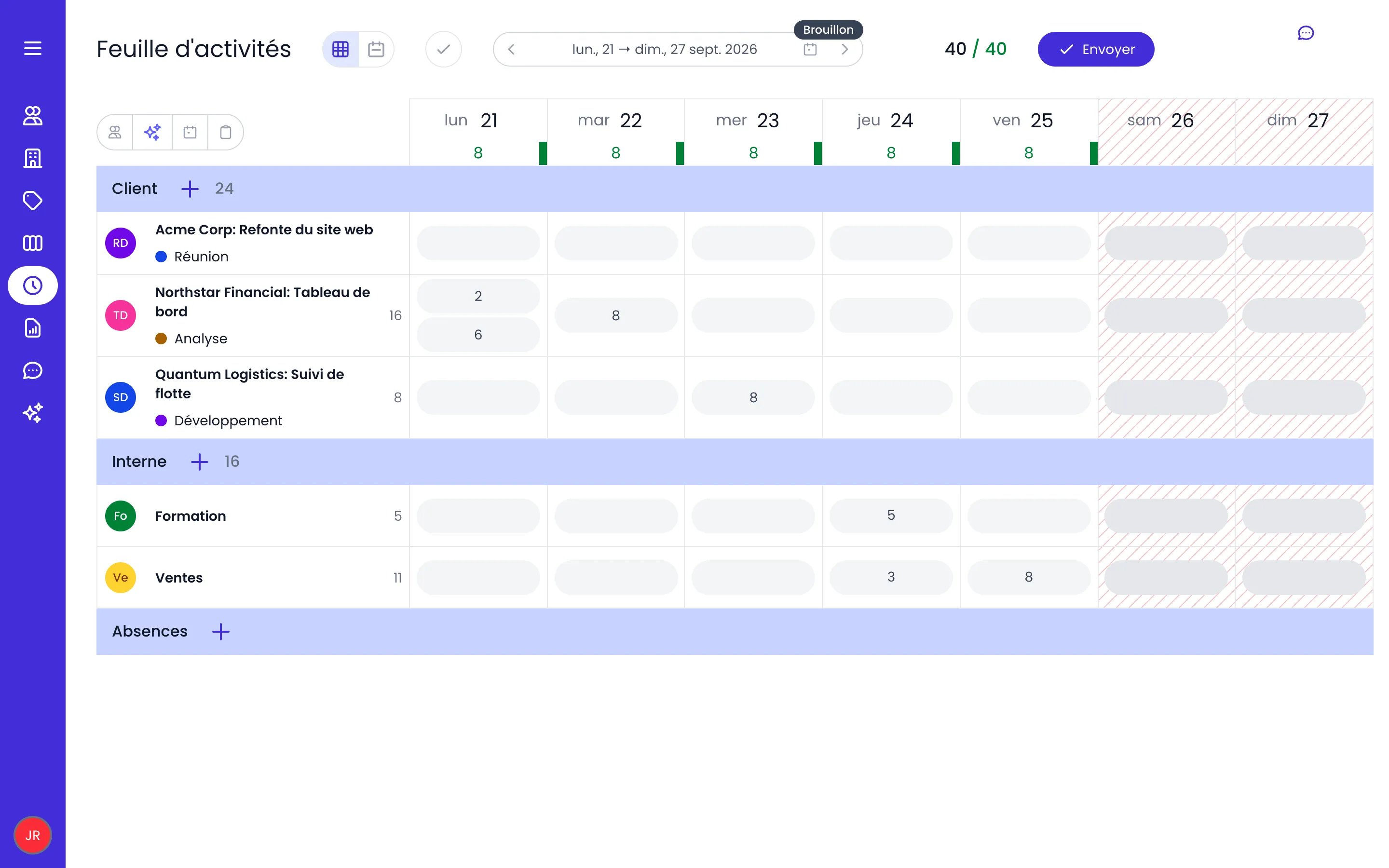
Grille hebdomadaire de la feuille d'activités Beebole montrant des lignes de projets clients et internes, des colonnes de jours du lundi au dimanche avec 8 heures déclarées du lundi au vendredi, et un total hebdomadaire de 40 heures sur 40

Une feuille d'activités hebdomadaire en vue grille, avec les sections Client, Interne et Absences, et les heures déclarées de chaque jour par rapport à l'horaire

Lorsque la fréquence des feuilles d’activités est réglée sur journalier, la grille affiche un seul jour et chaque ligne présente directement son formulaire de saisie complet (durée, heures et note). Lorsque les noms de projets ou de tâches trop longs sont tronqués, faites glisser le bord droit de leur colonne, dans l’en-tête, pour l’élargir. Beebole retient la largeur choisie.

Saisir du temps dans la grille

1

Ajouter une ligne

Cliquez sur le bouton + (Ajouter une ligne) à côté du nom d’une section. Choisissez un projet dans la liste Sélectionner un projet, ou une tâche ou un type d’absence, selon la section. Si votre compte enchaîne plusieurs catégories de projet, choisissez un élément pour chaque niveau.
2

Taper votre temps dans la cellule d'un jour

Cliquez sur la cellule du jour voulu et tapez le temps passé. Vous saisissez le temps dans l’unité configurée par votre administrateur : heures, jours ou pourcentage de votre horaire.
Chaque modification est enregistrée automatiquement, dans les deux vues. La feuille d’activités n’a pas de bouton d’enregistrement. Sur une ligne de tâche, un petit point coloré dans le coin de la cellule d’un jour signale du temps saisi en dehors des dates planifiées de la tâche. Survolez-le pour lire Hors des dates planifiées de la tâche. Le temps est conservé : le point se contente de le signaler, et les détails de la saisie indiquent les dates planifiées. La saisie en dehors de ces dates n’est bloquée que si votre administrateur n’autorise que les tâches planifiées ; consultez Lorsque seules les tâches planifiées sont autorisées.
Épinglez les lignes que vous utilisez à chaque période. Ouvrez le menu d’actions ⋯ de la ligne et cliquez sur Épingler en haut : la ligne garde sa place en haut de sa section. Les lignes épinglées apparaissent aussi dans la barre des favoris de la vue calendrier.
Si le bouton + (Ajouter une ligne) n’apparaît pas à côté d’une section de la vue grille, votre administrateur a peut-être activé N’autoriser que les plannings dans la feuille d’activités. Beebole remplit alors votre feuille d’activités avec les tâches dont vous êtes propriétaire, à leurs dates planifiées. Aucune autre ligne ne peut être ajoutée, mais les absences restent disponibles (consultez Lorsque seules les tâches planifiées sont autorisées). La catégorie de la section a aussi pu être retirée de vos paramètres de feuille d’activités. Dans les deux cas, le nom de la section est grisé et son survol en donne la raison. Aucune ligne ne peut non plus être ajoutée à une période envoyée ou approuvée. Si vous ajoutez une ligne et qu’aucun projet n’est proposé, soit aucun projet ne vous a encore été attribué, soit la catégorie du projet n’est pas proposée dans la feuille d’activités. Demandez à un administrateur ou à votre responsable de vous donner accès au projet dans Qui a accès ?, ou dans Afficher les projets sur votre profil, et de cocher Enregistrer le temps sur ces catégories de projet dans Paramètres de feuille d’activités et de planification. Consultez Dépannage.

Gérer les lignes

Chaque ligne dispose d’un menu d’actions ⋯ avec les options suivantes :
  • Épingler en haut / Désépingler : garder la ligne en haut de sa section.
  • Modifier : changer le projet, la tâche ou le type d’absence choisi pour la ligne. Les saisies de la ligne dans la période en cours suivent, en une seule étape d’annulation.
  • Terminer : sur une ligne de tâche, pour les personnes autorisées à gérer les tâches. Marque la tâche comme terminée une fois son travail achevé, et la tâche quitte les vues de planning actives. Tant que la tâche contient des heures dans la période, sa ligne reste dans votre feuille d’activités, hachurée de gris, et n’accepte plus de temps. Les heures déjà saisies sur la tâche sont conservées et figurent toujours dans les rapports. Si aucun temps n’est saisi sur la tâche dans la période, Beebole signale qu’elle est terminée sans temps saisi sur cette période et propose Annuler, au cas où vous auriez choisi la mauvaise ligne.
  • Rouvrir : remplace Terminer sur une tâche déjà terminée et la réactive. Vous pouvez aussi la rouvrir depuis la page Planning avec Afficher les terminées (consultez Terminer et supprimer des tâches).
  • Supprimer la ligne : retirer la ligne de votre feuille d’activités.
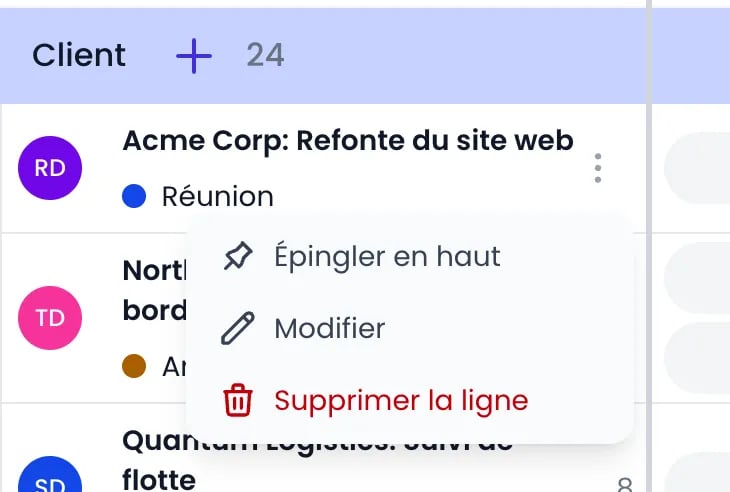
Menu d'actions d'une ligne de la feuille d'activités Beebole ouvert sur Acme Corp : Refonte du site web, avec Épingler en haut, Modifier et Supprimer la ligne

Le menu d'actions d'une ligne

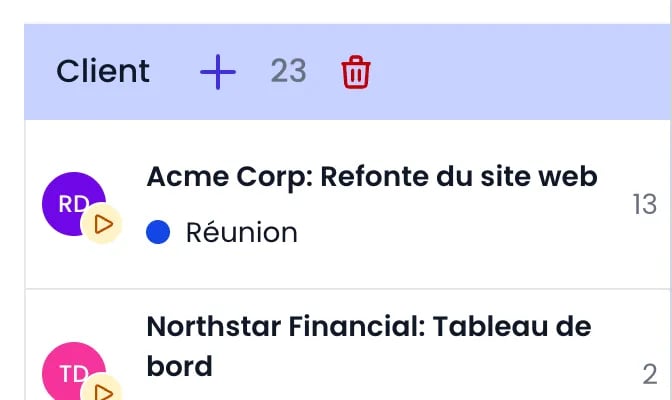
Pour vider une section entière d’un coup, survolez son en-tête et cliquez sur le bouton corbeille (Effacer les lignes) qui apparaît. Il supprime les lignes de cette section et leurs saisies de temps pour la période en cours. Le bouton est masqué sur les périodes verrouillées et lorsque vous consultez la feuille d’activités d’une autre personne.
En-tête de la section Client de la feuille d'activités Beebole survolé, affichant le bouton d'ajout de ligne, le nombre de lignes 23 et un bouton corbeille rouge, au-dessus des lignes Acme Corp : Refonte du site web et Northstar Financial : Tableau de bord

Le bouton corbeille qui apparaît au survol de l'en-tête d'une section

Ces actions ne demandent aucune confirmation. Appuyez sur ⌘+Z (Ctrl+Z sous Windows/Linux) pour les annuler.

Saisies suggérées dans la grille

En vue grille, le bouton des suggestions (Saisies suggérées), dans le groupe de boutons, ouvre les saisies de temps suggérées dans un volet à côté de la grille. L’ouverture du volet fait aussi réapparaître les suggestions de la période que vous aviez ignorées, ainsi que celles acceptées dont vous avez supprimé les saisies depuis, comme le fait le masquage puis le réaffichage dans la vue calendrier.
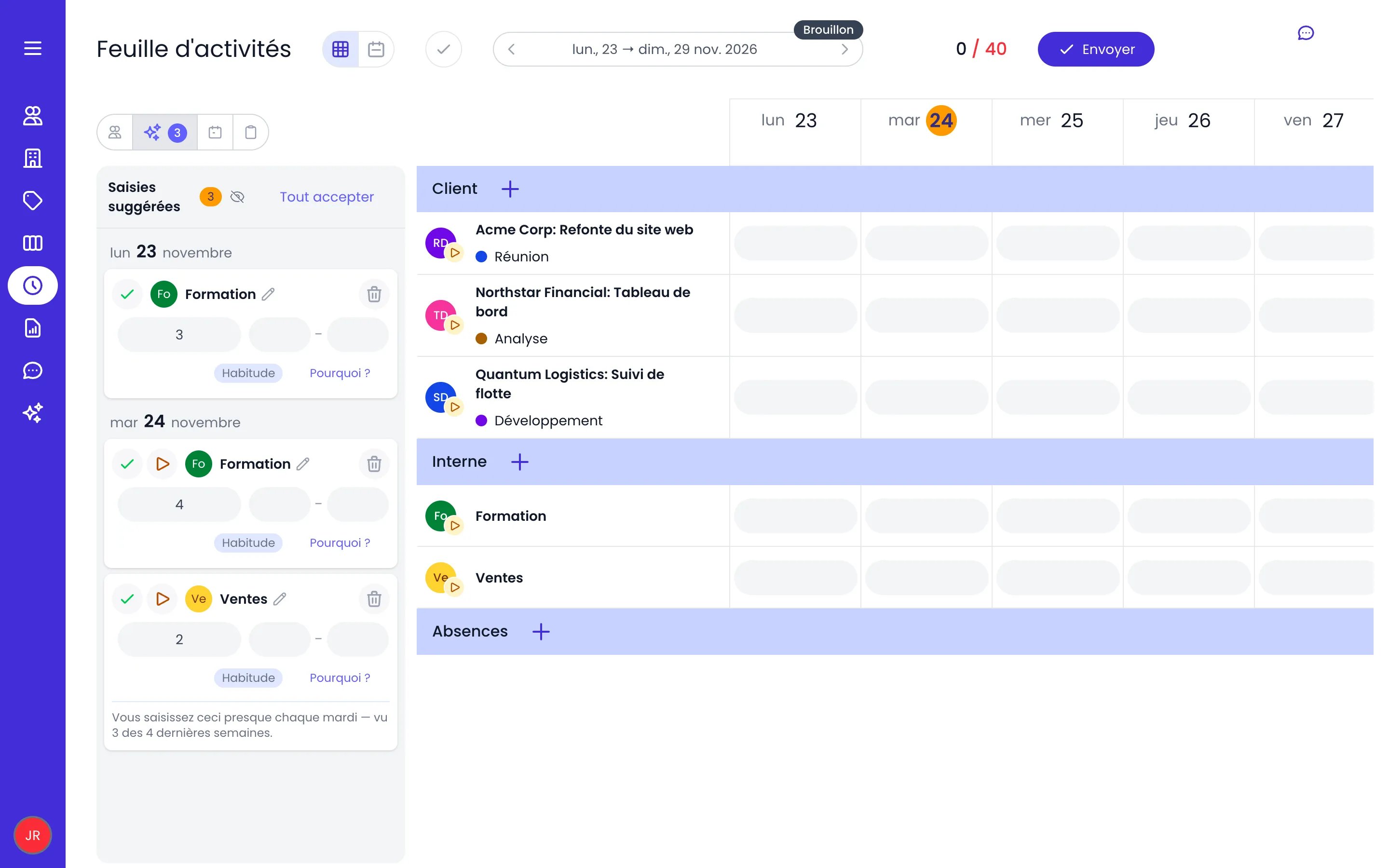
Feuille d'activités Beebole en vue grille avec le volet Saisies suggérées ouvert à gauche : un lien Tout accepter, et trois cartes : Formation le lun. 23 novembre, puis Formation et Ventes le mar. 24 novembre, chacune avec sa durée, un badge Habitude, des boutons d'acceptation et de suppression et un lien Pourquoi ?

Le volet Saisies suggérées à côté de la grille


Détails de la saisie

Chaque saisie a les mêmes détails, quelle que soit la vue. En vue calendrier, cliquez sur la saisie. En vue grille, survolez une cellule et cliquez sur l’icône d’information qui apparaît dans son coin. Selon les paramètres de votre compte, une saisie peut contenir :
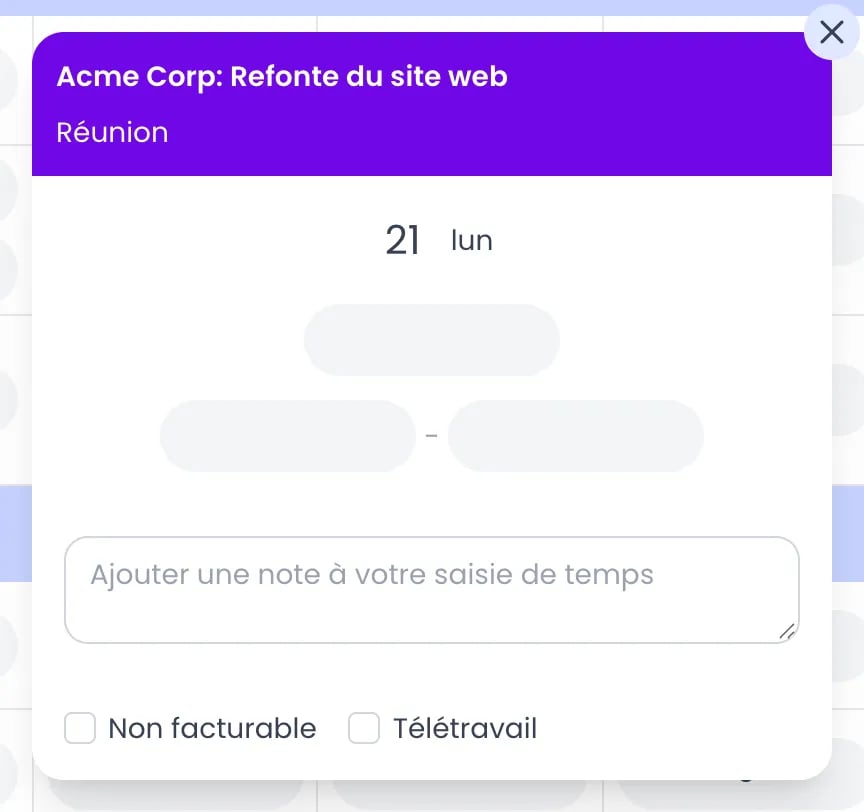
Détails d'une saisie de la feuille d'activités Beebole pour Acme Corp: Refonte du site web, Réunion, le lundi 21, montrant un temps passé vide, des heures de début et de fin vides, un champ de note vide et les cases Non facturable et Télétravail décochées

Les détails d'une saisie de réunion, sans durée ni note, avec Non facturable et Télétravail décochés

Lorsqu’une saisie sur une tâche tombe en dehors des dates planifiées de la tâche, ses détails s’ouvrent avec un bandeau, Saisi hors des dates planifiées de la tâche, suivi de la période planifiée. L’éditeur de saisie sur téléphone affiche le même bandeau. Les cases Non facturable et Télétravail ne concernent que les saisies de travail. Elles n’apparaissent pas sur les saisies d’absence. Aucun paramètre ne permet de masquer Télétravail, contrairement à Non facturable, que la restriction Masquer l’option non facturable retire. Laisser la case décochée n’a aucun effet sur les rapports : les équipes qui ne suivent pas le télétravail peuvent simplement l’ignorer. Une saisie peut dépasser minuit, pour un travail de nuit par exemple, mais doit se terminer au plus tard à la fin du lendemain. Beebole refuse une heure de fin antérieure au début, ou postérieure à cette limite, avec Une entrée doit se terminer après son début, au plus tard le lendemain. Une saisie qui dépasse minuit appartient au jour où elle commence : elle compte dans ce jour et cette période, aussi bien dans les rapports et les approbations que dans les calculs au prix fixe. Le calendrier la dessine dans la colonne de ce jour, les heures après minuit étant marquées +1. L’activité de la saisie est indiquée en haut de ses détails. Pour déplacer la saisie vers une autre activité, cliquez sur le bouton crayon (Changer d’activité) à côté de ce nom, puis choisissez un autre projet, une autre tâche ou un autre type d’absence dans le sélecteur d’activité. La saisie conserve sa durée, ses heures et sa note, et une seule annulation suffit à revenir en arrière. Lorsque la nouvelle activité est un type d’absence compté en jours, la durée devient la valeur la plus proche entre une demi-journée et une journée entière de votre horaire.
Chaque saisie de temps porte exactement une activité : une tâche, une absence ou des projets. La changer avec Changer d’activité remplace la précédente : rien n’est compté deux fois dans les rapports ou les totaux.

Utiliser le minuteur

Le minuteur n’apparaît que si votre administrateur l’a activé, dans l’une ou l’autre vue. L’endroit où vous le démarrez dépend de la vue, et le bouton de minuteur de chaque ligne n’existe que dans la vue grille : Les absences n’ont pas de minuteur : une absence se pose, elle ne se chronomètre pas.
1

Démarrer le minuteur

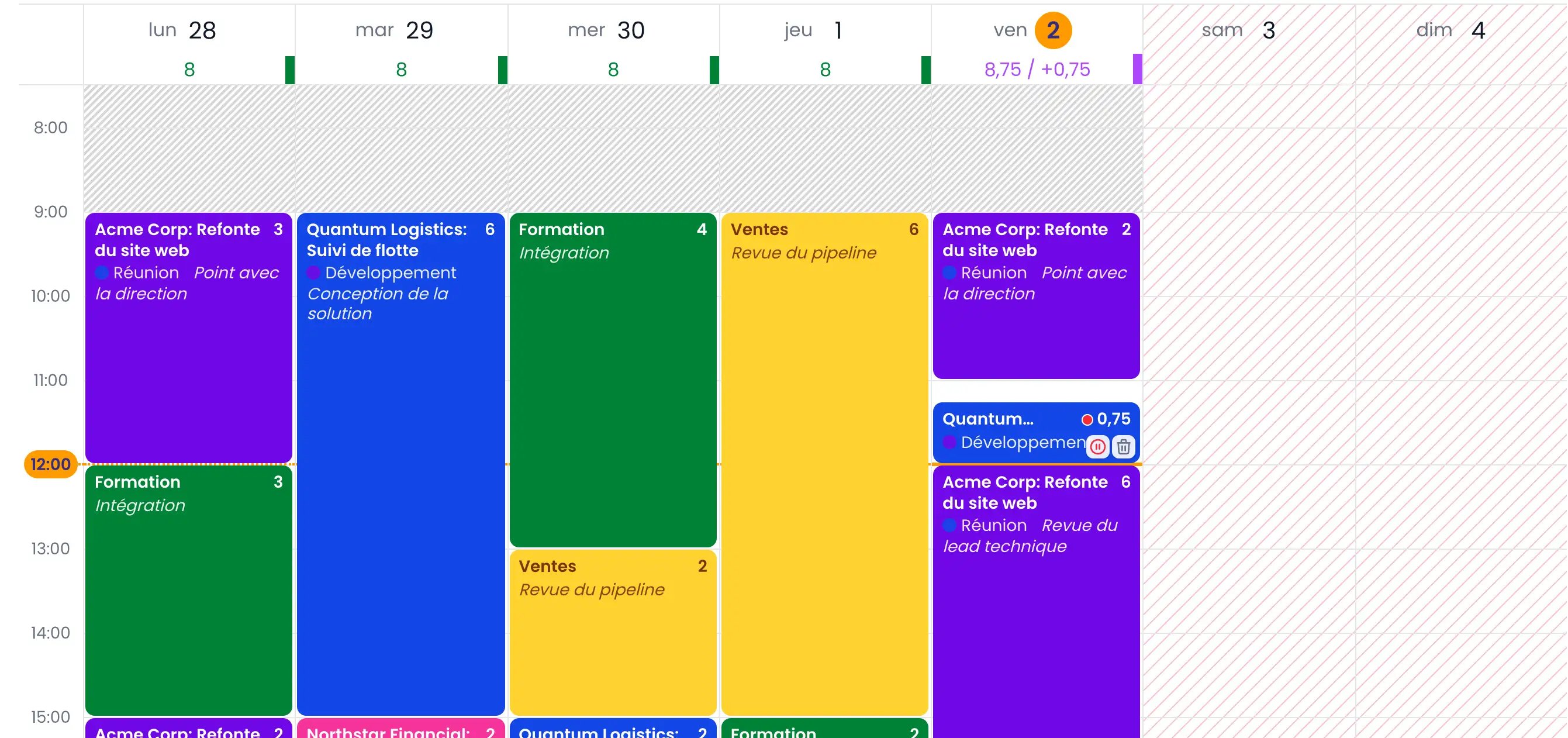
Cliquez sur le bouton de lecture (Démarrer le minuteur) de la saisie, du favori ou de la ligne sur laquelle vous travaillez. Le temps écoulé commence à défiler. En vue calendrier, la saisie en cours d’enregistrement est marquée d’un point rouge clignotant et sa durée augmente en direct, sur place.
2

Continuer à travailler

Le minuteur continue de tourner pendant que vous utilisez d’autres parties de Beebole. Un minuteur flottant reste à l’écran pour que vous puissiez le consulter ou le mettre en pause depuis n’importe quelle page ; consultez Le minuteur flottant ci-dessous.
3

Le mettre en pause quand vous arrêtez

Cliquez de nouveau sur le bouton (Mettre le minuteur en pause). Beebole enregistre le temps écoulé dans la saisie, arrondi au supérieur selon l’Intervalle de temps minimum accepté défini par votre administrateur.
Vue calendrier de la feuille d'activités Beebole du lundi au dimanche, avec une saisie Quantum… (Développement) le vendredi, marquée d'un point rouge et de 0,75 heure, ses boutons pause et suppression visibles

En vue calendrier, la saisie chronométrée affiche un point rouge et son total en cours, avec le bouton pause au survol
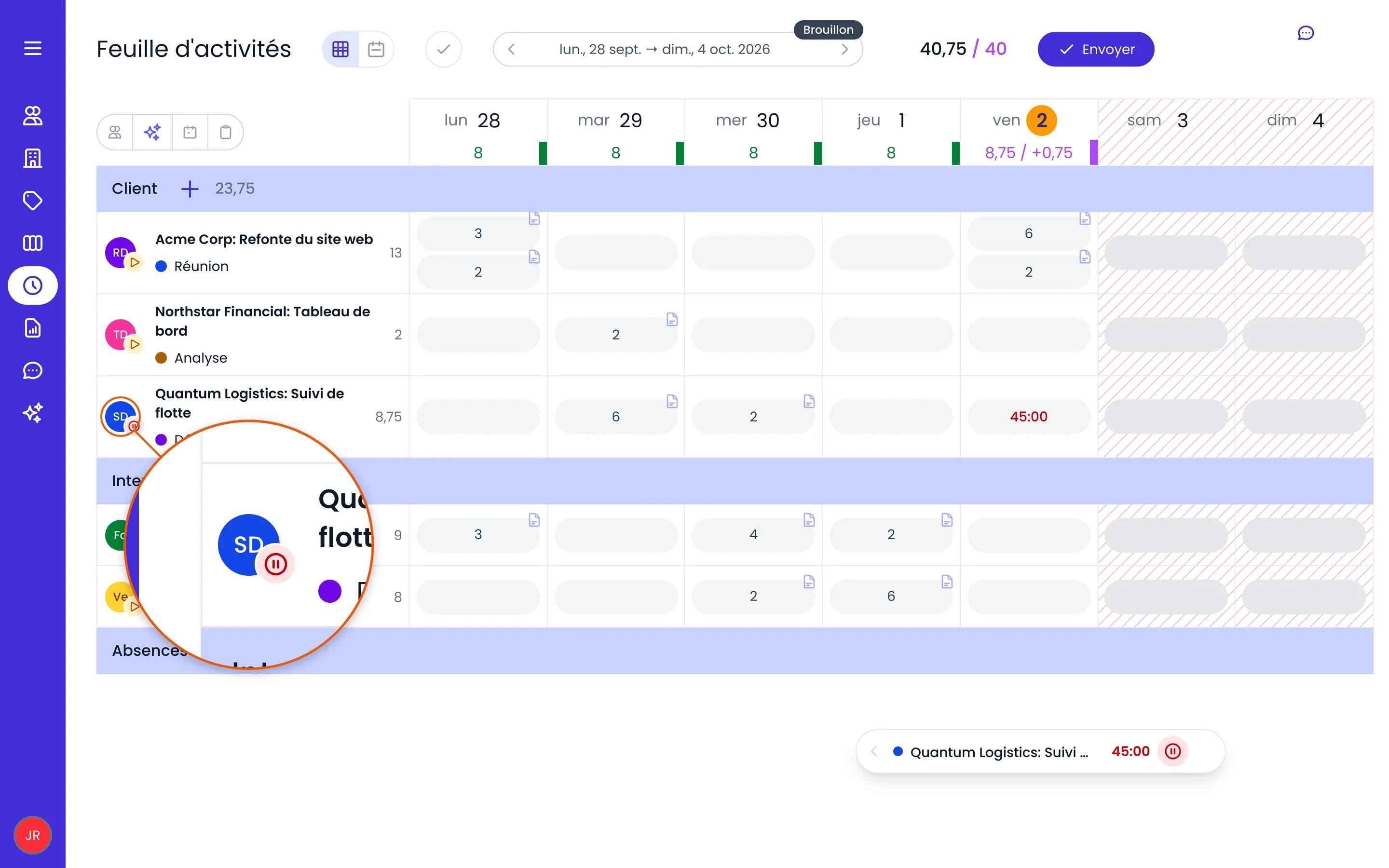
Feuille d'activités Beebole avec un minuteur en cours depuis 45:00 sur la ligne Quantum Logistics : Suivi de flotte, une vue agrandie du bouton de minuteur de la ligne avec son badge pause, et le panneau du minuteur flottant affichant la même activité

Le bouton de minuteur d'une ligne en vue grille, en cours depuis 45 min, et le minuteur flottant en bas de la page

Beebole enregistre le temps du minuteur arrondi au supérieur selon l’Intervalle de temps minimum accepté, le plus petit incrément accepté par votre feuille d’activités. Les nouveaux comptes démarrent à 15 minutes : 7 minutes chronométrées sont donc enregistrées comme 15 minutes. Un administrateur peut réduire cet intervalle dans Paramètres de la feuille d’activités, pour tout le compte ou pour une équipe ou une personne. Démarrer un minuteur depuis une suggestion le lance sur le projet ou la tâche suggéré. Sans heures de début et de fin, cela accepte la suggestion dans la même étape annulable ; lorsque Enregistrer les heures de début et de fin est activé, le temps chronométré constitue la saisie et la suggestion se réduit à mesure que ce temps la recouvre. Un simple clic sur un bouton de lecture change de minuteur : celui qui tournait est mis en pause et son temps enregistré, puis l’activité sur laquelle vous avez cliqué démarre. Pour faire tourner plusieurs minuteurs à la fois, maintenez ⌘ (Ctrl sous Windows/Linux) en cliquant sur un bouton de lecture. L’info-bulle affiche ⌘+Clic pour le démarrer sans arrêter les autres dès qu’un minuteur tourne déjà. Chaque minuteur compte son propre temps en entier : deux minuteurs qui tournent pendant une heure enregistrent deux heures. Le geste est le même sur tous les boutons de lecture : saisies du calendrier, favoris, suggestions, lignes de la grille et minuteur flottant lui-même.
Lorsque les heures de début et de fin sont activées et qu’une saisie du jour est déjà terminée, le bouton de lecture affiche Dupliquer et démarrer : il crée une nouvelle saisie pour la même activité et commence à la chronométrer. La nouvelle saisie reprend la note de la saisie terminée, ses cases Non facturable et Télétravail, et ses champs personnalisés.

Lorsque le minuteur est obligatoire

Votre administrateur peut faire du minuteur le seul moyen d’enregistrer du travail, avec Obligatoire à côté de Activer le minuteur dans Paramètres de feuille d’activités et de planification. C’est alors le minuteur qui inscrit les heures dans vos saisies. Les champs de durée n’acceptent plus d’heures tapées : ni les cellules de jour de la vue grille, ni le champ Temps des détails de la saisie. Beebole refuse tout autre geste qui apporte ses propres heures, avec le message Le minuteur est obligatoire : saisissez vos heures en le démarrant. Les gestes refusés sont :
  • Créer une saisie dans le calendrier en la dessinant, en cliquant sur un créneau ou en y déposant un favori.
  • Coller des saisies.
  • Redimensionner une saisie en vue calendrier. Déplacer une saisie sans changer sa durée reste possible.
Les saisies suggérées ne peuvent plus être acceptées non plus. Tout accepter est masqué, et accepter une suggestion renvoie Le minuteur est obligatoire : démarrez-le plutôt sur cette suggestion. Le bouton de lecture d’une suggestion démarre un minuteur sur son projet ou sa tâche, sans enregistrer les heures suggérées. Si votre administrateur a configuré l’envoi automatique, les suggestions laissées dans une période deviennent tout de même des saisies à l’échéance : le minuteur encadre ce que vous faites à la main, pas l’échéance.

Le minuteur flottant

Sur ordinateur, un panneau flottant apparaît dès qu’un minuteur tourne, quelle que soit la vue ou la page. Faites-le glisser n’importe où sur la page, en le saisissant par n’importe quel endroit, noms d’activité compris : il reste là où vous le laissez. Il liste les activités chronométrées aujourd’hui, une ligne par activité. Chaque ligne indique l’élément auquel appartient le minuteur : le projet ou la tâche, avec ses projets parents en toutes lettres, par exemple Acme Corp : Refonte du site web. Un chemin trop long pour le panneau est tronqué par des points de suspension ; survolez le nom pour afficher le chemin complet.
  • Une ligne en cours affiche un point clignotant, son nom, un compteur en direct et un bouton Mettre le minuteur en pause.
  • Une ligne en pause reste dans la liste avec le temps enregistré dans sa saisie. Son bouton de lecture la relance (un simple clic met d’abord les autres en pause, un clic avec ⌘ ou Ctrl l’ajoute à celles qui tournent) et le × (Retirer de la liste des minuteurs) la retire du panneau. Une ligne en cours n’a pas de × : mettez-la d’abord en pause, pour qu’aucun temps ne soit perdu pendant qu’il défile encore.
  • Lorsque plusieurs minuteurs tournent, un bouton Tout mettre en pause apparaît sous les lignes et les arrête tous d’un coup, en enregistrant le temps propre à chaque saisie.
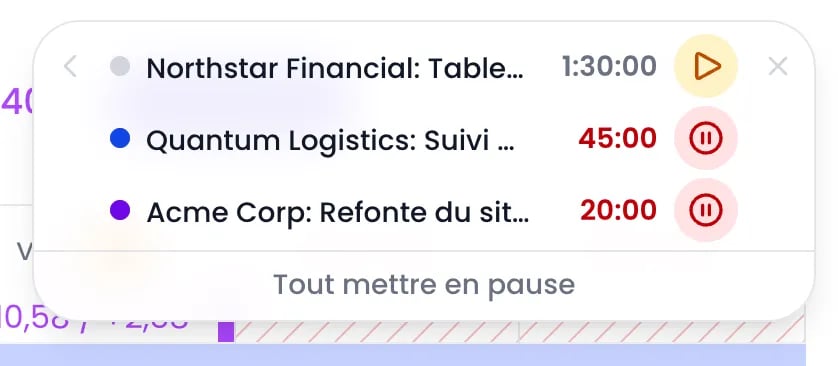
Minuteur flottant Beebole listant Northstar Financial : Tableau de bord en pause à 1:30:00 avec son bouton de lecture et sa croix de retrait, Quantum Logistics : Suivi de flotte en cours à 45:00 et Acme Corp : Refonte du site web en cours à 20:00 avec leurs boutons pause, et le bouton Tout mettre en pause en dessous

Deux minuteurs en cours et une activité en pause dans le minuteur flottant

Cliquez sur le chevron de la première ligne pour réduire le panneau à des points et des compteurs ; survolez un point pour afficher le nom de l’activité. Le panneau ne suit que les activités du jour, et lorsqu’un jour compte plusieurs saisies, une seule ligne représente chaque activité. Si une restriction refuse le temps qu’une pause enregistrerait, par exemple Pas d’heures supplémentaires au-delà de l’horaire, le minuteur continue de tourner et une erreur en explique la raison : aucun temps n’est perdu pendant que vous corrigez la journée.
L’onglet de votre navigateur vous tient informé : son titre affiche le temps écoulé quand un minuteur tourne, puis un décompte, 2 minuteurs en cours, quand il y en a plusieurs.

Minuteurs oubliés

Beebole arrête un minuteur que vous avez oublié de mettre en pause, au premier des moments suivants :
  • La fin de vos heures prévues ce jour-là, d’après votre horaire de travail. Lorsque votre horaire attribue des heures au jour sans heures précises, le minuteur s’arrête quand la saisie atteint les heures prévues du jour.
  • Lorsque l’horaire ne donne pas de fin, un jour non travaillé ou pour un minuteur démarré après vos heures de travail, la fin de la tâche planifiée sur laquelle tourne le minuteur.
  • Au plus tard, la fin du lendemain du jour où le minuteur a démarré.
La saisie conserve le temps jusqu’à ce moment, arrondi au supérieur selon l’Intervalle de temps minimum accepté, comme lorsque vous la mettez vous-même en pause. Beebole vous envoie ensuite un e-mail et une notification push indiquant l’activité, l’heure d’arrêt du minuteur et le temps enregistré, avec un lien vers votre feuille d’activités pour corriger la saisie. Ils vous parviennent par les canaux e-mail et push activés dans vos paramètres de notification.

Copier une période

Pour réutiliser les lignes et les saisies d’une période, dans l’une ou l’autre vue :
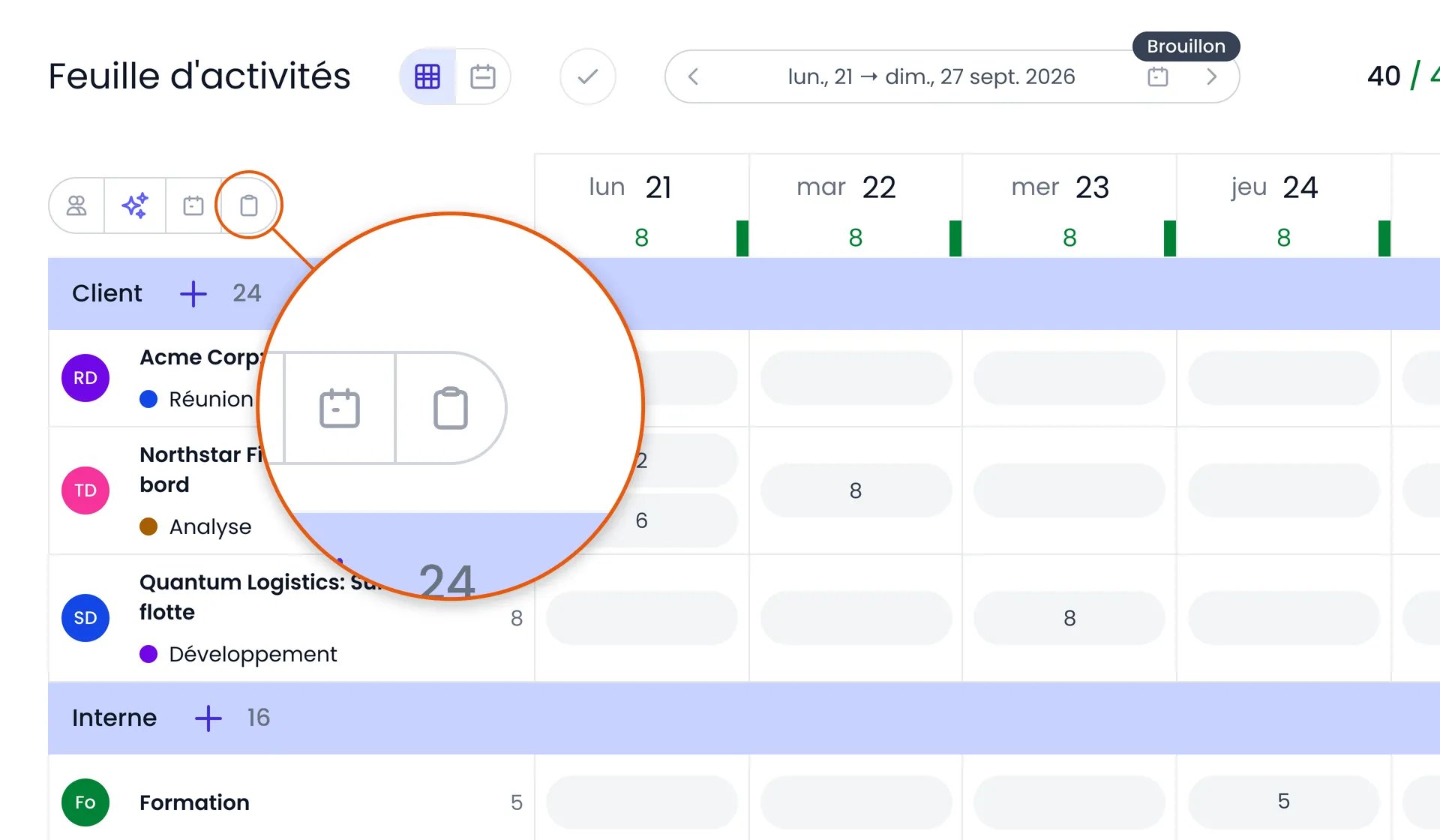
Feuille d'activités Beebole avec une vue agrandie du bouton de copie dans le groupe de boutons en haut à gauche

Le bouton de copie dans le groupe de boutons en haut à gauche de la feuille d'activités

1

Copier la période en cours

Cliquez sur le bouton de copie (Copiez votre feuille d’activités et allez dans une autre période pour la coller) dans le groupe de boutons en haut à gauche de la feuille d’activités. Une confirmation Copié ! apparaît.
2

Aller dans une autre période

Utilisez le sélecteur de dates pour ouvrir la période à remplir.
3

Coller

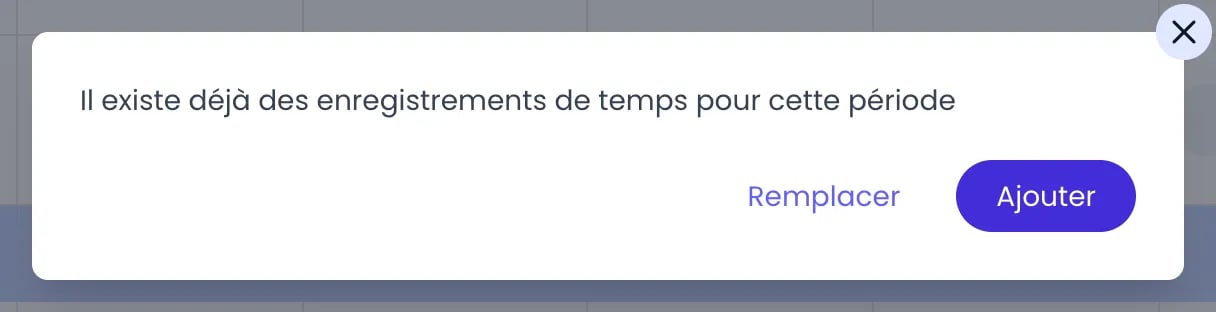
Cliquez sur le bouton Coller la période qui apparaît désormais juste sous le bouton de copie. Si la période contient déjà des saisies de temps, Beebole vous demande s’il faut ajouter les saisies copiées (Ajouter) ou remplacer les saisies existantes (Remplacer).
Fenêtre Beebole affichant Il existe déjà des enregistrements de temps pour cette période, avec les boutons Remplacer et Ajouter

Coller sur une période qui contient déjà des saisies de temps

Remplacer, ici comme lors du collage d’un seul jour, ne supprime les saisies existantes que s’il a de quoi les remplacer : si ce que vous avez copié ne contient aucune saisie, rien n’est supprimé. Il s’arrête aussi sans rien supprimer lorsque l’une des saisies existantes est verrouillée ou que vous ne pouvez pas la modifier. Pour copier un seul jour, ouvrez-le seul dans la vue calendrier et utilisez Copier le jour et Coller le jour ; consultez Ouvrir un seul jour. Sur téléphone, consultez Mobile et tablette. Pour copier une seule saisie, utilisez ⌘+C et ⌘+V dans la vue calendrier ; consultez Raccourcis clavier.

Annuler et rétablir des modifications

Beebole garde la trace de vos modifications récentes dans toute l’application, dans les deux vues : Des boutons d’annulation et de rétablissement apparaissent aussi dans la barre supérieure dès qu’il y a un historique à parcourir. Les saisies et les lignes supprimées reviennent exactement telles qu’elles étaient.
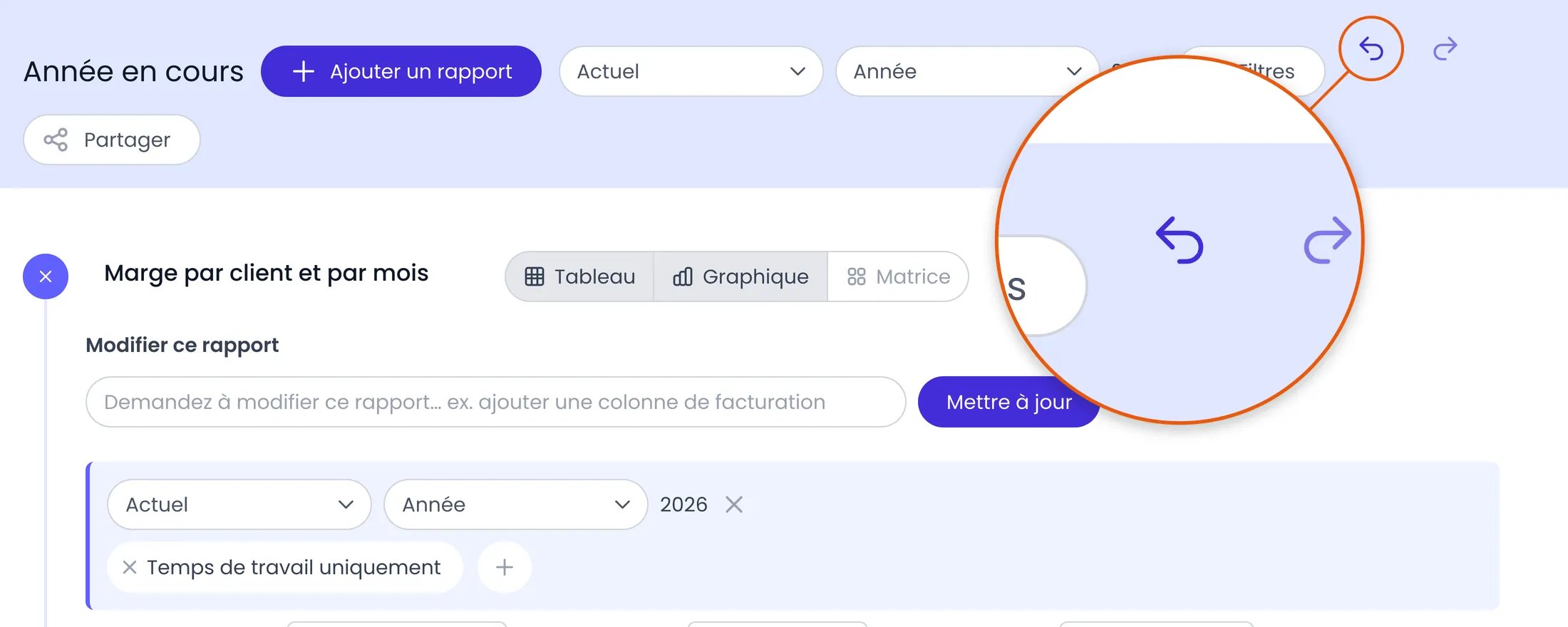
En-tête de page Beebole après une modification : le bouton d'annulation en haut à droite est agrandi, à côté du bouton de rétablissement grisé

Les boutons d'annulation et de rétablissement en haut à droite, après une modification


Saisir des absences

Lorsque votre administrateur autorise la saisie des absences, vous pouvez les saisir dans l’une ou l’autre vue. En vue calendrier, créez une saisie et choisissez un type d’absence dans le sélecteur d’activité. En vue grille, cliquez sur le bouton + (Ajouter une ligne) de la section Absences, choisissez un type d’absence et saisissez le temps. Les types d’absence suivis en jours se saisissent en journées entières ou partielles. Consultez Absences pour les types d’absence, les soldes et l’approbation.
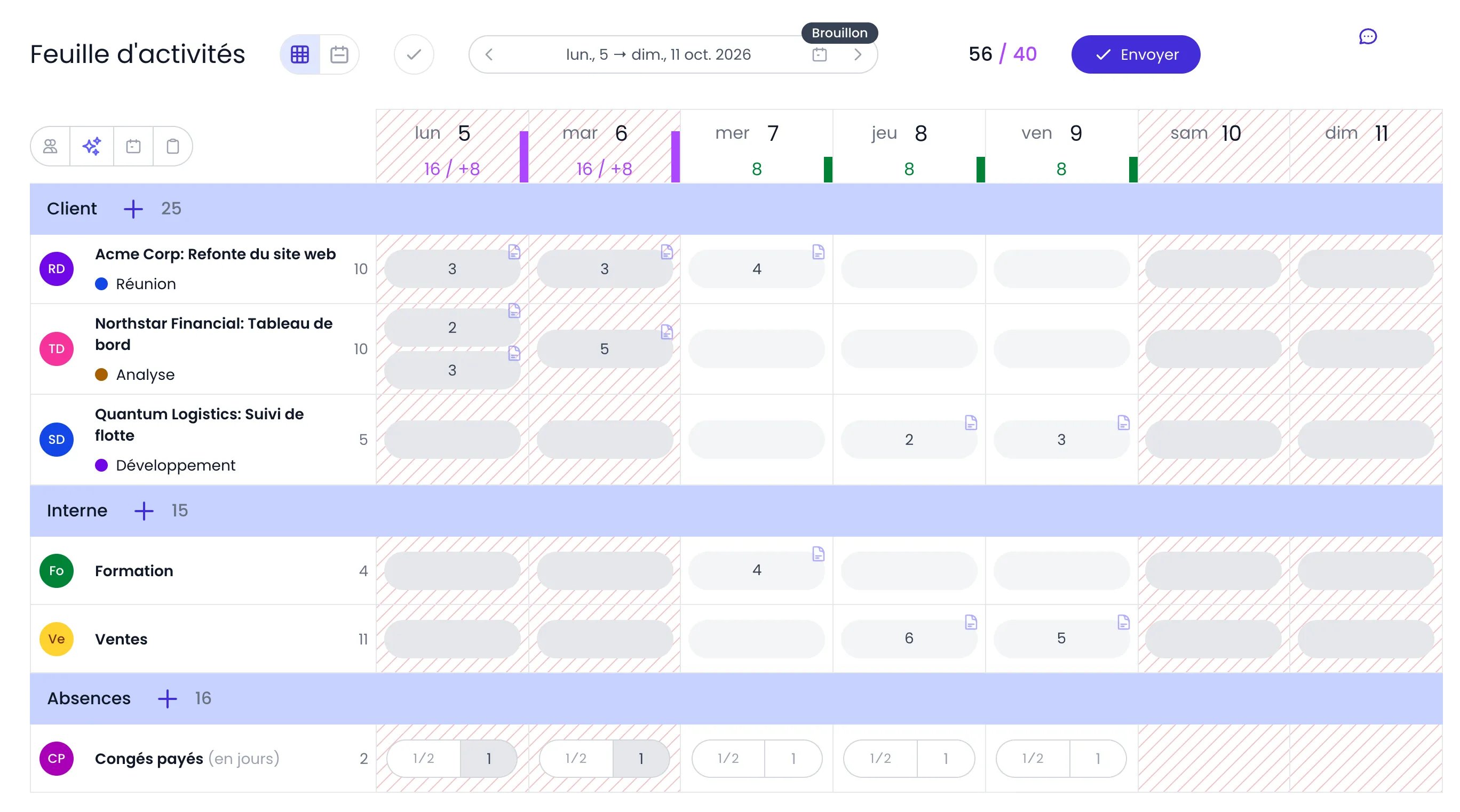
Vue grille de la feuille d'activités Beebole pour la semaine du 5 au 11 octobre 2026, avec une ligne Congés payés en jours dans la section Absences : lundi et mardi à 1 jour, les boutons demi-journée et journée entière sur les autres jours de la semaine, et ces deux jours grisés comme jours d'absence

Deux jours de congés payés posés à l'avance dans la section Absences de la vue grille


Lorsque seules les tâches planifiées sont autorisées

Votre administrateur peut lier votre feuille d’activités à votre planning avec la restriction N’autoriser que les plannings dans la feuille d’activités dans Paramètres de feuille d’activités et de planification. Vous ne saisissez alors du temps que sur les tâches dont vous êtes responsable (celles où vous figurez comme Propriétaire), et uniquement à leurs dates planifiées.
  • En vue grille, chaque tâche dont vous êtes propriétaire apparaît seule sur sa ligne, dans une section propre à son planning, dans chaque période que couvrent ses dates planifiées. Ses cellules n’acceptent du temps qu’à ses dates planifiées ; les autres jours sont verrouillés, et une tâche sans dates planifiées n’accepte aucun temps. Les sections de projet n’apparaissent plus, sauf celles qui contiennent déjà vos saisies.
  • Aucune ligne ne peut être ajoutée. Le bouton + (Ajouter une ligne) disparaît des sections de projet et de tâche, et le survol du nom d’une section en donne la raison. Le menu d’actions ⋯ d’une ligne ne propose pas non plus Modifier, puisque chaque ligne correspond à sa tâche planifiée.
  • En vue calendrier, le sélecteur d’activité ne propose que vos propres tâches planifiées ce jour-là, et la barre des favoris ne garde que vos propres tâches. Les saisies suggérées restent affichées : le bouton des suggestions ne les masque pas.
  • Vos réservations de ressources arrivent dans votre feuille d’activités sous forme de saisies suggérées à accepter, comme le reste de votre travail planifié. En vue grille, votre feuille d’activités s’ouvre avec le volet Saisies suggérées, et ce volet reste ouvert : vous pouvez passer à un autre volet, mais pas le fermer.
  • Le bouton de copie et le bouton Coller la période disparaissent : les périodes ne peuvent pas être copiées.
  • Les absences fonctionnent comme d’habitude, dans les deux vues.
Le temps saisi sur la tâche d’une autre personne ou sur un projet est refusé avec le message Les paramètres de votre feuille d’activités n’autorisent l’enregistrement de temps que sur les tâches qui vous sont planifiées. Cette restriction ne limite jamais les administrateurs, sur aucune feuille d’activités, y compris la leur. Sur leur propre feuille d’activités, la vue grille s’ouvre tout de même avec le volet Saisies suggérées, qu’ils peuvent fermer comme n’importe quel autre volet.

Importer des événements d’agenda

Connectez Google Agenda ou votre calendrier Microsoft 365 à votre feuille d’activités Beebole : vos réunions arrivent sous forme de saisies suggérées, sans que vous ayez à les retaper. Beebole se contente de lire votre agenda. Vous choisissez la tâche ou le projet de chaque événement, et l’événement devient une saisie. Cela fonctionne dans les deux vues, depuis le bouton calendrier du groupe de boutons en haut à gauche de la feuille d’activités.
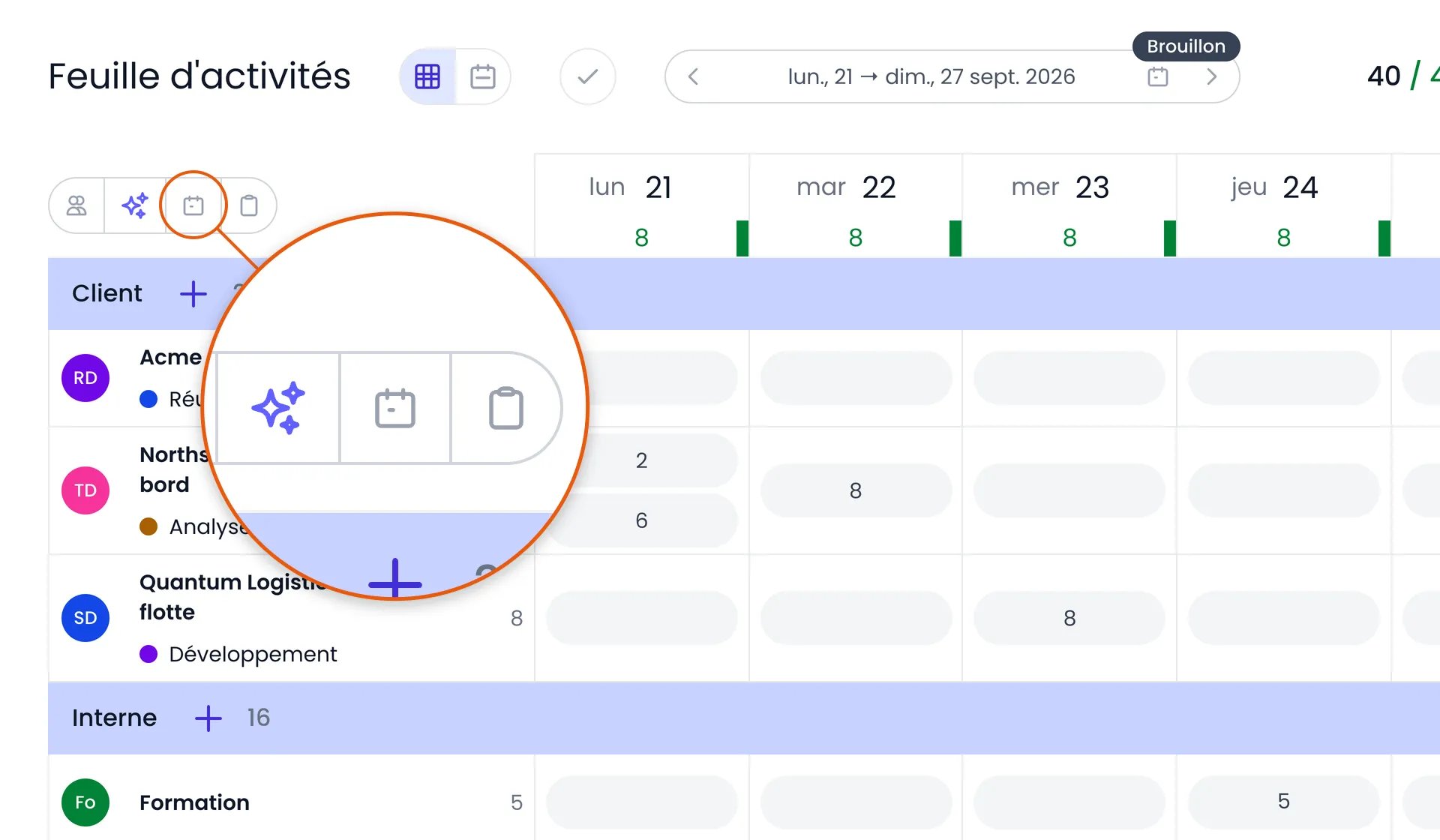
Feuille d'activités Beebole avec une vue agrandie du bouton calendrier, Importer les événements de votre calendrier, dans le groupe de boutons en haut à gauche

Le bouton calendrier dans le groupe de boutons en haut à gauche de la feuille d'activités

1

Connecter votre agenda

Cliquez sur le bouton calendrier (Importer les événements de votre calendrier), puis sur Connecter Google Agenda ou Connecter le calendrier Microsoft 365. Dans la fenêtre qui s’ouvre, connectez-vous à votre compte Google ou Microsoft et autorisez Beebole à lire votre agenda. Si votre navigateur bloque cette fenêtre, Beebole affiche Autorisez les fenêtres pop-up pour ce site afin de connecter votre calendrier.
2

Retrouver vos événements

Les événements de la période affichée arrivent sous forme de suggestions avec un badge Calendrier. En vue calendrier, ils apparaissent comme des saisies en pointillés gris avec le logo Google ou Microsoft et le titre de l’événement. En vue grille, ils sont listés jour par jour dans le panneau Calendrier, à côté de la grille.
3

Choisir une tâche ou un projet pour chaque événement

Cliquez sur un événement, puis choisissez la tâche ou le projet auquel il se rattache. Choisir une tâche, ou un projet avec tous les niveaux demandés par votre feuille d’activités, crée aussitôt la saisie. En vue calendrier, vous pouvez aussi déposer un favori sur l’événement. En vue grille, vous pouvez aussi cliquer sur un événement du panneau Calendrier pour le sélectionner, cliquer avec ⌘ (Ctrl sous Windows/Linux) pour en sélectionner d’autres, puis les faire glisser sur le nom d’une ligne, au début de celle-ci, ou cliquer sur ce nom : ils sont saisis sur cette ligne.
Tant qu’un événement n’a ni tâche ni projet, l’accepter renvoie le message Choisissez la tâche ou le projet sur lequel saisir cet événement du calendrier, puis acceptez-le. Une fois la connexion établie, l’info-bulle du bouton calendrier affiche Afficher ou masquer les événements de votre calendrier : en vue calendrier, il affiche ou masque les événements ; en vue grille, il ouvre ou ferme le panneau Calendrier. Les événements d’agenda ont leur propre bouton et leur propre panneau, distincts de vos autres saisies suggérées. Ce que devient chaque événement :
  • Un événement horaire est suggéré à ses propres heures de début et de fin.
  • Un événement sur toute la journée suggère vos heures prévues pour chaque jour travaillé qu’il couvre, d’après votre horaire de travail, et rien les jours non travaillés ou fériés.
  • Le titre de l’événement devient la note de la saisie, suivi de sa description sur les lignes suivantes.
  • Un événement supprimé de votre agenda retire sa suggestion. Une nouvelle lecture de votre agenda ne fait jamais réapparaître un événement que vous avez accepté ou ignoré, même si l’événement change. Masquer puis réafficher vos suggestions avec le bouton des suggestions (Saisies suggérées) fait en revanche réapparaître les événements ignorés, avec vos autres suggestions ignorées.
  • Un événement sans tâche ni projet ne prend jamais de temps à vos autres suggestions, comme vos tâches planifiées ou vos habitudes. Lorsque votre compte enregistre les heures de début et de fin, une saisie déjà enregistrée pendant les heures d’une réunion retire ce temps de sa suggestion.
Beebole lit votre agenda uniquement sur votre propre feuille d’activités, pour la période que vous ouvrez, et ignore les jours déjà verrouillés ou appartenant à une période envoyée ou approuvée. Les événements restent privés jusqu’à ce que vous les acceptiez, et les saisies qu’ils deviennent suivent vos règles habituelles : date de verrouillage, restrictions et approbation. Si votre administrateur a configuré l’envoi automatique, les événements que vous n’avez jamais rattachés à une tâche ou un projet sont écartés à l’échéance. La connexion est enregistrée avec votre compte Beebole : elle fonctionne donc dans tous les navigateurs et sur tous les appareils depuis lesquels vous vous connectez. Elle reste active jusqu’à ce que vous cliquiez sur Déconnecter le calendrier au bas du panneau Calendrier, en vue grille. La déconnexion supprime les événements encore en attente sous forme de suggestions ; les saisies déjà créées sont conservées. Pour passer à un autre agenda, déconnectez-vous, puis connectez l’autre. Pour savoir ce que Beebole lit dans chaque agenda, consultez Google Agenda et Calendrier Microsoft 365.

Importer des saisies de temps en masse

La feuille d’activités elle-même n’a pas de bouton d’import pour un fichier CSV ou une feuille de calcul. Le collage de lignes depuis une feuille de calcul sert à ajouter en masse des personnes, des projets, des tags et des tâches, pas des heures. L’import en masse de saisies de temps se fait en dehors de la feuille d’activités, via l’API de Beebole ou son serveur MCP, ou par l’un des raccourcis de l’application :
  • Le serveur MCP : connectez Claude, ChatGPT ou un autre assistant IA à Beebole et confiez-lui la feuille de calcul. Son outil record_time crée une ou plusieurs saisies à la fois, pour vous ou pour d’autres personnes. Consultez Serveur MCP.
  • L’API : créez des saisies pour autant de personnes que nécessaire avec addTimeRecord, depuis un script qui lit votre fichier. Consultez Mutations et l’exemple détaillé.
  • Copier une période : réutilisez les lignes et les saisies d’une personne depuis une autre période. Consultez Copier une période.
  • Importer des événements d’agenda : les événements de Google Agenda ou de votre calendrier Microsoft 365 arrivent sous forme de suggestions, et chacun devient une saisie dès que vous choisissez sa tâche ou son projet. Consultez Importer des événements d’agenda.
  • Une migration depuis l’ancienne version : le temps historique d’un ancien compte Beebole est importé par l’équipe support de Beebole. Consultez Migration depuis l’ancienne version.
Les personnes de votre compte Beebole saisissent leur temps directement dans leur propre feuille d’activités, et ce temps fait partie de vos données dès qu’il est enregistré. Il n’y a rien à importer entre personnes d’une même organisation.

Envoyer votre feuille d’activités

Une fois votre période complète, cliquez sur Envoyer en haut de la feuille d’activités, dans l’une ou l’autre vue, à côté du total de la période. Pendant 3 secondes, le bouton affiche Envoi… et un message en bas de l’écran propose Annuler : cliquez dessus, ou appuyez sur ⌘+Z (Ctrl+Z sous Windows/Linux), pour annuler avant tout envoi. La feuille d’activités entre ensuite dans le workflow d’approbation et reste verrouillée en attendant d’être examinée. Dès lors, seul un refus par un approbateur ou un administrateur la rouvre. Une fois qu’elle est refusée, corrigez vos saisies et cliquez sur Renvoyer.
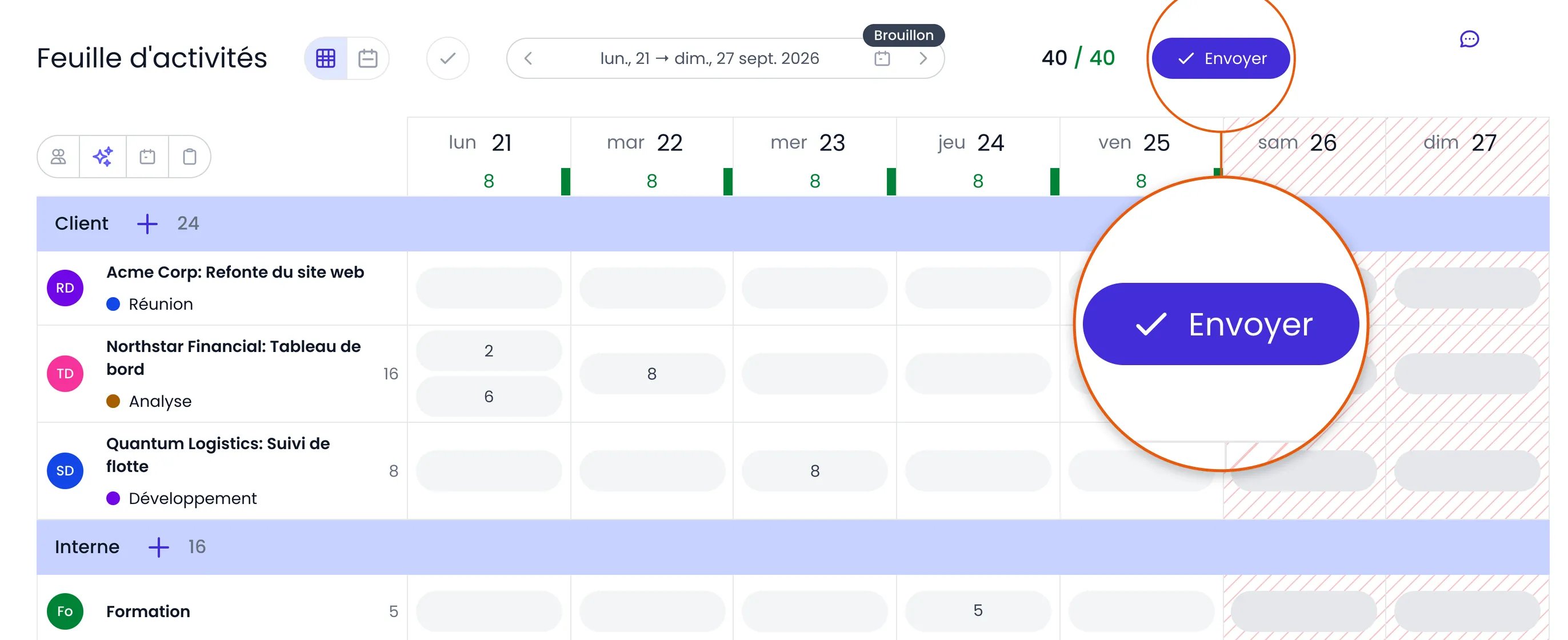
Feuille d'activités Beebole pour la semaine du 21 au 27 septembre 2026, marquée Brouillon, avec 40 heures saisies sur 40 et une vue agrandie du bouton Envoyer en haut à droite

Le bouton Envoyer, à côté des heures saisies par rapport aux heures prévues

Envoyer n’apparaît que si un workflow d’approbation s’applique à vous, et jamais sur une période déjà envoyée ou approuvée. Sans workflow, Beebole n’a personne à qui envoyer votre feuille d’activités : il n’y a donc ni bouton Envoyer ni rappel d’envoi. Votre période ne se clôt alors que si votre administrateur a défini Envoyer automatiquement les feuilles d’activités après X jours : une fois ces jours écoulés, Beebole approuve et verrouille la période de lui-même. Si vos feuilles d’activités doivent être examinées, demandez à votre administrateur un workflow d’approbation ; consultez Approbations. Vos responsables, à tous les niveaux au-dessus de vous, et les administrateurs peuvent aussi envoyer votre feuille d’activités à votre place, par exemple pour la compléter pendant votre absence : ils l’ouvrent depuis leur volet Équipe et voient le même bouton Envoyer. Toute autre personne, y compris un chef de projet, est refusée avec le message Seuls la personne, ses responsables ou un administrateur peuvent envoyer cette feuille d’activités. L’envoi vérifie d’abord les règles de votre administrateur. Beebole refuse l’envoi tant qu’il ne respecte pas Exiger des commentaires pour l’envoi, Exiger de remplir tout l’horaire pour envoyer et Pas d’heures supplémentaires au-delà de l’horaire, selon celles qui sont activées. Une période qui se termine à la Date de verrouillage ou avant ne peut pas être envoyée du tout : Beebole répond Cette période est verrouillée et ne peut pas être envoyée pour approbation. Votre administrateur peut aussi faire envoyer automatiquement les feuilles d’activités par Beebole un nombre de jours donné après la fin de la période, à l’heure de son choix, et faire envoyer des rappels d’envoi. Consultez Paramètres de feuille d’activités et de planification.

Suivre votre équipe

Les responsables et les administrateurs voient deux boutons supplémentaires dans le groupe de boutons en haut à gauche de la feuille d’activités :
  • Le bouton d’approbation (Approbation) ouvre le volet En attente, avec les feuilles d’activités à examiner. Un badge rouge indique leur nombre. Depuis ce volet, vous pouvez ouvrir la feuille d’activités d’une personne et utiliser Approuver ou Refuser sur les envois. Un refus exige un commentaire, pour que la personne sache quoi corriger.
  • Le bouton d’équipe (Équipe) ouvre le volet Équipe, qui liste les membres de votre équipe avec leur temps déclaré pour la période. Pour une personne soumise à un workflow d’approbation dont la feuille d’activités est encore en brouillon ou a été refusée, le bouton cloche (Envoyer un rappel) lui rappelle de l’envoyer. Sélectionnez plusieurs personnes et cliquez sur Rappeler pour les relancer toutes d’un coup.
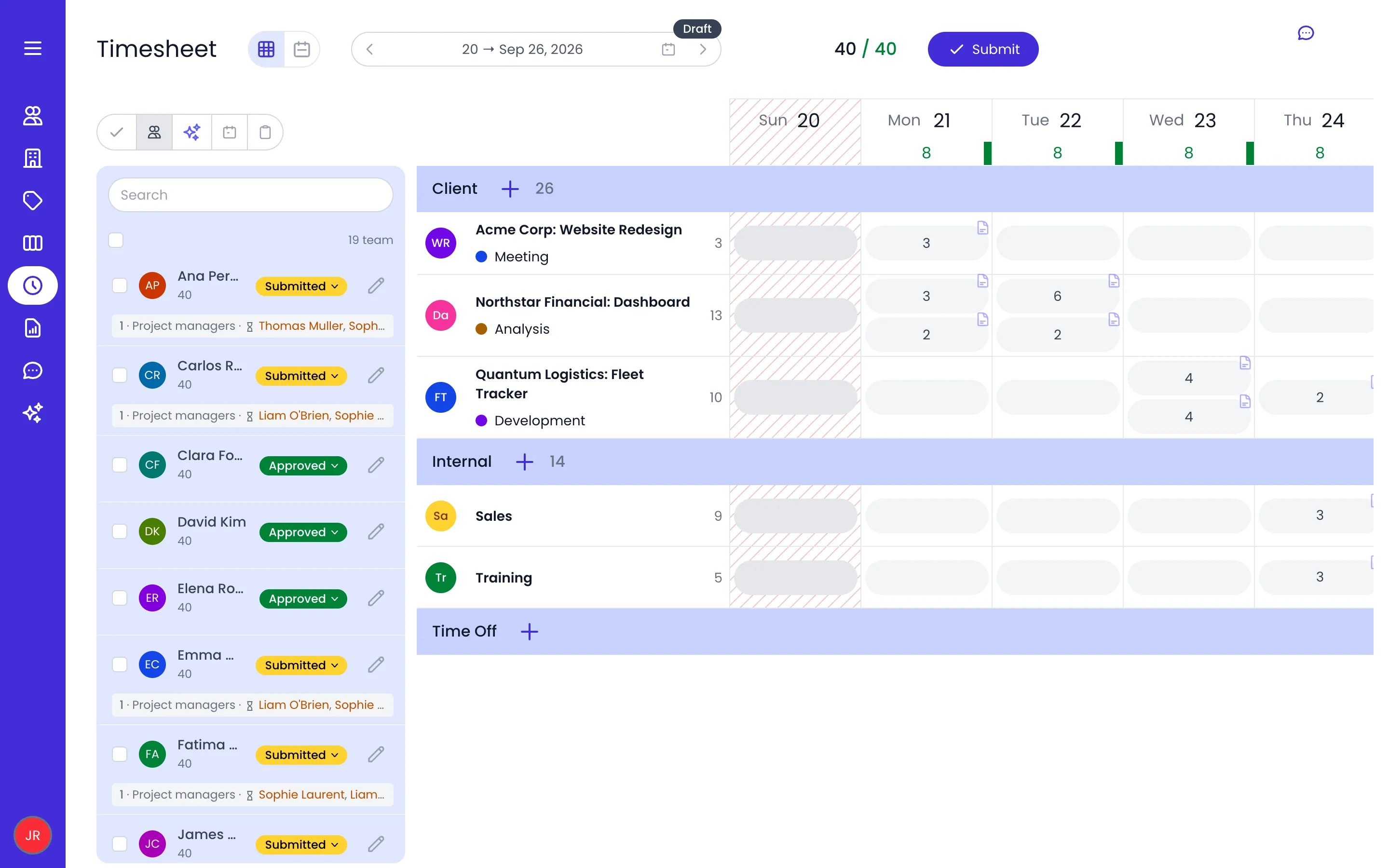
Sauf si votre administrateur a activé Seul le propriétaire ou un administrateur peut modifier les saisies, les responsables peuvent corriger la feuille d’activités en brouillon ou refusée d’un membre de l’équipe : cliquez sur le bouton crayon (Modifier la feuille d’activités) sur sa ligne dans le volet Équipe.
Feuille d'activités Beebole avec le volet Équipe ouvert, listant les membres de l'équipe avec leurs heures déclarées pour la semaine, le statut Envoyé ou Approuvé, et les approbateurs en attente des semaines envoyées

Le volet Équipe à côté de la feuille d'activités

Pour le workflow d’approbation complet, consultez Approbations.

Score de feuille d’activités

Le score de feuille d’activités mesure de 0 à 100 la régularité avec laquelle une personne envoie sa feuille d’activités. Chaque période vaut 100 si elle est envoyée à temps et perd 10 points par jour de retard, jusqu’à 30. Une période jamais envoyée vaut 0, et chaque refus retire 15 points. Le score est la moyenne des périodes. Les volets d’équipe de la feuille d’activités ne l’affichent plus autour des photos des personnes. Ouvrez plutôt l’entrée Conformité du menu Rapports : la colonne Score y donne le score de chaque personne sous forme de badge coloré, vert à partir de 95, jaune de 80 à 94 et rouge en dessous de 80. Le rapport exclut les personnes sans workflow d’approbation, puisqu’elles ne peuvent pas envoyer. À côté du score, chacune des périodes de la personne est marquée À temps, En retard ou Non soumise. Au survol d’une période, les champs Échéance, Soumise, Jours de retard et Rejets indiquent sa date limite, sa date d’envoi, le nombre de jours de retard et les éventuels refus. Cliquez sur l’en-tête de la colonne Score pour trier du moins bon au meilleur, ou l’inverse. Consultez Conformité des feuilles d’activités pour les filtres, la période et l’accès du rapport. Les développeurs peuvent aussi lire le score d’une personne avec la requête getTimesheetScore de l’API ; consultez Requêtes. Le score d’une personne n’est visible que par cette personne, par les administrateurs et par les responsables situés au-dessus d’elle dans la chaîne hiérarchique. La même règle s’applique dans l’API : pour toute autre personne, getTimesheetScore ne renvoie rien.

Contenu associé

Paramètres de feuille d'activités et de planification

Configurez la fréquence des feuilles d’activités, l’unité de saisie, les restrictions, les catégories et les rappels.

Approbations

Envoyez les feuilles d’activités et gérez des workflows d’approbation à plusieurs niveaux.

Absences

Configurez les types d’absence et les soldes, et saisissez vos absences.

Mobile et tablette

Saisissez votre temps et envoyez vos feuilles d’activités depuis votre téléphone ou votre tablette.

Questions fréquentes

Seulement pendant les 3 secondes qui suivent votre clic sur Envoyer. Beebole affiche un message Envoi… avec un bouton Annuler avant tout envoi, et ⌘+Z (Ctrl+Z sous Windows/Linux) annule aussi l’envoi. Passé ce délai, Beebole ne propose aucune action pour rappeler ou annuler l’envoi. Demandez à un approbateur du niveau en cours ou à un administrateur de refuser la période : elle se déverrouille, vous corrigez vos saisies et vous cliquez sur Renvoyer. Une période approuvée peut encore être refusée par un administrateur ou par toute personne désignée sur une approbation de son dernier niveau, qu’elle l’ait donnée elle-même ou qu’elle ait été donnée à sa place, sauf si Beebole l’a approuvée automatiquement. Pour corriger une seule saisie sans renvoyer la période, ils peuvent aussi la modifier directement ; consultez Modifier une feuille d’activités envoyée ou approuvée.
Oui. La feuille d’activités de Beebole s’adapte aux petits écrans grâce à une mise en page mobile, et vous pouvez installer Beebole comme une application sur votre téléphone. Consultez Mobile et tablette.
Oui, mais pas depuis un bouton de la feuille d’activités. Beebole importe le temps en masse via son serveur MCP : un assistant IA connecté à votre compte enregistre une ou plusieurs saisies à partir d’un tableur que vous lui fournissez. Vous pouvez aussi passer par la mutation addTimeRecord de l’API depuis un script. Dans l’application, seuls les personnes, les projets, les tags et les tâches peuvent être collés en masse ; pour le temps, copiez une période ou importez des événements de votre calendrier. Consultez Importer des saisies de temps en masse.
Dessinez des saisies, faites glisser un favori ou ajoutez des saisies à un seul jour ouvert depuis son en-tête en vue calendrier, tapez des durées en vue grille, lancez le minuteur depuis une saisie, un favori, une ligne ou le minuteur flottant, rattachez à une tâche ou un projet les événements de votre Google Agenda ou de votre calendrier Microsoft 365 connecté, ou acceptez les saisies suggérées par l’Assistant IA. Beebole enregistre aussi le temps depuis votre téléphone grâce à l’affichage mobile, depuis l’application de bureau et depuis l’extension de navigateur. Il n’existe pas de pointage par badge ni par reconnaissance faciale ; le déverrouillage par visage ou empreinte digitale n’existe que sous forme de clé d’accès pour se connecter.
Parce que la période n’est pas une vue personnelle. Votre administrateur définit la Fréquence des feuilles d’activités pour le compte, ou pour votre équipe ou votre profil, dans les Paramètres de feuille d’activités et de planification de Beebole, et la feuille d’activités affiche toujours exactement une période. En vue calendrier, vous pouvez cliquer sur l’en-tête d’un jour pour l’afficher seul sur une échelle de temps plus grande, mais la période que vous envoyez reste la même. Demandez à votre administrateur de la changer si une autre période convient mieux à votre équipe.
Changez l’activité des saisies. Pour une saisie, ouvrez ses détails, cliquez sur le bouton crayon (Changer d’activité) à côté du nom de l’activité et choisissez le bon projet : la saisie conserve sa durée, ses heures et sa note. En vue grille, si le bon projet n’a pas encore de ligne, ouvrez le menu d’actions ⋯ de la mauvaise ligne, cliquez sur Modifier et choisissez le bon projet : toutes les saisies de la ligne dans la période suivent. Pour corriger la feuille d’activités d’une autre personne, cliquez d’abord sur le bouton de modification (Modifier la feuille d’activités) sur sa ligne dans le volet Équipe ; les périodes envoyées et approuvées et la Date de verrouillage suivent les règles de Modifier une feuille d’activités envoyée ou approuvée. Pour de nombreuses saisies réparties entre plusieurs personnes ou périodes, adressez-vous à un assistant IA connecté via le serveur MCP de Beebole, dont l’outil update_time_record change le projet, la tâche ou le type d’absence d’une saisie, ou utilisez la mutation editTimeRecordProjects de l’API ; consultez Mutations. Une fois que plus rien n’est saisi sur le mauvais projet, archivez-le ou supprimez-le : Beebole refuse de supprimer un projet qui contient encore des saisies de temps.