

Un assistant connecté à Beebole agit en votre nom : il ne voit que les données que votre rôle autorise, et ses actions sont enregistrées comme les vôtres. Cette page explique comment connecter des assistants externes à vos données. Les fonctionnalités d’IA intégrées à Beebole sont présentées dans Beebole AI.
Ce que peut faire un assistant connecté
Le serveur expose un ensemble d’outils regroupés autour des tâches réellement effectuées dans Beebole, toujours dans les limites de vos autorisations. La liste ci-dessous présente les principaux outils, sans être exhaustive :
Vous pouvez donc demander à votre assistant, par exemple : « saisis 2 heures sur Refonte du site web pour aujourd’hui », « qu’ai-je saisi cette semaine ? », « combien reste-t-il sur le budget Acme ? », « crée un horaire de semaine de 4 jours et affectes-y Alice Martin à partir du 1er octobre » ou, si vous êtes approbateur, « approuve les feuilles d’activités qui m’attendent ».
Un même nom de projet ou de tâche peut apparaître à plusieurs endroits : l’assistant désigne donc les projets et les tâches par leur chemin complet, comme Acme Corp › Refonte du site web, et vous demande lequel vous voulez dire lorsqu’un nom correspond à plusieurs éléments. Il reconnaît aussi les réservations de staffing (une personne planifiée sur un projet pendant une période) : une réservation ne reçoit pas de saisies de temps en propre, donc le temps que vous demandez d’y saisir est enregistré sur le projet de la réservation.
Chaque outil indique à votre assistant s’il se contente de lire des données ou s’il les modifie, et quelles modifications sont destructives : un assistant bien conçu vous demande donc confirmation avant toute suppression. Tout passe par les mêmes règles que dans l’application : la date de verrouillage, les restrictions de saisie, le statut d’approbation et votre rôle s’appliquent, et en cas de refus, l’assistant reçoit le motif donné par Beebole. Par exemple, une saisie sur un jour antérieur ou égal à la date de verrouillage est refusée, avec l’explication que plus personne ne peut modifier ce jour, administrateurs compris, et que seul le déplacement de la date de verrouillage permet de le rouvrir. Les approbations sont protégées de la même manière :
approve_timesheet n’approuve que le niveau d’approbation que l’assistant a lu avec list_pending_approvals. Si ce niveau a été clôturé entre-temps, par exemple parce qu’une autre personne l’a approuvé, rien n’est approuvé et l’outil en informe l’assistant.
Pour les horaires de travail, set_schedule reçoit le cycle complet en une seule fois. Dans un horaire hebdomadaire, chaque jour de la semaine reçoit un nombre d’heures, une liste de plages horaires (par exemple de 09:00 à 12:30 et de 13:30 à 17:00), ou les deux, avec un indicateur de télétravail ; un jour omis est un jour non travaillé. Chaque appel remplace l’ensemble du cycle au lieu de le compléter : l’assistant lit donc d’abord l’horaire actuel avec list, puis le renvoie complet avec la modification. Il transmet schedule_id pour réécrire un horaire existant (et un name pour le renommer en même temps), ou un nom seul pour en créer un. Pour un roulement qui ne suit pas la semaine, il liste les jours dans l’ordre du cycle avec cycle_days. Personne n’est affecté à un nouvel horaire tant que l’assistant n’y affecte pas des personnes à partir d’une date de début, selon les mêmes règles que dans Horaires de travail.
La suppression sert à annuler un lot qui vient d’être créé. Beebole refuse de supprimer tout élément encore utilisé : un projet, une tâche ou une personne avec des saisies de temps, un type de dépense avec des saisies de dépenses, un type d’absence avec des quotas, un champ personnalisé qui contient déjà des valeurs, ou un rôle ou un horaire de travail auquel des personnes sont encore affectées. L’assistant reçoit alors le motif, avec la suggestion d’archiver l’élément à la place. L’archivage conserve l’historique de l’élément dans les rapports, mais le retire des feuilles d’activités et de toutes les listes de sélection ; unarchive le rétablit.
Trouver l’URL de votre serveur et votre clé API
Tout ce dont vous avez besoin se trouve sur la page Assistant : cliquez sur Assistant dans la barre latérale.- URL du serveur : l’adresse de votre serveur MCP Beebole, avec un bouton Copier.
- Votre clé API : sous Claude Code, Claude Desktop, Cursor, cliquez sur Créer une clé API, puis sur Copier. Elle n’est nécessaire que pour les outils de développement ; les connecteurs hébergés passent par une connexion à votre compte.
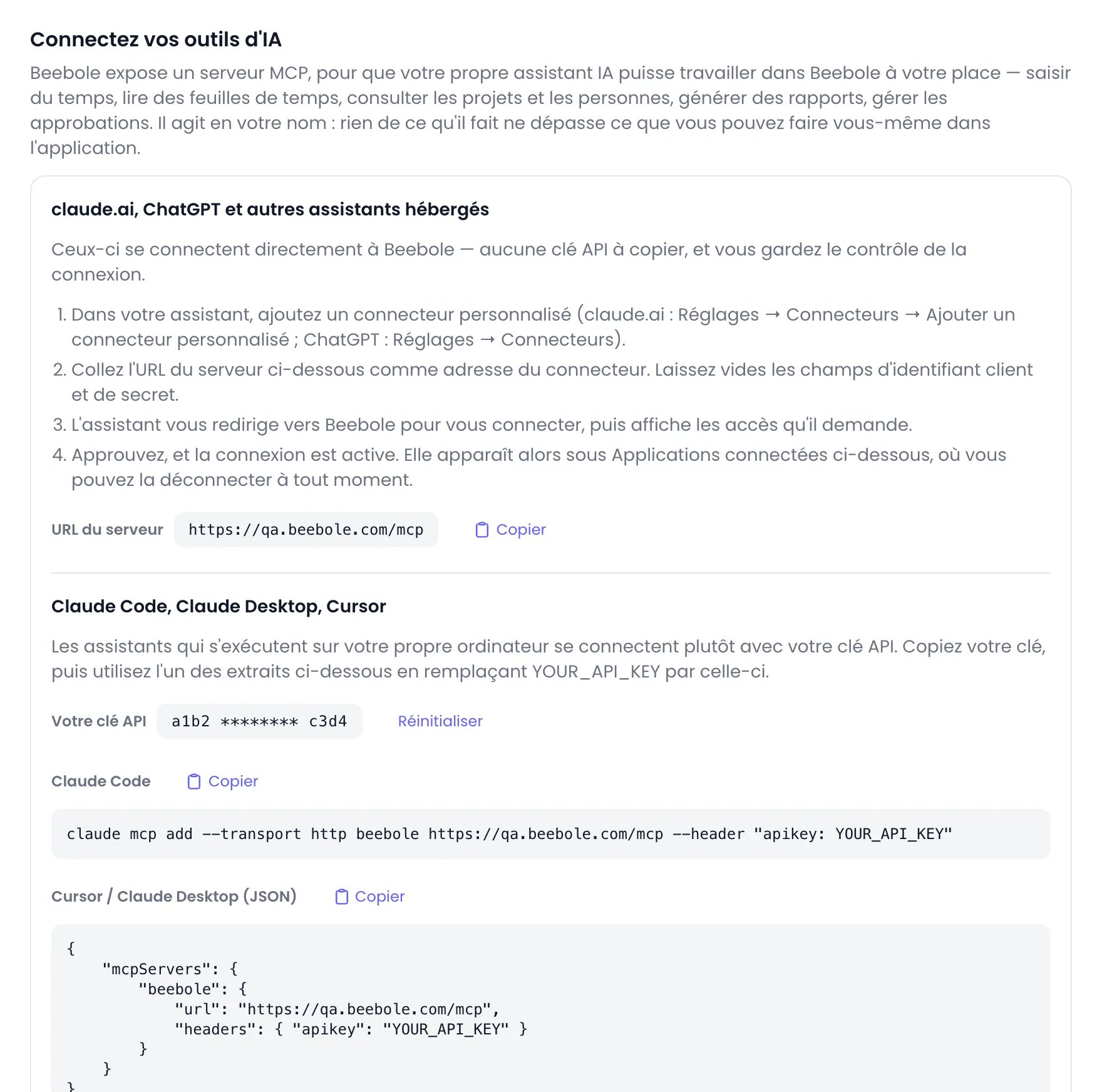
La section Connectez vos outils d'IA de la page Assistant
Connecter un assistant hébergé (claude.ai, ChatGPT)
1
Copier l'URL du serveur
Sur la page Assistant, copiez l’URL du serveur.
2
L'ajouter comme connecteur personnalisé
Dans claude.ai ou ChatGPT, ajoutez l’URL comme connecteur personnalisé.
3
Se connecter et autoriser l'accès
Vous êtes invité à vous connecter à Beebole et à autoriser l’accès, sans clé API. Il s’agit d’une connexion OAuth 2.1 standard : l’assistant ne voit jamais vos identifiants et reçoit un jeton d’accès qu’il doit renouveler. Une fois autorisé, l’assistant apparaît sous Applications connectées. Autorisez-le depuis votre propre session : si vous êtes connecté en tant qu’une autre personne avec Se connecter en tant que…, Beebole refuse l’autorisation avec le message Vous ne pouvez pas connecter un assistant IA lorsque vous êtes connecté en tant qu’un autre utilisateur.
Connecter un outil de développement
- Claude Code
- Cursor / Claude Desktop
Exécutez cette commande en remplaçant
YOUR_API_KEY par votre clé API et l’URL par votre URL du serveur :Consulter et déconnecter les connexions
Les assistants que vous avez autorisés en vous connectant apparaissent sur la page Assistant, sous Applications connectées, avec le nom de l’application et sa date de connexion. Cliquez sur Déconnecter pour révoquer une connexion : l’assistant perd immédiatement l’accès et doit être autorisé à nouveau pour se reconnecter. Les outils connectés avec votre clé API n’y figurent pas ; ils cessent de fonctionner lorsque vous cliquez sur Réinitialiser pour la clé.Contenu associé
Beebole AI
L’IA intégrée à Beebole : saisies suggérées, générateur de rapports et revue d’approbation.
API Beebole
Interrogez et modifiez vos données Beebole par programmation avec GraphQL.
Rôles et autorisations
Ce que votre rôle autorise, et donc ce qu’un assistant connecté peut faire en votre nom.
Webhooks
Envoyez en temps réel les événements Beebole vers des systèmes externes.
Questions fréquentes
Quels assistants IA fonctionnent avec Beebole ?
Quels assistants IA fonctionnent avec Beebole ?
Tout assistant compatible avec le standard MCP. Les assistants hébergés comme claude.ai et ChatGPT se connectent via un connecteur personnalisé avec une connexion à votre compte, tandis que les outils de développement comme Claude Code, Claude Desktop et Cursor se connectent avec votre clé API Beebole.
À quelles données un assistant connecté peut-il accéder ?
À quelles données un assistant connecté peut-il accéder ?
Exactement aux mêmes que vous. La connexion porte vos autorisations : l’assistant voit les projets, les tâches et les feuilles d’activités que votre rôle autorise, rien de plus. Il saisit du temps sur votre propre feuille d’activités par défaut, et sur celle d’une autre personne uniquement si votre rôle vous le permet déjà ; il ne peut agir sur les approbations que là où vous pourriez vous-même approuver ou refuser. Il n’existe pas de niveau d’autorisation distinct pour l’assistant : Beebole refuse tout ce que vous ne pourriez pas faire vous-même, et l’assistant reçoit le refus.
Comment révoquer l'accès d'un assistant à Beebole ?
Comment révoquer l'accès d'un assistant à Beebole ?
Pour un assistant hébergé, cliquez sur Déconnecter à côté de l’application, sous Applications connectées, sur la page Assistant. Pour les outils connectés avec votre clé API, cliquez sur Réinitialiser à côté de la clé : tous les outils qui utilisent l’ancienne clé perdent immédiatement l’accès.
Ai-je besoin d'une clé API pour connecter claude.ai ou ChatGPT ?
Ai-je besoin d'une clé API pour connecter claude.ai ou ChatGPT ?
Non. Les connecteurs hébergés passent par une connexion à votre compte : ajoutez l’URL du serveur Beebole comme connecteur personnalisé, connectez-vous et autorisez l’accès. La clé API sert uniquement aux outils de développement qui ne peuvent pas ouvrir de fenêtre de connexion.
Un assistant connecté peut-il supprimer des éléments de mon compte Beebole ?
Un assistant connecté peut-il supprimer des éléments de mon compte Beebole ?
Uniquement ce que votre rôle autorise, et uniquement ce qui n’est pas utilisé. L’outil
delete est signalé comme destructif : un assistant bien conçu vous demande donc confirmation avant de l’utiliser. Beebole refuse de supprimer un projet, une tâche, une personne, un rôle, un type d’absence, un type de dépense, un horaire de travail ou un champ personnalisé qui comporte encore des saisies de temps, des saisies de dépenses, des contingents d’absence, des valeurs de champs personnalisés ou des personnes affectées. L’assistant reçoit le refus avec son motif et la suggestion d’archiver l’élément à la place, ce qui conserve l’historique dans les rapports et peut être annulé avec unarchive.