Passer au contenu principal
Les paramètres de la feuille d’activités déterminent la façon dont chacun saisit son temps dans votre compte Beebole : la période à remplir et à envoyer, l’unité et le format des saisies, ce sur quoi saisir du temps, les restrictions qui s’appliquent et le moment où Beebole envoie des rappels. Chacun utilise la feuille d’activités elle-même depuis la barre latérale (voir Feuilles d’activités), mais vous la configurez depuis le panneau Paramètres de feuille d’activités et de planification.
Toute modification dans le panneau Paramètres de feuille d’activités et de planification est enregistrée automatiquement : il n’y a pas de bouton d’enregistrement.

Configurer les paramètres de la feuille d'activités dans Beebole


Ouvrir les paramètres de feuille d’activités et de planification

1

Ouvrir le menu des paramètres

Cliquez sur le bouton à vos initiales, en bas de la barre latérale gauche.
2

Accéder aux paramètres du compte

Cliquez sur Paramètres du compte pour ouvrir les paramètres de votre organisation.
3

Ouvrir le panneau des paramètres de feuille d'activités et de planification

Ouvrez le panneau Paramètres de feuille d’activités et de planification. Ses options sont réparties en cinq onglets : Période et envoi, Catégories, Saisie de temps, Rappels et Temps depuis les statuts du planning.
Les paramètres définis ici s’appliquent à tout le compte. Le même panneau existe aussi sur chaque tag et sur le profil de chaque personne : vous pouvez ainsi remplacer n’importe quel paramètre pour une équipe ou une personne. Voir Des paramètres différents selon les équipes. L’adresse de la page indique le panneau et l’onglet ouverts : un lien copié depuis cette adresse ouvre directement cet onglet, y compris quand vous le partagez ou l’ouvrez dans un nouvel onglet.
Pas de bouton à vos initiales en bas de la barre latérale ? Vous êtes alors connecté à la plateforme Legacy (beebole-apps.com), où ces paramètres se trouvent dans le module Paramètres de la feuille d’activités de l’écran des paramètres. Voir la page des paramètres Legacy. La page Quel Beebole est-ce que j’utilise ? explique comment distinguer les deux.

Période et envoi

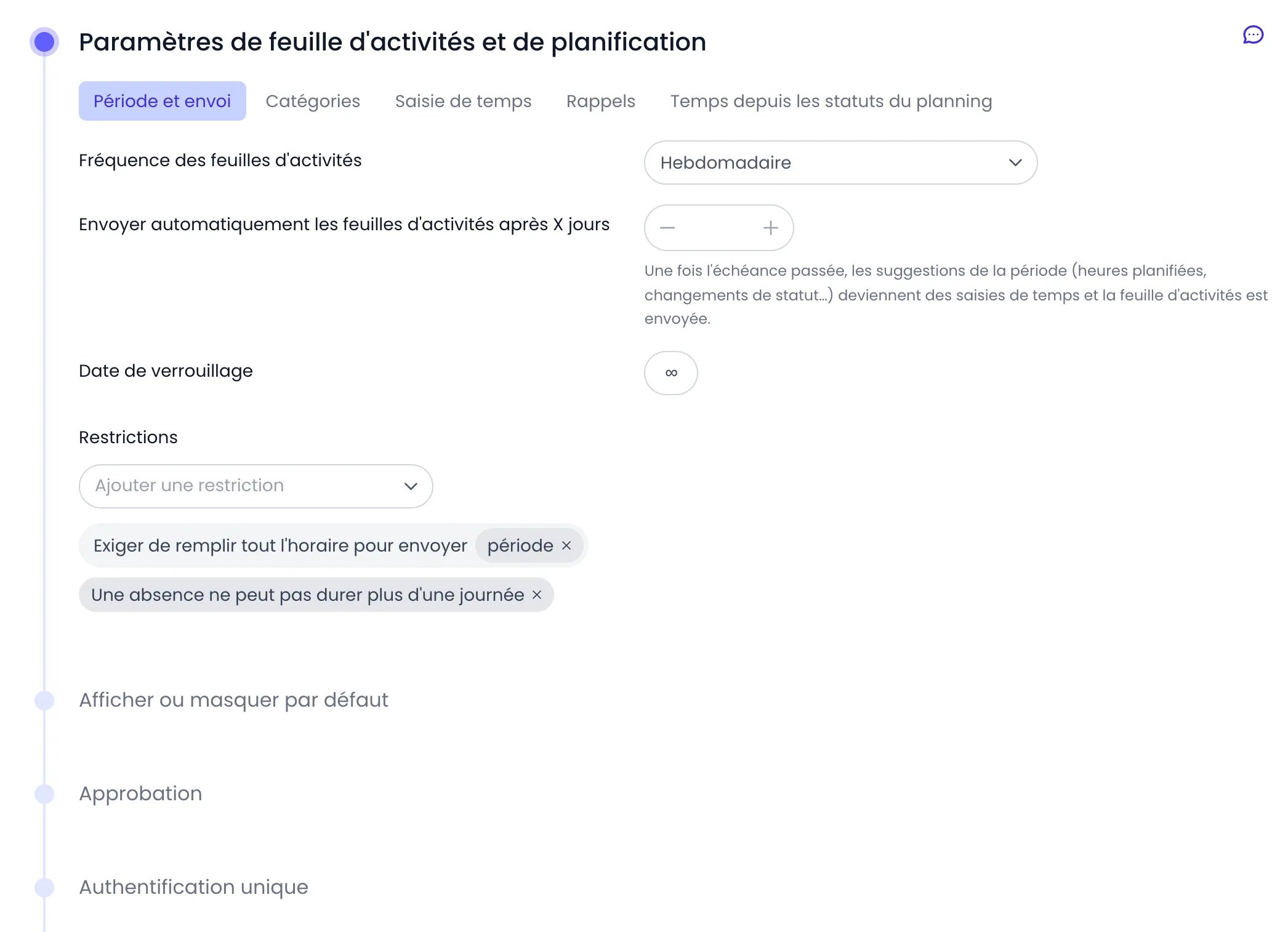
Panneau Paramètres de feuille d'activités et de planification de Beebole sur l'onglet Période et envoi : Fréquence des feuilles d'activités réglée sur Hebdomadaire, le sélecteur Envoyer automatiquement les feuilles d'activités après X jours avec sa note sur ce qui se passe à l'échéance, Date de verrouillage, et la liste Restrictions avec Exiger de remplir tout l'horaire pour envoyer (période) et Une absence ne peut pas durer plus d'une journée

L'onglet Période et envoi, avec la période hebdomadaire du compte et ses deux restrictions par défaut

Fréquence des feuilles d’activités

La Fréquence des feuilles d’activités définit la durée couverte par une feuille d’activités : la période que chacun remplit, envoie et fait approuver d’un seul tenant. Ce n’est pas qu’une préférence d’affichage : chaque période correspond à une feuille d’activités. Pour faire passer votre équipe de feuilles d’activités hebdomadaires à mensuelles, réglez Fréquence des feuilles d’activités sur Mensuel. Le changement s’applique à tout le compte, sauf si un tag ou une personne le remplace.
Les périodes hebdomadaires et de deux semaines commencent le jour défini comme Premier jour de la semaine dans le panneau Paramètres régionaux des Paramètres du compte.

Envoi automatique

Envoyer automatiquement les feuilles d’activités après X jours envoie automatiquement les feuilles d’activités non envoyées une fois écoulé le nombre de jours configuré depuis la fin de la période. La feuille d’activités envoyée automatiquement entre dans le workflow d’approbation comme un envoi manuel. Laissez la valeur à 0 pour désactiver l’envoi automatique. La note sous le champ résume ce qui se passe à l’échéance. Dès qu’un nombre de jours est défini, un sélecteur d’heure apparaît à côté, après à. L’échéance tombe à cette heure une fois les jours écoulés : pour une semaine qui se termine le dimanche, 2 jours à 6 h donnent le mercredi à 6 h. L’heure est 6 h, sauf si vous en choisissez une autre, et comme tout paramètre du panneau, elle peut différer pour un tag ou une personne. Beebole l’applique dans le fuseau horaire de chaque personne : l’échéance tombe donc pour tous à la même heure locale. Pour les personnes sans workflow d’approbation, l’envoi automatique approuve et verrouille directement la période, sans prévenir personne. C’est le seul moyen de clôturer leurs périodes : elles n’ont pas de bouton Envoyer, puisqu’il n’y a personne à qui envoyer. À l’échéance, les saisies de temps suggérées encore en attente sur la période sont converties en saisies réelles avant l’envoi : une feuille d’activités constituée à partir de suggestions s’envoie donc toute seule. Chaque suggestion est enregistrée exactement comme si la personne cliquait elle-même sur Accepter : une réservation de staffing, ou une tâche d’un planning exclu de Enregistrer le temps sur ces plannings, est imputée au projet du planning. C’est aussi vrai pour les personnes qui doivent utiliser le minuteur (voir Minuteur et heures de début et de fin) : le minuteur s’impose à ce qu’elles font à la main, pas à l’échéance. Chaque saisie respecte toujours les règles de saisie : une suggestion refusée par une restriction est réduite au temps planifié restant de la journée, ou laissée en brouillon si elle ne tient toujours pas. Les rappels de feuille d’activités annoncent l’échéance à l’avance : personne n’est surpris par un envoi automatique. Deux types de suggestions ne sont jamais converties et restent en brouillon dans la feuille d’activités de la personne :
  • Un événement d’agenda que la personne n’a jamais associé à une tâche ou à un projet.
  • Une suggestion dont le projet reste à choisir, par exemple quand le planning n’a pas de projet ou que son projet comporte plusieurs sous-projets au choix.
L’envoi automatique n’agit jamais que sur une seule période par personne : la plus récente dont l’échéance est passée. Les périodes plus anciennes ne sont jamais reprises : activer le paramètre n’envoie donc pas d’un coup des mois d’historique. Une période qui a déjà un statut (envoyée, approuvée ou refusée) n’est pas modifiée, et une période vide n’est jamais envoyée : si elle ne contient aucune saisie de temps et qu’aucune suggestion n’a pu être convertie, rien n’est envoyé aux approbateurs. Les administrateurs sont avertis de chaque feuille d’activités que l’échéance n’a pas pu entièrement enregistrer ou envoyer, sauf la leur. Un seul avis par passage liste chaque personne et chaque période, avec ce qui a été enregistré et la raison du refus de chaque suggestion laissée en brouillon. Quand l’échéance laisse des suggestions en brouillon sans rien avoir à envoyer, ou quand une erreur l’interrompt, la période reste en brouillon, marquée Envoi automatique échoué dans les volets En attente et Équipe de la feuille d’activités, et n’est jamais retentée : elle doit être vérifiée manuellement.

Date de verrouillage

La Date de verrouillage fige toutes les saisies faites à la date choisie ou avant. Les saisies à cette date ou avant ne peuvent plus être créées, modifiées, déplacées ni supprimées, par personne, administrateurs compris. Toute tentative est refusée avec le message Les paramètres de la feuille d’activités et de la planification empêchent toute modification à la date verrouillée. Servez-vous-en pour clôturer des périodes comptables : une fois la paie ou la facturation d’un mois terminée, placez la date de verrouillage à la fin de ce mois, et les données sous-jacentes ne peuvent plus bouger. Le verrouillage s’applique partout où des saisies changent de mains, y compris lors de la synchronisation des absences avec BambooHR. La date de verrouillage ne couvre que les saisies, c’est-à-dire les saisies de la feuille d’activités et les absences. Elle ne fige pas le planning : les tâches et les réservations datées de la date de verrouillage ou d’avant restent entièrement modifiables, y compris leurs dates, leur temps planifié et leur propriétaire, et Beebole n’a aucun paramètre qui bloque les modifications du planning avant une date. Le temps déjà saisi sur ces tâches reste verrouillé comme toute autre saisie. Pour limiter qui peut modifier le planning, restreignez l’accès Modifier sur l’autorisation Tâches dans les rôles. Le verrouillage ferme aussi la période à l’envoi. Une période dont le dernier jour tombe à la date de verrouillage ou avant ne peut plus être envoyée pour approbation : Beebole répond Cette période est verrouillée et ne peut pas être envoyée pour approbation. Une période à cheval sur la date de verrouillage peut toujours être envoyée à la main, puisque la personne doit encore rendre compte de ses jours non verrouillés, mais l’envoi automatique ne la touche pas : il ignore toute période qui commence à la date de verrouillage ou avant. Quand plusieurs saisies sont supprimées en une fois (en vidant une section ou en supprimant une sélection dans le calendrier), Beebole vérifie chaque saisie avant d’en supprimer une seule. Si l’une d’elles tombe à la date de verrouillage ou avant, rien n’est supprimé.
Pour corriger des données d’une période verrouillée, reculez d’abord la Date de verrouillage, faites la correction, puis rétablissez-la. Comme tout paramètre de la feuille d’activités, la date de verrouillage peut aussi être définie par personne ou par équipe. Voir Des paramètres différents selon les équipes.

Restrictions

La liste Restrictions détermine les saisies de temps acceptées par la feuille d’activités. Les nouveaux comptes démarrent avec deux restrictions actives : Une absence ne peut pas durer plus d’une journée et Exiger de remplir tout l’horaire pour envoyer (période). Quand aucune n’est active, le panneau affiche Aucune restriction configurée. Choisissez une règle dans le menu Ajouter une restriction pour l’activer ; cliquez sur le × de la puce d’une restriction pour la retirer.
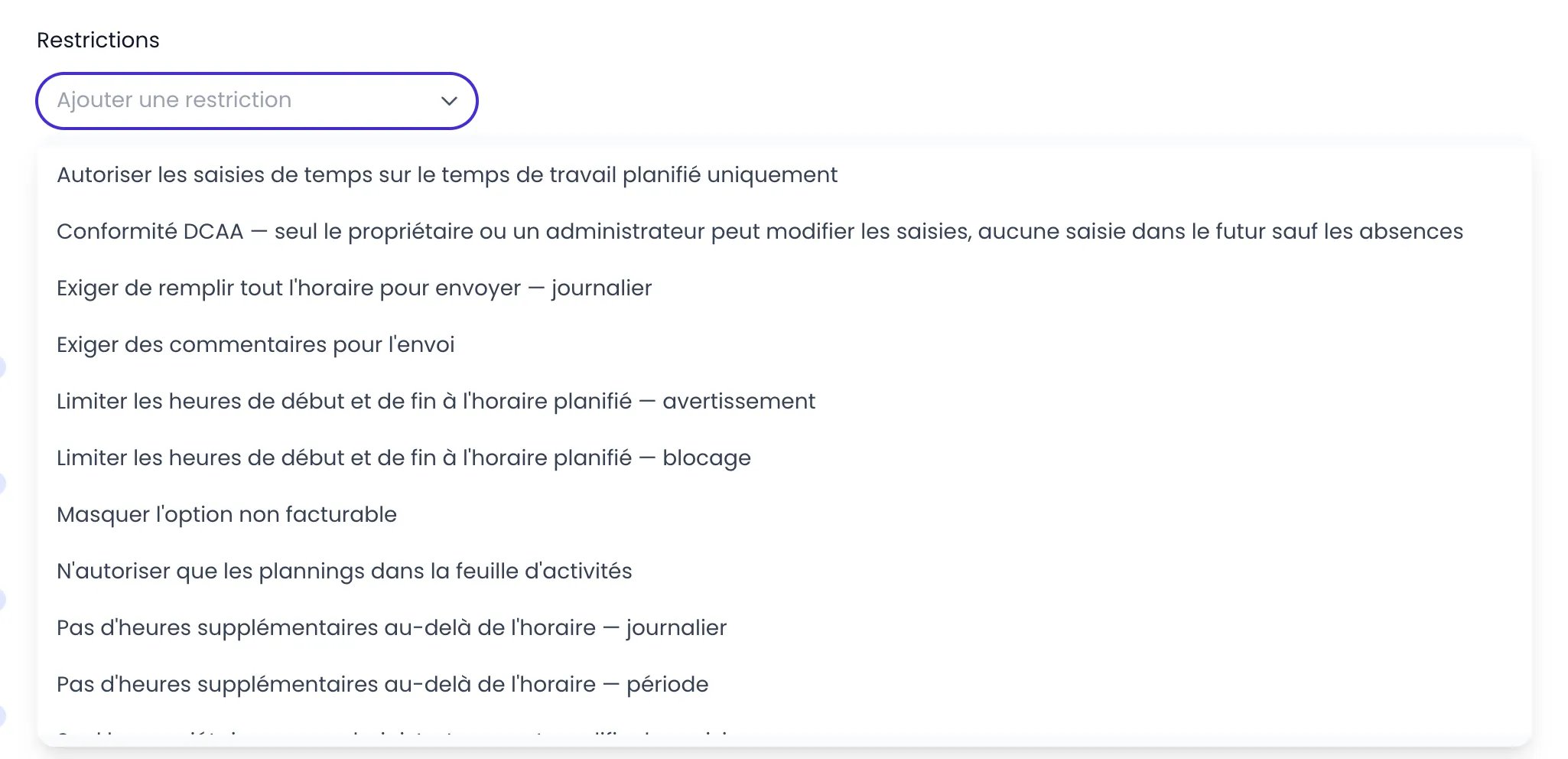
Menu Ajouter une restriction de Beebole ouvert sous Restrictions, listant Autoriser les saisies de temps sur le temps de travail planifié uniquement, Conformité DCAA — seul le propriétaire ou un administrateur peut modifier les saisies, aucune saisie dans le futur sauf les absences, la variante journalier de Exiger de remplir tout l'horaire pour envoyer, Exiger des commentaires pour l'envoi, les variantes avertissement et blocage de Limiter les heures de début et de fin à l'horaire planifié, Masquer l'option non facturable, N'autoriser que les plannings dans la feuille d'activités, les variantes journalier et période de Pas d'heures supplémentaires au-delà de l'horaire, avec d'autres règles plus bas dans la liste

Le menu Ajouter une restriction, qui liste les règles pas encore actives

Pour les restrictions qui ont des variantes journalier et période, chaque variante active s’affiche comme un tag sur la puce, et vous pouvez en activer une ou les deux. Les variantes avertissement et blocage sont exclusives : activer l’une remplace l’autre. Le menu Ajouter une restriction propose aussi Conformité DCAA — seul le propriétaire ou un administrateur peut modifier les saisies, aucune saisie dans le futur sauf les absences. Ce choix active en une seule fois Seul le propriétaire ou un administrateur peut modifier les saisies et Seules les absences peuvent être saisies dans le futur. Chacune s’affiche ensuite comme une puce distincte et peut être retirée séparément, et une seule annulation rétablit les deux. Le choix reste dans le menu tant que l’une des deux est désactivée. Seul le propriétaire ou un administrateur peut modifier les saisies remplace l’ancienne restriction « Seul un administrateur peut modifier la feuille d’activités d’une autre personne », qui n’écartait les responsables que des périodes en brouillon ou refusées. Partout où l’ancienne restriction était active, Beebole a activé automatiquement la nouvelle : les responsables restent donc exclus. Masquer l’option non facturable protège aussi les données derrière le formulaire. Toute tentative de marquer une saisie comme non facturable, depuis la feuille d’activités ou par l’API, est refusée avec Les paramètres de votre feuille d’activités n’offrent pas l’option non facturable. Les saisies marquées avant l’activation de la restriction gardent leur marqueur, et il reste possible de le retirer. Quand des saisies sont copiées vers une autre période, les copies arrivent sans le marqueur non facturable, même si les originaux le portaient. Le paramètre suit le propriétaire de la feuille d’activités : comme toute restriction, il est déterminé par le compte, les tags de la personne et la personne elle-même ; une règle définie sur un tag s’applique donc à tous ceux qui en relèvent. Indépendamment de toute restriction, une période envoyée ou approuvée est verrouillée pour son propriétaire pendant qu’elle attend dans le workflow d’approbation, et les enregistrements à la Date de verrouillage ou avant ne peuvent plus du tout changer.

Règles définies ailleurs

Deux autres règles s’appliquent à toute saisie de temps sans figurer dans la liste Restrictions, car elles se configurent sur les éléments qu’elles protègent :
  • Période valable pour la saisie de temps : ce panneau, disponible sur un projet, une personne et un tag, définit une date Du et une date Au entre lesquelles du temps peut être saisi. Une saisie hors de cette fenêtre est refusée avec Cet enregistrement de temps se situe en dehors de la période de validité de : suivi du projet ou de la personne d’où elle provient. Quand plusieurs fenêtres peuvent s’appliquer, la plus spécifique l’emporte : d’abord le projet de la saisie (en commençant par son niveau le plus profond), puis la personne ; une personne ou un projet hérite d’une fenêtre définie sur ses tags.
  • Contingents d’absence : une saisie d’absence ne peut pas faire dépasser à la personne le solde du contingent d’absence qui couvre ce jour. Beebole la refuse avec Cette réservation dépasse le contingent disponible pour : suivi du type d’absence. Un contingent avec Permettre un solde négatif coché lève la limite pour les jours qu’il couvre, et un type d’absence sans contingent n’est jamais limité.

Saisie de temps

L’onglet Saisie de temps définit ce que chacun tape dans une cellule de la feuille d’activités.
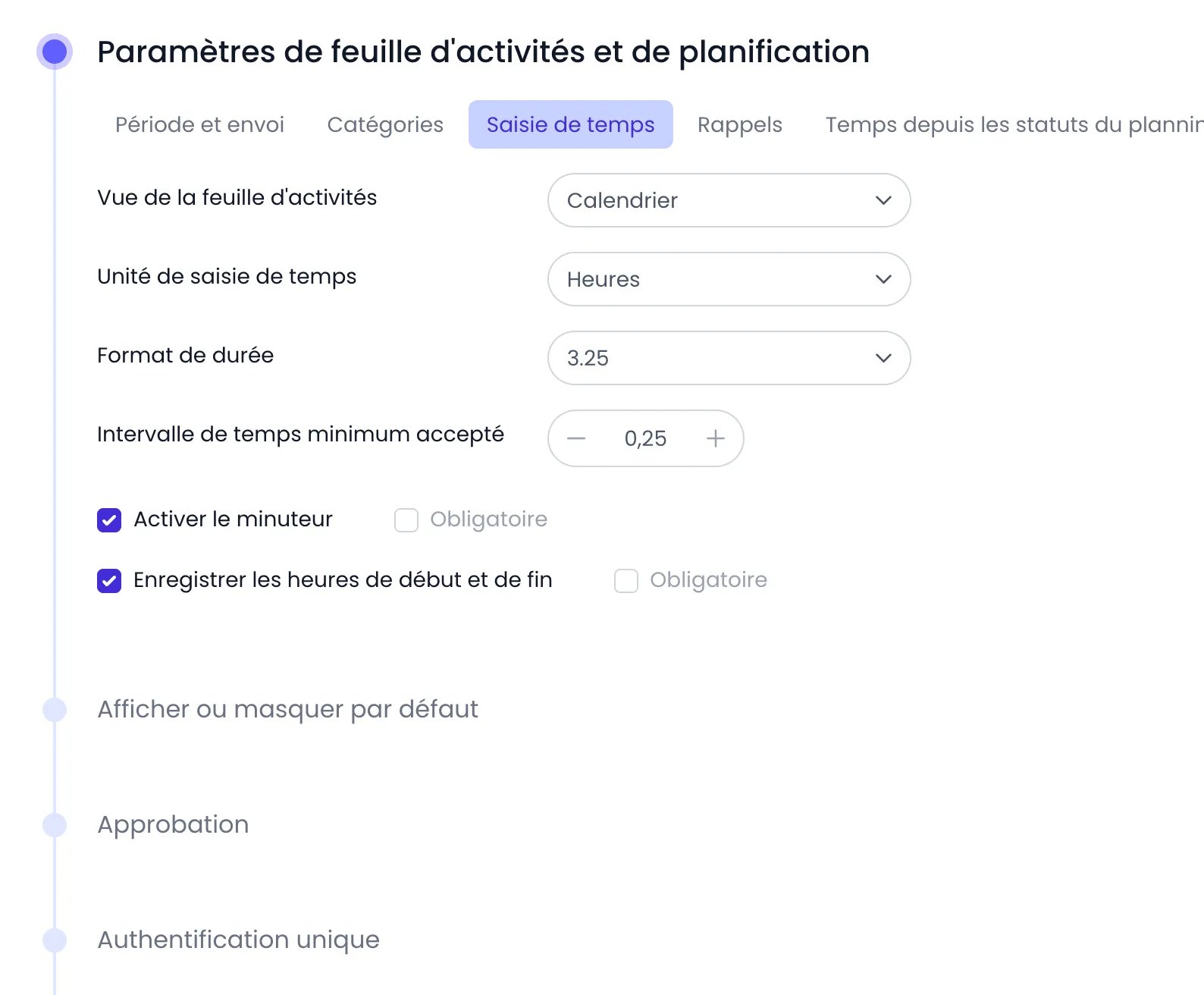
Panneau Paramètres de feuille d'activités et de planification de Beebole sur l'onglet Saisie de temps : Unité de saisie de temps réglée sur Heures, Format de durée 3.25, Intervalle de temps minimum accepté 0,25, et Activer le minuteur et Enregistrer les heures de début et de fin cochés, chacun avec une case Obligatoire non cochée

L'onglet Saisie de temps, avec les heures au format décimal, le minuteur et les heures de début et de fin activés

Unité de saisie de temps

Unité de saisie de temps définit l’unité de toutes les cellules de la feuille d’activités :

Format de durée

Quand l’unité est Heures, deux options supplémentaires apparaissent :
  • Format de durée : la façon dont les heures s’affichent et se saisissent : 3:15 (heures et minutes), 3.25 (heures décimales) ou 3h15 (notation compacte heures-minutes).
  • Intervalle de temps minimum accepté : le plus petit incrément accepté par la feuille d’activités. Les durées sont arrondies au multiple supérieur de cet intervalle ; les nouveaux comptes démarrent à 15 minutes.

Minuteur et heures de début et de fin

  • Activer le minuteur ajoute un bouton de minuteur à chaque ligne de la feuille d’activités pour chronométrer le travail en temps réel. Voir Utiliser le minuteur. Cochez Obligatoire à côté pour imposer le minuteur : les durées ne peuvent alors être enregistrées qu’en le lançant. Un minuteur resté en marche s’arrête de lui-même à la fin des heures planifiées de la personne ce jour-là ou, si l’horaire ne prévoit pas de fin, à la fin de la tâche planifiée sur laquelle il tourne, et au plus tard à la fin du jour suivant. Son propriétaire reçoit alors un e-mail et une notification push. Voir Minuteurs restés en marche.
  • Enregistrer les heures de début et de fin ajoute les champs Heure de début et Heure de fin aux détails de chaque saisie, et Beebole calcule la durée. Cochez Obligatoire à côté pour exiger les heures de début et de fin sur chaque saisie.
Cocher Obligatoire active automatiquement l’option correspondante, et désactiver cette option décoche sa case Obligatoire. Avec le minuteur obligatoire, les heures n’arrivent dans une feuille d’activités qu’en le lançant. Les champs de durée de la feuille d’activités n’acceptent plus d’heures tapées, et tout autre geste qui apporte ses propres heures, comme coller des saisies ou dessiner ou redimensionner une saisie dans la vue calendrier, est refusé avec Le minuteur est obligatoire : saisissez vos heures en le démarrant. Déplacer une saisie sans changer sa durée reste possible. Les saisies de temps suggérées ne peuvent plus être acceptées : Tout accepter est masqué, et le bouton de lecture d’une suggestion lance plutôt un minuteur sur son projet ou sa tâche. L’échéance de l’envoi automatique convertit toujours en saisies les suggestions restées dans une période, comme l’indique la note sous Envoyer automatiquement les feuilles d’activités après X jours : le minuteur s’impose à ce que chacun fait à la main, pas à l’échéance.

Catégories

L’onglet Catégories détermine ce sur quoi chacun peut saisir du temps. Chaque choix devient une section de lignes dans la feuille d’activités de tous.
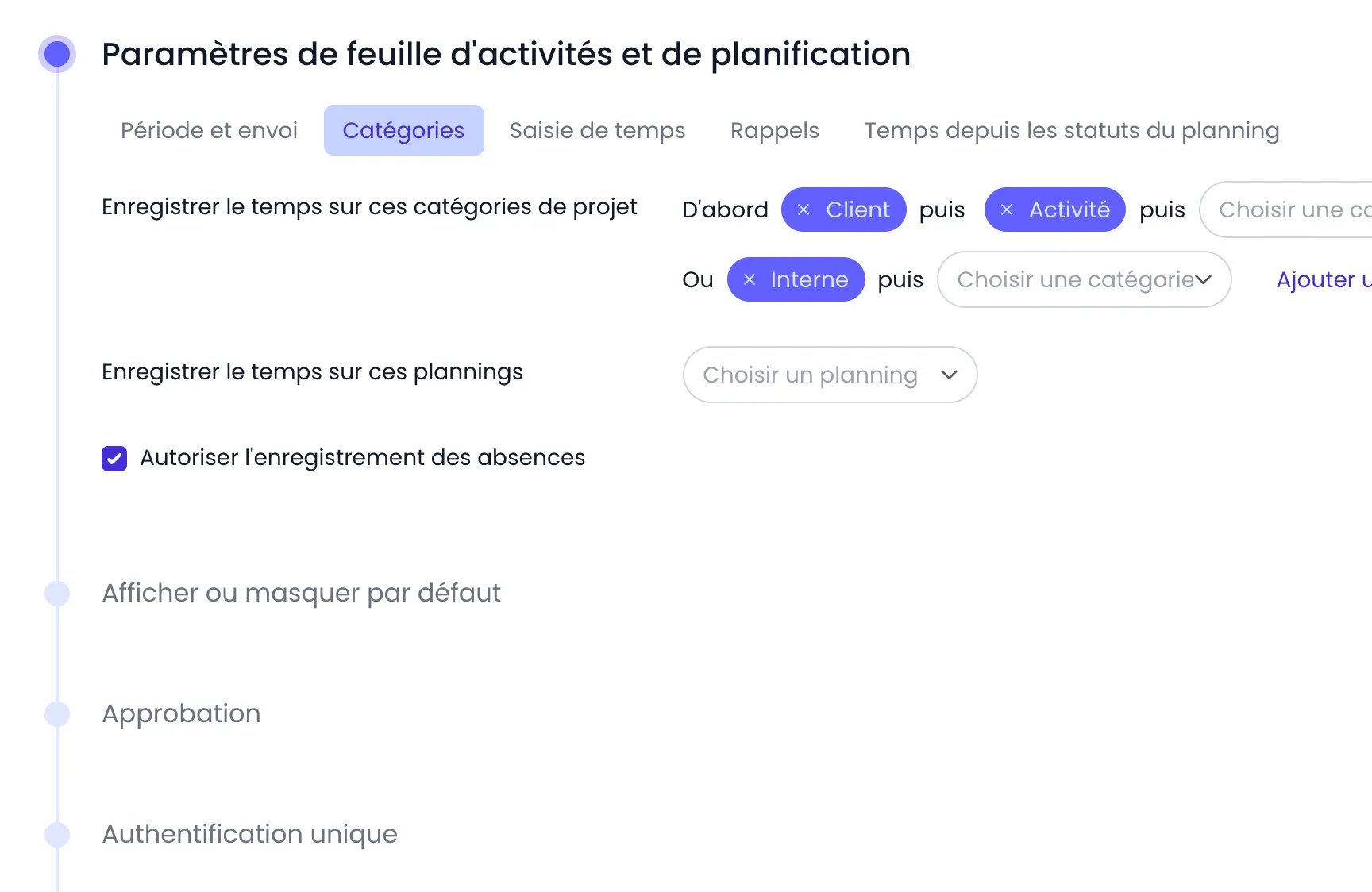
Panneau Paramètres de feuille d'activités et de planification de Beebole sur l'onglet Catégories : Enregistrer le temps sur ces catégories de projet avec une première ligne Client puis Activité, une deuxième ligne avec Interne, le lien Ajouter une ligne, un champ Choisir un planning vide, et Autoriser l'enregistrement des absences coché

L'onglet Catégories : une section Client puis Activité, une section Interne et les absences autorisées

Catégories de projet

Enregistrer le temps sur ces catégories de projet liste les catégories de projet disponibles dans la feuille d’activités. Chaque ligne de cette liste correspond à une section de la feuille d’activités :
  • Une ligne avec une seule catégorie, par exemple Client, permet de choisir un projet de cette catégorie par ligne de la feuille d’activités.
  • Une ligne avec des catégories enchaînées (D’abord Client, puis Activité) impose de choisir un élément pour chaque niveau : d’abord un projet client, puis une activité.
  • Cliquez sur Ajouter une ligne pour proposer une autre section, et choisissez ses catégories avec Choisir une catégorie.
Dans une ligne enchaînée, le projet choisi au deuxième niveau et aux suivants est un projet secondaire. Les projets secondaires proposés par chaque projet principal dépendent de l’option Afficher tous les projets secondaires du panneau Afficher ou masquer par défaut des Paramètres du compte, ainsi que du panneau Afficher ou masquer des projets, des personnes et des tags.

Plannings

Enregistrer le temps sur ces plannings fait de même pour les tâches : chacun peut ajouter des lignes à sa feuille d’activités pour les tâches des plannings sélectionnés (catégories de tâches). Ajoutez-en un avec Choisir un planning. Tant que la restriction N’autoriser que les plannings dans la feuille d’activités est active, c’est le planning qui décide. Enregistrer le temps sur ces plannings passe en lecture seule, avec la note Seules les tâches planifiées sont disponibles : chaque planning compte. Les tâches apparaissent à leurs dates, les réservations arrivent comme suggestions à accepter. Les tâches dont une personne est propriétaire arrivent dans sa feuille d’activités, quel que soit leur planning. Enregistrer le temps sur ces catégories de projet affiche Sert uniquement à justifier le temps d’une réservation sur un projet. Personne ne peut alors ajouter de lignes de projet, et ces catégories servent uniquement à imputer le temps d’une réservation à son projet.

Absences

Autoriser l’enregistrement des absences détermine si une section Absences apparaît dans la feuille d’activités, où chacun ajoute des lignes pour les types d’absence. Voir Absences.
Retirer une catégorie ici ne supprime aucune saisie de temps. Les saisies existantes restent visibles dans les feuilles d’activités et les rapports : il n’est simplement plus possible d’ajouter de nouvelles lignes pour cette catégorie.

Rappels

L’onglet Rappels configure deux types de relance.
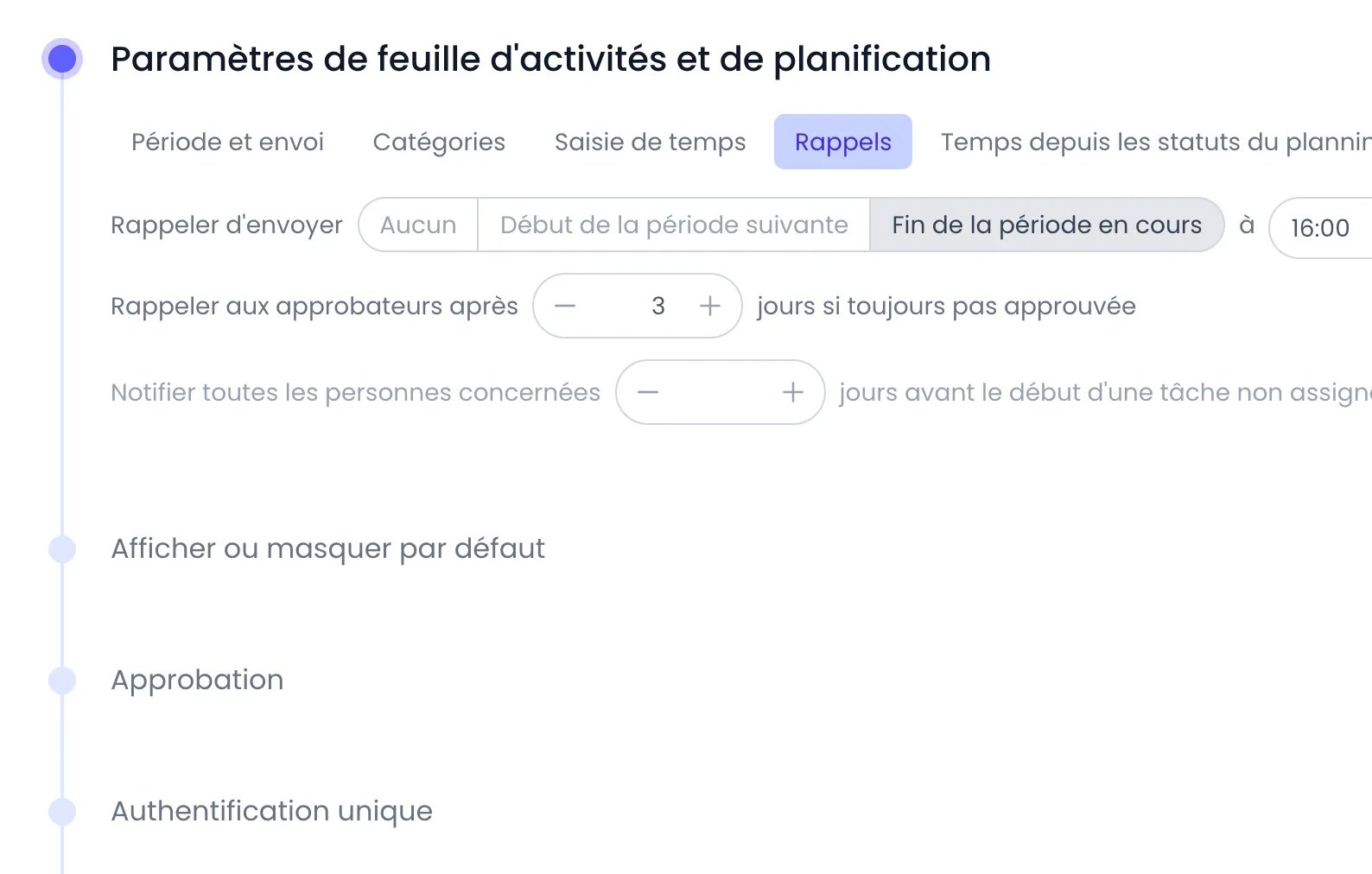
Panneau Paramètres de feuille d'activités et de planification de Beebole sur l'onglet Rappels : Rappeler d'envoyer réglé sur Fin de la période en cours à 16:00, Rappeler aux approbateurs après 3 jours si toujours pas approuvée, et un champ Notifier toutes les personnes concernées jours avant le début d'une tâche non assignée vide

L'onglet Rappels : rappels d'envoi à la fin de la période en cours à 16:00, approbateurs relancés après 3 jours

Rappeler aux personnes d’envoyer

Rappeler d’envoyer envoie un rappel par e-mail, par notification push ou les deux, selon les paramètres de notification de chaque personne. Il ne part qu’aux personnes qui ont un workflow d’approbation et dont la feuille d’activités de la période est encore en brouillon ou a été refusée : sans workflow, il n’y a rien à envoyer, donc aucun rappel n’est envoyé. Choisissez quand il part :
  • Aucun : pas de rappel. Définissez-le sur un tag ou une personne pour désactiver un rappel qui serait sinon hérité du compte ou d’un tag.
  • Début de la période suivante : le premier jour de la nouvelle période, pour la période qui vient de se terminer.
  • Fin de la période en cours : le dernier jour de la période en cours de remplissage.
Avec l’une de ces deux dernières options, choisissez aussi l’heure. Le rappel est envoyé à cette heure dans le fuseau horaire de chaque personne. L’e-mail contient un résumé de sa feuille d’activités et permet de l’envoyer directement. Les personnes dont la feuille d’activités est déjà envoyée ou approuvée ne reçoivent rien, et les rappels ne s’appliquent pas quand la fréquence des feuilles d’activités est Quotidien.

Relancer les approbateurs

Rappeler aux approbateurs après un nombre de jours si toujours pas approuvée relance les approbateurs sur les feuilles d’activités envoyées qui attendent encore leur examen. Le premier rappel part le nombre de jours configuré après la notification initiale de l’approbateur. Tant que la feuille d’activités reste en attente, Beebole en envoie trois autres, 2, 3 et 4 jours après le précédent, puis relance tous les administrateurs cinq jours après le quatrième. Chaque rappel contient le résumé de la feuille d’activités avec les liens Approuver et Refuser, comme la première notification. Un approbateur dont la part a été décidée à sa place, par un responsable au-dessus de lui ou par un administrateur, n’est plus relancé. Laissez la valeur à 0 pour désactiver les rappels aux approbateurs.

Avertir des tâches non assignées

Notifier toutes les personnes concernées un nombre de jours avant le début d’une tâche non assignée signale le travail planifié dont personne ne s’est chargé. Le responsable de la tâche et les personnes assignées à la tâche sont notifiés, ou les administrateurs quand la tâche n’a pas de responsable. Ce paramètre n’existe qu’au niveau du compte, et la valeur 0 le désactive.

Temps depuis les statuts du planning

L’onglet Temps depuis les statuts du planning transforme les changements de statut des tâches en saisies de temps suggérées. Quand une tâche entre dans un statut de son planning, puis plus tard dans un autre, Beebole suggère les jours écoulés entre les deux dans la feuille d’activités du propriétaire de la tâche. Les équipes qui déplacent leurs tâches sur un tableau Kanban se voient ainsi proposer leur temps sans avoir à le saisir.
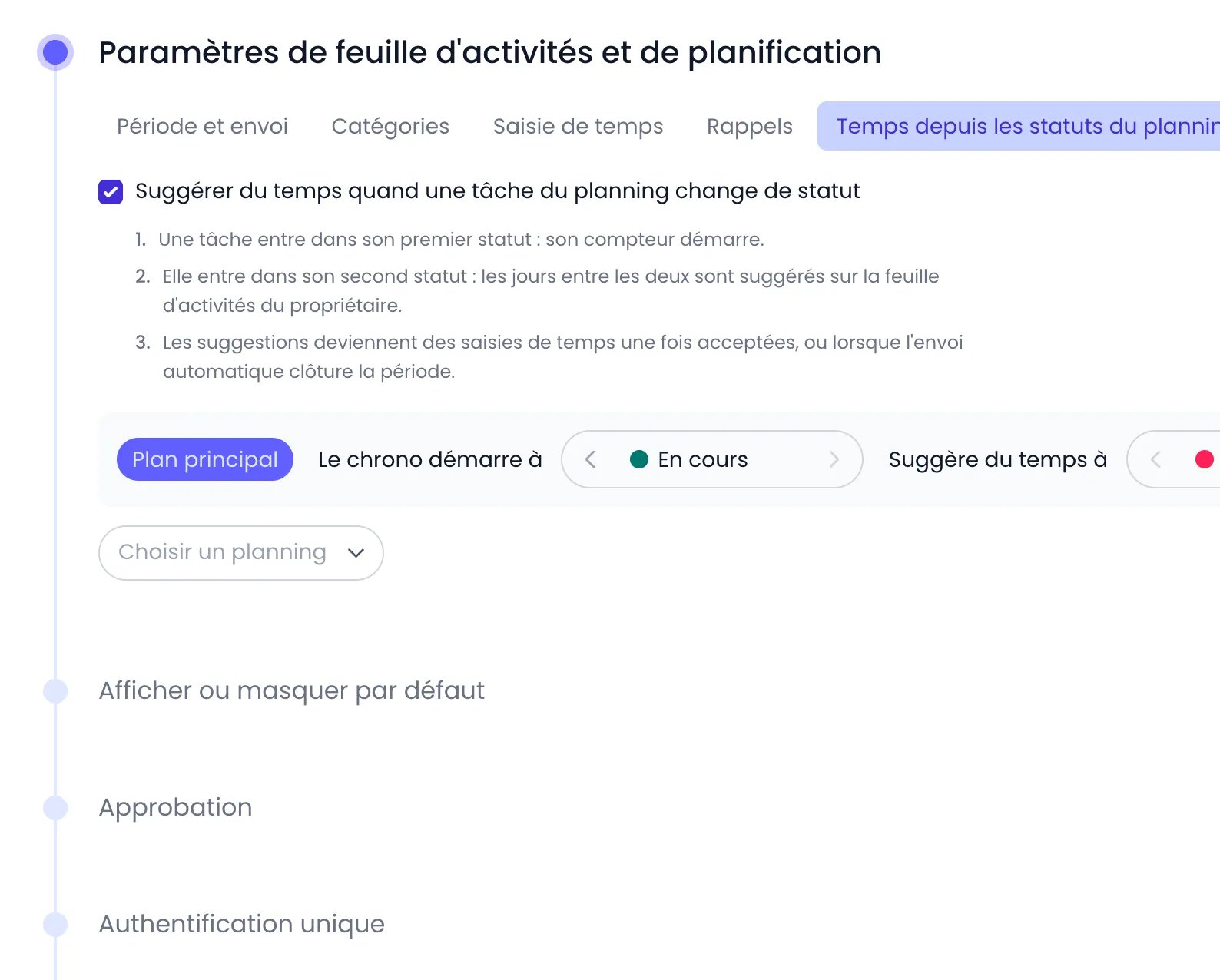
Panneau Paramètres de feuille d'activités et de planification de Beebole sur l'onglet Temps depuis les statuts du planning, avec Suggérer du temps quand une tâche du planning change de statut coché au-dessus de son explication en trois étapes, une ligne Plan principal avec Le chrono démarre à réglé sur En cours et Suggère du temps à, et un sélecteur Choisir un planning en dessous

Temps depuis les statuts du planning activé pour le planning Plan principal, à partir de En cours

1

Activer l'option

Cochez Suggérer du temps quand une tâche du planning change de statut. Les trois étapes listées sous la case résument le fonctionnement : le chrono démarre quand une tâche entre dans son premier statut, les jours jusqu’à son second statut sont suggérés dans la feuille d’activités du propriétaire, et ces suggestions deviennent des saisies de temps une fois acceptées, ou quand l’envoi automatique clôture la période.
2

Choisir un planning

Une fois la case cochée, ajoutez un planning avec Choisir un planning. Sa ligne propose deux statuts du workflow Kanban du planning : Le chrono démarre à et Suggère du temps à, qui vient toujours plus loin dans le workflow. Beebole présélectionne un statut nommé comme « En cours » pour le premier et un statut nommé comme « Terminé » pour le second, ou à défaut le premier et le dernier statut. Retirez un planning avec le × de sa ligne.
3

Examiner les suggestions

Le temps arrive toujours sous forme de suggestions, marquées Kanban, que la personne examine dans sa feuille d’activités. Un changement de statut ne crée jamais de saisie à lui seul : les suggestions deviennent des saisies une fois acceptées, ou quand l’échéance de l’envoi automatique clôture la période.
Voici comment les changements de statut pilotent le chrono :
  • Placer une tâche dans son statut Le chrono démarre à lance son chrono. Une tâche créée directement dans ce statut le lance aussitôt.
  • La faire passer ensuite dans son statut Suggère du temps à suggère chaque jour ouvré entre le lancement du chrono et ce déplacement, ou jusqu’à la date de fin de la tâche si elle arrive avant, puis arrête le chrono. Les statuts intermédiaires laissent tourner le chrono.
  • La ramener à un statut antérieur à Le chrono démarre à arrête le chrono sans rien suggérer, et une tâche qui atteint Suggère du temps à sans chrono en cours ne reçoit aucune suggestion.
Les suggestions vont dans la feuille d’activités du Propriétaire de la tâche. Si la tâche n’a pas de propriétaire, la personne qui la place dans l’un des deux statuts en devient propriétaire et reçoit les suggestions. Beebole lit cet onglet pour cette personne : un remplacement défini sur son tag ou son profil s’applique donc. Une tâche parente ne reçoit aucune suggestion, puisque son temps provient de ses sous-tâches. Chaque jour suggéré reçoit le temps planifié qui lui reste. Les absences et ce que la personne a saisi à la main sont déduits en premier, et les saisies manuelles ne sont jamais modifiées. Un jour où du temps est déjà saisi sur cette tâche ne reçoit pas de nouvelle suggestion pour elle. Quand des suggestions pour plusieurs tâches tombent le même jour, elles se partagent ce qu’il en reste. Les jours non travaillés, les jours fériés, les jours verrouillés et les périodes déjà envoyées n’en reçoivent aucune. Chaque saisie acceptée garde la trace de la source dont elle provient. Cet onglet ne concerne que les changements de statut. Le travail planifié sur une tâche datée arrive dans la feuille d’activités de son propriétaire sous forme de suggestions Planifié, que ce paramètre soit activé ou non. Voir Saisies de temps suggérées.

Des paramètres différents selon les équipes

Les paramètres de la feuille d’activités fonctionnent en cascade. Les valeurs définies dans les Paramètres du compte s’appliquent à tous, mais le même panneau Paramètres de feuille d’activités et de planification apparaît aussi sur chaque tag et sur le profil de chaque personne :
  • Définissez une valeur sur un tag pour remplacer la valeur par défaut du compte pour tous ceux qui relèvent de ce tag, par exemple une Fréquence des feuilles d’activités mensuelle pour un département.
  • Définissez une valeur sur une personne pour remplacer à la fois le tag et la valeur par défaut du compte pour cette seule personne.
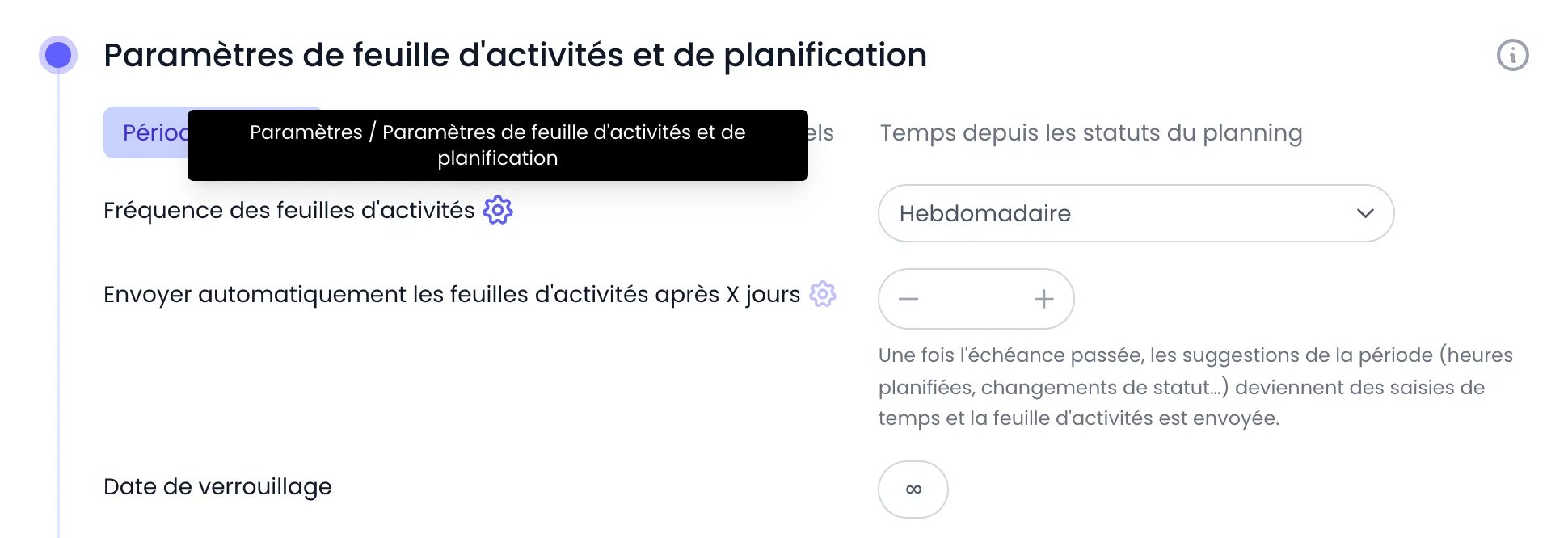
À côté de chaque paramètre, une icône indique d’où provient la valeur actuelle. Un engrenage signifie que la valeur vient des Paramètres du compte : survolez-le pour voir la source (Paramètres / Paramètres de feuille d’activités et de planification) et, si vous êtes administrateur, cliquez dessus pour ouvrir ce panneau. Après avoir remplacé une valeur, vous pouvez la réinitialiser pour revenir à la valeur héritée.
Panneau Paramètres de feuille d'activités et de planification de Beebole sur une personne, onglet Période et envoi, avec une icône d'engrenage à côté de Fréquence des feuilles d'activités et de Envoyer automatiquement les feuilles d'activités après X jours, et l'infobulle de l'engrenage indiquant Paramètres / Paramètres de feuille d'activités et de planification

Le panneau d'une personne, avec toutes les valeurs héritées des Paramètres du compte


Contenu associé

Feuilles d'activités

Comment votre équipe utilise la feuille d’activités : ajout de lignes, saisie du temps, minuteur et envoi.

Approbations

Envoi, workflows d’approbation à plusieurs étapes et examen des feuilles d’activités de votre équipe.

Horaires de travail

Définissez les heures prévues que vérifient les restrictions basées sur l’horaire.

Paramètres du compte

Paramètres valables pour toute l’organisation, dont les paramètres régionaux et le premier jour de la semaine.

Questions fréquentes

Dans les Paramètres de feuille d’activités et de planification de Beebole, sur l’onglet Période et envoi, ouvrez Ajouter une restriction et choisissez Seules les absences peuvent être saisies dans le futur. Les saisies de travail à des dates futures sont alors bloquées, tandis que les absences peuvent toujours être demandées à l’avance.
Oui. Dans Beebole, le panneau Paramètres de feuille d’activités et de planification apparaît aussi sur les tags et sur le profil de chaque personne. Une valeur définie sur un tag remplace la valeur par défaut du compte pour tous ceux qui relèvent de ce tag, et une valeur définie sur une personne remplace les deux. Tout le reste reste hérité.
Deux paramètres de Beebole s’en chargent. Rappeler d’envoyer relance les personnes dont la feuille d’activités est encore en brouillon ou a été refusée, par e-mail ou notification push à l’heure de votre choix, en annonçant l’échéance de l’envoi automatique s’il y en a une ; l’e-mail permet d’envoyer directement. Envoyer automatiquement les feuilles d’activités après X jours envoie ensuite automatiquement la feuille d’activités une fois écoulé le nombre de jours configuré depuis la fin de la période, à l’heure définie, dans le fuseau horaire de chaque personne. Il enregistre d’abord les saisies suggérées en attente comme le ferait la personne en cliquant sur Accepter, y compris pour les personnes qui doivent utiliser le minuteur ; seuls les événements d’agenda jamais associés à une tâche ou à un projet et les suggestions dont le projet reste à choisir restent en brouillon. Les personnes sans workflow d’approbation ne reçoivent aucun rappel ; pour elles, l’envoi automatique approuve et verrouille directement la période, seul moyen de la clôturer.
Le premier jour de la semaine est un paramètre régional, pas un paramètre de la feuille d’activités. Dans les Paramètres du compte, ouvrez le panneau Paramètres régionaux et définissez le Premier jour de la semaine. Dans Beebole, les périodes de feuille d’activités hebdomadaires et de deux semaines commencent ce jour-là.
Pas avec la Date de verrouillage : elle fige toute la feuille d’activités d’une personne jusqu’à un jour donné, pour tout le compte ou pour un tag ou une personne, jamais par projet. Pour empêcher l’ajout de temps sur un projet après une date, ouvrez ce projet et définissez la date Au de sa Période valable pour la saisie de temps : Beebole refuse alors les saisies sur ce projet après ce jour, tandis que les autres projets restent ouverts. Pour clôturer toute une semaine pour tout le monde, placez la Date de verrouillage du compte au dernier jour de la semaine une fois les approbations terminées.
Les administrateurs le peuvent toujours. Sinon, il faut un rôle disposant de l’accès Modifier sur l’autorisation Paramètres de feuille d’activités et de planification dans Beebole, qui couvre alors les personnes que ses cibles atteignent : donnez à un rôle l’accès Modifier : Personnes gérées sur cette autorisation, et ses titulaires peuvent définir la date de verrouillage sur les profils de leur propre équipe. Aucun rôle prédéfini autre qu’Administrateur ne l’inclut, car le verrouillage est un paramètre de la feuille d’activités, pas un paramètre de projet ou d’équipe.