

Ouvrir la section Rapports
Cliquez sur Rapports dans la barre latérale. Le menu Rapports, à gauche, liste vos dossiers de rapports : cliquez sur un dossier pour voir les rapports qu’il contient, ou cliquez sur Nouveau dossier pour en ajouter un.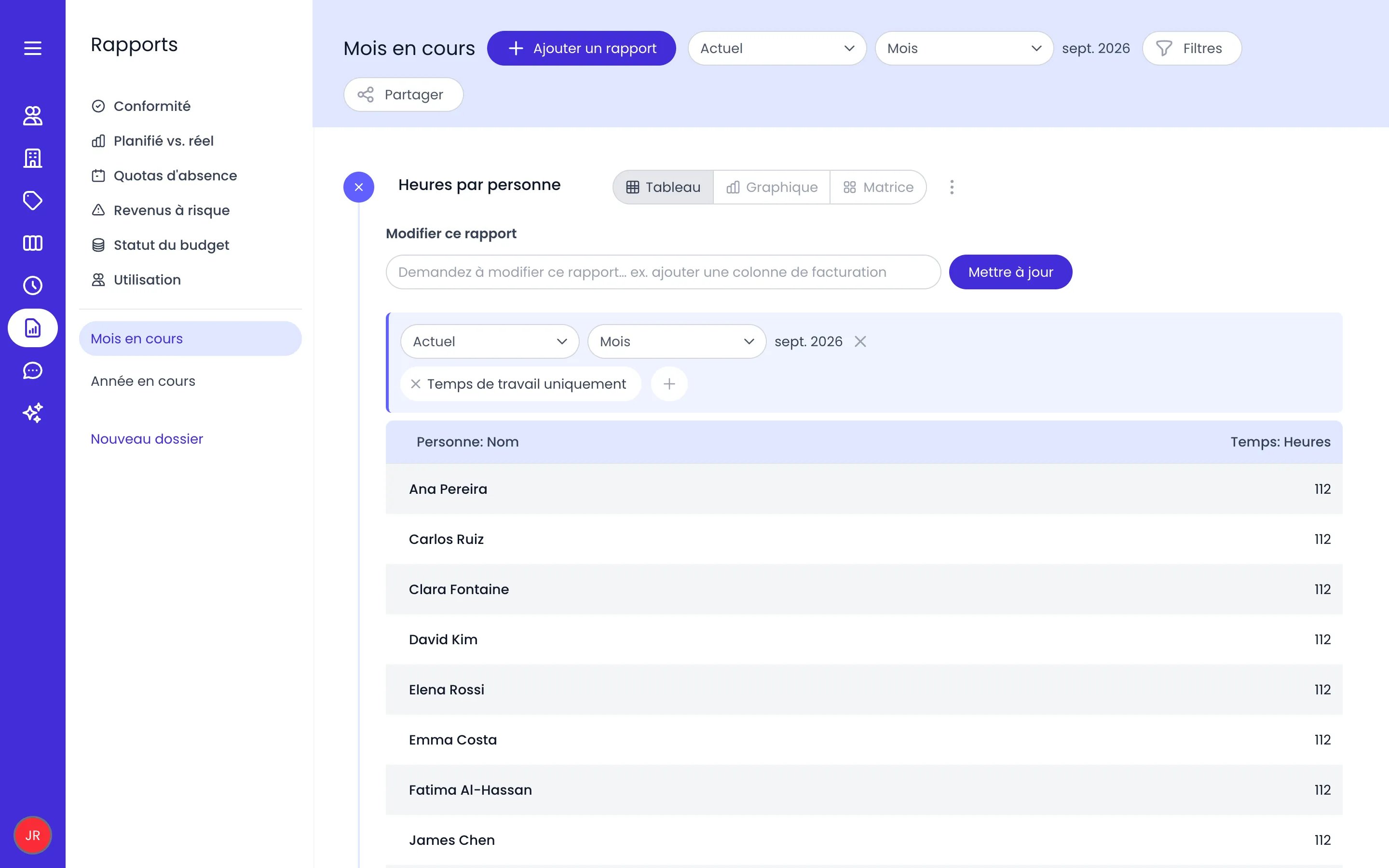
Le dossier Mois en cours avec le rapport Heures par personne affiché sous forme de tableau
- Une période : la plage de dates couverte par les rapports, choisie avec le sélecteur de période à côté du nom du dossier.
- Des filtres : des conditions ajoutées avec le bouton Filtres, qui restreignent les données de tout le dossier.
- Une portée des enregistrements : le réglage Absence/temps de travail, qui limite tous les rapports du dossier au temps de travail, aux absences, ou aux deux. S’il n’est pas défini, chaque rapport garde la portée avec laquelle il a été enregistré.
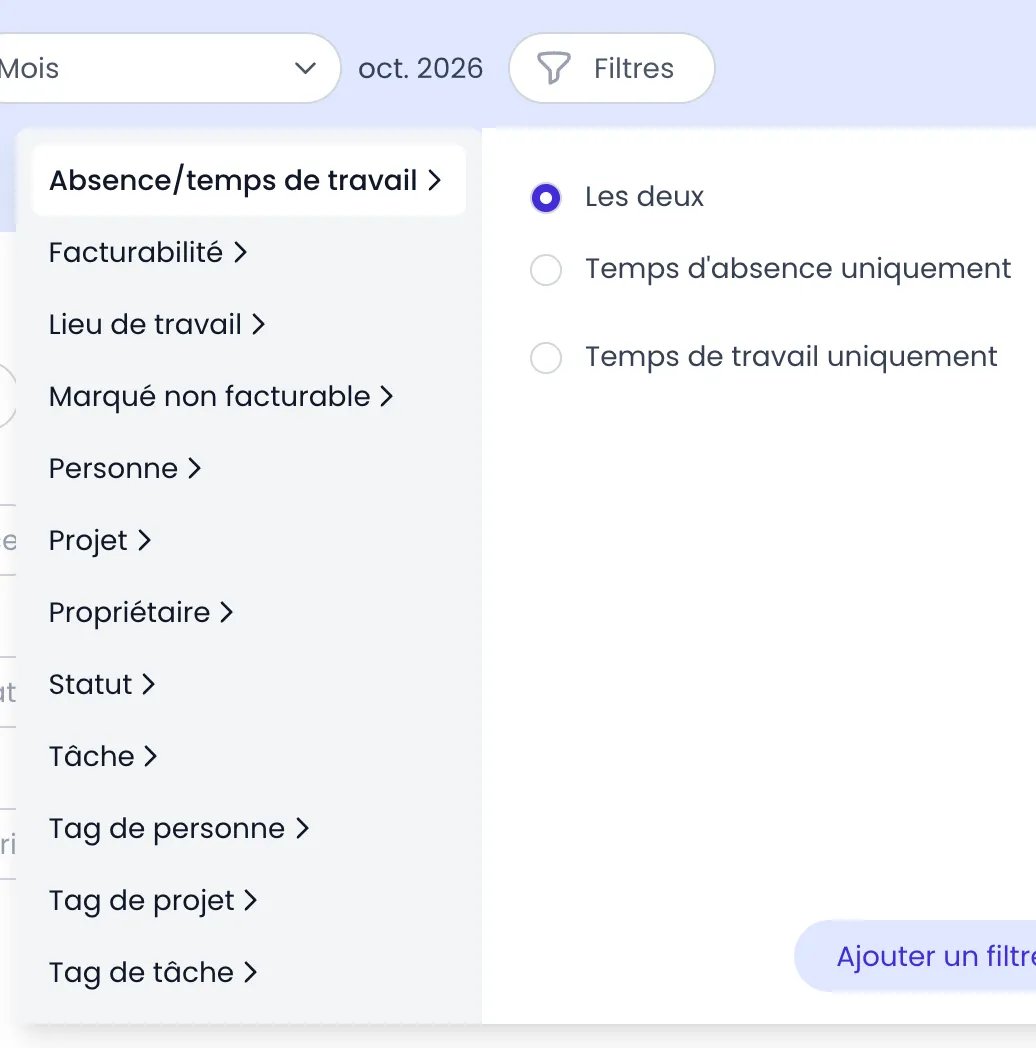
Le menu Filtres du dossier ouvert sur Absence/temps de travail
Partager un dossier de rapports
Pour partager des rapports, vous partagez leur dossier. Ouvrez le dossier et cliquez sur Partager à côté de son nom, puis choisissez qui y a accès :- Personnes — sélectionnez des membres de l’équipe un par un.
- Tags — sélectionnez un tag pour inclure toutes les personnes taguées par ce tag ou par ses sous-tags.
- Rôles — sélectionnez un rôle pour inclure toutes les personnes qui ont ce rôle. Ce champ n’apparaît que pour les administrateurs.
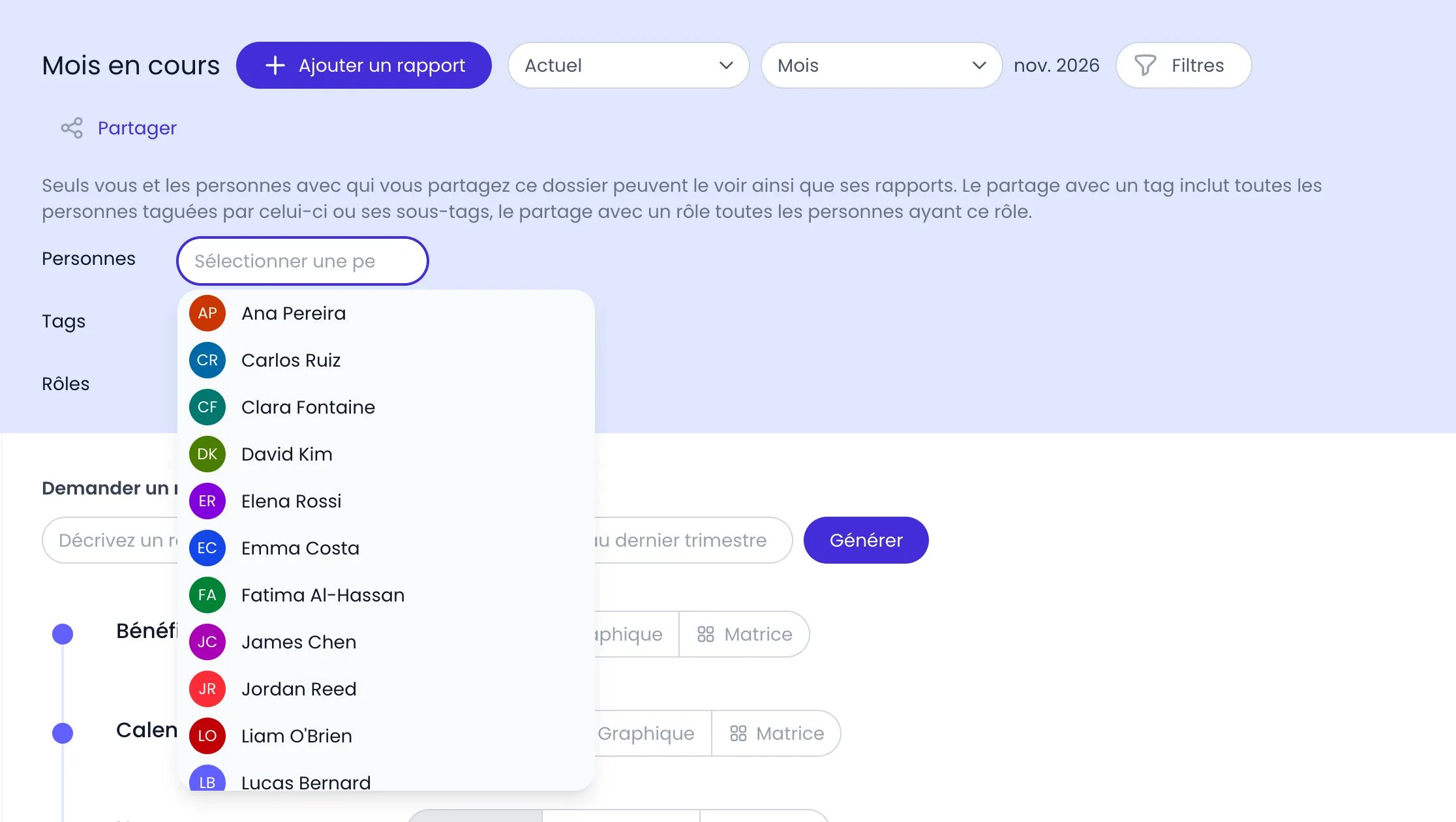
Le panneau Partager d'un dossier, avec le sélecteur Personnes ouvert
Rapports d’exemple dans un nouveau compte
Un nouveau compte Beebole démarre avec deux dossiers d’exemple qui contiennent des rapports prêts à l’emploi :Ce que les rapports peuvent analyser
Un rapport dans Beebole repose sur un ou plusieurs types d’enregistrements :Lancer un rapport
Cliquez sur le nom d’un rapport dans le dossier pour l’ouvrir : Beebole le lance aussitôt et affiche les résultats. À côté de chaque nom de rapport, trois boutons activent ou désactivent les modes d’affichage des résultats :- Tableau — des lignes et des colonnes, avec tri, sous-totaux et en-tête figé.
- Graphique — l’un des 13 types de graphiques, avec des axes configurables.
- Matrice — une grille à deux axes, avec une mesure par cellule et une heat map en option.

Un rapport ouvert avec ses vues Tableau et Graphique activées et la vue Matrice désactivée
Périodes et filtres
Définir la période
Le sélecteur de période, à côté du nom du dossier, détermine la plage de dates de tous les rapports du dossier. Choisissez une cible (Actuel, Précédent, Suivant, Depuis le début de l’année, 12 derniers mois, ou Personnalisé avec des dates de début et de fin précises) et, pour les trois premières, une granularité : Jour, Semaine, Quinzaine, Bimensuel, Mois, Trimestre ou Année.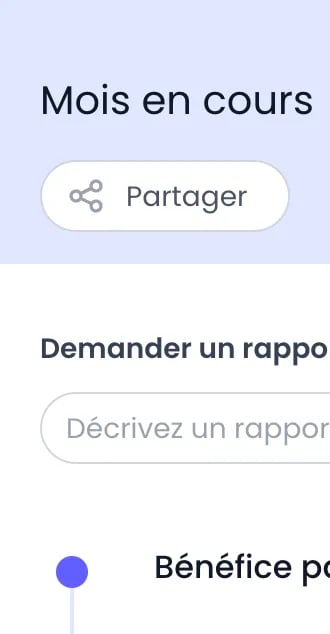
Le dossier Mois en cours, avec le bouton Partager
Filtrer les données
Ajoutez des filtres avec le bouton Filtres du dossier, ou rapport par rapport avec l’entrée Filtrer du menu d’actions ⋯. Types de filtres disponibles :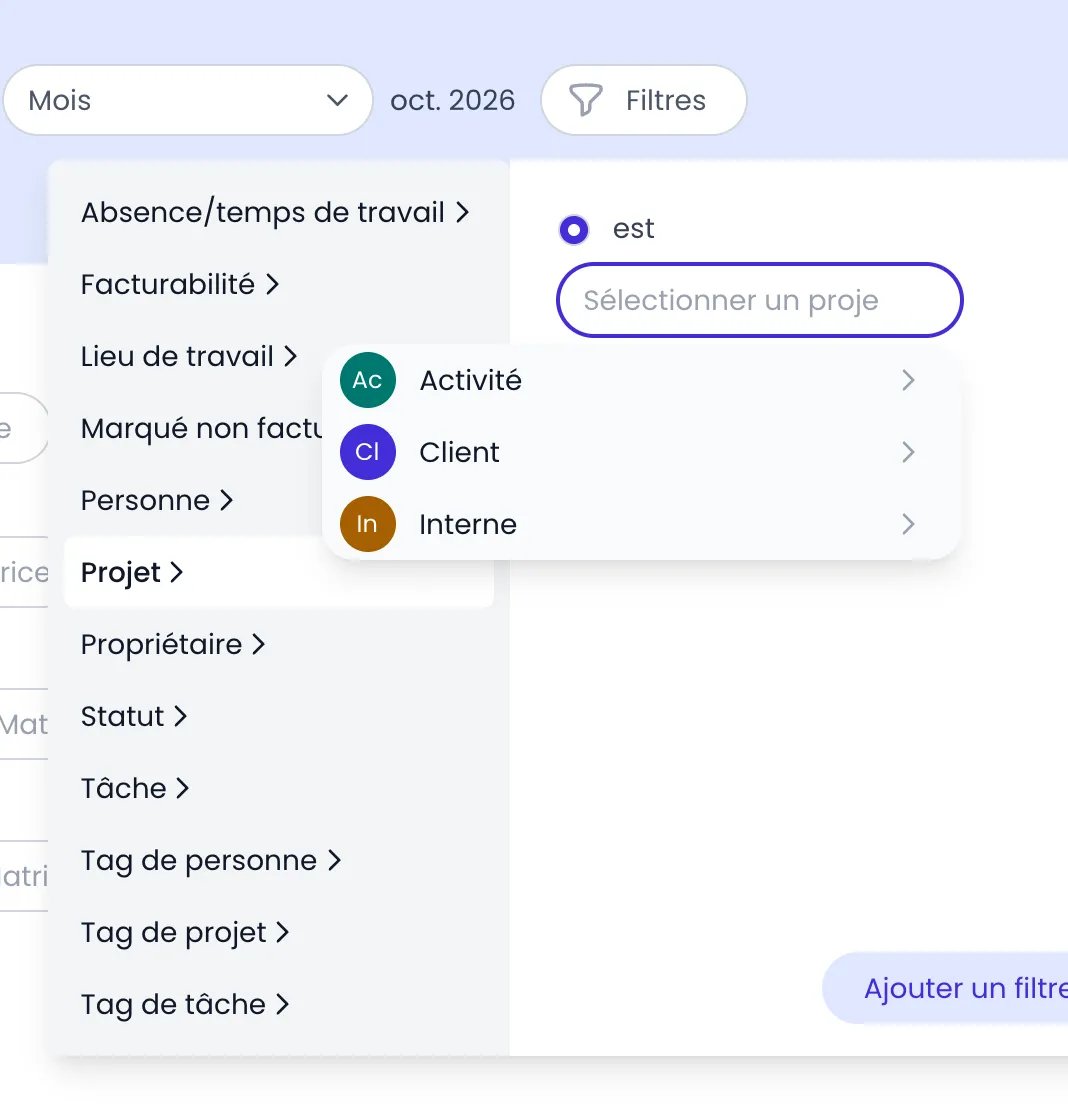
Les filtres d'un dossier avec Projet et est choisis : la liste des projets commence par les catégories
Le menu d’actions du rapport
Chaque rapport dispose d’un menu d’actions ⋯ qui regroupe ses actions de gestion :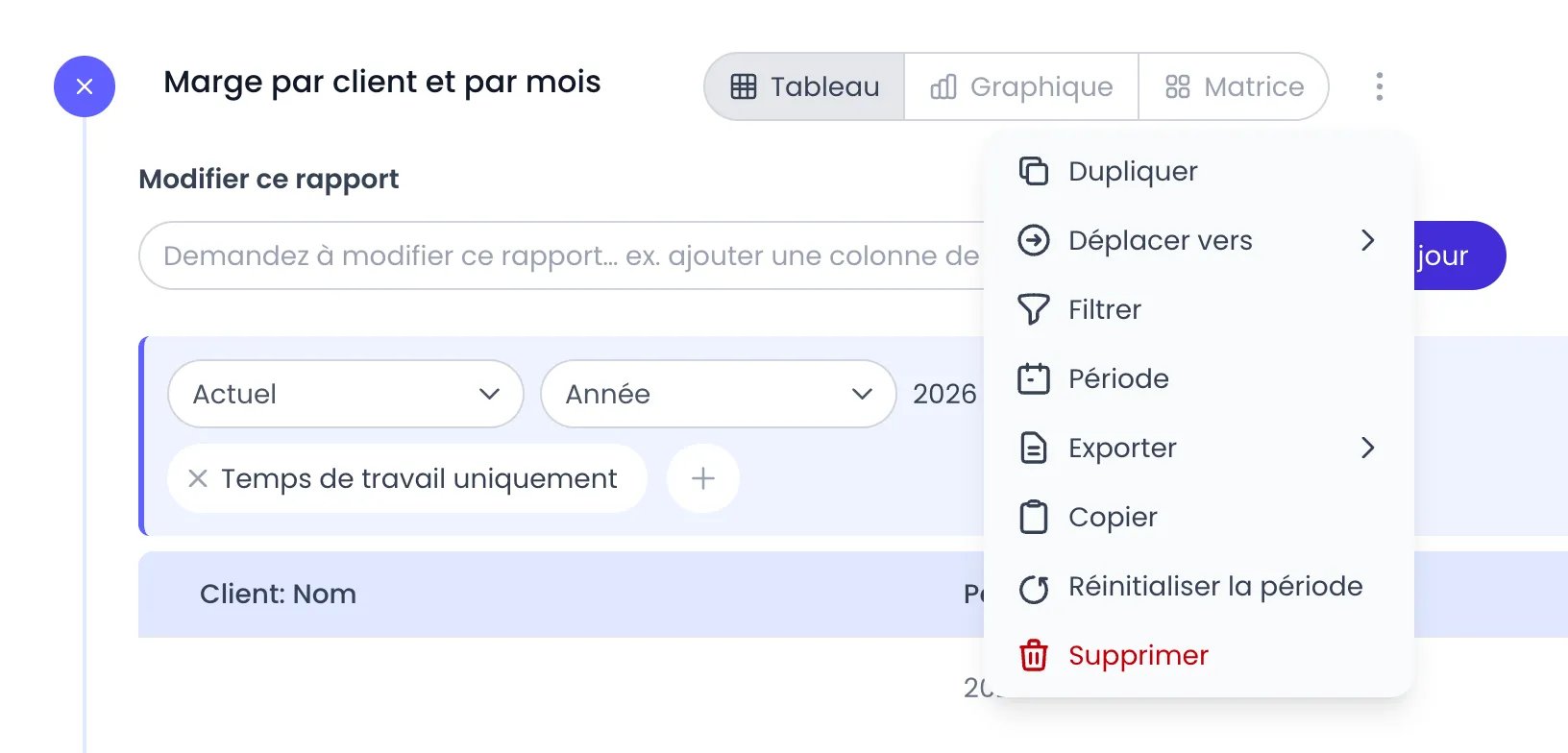
Le menu d'actions d'un rapport, à côté de ses boutons Tableau, Graphique et Matrice
Statut du budget
Quand votre abonnement inclut les budgets et que votre rôle permet de les voir, une entrée Statut du budget apparaît parmi les rapports intégrés, en haut du menu Rapports. Elle liste sous forme de tableau tous les projets dotés d’un budget : une ligne par projet, avec une barre de progression pour chaque mesure affichée. La barre pleine représente la consommation réelle, et une barre de prévision hachurée la prolonge selon l’effort planifié des tâches liées au projet. Le temps saisi sur les sous-projets compte dans les barres du projet parent, et les sous-projets budgétés s’imbriquent sous la ligne de leur parent — quand au moins deux sous-projets budgétés partagent un parent sans budget propre, Beebole ajoute pour ce parent une ligne de regroupement qui additionne leurs budgets. Les commandes en haut de la page :Lire le tableau Statut du budget
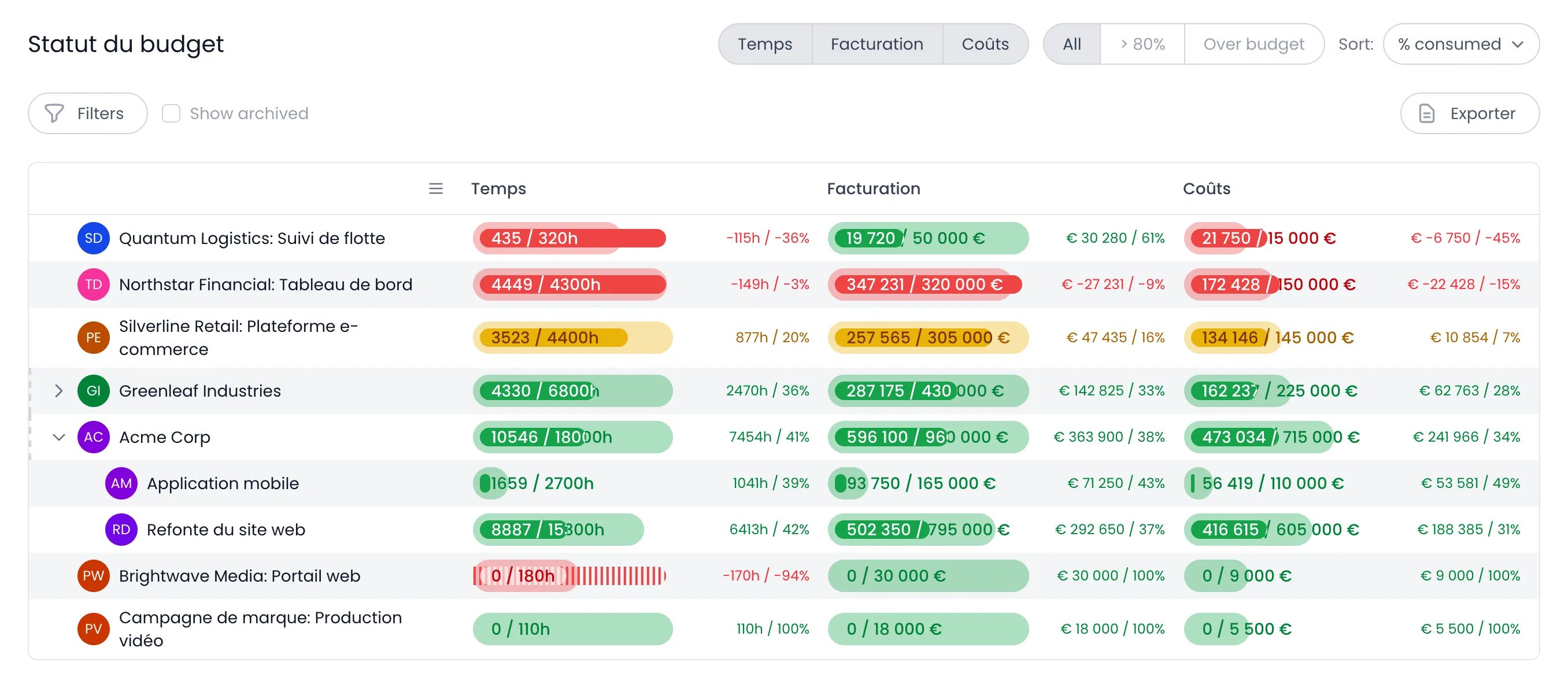
Statut du budget avec Temps, Facturation et Coûts dans leurs propres colonnes, et Acme Corp déplié sur ses sous-projets budgétés
- Dans chaque barre, le montant consommé par rapport au budget, par exemple 120 / 200h pour le temps, ou les montants saisis et budgétés dans votre devise pour la facturation et les coûts.
- À droite de chaque barre, ce qu’il devrait rester une fois consommé l’effort planifié à venir, en montant et en pourcentage du budget.
- Survolez une barre pour voir le nom de sa mesure et l’effort planifié (Planifié) à l’origine de sa prévision hachurée.
Planifié vs. réel
Parmi les rapports intégrés, le menu Rapports propose aussi Planifié vs. réel, un graphique qui compare, période par période, le travail planifié au temps réellement saisi.Choisir le plan
Choisir qui ou quoi représenter
Choisir l'unité et la vue
Lire le graphique
Voir qui est au-dessus ou en dessous
Restreindre et exporter
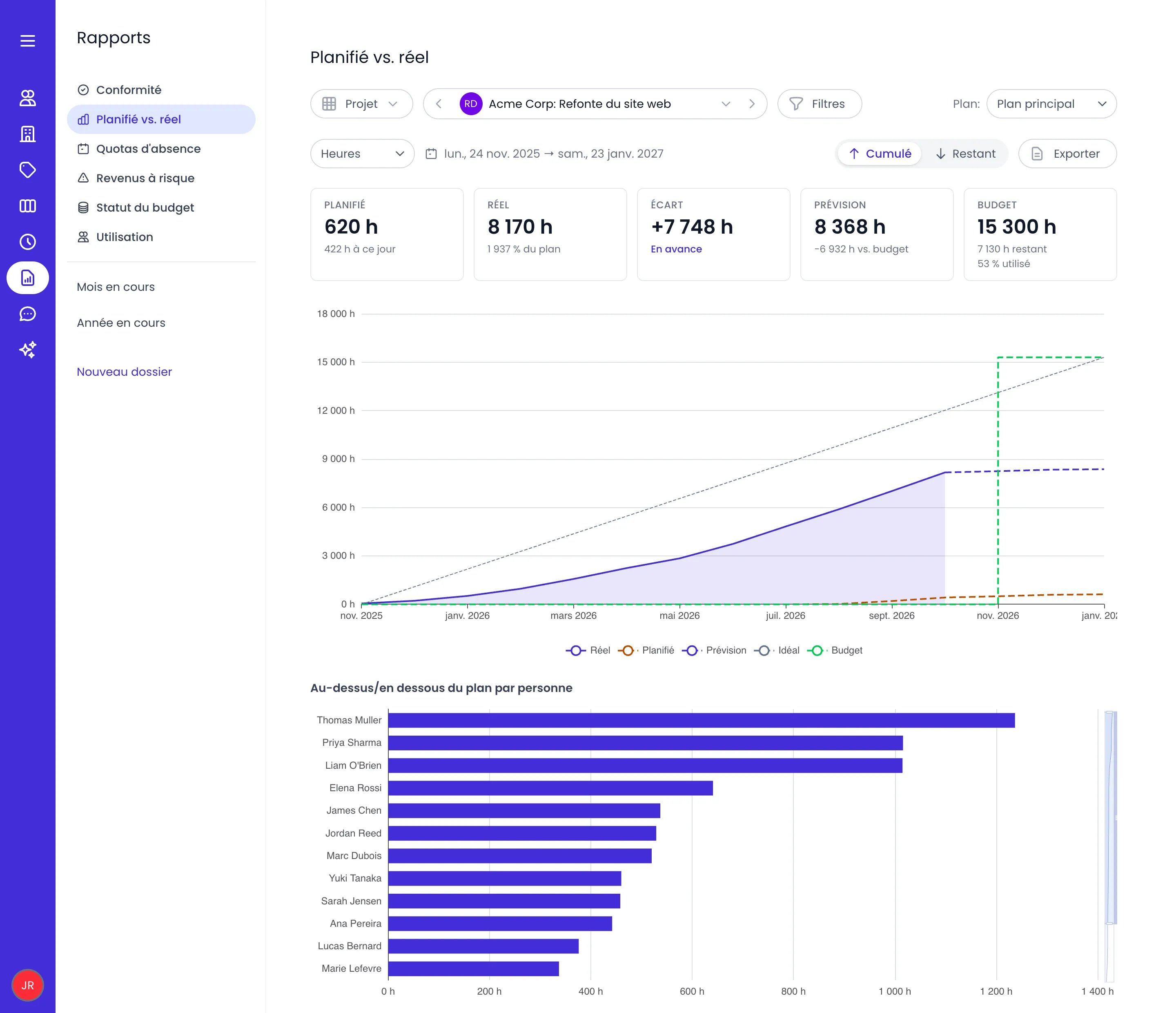
Planifié vs. réel pour un projet, en cumulé, en heures
Revenus à risque
L’entrée Revenus à risque du menu Rapports répond à une question commerciale : quels projets facturés à l’heure ou à la journée ne consommeront pas leurs heures contractuelles avant leur date de fin ? Sur un contrat en régie, les heures budgétées non utilisées sont un chiffre d’affaires perdu à la fin du contrat. Ce rapport les fait ressortir tant qu’il est encore temps d’agir. Pour chaque projet doté d’un budget, d’une méthode de facturation Horaire ou Journalier et d’une date de fin, le rapport projette la consommation jusqu’à la date de fin et liste ce qui restera :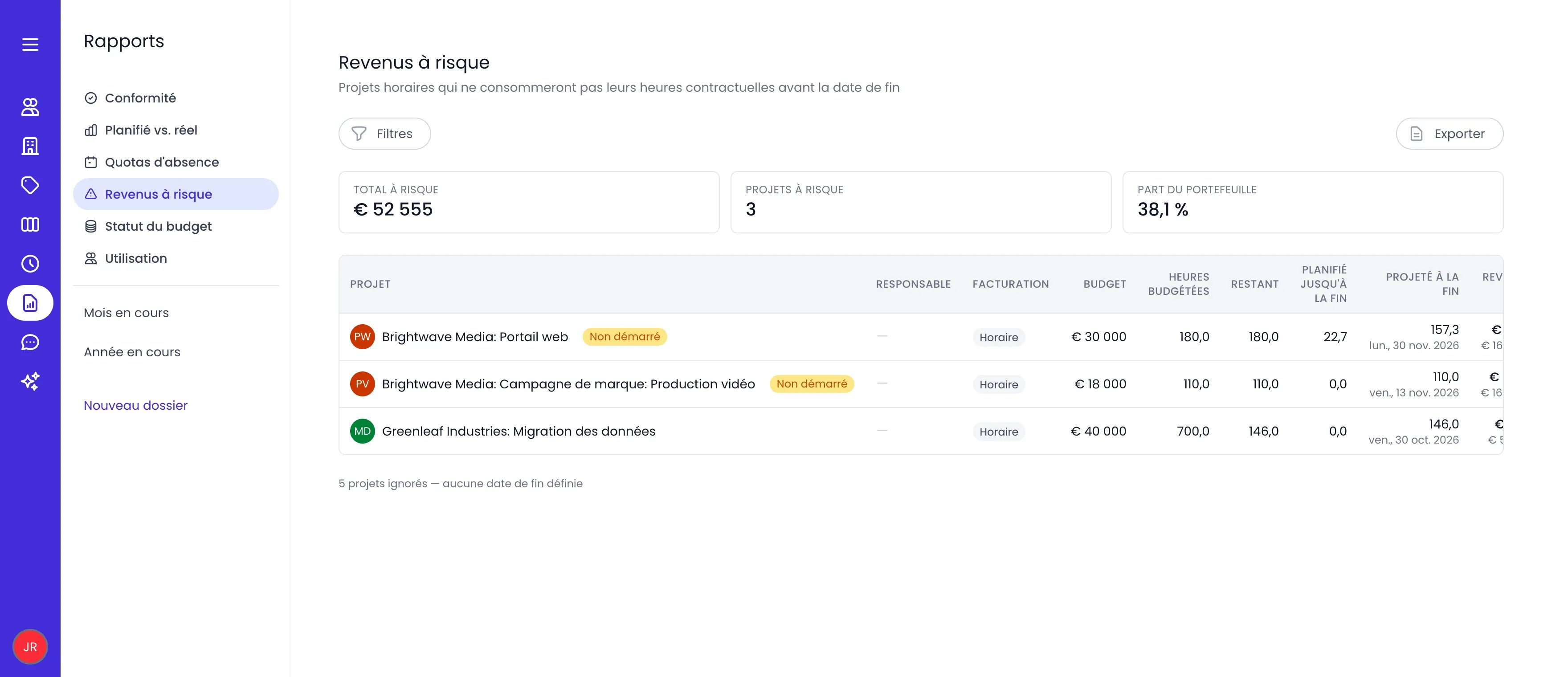
Le rapport Revenus à risque avec trois projets facturés à l'heure qui n'utiliseront pas leurs heures budgétées d'ici leur date de fin
Utilisation
L’entrée Utilisation du menu Rapports montre la part de la capacité planifiée occupée par des heures facturables, par personne et par mois. Utilisez-la pour voir quelle part du temps disponible de chaque personne se transforme en travail facturable.- Chaque ligne correspond à une personne, et chaque colonne à un mois, avec son taux d’utilisation. Les Heures facturables sont les heures saisies sur du travail facturable ; les Heures de capacité sont le temps de travail prévu par les horaires de la personne, déduction faite de ses absences : une semaine de 30 heures ou des congés ne font donc pas baisser injustement le taux.
- Une colonne Prévu estime le mois suivant à partir des affectations planifiées de la personne sur des projets facturables.
- Une colonne Moyenne résume chaque personne sur l’ensemble de la période.
- Filtres et Exporter fonctionnent comme dans les autres rapports.
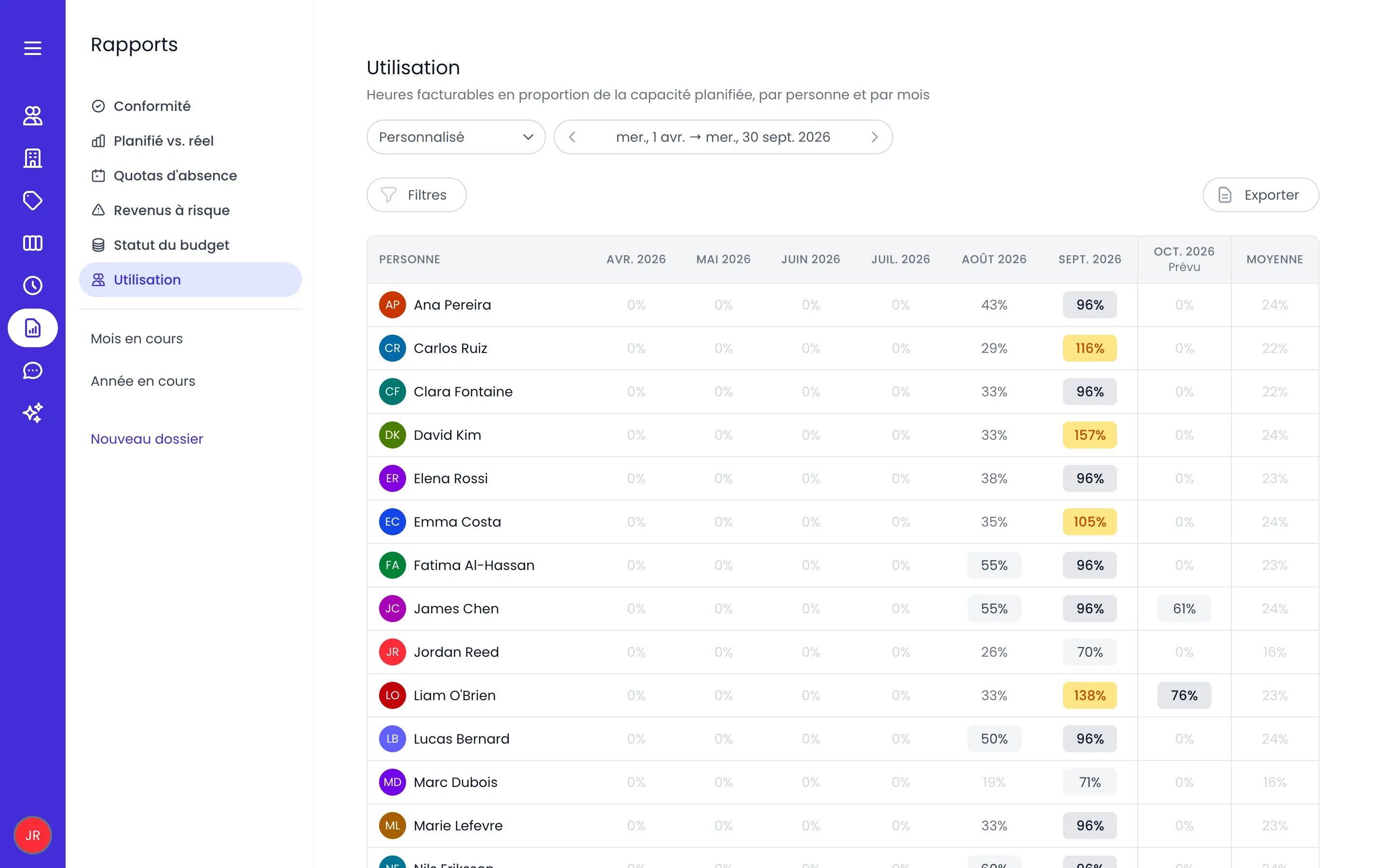
Le rapport Utilisation, avec une ligne par personne et une colonne par mois
Conformité des feuilles d’activités
L’entrée Conformité du menu Rapports indique si chaque personne a envoyé sa feuille d’activités à temps, en retard ou pas du tout, par personne et par période, dans une grille de type calendrier. C’est aussi là que vous voyez le score de feuille d’activités de chaque personne, une note de 0 à 100 qui mesure la régularité de ses envois.- Chaque ligne correspond à une personne, avec son Score de conformité ; chaque colonne correspond à une période de feuille d’activités, marquée À temps, En retard ou Non soumise.
- Survolez une cellule pour voir le détail : l’Échéance de la période, le moment où elle a été envoyée (Soumise), les Jours de retard et les Rejets.
- Par défaut, les lignes sont triées de la moins bonne à la meilleure : les personnes qui demandent votre attention apparaissent en haut.
- Filtrez par personne ou par tag de personne, et modifiez la plage de dates : par défaut, le rapport couvre les six derniers mois complets. Exporter télécharge la grille.
- Les personnes qui n’ont jamais saisi de temps sont comptées à part dans une note de bas de page : le processus des feuilles d’activités n’a pas commencé pour elles, elles n’apparaissent donc pas comme n’ayant rien envoyé. Cliquez sur le nombre de personnes dans la note pour déplier la liste exacte de celles qui n’ont pas encore commencé à saisir leur temps.
- Les personnes sans workflow d’approbation n’apparaissent pas du tout. Elles ne peuvent pas envoyer de feuille d’activités : il n’y a rien à mesurer, et elles n’ont pas de score.
Quotas d’absence
L’entrée Quotas d’absence du menu Rapports offre aux responsables une vue consolidée des contingents d’absence de tout le monde, sans avoir à ouvrir les profils un par un. Les lignes sont regroupées par type d’absence, et chaque ligne correspond au contingent d’une personne pour ce type. L’en-tête de chaque groupe affiche le temps consommé par rapport au contingent total, ainsi que le Restant. Les colonnes que vous pouvez afficher sont Début – fin, Valable jusqu’au, Limite de report, Droits, Consommé, Acquis et Autoriser le solde négatif.- Chronologie — Passez à la chronologie pour voir la consommation sur la période des droits plutôt que les totaux.
- Ouvrez une ligne pour voir le détail derrière ses chiffres.
- Colonnes, Filtres, Afficher les archivés, Exporter — Choisissez les colonnes visibles, restreignez par personne ou par tag, incluez les personnes archivées et téléchargez les résultats.
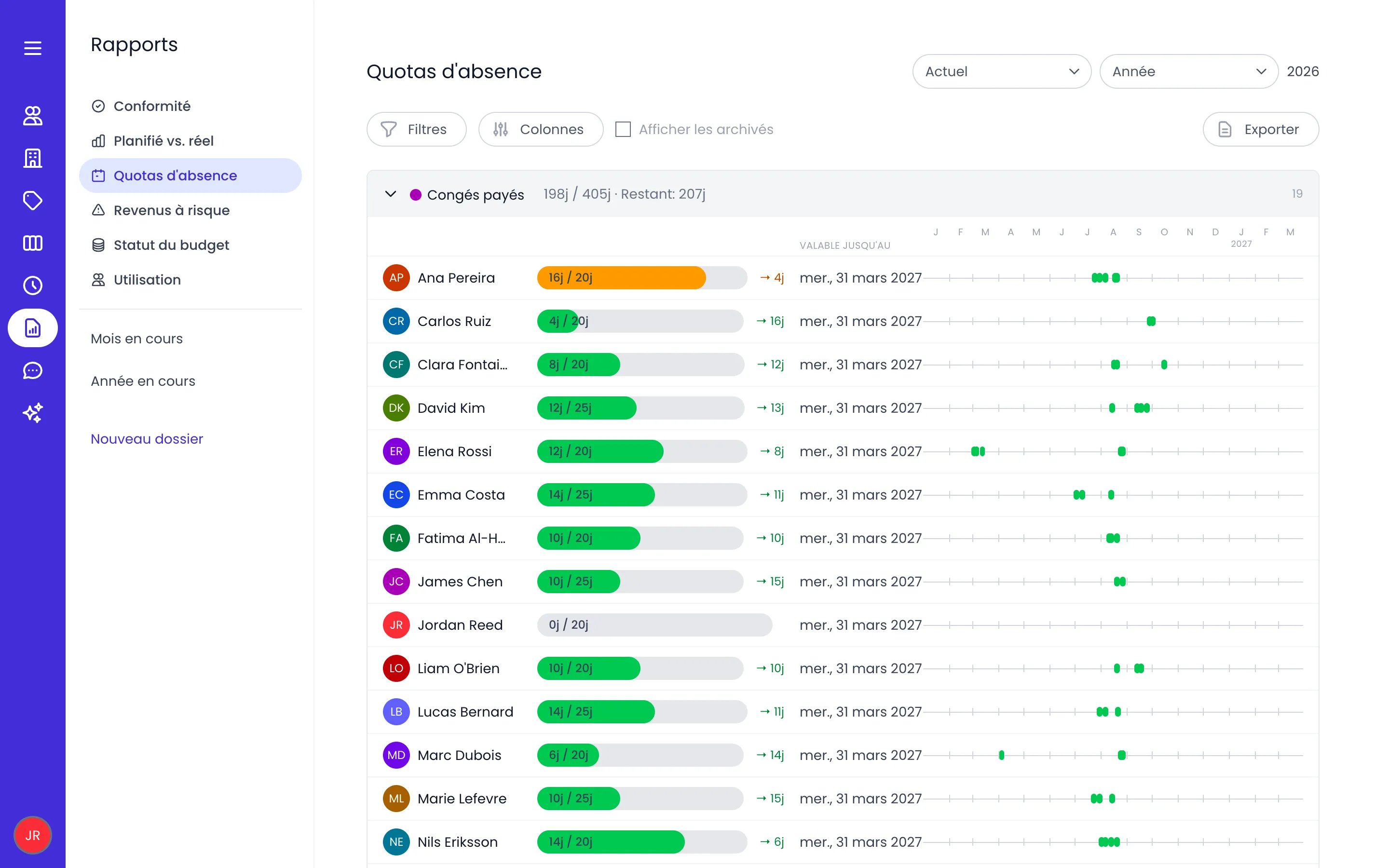
Le rapport Quotas d'absence pour l'année en cours, regroupé par type d'absence
Les rapports sur téléphone
Sur téléphone, la section Rapports passe à une mise en page pensée pour la consultation : choisissez un dossier, ajustez la période et lisez chaque rapport comme une feuille à faire défiler. Les filtres et le sélecteur de période prennent la forme de puces en haut de l’écran.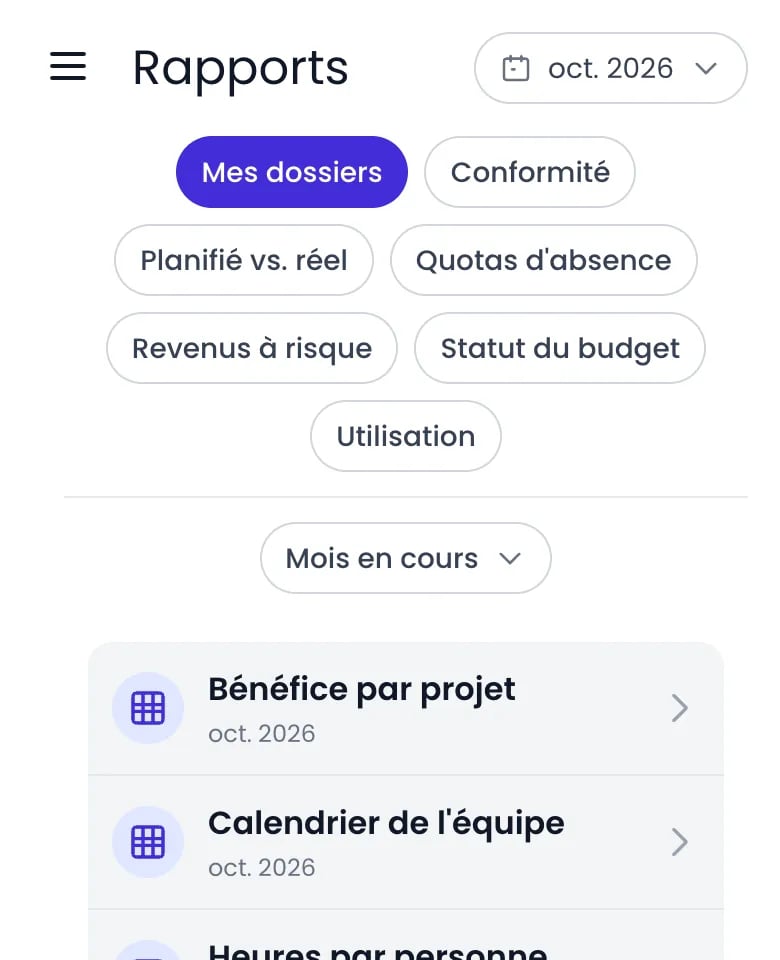
Les rapports sur téléphone : les puces de dossier et de période au-dessus des rapports du dossier Mois en cours
Contenu associé
Rapports personnalisés
Budgets
Exports de données
Taux de coût
Questions fréquentes
Beebole propose-t-il des rapports prêts à l'emploi ?
Beebole propose-t-il des rapports prêts à l'emploi ?
Puis-je créer des rapports sur les absences ?
Puis-je créer des rapports sur les absences ?
Dans quels formats puis-je exporter un rapport ?
Dans quels formats puis-je exporter un rapport ?
Pourquoi les heures des rapports diffèrent-elles de celles de ma feuille d'activités ?
Pourquoi les heures des rapports diffèrent-elles de celles de ma feuille d'activités ?
Puis-je voir côte à côte les heures, la facturation et les coûts dans le rapport Statut du budget ?
Puis-je voir côte à côte les heures, la facturation et les coûts dans le rapport Statut du budget ?
Comment Beebole calcule-t-il les revenus à risque ?
Comment Beebole calcule-t-il les revenus à risque ?