Passer au contenu principal
Les budgets de Beebole vous permettent de fixer des objectifs de facturation, de coûts ou d’heures sur vos projets et sous-projets, et de suivre leur avancement en temps réel. Ils vous aident à repérer les dépassements avant qu’ils ne posent problème.
Les budgets ne sont pas inclus dans tous les abonnements Beebole. Consultez votre abonnement et vos options sur la page Abonnement.

Attribuer un budget à un projet dans Beebole


Objectifs de budget : temps, facturation et coût

Chaque budget d’un projet comporte trois champs d’objectif : Vous pouvez combiner ces champs comme vous le souhaitez sur un même budget : les champs laissés vides ne sont simplement pas suivis. L’objectif Temps s’exprime dans l’unité choisie à côté du champ, Heures ou Jours, et votre dernier choix devient la valeur par défaut du budget suivant. Les jours sont calculés selon l’horaire de travail de chaque personne : un jour correspond donc toujours à une journée prévue dans l’horaire de la personne.
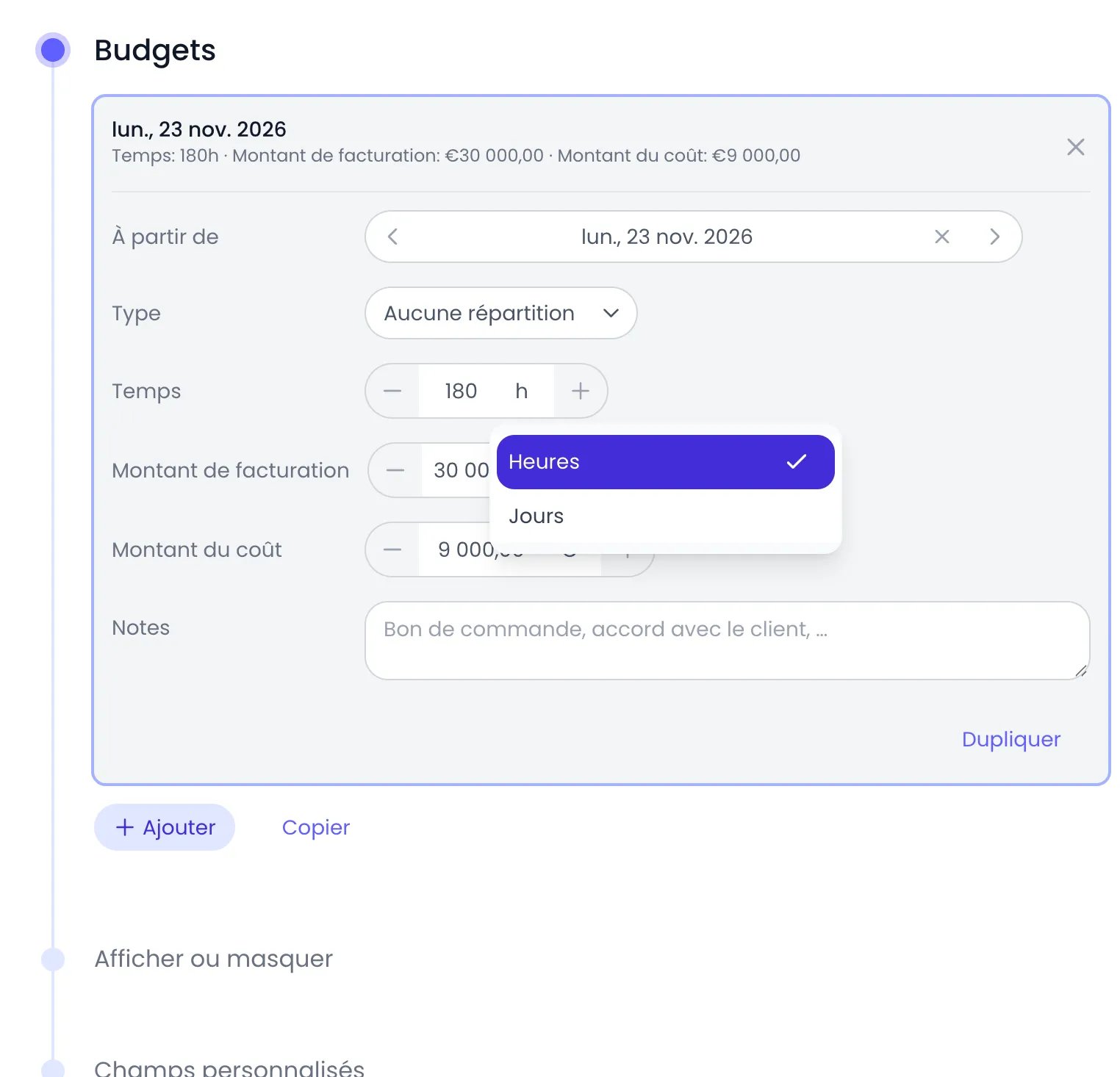
Fiche de budget Beebole avec le sélecteur d'unité ouvert à côté de l'objectif Temps de 180, proposant Heures, cochée, et Jours

Le sélecteur d'unité à côté de l'objectif Temps d'un budget


Créer un budget

1

Ouvrir le projet

Accédez à Projets et cliquez sur le projet auquel vous voulez attribuer un budget.
2

Ouvrir le panneau Budgets

Dans le panneau de détail du projet, ouvrez le panneau Budgets.
3

Ajouter un budget

Cliquez sur Ajouter. Beebole crée le budget et l’ouvre pour que vous puissiez le modifier.
4

Définir les objectifs

Saisissez vos objectifs dans Temps, Montant de facturation et Montant du coût. Les modifications sont enregistrées automatiquement et Beebole commence aussitôt à suivre l’avancement par rapport au budget.
5

Définir la date de début (facultatif)

La date À partir de d’un nouveau budget correspond au jour de sa création. Modifiez À partir de pour le dater d’un autre jour, ou effacez-la pour afficher Depuis le début. Le rapport Statut du budget n’utilise pas cette date : il compare les budgets d’un projet à tout ce qui a été saisi sur ce projet depuis sa création. La date sert à placer le budget dans le rapport Planifié vs. réel, où son plafond s’applique à partir de sa date À partir de.
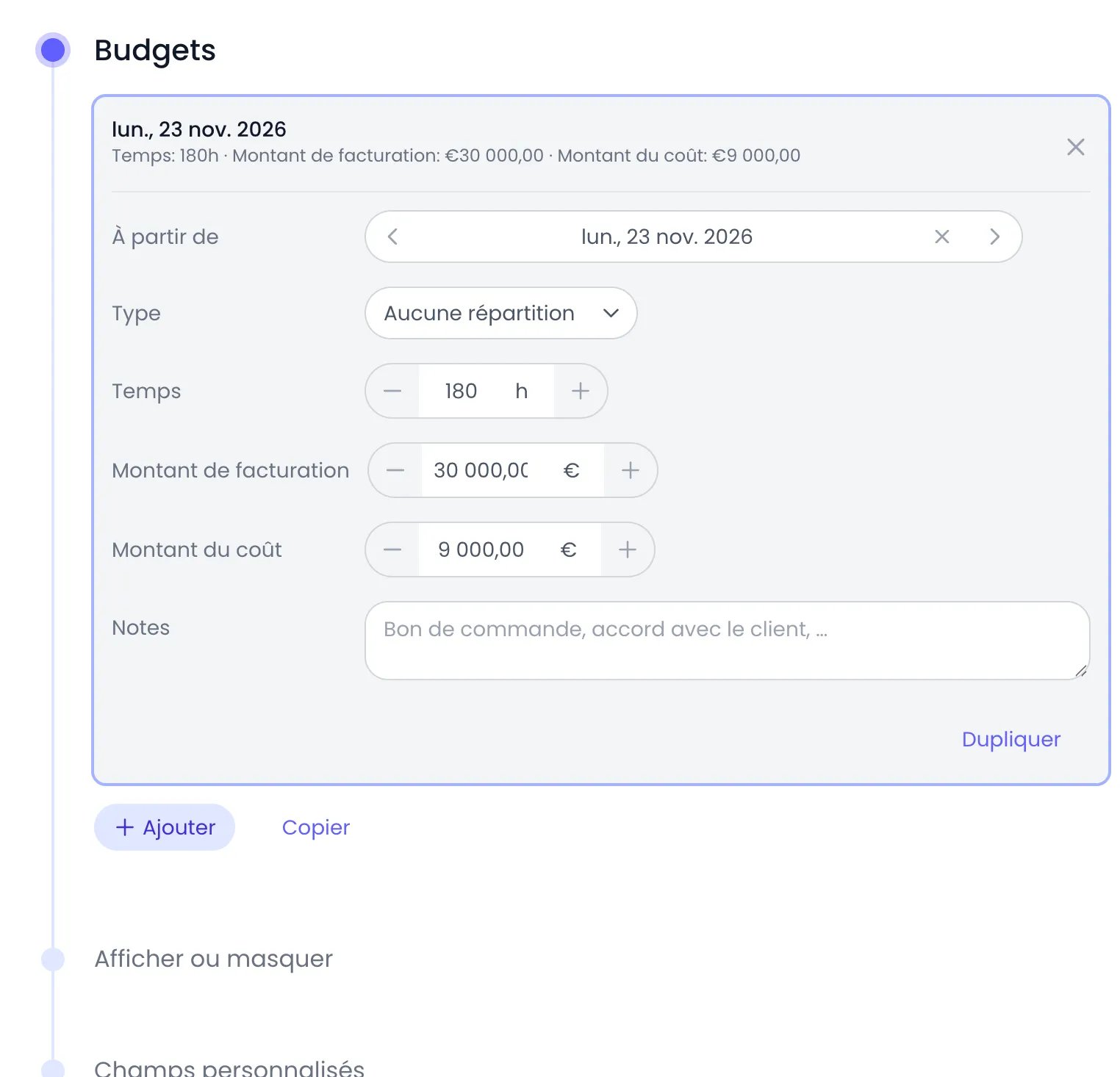
Panneau Budgets de Beebole avec une fiche de budget ouverte, montrant la date À partir de lun., 23 nov. 2026, le Type réglé sur Aucune répartition, un objectif Temps de 180 h, un Montant de facturation de 30 000,00 €, un Montant du coût de 9 000,00 € et un champ Notes vide

Une fiche de budget ouverte dans le panneau Budgets d'un projet

Chaque budget peut aussi contenir des Notes en texte libre, par exemple un numéro de bon de commande ou l’accord passé avec le client, affichées sur la fiche du budget. Le panneau Budgets et le rapport Statut du budget nécessitent l’autorisation Budgets de projet dans votre rôle. Les champs Montant de facturation et Montant du coût n’apparaissent que si votre rôle permet aussi de voir les Tarifs de facturation et les Coûts.

Plusieurs budgets dans le temps

Un projet peut avoir plusieurs budgets : cliquez de nouveau sur Ajouter pour créer le suivant. Le panneau les affiche par ordre chronologique. Dans le rapport Statut du budget, les budgets d’un projet s’additionnent en un objectif unique, comparé à l’ensemble du temps et des dépenses saisis sur le projet : un renouvellement relève donc le plafond au lieu de repartir de zéro. Dans le rapport Planifié vs. réel, chaque budget ajoute son plafond à partir de sa propre date À partir de. Pour partir d’un budget existant, ouvrez-le et cliquez sur Dupliquer. Beebole en ajoute une copie identique, avec la même date À partir de, les mêmes objectifs, la même répartition et les mêmes Notes, que vous pouvez ensuite ajuster. Pour réutiliser les budgets d’un projet sur un autre projet, cliquez sur Copier à côté d’Ajouter dans son panneau Budgets, ouvrez l’autre projet et cliquez sur Coller. Les budgets collés remplacent ceux que ce projet contenait.
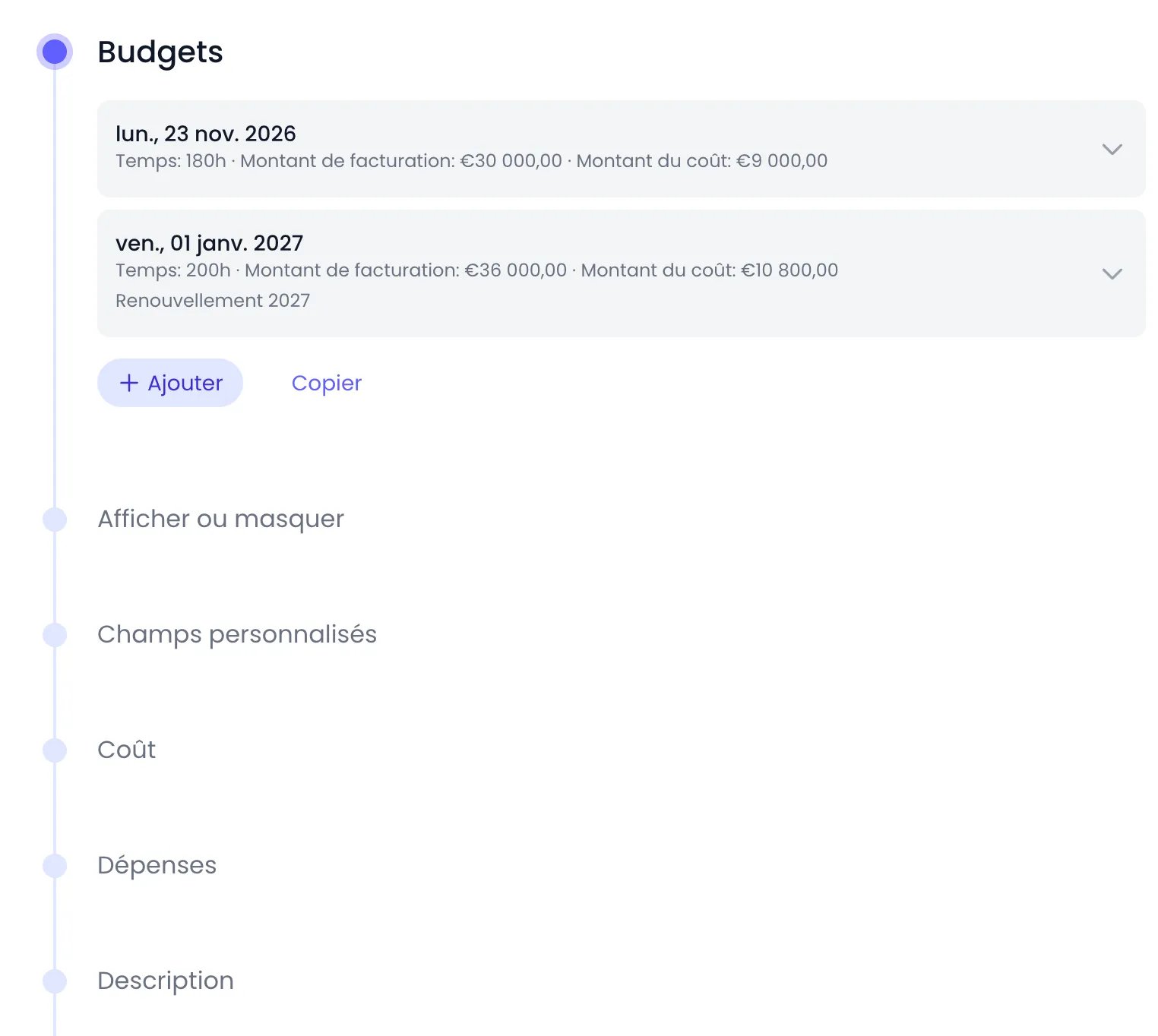
Panneau Budgets de Beebole avec deux budgets par ordre chronologique : l'un à partir du 23 novembre 2026 avec un Temps de 180 h et un Montant de facturation de 30 000,00 €, l'autre à partir du 1er janvier 2027 avec un Temps de 200 h, un Montant de facturation de 36 000,00 € et la note Renouvellement 2027

Un budget de projet à partir du 23 novembre, et son renouvellement à partir du 1er janvier


Répartition des budgets

Pour un suivi plus détaillé, vous pouvez répartir un budget à l’aide de son champ Type :
  • Répartir par personne : attribuez une part du budget à chaque membre de l’équipe, avec son propre temps, son montant de facturation et son montant du coût.
  • Répartir par projet : répartissez le budget entre des projets d’une autre catégorie, par exemple le budget d’un client entre plusieurs activités.
  • Aucune répartition : un seul ensemble d’objectifs s’applique à tout le projet.
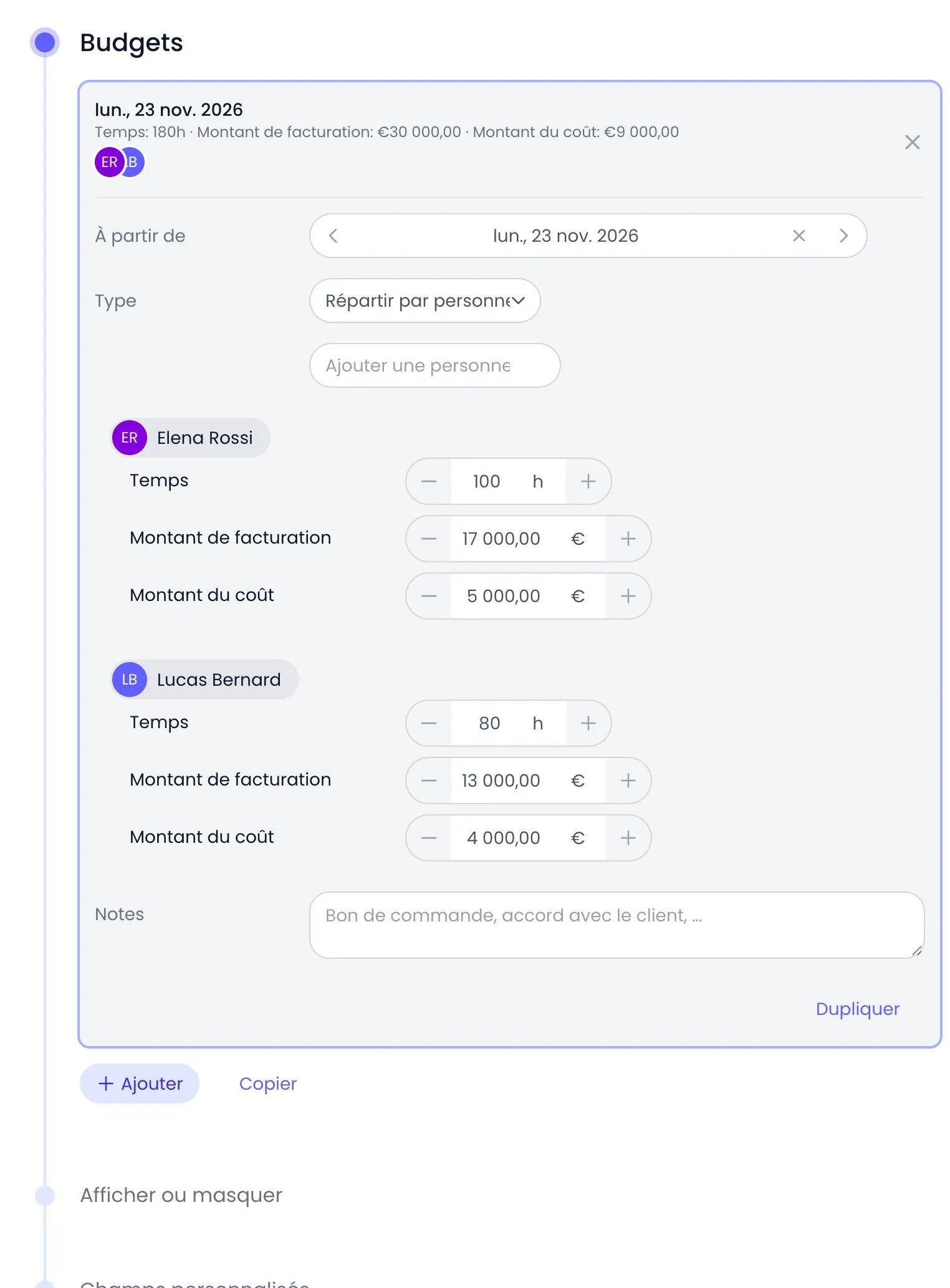
Panneau Budgets de Beebole avec une fiche de budget ouverte, le Type réglé sur Répartir par personne, et deux allocations : Elena Rossi avec 100 h, 17 000,00 € de facturation et 5 000,00 € de coût, et Lucas Bernard avec 80 h, 13 000,00 € de facturation et 4 000,00 € de coût

Un budget réparti par personne : chaque personne a son propre temps, son montant de facturation et son montant du coût

La répartition vous permet de vérifier non seulement si le projet dans son ensemble est dans les temps, mais aussi si chaque contributeur ou chaque axe de travail reste dans son allocation.

Suivre les budgets

Cliquez sur Rapports dans la barre latérale, puis sur Statut du budget, pour suivre tous les budgets au même endroit. Le rapport affiche pour chaque projet une barre de progression qui compare les heures, la facturation et les coûts réellement saisis à vos objectifs. Il remonte l’activité des sous-projets dans la hiérarchie et signale les budgets à risque ou dépassés. Consultez Rapports pour les filtres et les options d’export du rapport.
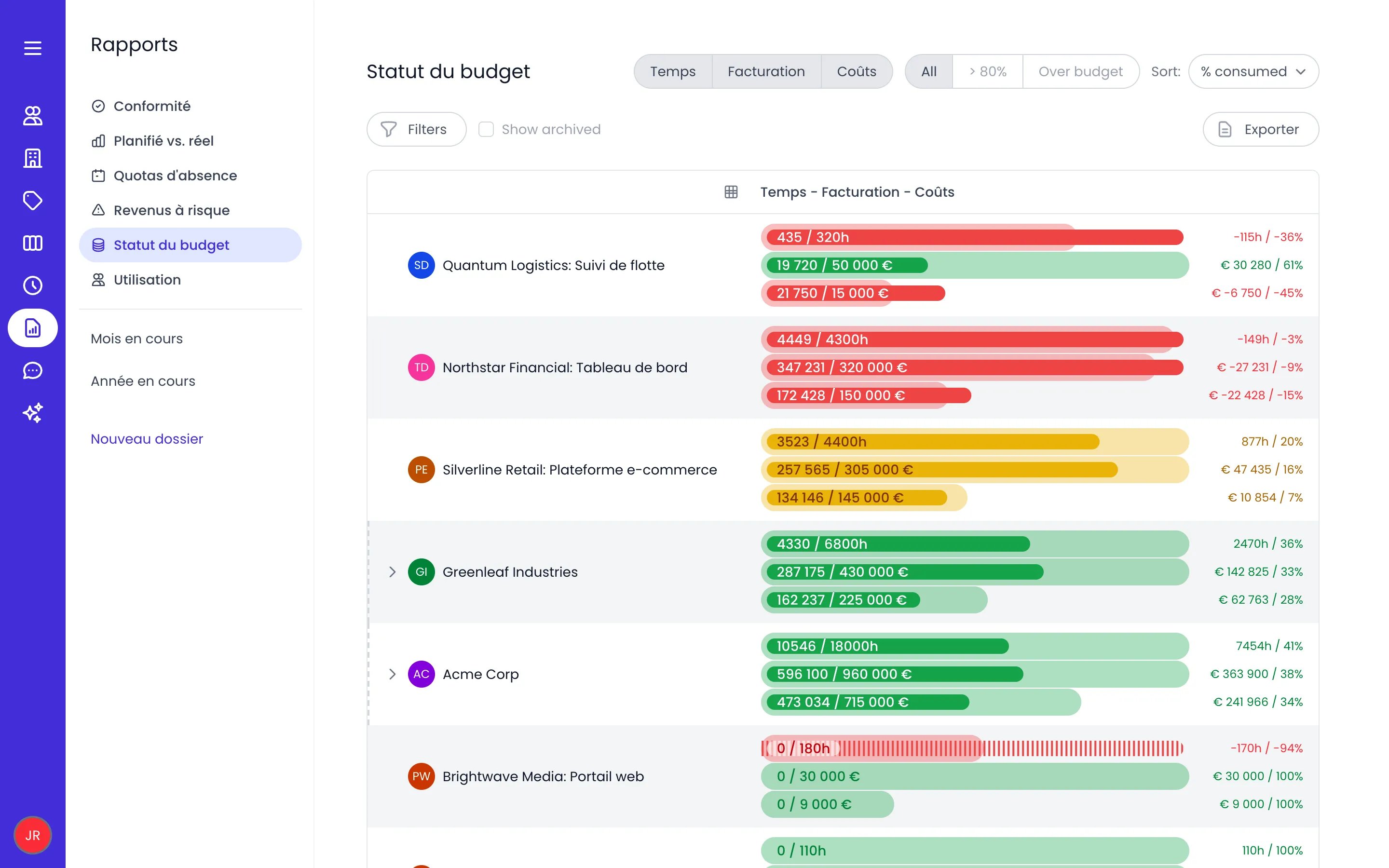
Rapport Statut du budget de Beebole avec une ligne par projet budgété, chacune affichant des barres de progression Temps, Facturation et Coûts par rapport à l'objectif : les barres en dépassement en rouge, les barres à risque en jaune, les barres dans les limites en vert, le montant restant et le pourcentage à droite, et les filtres All, > 80% et Over budget au-dessus de la liste

Le rapport Statut du budget avec des barres de temps, de facturation et de coûts pour chaque projet

C’est aussi dans ce rapport qu’un budget en difficulté apparaît de lui-même : le filtre de statut limite la liste aux projets au-delà du seuil de risque (> 80%) ou en Budget dépassé, et la barre de prévision hachurée montre l’effort planifié à venir, ce qui rend un dépassement visible avant que le réalisé ne l’atteigne. Beebole suit la consommation en temps réel, mais ne bloque jamais une saisie de temps parce qu’un budget est dépassé. Surveiller le rapport est donc le moyen de repérer un dépassement à temps pour agir.
Les notifications de budget ne sont pas encore disponibles : aucun paramètre de l’application ne permet de les activer, et personne n’est donc averti par e-mail lorsqu’un budget franchit un seuil. Surveillez plutôt le rapport Statut du budget : il signale toujours les projets qui approchent ou dépassent leur budget, sans rien à configurer.

Contenu associé

Projets

Créez et configurez les projets sur lesquels les budgets sont définis et suivis.

Taux de coût

Définissez les taux de coût qui alimentent le calcul des budgets de coût.

Rapports

Consultez le rapport Statut du budget, puis filtrez, triez ou exportez l’avancement des budgets.

Tarifs de facturation

Configurez les tarifs de facturation utilisés pour le suivi des budgets de facturation.

Questions fréquentes

Non. Dans Beebole, les budgets se définissent sur des projets ou des sous-projets individuels. Le rapport Statut du budget remonte la consommation des sous-projets dans la hiérarchie des projets pour offrir une vue d’ensemble.
Pas par e-mail pour l’instant : Beebole ne propose aucun paramètre pour activer des alertes de budget par e-mail. C’est le rapport Statut du budget qui signale les projets à risque ou en dépassement, et il les affiche toujours, sans aucun paramètre à configurer.
Oui. Vous pouvez modifier les objectifs d’un budget dans Beebole à tout moment. Les modifications sont enregistrées automatiquement et le rapport Statut du budget compare aussitôt toute la consommation au nouvel objectif.
Oui. Les dépenses sont prises en compte au même titre que le temps : le montant d’une dépense s’ajoute au coût du budget, et son montant facturé à la facturation du budget. Seuls les types de dépenses exprimés en montant dans une devise sont pris en compte. Les dépenses d’un type qui suit une simple quantité n’ajoutent rien à un budget Beebole. Consultez Dépenses.
Oui. L’objectif Temps de chaque budget dispose d’un sélecteur d’unité : choisissez Heures ou Jours pour chaque budget, et Beebole retient votre dernier choix pour le suivant. Les jours sont calculés selon l’horaire de travail de chaque personne, et le rapport Statut du budget affiche chaque budget dans l’unité dans laquelle il a été défini.