

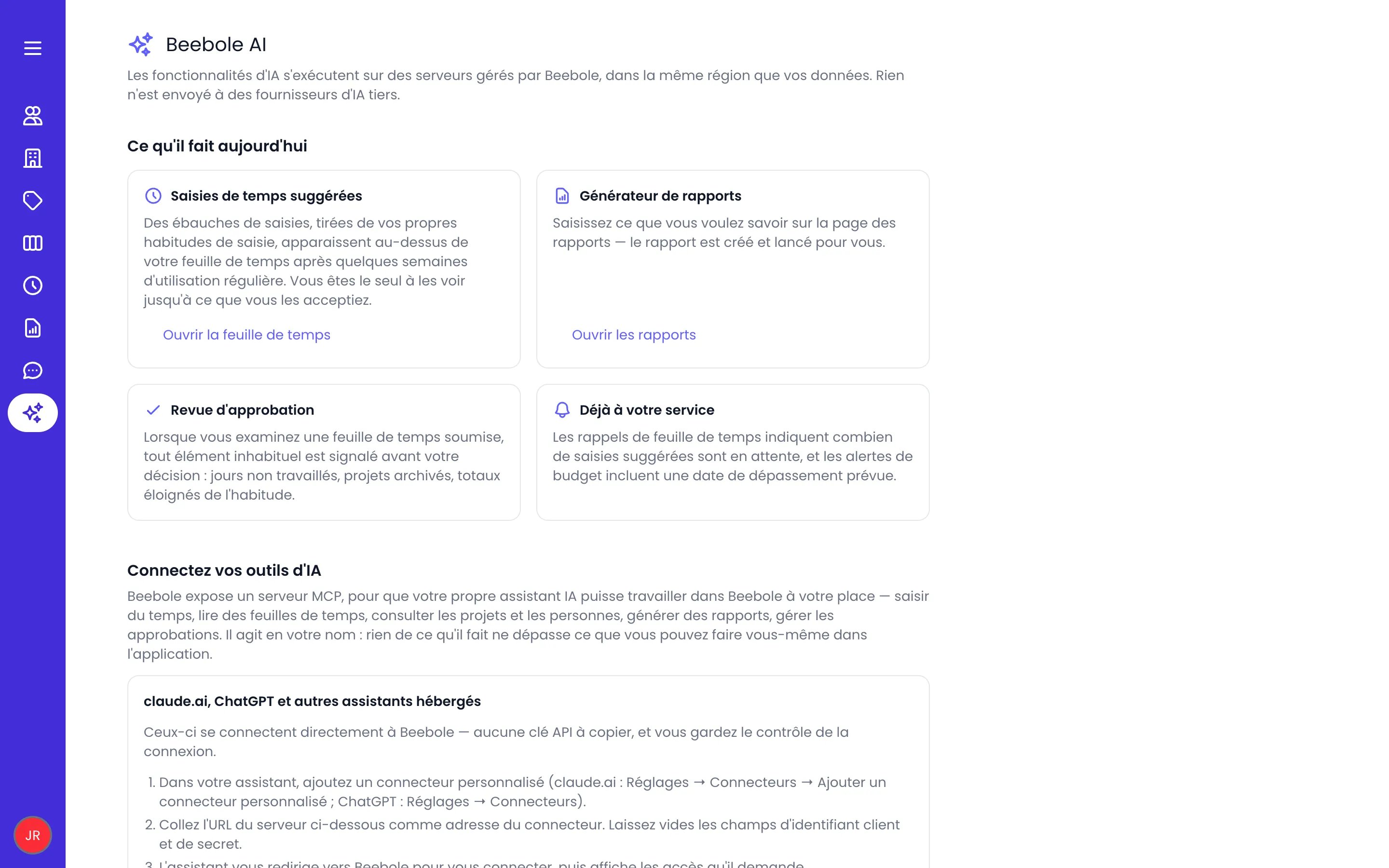
La page Assistant
Beebole AI s’appuie sur des modèles d’IA auto-hébergés, sur des serveurs exploités par Beebole dans la même région que vos données. Rien n’est envoyé à un fournisseur d’IA tiers.
Saisies de temps suggérées
Beebole prépare des saisies de temps pour vous et les affiche dans le volet Saisies suggérées, à côté de votre feuille d’activités. Dans la vue grille, ouvrez-le avec le bouton des suggestions (Saisies suggérées), dans le groupe de boutons en haut à gauche de la feuille d’activités. Chaque suggestion porte un badge qui indique sa source :
Les suggestions au badge Planifié correspondent exactement au planning. Le temps Planifié d’une tâche est réparti sur ses dates, et une tâche sans heures planifiées est suggérée selon sa part de votre temps (% ETP). Une tâche planifiée à des heures précises de la journée est suggérée à ces heures-là.
Les sources travaillent ensemble sur une même chronologie par jour. Lorsque deux sources décrivent le même travail, les suggestions fusionnent en une seule carte qui affiche tous les badges concernés. Lorsqu’elles proposent un travail différent sur les mêmes heures, la source la plus prioritaire garde le temps, dans cet ordre : ce que vous avez saisi vous-même, puis Assistant IA, Calendrier, Web, Bureau, Kanban, Planifié et Habitude. Un événement de calendrier que vous n’avez pas encore placé sur une tâche ou un projet est traité à part : une réunion ne prend jamais de temps à une tâche planifiée ou à une habitude, et ne leur en cède aucun. Ce que vous avez déjà saisi à la main est déduit, les suggestions se réduisent pour tenir dans la place qui reste dans la journée, et elles ne tombent jamais sur des jours verrouillés, des jours fériés, des absences d’une journée entière ou des périodes déjà envoyées. Les suggestions planifiées sont recalculées chaque fois que vous ouvrez la feuille d’activités, et les suggestions d’habitude sont actualisées chaque jour : le volet reflète donc toujours vos plannings actuels.
Chaque carte affiche le projet ou la tâche concernés, avec son image et sa couleur plutôt qu’une icône générique, pour que vous voyiez d’un coup d’œil ce qui vous est proposé.
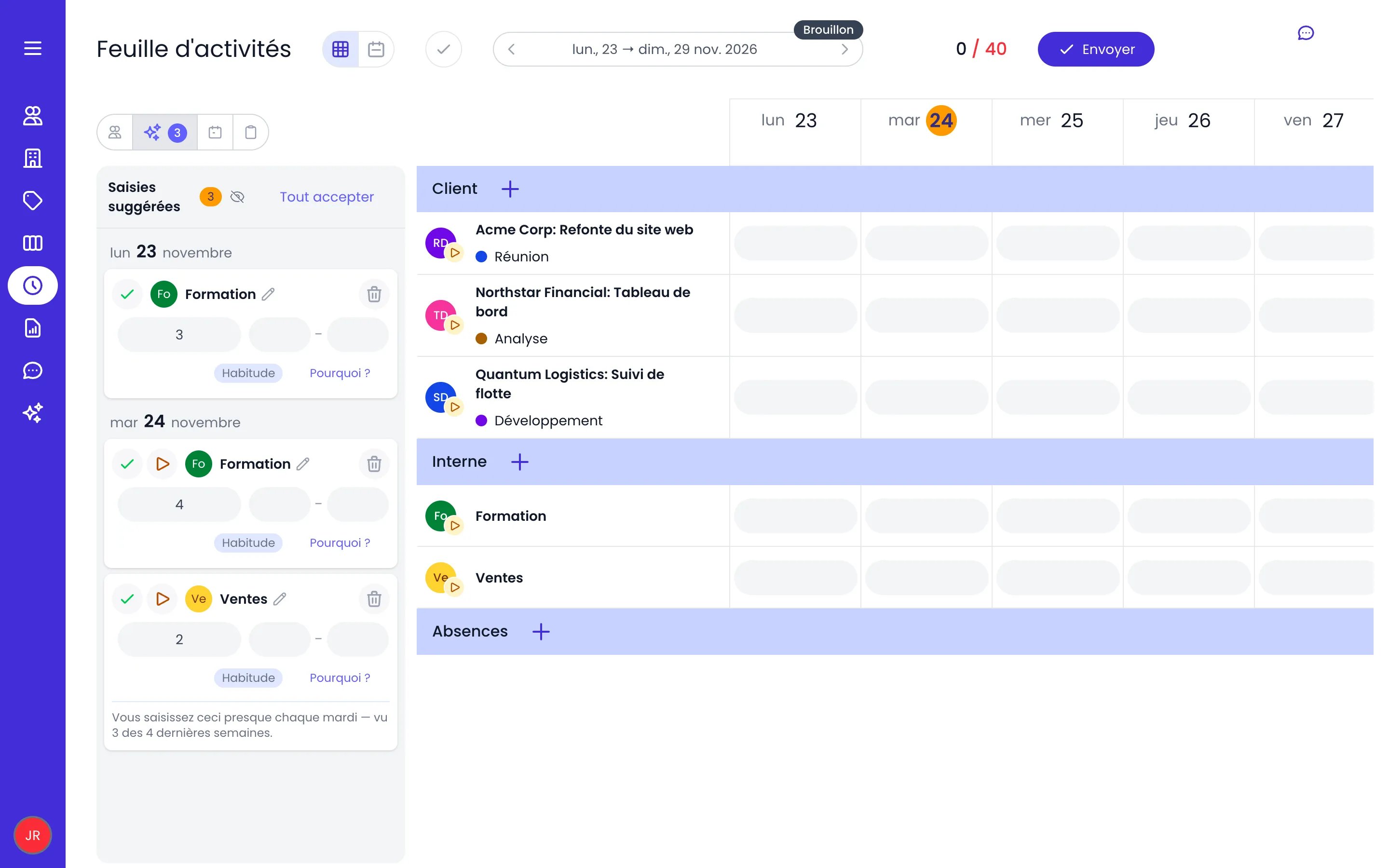
Trois suggestions Habitude dans le volet Saisies suggérées, la dernière avec Pourquoi ? ouvert
- Cliquer sur Accepter (ou Tout accepter) : la saisie est ajoutée à votre feuille d’activités.
- Cliquer sur Ignorer. Si la suggestion ignorée masquait une suggestion qui la chevauchait, celle-ci réapparaît.
- La démarrer : le bouton de lecture des suggestions du jour lance un minuteur sur le projet ou la tâche suggérés. Il est disponible dans le volet, sur les entrées fantômes du calendrier et dans la fenêtre de la suggestion, et son effet dépend de la façon dont votre compte enregistre le temps :
- Lorsque les heures de début et de fin sont désactivées, le bouton de lecture accepte la suggestion et laisse tourner le minuteur sur la saisie créée, en un seul geste.
- Lorsque Enregistrer les heures de début et de fin est activé, le bouton de lecture démarre seulement le minuteur : le temps chronométré constitue la saisie, aucune saisie distincte n’est donc créée. La suggestion se réduit à mesure que le temps chronométré la couvre et disparaît une fois entièrement couverte. Pendant que le minuteur tourne, le bouton devient un bouton de pause (Mettre le minuteur en pause) et un second clic le met en pause.
- Cliquer sur Pourquoi ? pour voir les éléments sur lesquels elle repose : les applications et les sites à l’origine d’une suggestion Bureau ou Web, les dates planifiées et la part de votre temps derrière une suggestion Planifié, ou le nombre de semaines récentes où une Habitude a été constatée. Les détails d’activité ne sont lisibles que là où ils ont été collectés : ailleurs, Beebole vous indique qu’ils ne sont disponibles que dans l’application de bureau ou le navigateur qui a suivi l’activité.
Suggestions saisies sur un projet
Certaines suggestions ne peuvent pas devenir une saisie sur leur propre tâche :- Une tâche sur laquelle votre feuille d’activités n’accepte pas de temps, c’est-à-dire une tâche d’un planning exclu de Enregistrer le temps sur ces plannings dans les Paramètres de feuille d’activités et de planification.
- Une réservation de ressources. Une réservation correspond à du travail planifié, pas à une activité sur laquelle vous saisissez du temps : elle ne porte donc jamais de tâche propre sur laquelle saisir.
Travail planifié sur les jours à venir
Les suggestions au badge Planifié s’étendent aussi au-delà d’aujourd’hui. Pouvoir ou non les traiter à l’avance obéit à la même règle que la saisie d’une entrée future : la restriction Seules les absences peuvent être saisies dans le futur des Paramètres de feuille d’activités et de planification.- Lorsque la restriction est active, les suggestions des jours à venir apparaissent sous forme de cartes prévisionnelles, un aperçu estompé en pointillés du travail planifié pour vous, afin que vous voyiez à quoi ressemble votre semaine à venir. Une carte prévisionnelle s’ouvre toujours pour afficher le temps planifié et Pourquoi ?, mais elle ne peut pas être modifiée, et son acceptation ou son refus est bloqué par le message Seules les absences peuvent être enregistrées dans le futur. Elle devient pleinement utilisable, avec l’acceptation, la modification et le refus, une fois son jour arrivé.
- Lorsque votre compte autorise la saisie de temps à l’avance, une carte d’un jour à venir garde ses commandes : acceptez-la, modifiez-la ou ignorez-la comme n’importe quelle autre. Les lignes d’acceptation et de refus rapides de la fenêtre de saisie d’une tâche suivent la même règle et affichent la suggestion de ce jour jusqu’à 30 jours à l’avance.
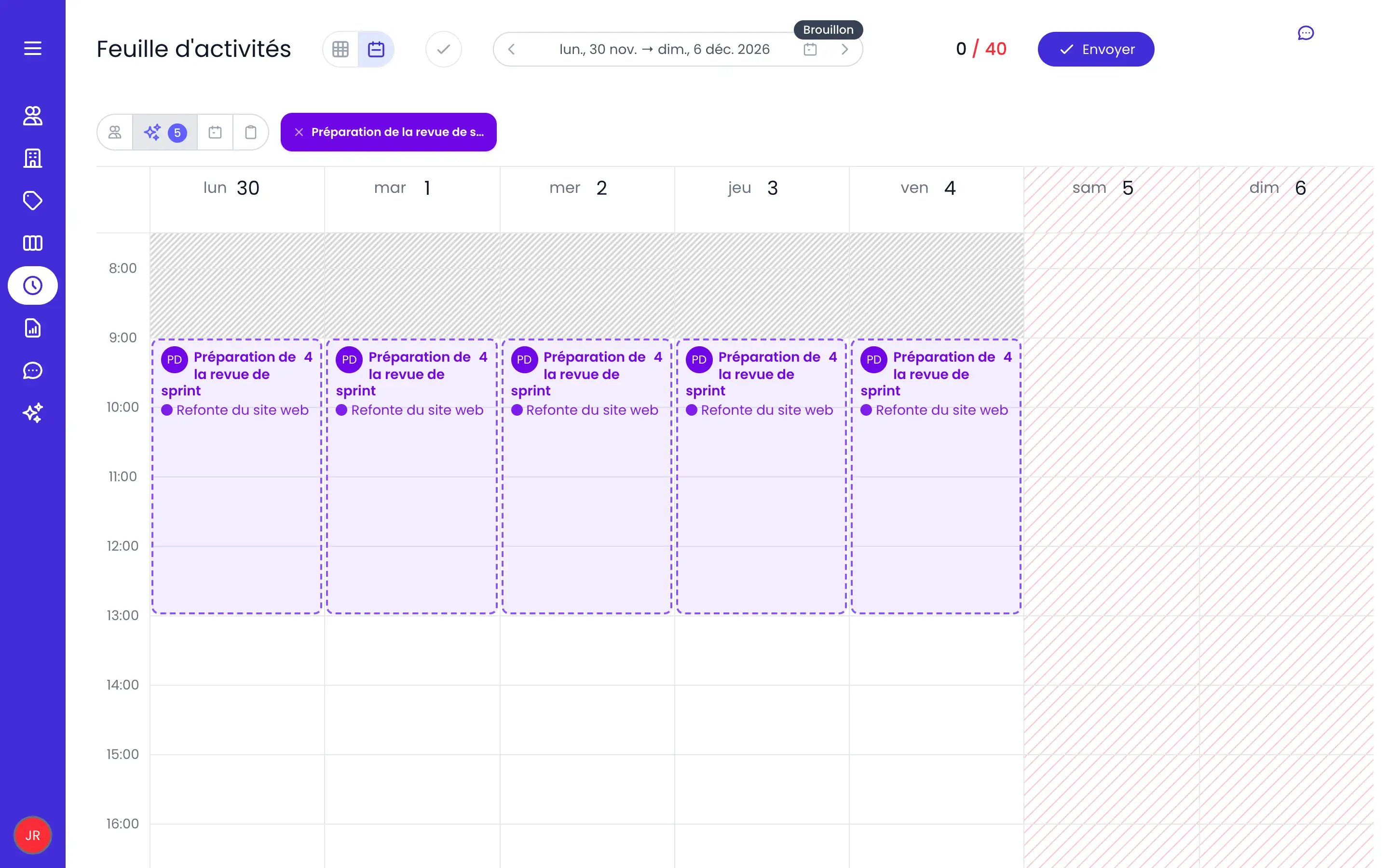
La semaine prochaine dans la vue calendrier : la tâche planifiée sous forme de cartes prévisionnelles
L’activité collectée par l’application de bureau est conservée uniquement sur votre ordinateur et supprimée au bout d’une semaine. Pour transformer cette activité en suggestions, Beebole AI classe ce que l’application de bureau ne parvient pas à associer elle-même (noms d’applications, titres de fenêtres et durées) et, pour l’extension de navigateur, les adresses, les titres de pages et les durées des sites que vous avez choisis, avec les noms des projets et des tâches auxquels les associer. Cette classification s’effectue sur des serveurs exploités par Beebole dans la région de vos données, et rien de votre activité n’y est conservé. Seules les suggestions obtenues parviennent à votre compte, et seules celles que vous acceptez arrivent dans votre feuille d’activités, sauf si votre administrateur a activé l’envoi automatique : les suggestions encore en attente à l’échéance sont alors saisies avant l’envoi de la feuille d’activités.
Générateur de rapports
Décrivez en langage courant le rapport dont vous avez besoin, et Beebole le crée et l’exécute pour vous. Le générateur de rapports se trouve sur la page Rapports, à deux endroits :- Dans l’un de vos dossiers de rapports, utilisez Demander un rapport, au-dessus des rapports du dossier, puis cliquez sur Générer : le nouveau rapport s’ouvre, prêt à être exécuté.
- Avec un rapport ouvert, utilisez Modifier ce rapport, sous son titre, puis cliquez sur Mettre à jour pour modifier ce rapport.

Une demande saisie dans Demander un rapport
Il parle le vocabulaire de votre organisation
Inutile de décrire la structure de votre compte : le générateur la connaît déjà. Il lit les noms que vous avez donnés à vos catégories de projets et de tâches et à chacun de leurs niveaux, ainsi que vos champs personnalisés. Une demande comme « heures par client le mois dernier » ou « heures par centre de coûts » regroupe donc les lignes sur ce niveau de votre hiérarchie, ou sur les valeurs de ce champ personnalisé. Demandez « les personnes et leur Ancienneté depuis le début de l’année », et chaque axe devient une colonne, dans l’ordre où vous les avez cités. Les noms que vous mentionnez sont rapprochés des projets, personnes, tâches et tags que vous êtes autorisé à voir ; lorsqu’un nom ne correspond à rien, Beebole vous indique ce qu’il n’a pas trouvé au lieu d’exécuter le mauvais rapport. Lorsqu’un rapport est déjà ouvert, la zone de saisie se trouve sous son titre et votre demande modifie ce rapport : ajoutez une colonne de facturation, regroupez par mois ou transformez le graphique en camembert, et tout ce que vous n’avez pas mentionné reste inchangé. Vous pouvez demander n’importe quel type de graphique, y compris les graphiques Barres empilées 100 % et Aires empilées 100 %, qui montrent la part de chaque groupe dans chaque barre ou chaque point. Demandez un rapport nouveau ou distinct, et Beebole en crée un. Le bouton affiche Générer pour un nouveau rapport et Mettre à jour quand vous en modifiez un.Quand Beebole pose une question au lieu de deviner
Certaines demandes ne peuvent pas s’exprimer avec les options d’un rapport. Plutôt que de renvoyer une réponse fausse mais vraisemblable, Beebole répond par une courte question. Le cas le plus courant est le regroupement par catégorie de tags : les tags filtrent un rapport mais ne servent pas d’axe de regroupement, si bien que « heures par département » appelle une question sur la façon dont vous souhaitez regrouper les lignes.Ce qui parvient au modèle
Seules des définitions sont envoyées : votre question, la structure du rapport ouvert et les noms de vos catégories, de leurs niveaux et de vos champs personnalisés. Vos saisies de temps, leurs montants et les noms de vos projets, personnes et tâches ne font pas partie de la demande. Le modèle rédige uniquement la définition du rapport : chaque chiffre est calculé par le moteur de rapports de Beebole, avec vos autorisations appliquées, exactement comme pour un rapport que vous créez vous-même.Revue d’approbation
Lorsque vous examinez une feuille d’activités envoyée, tout élément inhabituel est signalé avant que vous ne preniez votre décision. Le résumé de revue vérifie dans la période :- Temps sur un jour non travaillé
- Plus de temps que prévu
- Temps en dehors des heures de travail
- Temps sur un projet archivé / Temps sur une tâche marquée comme terminée
- Saisie juste après la date de verrouillage
- Tâche au-delà de son temps planifié
- Total de la période éloigné de l’habitude
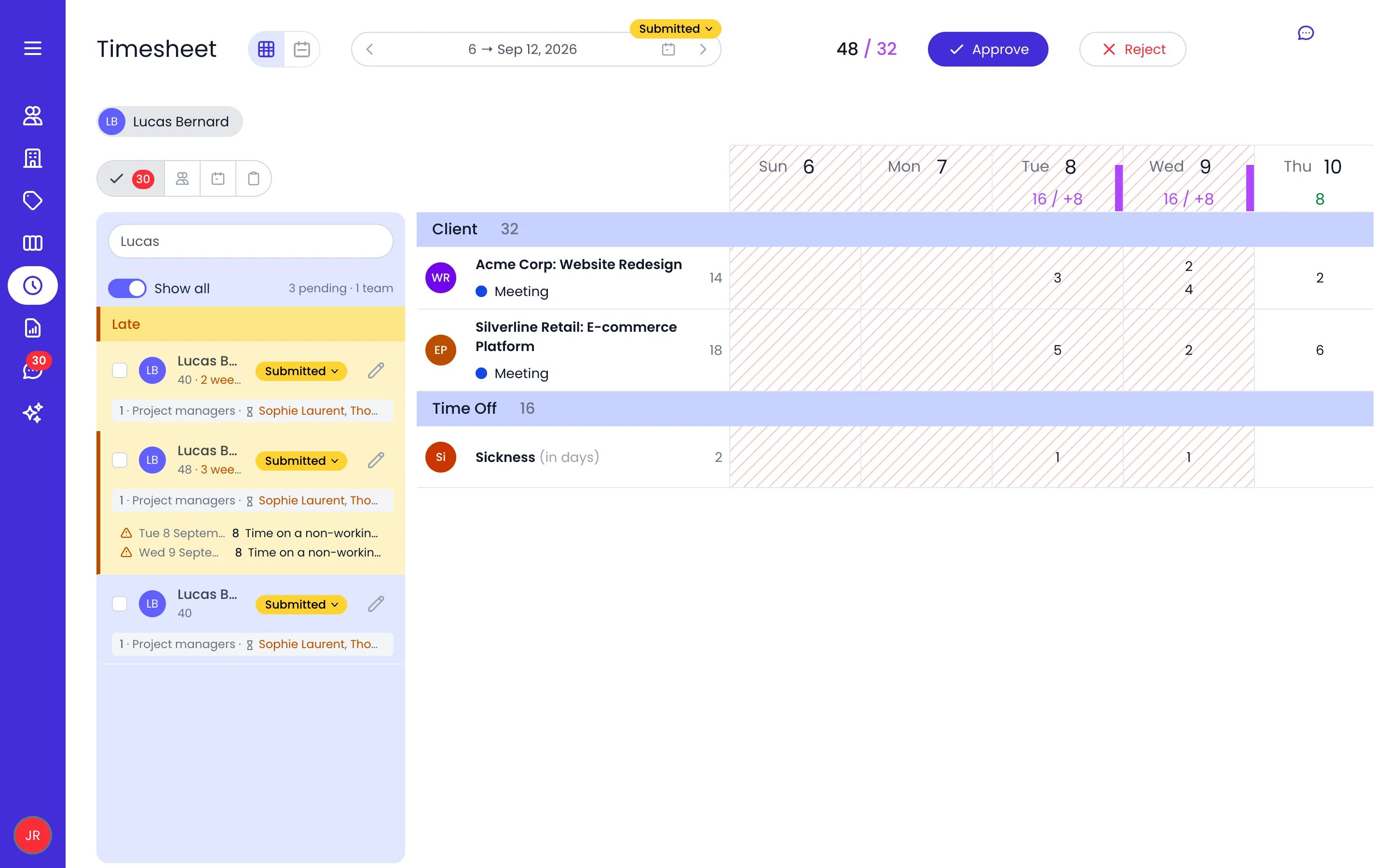
Deux jours signalés sous une semaine envoyée dans le volet En attente
Déjà à votre service
Certaines fonctions d’IA ne demandent aucune configuration : les rappels de feuille d’activités indiquent combien de saisies suggérées vous attendent et le total d’heures qu’elles représentent. Lorsque l’envoi automatique est activé, ils annoncent aussi l’échéance à l’avance, pour que vous sachiez de combien de temps vous disposez pour les examiner.Connectez vos propres outils d’IA
Beebole fonctionne aussi avec l’assistant d’IA que vous utilisez déjà. Connectez Claude, ChatGPT ou un autre assistant à vos données Beebole, avec exactement vos autorisations, et gérez toutes les connexions depuis la liste Applications connectées. Pour la configuration, consultez le serveur MCP de Beebole.Contenu associé
Serveur MCP
Connectez Claude, ChatGPT et d’autres assistants à vos données Beebole.
Application de bureau
Préparez automatiquement des saisies de temps à partir de ce sur quoi vous travaillez.
Extension de navigateur
Transformez le temps passé sur les sites de votre choix en brouillons de saisie.
Feuilles d'activités
Là où les saisies suggérées apparaissent et sont acceptées.
Questions fréquentes
Beebole AI envoie-t-il mes données à OpenAI, Anthropic ou à un autre fournisseur d'IA ?
Beebole AI envoie-t-il mes données à OpenAI, Anthropic ou à un autre fournisseur d'IA ?
Non. Beebole AI s’appuie sur des modèles d’IA auto-hébergés, sur des serveurs exploités par Beebole dans la même région que vos données, et rien n’est envoyé à un fournisseur d’IA tiers.Ce que voit le modèle est en outre volontairement limité. Pour le générateur de rapports, il ne s’agit que de définitions (votre question, la structure du rapport ouvert et les noms de vos catégories et de vos champs personnalisés), jamais de vos saisies de temps, de leurs montants ni des noms de vos projets, personnes et tâches.Pour les saisies de temps suggérées, l’application de bureau et l’extension de navigateur envoient l’activité à classer (noms d’applications et titres de fenêtres, ou adresses de sites et titres de pages, avec les durées) ainsi que les noms des projets et des tâches auxquels l’associer. Cette classification s’effectue sur des serveurs exploités par Beebole, et rien de votre activité n’y est conservé.Connecter votre propre assistant via le serveur MCP de Beebole fonctionne dans l’autre sens. Cet assistant lit vos données Beebole avec vos autorisations, et seulement si vous avez vous-même configuré la connexion.
Qui peut voir mes saisies de temps suggérées ?
Qui peut voir mes saisies de temps suggérées ?
Cela dépend de la source. Les suggestions que Beebole tire de votre propre activité, de vos habitudes, de votre calendrier, de votre assistant connecté ou des changements de statut des tâches vous sont réservées tant que vous ne les avez pas acceptées : vos collègues, vos responsables et les administrateurs ne les voient jamais, pas plus que l’activité qui les sous-tend. Les suggestions au badge Planifié sont différentes, car elles viennent du planning lui-même. Les personnes autorisées à modifier votre temps sur cette tâche ou ce projet, par exemple un responsable qui modifie votre feuille d’activités, peuvent les voir et les accepter pour vous, selon les règles de votre feuille d’activités. Vous seul pouvez les ignorer.
D'où viennent les suggestions de saisie de temps ?
D'où viennent les suggestions de saisie de temps ?
De sept sources : un assistant d’IA que vous avez connecté via le serveur MCP de Beebole, votre calendrier Google ou Microsoft 365 connecté, vos propres habitudes de saisie récurrentes, l’application de bureau et l’extension de navigateur Beebole si vous les installez, le travail planifié pour vous dans le Planning, et les changements de statut des tâches lorsque Temps depuis les statuts du planning est activé. Les événements de calendrier ont leur propre panneau, où vous choisissez la tâche ou le projet de chacun. Lorsque plusieurs sources se disputent les mêmes heures, la suggestion d’un assistant d’IA passe en premier, puis votre calendrier, l’extension de navigateur, l’application de bureau, le Kanban, le Planning et vos habitudes. Chaque suggestion affiche son badge de source et une explication Pourquoi ?, les suggestions qui se chevauchent fusionnent en une seule carte, et c’est vous qui décidez lesquelles accepter ou ignorer.
Comment créer un rapport avec l'IA dans Beebole ?
Comment créer un rapport avec l'IA dans Beebole ?
Sur la page Rapports, ouvrez l’un de vos dossiers de rapports et décrivez ce que vous voulez savoir sous Demander un rapport. Beebole crée le rapport et l’exécute ; le résultat est un rapport enregistré ordinaire, dans un dossier nommé IA, que vous pouvez affiner et réutiliser. Employez les mots de votre organisation : le générateur connaît les noms et les niveaux de vos catégories ainsi que vos champs personnalisés, si bien que « par client » ou « par centre de coûts » regroupe sur ce niveau ou ce champ. Lorsqu’un rapport est ouvert, la zone de saisie sous son titre, Modifier ce rapport, modifie ce rapport au lieu d’en créer un nouveau.Si une demande ne peut pas s’exprimer avec les options d’un rapport, Beebole répond par une courte question plutôt que de deviner. C’est généralement le cas du regroupement des lignes par catégorie de tags, car les tags filtrent un rapport mais ne servent pas d’axe de regroupement. Répondez dans la même zone de saisie et le rapport est créé.
Que vérifie le résumé de revue d'approbation ?
Que vérifie le résumé de revue d'approbation ?
Le résumé de revue de Beebole signale le temps saisi sur des jours non travaillés, les heures au-delà du temps prévu, le temps en dehors des heures de travail, les saisies sur des projets archivés ou des tâches marquées comme terminées, les saisies juste après la date de verrouillage, les tâches au-delà de leur temps planifié et les totaux de période éloignés de l’habitude de la personne, le tout avant que vous n’approuviez ou ne refusiez.