Application de bureau : générer des brouillons de saisies de temps à partir de votre activité
Installez l’application de bureau Beebole sur macOS, Windows ou Linux et transformez votre travail en brouillons de saisies de temps, privés jusqu’à ce que vous les acceptiez.
L’application de bureau Beebole ouvre Beebole dans sa propre fenêtre sur macOS, Windows et Linux, et peut générer des brouillons de saisies de temps à partir de votre travail. Le suivi de l’activité est facultatif : rien n’est observé ni enregistré tant que vous ne l’activez pas explicitement. Une fois le suivi activé, l’application lit uniquement les noms des applications et les titres des fenêtres (jamais votre écran ni le son) et les conserve dans une base de données locale sur votre ordinateur. Beebole transforme cette activité en saisies de temps suggérées, que vous acceptez ou ignorez sur votre feuille d’activités.
Votre activité est conservée uniquement sur votre ordinateur et supprimée au bout d’une semaine. L’activité que l’application ne peut pas associer seule est classée par l’IA de Beebole sur des serveurs gérés par Beebole dans votre région de données, qui n’en conservent rien. Seules les suggestions qui en résultent (projet ou tâche, et durée) parviennent à votre compte, et elles restent privées jusqu’à ce que vous les acceptiez.
Télécharger et installer l’application
1
Ouvrez la page Assistant
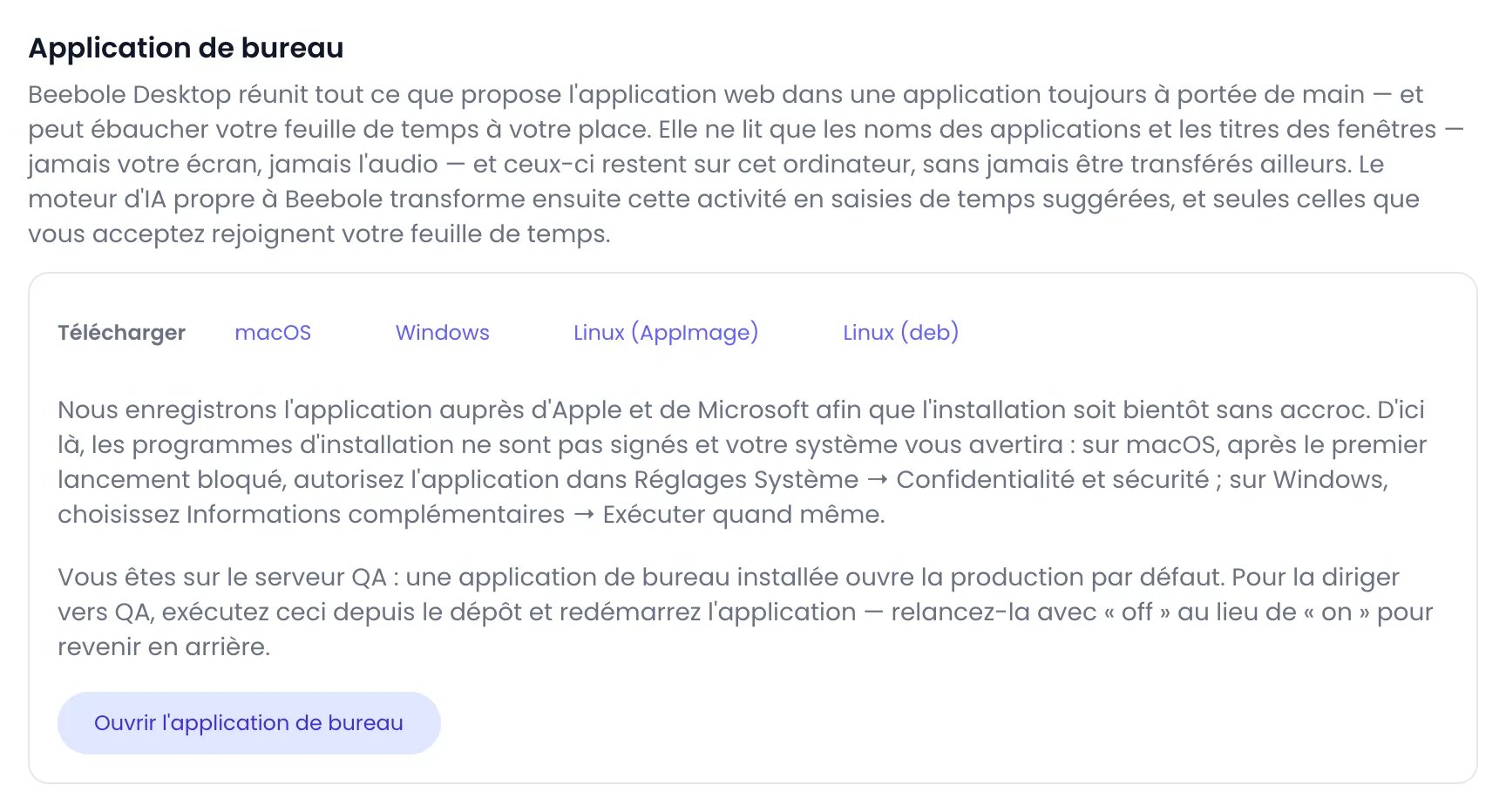
Cliquez sur Assistant dans la barre latérale pour ouvrir la page Beebole AI, puis faites défiler jusqu’à la section Application de bureau.
La section Application de bureau de la page Assistant
2
Téléchargez l'installateur
Choisissez votre plateforme à côté de Télécharger : macOS (.dmg), Windows (.exe), Linux (AppImage) ou Linux (deb). Vous pouvez aussi télécharger directement la version actuelle :
Ces liens renvoient toujours vers la dernière version, soit les mêmes fichiers que ceux proposés sur la page Beebole AI.
3
Installez et lancez l'application
Exécutez l’installateur et ouvrez l’application. La connexion depuis l’application passe par votre navigateur : connectez-vous-y avec la méthode de votre choix, clés d’accès et SSO compris, et vous revenez dans l’application déjà connecté. Utilisez Ouvrir l’application de bureau sur la page Beebole AI de votre navigateur pour afficher l’application à tout moment.
Beebole est en train d’enregistrer l’application auprès d’Apple et de Microsoft : l’installation se fera bientôt sans accroc. D’ici là, les installateurs ne sont pas signés et votre système affiche un avertissement. Sur macOS, après le premier lancement bloqué, autorisez l’application dans Réglages Système → Confidentialité et sécurité ; sur Windows, choisissez Informations complémentaires → Exécuter quand même.
Activer le suivi
L’application ne commence jamais à observer votre activité d’elle-même. Après votre première heure d’utilisation, une fenêtre intitulée Suggestions automatiques de feuille d’activités s’ouvre lorsque vous consultez votre feuille d’activités. Elle explique ce qui serait observé (les applications et fenêtres que vous utilisez), précise que seules les suggestions qui en résultent (projet, tâche et durée) sont envoyées à votre compte Beebole, et indique où l’activité est classée : La classification s’exécute sur des serveurs gérés par Beebole et rien de votre activité n’y est conservé.
Cliquez sur Activer le suivi pour l’activer. Les suggestions apparaissent après quelques heures d’activité.
Cliquez sur Non merci pour laisser le suivi désactivé : rien n’est enregistré, et Beebole ne vous le redemande plus.
Activez le suivi, mettez-le en pause ou désactivez-le à tout moment depuis l’icône Beebole de la barre des menus (macOS) ou de la zone de notification (Windows/Linux). Dans l’application de bureau, la page Beebole AI indique aussi si le suivi est activé ou non et vous permet de le modifier.
Sur macOS, Beebole demande l’accès à Enregistrement de l’écran pour lire les titres des fenêtres. Il n’enregistre jamais votre écran ni le son. Si l’accès a été refusé, les suggestions sont moins précises ; la page Beebole AI vous en avertit, et son bouton Ouvrir Réglages Système ouvre directement le bon panneau.
Fonctionnement des suggestions
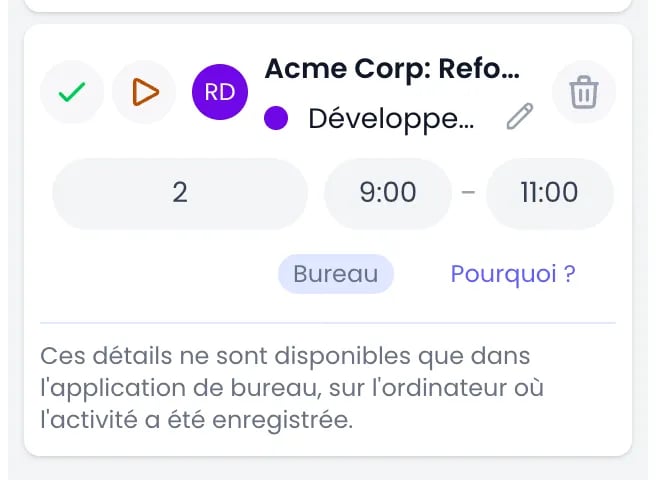
Lorsque le suivi est activé, l’application observe les applications et fenêtres que vous utilisez activement, et pendant combien de temps. Beebole regroupe cette activité en brouillons de saisies de temps, marqués du badge Bureau, et les affiche sur votre feuille d’activités. Dans la vue grille, elles sont listées dans le panneau Saisies suggérées. Dans la vue calendrier, elles apparaissent en transparence et vous pouvez les faire glisser sur un créneau horaire.
Cliquez sur Accepter ou Ignorer pour chaque suggestion, ou sur Tout accepter dans le panneau.
Une suggestion ne devient une saisie de temps que lorsque vous l’acceptez, sauf si votre administrateur a activé l’envoi automatique. Dans ce cas, les suggestions encore en attente à l’échéance sont enregistrées comme saisies avant l’envoi de la feuille d’activités. Ignorez donc celles dont vous ne voulez pas.
Cliquez sur Pourquoi ? sur une suggestion pour voir l’activité qui l’a générée. Ces détails restent sur la machine qui les a enregistrés. Sur un autre appareil, Beebole affiche Ces détails ne sont disponibles que dans l’application de bureau, sur l’ordinateur où l’activité a été enregistrée.
Une suggestion Bureau avec sa réponse à Pourquoi ?, vue depuis un autre appareil que celui qui a enregistré l'activité
Contenu associé
Beebole AI
Toutes les fonctionnalités d’IA de Beebole, y compris l’origine des suggestions.
Extension de navigateur
Générez des brouillons de saisies à partir des sites web de votre choix, sans application de bureau.
Feuilles d'activités
L’endroit où les saisies suggérées apparaissent et sont acceptées.
Application mobile (PWA)
Installez Beebole sur votre téléphone ou votre tablette depuis le navigateur.
Questions fréquentes
Qu'est-ce que l'application de bureau Beebole enregistre ?
Rien, tant que vous n’activez pas le suivi. Une fois le suivi activé, elle lit uniquement les noms des applications et les titres des fenêtres, jamais votre écran ni le son. L’activité enregistrée est conservée dans une base de données locale sur votre ordinateur et supprimée au bout d’une semaine. L’activité que l’application ne peut pas associer seule à un projet ou à une tâche est envoyée à l’IA de Beebole pour être classée, avec les noms des projets et des tâches auxquels l’associer. La classification s’exécute sur des serveurs gérés par Beebole et rien de votre activité n’y est conservé. Cette activité sert uniquement à générer des suggestions de saisies de temps pour vous.
Mon responsable peut-il voir mon activité sur l'ordinateur ?
Non. Votre activité est conservée uniquement sur votre ordinateur, les serveurs de Beebole n’en gardent rien après l’avoir classée, et les suggestions qui en sont issues restent privées. Votre responsable voit seulement les saisies de temps de votre feuille d’activités, comme les saisies que vous tapez vous-même : les suggestions que vous acceptez et, si votre administrateur a activé l’envoi automatique, celles encore en attente à l’échéance.
Sur quelles plateformes l'application de bureau fonctionne-t-elle ?
macOS (.dmg), Windows (.exe) et Linux (paquets .AppImage et .deb). Téléchargez l’installateur depuis la page Beebole AI (cliquez sur Assistant dans la barre latérale).
Pourquoi mon système affiche-t-il un avertissement lors de l'installation ?
Les installateurs ne sont pas encore signés auprès d’Apple et de Microsoft, le temps que Beebole termine les procédures d’enregistrement. Sur macOS, après le premier lancement bloqué, autorisez l’application dans Réglages Système → Confidentialité et sécurité ; sur Windows, choisissez Informations complémentaires → Exécuter quand même.
Ai-je besoin de l'application de bureau pour utiliser l'extension de navigateur ?
Non. L’extension de navigateur Beebole se connecte directement à votre compte avec votre clé API et fonctionne de façon autonome. Utilisez l’application de bureau si vous souhaitez aussi transformer en suggestions votre activité en dehors du navigateur.
Cette page vous a-t-elle été utile ?
⌘I
{"docsConfig":{"theme":"almond","$schema":"https://mintlify.com/docs.json","name":"Beebole Documentation","colors":{"primary":"#4338CA","light":"#6466F1","dark":"#6466F1"},"logo":{"light":"https://mintcdn.com/beebole/JBl959oJ8YhCnpAF/help/logo/logo.svg?fit=max\u0026auto=format\u0026n=JBl959oJ8YhCnpAF\u0026q=85\u0026s=2147d53bdec4e53912c8087077420f6a","dark":"https://mintcdn.com/beebole/cIzFqhIqBcod1oDJ/help/logo/logo-dark.svg?fit=max\u0026auto=format\u0026n=cIzFqhIqBcod1oDJ\u0026q=85\u0026s=c9d74aa8ce72b26007a620ea05065a3f"},"favicon":"https://mintcdn.com/beebole/g6E0Oi_S9MVupnjN/help/favicon.svg?fit=max\u0026auto=format\u0026n=g6E0Oi_S9MVupnjN\u0026q=85\u0026s=8ead206f5d355e462db26397520a9d66","appearance":{"default":"system","strict":false},"navbar":{"primary":{"type":"button","label":"Go to beebole.com","href":"https://beebole.com"}},"footer":{"socials":{"x":"https://x.com/Beebole","github":"https://github.com/beebole","linkedin":"https://linkedin.com/company/beebole"},"links":[{"header":"Legal","items":[{"label":"Terms of service","href":"https://beebole.com/terms-of-service"},{"label":"Privacy policy","href":"https://beebole.com/privacy-policy"}]}]},"seo":{"metatags":{"description":"Official documentation for Beebole project time tracking. Learn how to set up, configure, and use Beebole effectively.","keywords":"Beebole help, Beebole documentation, time tracking software, project time tracking, how to use Beebole","og:description":"Everything you need to know to track and manage time with Beebole.","og:site_name":"Beebole Documentation","twitter:card":"summary_large_image"}},"contextual":{"options":["copy","view","chatgpt","claude"],"display":"header"},"metadata":{"timestamp":false},"styling":{"latex":true},"navigation":{"global":{"anchors":[{"anchor":"Contact us","icon":"envelope","href":"mailto:support@beebole.com"},{"anchor":"Ask our Community","icon":"comments","href":"https://www.reddit.com/r/beebole/"}]},"languages":[{"language":"en","default":true,"href":"help"},{"language":"fr","href":"help/fr"},{"language":"es","href":"help/es"}]}},"deployment":{"deploymentMetadataValue":{"subdomain":"beebole","hasAudioNarration":false,"actualSubdomain":"beebole","customDomains":["beebole.com"],"gitSource":{"type":"github","owner":"beebole","repo":"documentation","deployBranch":"main","contentDirectory":"","isPrivate":true,"mountPath":"","label":""},"feedback":{"thumbs":true,"issues":false,"edits":false,"agentFeedback":false},"entitlements":{"AI_CHAT":{"status":"ENABLED"},"WEB_MCP":{"status":"ENABLED"},"NARRATION":{"status":"ENABLED"}},"buildId":"6b056617b460ddeb8b5556ac","clientVersion":"0.0.4286","searchFilterCounts":[{"language":"en","tag":"Documentation","count":84},{"language":"es","tag":"Documentación","count":84},{"language":"fr","tag":"Documentation","count":84},{"language":"en","tag":"Integrations","count":13},{"language":"es","tag":"Integraciones","count":13},{"language":"fr","tag":"Intégrations","count":13},{"language":"en","tag":"Developers","count":8},{"language":"es","tag":"Desarrolladores","count":8},{"language":"fr","tag":"Développeurs","count":8},{"language":"en","tag":"Configuration","count":6},{"language":"es","tag":"Configuración","count":6},{"language":"fr","tag":"Configuration","count":6},{"language":"en","tag":"Account","count":5},{"language":"en","tag":"Reporting","count":5},{"language":"en","tag":"Tasks \u0026 Planning","count":5},{"language":"en","tag":"Guides","count":5},{"language":"es","tag":"Cuenta","count":5},{"language":"es","tag":"Informes","count":5},{"language":"es","tag":"Tareas y planificación","count":5},{"language":"es","tag":"Guías","count":5},{"language":"fr","tag":"Compte","count":5},{"language":"fr","tag":"Rapports","count":5},{"language":"fr","tag":"Tâches et planification","count":5},{"language":"fr","tag":"Guides","count":5},{"language":"en","tag":"GraphQL API","count":4},{"language":"en","tag":"Financial","count":4},{"language":"es","tag":"API GraphQL","count":4},{"language":"es","tag":"Finanzas","count":4},{"language":"fr","tag":"API GraphQL","count":4},{"language":"fr","tag":"Finances","count":4}],"searchSettings":{"isFiltersEnabled":false}},"assistantConfig":{"enableStarterQuestions":false,"enableContextualStarterQuestions":true,"deflection":{"enabled":true,"email":"support@beebole.com"}},"basePath":"","hasChatPermissions":true,"hasWebMcpPermissions":true,"toggles":[{"name":"kill-isr","enabled":true,"variant":{"name":"disabled","enabled":false,"feature_enabled":true},"impressionData":false},{"name":"custom-rbac-roles","enabled":true,"variant":{"name":"disabled","enabled":false,"feature_enabled":true},"impressionData":false},{"name":"agent-mintlify-slack","enabled":true,"variant":{"name":"disabled","enabled":false,"feature_enabled":true},"impressionData":false},{"name":"agent-integrations-settings","enabled":true,"variant":{"name":"disabled","enabled":false,"feature_enabled":true},"impressionData":false},{"name":"rbac-expansion","enabled":true,"variant":{"name":"disabled","enabled":false,"feature_enabled":true},"impressionData":false},{"name":"automations-pr-grouping","enabled":true,"variant":{"name":"disabled","enabled":false,"feature_enabled":true},"impressionData":false},{"name":"custom-prefix","enabled":true,"variant":{"name":"disabled","enabled":false,"feature_enabled":true},"impressionData":false},{"name":"analytics-v7","enabled":true,"variant":{"name":"disabled","enabled":false,"feature_enabled":true},"impressionData":false},{"name":"user-flows-analytics","enabled":true,"variant":{"name":"disabled","enabled":false,"feature_enabled":true},"impressionData":false},{"name":"no-publish-flow","enabled":true,"variant":{"name":"disabled","enabled":false,"feature_enabled":true},"impressionData":false},{"name":"workos-onboarding","enabled":true,"variant":{"name":"disabled","enabled":false,"feature_enabled":true},"impressionData":false},{"name":"snapshot-serving-live","enabled":true,"variant":{"name":"disabled","enabled":false,"feature_enabled":true},"impressionData":false},{"name":"stripTemperatureMiddleware","enabled":true,"variant":{"name":"disabled","enabled":false,"feature_enabled":true},"impressionData":false},{"name":"support-platform-pylon-zendesk","enabled":true,"variant":{"name":"disabled","enabled":false,"feature_enabled":true},"impressionData":false},{"name":"snapshot-serving","enabled":true,"variant":{"name":"disabled","enabled":false,"feature_enabled":true},"impressionData":false},{"name":"instant-rollback","enabled":true,"variant":{"name":"disabled","enabled":false,"feature_enabled":true},"impressionData":false},{"name":"granular-notifications-server","enabled":true,"variant":{"name":"disabled","enabled":false,"feature_enabled":true},"impressionData":false},{"name":"granular-notifications","enabled":true,"variant":{"name":"disabled","enabled":false,"feature_enabled":true},"impressionData":false},{"name":"automations-fable","enabled":true,"variant":{"name":"disabled","enabled":false,"feature_enabled":true},"impressionData":false},{"name":"fixed-ai-action-pricing","enabled":true,"variant":{"name":"disabled","enabled":false,"feature_enabled":true},"impressionData":false},{"name":"site-roles","enabled":true,"variant":{"name":"disabled","enabled":false,"feature_enabled":true},"impressionData":false},{"name":"automation-resolve-merge-conflict","enabled":true,"variant":{"name":"disabled","enabled":false,"feature_enabled":true},"impressionData":false},{"name":"scoped-publishing","enabled":true,"variant":{"name":"disabled","enabled":false,"feature_enabled":true},"impressionData":false},{"name":"mintql","enabled":true,"variant":{"name":"disabled","enabled":false,"feature_enabled":true},"impressionData":false},{"name":"page-level-analytics","enabled":true,"variant":{"name":"disabled","enabled":false,"feature_enabled":true},"impressionData":false},{"name":"editor-version-history-v2","enabled":true,"variant":{"name":"disabled","enabled":false,"feature_enabled":true},"impressionData":false},{"name":"billing-page-v2","enabled":true,"variant":{"name":"disabled","enabled":false,"feature_enabled":true},"impressionData":false},{"name":"full-page-search","enabled":true,"variant":{"name":"disabled","enabled":false,"feature_enabled":true},"impressionData":false},{"name":"workspace-projects","enabled":true,"variant":{"name":"disabled","enabled":false,"feature_enabled":true},"impressionData":false},{"name":"assistant-v5","enabled":true,"variant":{"name":"disabled","enabled":false,"feature_enabled":true},"impressionData":false},{"name":"fork-pr-previews","enabled":true,"variant":{"name":"disabled","enabled":false,"feature_enabled":true},"impressionData":false},{"name":"revalidation-jwt","enabled":true,"variant":{"name":"disabled","enabled":false,"feature_enabled":true},"impressionData":false},{"name":"workos-sso-scim","enabled":true,"variant":{"name":"disabled","enabled":false,"feature_enabled":true},"impressionData":false},{"name":"hobby-abuse-scan","enabled":true,"variant":{"name":"disabled","enabled":false,"feature_enabled":true},"impressionData":false},{"name":"dashboard-inbox","enabled":true,"variant":{"name":"disabled","enabled":false,"feature_enabled":true},"impressionData":false},{"name":"workos-signup","enabled":true,"variant":{"name":"disabled","enabled":false,"feature_enabled":true},"impressionData":false},{"name":"turbopuffer-dual-write","enabled":true,"variant":{"name":"disabled","enabled":false,"feature_enabled":true},"impressionData":false},{"name":"workos-enabled","enabled":true,"variant":{"name":"disabled","enabled":false,"feature_enabled":true},"impressionData":false},{"name":"approve-review-flow","enabled":true,"variant":{"name":"disabled","enabled":false,"feature_enabled":true},"impressionData":false},{"name":"editor-metadata","enabled":true,"variant":{"name":"disabled","enabled":false,"feature_enabled":true},"impressionData":false},{"name":"sso-setup-deadline-banner","enabled":true,"variant":{"name":"disabled","enabled":false,"feature_enabled":true},"impressionData":false},{"name":"turbopuffer-serve","enabled":true,"variant":{"name":"disabled","enabled":false,"feature_enabled":true},"impressionData":false},{"name":"live-agents","enabled":true,"variant":{"name":"disabled","enabled":false,"feature_enabled":true},"impressionData":false},{"name":"starter-pricing","enabled":true,"variant":{"name":"treatment","enabled":true,"payload":{"type":"string","value":"treatment"},"feature_enabled":true},"impressionData":false},{"name":"llms-txt-v2","enabled":true,"variant":{"name":"disabled","enabled":false,"feature_enabled":true},"impressionData":false},{"name":"wildcard-email-auth","enabled":true,"variant":{"name":"disabled","enabled":false,"feature_enabled":true},"impressionData":false}],"googleFontsInlined":true},"customCss":[{"filePath":"style.css","content":"@media (min-width: 1280px){#content-area{max-width:680px}#content{max-width:680px}}li[data-group-tag]>button{font-weight:500}#navigation-items h5{text-transform:uppercase;letter-spacing:0.06em;font-size:0.72rem;font-weight:600}#content .card:has(a[href=\"/help/documentation/quickstart\"]){background-color:#4338ca!important;border-color:#4338ca!important}#content .card:has(a[href=\"/help/documentation/quickstart\"]) :is(h2,p,span,div){color:#ffffff!important}#content .card:has(a[href=\"/help/documentation/quickstart\"]) .size-6 svg{background-color:#ffffff!important}"}]}
{"page":{"pagePath":"help/fr/documentation/desktop-app","slug":"/help/fr/documentation/desktop-app","pageMetadata":{"title":"Application de bureau : générer des brouillons de saisies de temps à partir de votre activité","sidebarTitle":"Application de bureau","description":"Installez l'application de bureau Beebole sur macOS, Windows ou Linux et transformez votre travail en brouillons de saisies de temps, privés jusqu'à ce que vous les acceptiez.","keywords":["beebole","application de bureau","suivi du temps automatique","suivi de l'activité","suggestions de saisies de temps","macos","windows","linux"],"og:title":"Brouillons automatiques de saisies de temps avec l'application de bureau Beebole","og:description":"L'application de bureau Beebole enregistre votre activité en local et suggère des saisies pour votre feuille d'activités. Installez-la sur macOS, Windows ou Linux.","og:type":"article","href":"/help/fr/documentation/desktop-app"},"description":{"compiledSource":"\"use strict\";\nconst {jsx: _jsx} = arguments[0];\nconst {useMDXComponents: _provideComponents} = arguments[0];\nfunction _createMdxContent(props) {\n const _components = {\n p: \"p\",\n ..._provideComponents(),\n ...props.components\n };\n return _jsx(_components.p, {\n children: \"Installez l’application de bureau Beebole sur macOS, Windows ou Linux et transformez votre travail en brouillons de saisies de temps, privés jusqu’à ce que vous les acceptiez.\"\n });\n}\nfunction MDXContent(props = {}) {\n const {wrapper: MDXLayout} = {\n ..._provideComponents(),\n ...props.components\n };\n return MDXLayout ? _jsx(MDXLayout, {\n ...props,\n children: _jsx(_createMdxContent, {\n ...props\n })\n }) : _createMdxContent(props);\n}\nreturn {\n default: MDXContent\n};\n","frontmatter":{},"scope":{}},"pageType":"default","mdx":{"mdxSource":{"compiledSource":"\"use strict\";const{Fragment:_Fragment,jsx:_jsx,jsxs:_jsxs}=arguments[0];const{useMDXComponents:_provideComponents}=arguments[0];function _createMdxContent(props){const _components={a:`a`,code:`code`,hr:`hr`,li:`li`,p:`p`,strong:`strong`,tbody:`tbody`,td:`td`,th:`th`,thead:`thead`,tr:`tr`,ul:`ul`,..._provideComponents(),...props.components},{Accordion,AccordionGroup,Card,CardGroup,Frame,Heading,Info,OptimizedImage,Step,Steps,Table}=_components;if(!Accordion)_missingMdxReference(`Accordion`,true);if(!AccordionGroup)_missingMdxReference(`AccordionGroup`,true);if(!Card)_missingMdxReference(`Card`,true);if(!CardGroup)_missingMdxReference(`CardGroup`,true);if(!Frame)_missingMdxReference(`Frame`,true);if(!Heading)_missingMdxReference(`Heading`,true);if(!Info)_missingMdxReference(`Info`,true);if(!OptimizedImage)_missingMdxReference(`OptimizedImage`,true);if(!Step)_missingMdxReference(`Step`,true);if(!Steps)_missingMdxReference(`Steps`,true);if(!Table)_missingMdxReference(`Table`,true);return _jsxs(_Fragment,{children:[_jsxs(_components.p,{children:[`L’application de bureau Beebole ouvre Beebole dans sa propre fenêtre sur macOS, Windows et Linux, et peut générer des brouillons de saisies de temps à partir de votre travail. Le suivi de l’activité est facultatif : rien n’est observé ni enregistré tant que vous ne l’activez pas explicitement. Une fois le suivi activé, l’application lit uniquement les noms des applications et les titres des fenêtres (jamais votre écran ni le son) et les conserve dans une base de données locale sur votre ordinateur. Beebole transforme cette activité en `,_jsx(_components.a,{href:`/help/fr/documentation/ai#saisies-de-temps-sugg%C3%A9r%C3%A9es`,children:`saisies de temps suggérées`}),`, que vous acceptez ou ignorez sur votre feuille d’activités.`]}),`\n`,_jsx(Info,{children:_jsx(_components.p,{children:`Votre activité est conservée uniquement sur votre ordinateur et supprimée au bout d’une semaine. L’activité que l’application ne peut pas associer seule est classée par l’IA de Beebole sur des serveurs gérés par Beebole dans votre région de données, qui n’en conservent rien. Seules les suggestions qui en résultent (projet ou tâche, et durée) parviennent à votre compte, et elles restent privées jusqu’à ce que vous les acceptiez.`})}),`\n`,_jsx(_components.hr,{}),`\n`,_jsx(Heading,{level:`2`,id:`télécharger-et-installer-l’application`,children:`Télécharger et installer l’application`}),`\n`,_jsxs(Steps,{children:[_jsxs(Step,{title:`Ouvrez la page Assistant`,children:[_jsxs(_components.p,{children:[`Cliquez sur `,_jsx(_components.strong,{children:`Assistant`}),` dans la barre latérale pour ouvrir la page Beebole AI, puis faites défiler jusqu’à la section `,_jsx(_components.strong,{children:`Application de bureau`}),`.`]}),_jsx(Frame,{caption:`La section Application de bureau de la page Assistant`,children:_jsx(OptimizedImage,{src:`https://mintcdn.com/beebole/k3B2SoobpFPNoVke/help/images/fr/ai/desktop-download-links.webp?fit=max\u0026auto=format\u0026n=k3B2SoobpFPNoVke\u0026q=85\u0026s=1f1cf3cb43a9aac9bf7e5c48828a234b`,alt:`Section Application de bureau de Beebole avec les liens de téléchargement pour macOS, Windows, Linux (AppImage) et Linux (deb), la remarque sur les installateurs non signés et le bouton Ouvrir l'application de bureau`,width:`864`,\"data-og-width\":`1728`,\"data-og-height\":`932`,\"data-path\":`help/images/fr/ai/desktop-download-links.webp`,\"data-optimize\":`true`,\"data-opv\":`3`,srcset:`https://mintcdn.com/beebole/k3B2SoobpFPNoVke/help/images/fr/ai/desktop-download-links.webp?w=280\u0026fit=max\u0026auto=format\u0026n=k3B2SoobpFPNoVke\u0026q=85\u0026s=7b4ca4c84fe3fbe3fa092162b3b10e43 280w, https://mintcdn.com/beebole/k3B2SoobpFPNoVke/help/images/fr/ai/desktop-download-links.webp?w=560\u0026fit=max\u0026auto=format\u0026n=k3B2SoobpFPNoVke\u0026q=85\u0026s=6760d5239a83ce26918c844c75dab92e 560w, https://mintcdn.com/beebole/k3B2SoobpFPNoVke/help/images/fr/ai/desktop-download-links.webp?w=840\u0026fit=max\u0026auto=format\u0026n=k3B2SoobpFPNoVke\u0026q=85\u0026s=3d79832a95106595e73c6055e0ee05ca 840w, https://mintcdn.com/beebole/k3B2SoobpFPNoVke/help/images/fr/ai/desktop-download-links.webp?w=1100\u0026fit=max\u0026auto=format\u0026n=k3B2SoobpFPNoVke\u0026q=85\u0026s=3b55915a3efe2630321f4eb3a5fc30e9 1100w, https://mintcdn.com/beebole/k3B2SoobpFPNoVke/help/images/fr/ai/desktop-download-links.webp?w=1650\u0026fit=max\u0026auto=format\u0026n=k3B2SoobpFPNoVke\u0026q=85\u0026s=3bed30c0cb28616f1cd51b5b45e44280 1650w, https://mintcdn.com/beebole/k3B2SoobpFPNoVke/help/images/fr/ai/desktop-download-links.webp?w=2500\u0026fit=max\u0026auto=format\u0026n=k3B2SoobpFPNoVke\u0026q=85\u0026s=e44920c99f07f3d0a5727ff9c86a8e00 2500w`})})]}),_jsxs(Step,{title:`Téléchargez l'installateur`,children:[_jsxs(_components.p,{children:[`Choisissez votre plateforme à côté de `,_jsx(_components.strong,{children:`Télécharger`}),` : `,_jsx(_components.strong,{children:`macOS`}),` (`,_jsx(_components.code,{children:`.dmg`}),`), `,_jsx(_components.strong,{children:`Windows`}),` (`,_jsx(_components.code,{children:`.exe`}),`), `,_jsx(_components.strong,{children:`Linux (AppImage)`}),` ou `,_jsx(_components.strong,{children:`Linux (deb)`}),`. Vous pouvez aussi télécharger directement la version actuelle :`]}),_jsxs(Table,{children:[_jsx(_components.thead,{children:_jsxs(_components.tr,{children:[_jsx(_components.th,{children:`Plateforme`}),_jsx(_components.th,{children:`Téléchargement direct`})]})}),_jsxs(_components.tbody,{children:[_jsxs(_components.tr,{children:[_jsx(_components.td,{children:`macOS`}),_jsx(_components.td,{children:_jsx(_components.a,{href:`https://app.beebole.com/downloads/desktop/beebole-desktop-macos.dmg`,children:`beebole-desktop-macos.dmg`})})]}),_jsxs(_components.tr,{children:[_jsx(_components.td,{children:`Windows`}),_jsx(_components.td,{children:_jsx(_components.a,{href:`https://app.beebole.com/downloads/desktop/beebole-desktop-windows.exe`,children:`beebole-desktop-windows.exe`})})]}),_jsxs(_components.tr,{children:[_jsx(_components.td,{children:`Linux (AppImage)`}),_jsx(_components.td,{children:_jsx(_components.a,{href:`https://app.beebole.com/downloads/desktop/beebole-desktop-linux.AppImage`,children:`beebole-desktop-linux.AppImage`})})]}),_jsxs(_components.tr,{children:[_jsx(_components.td,{children:`Linux (deb)`}),_jsx(_components.td,{children:_jsx(_components.a,{href:`https://app.beebole.com/downloads/desktop/beebole-desktop-linux.deb`,children:`beebole-desktop-linux.deb`})})]})]})]}),_jsx(_components.p,{children:`Ces liens renvoient toujours vers la dernière version, soit les mêmes fichiers que ceux proposés sur la page Beebole AI.`})]}),_jsx(Step,{title:`Installez et lancez l'application`,children:_jsxs(_components.p,{children:[`Exécutez l’installateur et ouvrez l’application. La connexion depuis l’application passe par votre navigateur : connectez-vous-y avec la méthode de votre choix, `,_jsx(_components.a,{href:`/help/fr/documentation/authentication`,children:`clés d’accès et SSO compris`}),`, et vous revenez dans l’application déjà connecté. Utilisez `,_jsx(_components.strong,{children:`Ouvrir l’application de bureau`}),` sur la page Beebole AI de votre navigateur pour afficher l’application à tout moment.`]})})]}),`\n`,_jsx(Info,{children:_jsxs(_components.p,{children:[`Beebole est en train d’enregistrer l’application auprès d’Apple et de Microsoft : l’installation se fera bientôt sans accroc. D’ici là, les installateurs ne sont pas signés et votre système affiche un avertissement. Sur macOS, après le premier lancement bloqué, autorisez l’application dans `,_jsx(_components.strong,{children:`Réglages Système`}),` → `,_jsx(_components.strong,{children:`Confidentialité et sécurité`}),` ; sur Windows, choisissez `,_jsx(_components.strong,{children:`Informations complémentaires`}),` → `,_jsx(_components.strong,{children:`Exécuter quand même`}),`.`]})}),`\n`,_jsx(_components.hr,{}),`\n`,_jsx(Heading,{level:`2`,id:`activer-le-suivi`,children:`Activer le suivi`}),`\n`,_jsxs(_components.p,{children:[`L’application ne commence jamais à observer votre activité d’elle-même. Après votre première heure d’utilisation, une fenêtre intitulée `,_jsx(_components.strong,{children:`Suggestions automatiques de feuille d’activités`}),` s’ouvre lorsque vous consultez votre feuille d’activités. Elle explique ce qui serait observé (les applications et fenêtres que vous utilisez), précise que seules les suggestions qui en résultent (projet, tâche et durée) sont envoyées à votre compte Beebole, et indique où l’activité est classée : `,_jsx(_components.strong,{children:`La classification s’exécute sur des serveurs gérés par Beebole et rien de votre activité n’y est conservé.`})]}),`\n`,_jsxs(_components.ul,{children:[`\n`,_jsxs(_components.li,{children:[`Cliquez sur `,_jsx(_components.strong,{children:`Activer le suivi`}),` pour l’activer. Les suggestions apparaissent après quelques heures d’activité.`]}),`\n`,_jsxs(_components.li,{children:[`Cliquez sur `,_jsx(_components.strong,{children:`Non merci`}),` pour laisser le suivi désactivé : rien n’est enregistré, et Beebole ne vous le redemande plus.`]}),`\n`,_jsxs(_components.li,{children:[`Activez le suivi, mettez-le en pause ou désactivez-le à tout moment depuis l’icône Beebole de la barre des menus (macOS) ou de la zone de notification (Windows/Linux). Dans l’application de bureau, la page `,_jsx(_components.a,{href:`/help/fr/documentation/ai`,children:`Beebole AI`}),` indique aussi si le suivi est activé ou non et vous permet de le modifier.`]}),`\n`]}),`\n`,_jsx(Info,{children:_jsxs(_components.p,{children:[`Sur macOS, Beebole demande l’accès à `,_jsx(_components.strong,{children:`Enregistrement de l’écran`}),` pour lire les titres des fenêtres. Il n’enregistre jamais votre écran ni le son. Si l’accès a été refusé, les suggestions sont moins précises ; la page Beebole AI vous en avertit, et son bouton `,_jsx(_components.strong,{children:`Ouvrir Réglages Système`}),` ouvre directement le bon panneau.`]})}),`\n`,_jsx(_components.hr,{}),`\n`,_jsx(Heading,{level:`2`,id:`fonctionnement-des-suggestions`,children:`Fonctionnement des suggestions`}),`\n`,_jsxs(_components.p,{children:[`Lorsque le suivi est activé, l’application observe les applications et fenêtres que vous utilisez activement, et pendant combien de temps. Beebole regroupe cette activité en brouillons de saisies de temps, marqués du badge `,_jsx(_components.strong,{children:`Bureau`}),`, et les affiche sur votre feuille d’activités. Dans la `,_jsx(_components.a,{href:`/help/fr/documentation/timesheets#saisies-sugg%C3%A9r%C3%A9es-dans-la-grille`,children:`vue grille`}),`, elles sont listées dans le panneau `,_jsx(_components.strong,{children:`Saisies suggérées`}),`. Dans la `,_jsx(_components.a,{href:`/help/fr/documentation/timesheets#saisies-sugg%C3%A9r%C3%A9es-dans-le-calendrier`,children:`vue calendrier`}),`, elles apparaissent en transparence et vous pouvez les faire glisser sur un créneau horaire.`]}),`\n`,_jsxs(_components.ul,{children:[`\n`,_jsxs(_components.li,{children:[`Cliquez sur `,_jsx(_components.strong,{children:`Accepter`}),` ou `,_jsx(_components.strong,{children:`Ignorer`}),` pour chaque suggestion, ou sur `,_jsx(_components.strong,{children:`Tout accepter`}),` dans le panneau.`]}),`\n`,_jsxs(_components.li,{children:[`Une suggestion ne devient une saisie de temps que lorsque vous l’acceptez, sauf si votre administrateur a activé l’`,_jsx(_components.a,{href:`/help/fr/documentation/timesheetSettings#envoi-automatique`,children:`envoi automatique`}),`. Dans ce cas, les suggestions encore en attente à l’échéance sont enregistrées comme saisies avant l’envoi de la feuille d’activités. Ignorez donc celles dont vous ne voulez pas.`]}),`\n`,_jsxs(_components.li,{children:[`Cliquez sur `,_jsx(_components.strong,{children:`Pourquoi ?`}),` sur une suggestion pour voir l’activité qui l’a générée. Ces détails restent sur la machine qui les a enregistrés. Sur un autre appareil, Beebole affiche `,_jsx(_components.strong,{children:`Ces détails ne sont disponibles que dans l’application de bureau, sur l’ordinateur où l’activité a été enregistrée.`})]}),`\n`]}),`\n`,_jsx(Frame,{caption:`Une suggestion Bureau avec sa réponse à Pourquoi ?, vue depuis un autre appareil que celui qui a enregistré l'activité`,children:_jsx(OptimizedImage,{src:`https://mintcdn.com/beebole/k3B2SoobpFPNoVke/help/images/fr/ai/desktop-suggestion-why.webp?fit=max\u0026auto=format\u0026n=k3B2SoobpFPNoVke\u0026q=85\u0026s=c68562c30b3873f48ce20fb32939cfa3`,alt:`Carte de suggestion Beebole sur Acme Corp : Refo…, Développe…, 2 de 9:00 à 11:00 avec un badge Bureau, et sous Pourquoi ? le texte Ces détails ne sont disponibles que dans l'application de bureau, sur l'ordinateur où l'activité a été enregistrée`,width:`328`,\"data-og-width\":`656`,\"data-og-height\":`480`,\"data-path\":`help/images/fr/ai/desktop-suggestion-why.webp`,\"data-optimize\":`true`,\"data-opv\":`3`,srcset:`https://mintcdn.com/beebole/k3B2SoobpFPNoVke/help/images/fr/ai/desktop-suggestion-why.webp?w=280\u0026fit=max\u0026auto=format\u0026n=k3B2SoobpFPNoVke\u0026q=85\u0026s=fe741d4282559612999ae397b6d5c439 280w, https://mintcdn.com/beebole/k3B2SoobpFPNoVke/help/images/fr/ai/desktop-suggestion-why.webp?w=560\u0026fit=max\u0026auto=format\u0026n=k3B2SoobpFPNoVke\u0026q=85\u0026s=9d6d06cccaf42a7b630b2437a1676139 560w, https://mintcdn.com/beebole/k3B2SoobpFPNoVke/help/images/fr/ai/desktop-suggestion-why.webp?w=840\u0026fit=max\u0026auto=format\u0026n=k3B2SoobpFPNoVke\u0026q=85\u0026s=555e7f752ca37931a0fb72338216a480 840w, https://mintcdn.com/beebole/k3B2SoobpFPNoVke/help/images/fr/ai/desktop-suggestion-why.webp?w=1100\u0026fit=max\u0026auto=format\u0026n=k3B2SoobpFPNoVke\u0026q=85\u0026s=425c544a50fb869af7629f5967e51b0b 1100w, https://mintcdn.com/beebole/k3B2SoobpFPNoVke/help/images/fr/ai/desktop-suggestion-why.webp?w=1650\u0026fit=max\u0026auto=format\u0026n=k3B2SoobpFPNoVke\u0026q=85\u0026s=2505a2dfce23a0b48654c25967f6c5f8 1650w, https://mintcdn.com/beebole/k3B2SoobpFPNoVke/help/images/fr/ai/desktop-suggestion-why.webp?w=2500\u0026fit=max\u0026auto=format\u0026n=k3B2SoobpFPNoVke\u0026q=85\u0026s=3442f4bc0f073db13f7a5560bae500a2 2500w`})}),`\n`,_jsx(_components.hr,{}),`\n`,_jsx(Heading,{level:`2`,id:`contenu-associé`,children:`Contenu associé`}),`\n`,_jsxs(CardGroup,{cols:2,children:[_jsx(Card,{title:`Beebole AI`,icon:`sparkles`,href:`/help/fr/documentation/ai`,children:_jsx(_components.p,{children:`Toutes les fonctionnalités d’IA de Beebole, y compris l’origine des suggestions.`})}),_jsx(Card,{title:`Extension de navigateur`,icon:`puzzle-piece`,href:`/help/fr/documentation/browser-extension`,children:_jsx(_components.p,{children:`Générez des brouillons de saisies à partir des sites web de votre choix, sans application de bureau.`})}),_jsx(Card,{title:`Feuilles d'activités`,icon:`clock`,href:`/help/fr/documentation/timesheets`,children:_jsx(_components.p,{children:`L’endroit où les saisies suggérées apparaissent et sont acceptées.`})}),_jsx(Card,{title:`Application mobile (PWA)`,icon:`mobile`,href:`/help/fr/documentation/mobile`,children:_jsx(_components.p,{children:`Installez Beebole sur votre téléphone ou votre tablette depuis le navigateur.`})})]}),`\n`,_jsx(Heading,{level:`2`,id:`questions-fréquentes`,children:`Questions fréquentes`}),`\n`,_jsxs(AccordionGroup,{children:[_jsx(Accordion,{title:`Qu'est-ce que l'application de bureau Beebole enregistre ?`,id:`qu-est-ce-que-l-application-de-bureau-beebole-enregistre`,children:_jsx(_components.p,{children:`Rien, tant que vous n’activez pas le suivi. Une fois le suivi activé, elle lit uniquement les noms des applications et les titres des fenêtres, jamais votre écran ni le son. L’activité enregistrée est conservée dans une base de données locale sur votre ordinateur et supprimée au bout d’une semaine. L’activité que l’application ne peut pas associer seule à un projet ou à une tâche est envoyée à l’IA de Beebole pour être classée, avec les noms des projets et des tâches auxquels l’associer. La classification s’exécute sur des serveurs gérés par Beebole et rien de votre activité n’y est conservé. Cette activité sert uniquement à générer des suggestions de saisies de temps pour vous.`})}),_jsx(Accordion,{title:`Mon responsable peut-il voir mon activité sur l'ordinateur ?`,id:`mon-responsable-peut-il-voir-mon-activite-sur-l-ordinateur`,children:_jsx(_components.p,{children:`Non. Votre activité est conservée uniquement sur votre ordinateur, les serveurs de Beebole n’en gardent rien après l’avoir classée, et les suggestions qui en sont issues restent privées. Votre responsable voit seulement les saisies de temps de votre feuille d’activités, comme les saisies que vous tapez vous-même : les suggestions que vous acceptez et, si votre administrateur a activé l’envoi automatique, celles encore en attente à l’échéance.`})}),_jsx(Accordion,{title:`Sur quelles plateformes l'application de bureau fonctionne-t-elle ?`,id:`sur-quelles-plateformes-l-application-de-bureau-fonctionnet-elle`,children:_jsxs(_components.p,{children:[`macOS (`,_jsx(_components.code,{children:`.dmg`}),`), Windows (`,_jsx(_components.code,{children:`.exe`}),`) et Linux (paquets `,_jsx(_components.code,{children:`.AppImage`}),` et `,_jsx(_components.code,{children:`.deb`}),`). Téléchargez l’installateur depuis la page Beebole AI (cliquez sur `,_jsx(_components.strong,{children:`Assistant`}),` dans la barre latérale).`]})}),_jsx(Accordion,{title:`Pourquoi mon système affiche-t-il un avertissement lors de l'installation ?`,id:`pourquoi-mon-systeme-affichet-il-un-avertissement-lors-de-l-installation`,children:_jsxs(_components.p,{children:[`Les installateurs ne sont pas encore signés auprès d’Apple et de Microsoft, le temps que Beebole termine les procédures d’enregistrement. Sur macOS, après le premier lancement bloqué, autorisez l’application dans `,_jsx(_components.strong,{children:`Réglages Système`}),` → `,_jsx(_components.strong,{children:`Confidentialité et sécurité`}),` ; sur Windows, choisissez `,_jsx(_components.strong,{children:`Informations complémentaires`}),` → `,_jsx(_components.strong,{children:`Exécuter quand même`}),`.`]})}),_jsx(Accordion,{title:`Ai-je besoin de l'application de bureau pour utiliser l'extension de navigateur ?`,id:`ai-je-besoin-de-l-application-de-bureau-pour-utiliser-l-extension-de-navigateur`,children:_jsx(_components.p,{children:`Non. L’extension de navigateur Beebole se connecte directement à votre compte avec votre clé API et fonctionne de façon autonome. Utilisez l’application de bureau si vous souhaitez aussi transformer en suggestions votre activité en dehors du navigateur.`})})]})]})}function MDXContent(props={}){const{wrapper:MDXLayout}={..._provideComponents(),...props.components};return MDXLayout?_jsx(MDXLayout,{...props,children:_jsx(_createMdxContent,{...props})}):_createMdxContent(props)}return{default:MDXContent};function _missingMdxReference(id,component){throw new Error(`Expected `+(component?`component`:`object`)+\" `\"+id+\"` to be defined: you likely forgot to import, pass, or provide it.\")}","frontmatter":{},"scope":{"config":{},"pageMetadata":{"title":"Application de bureau : générer des brouillons de saisies de temps à partir de votre activité","sidebarTitle":"Application de bureau","description":"Installez l'application de bureau Beebole sur macOS, Windows ou Linux et transformez votre travail en brouillons de saisies de temps, privés jusqu'à ce que vous les acceptiez.","keywords":["beebole","application de bureau","suivi du temps automatique","suivi de l'activité","suggestions de saisies de temps","macos","windows","linux"],"og:title":"Brouillons automatiques de saisies de temps avec l'application de bureau Beebole","og:description":"L'application de bureau Beebole enregistre votre activité en local et suggère des saisies pour votre feuille d'activités. Installez-la sur macOS, Windows ou Linux.","og:type":"article","href":"/help/fr/documentation/desktop-app"}}},"mdxSourceWithNoJs":null},"mdxExtracts":{"tableOfContents":[{"title":"Télécharger et installer l’application","slug":"télécharger-et-installer-l’application","depth":2,"children":[]},{"title":"Activer le suivi","slug":"activer-le-suivi","depth":2,"children":[]},{"title":"Fonctionnement des suggestions","slug":"fonctionnement-des-suggestions","depth":2,"children":[]},{"title":"Contenu associé","slug":"contenu-associé","depth":2,"children":[]},{"title":"Questions fréquentes","slug":"questions-fréquentes","depth":2,"children":[]}],"codeExamples":{}},"jsLinks":["/_mintlify/custom/beebole/d069180afbf9ec88/pollen.js","/_mintlify/custom/beebole/6d7548af01c5b0cc/posthog.js"],"subdomain":"beebole","siteName":"Beebole Documentation","title":"Brouillons automatiques de saisies de temps avec l'application de bureau Beebole","relatedPagesConfig":{"enabled":false,"limit":5,"mode":"automatic"},"contextualStarterQuestions":[{"_id":"6b055c5fd9e054abc3e90949","deploymentId":"68b9b85cca37e3c3dc449fd4","questionText":"What activity does the app track?","status":"active","generatedBy":"contextual","path":"help/fr/documentation/desktop-app","createdAt":"2026-11-24T09:43:59.048Z","updatedAt":"2026-11-24T09:43:59.048Z","__v":0},{"_id":"6b055c5fd9e054abc3e90948","deploymentId":"68b9b85cca37e3c3dc449fd4","questionText":"How do I install the desktop app?","status":"active","generatedBy":"contextual","path":"help/fr/documentation/desktop-app","createdAt":"2026-11-24T09:43:59.048Z","updatedAt":"2026-11-24T09:43:59.048Z","__v":0},{"_id":"6b055c5fd9e054abc3e9094a","deploymentId":"68b9b85cca37e3c3dc449fd4","questionText":"Are my drafts private before I accept?","status":"active","generatedBy":"contextual","path":"help/fr/documentation/desktop-app","createdAt":"2026-11-24T09:43:59.048Z","updatedAt":"2026-11-24T09:43:59.048Z","__v":0}],"navMaps":{"firstHrefInVersion":{},"firstHrefInLanguage":{"en":{"href":"/help/documentation/desktop-app","matchLevel":1},"fr":{"href":"/help/fr/documentation/desktop-app","matchLevel":0},"es":{"href":"/help/es/documentation/desktop-app","matchLevel":1}}},"lastModified":"2026-11-24T09:43:50.492Z","originalFileLocation":"help/fr/documentation/desktop-app.mdx","locale":"fr"},"headHtml":"\u003cscript data-mint-head>(function(){var d=document.documentElement,p=null;if(!p){try{p=localStorage.getItem(\"isDarkMode\")}catch(e){}if(p==='true')p='dark';else if(p==='false')p='light';if(p!=='light'\u0026\u0026p!=='dark'\u0026\u0026p!=='system')p=\"system\"}var r=p==='system'?(matchMedia(\"(prefers-color-scheme: dark)\").matches?'dark':'light'):p;d.classList.remove(r==='dark'?'light':'dark');d.classList.add(r);d.setAttribute(\"data-theme-preference\",p)})();\u003c/script>\u003cmeta data-mint-head name=\"description\" content=\"Installez l\u0026#x27;application de bureau Beebole sur macOS, Windows ou Linux et transformez votre travail en brouillons de saisies de temps, privés jusqu\u0026#x27;à ce que vous les acceptiez.\">\u003cmeta data-mint-head name=\"keywords\" content=\"Beebole help, Beebole documentation, time tracking software, project time tracking, how to use Beebole\">\u003cmeta data-mint-head name=\"application-name\" content=\"Beebole Documentation\">\u003cmeta data-mint-head name=\"generator\" content=\"Mintlify\">\u003clink data-mint-head rel=\"icon\" type=\"image/png\" sizes=\"192x192\" href=\"/mintlify-assets/_mintlify/favicons/beebole/PYOPMCZ3zfPeoptZ/_generated/favicon/android-chrome-192x192.png\" media=\"(prefers-color-scheme: light)\">\u003clink data-mint-head rel=\"apple-touch-icon\" type=\"image/png\" sizes=\"180x180\" href=\"/mintlify-assets/_mintlify/favicons/beebole/PYOPMCZ3zfPeoptZ/_generated/favicon/apple-touch-icon.png\">\u003clink data-mint-head rel=\"icon\" type=\"image/png\" sizes=\"16x16\" href=\"/mintlify-assets/_mintlify/favicons/beebole/PYOPMCZ3zfPeoptZ/_generated/favicon/favicon-16x16.png\" media=\"(prefers-color-scheme: light)\">\u003clink data-mint-head rel=\"icon\" type=\"image/png\" sizes=\"32x32\" href=\"/mintlify-assets/_mintlify/favicons/beebole/PYOPMCZ3zfPeoptZ/_generated/favicon/favicon-32x32.png\" media=\"(prefers-color-scheme: light)\">\u003clink data-mint-head rel=\"shortcut icon\" type=\"image/x-icon\" href=\"/mintlify-assets/_mintlify/favicons/beebole/PYOPMCZ3zfPeoptZ/_generated/favicon/favicon.ico\" media=\"(prefers-color-scheme: light)\">\u003clink data-mint-head rel=\"icon\" type=\"image/png\" sizes=\"192x192\" href=\"/mintlify-assets/_mintlify/favicons/beebole/PYOPMCZ3zfPeoptZ/_generated/favicon-dark/android-chrome-192x192.png\" media=\"(prefers-color-scheme: dark)\">\u003clink data-mint-head rel=\"icon\" type=\"image/png\" sizes=\"16x16\" href=\"/mintlify-assets/_mintlify/favicons/beebole/PYOPMCZ3zfPeoptZ/_generated/favicon-dark/favicon-16x16.png\" media=\"(prefers-color-scheme: dark)\">\u003clink data-mint-head rel=\"icon\" type=\"image/png\" sizes=\"32x32\" href=\"/mintlify-assets/_mintlify/favicons/beebole/PYOPMCZ3zfPeoptZ/_generated/favicon-dark/favicon-32x32.png\" media=\"(prefers-color-scheme: dark)\">\u003clink data-mint-head rel=\"shortcut icon\" type=\"image/x-icon\" href=\"/mintlify-assets/_mintlify/favicons/beebole/PYOPMCZ3zfPeoptZ/_generated/favicon-dark/favicon.ico\" media=\"(prefers-color-scheme: dark)\">\u003cmeta data-mint-head property=\"og:title\" content=\"Brouillons automatiques de saisies de temps avec l\u0026#x27;application de bureau Beebole\">\u003cmeta data-mint-head property=\"og:description\" content=\"L\u0026#x27;application de bureau Beebole enregistre votre activité en local et suggère des saisies pour votre feuille d\u0026#x27;activités. Installez-la sur macOS, Windows ou Linux.\">\u003cmeta data-mint-head property=\"og:site_name\" content=\"Beebole Documentation\">\u003cmeta data-mint-head property=\"og:url\" content=\"https://beebole.com/help/fr/documentation/desktop-app\">\u003cmeta data-mint-head property=\"og:type\" content=\"website\">\u003cmeta data-mint-head property=\"og:image\" content=\"https://beebole.mintlify.site/_mintlify/api/og/v2?division=Applications+et+appareils\u0026amp;title=Application+de+bureau+%3A+g%C3%A9n%C3%A9rer+des+brouillons+de+saisies+de+temps+%C3%A0+partir+de+votre+activit%C3%A9\u0026amp;description=Installez+l%27application+de+bureau+Beebole+sur+macOS%2C+Windows+ou+Linux+et+transformez+votre+travail+en+brouillons+de+saisies+de+temps%2C+priv%C3%A9s+jusqu%27%C3%A0+ce+que+vous\u0026amp;theme=f36f68eec0d28d451817d868\u0026amp;signature=32405c847b46356c297935f82afceb4966de7c84572f36e14d6618e17af43201\">\u003cmeta data-mint-head property=\"og:image:width\" content=\"1200\">\u003cmeta data-mint-head property=\"og:image:height\" content=\"630\">\u003cmeta data-mint-head name=\"twitter:card\" content=\"summary_large_image\">\u003cmeta data-mint-head name=\"twitter:title\" content=\"Brouillons automatiques de saisies de temps avec l\u0026#x27;application de bureau Beebole\">\u003cmeta data-mint-head name=\"twitter:description\" content=\"L\u0026#x27;application de bureau Beebole enregistre votre activité en local et suggère des saisies pour votre feuille d\u0026#x27;activités. Installez-la sur macOS, Windows ou Linux.\">\u003cmeta data-mint-head name=\"twitter:image\" content=\"https://beebole.mintlify.site/_mintlify/api/og/v2?division=Applications+et+appareils\u0026amp;title=Application+de+bureau+%3A+g%C3%A9n%C3%A9rer+des+brouillons+de+saisies+de+temps+%C3%A0+partir+de+votre+activit%C3%A9\u0026amp;description=Installez+l%27application+de+bureau+Beebole+sur+macOS%2C+Windows+ou+Linux+et+transformez+votre+travail+en+brouillons+de+saisies+de+temps%2C+priv%C3%A9s+jusqu%27%C3%A0+ce+que+vous\u0026amp;theme=f36f68eec0d28d451817d868\u0026amp;signature=32405c847b46356c297935f82afceb4966de7c84572f36e14d6618e17af43201\">\u003cmeta data-mint-head name=\"twitter:image:width\" content=\"1200\">\u003cmeta data-mint-head name=\"twitter:image:height\" content=\"630\">\u003cmeta data-mint-head name=\"msapplication-config\" content=\"/mintlify-assets/_mintlify/favicons/beebole/PYOPMCZ3zfPeoptZ/_generated/favicon/browserconfig.xml\">\u003cmeta data-mint-head name=\"apple-mobile-web-app-title\" content=\"Beebole Documentation\">\u003cmeta data-mint-head name=\"msapplication-TileColor\" content=\"#4338CA\">\u003clink data-mint-head rel=\"canonical\" href=\"https://beebole.com/help/fr/documentation/desktop-app\">\u003clink data-mint-head rel=\"alternate\" type=\"application/xml\" href=\"/sitemap.xml\">\u003clink data-mint-head rel=\"alternate\" type=\"text/markdown\" href=\"/help/fr/documentation/desktop-app.md\">\u003clink data-mint-head rel=\"alternate\" hreflang=\"fr\" href=\"https://beebole.com/help/fr/documentation/desktop-app\">\u003clink data-mint-head rel=\"alternate\" hreflang=\"en\" href=\"https://beebole.com/help/documentation/desktop-app\">\u003clink data-mint-head rel=\"alternate\" hreflang=\"es\" href=\"https://beebole.com/help/es/documentation/desktop-app\">\u003clink data-mint-head rel=\"alternate\" hreflang=\"x-default\" href=\"https://beebole.com/help/documentation/desktop-app\">\u003cscript data-mint-head type=\"application/ld+json\">{\"@context\":\"https://schema.org\",\"@graph\":[{\"@type\":\"Organization\",\"@id\":\"https://beebole.com/#organization\",\"name\":\"Beebole Documentation\",\"url\":\"https://beebole.com\",\"logo\":{\"@type\":\"ImageObject\",\"url\":\"https://mintcdn.com/beebole/JBl959oJ8YhCnpAF/help/logo/logo.svg?fit=max\u0026auto=format\u0026n=JBl959oJ8YhCnpAF\u0026q=85\u0026s=2147d53bdec4e53912c8087077420f6a\"}},{\"@type\":\"WebSite\",\"@id\":\"https://beebole.com#website\",\"name\":\"Beebole Documentation\",\"url\":\"https://beebole.com\",\"publisher\":{\"@id\":\"https://beebole.com/#organization\"}},{\"@type\":\"WebPage\",\"@id\":\"https://beebole.com/help/fr/documentation/desktop-app#webpage\",\"url\":\"https://beebole.com/help/fr/documentation/desktop-app\",\"name\":\"Application de bureau : générer des brouillons de saisies de temps à partir de votre activité\",\"description\":\"Installez l'application de bureau Beebole sur macOS, Windows ou Linux et transformez votre travail en brouillons de saisies de temps, privés jusqu'à ce que vous les acceptiez.\",\"dateModified\":\"2026-11-24T09:43:50.492Z\",\"isPartOf\":{\"@id\":\"https://beebole.com#website\"},\"breadcrumb\":{\"@id\":\"https://beebole.com/help/fr/documentation/desktop-app#breadcrumb\"}},{\"@type\":\"BreadcrumbList\",\"@id\":\"https://beebole.com/help/fr/documentation/desktop-app#breadcrumb\",\"itemListElement\":[{\"@type\":\"ListItem\",\"position\":1,\"name\":\"Documentation\",\"item\":\"https://beebole.com/help/fr/documentation/projects\"},{\"@type\":\"ListItem\",\"position\":2,\"name\":\"Applications et appareils\",\"item\":\"https://beebole.com/help/fr/documentation/mobile\"},{\"@type\":\"ListItem\",\"position\":3,\"name\":\"Application de bureau : générer des brouillons de saisies de temps à partir de votre activité\",\"item\":\"https://beebole.com/help/fr/documentation/desktop-app\"}]},{\"@type\":[\"Article\",\"TechArticle\"],\"@id\":\"https://beebole.com/help/fr/documentation/desktop-app#article\",\"headline\":\"Application de bureau : générer des brouillons de saisies de temps à partir de votre activité\",\"name\":\"Application de bureau : générer des brouillons de saisies de temps à partir de votre activité\",\"description\":\"Installez l'application de bureau Beebole sur macOS, Windows ou Linux et transformez votre travail en brouillons de saisies de temps, privés jusqu'à ce que vous les acceptiez.\",\"url\":\"https://beebole.com/help/fr/documentation/desktop-app\",\"mainEntityOfPage\":{\"@id\":\"https://beebole.com/help/fr/documentation/desktop-app#webpage\"},\"dateModified\":\"2026-11-24T09:43:50.492Z\",\"keywords\":\"beebole, application de bureau, suivi du temps automatique, suivi de l'activité, suggestions de saisies de temps, macos, windows, linux\",\"publisher\":{\"@id\":\"https://beebole.com/#organization\"},\"isPartOf\":{\"@id\":\"https://beebole.com#website\"}}]}\u003c/script>\u003cscript data-mint-head type=\"application/ld+json\">{\"@context\":\"https://schema.org\",\"@type\":\"WebSite\",\"name\":\"Beebole Documentation\",\"publisher\":{\"@type\":\"Organization\",\"name\":\"Beebole Documentation\"},\"provider\":{\"@type\":\"Organization\",\"name\":\"Mintlify\",\"url\":\"https://mintlify.com\"}}\u003c/script>","agentPointerHref":"/help/fr/documentation/desktop-app.md","siteName":"Beebole Documentation","nav":{"global":{"anchors":[{"anchor":"Contact us","icon":"envelope","href":"mailto:support@beebole.com"},{"anchor":"Ask our Community","icon":"comments","href":"https://www.reddit.com/r/beebole/"}]},"languages":[{"language":"en","default":true,"pages":[{"title":"en","href":"/help/documentation/desktop-app"}]},{"language":"fr","tabs":[{"tab":"Documentation","groups":[{"group":"Premiers pas","pages":[{"title":"Documentation Beebole","href":"/help/fr"},{"title":"Démarrage rapide : configurer votre compte de suivi du temps","sidebarTitle":"Démarrage rapide","href":"/help/fr/documentation/quickstart"},{"title":"Concepts clés : projets, personnes, tâches et tags","sidebarTitle":"Concepts clés","href":"/help/fr/documentation/concepts"},{"title":"Dépannage : problèmes de connexion et de feuille d'activités","sidebarTitle":"Dépannage","href":"/help/fr/documentation/troubleshooting"}]},{"group":"Documentation","pages":[{"group":"Gérer","expanded":true,"pages":[{"title":"Gérer les projets et les catégories de projet","sidebarTitle":"Projets","href":"/help/fr/documentation/projects"},{"title":"Personnes : ajouter, inviter et gérer votre équipe","sidebarTitle":"Personnes","href":"/help/fr/documentation/people"},{"title":"Tags : organiser les personnes, les projets et les tâches","sidebarTitle":"Tags","href":"/help/fr/documentation/tags"}]},{"group":"Suivi du temps","expanded":true,"pages":[{"title":"Feuilles d'activités : saisir et envoyer votre temps","sidebarTitle":"Feuilles d'activités","href":"/help/fr/documentation/timesheets"},{"title":"Paramètres de feuille d'activités et de planification : configurer la saisie de temps","sidebarTitle":"Paramètres de la feuille d'activités","href":"/help/fr/documentation/timesheetSettings"},{"title":"Workflows d'approbation des feuilles d'activités et des absences","sidebarTitle":"Workflows d'approbation","href":"/help/fr/documentation/approval"}]},{"group":"Tâches et planification","expanded":false,"pages":[{"title":"Planification des tâches : créer, organiser et suivre les tâches","sidebarTitle":"Planification des tâches","href":"/help/fr/documentation/planning"},{"title":"Diagramme de Gantt : planifier les tâches sur une chronologie","sidebarTitle":"Diagramme de Gantt","href":"/help/fr/documentation/gantt"},{"title":"Tableau Kanban : faire avancer les tâches d'un statut à l'autre","sidebarTitle":"Tableau Kanban","href":"/help/fr/documentation/kanban"},{"title":"Vue Staffing : planifier qui travaille sur quoi, et quand","sidebarTitle":"Staffing","href":"/help/fr/documentation/staffing"},{"title":"Vue Liste : les tâches dans un tableau triable","sidebarTitle":"Vue Liste","href":"/help/fr/documentation/task-list"}]},{"group":"Absences","expanded":false,"pages":[{"title":"Absences : gérer les types d'absence, les contingents et les soldes","sidebarTitle":"Absences","href":"/help/fr/documentation/timeoff"},{"title":"Acquisition des absences : fréquence et report","sidebarTitle":"Acquisitions","tag":"Soon","href":"/help/fr/documentation/accruals"},{"title":"Jours fériés : calendriers par pays et jours personnalisés","sidebarTitle":"Jours fériés","href":"/help/fr/documentation/public-holidays"}]},{"group":"Finances","expanded":false,"pages":[{"title":"Taux de facturation : transformer le temps suivi en chiffre d'affaires","sidebarTitle":"Taux de facturation","href":"/help/fr/documentation/billing"},{"title":"Taux de coût : suivre les coûts de main-d'œuvre et les marges","sidebarTitle":"Taux de coût","href":"/help/fr/documentation/costs"},{"title":"Budgets de projet : objectifs de facturation, de coûts et d'heures","sidebarTitle":"Budgets","href":"/help/fr/documentation/budgets"},{"title":"Suivi des dépenses : catégories, enregistrements et rapports","sidebarTitle":"Dépenses","href":"/help/fr/documentation/expenses"}]},{"group":"Rapports","expanded":false,"pages":[{"title":"Rapports : analyser le temps, la facturation et les coûts","sidebarTitle":"Rapports","href":"/help/fr/documentation/reports"},{"title":"Rapports personnalisés : colonnes, graphiques et matrice","sidebarTitle":"Rapports personnalisés","href":"/help/fr/documentation/custom-reports"},{"title":"Exports de données : CSV, Excel, PDF et JSON","sidebarTitle":"Exports de données","href":"/help/fr/documentation/data-exports"},{"title":"Complément Excel : lier des feuilles à des rapports enregistrés","sidebarTitle":"Complément Excel","href":"/help/fr/documentation/excel-addin"},{"title":"Module complémentaire Google Sheets : lier des feuilles à vos rapports","sidebarTitle":"Module complémentaire Google Sheets","href":"/help/fr/documentation/gsheets-addon"}]},{"group":"IA","expanded":false,"pages":[{"title":"Beebole AI : suggestions, rapports et aide à l'approbation","sidebarTitle":"Beebole AI","href":"/help/fr/documentation/ai"}]},{"group":"Configuration","expanded":false,"pages":[{"title":"Horaires de travail : définir et attribuer des rythmes de travail","sidebarTitle":"Horaires de travail","href":"/help/fr/documentation/work-schedule"},{"title":"Champs personnalisés : enregistrer des données supplémentaires sur votre travail","sidebarTitle":"Champs personnalisés","href":"/help/fr/documentation/custom-fields"},{"title":"Rôles et autorisations : contrôler qui voit quoi","sidebarTitle":"Rôles et autorisations","href":"/help/fr/documentation/roles-authorisations"},{"title":"Attributions : contrôler qui a accès à quoi","sidebarTitle":"Attributions","href":"/help/fr/documentation/assignments"},{"title":"Revue des données de base : vérifier, exporter et modifier en masse votre configuration","sidebarTitle":"Données de base","href":"/help/fr/documentation/master-data"},{"title":"Importer depuis un tableur : personnes, projets, tâches et tags","sidebarTitle":"Import","href":"/help/fr/documentation/import"}]},{"group":"Communication","expanded":false,"pages":[{"title":"Journal : fil d'activité et messagerie de l'équipe","sidebarTitle":"Journal","href":"/help/fr/documentation/journal"},{"title":"Notifications : e-mails, notifications push et rappels","sidebarTitle":"Notifications","href":"/help/fr/documentation/notifications"}]},{"group":"Compte","expanded":false,"pages":[{"title":"Paramètres du compte de votre organisation","sidebarTitle":"Paramètres du compte","href":"/help/fr/documentation/account-settings"},{"title":"Connexion, clés d'accès, SSO et clés API","sidebarTitle":"Authentification","href":"/help/fr/documentation/authentication"},{"title":"Abonnements, sièges et facturation","sidebarTitle":"Abonnement","href":"/help/fr/documentation/subscription"},{"title":"Piste d'audit : suivre chaque modification de votre compte","sidebarTitle":"Piste d'audit","href":"/help/fr/documentation/audit-trail"},{"title":"Migrer un compte Beebole Legacy","sidebarTitle":"Migration Legacy","href":"/help/fr/documentation/legacy-migration"}]},{"group":"Applications et appareils","expanded":false,"pages":[{"title":"Mobile : installer Beebole sur votre téléphone ou votre tablette","sidebarTitle":"Mobile","description":"Installez Beebole comme application web progressive sur votre téléphone, votre tablette ou votre ordinateur, et profitez de l'affichage adaptatif, du mode sombre et du suivi du temps en déplacement.","href":"/help/fr/documentation/mobile"},{"title":"Application de bureau : générer des brouillons de saisies de temps à partir de votre activité","sidebarTitle":"Application de bureau","href":"/help/fr/documentation/desktop-app"},{"title":"Extension de navigateur : transformer le temps de navigation en brouillons de saisies","sidebarTitle":"Extension de navigateur","description":"Installez l'extension de navigateur Beebole pour Chrome, Edge ou Firefox et transformez le temps passé sur les sites de votre choix en brouillons de saisies dans votre feuille d'activités.","href":"/help/fr/documentation/browser-extension"}]}]}]},{"tab":"Guides","pages":[{"title":"Guides","href":"/help/fr/guides/employee"}]},{"tab":"Intégrations","pages":[{"title":"Intégrations","href":"/help/fr/integrations/introduction"}]},{"tab":"Développeurs","pages":[{"title":"Développeurs","href":"/help/fr/api/introduction"}]},{"tab":"Actualités","pages":[{"title":"Actualités","href":"/help/fr/news/releases"}]}]},{"language":"es","pages":[{"title":"es","href":"/help/es/documentation/desktop-app"}]}]},"basePath":"","title":"Brouillons automatiques de saisies de temps avec l'application de bureau Beebole","deploymentId":"dpl_G6E2ur2Zjq51xGTVZPSFXsWoTxCu","buildId":"dpl_G6E2ur2Zjq51xGTVZPSFXsWoTxCu","dynamics":["07c022d89b","a74be98ba7"],"chunks":["Frame-2hRFysAg.js","DynamicMarkdown-Bg54PExR.js","zoom-image-lightbox-D1ofL3wq.js","lightbox-handle-r17bVUz3.js"]}