Extension de navigateur : transformer le temps de navigation en brouillons de saisies
Installez l’extension de navigateur Beebole pour Chrome, Edge ou Firefox et transformez le temps passé sur les sites de votre choix en brouillons de saisies dans votre feuille d’activités.
L’extension de navigateur Beebole prépare des saisies de temps à partir des sites web que vous choisissez. Elle fonctionne dans Chrome, Edge et Firefox, se connecte directement à votre compte Beebole avec votre clé API et n’envoie que l’adresse du site, le titre de la page et le temps passé. Le résultat apparaît sous forme de saisies de temps suggérées : rien n’arrive dans votre feuille d’activités tant que vous ne l’avez pas accepté.
L’extension ne suit que les sites que vous choisissez explicitement, et elle ne lit jamais le contenu d’une page. Seuls l’adresse du site, le titre de la page et le temps passé quittent votre navigateur.
Télécharger et installer l’extension
1
Ouvrez la page Assistant
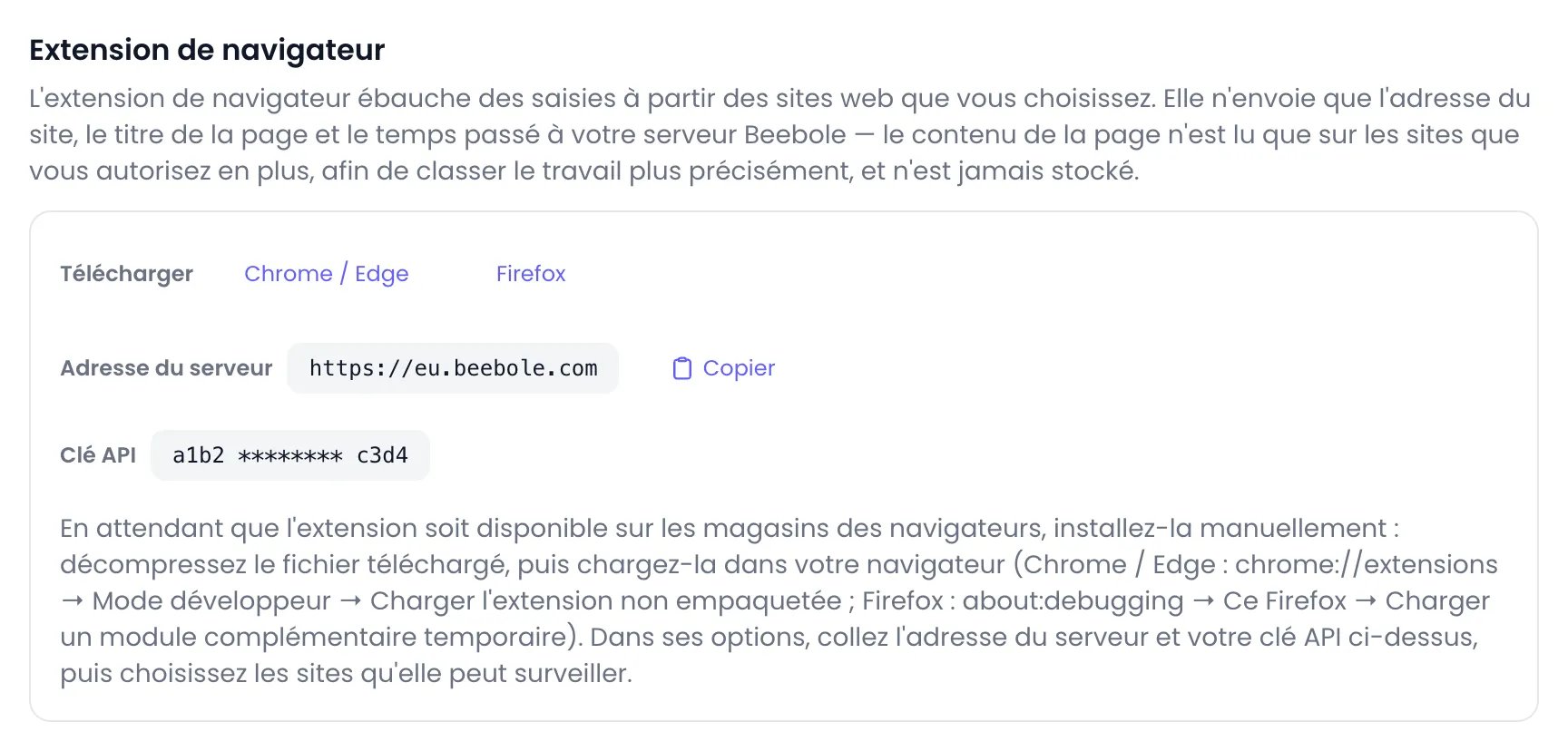
Cliquez sur Assistant dans la barre latérale et faites défiler jusqu’à la section Extension de navigateur.
La section Extension de navigateur de la page Assistant
2
Téléchargez l'extension
À côté de Télécharger, choisissez Chrome / Edge ou Firefox, ou téléchargez directement la version actuelle : Chrome / Edge ou Firefox. Dans les deux cas, vous obtenez un fichier .zip, toujours dans sa dernière version.
3
Chargez-la dans votre navigateur
Tant que l’extension n’est pas disponible dans les boutiques des navigateurs, installez-la manuellement : décompressez le fichier téléchargé, puis chargez-le dans votre navigateur. Chrome / Edge : chrome://extensions → Mode développeur → Charger l’extension non empaquetée ; Firefox : about:debugging → Ce Firefox → Charger un module complémentaire temporaire….
4
Connectez-la à votre compte
Cliquez sur l’extension Beebole dans la barre d’outils de votre navigateur, puis sur Tous les paramètres… pour ouvrir ses options. Collez l’Adresse du serveur indiquée sur la page Assistant dans Serveur Beebole, et votre clé API dans Clé API.Si vous n’avez pas encore de clé, cliquez sur Créer une clé API à côté de Votre clé API, sous Connectez vos outils d’IA sur la même page, puis sur Copier. Beebole n’affiche la clé complète qu’une seule fois, juste après sa création ou sa réinitialisation, et vous laisse 30 secondes pour la copier. Ensuite, seuls ses quatre premiers et quatre derniers caractères restent visibles. Si vous utilisez déjà votre clé dans un autre outil, collez cette copie. Si vous ne l’avez plus, cliquez sur Réinitialiser au même endroit pour en obtenir une nouvelle.
5
Choisissez les sites à suivre
Sous Sites à suivre (un par ligne), saisissez chaque site que l’extension peut suivre, par exemple github.com. Les sous-domaines sont inclus : github.com couvre aussi gist.github.com. Tout le reste est ignoré. Par la suite, vous pouvez ajouter le site sur lequel vous vous trouvez depuis la fenêtre de l’extension en cochant Suggérer des saisies de temps depuis ce site.
6
Enregistrez et testez la connexion
Cliquez sur Enregistrer et tester la connexion, puis acceptez si votre navigateur vous demande d’autoriser l’extension à contacter votre serveur Beebole. La page d’options affiche Connecté à Beebole lorsque la clé fonctionne.
Fonctionnement
Pendant que vous naviguez sur un site suivi, l’extension mesure le temps que vous y passez et envoie l’adresse du site, le titre de la page et la durée à votre serveur Beebole. Seul l’onglet actif de la fenêtre de navigateur que vous utilisez est pris en compte, les visites de moins d’une minute sont ignorées et le décompte s’arrête après trois minutes d’inactivité.Cette activité devient des saisies de temps suggérées dans votre feuille d’activités : des saisies fantômes dans la vue calendrier, ou des cartes dans le volet Saisies suggérées à côté de la grille. C’est là que vous les traitez avec Accepter, Tout accepter ou Ignorer. Les suggestions issues de l’extension portent un badge Web. Cliquez sur Pourquoi ? sur l’une d’elles pour voir les sites à son origine : l’extension conserve cette liste dans votre navigateur, ces détails ne s’affichent donc que dans le navigateur qui a enregistré l’activité.L’extension ne lit jamais le contenu d’une page. Elle n’envoie que l’adresse du site, le titre de la page et la durée, et c’est à partir de ces informations que Beebole rapproche votre temps d’un projet ou d’une tâche à proposer.Si votre clé API est refusée, parce qu’elle a été réinitialisée ou que le compte auquel elle appartient n’a plus accès, l’extension arrête le suivi et vous en informe, au lieu de réessayer en silence en arrière-plan. Collez la nouvelle clé dans ses options et cliquez sur Enregistrer et tester la connexion pour la relancer.
Votre clé API donne accès à votre compte Beebole avec vos autorisations. Si vous l’avez partagée par erreur, cliquez sur Réinitialiser à côté de Votre clé API sur la page Assistant : l’ancienne clé cesse aussitôt de fonctionner, et vous devrez coller la nouvelle dans l’extension.
Contenu associé
Beebole AI
Toutes les fonctionnalités d’IA de Beebole, dont le fonctionnement des suggestions.
Application de bureau
Enregistrez votre activité au-delà du navigateur sur macOS, Windows et Linux.
Feuilles d'activités
Là où les saisies suggérées apparaissent et sont acceptées.
Questions fréquentes
Quels navigateurs l'extension Beebole prend-elle en charge ?
Chrome et Edge (un même téléchargement) et Firefox (un autre). Les deux se téléchargent depuis la page Assistant de Beebole et s’installent manuellement tant que l’extension n’est pas publiée dans les boutiques des navigateurs.
L'extension voit-elle tout ce que je consulte ?
Non. L’extension Beebole ne suit que les sites que vous choisissez explicitement dans ses options, et sur ces sites elle n’enregistre que l’adresse, le titre de la page et le temps passé. Elle ne lit jamais le contenu d’une page.
Ai-je besoin de l'application de bureau pour utiliser l'extension ?
Non. L’extension se connecte directement à votre compte Beebole avec votre clé API : l’application de bureau n’est pas nécessaire. Installez les deux uniquement si vous souhaitez aussi recevoir des suggestions pour votre activité en dehors du navigateur.
Pourquoi l'extension ne suggère-t-elle plus rien ?
Vérifiez d’abord la clé API. Si la clé a été réinitialisée ou a perdu son accès, l’extension arrête le suivi et l’indique dans sa fenêtre au lieu de réessayer en arrière-plan : collez votre clé actuelle dans les options de l’extension et cliquez sur Enregistrer et tester la connexion. Beebole n’affiche une clé en entier que juste après sa création ou sa réinitialisation ; si vous ne l’avez plus, cliquez sur Réinitialiser à côté de Votre clé API sur la page Assistant et collez la nouvelle. Si la clé est valide, vérifiez que le site que vous consultiez fait bien partie des sites que vous avez autorisé l’extension à suivre.
Pourquoi mes suggestions disparaissent-elles au bout d'un moment ?
Les suggestions sont des brouillons, pas des saisies de temps. Beebole supprime un brouillon dès que le jour qu’il couvre remonte à plus de trois semaines, et une suggestion ignorée disparaît aussitôt. Acceptez une suggestion pour la transformer en véritable saisie dans votre feuille d’activités Beebole.
Cette page vous a-t-elle été utile ?
⌘I
{"docsConfig":{"theme":"almond","$schema":"https://mintlify.com/docs.json","name":"Beebole Documentation","colors":{"primary":"#4338CA","light":"#6466F1","dark":"#6466F1"},"logo":{"light":"https://mintcdn.com/beebole/JBl959oJ8YhCnpAF/help/logo/logo.svg?fit=max\u0026auto=format\u0026n=JBl959oJ8YhCnpAF\u0026q=85\u0026s=2147d53bdec4e53912c8087077420f6a","dark":"https://mintcdn.com/beebole/cIzFqhIqBcod1oDJ/help/logo/logo-dark.svg?fit=max\u0026auto=format\u0026n=cIzFqhIqBcod1oDJ\u0026q=85\u0026s=c9d74aa8ce72b26007a620ea05065a3f"},"favicon":"https://mintcdn.com/beebole/g6E0Oi_S9MVupnjN/help/favicon.svg?fit=max\u0026auto=format\u0026n=g6E0Oi_S9MVupnjN\u0026q=85\u0026s=8ead206f5d355e462db26397520a9d66","appearance":{"default":"system","strict":false},"navbar":{"primary":{"type":"button","label":"Go to beebole.com","href":"https://beebole.com"}},"footer":{"socials":{"x":"https://x.com/Beebole","github":"https://github.com/beebole","linkedin":"https://linkedin.com/company/beebole"},"links":[{"header":"Legal","items":[{"label":"Terms of service","href":"https://beebole.com/terms-of-service"},{"label":"Privacy policy","href":"https://beebole.com/privacy-policy"}]}]},"seo":{"metatags":{"description":"Official documentation for Beebole project time tracking. Learn how to set up, configure, and use Beebole effectively.","keywords":"Beebole help, Beebole documentation, time tracking software, project time tracking, how to use Beebole","og:description":"Everything you need to know to track and manage time with Beebole.","og:site_name":"Beebole Documentation","twitter:card":"summary_large_image"}},"contextual":{"options":["copy","view","chatgpt","claude"],"display":"header"},"metadata":{"timestamp":false},"styling":{"latex":true},"navigation":{"global":{"anchors":[{"anchor":"Contact us","icon":"envelope","href":"mailto:support@beebole.com"},{"anchor":"Ask our Community","icon":"comments","href":"https://www.reddit.com/r/beebole/"}]},"languages":[{"language":"en","default":true,"href":"help"},{"language":"fr","href":"help/fr"},{"language":"es","href":"help/es"}]}},"deployment":{"deploymentMetadataValue":{"subdomain":"beebole","hasAudioNarration":false,"actualSubdomain":"beebole","customDomains":["beebole.com"],"gitSource":{"type":"github","owner":"beebole","repo":"documentation","deployBranch":"main","contentDirectory":"","isPrivate":true,"mountPath":"","label":""},"feedback":{"thumbs":true,"issues":false,"edits":false,"agentFeedback":false},"entitlements":{"AI_CHAT":{"status":"ENABLED"},"WEB_MCP":{"status":"ENABLED"},"NARRATION":{"status":"ENABLED"}},"buildId":"6b056617b460ddeb8b5556ac","clientVersion":"0.0.4286","searchFilterCounts":[{"language":"en","tag":"Documentation","count":84},{"language":"es","tag":"Documentación","count":84},{"language":"fr","tag":"Documentation","count":84},{"language":"en","tag":"Integrations","count":13},{"language":"es","tag":"Integraciones","count":13},{"language":"fr","tag":"Intégrations","count":13},{"language":"en","tag":"Developers","count":8},{"language":"es","tag":"Desarrolladores","count":8},{"language":"fr","tag":"Développeurs","count":8},{"language":"en","tag":"Configuration","count":6},{"language":"es","tag":"Configuración","count":6},{"language":"fr","tag":"Configuration","count":6},{"language":"en","tag":"Account","count":5},{"language":"en","tag":"Reporting","count":5},{"language":"en","tag":"Tasks \u0026 Planning","count":5},{"language":"en","tag":"Guides","count":5},{"language":"es","tag":"Cuenta","count":5},{"language":"es","tag":"Informes","count":5},{"language":"es","tag":"Tareas y planificación","count":5},{"language":"es","tag":"Guías","count":5},{"language":"fr","tag":"Compte","count":5},{"language":"fr","tag":"Rapports","count":5},{"language":"fr","tag":"Tâches et planification","count":5},{"language":"fr","tag":"Guides","count":5},{"language":"en","tag":"GraphQL API","count":4},{"language":"en","tag":"Financial","count":4},{"language":"es","tag":"API GraphQL","count":4},{"language":"es","tag":"Finanzas","count":4},{"language":"fr","tag":"API GraphQL","count":4},{"language":"fr","tag":"Finances","count":4}],"searchSettings":{"isFiltersEnabled":false}},"assistantConfig":{"enableStarterQuestions":false,"enableContextualStarterQuestions":true,"deflection":{"enabled":true,"email":"support@beebole.com"}},"basePath":"","hasChatPermissions":true,"hasWebMcpPermissions":true,"toggles":[{"name":"kill-isr","enabled":true,"variant":{"name":"disabled","enabled":false,"feature_enabled":true},"impressionData":false},{"name":"custom-rbac-roles","enabled":true,"variant":{"name":"disabled","enabled":false,"feature_enabled":true},"impressionData":false},{"name":"agent-mintlify-slack","enabled":true,"variant":{"name":"disabled","enabled":false,"feature_enabled":true},"impressionData":false},{"name":"agent-integrations-settings","enabled":true,"variant":{"name":"disabled","enabled":false,"feature_enabled":true},"impressionData":false},{"name":"rbac-expansion","enabled":true,"variant":{"name":"disabled","enabled":false,"feature_enabled":true},"impressionData":false},{"name":"automations-pr-grouping","enabled":true,"variant":{"name":"disabled","enabled":false,"feature_enabled":true},"impressionData":false},{"name":"custom-prefix","enabled":true,"variant":{"name":"disabled","enabled":false,"feature_enabled":true},"impressionData":false},{"name":"analytics-v7","enabled":true,"variant":{"name":"disabled","enabled":false,"feature_enabled":true},"impressionData":false},{"name":"user-flows-analytics","enabled":true,"variant":{"name":"disabled","enabled":false,"feature_enabled":true},"impressionData":false},{"name":"no-publish-flow","enabled":true,"variant":{"name":"disabled","enabled":false,"feature_enabled":true},"impressionData":false},{"name":"workos-onboarding","enabled":true,"variant":{"name":"disabled","enabled":false,"feature_enabled":true},"impressionData":false},{"name":"snapshot-serving-live","enabled":true,"variant":{"name":"disabled","enabled":false,"feature_enabled":true},"impressionData":false},{"name":"stripTemperatureMiddleware","enabled":true,"variant":{"name":"disabled","enabled":false,"feature_enabled":true},"impressionData":false},{"name":"support-platform-pylon-zendesk","enabled":true,"variant":{"name":"disabled","enabled":false,"feature_enabled":true},"impressionData":false},{"name":"snapshot-serving","enabled":true,"variant":{"name":"disabled","enabled":false,"feature_enabled":true},"impressionData":false},{"name":"instant-rollback","enabled":true,"variant":{"name":"disabled","enabled":false,"feature_enabled":true},"impressionData":false},{"name":"granular-notifications-server","enabled":true,"variant":{"name":"disabled","enabled":false,"feature_enabled":true},"impressionData":false},{"name":"granular-notifications","enabled":true,"variant":{"name":"disabled","enabled":false,"feature_enabled":true},"impressionData":false},{"name":"automations-fable","enabled":true,"variant":{"name":"disabled","enabled":false,"feature_enabled":true},"impressionData":false},{"name":"fixed-ai-action-pricing","enabled":true,"variant":{"name":"disabled","enabled":false,"feature_enabled":true},"impressionData":false},{"name":"site-roles","enabled":true,"variant":{"name":"disabled","enabled":false,"feature_enabled":true},"impressionData":false},{"name":"automation-resolve-merge-conflict","enabled":true,"variant":{"name":"disabled","enabled":false,"feature_enabled":true},"impressionData":false},{"name":"scoped-publishing","enabled":true,"variant":{"name":"disabled","enabled":false,"feature_enabled":true},"impressionData":false},{"name":"mintql","enabled":true,"variant":{"name":"disabled","enabled":false,"feature_enabled":true},"impressionData":false},{"name":"page-level-analytics","enabled":true,"variant":{"name":"disabled","enabled":false,"feature_enabled":true},"impressionData":false},{"name":"editor-version-history-v2","enabled":true,"variant":{"name":"disabled","enabled":false,"feature_enabled":true},"impressionData":false},{"name":"billing-page-v2","enabled":true,"variant":{"name":"disabled","enabled":false,"feature_enabled":true},"impressionData":false},{"name":"full-page-search","enabled":true,"variant":{"name":"disabled","enabled":false,"feature_enabled":true},"impressionData":false},{"name":"workspace-projects","enabled":true,"variant":{"name":"disabled","enabled":false,"feature_enabled":true},"impressionData":false},{"name":"assistant-v5","enabled":true,"variant":{"name":"disabled","enabled":false,"feature_enabled":true},"impressionData":false},{"name":"fork-pr-previews","enabled":true,"variant":{"name":"disabled","enabled":false,"feature_enabled":true},"impressionData":false},{"name":"revalidation-jwt","enabled":true,"variant":{"name":"disabled","enabled":false,"feature_enabled":true},"impressionData":false},{"name":"workos-sso-scim","enabled":true,"variant":{"name":"disabled","enabled":false,"feature_enabled":true},"impressionData":false},{"name":"hobby-abuse-scan","enabled":true,"variant":{"name":"disabled","enabled":false,"feature_enabled":true},"impressionData":false},{"name":"dashboard-inbox","enabled":true,"variant":{"name":"disabled","enabled":false,"feature_enabled":true},"impressionData":false},{"name":"workos-signup","enabled":true,"variant":{"name":"disabled","enabled":false,"feature_enabled":true},"impressionData":false},{"name":"turbopuffer-dual-write","enabled":true,"variant":{"name":"disabled","enabled":false,"feature_enabled":true},"impressionData":false},{"name":"workos-enabled","enabled":true,"variant":{"name":"disabled","enabled":false,"feature_enabled":true},"impressionData":false},{"name":"approve-review-flow","enabled":true,"variant":{"name":"disabled","enabled":false,"feature_enabled":true},"impressionData":false},{"name":"editor-metadata","enabled":true,"variant":{"name":"disabled","enabled":false,"feature_enabled":true},"impressionData":false},{"name":"sso-setup-deadline-banner","enabled":true,"variant":{"name":"disabled","enabled":false,"feature_enabled":true},"impressionData":false},{"name":"turbopuffer-serve","enabled":true,"variant":{"name":"disabled","enabled":false,"feature_enabled":true},"impressionData":false},{"name":"live-agents","enabled":true,"variant":{"name":"disabled","enabled":false,"feature_enabled":true},"impressionData":false},{"name":"starter-pricing","enabled":true,"variant":{"name":"treatment","enabled":true,"payload":{"type":"string","value":"treatment"},"feature_enabled":true},"impressionData":false},{"name":"llms-txt-v2","enabled":true,"variant":{"name":"disabled","enabled":false,"feature_enabled":true},"impressionData":false},{"name":"wildcard-email-auth","enabled":true,"variant":{"name":"disabled","enabled":false,"feature_enabled":true},"impressionData":false}],"googleFontsInlined":true},"customCss":[{"filePath":"style.css","content":"@media (min-width: 1280px){#content-area{max-width:680px}#content{max-width:680px}}li[data-group-tag]>button{font-weight:500}#navigation-items h5{text-transform:uppercase;letter-spacing:0.06em;font-size:0.72rem;font-weight:600}#content .card:has(a[href=\"/help/documentation/quickstart\"]){background-color:#4338ca!important;border-color:#4338ca!important}#content .card:has(a[href=\"/help/documentation/quickstart\"]) :is(h2,p,span,div){color:#ffffff!important}#content .card:has(a[href=\"/help/documentation/quickstart\"]) .size-6 svg{background-color:#ffffff!important}"}]}
{"page":{"pagePath":"help/fr/documentation/browser-extension","slug":"/help/fr/documentation/browser-extension","pageMetadata":{"title":"Extension de navigateur : transformer le temps de navigation en brouillons de saisies","sidebarTitle":"Extension de navigateur","description":"Installez l'extension de navigateur Beebole pour Chrome, Edge ou Firefox et transformez le temps passé sur les sites de votre choix en brouillons de saisies dans votre feuille d'activités.","keywords":["beebole","extension de navigateur","extension chrome","extension firefox","suivi automatique du temps","suggestions de saisies de temps"],"og:title":"Préparer des saisies de temps avec l'extension de navigateur Beebole","og:description":"L'extension Beebole ne suit que les sites que vous autorisez et suggère des saisies dans votre feuille d'activités à partir du temps que vous y passez.","og:type":"article","href":"/help/fr/documentation/browser-extension"},"description":{"compiledSource":"\"use strict\";\nconst {jsx: _jsx} = arguments[0];\nconst {useMDXComponents: _provideComponents} = arguments[0];\nfunction _createMdxContent(props) {\n const _components = {\n p: \"p\",\n ..._provideComponents(),\n ...props.components\n };\n return _jsx(_components.p, {\n children: \"Installez l’extension de navigateur Beebole pour Chrome, Edge ou Firefox et transformez le temps passé sur les sites de votre choix en brouillons de saisies dans votre feuille d’activités.\"\n });\n}\nfunction MDXContent(props = {}) {\n const {wrapper: MDXLayout} = {\n ..._provideComponents(),\n ...props.components\n };\n return MDXLayout ? _jsx(MDXLayout, {\n ...props,\n children: _jsx(_createMdxContent, {\n ...props\n })\n }) : _createMdxContent(props);\n}\nreturn {\n default: MDXContent\n};\n","frontmatter":{},"scope":{}},"pageType":"default","mdx":{"mdxSource":{"compiledSource":"\"use strict\";const{Fragment:_Fragment,jsx:_jsx,jsxs:_jsxs}=arguments[0];const{useMDXComponents:_provideComponents}=arguments[0];function _createMdxContent(props){const _components={a:`a`,code:`code`,hr:`hr`,p:`p`,strong:`strong`,..._provideComponents(),...props.components},{Accordion,AccordionGroup,Card,CardGroup,Frame,Heading,Info,OptimizedImage,Step,Steps,Warning}=_components;if(!Accordion)_missingMdxReference(`Accordion`,true);if(!AccordionGroup)_missingMdxReference(`AccordionGroup`,true);if(!Card)_missingMdxReference(`Card`,true);if(!CardGroup)_missingMdxReference(`CardGroup`,true);if(!Frame)_missingMdxReference(`Frame`,true);if(!Heading)_missingMdxReference(`Heading`,true);if(!Info)_missingMdxReference(`Info`,true);if(!OptimizedImage)_missingMdxReference(`OptimizedImage`,true);if(!Step)_missingMdxReference(`Step`,true);if(!Steps)_missingMdxReference(`Steps`,true);if(!Warning)_missingMdxReference(`Warning`,true);return _jsxs(_Fragment,{children:[_jsxs(_components.p,{children:[`L’extension de navigateur Beebole prépare des saisies de temps à partir des sites web que vous choisissez. Elle fonctionne dans Chrome, Edge et Firefox, se connecte directement à votre compte Beebole avec votre clé API et n’envoie que l’adresse du site, le titre de la page et le temps passé. Le résultat apparaît sous forme de `,_jsx(_components.a,{href:`/help/fr/documentation/ai#saisies-de-temps-sugg%C3%A9r%C3%A9es`,children:`saisies de temps suggérées`}),` : rien n’arrive dans votre feuille d’activités tant que vous ne l’avez pas accepté.`]}),`\n`,_jsx(Info,{children:_jsx(_components.p,{children:`L’extension ne suit que les sites que vous choisissez explicitement, et elle ne lit jamais le contenu d’une page. Seuls l’adresse du site, le titre de la page et le temps passé quittent votre navigateur.`})}),`\n`,_jsx(_components.hr,{}),`\n`,_jsx(Heading,{level:`2`,id:`télécharger-et-installer-l’extension`,children:`Télécharger et installer l’extension`}),`\n`,_jsxs(Steps,{children:[_jsxs(Step,{title:`Ouvrez la page Assistant`,children:[_jsxs(_components.p,{children:[`Cliquez sur `,_jsx(_components.strong,{children:`Assistant`}),` dans la barre latérale et faites défiler jusqu’à la section `,_jsx(_components.strong,{children:`Extension de navigateur`}),`.`]}),_jsx(Frame,{caption:`La section Extension de navigateur de la page Assistant`,children:_jsx(OptimizedImage,{src:`https://mintcdn.com/beebole/k3B2SoobpFPNoVke/help/images/fr/ai/extension-section.webp?fit=max\u0026auto=format\u0026n=k3B2SoobpFPNoVke\u0026q=85\u0026s=160b321ee014b52c5e0f1bcdd7d416dc`,alt:`Section Extension de navigateur de Beebole avec les liens de téléchargement Chrome / Edge et Firefox, l'Adresse du serveur et son bouton Copier, la Clé API dont seuls les quatre premiers et quatre derniers caractères sont visibles, et les instructions d'installation manuelle`,width:`864`,\"data-og-width\":`1728`,\"data-og-height\":`828`,\"data-path\":`help/images/fr/ai/extension-section.webp`,\"data-optimize\":`true`,\"data-opv\":`3`,srcset:`https://mintcdn.com/beebole/k3B2SoobpFPNoVke/help/images/fr/ai/extension-section.webp?w=280\u0026fit=max\u0026auto=format\u0026n=k3B2SoobpFPNoVke\u0026q=85\u0026s=988c6e5aba3762be2b0ce0c76f892015 280w, https://mintcdn.com/beebole/k3B2SoobpFPNoVke/help/images/fr/ai/extension-section.webp?w=560\u0026fit=max\u0026auto=format\u0026n=k3B2SoobpFPNoVke\u0026q=85\u0026s=134bc11dac9ca7cf6331f268f3a7de73 560w, https://mintcdn.com/beebole/k3B2SoobpFPNoVke/help/images/fr/ai/extension-section.webp?w=840\u0026fit=max\u0026auto=format\u0026n=k3B2SoobpFPNoVke\u0026q=85\u0026s=55d8ecd65b072b80bc861ada531dc256 840w, https://mintcdn.com/beebole/k3B2SoobpFPNoVke/help/images/fr/ai/extension-section.webp?w=1100\u0026fit=max\u0026auto=format\u0026n=k3B2SoobpFPNoVke\u0026q=85\u0026s=823bba0865675be658a353ccfdfaa133 1100w, https://mintcdn.com/beebole/k3B2SoobpFPNoVke/help/images/fr/ai/extension-section.webp?w=1650\u0026fit=max\u0026auto=format\u0026n=k3B2SoobpFPNoVke\u0026q=85\u0026s=f6beb75a4afb34de88446c40abac4fc4 1650w, https://mintcdn.com/beebole/k3B2SoobpFPNoVke/help/images/fr/ai/extension-section.webp?w=2500\u0026fit=max\u0026auto=format\u0026n=k3B2SoobpFPNoVke\u0026q=85\u0026s=03888da93871f87a5a6801ce1eeb010a 2500w`})})]}),_jsx(Step,{title:`Téléchargez l'extension`,children:_jsxs(_components.p,{children:[`À côté de `,_jsx(_components.strong,{children:`Télécharger`}),`, choisissez `,_jsx(_components.strong,{children:`Chrome / Edge`}),` ou `,_jsx(_components.strong,{children:`Firefox`}),`, ou téléchargez directement la version actuelle : `,_jsx(_components.a,{href:`https://app.beebole.com/downloads/beebole-extension-chrome.zip`,children:`Chrome / Edge`}),` ou `,_jsx(_components.a,{href:`https://app.beebole.com/downloads/beebole-extension-firefox.zip`,children:`Firefox`}),`. Dans les deux cas, vous obtenez un fichier `,_jsx(_components.code,{children:`.zip`}),`, toujours dans sa dernière version.`]})}),_jsx(Step,{title:`Chargez-la dans votre navigateur`,children:_jsxs(_components.p,{children:[`Tant que l’extension n’est pas disponible dans les boutiques des navigateurs, installez-la manuellement : décompressez le fichier téléchargé, puis chargez-le dans votre navigateur. Chrome / Edge : `,_jsx(_components.code,{children:`chrome://extensions`}),` → `,_jsx(_components.strong,{children:`Mode développeur`}),` → `,_jsx(_components.strong,{children:`Charger l’extension non empaquetée`}),` ; Firefox : `,_jsx(_components.code,{children:`about:debugging`}),` → `,_jsx(_components.strong,{children:`Ce Firefox`}),` → `,_jsx(_components.strong,{children:`Charger un module complémentaire temporaire…`}),`.`]})}),_jsxs(Step,{title:`Connectez-la à votre compte`,children:[_jsxs(_components.p,{children:[`Cliquez sur l’extension Beebole dans la barre d’outils de votre navigateur, puis sur `,_jsx(_components.strong,{children:`Tous les paramètres…`}),` pour ouvrir ses options. Collez l’`,_jsx(_components.strong,{children:`Adresse du serveur`}),` indiquée sur la page `,_jsx(_components.strong,{children:`Assistant`}),` dans `,_jsx(_components.strong,{children:`Serveur Beebole`}),`, et votre clé API dans `,_jsx(_components.strong,{children:`Clé API`}),`.`]}),_jsxs(_components.p,{children:[`Si vous n’avez pas encore de clé, cliquez sur `,_jsx(_components.strong,{children:`Créer une clé API`}),` à côté de `,_jsx(_components.strong,{children:`Votre clé API`}),`, sous `,_jsx(_components.strong,{children:`Connectez vos outils d’IA`}),` sur la même page, puis sur `,_jsx(_components.strong,{children:`Copier`}),`. Beebole n’affiche la clé complète qu’une seule fois, juste après sa création ou sa réinitialisation, et vous laisse 30 secondes pour la copier. Ensuite, seuls ses quatre premiers et quatre derniers caractères restent visibles. Si vous utilisez déjà votre clé dans un autre outil, collez cette copie. Si vous ne l’avez plus, cliquez sur `,_jsx(_components.strong,{children:`Réinitialiser`}),` au même endroit pour en obtenir une nouvelle.`]})]}),_jsx(Step,{title:`Choisissez les sites à suivre`,children:_jsxs(_components.p,{children:[`Sous `,_jsx(_components.strong,{children:`Sites à suivre (un par ligne)`}),`, saisissez chaque site que l’extension peut suivre, par exemple `,_jsx(_components.code,{children:`github.com`}),`. Les sous-domaines sont inclus : `,_jsx(_components.code,{children:`github.com`}),` couvre aussi `,_jsx(_components.code,{children:`gist.github.com`}),`. Tout le reste est ignoré. Par la suite, vous pouvez ajouter le site sur lequel vous vous trouvez depuis la fenêtre de l’extension en cochant `,_jsx(_components.strong,{children:`Suggérer des saisies de temps depuis ce site`}),`.`]})}),_jsx(Step,{title:`Enregistrez et testez la connexion`,children:_jsxs(_components.p,{children:[`Cliquez sur `,_jsx(_components.strong,{children:`Enregistrer et tester la connexion`}),`, puis acceptez si votre navigateur vous demande d’autoriser l’extension à contacter votre serveur Beebole. La page d’options affiche `,_jsx(_components.strong,{children:`Connecté à Beebole`}),` lorsque la clé fonctionne.`]})})]}),`\n`,_jsx(_components.hr,{}),`\n`,_jsx(Heading,{level:`2`,id:`fonctionnement`,children:`Fonctionnement`}),`\n`,_jsx(_components.p,{children:`Pendant que vous naviguez sur un site suivi, l’extension mesure le temps que vous y passez et envoie l’adresse du site, le titre de la page et la durée à votre serveur Beebole. Seul l’onglet actif de la fenêtre de navigateur que vous utilisez est pris en compte, les visites de moins d’une minute sont ignorées et le décompte s’arrête après trois minutes d’inactivité.`}),`\n`,_jsxs(_components.p,{children:[`Cette activité devient des `,_jsx(_components.a,{href:`/help/fr/documentation/ai#saisies-de-temps-sugg%C3%A9r%C3%A9es`,children:`saisies de temps suggérées`}),` dans votre feuille d’activités : des saisies fantômes dans la vue calendrier, ou des cartes dans le volet `,_jsx(_components.strong,{children:`Saisies suggérées`}),` à côté de la grille. C’est là que vous les traitez avec `,_jsx(_components.strong,{children:`Accepter`}),`, `,_jsx(_components.strong,{children:`Tout accepter`}),` ou `,_jsx(_components.strong,{children:`Ignorer`}),`. Les suggestions issues de l’extension portent un badge `,_jsx(_components.strong,{children:`Web`}),`. Cliquez sur `,_jsx(_components.strong,{children:`Pourquoi ?`}),` sur l’une d’elles pour voir les sites à son origine : l’extension conserve cette liste dans votre navigateur, ces détails ne s’affichent donc que dans le navigateur qui a enregistré l’activité.`]}),`\n`,_jsx(_components.p,{children:`L’extension ne lit jamais le contenu d’une page. Elle n’envoie que l’adresse du site, le titre de la page et la durée, et c’est à partir de ces informations que Beebole rapproche votre temps d’un projet ou d’une tâche à proposer.`}),`\n`,_jsxs(_components.p,{children:[`Si votre clé API est refusée, parce qu’elle a été réinitialisée ou que le compte auquel elle appartient n’a plus accès, l’extension arrête le suivi et vous en informe, au lieu de réessayer en silence en arrière-plan. Collez la nouvelle clé dans ses options et cliquez sur `,_jsx(_components.strong,{children:`Enregistrer et tester la connexion`}),` pour la relancer.`]}),`\n`,_jsx(Warning,{children:_jsxs(_components.p,{children:[`Votre clé API donne accès à votre compte Beebole avec vos autorisations. Si vous l’avez partagée par erreur, cliquez sur `,_jsx(_components.strong,{children:`Réinitialiser`}),` à côté de `,_jsx(_components.strong,{children:`Votre clé API`}),` sur la page `,_jsx(_components.strong,{children:`Assistant`}),` : l’ancienne clé cesse aussitôt de fonctionner, et vous devrez coller la nouvelle dans l’extension.`]})}),`\n`,_jsx(_components.hr,{}),`\n`,_jsx(Heading,{level:`2`,id:`contenu-associé`,children:`Contenu associé`}),`\n`,_jsxs(CardGroup,{cols:2,children:[_jsx(Card,{title:`Beebole AI`,icon:`sparkles`,href:`/help/fr/documentation/ai`,children:_jsx(_components.p,{children:`Toutes les fonctionnalités d’IA de Beebole, dont le fonctionnement des suggestions.`})}),_jsx(Card,{title:`Application de bureau`,icon:`desktop`,href:`/help/fr/documentation/desktop-app`,children:_jsx(_components.p,{children:`Enregistrez votre activité au-delà du navigateur sur macOS, Windows et Linux.`})}),_jsx(Card,{title:`Feuilles d'activités`,icon:`clock`,href:`/help/fr/documentation/timesheets`,children:_jsx(_components.p,{children:`Là où les saisies suggérées apparaissent et sont acceptées.`})})]}),`\n`,_jsx(Heading,{level:`2`,id:`questions-fréquentes`,children:`Questions fréquentes`}),`\n`,_jsxs(AccordionGroup,{children:[_jsx(Accordion,{title:`Quels navigateurs l'extension Beebole prend-elle en charge ?`,id:`quels-navigateurs-l-extension-beebole-prend-elle-en-charge`,children:_jsxs(_components.p,{children:[`Chrome et Edge (un même téléchargement) et Firefox (un autre). Les deux se téléchargent depuis la page `,_jsx(_components.strong,{children:`Assistant`}),` de Beebole et s’installent manuellement tant que l’extension n’est pas publiée dans les boutiques des navigateurs.`]})}),_jsx(Accordion,{title:`L'extension voit-elle tout ce que je consulte ?`,id:`l-extension-voit-elle-tout-ce-que-je-consulte`,children:_jsx(_components.p,{children:`Non. L’extension Beebole ne suit que les sites que vous choisissez explicitement dans ses options, et sur ces sites elle n’enregistre que l’adresse, le titre de la page et le temps passé. Elle ne lit jamais le contenu d’une page.`})}),_jsx(Accordion,{title:`Ai-je besoin de l'application de bureau pour utiliser l'extension ?`,id:`ai-je-besoin-de-l-application-de-bureau-pour-utiliser-l-extension`,children:_jsx(_components.p,{children:`Non. L’extension se connecte directement à votre compte Beebole avec votre clé API : l’application de bureau n’est pas nécessaire. Installez les deux uniquement si vous souhaitez aussi recevoir des suggestions pour votre activité en dehors du navigateur.`})}),_jsx(Accordion,{title:`Pourquoi l'extension ne suggère-t-elle plus rien ?`,id:`pourquoi-l-extension-ne-suggeret-elle-plus-rien`,children:_jsxs(_components.p,{children:[`Vérifiez d’abord la clé API. Si la clé a été réinitialisée ou a perdu son accès, l’extension arrête le suivi et l’indique dans sa fenêtre au lieu de réessayer en arrière-plan : collez votre clé actuelle dans les options de l’extension et cliquez sur `,_jsx(_components.strong,{children:`Enregistrer et tester la connexion`}),`. Beebole n’affiche une clé en entier que juste après sa création ou sa réinitialisation ; si vous ne l’avez plus, cliquez sur `,_jsx(_components.strong,{children:`Réinitialiser`}),` à côté de `,_jsx(_components.strong,{children:`Votre clé API`}),` sur la page `,_jsx(_components.strong,{children:`Assistant`}),` et collez la nouvelle. Si la clé est valide, vérifiez que le site que vous consultiez fait bien partie des sites que vous avez autorisé l’extension à suivre.`]})}),_jsx(Accordion,{title:`Pourquoi mes suggestions disparaissent-elles au bout d'un moment ?`,id:`pourquoi-mes-suggestions-disparaissent-elles-au-bout-d-un-moment`,children:_jsx(_components.p,{children:`Les suggestions sont des brouillons, pas des saisies de temps. Beebole supprime un brouillon dès que le jour qu’il couvre remonte à plus de trois semaines, et une suggestion ignorée disparaît aussitôt. Acceptez une suggestion pour la transformer en véritable saisie dans votre feuille d’activités Beebole.`})})]})]})}function MDXContent(props={}){const{wrapper:MDXLayout}={..._provideComponents(),...props.components};return MDXLayout?_jsx(MDXLayout,{...props,children:_jsx(_createMdxContent,{...props})}):_createMdxContent(props)}return{default:MDXContent};function _missingMdxReference(id,component){throw new Error(`Expected `+(component?`component`:`object`)+\" `\"+id+\"` to be defined: you likely forgot to import, pass, or provide it.\")}","frontmatter":{},"scope":{"config":{},"pageMetadata":{"title":"Extension de navigateur : transformer le temps de navigation en brouillons de saisies","sidebarTitle":"Extension de navigateur","description":"Installez l'extension de navigateur Beebole pour Chrome, Edge ou Firefox et transformez le temps passé sur les sites de votre choix en brouillons de saisies dans votre feuille d'activités.","keywords":["beebole","extension de navigateur","extension chrome","extension firefox","suivi automatique du temps","suggestions de saisies de temps"],"og:title":"Préparer des saisies de temps avec l'extension de navigateur Beebole","og:description":"L'extension Beebole ne suit que les sites que vous autorisez et suggère des saisies dans votre feuille d'activités à partir du temps que vous y passez.","og:type":"article","href":"/help/fr/documentation/browser-extension"}}},"mdxSourceWithNoJs":null},"mdxExtracts":{"tableOfContents":[{"title":"Télécharger et installer l’extension","slug":"télécharger-et-installer-l’extension","depth":2,"children":[]},{"title":"Fonctionnement","slug":"fonctionnement","depth":2,"children":[]},{"title":"Contenu associé","slug":"contenu-associé","depth":2,"children":[]},{"title":"Questions fréquentes","slug":"questions-fréquentes","depth":2,"children":[]}],"codeExamples":{}},"jsLinks":["/_mintlify/custom/beebole/d069180afbf9ec88/pollen.js","/_mintlify/custom/beebole/6d7548af01c5b0cc/posthog.js"],"subdomain":"beebole","siteName":"Beebole Documentation","title":"Préparer des saisies de temps avec l'extension de navigateur Beebole","relatedPagesConfig":{"enabled":false,"limit":5,"mode":"automatic"},"contextualStarterQuestions":[{"_id":"6b055c5ed9e054abc3e90920","deploymentId":"68b9b85cca37e3c3dc449fd4","questionText":"Which browsers are supported?","status":"active","generatedBy":"contextual","path":"help/fr/documentation/browser-extension","createdAt":"2026-11-24T09:43:58.382Z","updatedAt":"2026-11-24T09:43:58.382Z","__v":0},{"_id":"6b055c5ed9e054abc3e9091f","deploymentId":"68b9b85cca37e3c3dc449fd4","questionText":"How do I install the extension?","status":"active","generatedBy":"contextual","path":"help/fr/documentation/browser-extension","createdAt":"2026-11-24T09:43:58.382Z","updatedAt":"2026-11-24T09:43:58.382Z","__v":0},{"_id":"6b055c5ed9e054abc3e90921","deploymentId":"68b9b85cca37e3c3dc449fd4","questionText":"What data does it collect?","status":"active","generatedBy":"contextual","path":"help/fr/documentation/browser-extension","createdAt":"2026-11-24T09:43:58.382Z","updatedAt":"2026-11-24T09:43:58.382Z","__v":0}],"navMaps":{"firstHrefInVersion":{},"firstHrefInLanguage":{"en":{"href":"/help/documentation/browser-extension","matchLevel":1},"fr":{"href":"/help/fr/documentation/browser-extension","matchLevel":0},"es":{"href":"/help/es/documentation/browser-extension","matchLevel":1}}},"lastModified":"2026-11-24T09:43:50.492Z","originalFileLocation":"help/fr/documentation/browser-extension.mdx","locale":"fr"},"headHtml":"\u003cscript data-mint-head>(function(){var d=document.documentElement,p=null;if(!p){try{p=localStorage.getItem(\"isDarkMode\")}catch(e){}if(p==='true')p='dark';else if(p==='false')p='light';if(p!=='light'\u0026\u0026p!=='dark'\u0026\u0026p!=='system')p=\"system\"}var r=p==='system'?(matchMedia(\"(prefers-color-scheme: dark)\").matches?'dark':'light'):p;d.classList.remove(r==='dark'?'light':'dark');d.classList.add(r);d.setAttribute(\"data-theme-preference\",p)})();\u003c/script>\u003cmeta data-mint-head name=\"description\" content=\"Installez l\u0026#x27;extension de navigateur Beebole pour Chrome, Edge ou Firefox et transformez le temps passé sur les sites de votre choix en brouillons de saisies dans votre feuille d\u0026#x27;activités.\">\u003cmeta data-mint-head name=\"keywords\" content=\"Beebole help, Beebole documentation, time tracking software, project time tracking, how to use Beebole\">\u003cmeta data-mint-head name=\"application-name\" content=\"Beebole Documentation\">\u003cmeta data-mint-head name=\"generator\" content=\"Mintlify\">\u003clink data-mint-head rel=\"icon\" type=\"image/png\" sizes=\"192x192\" href=\"/mintlify-assets/_mintlify/favicons/beebole/PYOPMCZ3zfPeoptZ/_generated/favicon/android-chrome-192x192.png\" media=\"(prefers-color-scheme: light)\">\u003clink data-mint-head rel=\"apple-touch-icon\" type=\"image/png\" sizes=\"180x180\" href=\"/mintlify-assets/_mintlify/favicons/beebole/PYOPMCZ3zfPeoptZ/_generated/favicon/apple-touch-icon.png\">\u003clink data-mint-head rel=\"icon\" type=\"image/png\" sizes=\"16x16\" href=\"/mintlify-assets/_mintlify/favicons/beebole/PYOPMCZ3zfPeoptZ/_generated/favicon/favicon-16x16.png\" media=\"(prefers-color-scheme: light)\">\u003clink data-mint-head rel=\"icon\" type=\"image/png\" sizes=\"32x32\" href=\"/mintlify-assets/_mintlify/favicons/beebole/PYOPMCZ3zfPeoptZ/_generated/favicon/favicon-32x32.png\" media=\"(prefers-color-scheme: light)\">\u003clink data-mint-head rel=\"shortcut icon\" type=\"image/x-icon\" href=\"/mintlify-assets/_mintlify/favicons/beebole/PYOPMCZ3zfPeoptZ/_generated/favicon/favicon.ico\" media=\"(prefers-color-scheme: light)\">\u003clink data-mint-head rel=\"icon\" type=\"image/png\" sizes=\"192x192\" href=\"/mintlify-assets/_mintlify/favicons/beebole/PYOPMCZ3zfPeoptZ/_generated/favicon-dark/android-chrome-192x192.png\" media=\"(prefers-color-scheme: dark)\">\u003clink data-mint-head rel=\"icon\" type=\"image/png\" sizes=\"16x16\" href=\"/mintlify-assets/_mintlify/favicons/beebole/PYOPMCZ3zfPeoptZ/_generated/favicon-dark/favicon-16x16.png\" media=\"(prefers-color-scheme: dark)\">\u003clink data-mint-head rel=\"icon\" type=\"image/png\" sizes=\"32x32\" href=\"/mintlify-assets/_mintlify/favicons/beebole/PYOPMCZ3zfPeoptZ/_generated/favicon-dark/favicon-32x32.png\" media=\"(prefers-color-scheme: dark)\">\u003clink data-mint-head rel=\"shortcut icon\" type=\"image/x-icon\" href=\"/mintlify-assets/_mintlify/favicons/beebole/PYOPMCZ3zfPeoptZ/_generated/favicon-dark/favicon.ico\" media=\"(prefers-color-scheme: dark)\">\u003cmeta data-mint-head property=\"og:title\" content=\"Préparer des saisies de temps avec l\u0026#x27;extension de navigateur Beebole\">\u003cmeta data-mint-head property=\"og:description\" content=\"L\u0026#x27;extension Beebole ne suit que les sites que vous autorisez et suggère des saisies dans votre feuille d\u0026#x27;activités à partir du temps que vous y passez.\">\u003cmeta data-mint-head property=\"og:site_name\" content=\"Beebole Documentation\">\u003cmeta data-mint-head property=\"og:url\" content=\"https://beebole.com/help/fr/documentation/browser-extension\">\u003cmeta data-mint-head property=\"og:type\" content=\"website\">\u003cmeta data-mint-head property=\"og:image\" content=\"https://beebole.mintlify.site/_mintlify/api/og/v2?division=Applications+et+appareils\u0026amp;title=Extension+de+navigateur+%3A+transformer+le+temps+de+navigation+en+brouillons+de+saisies\u0026amp;description=Installez+l%27extension+de+navigateur+Beebole+pour+Chrome%2C+Edge+ou+Firefox+et+transformez+le+temps+pass%C3%A9+sur+les+sites+de+votre+choix+en+brouillons+de+saisies+dan\u0026amp;theme=f36f68eec0d28d451817d868\u0026amp;signature=48afe9c98e7c6ebff17dfce6dc63388f8698fb769be8e1cf4b06ec7bd10e0a9c\">\u003cmeta data-mint-head property=\"og:image:width\" content=\"1200\">\u003cmeta data-mint-head property=\"og:image:height\" content=\"630\">\u003cmeta data-mint-head name=\"twitter:card\" content=\"summary_large_image\">\u003cmeta data-mint-head name=\"twitter:title\" content=\"Préparer des saisies de temps avec l\u0026#x27;extension de navigateur Beebole\">\u003cmeta data-mint-head name=\"twitter:description\" content=\"L\u0026#x27;extension Beebole ne suit que les sites que vous autorisez et suggère des saisies dans votre feuille d\u0026#x27;activités à partir du temps que vous y passez.\">\u003cmeta data-mint-head name=\"twitter:image\" content=\"https://beebole.mintlify.site/_mintlify/api/og/v2?division=Applications+et+appareils\u0026amp;title=Extension+de+navigateur+%3A+transformer+le+temps+de+navigation+en+brouillons+de+saisies\u0026amp;description=Installez+l%27extension+de+navigateur+Beebole+pour+Chrome%2C+Edge+ou+Firefox+et+transformez+le+temps+pass%C3%A9+sur+les+sites+de+votre+choix+en+brouillons+de+saisies+dan\u0026amp;theme=f36f68eec0d28d451817d868\u0026amp;signature=48afe9c98e7c6ebff17dfce6dc63388f8698fb769be8e1cf4b06ec7bd10e0a9c\">\u003cmeta data-mint-head name=\"twitter:image:width\" content=\"1200\">\u003cmeta data-mint-head name=\"twitter:image:height\" content=\"630\">\u003cmeta data-mint-head name=\"msapplication-config\" content=\"/mintlify-assets/_mintlify/favicons/beebole/PYOPMCZ3zfPeoptZ/_generated/favicon/browserconfig.xml\">\u003cmeta data-mint-head name=\"apple-mobile-web-app-title\" content=\"Beebole Documentation\">\u003cmeta data-mint-head name=\"msapplication-TileColor\" content=\"#4338CA\">\u003clink data-mint-head rel=\"canonical\" href=\"https://beebole.com/help/fr/documentation/browser-extension\">\u003clink data-mint-head rel=\"alternate\" type=\"application/xml\" href=\"/sitemap.xml\">\u003clink data-mint-head rel=\"alternate\" type=\"text/markdown\" href=\"/help/fr/documentation/browser-extension.md\">\u003clink data-mint-head rel=\"alternate\" hreflang=\"fr\" href=\"https://beebole.com/help/fr/documentation/browser-extension\">\u003clink data-mint-head rel=\"alternate\" hreflang=\"en\" href=\"https://beebole.com/help/documentation/browser-extension\">\u003clink data-mint-head rel=\"alternate\" hreflang=\"es\" href=\"https://beebole.com/help/es/documentation/browser-extension\">\u003clink data-mint-head rel=\"alternate\" hreflang=\"x-default\" href=\"https://beebole.com/help/documentation/browser-extension\">\u003cscript data-mint-head type=\"application/ld+json\">{\"@context\":\"https://schema.org\",\"@graph\":[{\"@type\":\"Organization\",\"@id\":\"https://beebole.com/#organization\",\"name\":\"Beebole Documentation\",\"url\":\"https://beebole.com\",\"logo\":{\"@type\":\"ImageObject\",\"url\":\"https://mintcdn.com/beebole/JBl959oJ8YhCnpAF/help/logo/logo.svg?fit=max\u0026auto=format\u0026n=JBl959oJ8YhCnpAF\u0026q=85\u0026s=2147d53bdec4e53912c8087077420f6a\"}},{\"@type\":\"WebSite\",\"@id\":\"https://beebole.com#website\",\"name\":\"Beebole Documentation\",\"url\":\"https://beebole.com\",\"publisher\":{\"@id\":\"https://beebole.com/#organization\"}},{\"@type\":\"WebPage\",\"@id\":\"https://beebole.com/help/fr/documentation/browser-extension#webpage\",\"url\":\"https://beebole.com/help/fr/documentation/browser-extension\",\"name\":\"Extension de navigateur : transformer le temps de navigation en brouillons de saisies\",\"description\":\"Installez l'extension de navigateur Beebole pour Chrome, Edge ou Firefox et transformez le temps passé sur les sites de votre choix en brouillons de saisies dans votre feuille d'activités.\",\"dateModified\":\"2026-11-24T09:43:50.492Z\",\"isPartOf\":{\"@id\":\"https://beebole.com#website\"},\"breadcrumb\":{\"@id\":\"https://beebole.com/help/fr/documentation/browser-extension#breadcrumb\"}},{\"@type\":\"BreadcrumbList\",\"@id\":\"https://beebole.com/help/fr/documentation/browser-extension#breadcrumb\",\"itemListElement\":[{\"@type\":\"ListItem\",\"position\":1,\"name\":\"Documentation\",\"item\":\"https://beebole.com/help/fr/documentation/projects\"},{\"@type\":\"ListItem\",\"position\":2,\"name\":\"Applications et appareils\",\"item\":\"https://beebole.com/help/fr/documentation/mobile\"},{\"@type\":\"ListItem\",\"position\":3,\"name\":\"Extension de navigateur : transformer le temps de navigation en brouillons de saisies\",\"item\":\"https://beebole.com/help/fr/documentation/browser-extension\"}]},{\"@type\":[\"Article\",\"TechArticle\"],\"@id\":\"https://beebole.com/help/fr/documentation/browser-extension#article\",\"headline\":\"Extension de navigateur : transformer le temps de navigation en brouillons de saisies\",\"name\":\"Extension de navigateur : transformer le temps de navigation en brouillons de saisies\",\"description\":\"Installez l'extension de navigateur Beebole pour Chrome, Edge ou Firefox et transformez le temps passé sur les sites de votre choix en brouillons de saisies dans votre feuille d'activités.\",\"url\":\"https://beebole.com/help/fr/documentation/browser-extension\",\"mainEntityOfPage\":{\"@id\":\"https://beebole.com/help/fr/documentation/browser-extension#webpage\"},\"dateModified\":\"2026-11-24T09:43:50.492Z\",\"keywords\":\"beebole, extension de navigateur, extension chrome, extension firefox, suivi automatique du temps, suggestions de saisies de temps\",\"publisher\":{\"@id\":\"https://beebole.com/#organization\"},\"isPartOf\":{\"@id\":\"https://beebole.com#website\"}}]}\u003c/script>\u003cscript data-mint-head type=\"application/ld+json\">{\"@context\":\"https://schema.org\",\"@type\":\"WebSite\",\"name\":\"Beebole Documentation\",\"publisher\":{\"@type\":\"Organization\",\"name\":\"Beebole Documentation\"},\"provider\":{\"@type\":\"Organization\",\"name\":\"Mintlify\",\"url\":\"https://mintlify.com\"}}\u003c/script>","agentPointerHref":"/help/fr/documentation/browser-extension.md","siteName":"Beebole Documentation","nav":{"global":{"anchors":[{"anchor":"Contact us","icon":"envelope","href":"mailto:support@beebole.com"},{"anchor":"Ask our Community","icon":"comments","href":"https://www.reddit.com/r/beebole/"}]},"languages":[{"language":"en","default":true,"pages":[{"title":"en","href":"/help/documentation/browser-extension"}]},{"language":"fr","tabs":[{"tab":"Documentation","groups":[{"group":"Premiers pas","pages":[{"title":"Documentation Beebole","href":"/help/fr"},{"title":"Démarrage rapide : configurer votre compte de suivi du temps","sidebarTitle":"Démarrage rapide","href":"/help/fr/documentation/quickstart"},{"title":"Concepts clés : projets, personnes, tâches et tags","sidebarTitle":"Concepts clés","href":"/help/fr/documentation/concepts"},{"title":"Dépannage : problèmes de connexion et de feuille d'activités","sidebarTitle":"Dépannage","href":"/help/fr/documentation/troubleshooting"}]},{"group":"Documentation","pages":[{"group":"Gérer","expanded":true,"pages":[{"title":"Gérer les projets et les catégories de projet","sidebarTitle":"Projets","href":"/help/fr/documentation/projects"},{"title":"Personnes : ajouter, inviter et gérer votre équipe","sidebarTitle":"Personnes","href":"/help/fr/documentation/people"},{"title":"Tags : organiser les personnes, les projets et les tâches","sidebarTitle":"Tags","href":"/help/fr/documentation/tags"}]},{"group":"Suivi du temps","expanded":true,"pages":[{"title":"Feuilles d'activités : saisir et envoyer votre temps","sidebarTitle":"Feuilles d'activités","href":"/help/fr/documentation/timesheets"},{"title":"Paramètres de feuille d'activités et de planification : configurer la saisie de temps","sidebarTitle":"Paramètres de la feuille d'activités","href":"/help/fr/documentation/timesheetSettings"},{"title":"Workflows d'approbation des feuilles d'activités et des absences","sidebarTitle":"Workflows d'approbation","href":"/help/fr/documentation/approval"}]},{"group":"Tâches et planification","expanded":false,"pages":[{"title":"Planification des tâches : créer, organiser et suivre les tâches","sidebarTitle":"Planification des tâches","href":"/help/fr/documentation/planning"},{"title":"Diagramme de Gantt : planifier les tâches sur une chronologie","sidebarTitle":"Diagramme de Gantt","href":"/help/fr/documentation/gantt"},{"title":"Tableau Kanban : faire avancer les tâches d'un statut à l'autre","sidebarTitle":"Tableau Kanban","href":"/help/fr/documentation/kanban"},{"title":"Vue Staffing : planifier qui travaille sur quoi, et quand","sidebarTitle":"Staffing","href":"/help/fr/documentation/staffing"},{"title":"Vue Liste : les tâches dans un tableau triable","sidebarTitle":"Vue Liste","href":"/help/fr/documentation/task-list"}]},{"group":"Absences","expanded":false,"pages":[{"title":"Absences : gérer les types d'absence, les contingents et les soldes","sidebarTitle":"Absences","href":"/help/fr/documentation/timeoff"},{"title":"Acquisition des absences : fréquence et report","sidebarTitle":"Acquisitions","tag":"Soon","href":"/help/fr/documentation/accruals"},{"title":"Jours fériés : calendriers par pays et jours personnalisés","sidebarTitle":"Jours fériés","href":"/help/fr/documentation/public-holidays"}]},{"group":"Finances","expanded":false,"pages":[{"title":"Taux de facturation : transformer le temps suivi en chiffre d'affaires","sidebarTitle":"Taux de facturation","href":"/help/fr/documentation/billing"},{"title":"Taux de coût : suivre les coûts de main-d'œuvre et les marges","sidebarTitle":"Taux de coût","href":"/help/fr/documentation/costs"},{"title":"Budgets de projet : objectifs de facturation, de coûts et d'heures","sidebarTitle":"Budgets","href":"/help/fr/documentation/budgets"},{"title":"Suivi des dépenses : catégories, enregistrements et rapports","sidebarTitle":"Dépenses","href":"/help/fr/documentation/expenses"}]},{"group":"Rapports","expanded":false,"pages":[{"title":"Rapports : analyser le temps, la facturation et les coûts","sidebarTitle":"Rapports","href":"/help/fr/documentation/reports"},{"title":"Rapports personnalisés : colonnes, graphiques et matrice","sidebarTitle":"Rapports personnalisés","href":"/help/fr/documentation/custom-reports"},{"title":"Exports de données : CSV, Excel, PDF et JSON","sidebarTitle":"Exports de données","href":"/help/fr/documentation/data-exports"},{"title":"Complément Excel : lier des feuilles à des rapports enregistrés","sidebarTitle":"Complément Excel","href":"/help/fr/documentation/excel-addin"},{"title":"Module complémentaire Google Sheets : lier des feuilles à vos rapports","sidebarTitle":"Module complémentaire Google Sheets","href":"/help/fr/documentation/gsheets-addon"}]},{"group":"IA","expanded":false,"pages":[{"title":"Beebole AI : suggestions, rapports et aide à l'approbation","sidebarTitle":"Beebole AI","href":"/help/fr/documentation/ai"}]},{"group":"Configuration","expanded":false,"pages":[{"title":"Horaires de travail : définir et attribuer des rythmes de travail","sidebarTitle":"Horaires de travail","href":"/help/fr/documentation/work-schedule"},{"title":"Champs personnalisés : enregistrer des données supplémentaires sur votre travail","sidebarTitle":"Champs personnalisés","href":"/help/fr/documentation/custom-fields"},{"title":"Rôles et autorisations : contrôler qui voit quoi","sidebarTitle":"Rôles et autorisations","href":"/help/fr/documentation/roles-authorisations"},{"title":"Attributions : contrôler qui a accès à quoi","sidebarTitle":"Attributions","href":"/help/fr/documentation/assignments"},{"title":"Revue des données de base : vérifier, exporter et modifier en masse votre configuration","sidebarTitle":"Données de base","href":"/help/fr/documentation/master-data"},{"title":"Importer depuis un tableur : personnes, projets, tâches et tags","sidebarTitle":"Import","href":"/help/fr/documentation/import"}]},{"group":"Communication","expanded":false,"pages":[{"title":"Journal : fil d'activité et messagerie de l'équipe","sidebarTitle":"Journal","href":"/help/fr/documentation/journal"},{"title":"Notifications : e-mails, notifications push et rappels","sidebarTitle":"Notifications","href":"/help/fr/documentation/notifications"}]},{"group":"Compte","expanded":false,"pages":[{"title":"Paramètres du compte de votre organisation","sidebarTitle":"Paramètres du compte","href":"/help/fr/documentation/account-settings"},{"title":"Connexion, clés d'accès, SSO et clés API","sidebarTitle":"Authentification","href":"/help/fr/documentation/authentication"},{"title":"Abonnements, sièges et facturation","sidebarTitle":"Abonnement","href":"/help/fr/documentation/subscription"},{"title":"Piste d'audit : suivre chaque modification de votre compte","sidebarTitle":"Piste d'audit","href":"/help/fr/documentation/audit-trail"},{"title":"Migrer un compte Beebole Legacy","sidebarTitle":"Migration Legacy","href":"/help/fr/documentation/legacy-migration"}]},{"group":"Applications et appareils","expanded":false,"pages":[{"title":"Mobile : installer Beebole sur votre téléphone ou votre tablette","sidebarTitle":"Mobile","href":"/help/fr/documentation/mobile"},{"title":"Application de bureau : générer des brouillons de saisies de temps à partir de votre activité","sidebarTitle":"Application de bureau","description":"Installez l'application de bureau Beebole sur macOS, Windows ou Linux et transformez votre travail en brouillons de saisies de temps, privés jusqu'à ce que vous les acceptiez.","href":"/help/fr/documentation/desktop-app"},{"title":"Extension de navigateur : transformer le temps de navigation en brouillons de saisies","sidebarTitle":"Extension de navigateur","href":"/help/fr/documentation/browser-extension"}]}]}]},{"tab":"Guides","pages":[{"title":"Guides","href":"/help/fr/guides/employee"}]},{"tab":"Intégrations","pages":[{"title":"Intégrations","href":"/help/fr/integrations/introduction"}]},{"tab":"Développeurs","pages":[{"title":"Développeurs","href":"/help/fr/api/introduction"}]},{"tab":"Actualités","pages":[{"title":"Actualités","href":"/help/fr/news/releases"}]}]},{"language":"es","pages":[{"title":"es","href":"/help/es/documentation/browser-extension"}]}]},"basePath":"","title":"Préparer des saisies de temps avec l'extension de navigateur Beebole","deploymentId":"dpl_G6E2ur2Zjq51xGTVZPSFXsWoTxCu","buildId":"dpl_G6E2ur2Zjq51xGTVZPSFXsWoTxCu","dynamics":["07c022d89b","a74be98ba7"],"chunks":["Frame-2hRFysAg.js","DynamicMarkdown-Bg54PExR.js","zoom-image-lightbox-D1ofL3wq.js","lightbox-handle-r17bVUz3.js"]}