Saltar al contenido principal
En Beebole, los horarios de trabajo definen las horas que cada persona debe trabajar cada día de un ciclo que se repite. Beebole los usa para mostrar las horas previstas en la hoja de tiempo, calcular las horas extra en los informes y medir la capacidad en el mapa de calor de carga de trabajo del diagrama de Gantt. Por eso, configurarlos es uno de los primeros pasos al preparar tu cuenta.
Si no hay ningún horario de trabajo asignado, Beebole recurre a un Horario de trabajo 24/7 virtual que considera todos los días como jornadas laborables completas. Asigna un horario predeterminado a tu organización para que las horas previstas reflejen la realidad.

Cómo funcionan los horarios de trabajo

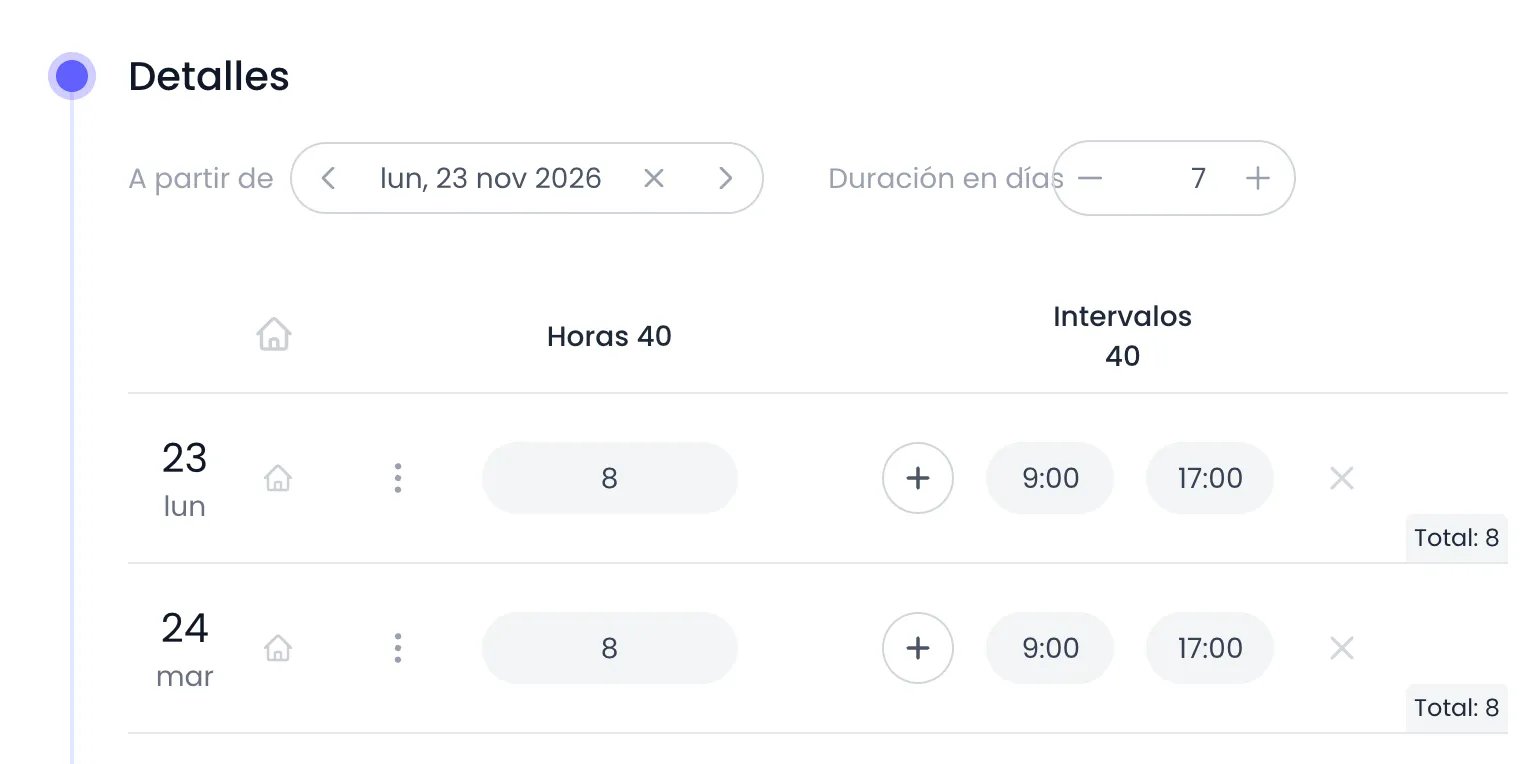
Un horario de trabajo es un patrón que se repite. Cada día del ciclo define las Horas previstas, Intervalos opcionales con horas de Inicio y Fin, y si es un día de Teletrabajo. Por defecto, el ciclo dura 7 días, es decir, un patrón semanal. Pero la Duración en días admite cualquier número, así que también puedes crear patrones rotativos. Beebole admite varios horarios de trabajo en una misma cuenta. Crea un horario por cada patrón de trabajo (tiempo completo, tiempo parcial, turnos rotativos) y asigna cada uno a las personas que correspondan.

Crear un horario de trabajo

1

Abre los horarios de trabajo en la configuración

Haz clic en el botón con tus iniciales, en la parte inferior de la barra lateral, y ve a Configuración > Horarios de trabajo.
2

Añade el horario

Haz clic en Añadir horario, escribe un nombre, por ejemplo “Tiempo completo 40 h” o “Semana de 4 días”, y haz clic en Añadir horario para confirmar.
3

Define el patrón diario

En el panel Detalles, introduce las Horas de cada día laborable y deja vacíos los días no laborables. El menú ⋯ de cada día ofrece Nuevo intervalo para añadir una franja horaria, Copiar al día siguiente para repetir la configuración del día en el siguiente y Día no laborable para vaciar el día. Todos los cambios se guardan automáticamente.
4

Ajusta cada día si lo necesitas

Añade Intervalos con horas de Inicio y Fin para indicar cuándo se trabaja, y activa Teletrabajo en los días en que se aplique.
Panel Detalles de Beebole del horario de trabajo Jornada completa con A partir de el 23 de noviembre de 2026, Duración en días 7, totales de 40 horas y 40 horas de intervalos, y las filas del lunes y el martes, cada una con el icono de casa de Teletrabajo, el menú del día, 8 horas y un intervalo de 9:00 a 17:00 con un Total de 8

El panel Detalles de un horario a tiempo completo: 8 horas al día, de 9:00 a 17:00
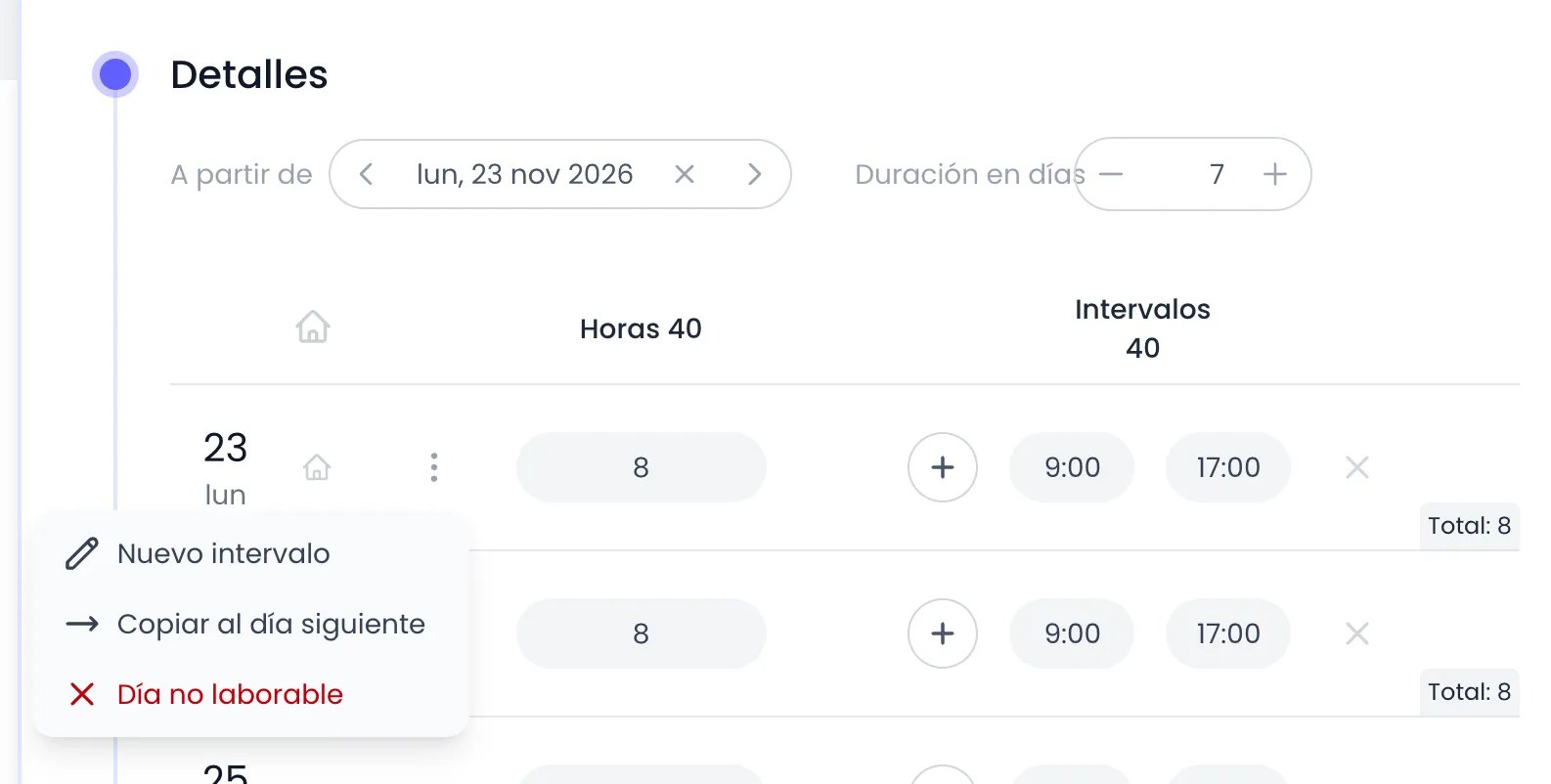
Panel Detalles de Beebole del horario de trabajo con el menú ⋯ del lunes 23 abierto, que muestra Nuevo intervalo, Copiar al día siguiente y Día no laborable, sobre dos filas con 8 horas de 9:00 a 17:00

El menú ⋯ de un día: añade un intervalo, copia el día al siguiente o conviértelo en un día no laborable

Pon a cada horario un nombre que tu equipo reconozca a simple vista, como “Tiempo completo 40 h” o “Turno de noche rotativo”, para que las asignaciones se entiendan fácilmente.

Ciclos de más de una semana

Un horario de trabajo no tiene por qué repetirse cada semana. Aumenta la Duración en días para crear rotaciones más largas, por ejemplo un ciclo de 14 días en el que las dos semanas son distintas, o una rotación de turnos de 10 días. Cada día del ciclo tiene sus propias horas, y Beebole repite el ciclo completo de forma indefinida. Usa A partir de para fijar el día 1 del ciclo en una fecha del calendario, de modo que Beebole sepa dónde empieza la rotación.
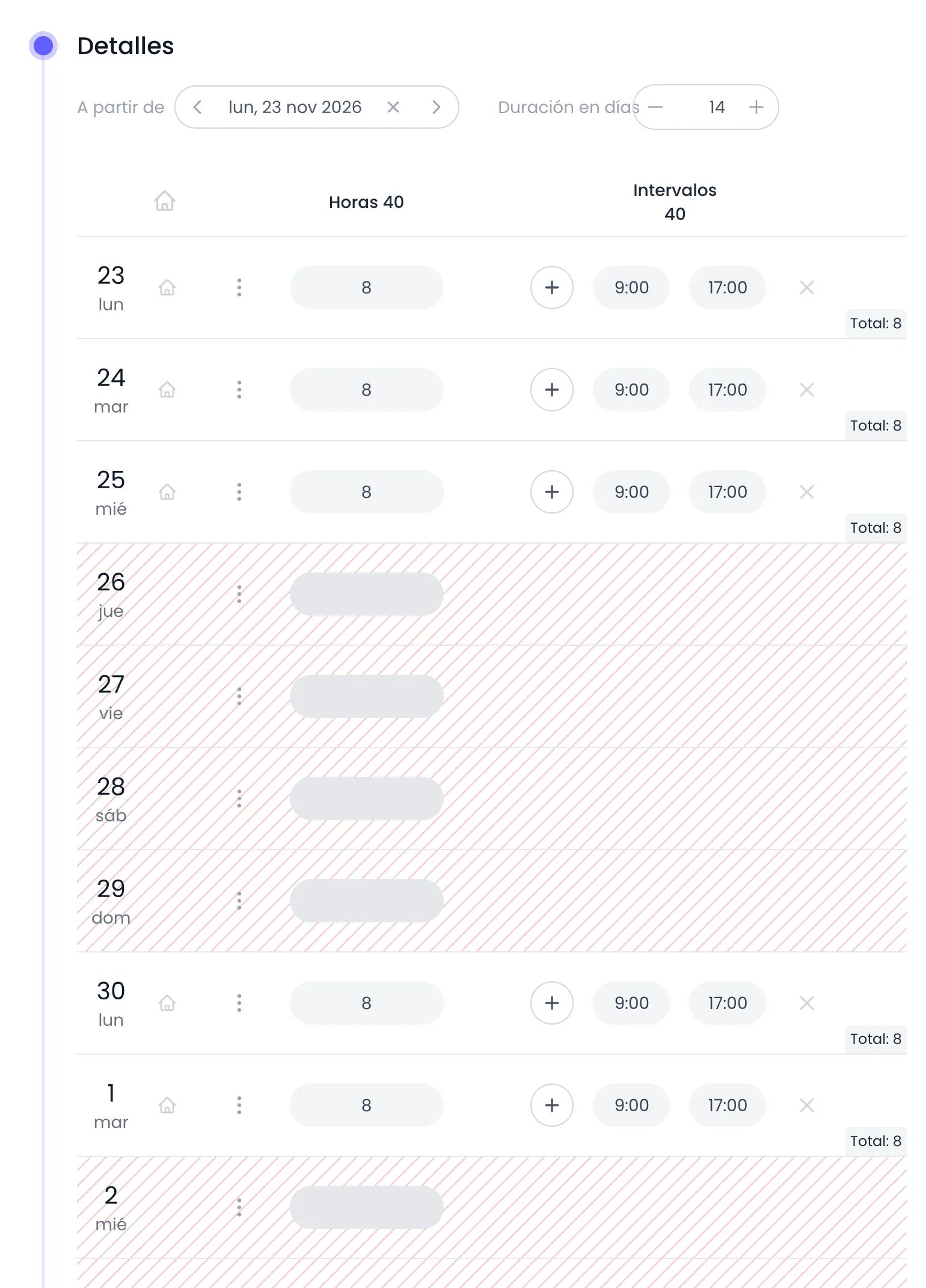
Panel Detalles de Beebole del horario de trabajo Media jornada – 3d-2d con A partir de el 23 de noviembre de 2026 y Duración en días 14: de lunes a miércoles con 8 horas de 9:00 a 17:00, de jueves a domingo libres, después el lunes y el martes de la segunda semana con 8 horas, y el miércoles libre

Un ciclo de 14 días: tres días laborables la primera semana y dos la segunda


Asignar un horario de trabajo

Puedes asignar horarios de trabajo en tres niveles. Prevalece la asignación más específica: el horario propio de una persona sustituye al de su etiqueta, y el horario de una etiqueta sustituye al predeterminado de la organización. En cada panel Horario de trabajo, usa el selector Seleccionar horario y escribe el nombre de un horario para asignarlo. La asignación se guarda automáticamente. En la página del propio horario, en Configuración > Horarios de trabajo, el panel Asignado a muestra dónde se está usando.
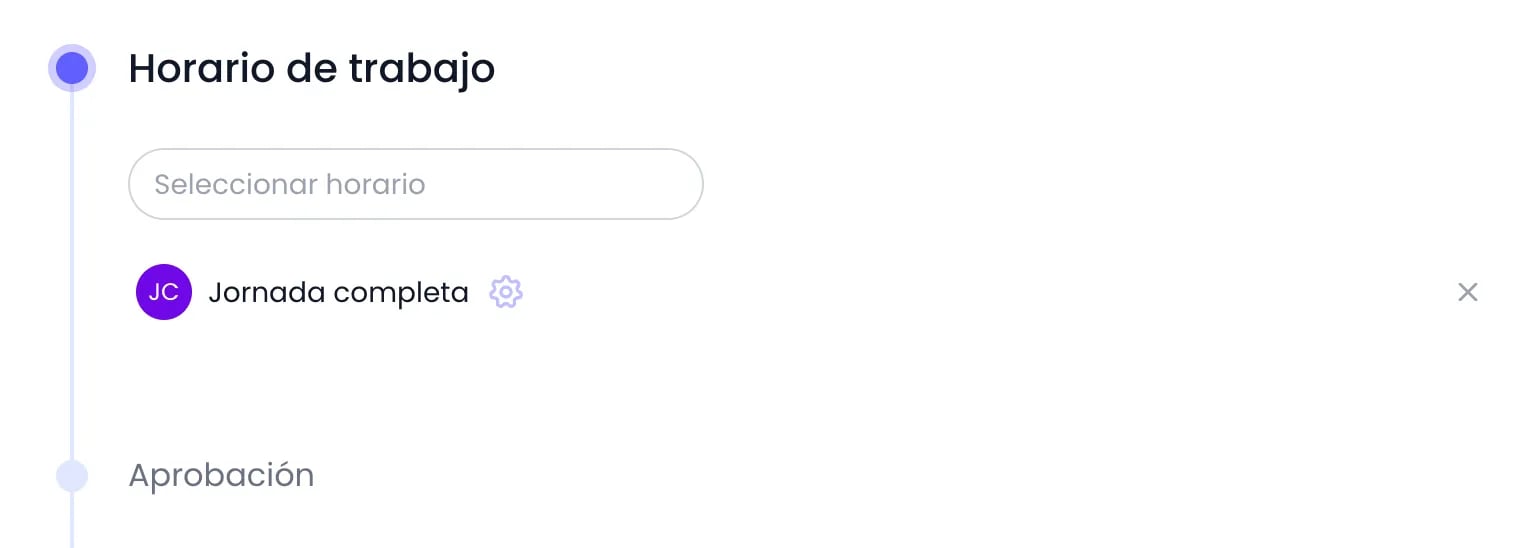
Panel Horario de trabajo de Beebole con el selector Seleccionar horario y, debajo, el horario Jornada completa, seguido del engranaje que marca un horario heredado de la organización

El panel Horario de trabajo de una persona: Jornada completa viene de la organización, como indica el engranaje que aparece a su lado

Los horarios que una entidad puede usar se gestionan por separado del horario que se aplica: la opción predeterminada Mostrar todos los horarios (con la opción Mostrar horarios para personalizarla en cada entidad) controla la disponibilidad, mientras que la cronología de asignaciones con fecha registra qué horario entra en vigor y desde cuándo. Gracias a eso, puedes cambiar de horario con el tiempo sin perder el historial. Consulta la siguiente sección.
Configura solo las excepciones. Define el patrón más habitual en la organización, sustitúyelo con etiquetas para los equipos que trabajan de otra forma y sustitúyelo por persona para los casos individuales.

Cambiar un horario con el tiempo

Los patrones de trabajo cambian: alguien pasa de tiempo completo a tiempo parcial, o un equipo adopta la semana de 4 días. En Beebole no tienes que finalizar una asignación y empezar otra: basta con asignar el nuevo horario, que toma el relevo a partir de su fecha de inicio.
  • Mientras solo hay un horario asignado, se aplica sin ninguna fecha.
  • Cuando asignas un segundo horario, cada asignación muestra Fecha de inicio: con un selector de fecha para que ajustes cuándo empieza. Esto incluye el horario que la persona hereda de la organización o de una etiqueta: sigue en la lista, marcado con el icono de valor heredado, y se aplica hasta que empieza el nuevo.
  • Cada día se aplica la asignación cuya fecha de inicio sea la más reciente entre las que caen en ese día o antes. Los días anteriores a la asignación con la fecha más antigua siguen el primer horario de la lista.
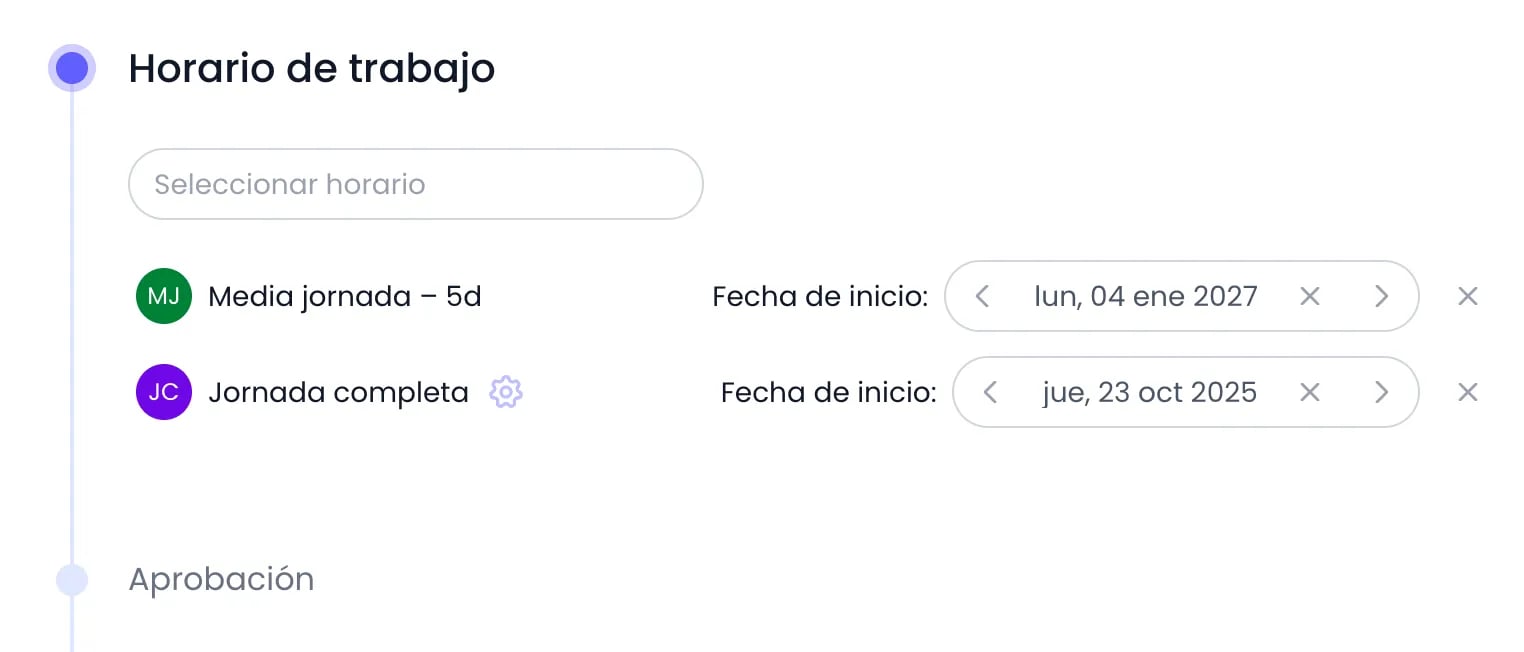
No hay que gestionar ninguna fecha de fin: una asignación más reciente sustituye a la anterior desde su fecha de inicio en adelante, y se conserva el historial de las asignaciones pasadas.
Panel Horario de trabajo de Beebole con dos asignaciones: Media jornada – 5d con Fecha de inicio el 4 de enero de 2027, y Jornada completa, marcado con el icono de valor heredado, con Fecha de inicio el 23 de octubre de 2025

Un paso a tiempo parcial: Media jornada – 5d toma el relevo a partir del 4 de enero de 2027, después del horario Jornada completa heredado de la organización


Archivar y eliminar un horario de trabajo

Para retirar un horario que ya no asignas, ábrelo en Configuración > Horarios de trabajo y haz clic en el menú de acciones ⋯ junto a su nombre. El menú ofrece Duplicar, Renombrar, Archivar, Desarchivar y Eliminar.
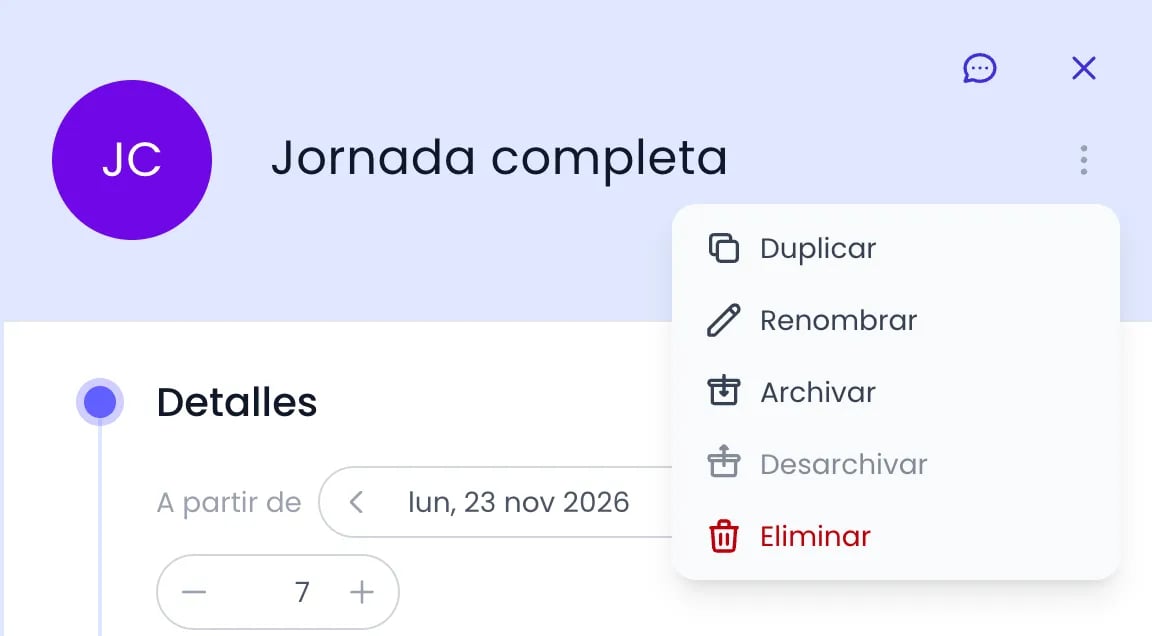
Panel del horario de trabajo Jornada completa con su menú de acciones abierto: Duplicar, Renombrar, Archivar, Desarchivar (en gris) y Eliminar

El menú de acciones junto al nombre de un horario de trabajo

Los horarios archivados desaparecen de la lista. Haz clic en Mostrar archivados para verlos y, después, usa el menú de acciones ⋯ y Desarchivar para restaurar uno.
Eliminar borra el horario de trabajo por completo. Si es posible que vuelvas a necesitarlo, o si quieres que su historial siga visible, elige Archivar.
No se puede eliminar un horario que sigue asignado a personas o etiquetas: Beebole rechaza la eliminación hasta que reasignes o quites esas asignaciones, para que nadie pierda su patrón de trabajo sin darse cuenta.

Dónde usa Beebole los horarios de trabajo

  • Hojas de tiempo: la cabecera de cada día en la hoja de tiempo muestra el tiempo registrado frente a las horas previstas, los días no laborables aparecen rayados y la fila de totales compara el tiempo registrado con el total previsto. Consulta Hojas de tiempo.
  • Informes: los informes pueden comparar las horas trabajadas con las horas previstas para detectar horas extra y desglosar el tiempo en teletrabajo. Consulta Informes.
  • Ausencias: cuando las ausencias se registran en días, un día completo de ausencia se convierte en las horas definidas en el horario de la persona para ese día. Consulta Ausencias.
  • Planificación de tareas: el mapa de calor de carga de trabajo del Diagrama de Gantt mide el esfuerzo planificado frente a la capacidad de cada persona, que se obtiene de su horario de trabajo.

Contenido relacionado

Personas

Abre el perfil de una persona para asignarle su horario de trabajo individual.

Etiquetas

Aplica en cascada un horario compartido a todo un equipo o departamento mediante etiquetas.

Hojas de tiempo

Descubre cómo aparecen las horas previstas junto al tiempo registrado en la hoja de tiempo.

Ausencias

Las ausencias registradas en días se convierten en horas según el horario de trabajo.

Preguntas frecuentes

Sí. Beebole admite varios horarios de trabajo en una misma cuenta. Crea un horario por cada patrón y asígnalo a la etiqueta o a la persona que corresponda: la asignación más específica prevalece sobre la configuración predeterminada de la organización.
Beebole recurre a un Horario de trabajo 24/7 virtual que cuenta todos los días como jornadas laborables completas. Este horario de reserva aparece en gris en el panel Horario de trabajo. Asigna un horario predeterminado a tu organización para que las horas previstas coincidan con tu patrón de trabajo real.
Asigna el nuevo horario en el panel Horario de trabajo de la persona e indica la fecha en Fecha de inicio:. Beebole aplica el horario anterior antes de esa fecha y el nuevo desde esa fecha en adelante. No hay que configurar ninguna fecha de fin.
Crea un nuevo horario de trabajo e introduce Horas solo en los días que trabaja la persona, por ejemplo 4 horas de lunes a viernes, o jornadas completas de lunes a miércoles. Después, asígnaselo a la persona.
No. Un horario de trabajo indica a Beebole cuántas horas se esperan cada día: aparece en la hoja de tiempo como horas previstas y sirve para calcular las horas extra y la capacidad, pero nunca crea registros de tiempo. Si quieres que se propongan tiempos a las personas, usa Tiempo desde los estados de planificación en Configuración de hojas de tiempo y planificación: cuando una tarea pasa de su estado El reloj arranca en a su estado Sugiere tiempo en, los días laborables intermedios se sugieren en la hoja de tiempo de su responsable, y cada día recibe el tiempo previsto que aún le queda. También puedes usar los registros de tiempo sugeridos que propone el Asistente a partir de calendarios, hábitos y trabajo planificado.
En dos pasos. Primero, asigna un horario de trabajo para que Beebole conozca las horas previstas de cada persona, en la organización, en una etiqueta o en la persona. Después, crea un informe personalizado con una columna Tiempo configurada como Horas extra (diarias) (horas que superan el horario, día a día), Horas extra (por periodo) (que superan el horario en el periodo del informe) o Saldo de horas extra, agrupado por persona y periodo. Si prefieres evitar las horas extra en lugar de registrarlas en un informe, añade la restricción Sin horas extra más allá del horario en Configuración de hojas de tiempo y planificación.