

Abrir una vista de Gantt
Abre la página Planificación
Selecciona una vista de Gantt
Leer la línea de tiempo
Cada tarea con fechas aparece como una barra horizontal que va de su fecha de inicio a su fecha de fin, en el color de la tarea. Los nombres de las tareas muestran la ruta completa del proyecto y de la tarea, así que es fácil distinguir tareas con nombres parecidos. En una planificación configurada en Reservas, cada barra es una reserva con el nombre de su proyecto y su persona: consulta Tareas o reservas. Una línea vertical marca el día de hoy, y la línea de tiempo se amplía a medida que te desplazas: hacia la derecha, en el futuro; hacia la izquierda, en el pasado. El botón Hoy te devuelve a la fecha actual.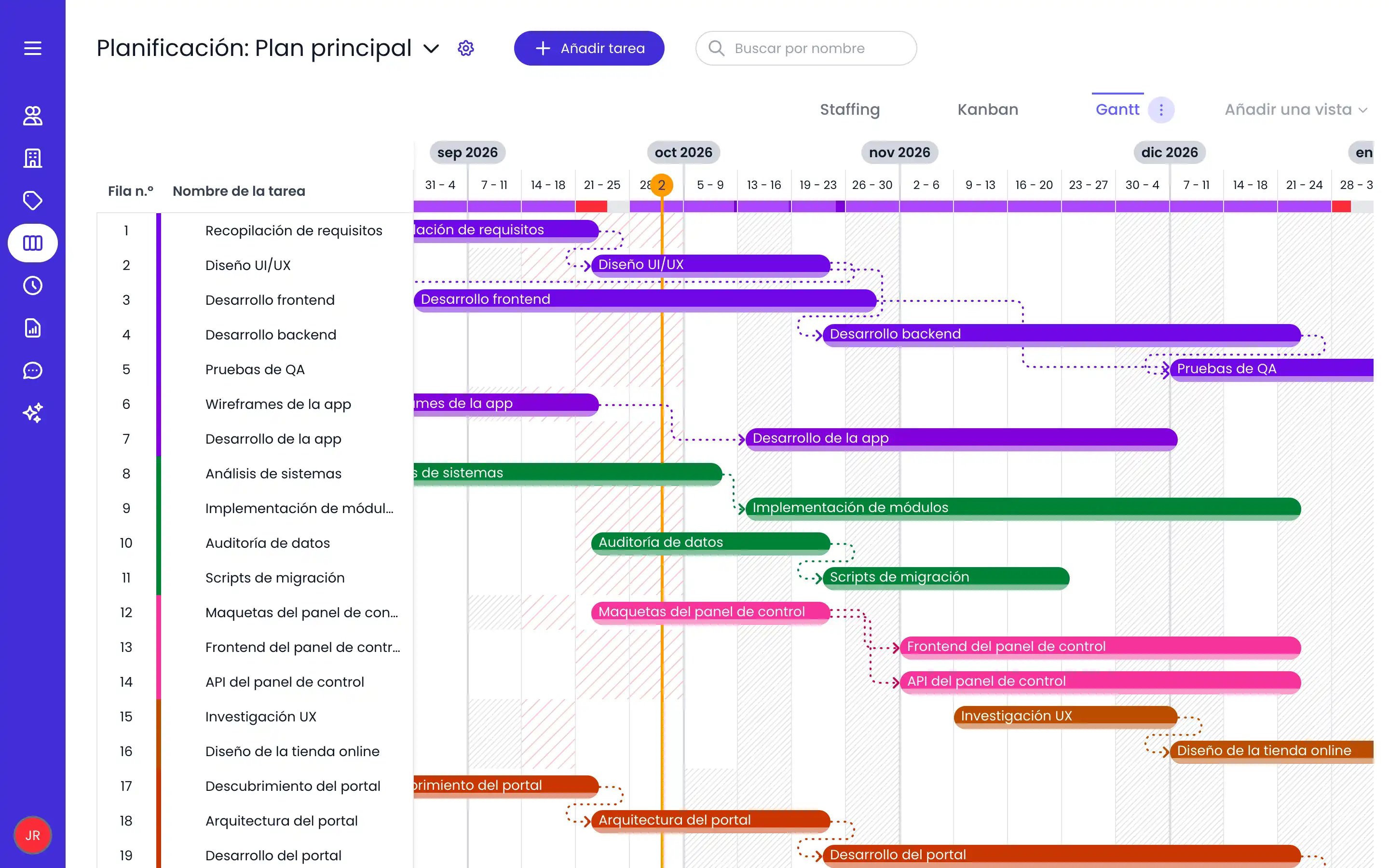
La vista de Gantt de Plan principal, semana a semana, con los vínculos de dependencia y la línea de hoy
Elegir el periodo
Abre el menú ⋯ de la pestaña de la vista activa y usa Periodo para elegir cómo se muestra la línea de tiempo:- Infinito por día o Infinito por semana: la línea de tiempo con desplazamiento ilimitado, por días o por semanas.
- Día, Semana, 2 semanas, 3 semanas, 4 semanas o 6 semanas: el diagrama ajusta ese intervalo a tu pantalla y muestra solo las tareas que caen dentro (se conservan las tareas principales).
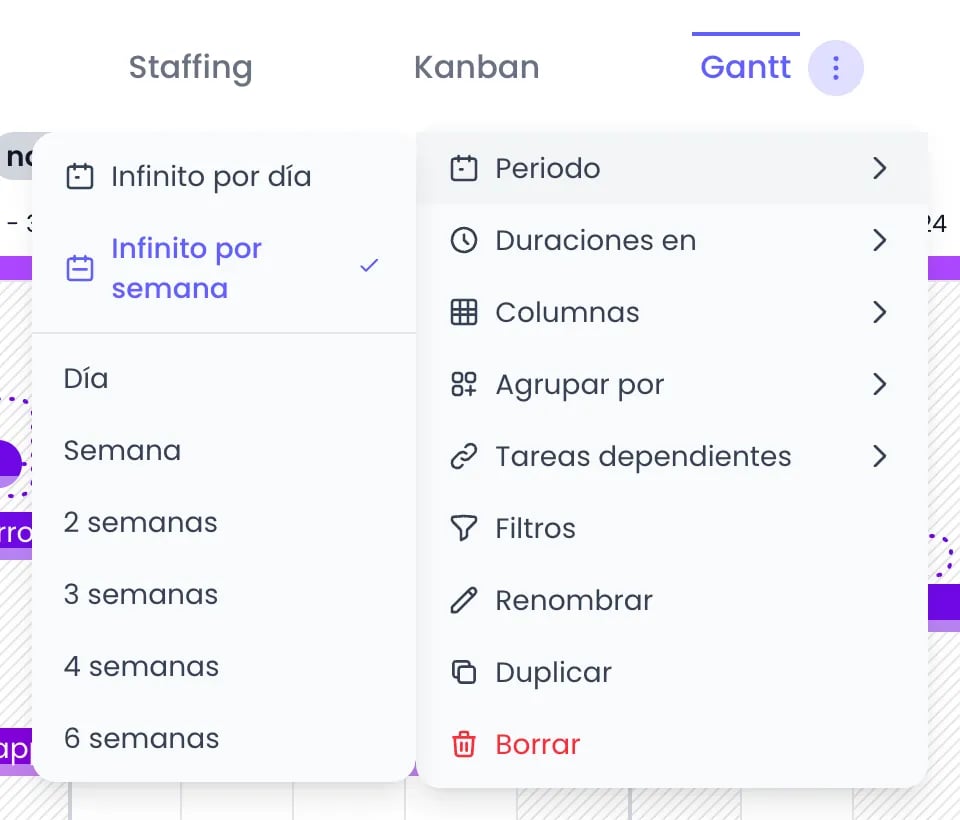
El menú de la pestaña de la vista, abierto en Periodo
Acercar y alejar
Haz clic en una celda del encabezado de la línea de tiempo para acercarte un nivel a ese periodo: de la línea de tiempo ilimitada al intervalo de varias semanas que elegiste la última vez (si dura más de una semana), luego a una sola semana y después a un solo día. Al pasar el cursor por la celda, ves antes el tramo de la línea de tiempo que ocupará el clic. Para volver atrás, usa el botón de alejar junto a las fechas del periodo, a la izquierda de las pestañas de vista. Indica el nivel al que te devolverá (Día, Semana, 2 semanas, etc., o ∞ para la línea de tiempo ilimitada).Programar tareas en la línea de tiempo
- Dar fechas a una tarea: en la fila de una tarea que aún no tiene fechas, haz clic en la línea de tiempo para crear una barra que ocupe esa celda, o haz clic y arrastra para dibujar el periodo exacto que quieras. Si arrastras en la fila de una tarea que ya tiene fechas, la vista se desplaza hasta su barra y la hace parpadear.
- Mover una tarea: arrastra su barra a la izquierda o a la derecha. La duración se mantiene.
- Redimensionar una tarea: arrastra el borde izquierdo o derecho de la barra para cambiar la fecha de inicio o de fin. El tiempo planificado se adapta a las nuevas fechas, con la misma asignación.
- Redimensionar y conservar el tiempo planificado: mantén pulsada ⌘ (Alt en Windows/Linux) mientras arrastras un borde. La tarea conserva su tiempo Planificado y es la asignación la que se ajusta a las nuevas fechas: si las fechas se amplían, baja; si se reducen, sube. La barra deja de encogerse en las fechas que contienen su tiempo planificado al 100 %. Agarra el borde de una barra seleccionada para hacerlo con todas las tareas seleccionadas a la vez.
- Trabajar con varias tareas a la vez: selecciona varias barras y arrástralas juntas para reprogramar todo el grupo de una vez, mantén pulsada ⌘ (Alt en Windows/Linux) mientras arrastras para soltar copias con fechas, o agarra el borde de cualquier barra seleccionada para desplazar las fechas de todas las barras seleccionadas lo mismo. Pulsa Supr (o Retroceso) para eliminar toda la selección a la vez. Cada operación en lote se deshace en un solo paso.
Dar horas a una tarea
Normalmente, una tarea ocupa días completos. Para fijarla a horas exactas, abre el panel Datos de las tareas de la tarea y desmarca Todo el día. La indicación de la casilla lo dice claramente: La tarea ocupa días completos. Desmarca la casilla para fijar las horas de inicio y de fin. Aparecen los campos Hora de inicio y Hora de fin, rellenados con el horario laboral del propietario, y la tarea pasa a extenderse por horas en lugar de por días completos:- Al arrastrar, redimensionar, dividir o copiar la tarea, se conservan sus horas.
- Si escribes una cifra en Planificado, la tarea se reajusta al minuto exacto en que el calendario del propietario puede contener ese trabajo, saltándose sus pausas programadas, sus días libres, los días festivos y sus ausencias, y solo pasa al siguiente día laborable cuando el día actual se queda sin horas.
- La capacidad que consume una tarea con horas se mide según las horas que ocupa realmente, así que una tarea de dos horas ya no cuenta como un día completo en la carga de trabajo de su propietario.
- En la línea de tiempo de asignación de personal, la barra se dibuja en su posición real dentro de la columna del día, con los tramos no laborables sombreados detrás.
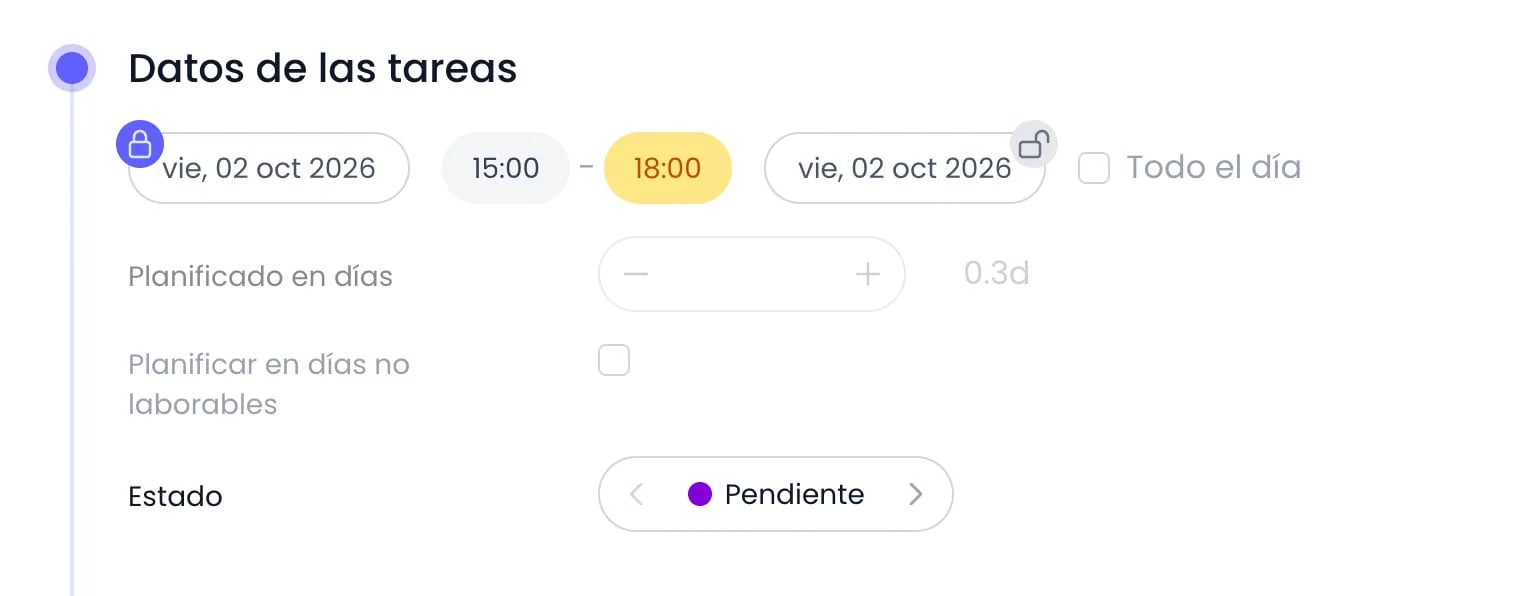
Una tarea fijada de 15:00 a 18:00: la hora de fin aparece resaltada porque la jornada del propietario termina a las 17:00
Dependencias entre tareas
Las dependencias ordenan las tareas: una tarea dependiente debe ir después de las tareas de las que depende. Los vínculos de dependencia se dibujan entre las barras de la línea de tiempo, con el color de las tareas de cada extremo, y siguen a las barras en tiempo real mientras arrastras. Las líneas rodean las barras por las que pasan y las filas de encabezado de grupo, de modo que un vínculo sigue siendo legible en un diagrama recargado en lugar de atravesar una barra.Dibujar un vínculo en la línea de tiempo
Pasa el cursor sobre una barra y aparece un tirador con forma de eslabón en la mitad de la barra a la que apuntas: el inicio o el final. Los dos funcionan igual, en sentidos opuestos, y la información emergente del tirador indica cuál tienes: Vincular el final de esta tarea y, a continuación, Arrastra sobre una tarea o haz clic en las tareas que empiezan después (mantén ⌘ para varias).- Arrastra el tirador sobre otra tarea y suéltalo para crear el vínculo.
- Mantén pulsada ⌘ al soltar para que el tirador siga activo y puedas encadenar varias tareas una tras otra sin volver a agarrarlo.
- Suelta el tirador donde está y se queda activo: haz clic en tareas de la lista para vincularlas y vuelve a hacer clic para terminar.
- Mientras un tirador está activo, las tareas ya vinculadas a él muestran un eslabón roto: haz clic en una para eliminar ese vínculo.
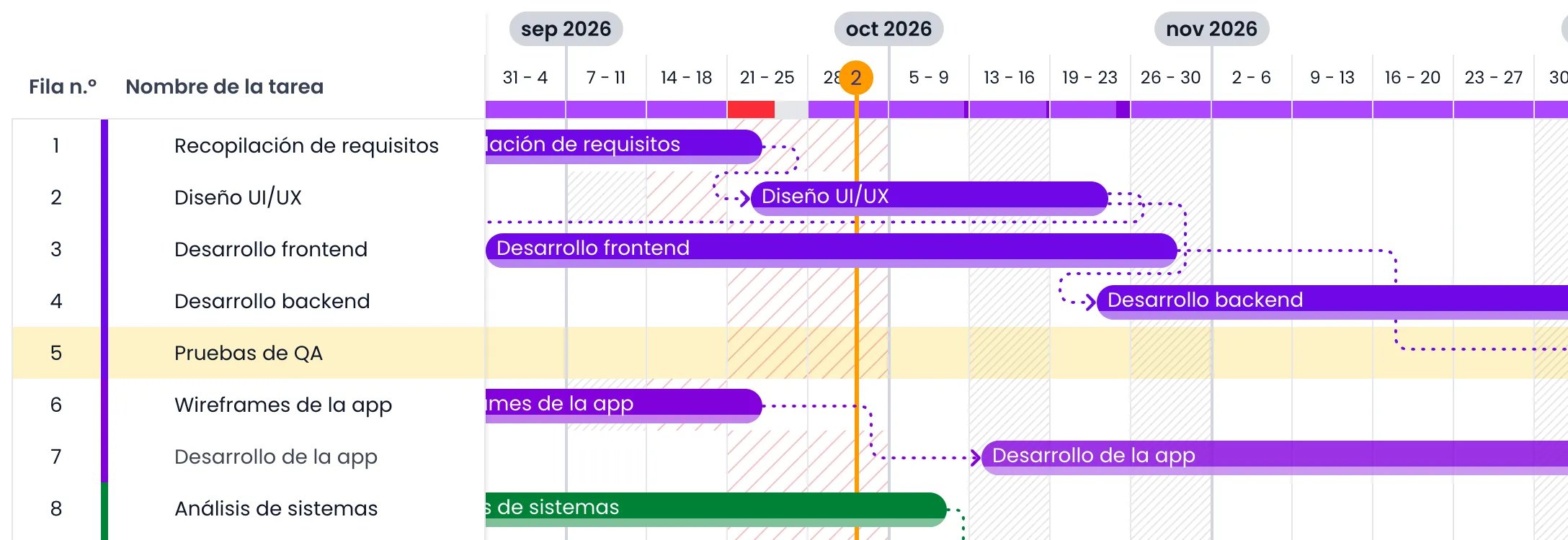
Un vínculo arrastrado hacia Pruebas de QA, antes de soltarlo
Añadir dependencias desde la columna
Las dependencias también se gestionan en la columna Dependencias. Añádela desde el menú Columnas si tu vista no la muestra.Haz clic en el campo Dependencias de la tarea
Elige sus dependencias
Termina
Cómo se mueven las tareas dependientes
Abre el menú ⋯ de la pestaña de la vista activa y pasa el cursor sobre Tareas dependientes para elegir qué ocurre con las tareas dependientes cuando mueves una tarea de la que dependen. El submenú se titula Opciones de movimiento de las tareas dependientes, y cada opción se anima al pasar el cursor para que veas su comportamiento antes de elegirla:Tiempo planificado
La columna Planificado muestra el trabajo planificado de cada tarea. El pequeño botón del encabezado de la columna cambia la unidad (Planificado en horas o días); la misma opción está en Duraciones en (Horas o Días) en el menú ⋯ de la pestaña de la vista. Una tarea principal muestra el tiempo planificado total de sus subtareas.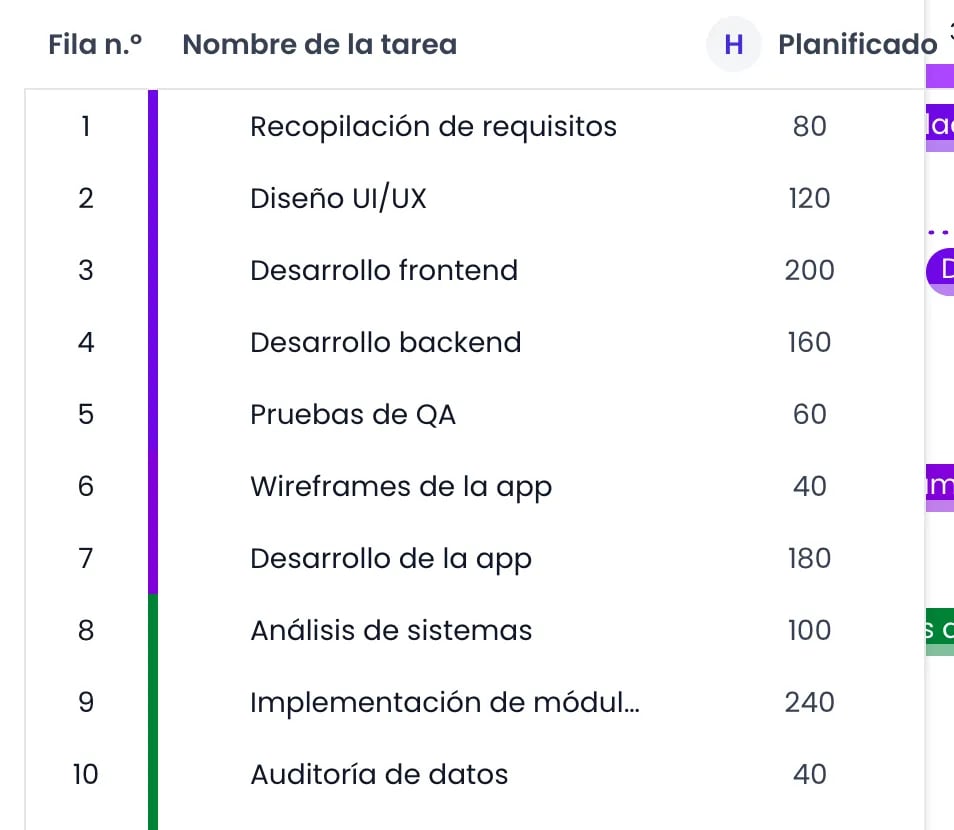
La columna Planificado en horas, con su botón de unidad en el encabezado
Mapa de calor de carga de trabajo
Cuando el diagrama está agrupado, cada fila de encabezado de grupo tiene una celda por periodo (día o semana, según la granularidad actual de Periodo). Lo que muestra la celda depende de cómo hayas agrupado.- Agrupado por Propietario: la fila de cada propietario muestra una barra de carga que compara el tiempo planificado de esa persona con su capacidad para el periodo. La barra se llena de rojo mientras queda capacidad, se vuelve verde cuando la capacidad se cubre exactamente y pasa a morado en cuanto la persona tiene más trabajo asignado del que admite, con la parte de sobrecarga en un morado más oscuro.
- Agrupado por otro criterio: para las categorías de proyecto, las categorías de etiqueta, los estados y el grupo “sin propietario” de una agrupación por propietario, la celda muestra el tiempo planificado total del grupo como una cifra sobre una barra a escala del periodo con más carga de esa fila. Una relación de capacidad no tiene sentido para un grupo de personas, así que no se dibuja ninguna. El tiempo planificado que aún no tiene propietario aparece como una pequeña insignia roja en la esquina de la celda.
- Sin agrupación: una única barra de carga, bajo cada número de día o de semana del encabezado de la línea de tiempo, suma la carga de todos. Haz clic en ella para recorrer las filas que generan la carga de ese periodo.
- Pasa el cursor para ver los detalles: una información emergente indica el periodo y, después, el tiempo planificado frente a la capacidad (por ejemplo,
Planned: 32 / Capacity: 40 (80%), en el formato de duración de tu organización), y añade una línea con sus propias cifras por cada persona sobrecargada.
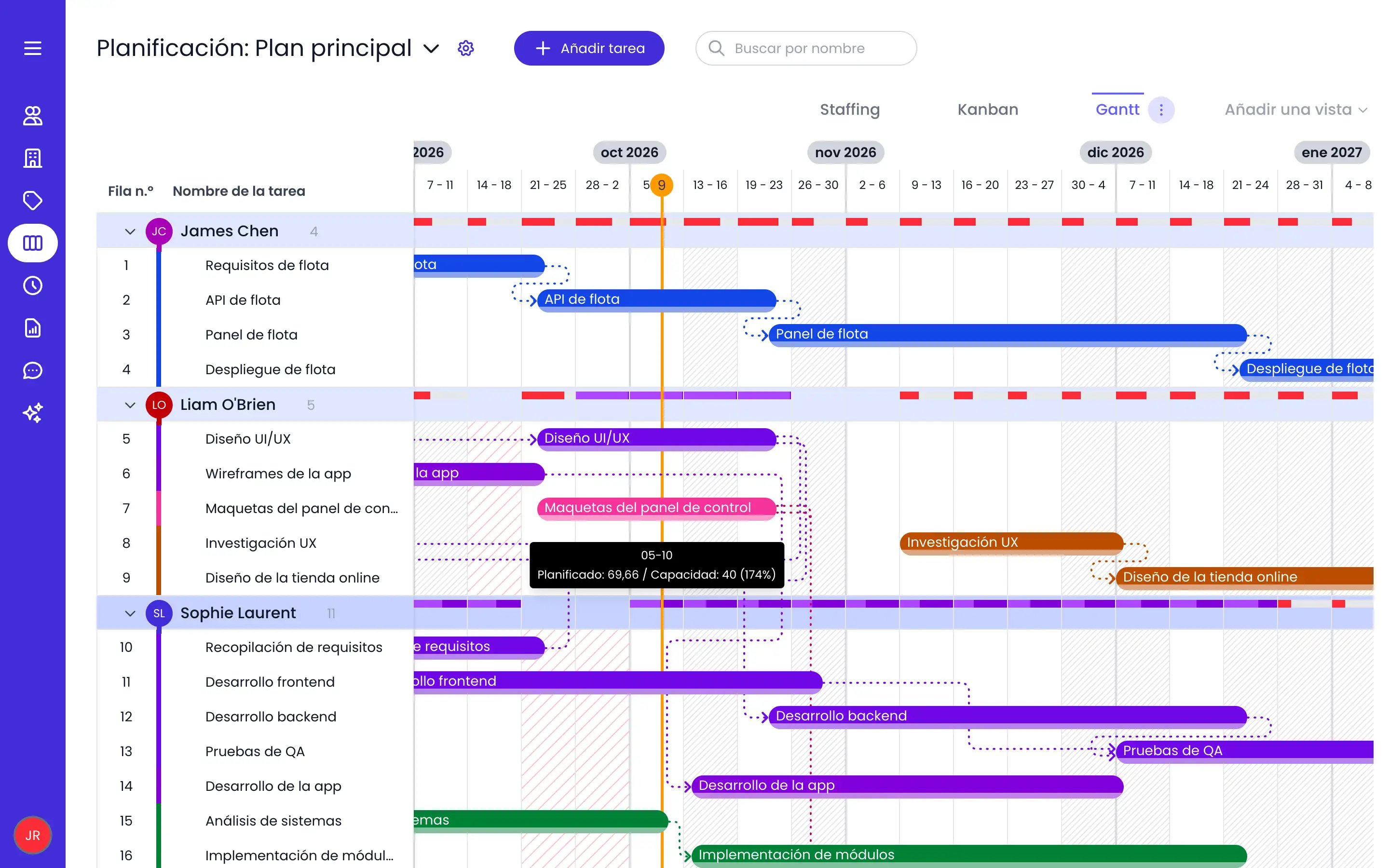
Agrupado por Propietario: barras de carga por semana y la información emergente de una semana con sobrecarga
Columnas
El panel izquierdo del diagrama de Gantt es una tabla configurable. Abre el menú ⋯ de la pestaña de la vista activa y pasa el cursor sobre Columnas para mostrar u ocultar columnas. Fila n.º y Nombre de la tarea siempre están visibles: una nueva vista de Gantt empieza solo con esas dos.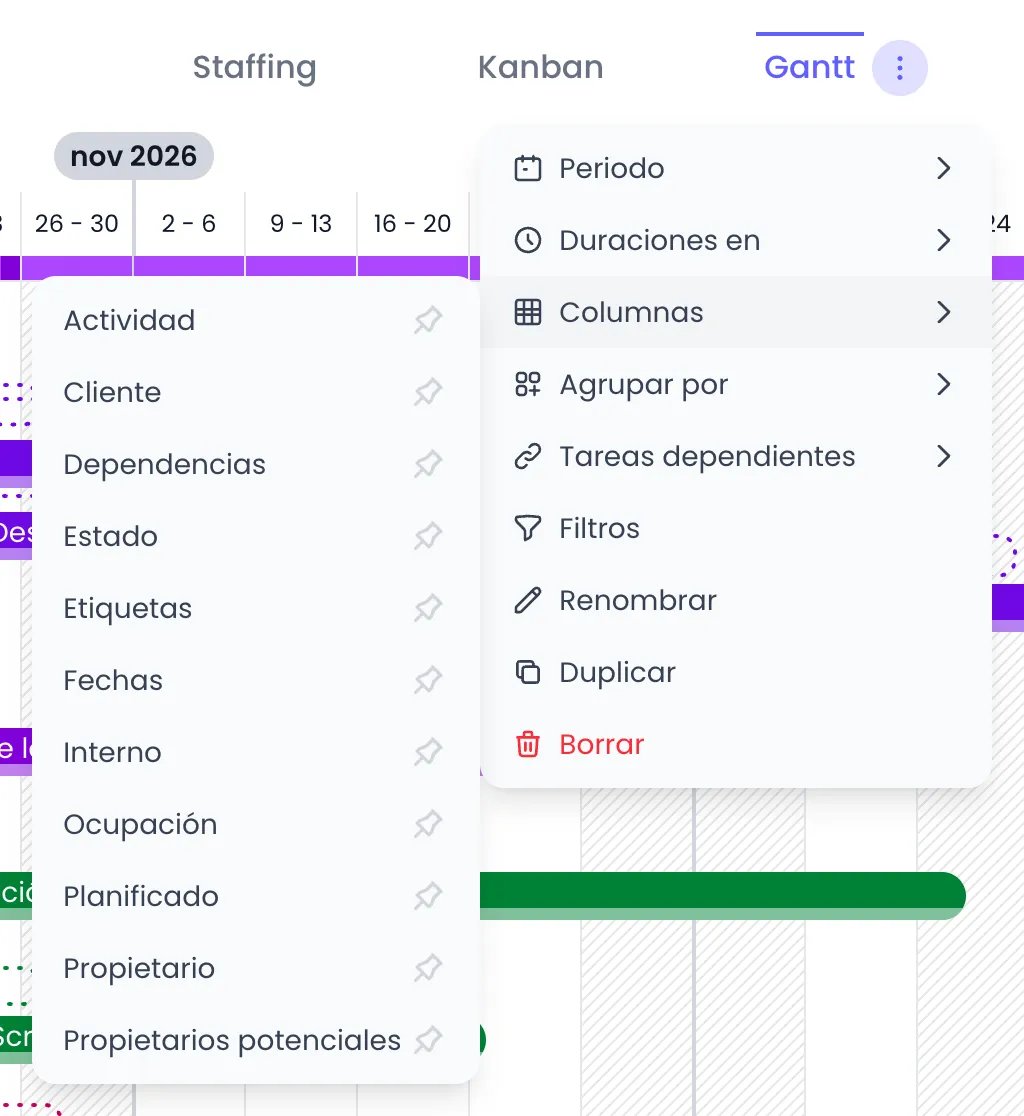
El submenú Columnas: haz clic en una columna para mostrarla u ocultarla; una chincheta oscura marca las columnas visibles
Reordenar, redimensionar y ordenar columnas
- Reordenar: arrastra el encabezado de una columna hacia un lado y suéltalo donde quieras. Fila n.º y Nombre de la tarea siempre van primero y no se pueden mover.
- Redimensionar: arrastra el borde derecho del encabezado de cualquier columna. Los anchos se guardan con la vista.
- Ordenar: haz clic en el encabezado de una columna para ordenar las filas por esa columna, vuelve a hacer clic para invertir el sentido y una tercera vez para volver al orden manual. Una flecha en el encabezado indica qué columna está ordenada y en qué sentido. Al pasar el cursor por un encabezado se abre su menú, con las mismas acciones: Orden ascendente, Orden descendente y Ocultar columna (Nombre de la tarea no se puede ocultar).
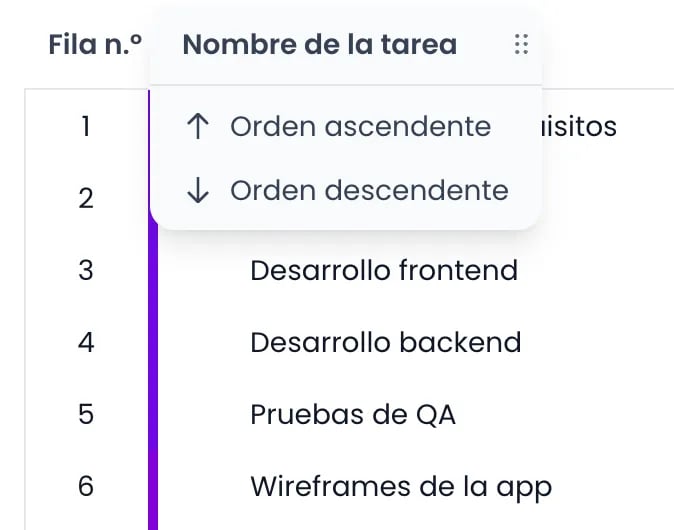
El menú del encabezado Nombre de la tarea, que se abre al pasar el cursor sobre él
Editar en las columnas
Las celdas de valores son controles, así que puedes fijar la mayoría de los campos de una tarea sin abrirla:- Estado: pasa al estado anterior o siguiente con los chevrones, o haz clic en el nombre del estado para elegir cualquiera de ellos.
- Propietario: quita el propietario actual desde su insignia, o usa el botón de persona de una celda vacía para elegir a alguien (Seleccionar el propietario).
- Fechas: haz clic en la celda para abrir el editor del periodo de la tarea.
- Planificado y Ocupación: escribe la cifra directamente en la celda.
- Propietarios potenciales: pasa el cursor sobre la fila para ver dos botones, uno para añadir una persona (Seleccionar persona) y otro para añadir una etiqueta (Seleccionar etiqueta). Cada uno abre su propio editor pequeño, con las personas o etiquetas actuales como insignias que puedes quitar y un selector para añadir más.
- Etiquetas: haz clic en el botón + para abrir un editor pequeño con las insignias actuales, que puedes quitar, y un selector para añadir más.
- Cada columna de categoría de proyecto: haz clic en el botón + para elegir un proyecto de esa categoría. Una tarea tiene un proyecto por categoría, así que, cuando la celda ya tiene uno, el editor muestra la insignia de ese proyecto para quitarlo en lugar de un selector.
Añadir tareas directamente
Puedes dar nombre a nuevas tareas directamente en la lista de tareas. Pasa el cursor sobre una fila y haz clic en el botón + junto al nombre de la tarea: se abre un campo de nombre debajo de la fila, y lo que escribas se convierte en una subtarea de esa tarea. Cuando el diagrama está agrupado, cada encabezado de grupo tiene su propio botón + (Añadir tarea), que abre el campo al principio del grupo. La nueva tarea recibe el propietario, el estado o el proyecto del grupo. Pulsa Enter para guardar la tarea y abrir un campo para la siguiente, o pega una lista para añadir varias a la vez. Mantén pulsada ⌘ (Ctrl en Windows) al hacer clic en un + para abrir el formulario completo de alta, con los mismos valores ya rellenados. En una planificación de reservas, los dos botones abren el formulario Añadir reserva. Consulta Añadir tareas directamente para más detalles.Agrupación de filas
Abre el menú ⋯ de la pestaña de la vista activa y pasa el cursor sobre Agrupar por para reorganizar la lista sin cambiar ningún dato de las tareas:- Propietario: un grupo por cada propietario de tarea
- Estado: un grupo por cada estado
- Una categoría de proyecto: pasa el cursor sobre su nombre y elige uno de sus niveles
- Una categoría de etiqueta: pasa el cursor sobre su nombre y elige uno de sus niveles
Vistas guardadas
Las pestañas que hay encima de la lista de tareas son vistas guardadas. Cada vista de Gantt guarda su propia configuración de Periodo, Columnas (cuáles, en qué orden y con qué ancho), ordenación y Agrupar por, además de sus filtros.- Crear: haz clic en Añadir una vista y después en Diagrama de Gantt.
- Reordenar: arrastra una pestaña hacia un lado y suéltala donde quieras.
- Renombrar: haz doble clic en la pestaña (o mantenla pulsada en una pantalla táctil) y escribe el nuevo nombre, o usa Renombrar en el menú ⋯ de la pestaña.
- Duplicar o borrar: usa Duplicar y Borrar en el menú ⋯. La última vista que queda no se puede borrar.
Filtrar
Los filtros limitan el diagrama a las tareas que quieres ver: por tarea, estado, propietario, persona asignada, proyecto o etiquetas. Los filtros se configuran en cada vista, desde el menú de su pestaña:Abre el menú de la vista
Elige Filtros
Define la condición
Añade el filtro
- Haz clic en el botón + (Añadir filtro) al final de la fila para añadir otro filtro.
- Haz clic en la ✕ de una etiqueta para quitar ese filtro, o en Eliminar todos cuando haya dos o más.
- Haz clic en y u O entre dos etiquetas para cambiar cómo se combinan.
Navegación con el teclado
Con el diagrama de Gantt activo, puedes trabajar sin el ratón:Contenido relacionado
Tareas
Tablero Kanban
Vista de lista
Horarios de trabajo
Preguntas frecuentes
¿El diagrama de Gantt de Beebole tiene una vista mensual?
¿El diagrama de Gantt de Beebole tiene una vista mensual?
¿Cómo creo una dependencia entre dos tareas?
¿Cómo creo una dependencia entre dos tareas?
¿Qué ocurre con las tareas dependientes cuando muevo su predecesora?
¿Qué ocurre con las tareas dependientes cuando muevo su predecesora?
¿Puedo tener varias vistas de Gantt con columnas distintas?
¿Puedo tener varias vistas de Gantt con columnas distintas?
¿Los cambios en el diagrama de Gantt afectan al tablero Kanban?
¿Los cambios en el diagrama de Gantt afectan al tablero Kanban?