

Ajouter votre équipe
Ajouter une personne dans Beebole
Ouvrir la page Personnes
Ajouter une personne
Ajouter
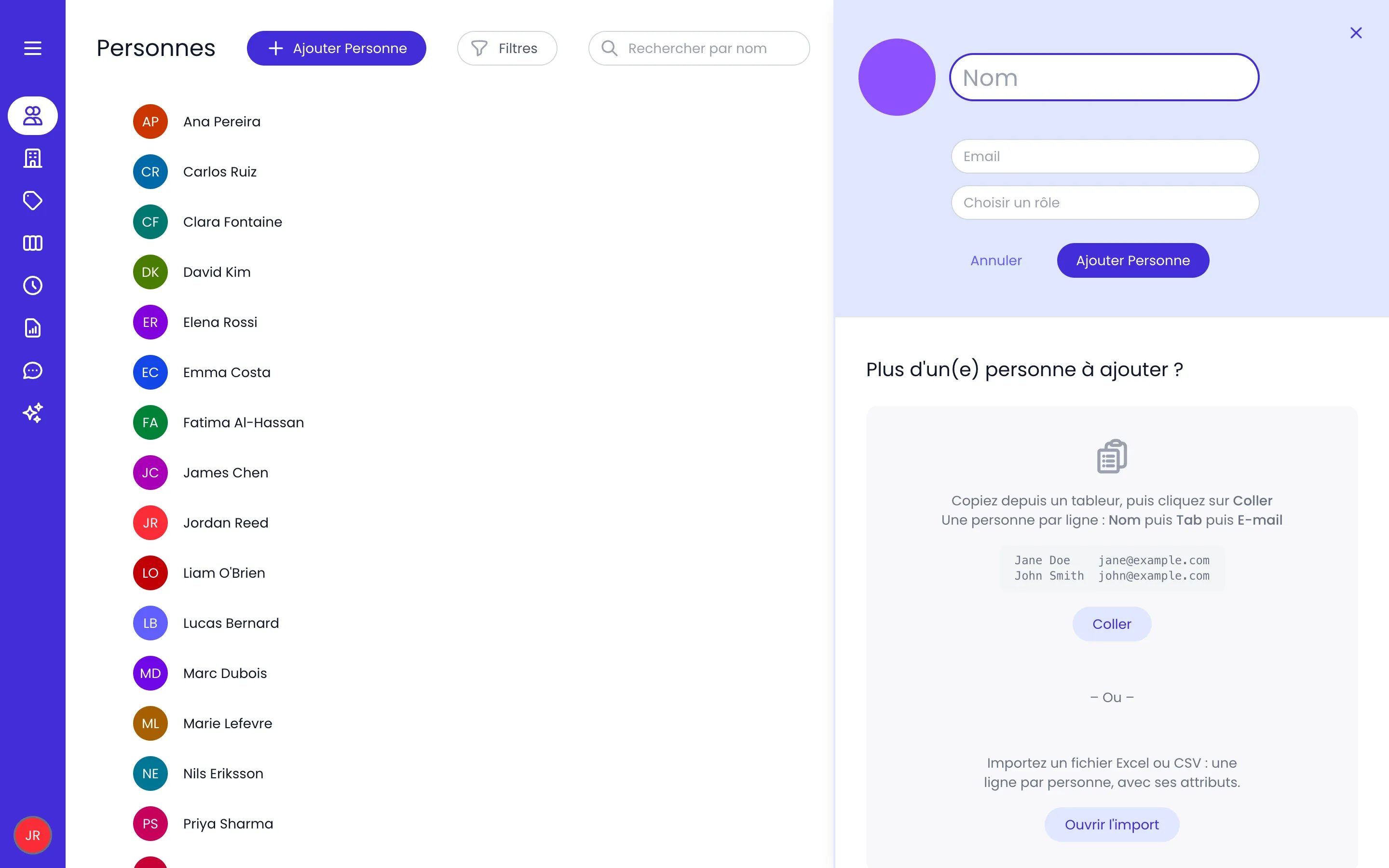
Le panneau d'ajout d'une personne : nom, e-mail et rôle, avec l'encadré Plus d'un(e) personne à ajouter ? en dessous
Ajouter plusieurs personnes à la fois
Pour ajouter une grande équipe en une seule fois, utilisez l’encadré Plus d’un(e) personne à ajouter ? situé sous le formulaire, dans le même panneau d’ajout :- Copiez des lignes depuis un tableur, une personne par ligne : le nom, puis Tab, puis l’e-mail.
- Cliquez sur Coller. Beebole vous demande d’abord de choisir un rôle (« Veuillez sélectionner un rôle pour les personnes que vous souhaitez ajouter ») : choisissez-le dans le sélecteur Choisir un rôle. Ce rôle unique s’applique à toutes les personnes du lot, et vous pourrez le modifier personne par personne plus tard.
- Vérifiez les lignes dans l’Aperçu de l’importation, qui affiche le nom, l’e-mail et le rôle de chaque personne.
- Cliquez sur Importer les entrées. Le bouton indique le nombre de personnes qu’il va créer. En cas d’erreur, cliquez sur Annuler pour supprimer en une seule fois toutes les personnes créées par l’import.
Importer des personnes depuis un tableur
Pour un fichier complet avec davantage d’informations par personne, les administrateurs utilisent l’import depuis un tableur : cliquez sur Ouvrir l’import dans ce même encadré, ou sur Importation dans le menu Paramètres. En plus de l’e-mail et du rôle de chaque personne, un import peut reprendre ses valeurs de champs personnalisés, ses taux, ses contingents d’absence, ses tags ou son horaire de travail. Les responsables ne peuvent pas être définis par un import. Beebole compare le fichier à vos données ligne par ligne avant que vous ne cliquiez sur Appliquer, et le dernier import peut être annulé. Les personnes qui dépassent vos sièges libres sont créées inactives (archivées), et l’aperçu en indique le nombre à l’avance. Consultez Importer depuis une feuille de calcul.Dupliquer une personne
Pour configurer une nouvelle personne comme une personne existante, dupliquez le profil existant au lieu de partir de zéro. Ouvrez le profil de la personne, cliquez sur le menu d’actions ⋯ à côté de son nom et choisissez Dupliquer. Saisissez le nom de la nouvelle personne (Beebole propose une adresse e-mail sur le même domaine, que vous pouvez modifier), choisissez un Rôle s’il diffère de celui de l’original, puis cliquez sur Dupliquer. La copie reprend les paramètres et les liens de l’original, comme les tags, les responsables et l’accès aux projets ; la photo de profil et les tâches dont l’original est propriétaire ne sont pas copiées. La nouvelle personne est créée sans invitation : envoyez-lui en une lorsqu’elle est prête à se connecter.Envoyer les invitations
Ouvrir le profil de la personne
Envoyer l'invitation
Partager le lien si besoin
Attendre que la personne rejoigne le compte
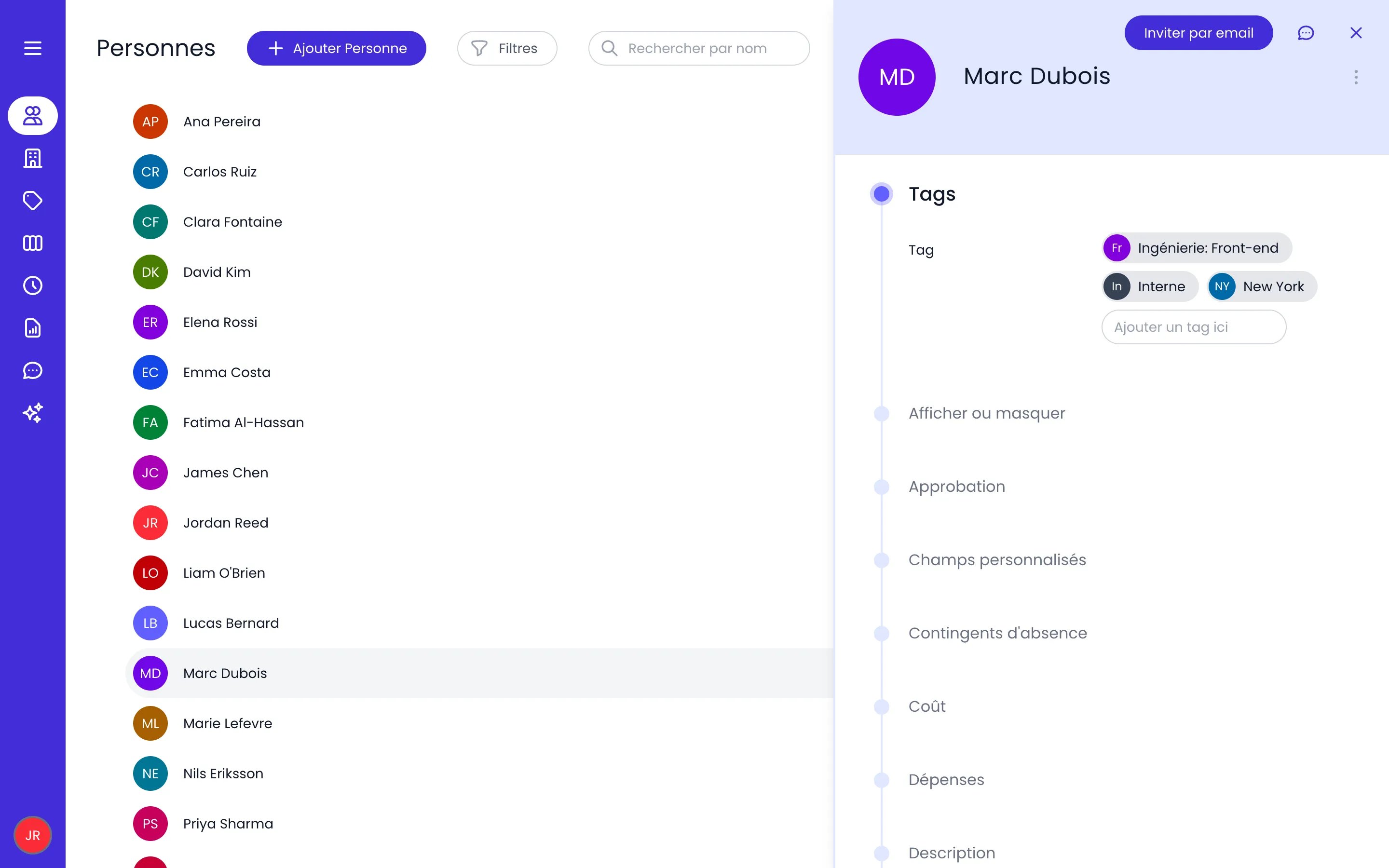
Le profil d'une personne ouvert depuis la liste Personnes, avec le bouton Inviter par email
Invitation groupée
Pour inviter plusieurs personnes à la fois, sélectionnez-les dans la liste à l’aide des cases à cocher, puis cliquez sur Inviter dans la barre qui apparaît en bas de la liste. Beebole envoie les e-mails d’invitation à toutes les personnes sélectionnées en une seule opération. C’est pratique pour intégrer une nouvelle équipe ou après un import. Des notifications indiquent ensuite le résultat : le nombre d’invitations envoyées, ainsi que le nombre de personnes sélectionnées que Beebole a ignorées et pourquoi. Une personne est ignorée lorsqu’elle :- fait déjà partie de l’organisation, puisqu’elle a déjà accès ;
- n’a pas d’adresse e-mail : ajoutez-en une à son profil, puis invitez-la de nouveau ;
- a déjà été invitée au cours des dernières 24 heures, puisqu’une adresse reçoit au plus une invitation et un renvoi par jour ;
- a demandé à ne plus recevoir d’invitations de votre organisation ;
- ferait dépasser la limite d’invitations d’un compte d’essai ou sous l’abonnement Gratuit. Contactez le support pour la relever.
Configurer le profil des personnes
Cliquez sur le nom d’une personne pour accéder aux paramètres de son profil, par exemple :- E-mail et rôle : l’adresse e-mail avec laquelle la personne se connecte, et son rôle. Consultez Changer l’e-mail d’une personne et Attribution des rôles.
- Responsable de : les personnes que cette personne gère et celles qui la gèrent. Consultez Les responsables et le panneau Responsable de.
- Tags : les services, équipes ou sites auxquels la personne appartient. Consultez Tags.
- Champs personnalisés : vos propres données sur la personne, comme un identifiant salarié ou un bureau. Consultez Champs personnalisés des personnes.
- Paramètres régionaux : le fuseau horaire et les formats de nombre, d’heure et de date propres à la personne. Consultez Paramètres régionaux par personne.
- Description : des notes libres sur la personne, rédigées dans un éditeur de texte enrichi.
Les responsables et le panneau Responsable de
Le panneau Responsable de du profil d’une personne définit ce que cette personne gère et qui la gère. Il contient quatre listes :- Membres de l’équipe : les personnes que cette personne gère. Ajoutez-en une avec Ajouter une personne ici.
- Projets : les projets qu’elle gère, ajoutés avec Ajouter un projet ici.
- Tâches : les tâches qu’elle gère, ajoutées avec Sélectionner une tâche.
- Entités portant le tag : les tags qu’elle gère, ajoutés avec Ajouter un tag ici. Les personnes, projets et tâches qui portent l’un de ces tags, ou un tag situé en dessous, sont considérés comme gérés par cette personne. Gérer un tag d’équipe place donc dans son équipe toutes les personnes qui portent ce tag.
Changer l’e-mail d’une personne
L’adresse e-mail d’une personne est celle avec laquelle elle se connecte et celle à laquelle Beebole lui écrit. Pour la modifier, ouvrez le profil de la personne, accédez au panneau E-mail et rôle et modifiez le champ Email. Cette modification nécessite le droit Compte utilisateur, et seul un administrateur peut modifier l’adresse e-mail d’un administrateur. Sur un compte d’essai ou sous l’abonnement Gratuit, l’e-mail d’une personne qui a déjà rejoint le compte ne peut être modifié qu’après votre souscription. Beebole affiche « L’e-mail d’une personne qui a rejoint le compte pourra être modifié une fois que vous aurez souscrit un abonnement. Contactez le support si vous en avez besoin plus tôt. » Écrivez à support@beebole.com si vous ne pouvez pas attendre.Attribution des rôles
Chaque personne se voit attribuer un rôle qui détermine ce qu’elle peut voir et faire dans Beebole. Vous définissez le rôle lors de la création d’une personne, mais vous pouvez le modifier à tout moment. Ouvrez le profil de la personne et accédez au panneau E-mail et rôle. À côté de Rôle, survolez le rôle actuel, cliquez sur le × qui apparaît, puis choisissez un nouveau rôle dans le sélecteur Choisir un rôle. La modification s’applique immédiatement : au prochain chargement de page, la personne dispose de ses nouveaux droits. Changer un rôle nécessite le droit Changer le rôle des personnes, et personne ne peut changer son propre rôle : votre rôle s’affiche sans le ×. Seul un administrateur peut attribuer ou retirer un rôle disposant du droit Rôle administrateur (accès complet). Consultez Rôles et droits pour savoir à quoi chaque rôle donne accès.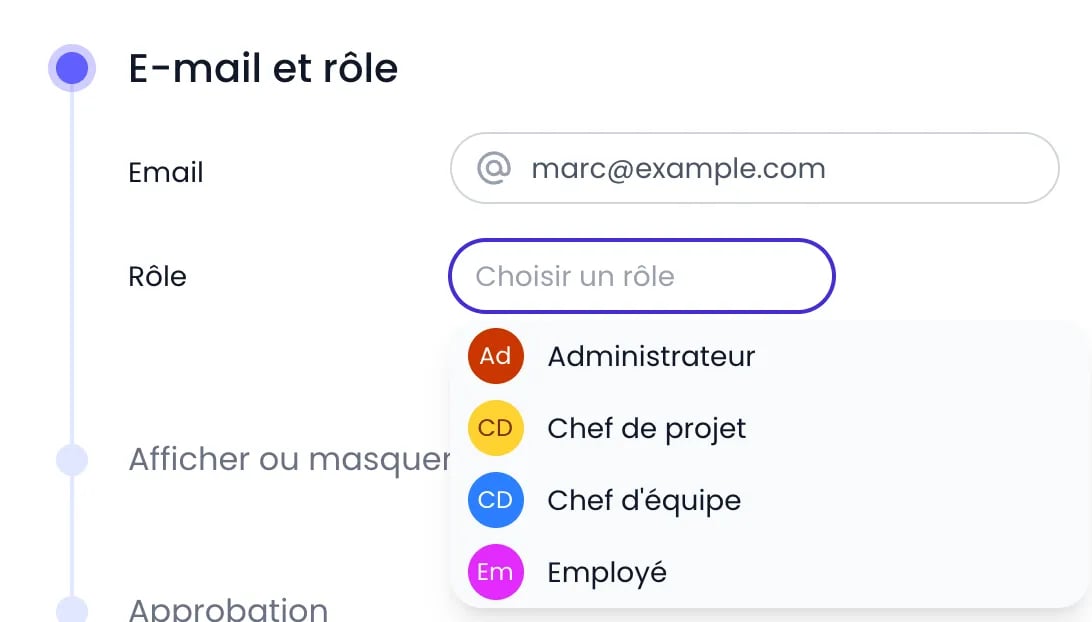
Le sélecteur Choisir un rôle dans le panneau E-mail et rôle d'une personne
Attribution des horaires
Les horaires de travail définissent les heures et les jours de travail habituels d’une personne. Pour attribuer un horaire, ouvrez le profil de la personne, accédez au panneau Horaire de travail et saisissez le nom d’un horaire dans le sélecteur Sélectionner un horaire. Vous pouvez définir une date de début pour ne pas modifier les données passées. L’horaire défini sur une personne remplace tout horaire hérité de ses tags ou l’horaire par défaut de l’organisation. Consultez Horaires de travail.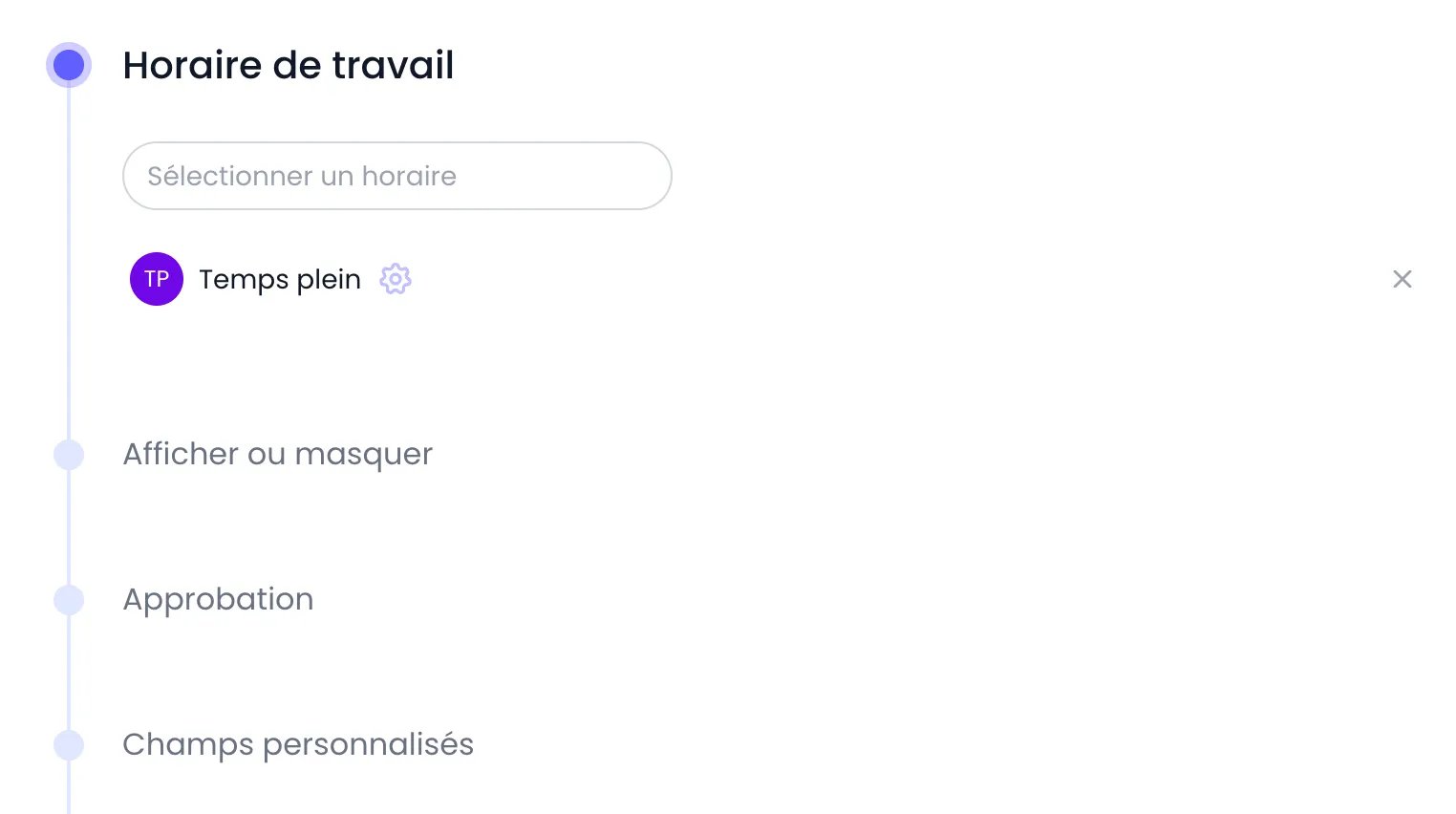
Le panneau Horaire de travail d'une personne : Temps plein vient de l'organisation, comme l'indique la roue dentée à côté
Période valable pour la saisie de temps
Le profil d’une personne peut comporter une Période valable pour la saisie de temps : une date Du et/ou Au qui délimite la période pendant laquelle du temps peut être saisi pour elle. Faites-la correspondre aux dates de mission d’un prestataire ou aux dates d’arrivée et de départ d’un salarié : les saisies hors de cette période sont refusées, avec un message qui nomme la personne dont la période de validité les bloque. Laissez l’une des deux dates vide pour une période sans limite de ce côté.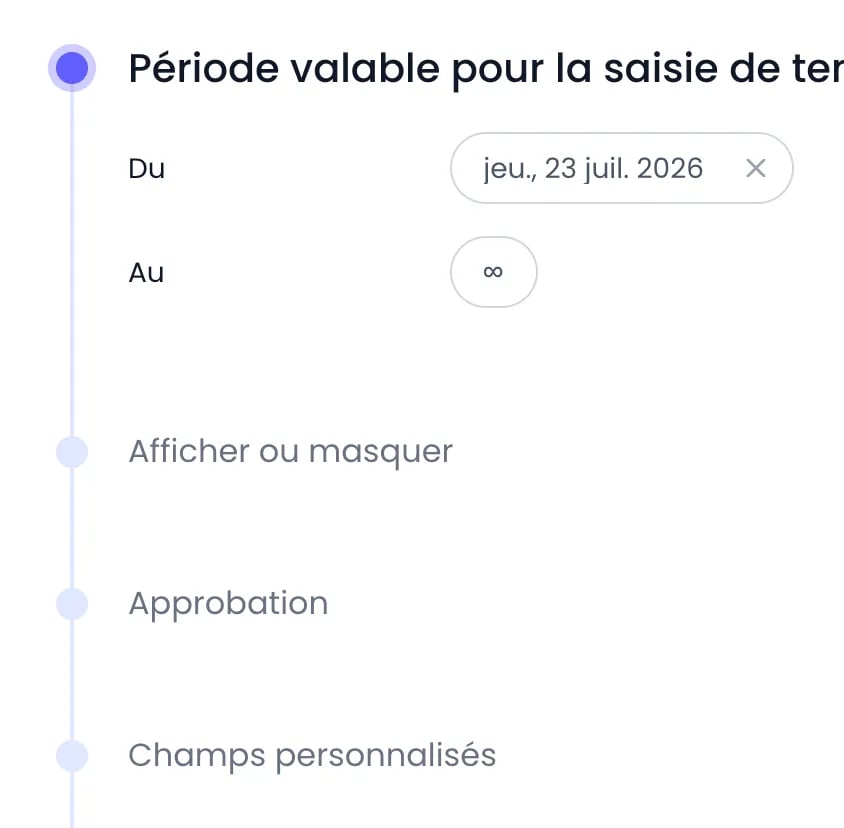
La période d'un prestataire, ouverte à partir de sa date de début, sans date de fin
Paramètres régionaux par personne
Vous pouvez remplacer les paramètres régionaux de l’organisation pour n’importe quelle personne. Ouvrez le profil de la personne, puis le panneau Paramètres régionaux, pour définir son Fuseau horaire, son Premier jour de la semaine, sa Devise, son Séparateur des décimales, son Séparateur des milliers, son Affichage de l’heure (3:45 PM ou 15:45) et son Format de date. Ces paramètres modifient l’affichage des dates et des heures pour cette personne uniquement : c’est utile pour les membres de l’équipe situés dans d’autres pays ou qui préfèrent un format particulier. Seuls les administrateurs peuvent modifier le Premier jour de la semaine, car il détermine le début des périodes de la feuille d’activités de la personne. Une roue dentée à côté d’un paramètre signifie que sa valeur vient de l’organisation. Dès que vous modifiez un paramètre sur la personne, la roue dentée laisse place à un bouton de réinitialisation qui rétablit la valeur héritée. Un tag peut porter les mêmes paramètres pour toutes les personnes qui ont ce tag, ce qui évite de les définir personne par personne pour tout un bureau. Consultez Tags.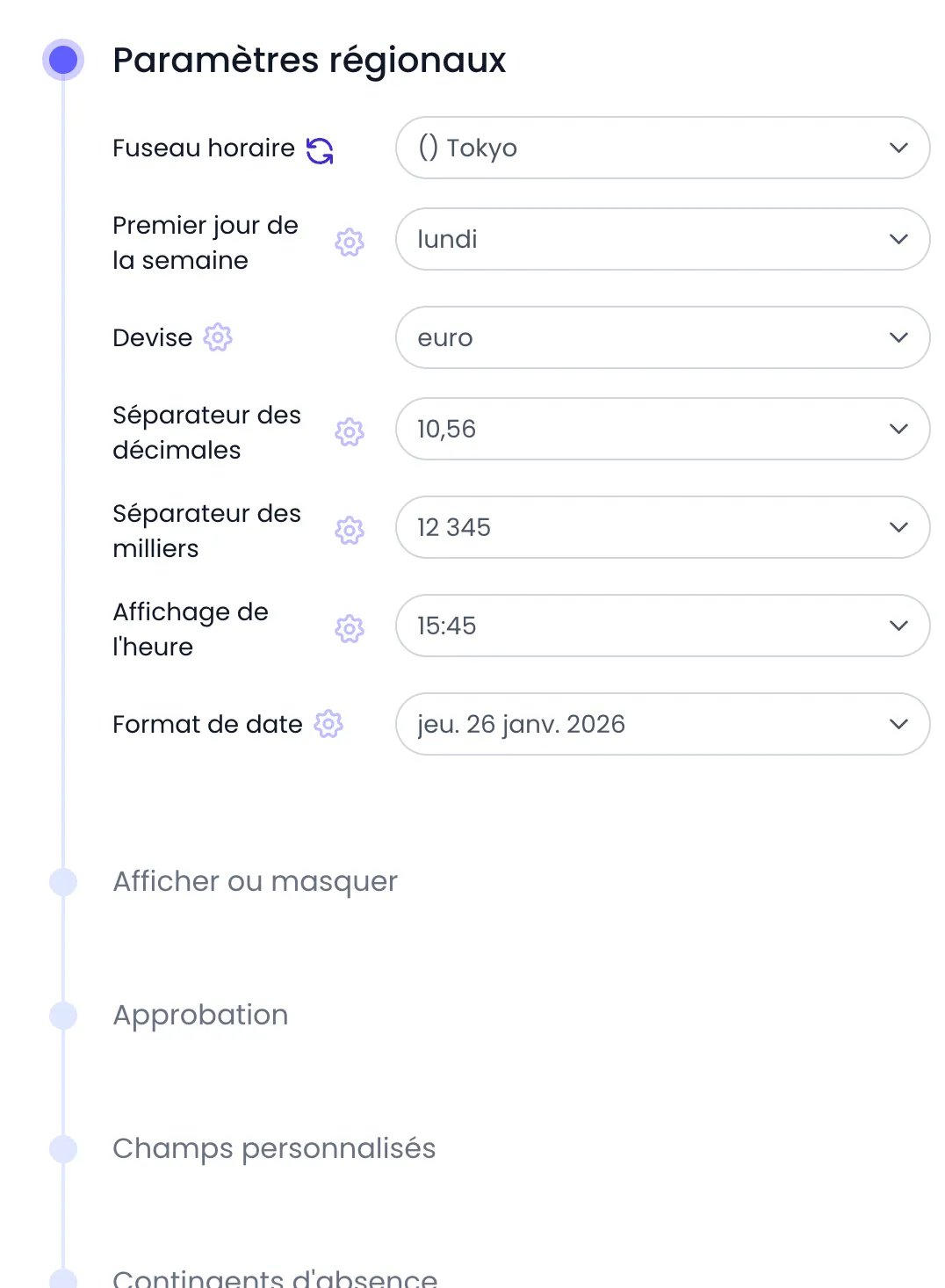
Une personne à Tokyo : le fuseau horaire est défini sur son profil, les autres paramètres viennent de l'organisation
Taux et contingents d’absence des personnes
Tarifs de facturation et de coût par personne
Pour définir les taux d’une personne, ouvrez son profil et accédez à la section d’attributs Facturation ou Coût. Cliquez sur Ajouter pour créer un nouveau taux. Choisissez le type de taux (horaire, journalier ou forfaitaire), saisissez le montant et la devise, puis définissez la date d’effet. Vous pouvez ajouter plusieurs taux au fil du temps pour refléter des évolutions de salaire ou de contrat : Beebole applique le taux en vigueur à la date de chaque saisie de temps. Consultez Tarifs de facturation et Taux de coût.Quotas d’absence par personne
Les contingents d’absence définissent le temps d’absence auquel une personne a droit pour chaque type d’absence (par exemple, 20 jours de congés payés). Pour configurer les contingents d’une personne, ouvrez son profil et accédez à la section d’attributs Contingents d’absence. Cliquez sur Ajouter un nouveau contingent, sélectionnez le type d’absence, saisissez le montant et définissez la période de validité. Selon votre politique, vous pouvez aussi activer le report et autoriser les soldes négatifs. Consultez Absences. Les contingents propres à une personne remplacent l’ensemble des contingents dont elle hériterait, et pas seulement celui du même type d’absence. Beebole utilise les contingents du niveau le plus spécifique qui en définit : la personne, puis ses tags, puis l’organisation. Ainsi, si l’organisation accorde des Congés payés et des absences Maladie et que vous ajoutez un seul contingent de Congés payés sur une personne, celle-ci n’hérite plus du contingent Maladie, et la Maladie n’a plus de limite pour elle. Pour modifier un seul contingent pour quelqu’un, cliquez sur Copier dans le panneau Contingents d’absence où l’ensemble est défini (Paramètres du compte ou le tag), cliquez sur Coller dans le panneau de la personne, puis ajustez le contingent qui diffère. Consultez Copier-coller des attributs.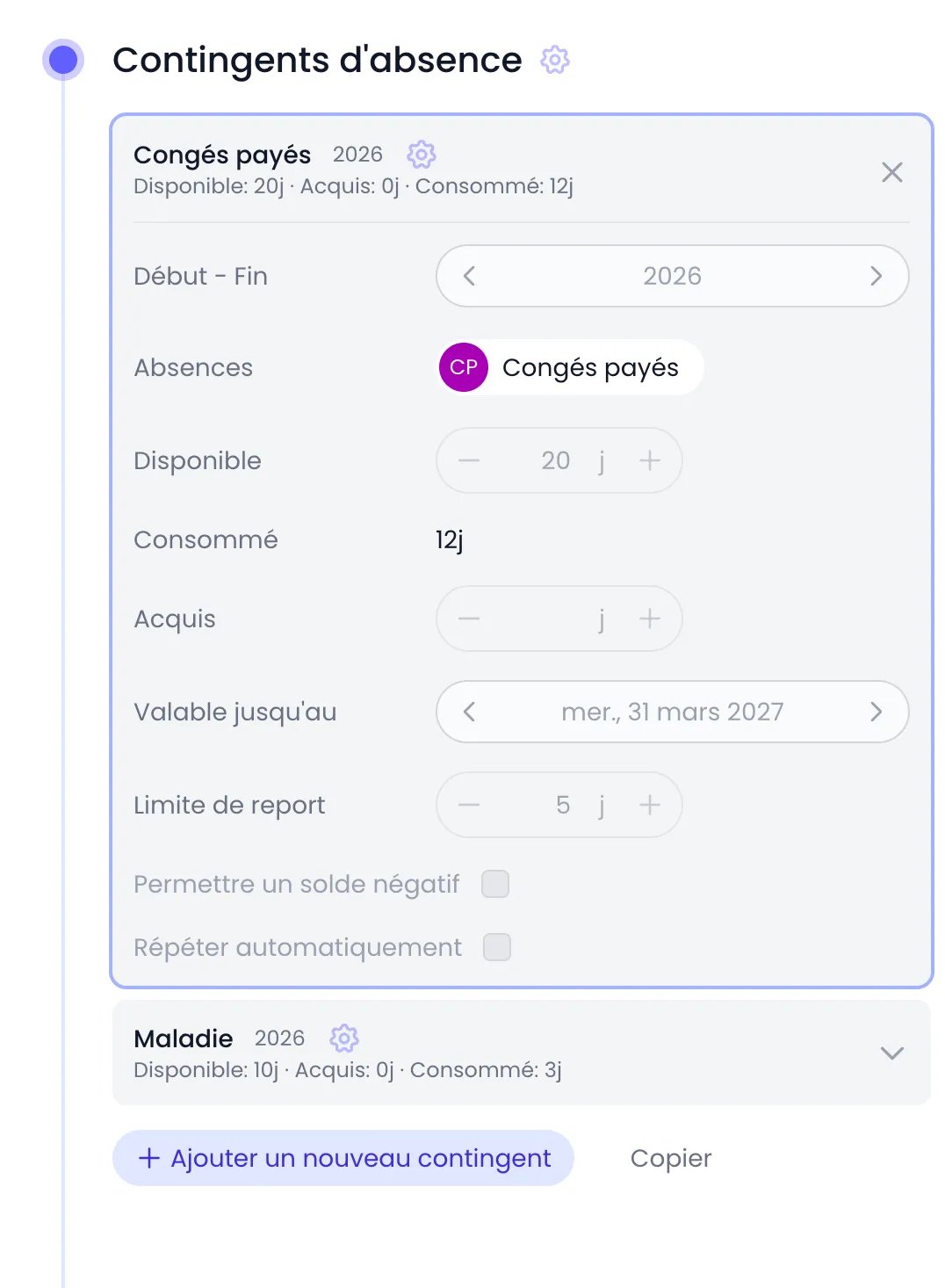
Le contingent de Congés payés d'une personne, hérité de l'organisation, ouvert pour montrer les jours consommés
Champs personnalisés des personnes
Les champs personnalisés vous permettent d’enrichir le profil d’une personne avec des données structurées qui vont au-delà des champs intégrés. On s’en sert souvent pour enregistrer un identifiant salarié, un centre de coûts, un bureau ou un type de contrat. Pour ajouter une valeur, ouvrez le profil de la personne et renseignez-la dans le panneau Champs personnalisés ; les valeurs sont enregistrées automatiquement. Les champs eux-mêmes sont définis dans Paramètres > Champ personnalisé, et tous les champs n’apparaissent pas sur toutes les personnes. Un champ s’affiche sur une personne uniquement lorsque Visible pour les personnes est activé pour ce champ et que la personne figure dans la liste Qui a accès ? du champ, directement ou par un tag, ou lorsque Afficher tous les champs personnalisés est activé dans vos paramètres Afficher ou masquer par défaut. Consultez À qui un champ est demandé.Archivage et départs
Pour archiver une personne, ouvrez son profil, cliquez sur le menu d’actions ⋯ à côté de son nom et sélectionnez Archiver. Vous pouvez la désarchiver à tout moment depuis ce même menu.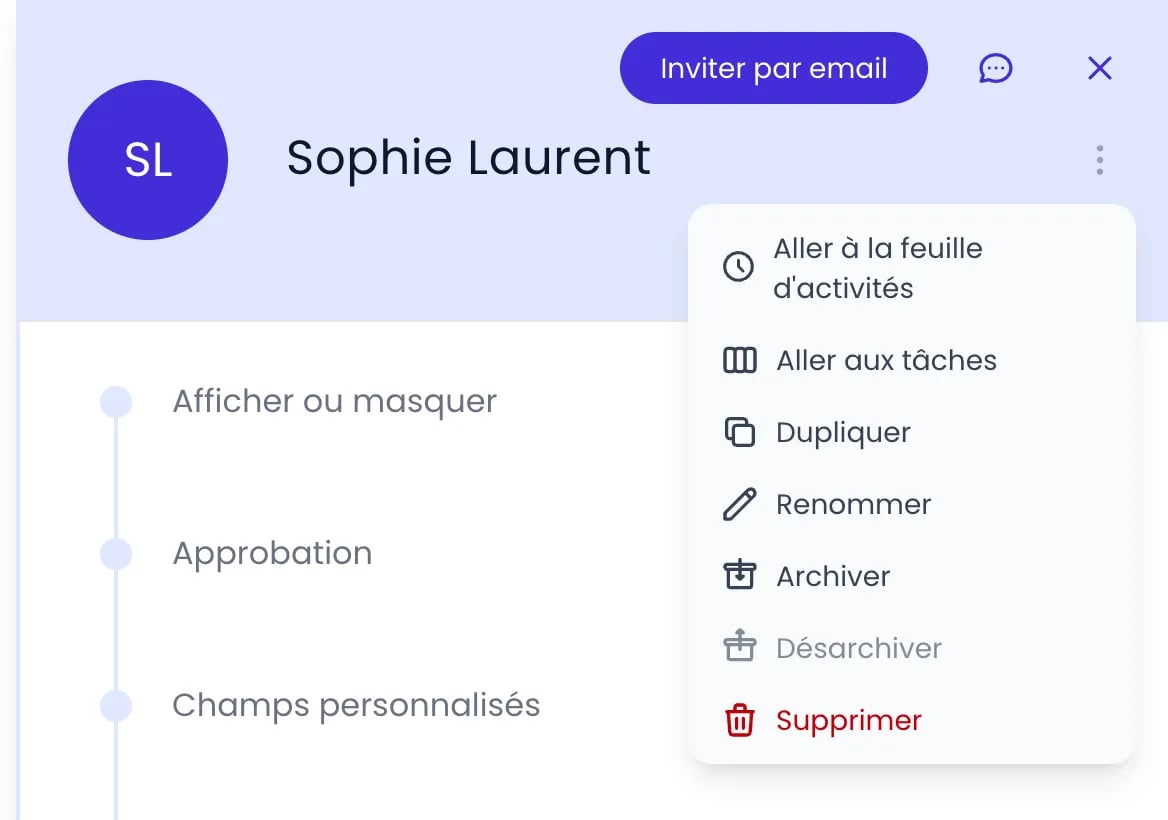
Le menu d'actions ⋯ d'une personne, avec Archiver et Désarchiver
Actions groupées
Sélectionnez plusieurs personnes dans la liste à l’aide des cases à cocher pour effectuer des actions groupées. La barre d’actions groupées est accessible aux administrateurs et à toute personne dont le rôle permet de modifier les personnes (Détails du personnel sous Modifier), comme le rôle intégré Chef d’équipe. Une barre apparaît en bas de la liste avec Tout sélectionner, le nombre de personnes sélectionnées et les actions groupées :- Inviter : envoie les e-mails d’invitation à toutes les personnes sélectionnées en une fois.
- Archiver : archive plusieurs personnes actives en une seule étape.
- Désarchiver : restaure plusieurs personnes archivées (nécessite des sièges disponibles).
- Supprimer : supprime les personnes ajoutées par erreur. Si l’une des personnes sélectionnées a des saisies de temps, un historique d’approbation, des tâches dont elle est propriétaire ou des personnes qu’elle gère, Beebole n’en supprime aucune et indique ce qui bloque la suppression. Sinon, une notification nomme les personnes supprimées et affiche un bouton Annuler pendant quelques secondes. Passé ce délai, la suppression est définitive et les personnes supprimées ne peuvent plus se connecter à Beebole.
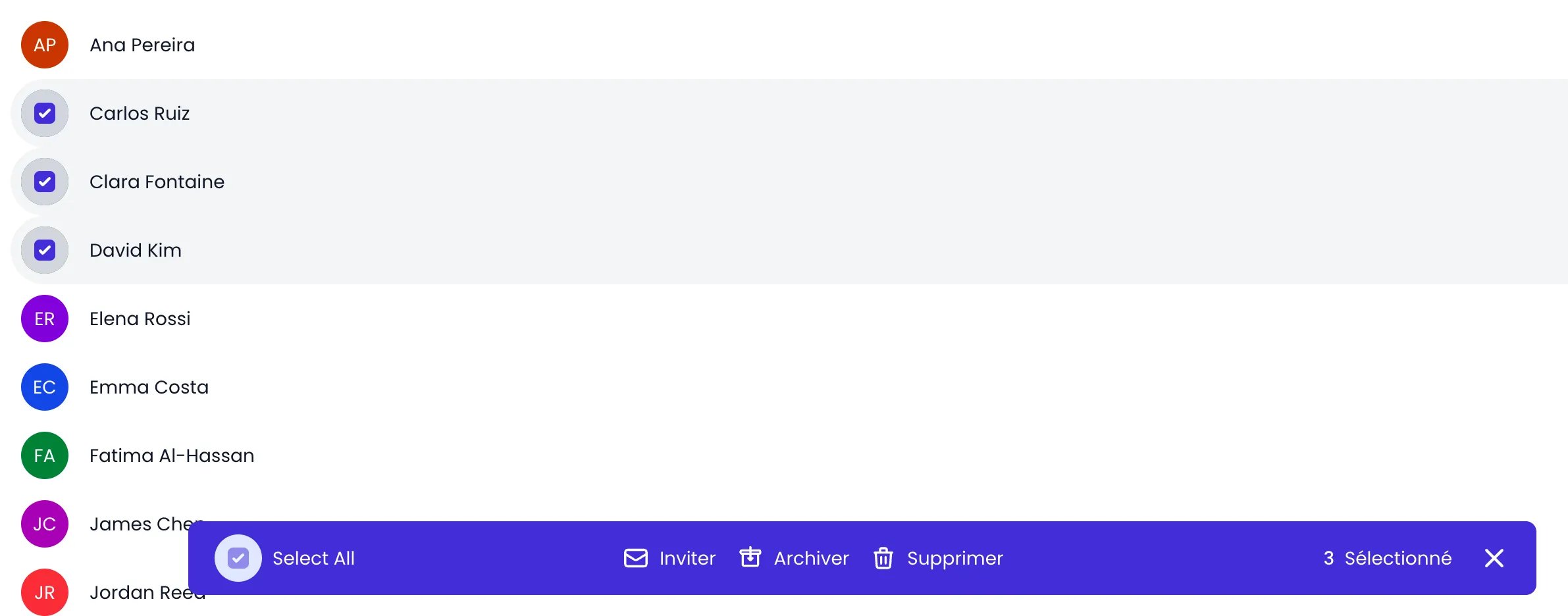
Trois personnes sélectionnées, avec la barre d'actions groupées en bas de la liste
Contenu associé
Rôles et droits
Tags
Horaires de travail
Importer depuis une feuille de calcul
Questions fréquentes
Que se passe-t-il quand une personne quitte l'entreprise ?
Que se passe-t-il quand une personne quitte l'entreprise ?
Puis-je créer des rôles personnalisés en plus des quatre rôles intégrés ?
Puis-je créer des rôles personnalisés en plus des quatre rôles intégrés ?
Que se passe-t-il si j'ajoute une personne alors que toutes les places sont occupées ?
Que se passe-t-il si j'ajoute une personne alors que toutes les places sont occupées ?
Puis-je me connecter en tant qu'un autre utilisateur pour résoudre un problème ?
Puis-je me connecter en tant qu'un autre utilisateur pour résoudre un problème ?
Comment reprendre la configuration d'une personne existante pour une nouvelle personne ?
Comment reprendre la configuration d'une personne existante pour une nouvelle personne ?
Pourquoi le bouton Inviter par email n'apparaît-il pas sur un profil ?
Pourquoi le bouton Inviter par email n'apparaît-il pas sur un profil ?