

Installer Beebole comme application
Beebole est une application web progressive (PWA) : vous pouvez l’installer directement depuis votre navigateur, sans passer par une boutique d’applications. Une fois installée, Beebole apparaît comme une application à part entière sur votre écran d’accueil ou dans votre barre des tâches.Sur iPhone ou iPad
Ouvrez Beebole dans Safari
Appuyez sur le bouton Partager
Ajoutez Beebole à l'écran d'accueil
Sur Android
Ouvrez Beebole dans Chrome
Appuyez sur l'invite d'installation
Confirmez l'installation
Sur ordinateur (Windows, macOS, Linux)
Ouvrez Beebole dans votre navigateur
Installez l'application
Lancez l'application depuis votre ordinateur
Affichage adaptatif
L’interface de Beebole s’adapte automatiquement à la largeur de votre écran. Elle propose deux affichages :- Bureau : sur les écrans d’au moins 1280 pixels de large, avec la navigation dans la barre latérale, la grille hebdomadaire, les tableaux détaillés et les panneaux latéraux.
- Tactile : sur les écrans plus étroits, soit les téléphones et la plupart des tablettes, avec un affichage compact où la barre latérale se cache derrière un bouton de menu et où des volets inférieurs remplacent les fenêtres contextuelles. En dessous de 1024 pixels, la feuille d’activités devient en outre une liste de jours, et la page Planning une liste de vos propres tâches (voir Le planning sur mobile).
Paramètres de thème
Beebole propose trois thèmes selon vos préférences visuelles :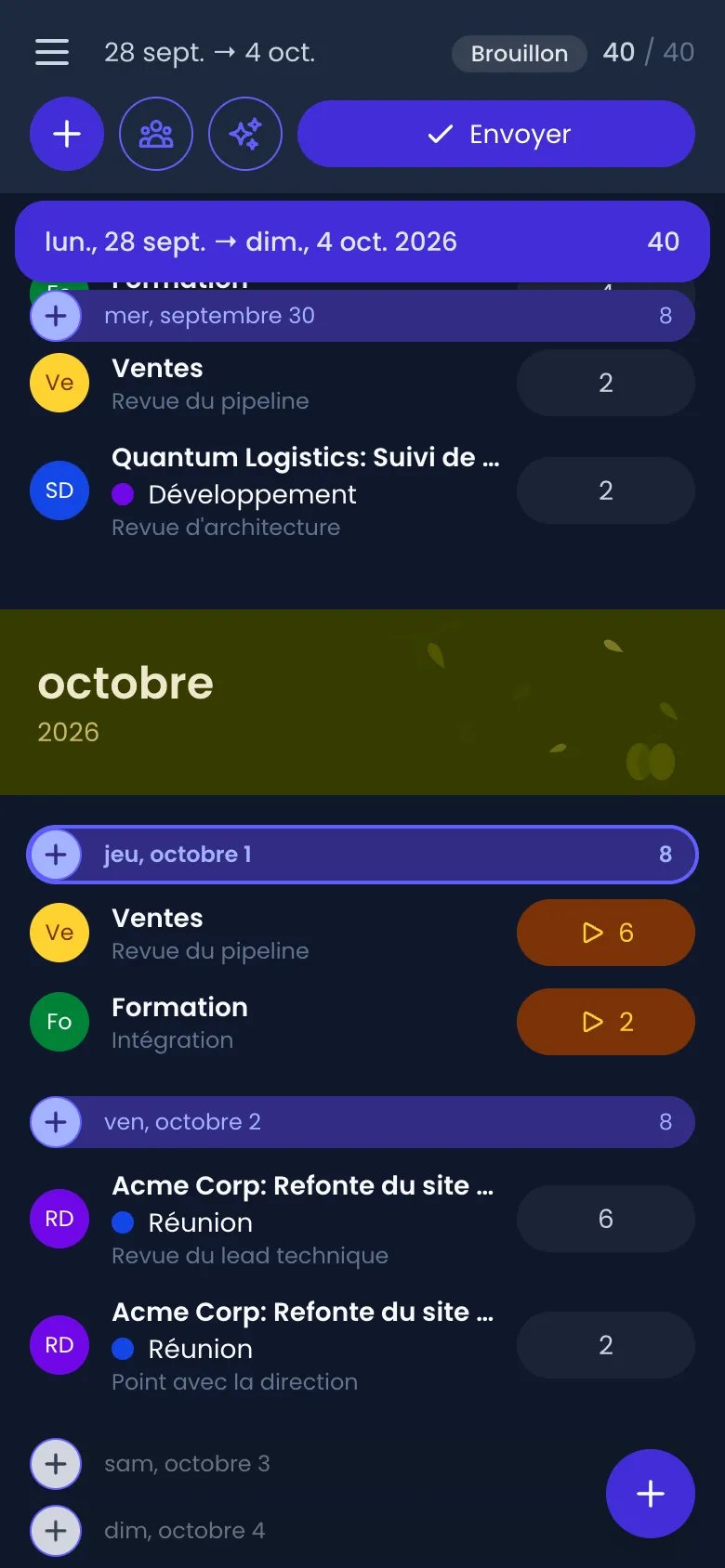
La feuille d'activités sur un téléphone en mode sombre
Saisir son temps sur mobile
La feuille d’activités mobile est conçue pour l’utilisation tactile. Elle présente vos saisies de temps sous forme de liste de jours à faire défiler plutôt que de grille hebdomadaire, ce qui facilite la navigation sur un petit écran.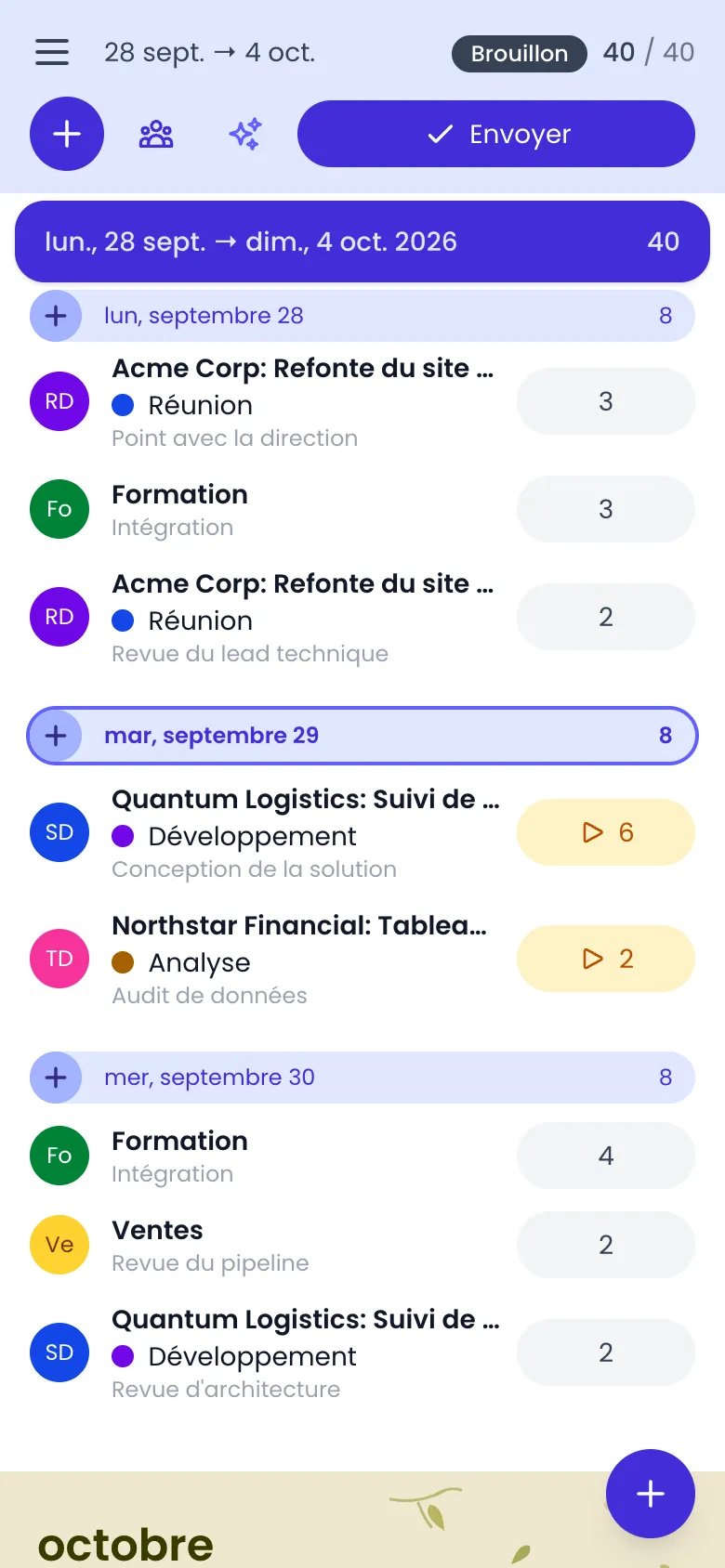
La feuille d'activités sur un téléphone : une liste de jours regroupés par semaine, avec le bouton + en bas
Saisir des heures
Ouvrez votre feuille d'activités
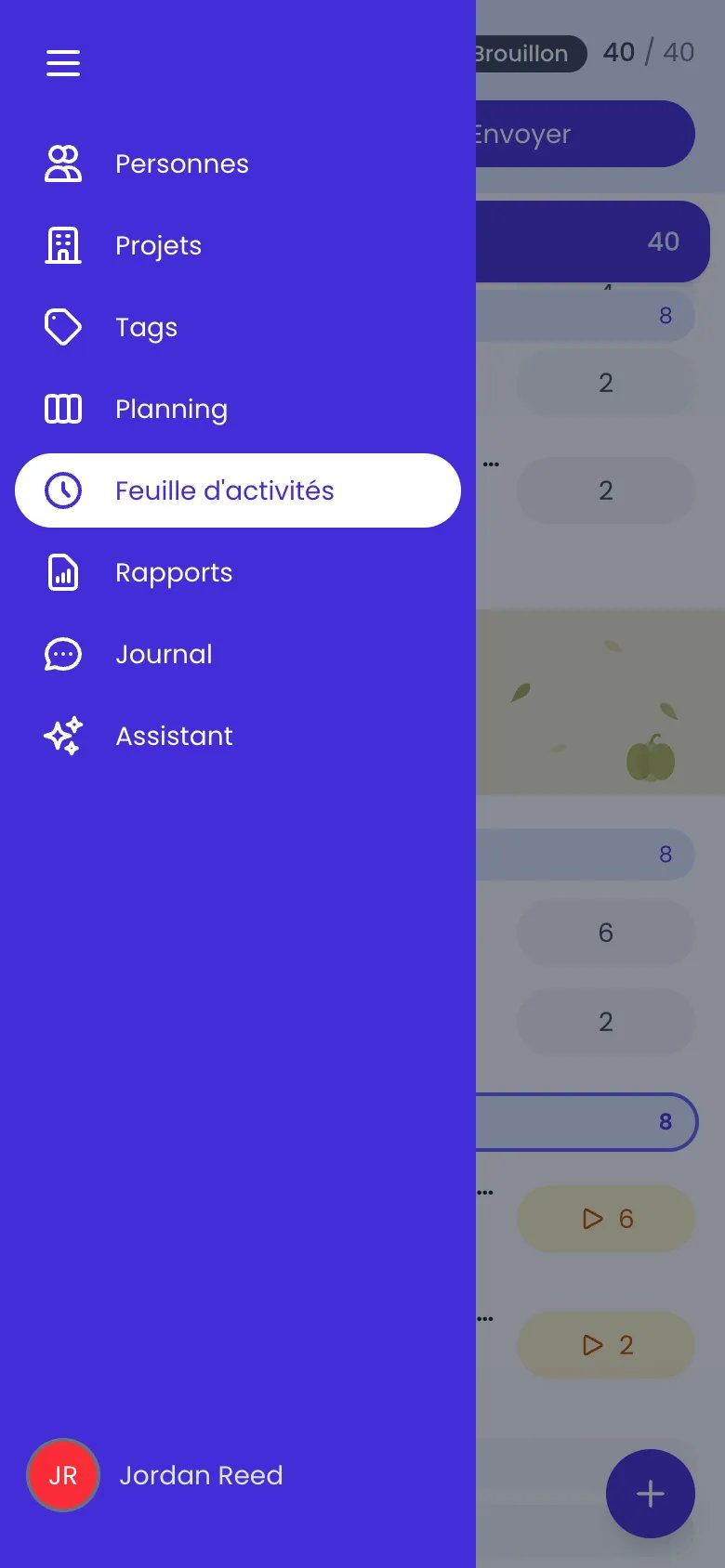
La barre latérale ouverte depuis le bouton de menu
Ajoutez une saisie de temps
Sélectionnez un projet, une tâche ou une absence
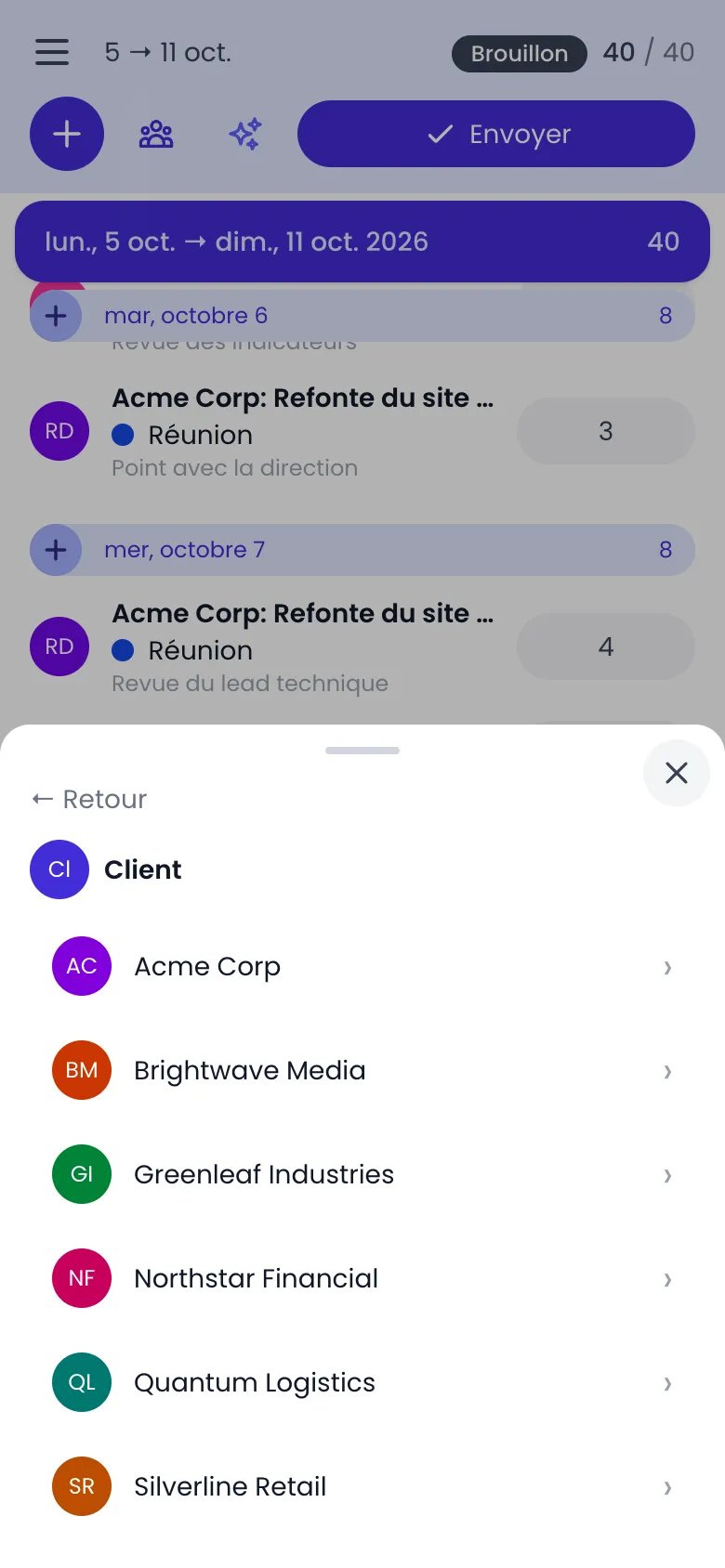
Activité de travail, puis la catégorie Client : ses clients, qui ouvrent chacun leurs projets
Saisissez votre temps
Modifier et supprimer des saisies
- Appuyez sur la carte d’une saisie de temps pour ouvrir le volet de l’éditeur et modifier la durée, le projet ou le commentaire.
- Balayez vers la gauche une saisie de temps pour faire apparaître l’action de suppression. Confirmez la suppression dans la fenêtre qui s’affiche.
- Appuyez longuement sur l’en-tête d’un jour pour copier ses saisies. Jour copié ! s’affiche dans l’en-tête, et les autres jours indiquent alors Appuyez pour coller : appuyez sur l’en-tête d’un autre jour pour y coller les saisies. Si ce jour contient déjà des saisies, Il existe déjà des enregistrements de temps pour ce jour vous demande si vous voulez Ajouter les saisies copiées ou Remplacer les saisies existantes. Remplacer s’interrompt sans rien supprimer si l’une des saisies existantes est verrouillée ou si vous ne pouvez pas la modifier.
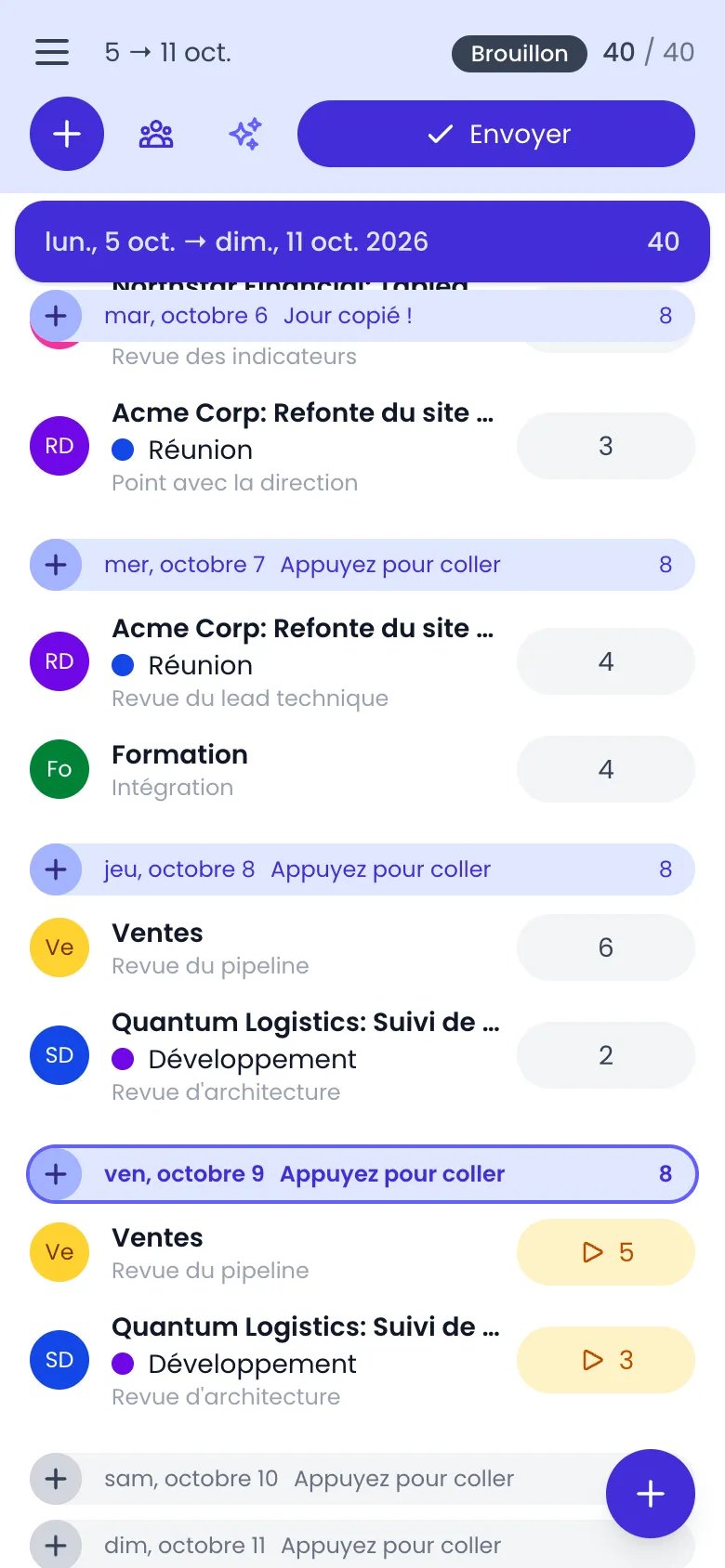
Un jour copié sur un téléphone, prêt à être collé sur un autre jour
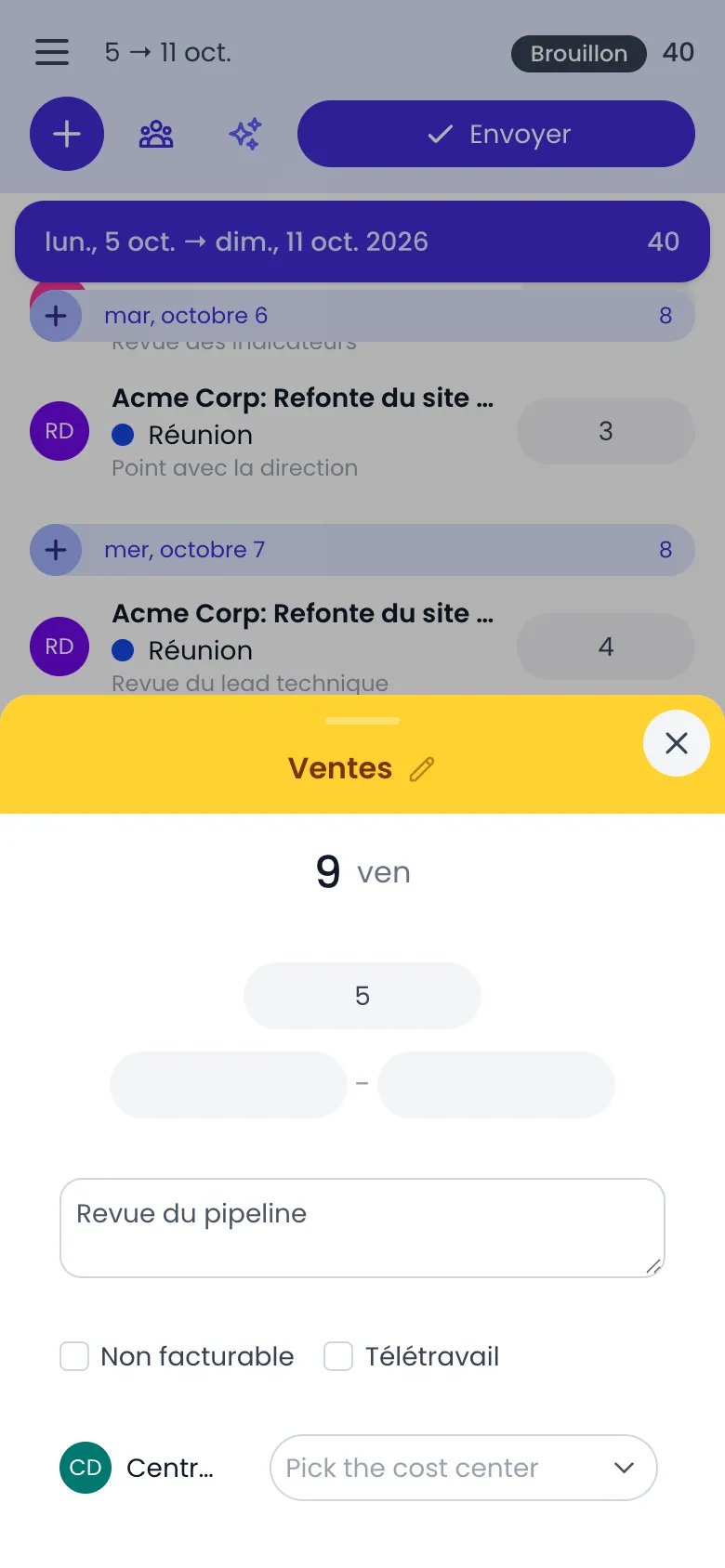
Une saisie ouverte dans le volet de l'éditeur
Un balayage vers la gauche sur une saisie fait apparaître Supprimer
Utiliser le minuteur sur mobile
Lancez le minuteur
Suivez le minuteur
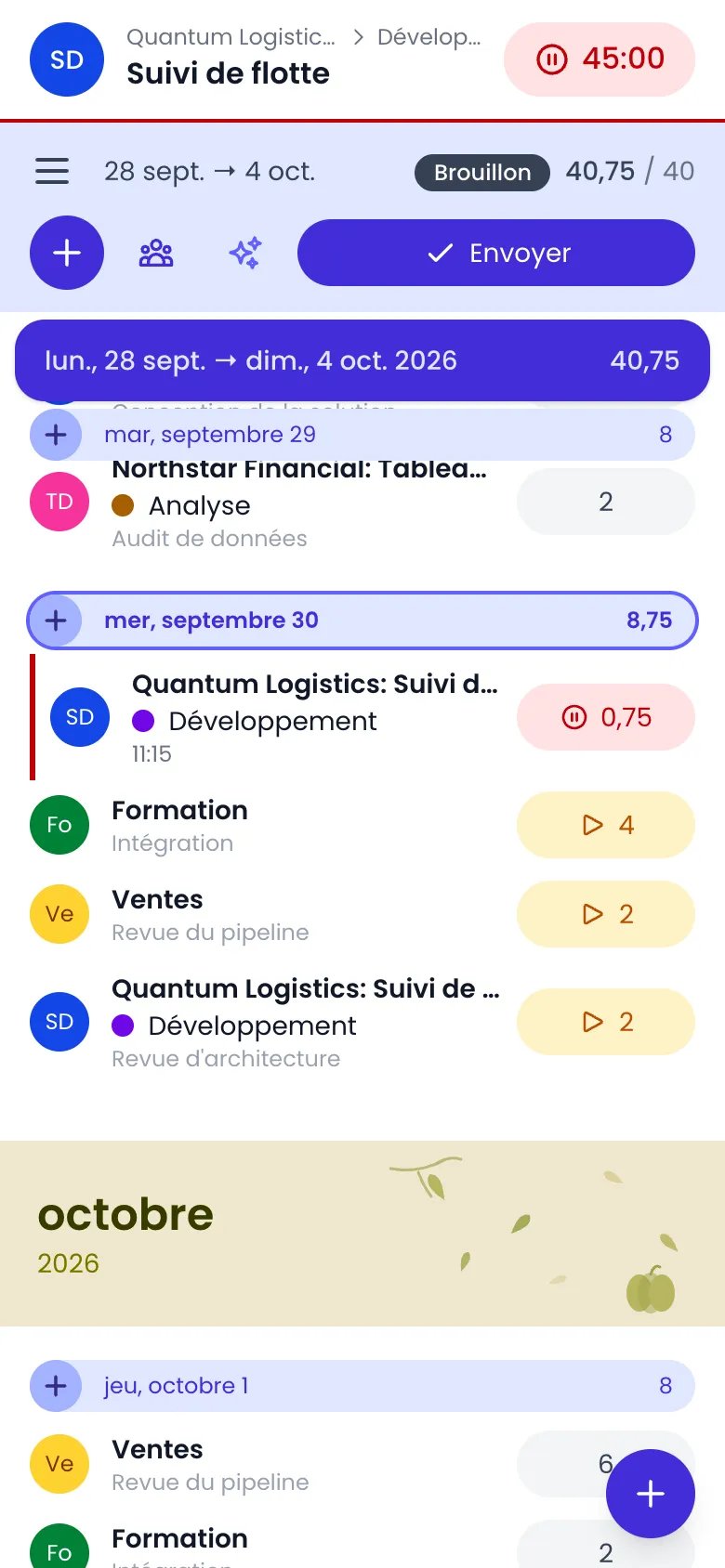
Un minuteur en cours sur un téléphone : la barre de minuteur en haut et le compteur sur la saisie du jour
Arrêtez le minuteur
Accepter des suggestions sur mobile
Les saisies de temps suggérées arrivent aussi dans la feuille d’activités mobile. Elles apparaissent comme des lignes fantômes dans chaque jour, à côté de vos vraies saisies : vous voyez ainsi la journée que Beebole vous propose à côté de celle que vous avez déjà saisie. Le bouton aux étincelles dans l’en-tête, qui indique le nombre de suggestions, les affiche ou les masque.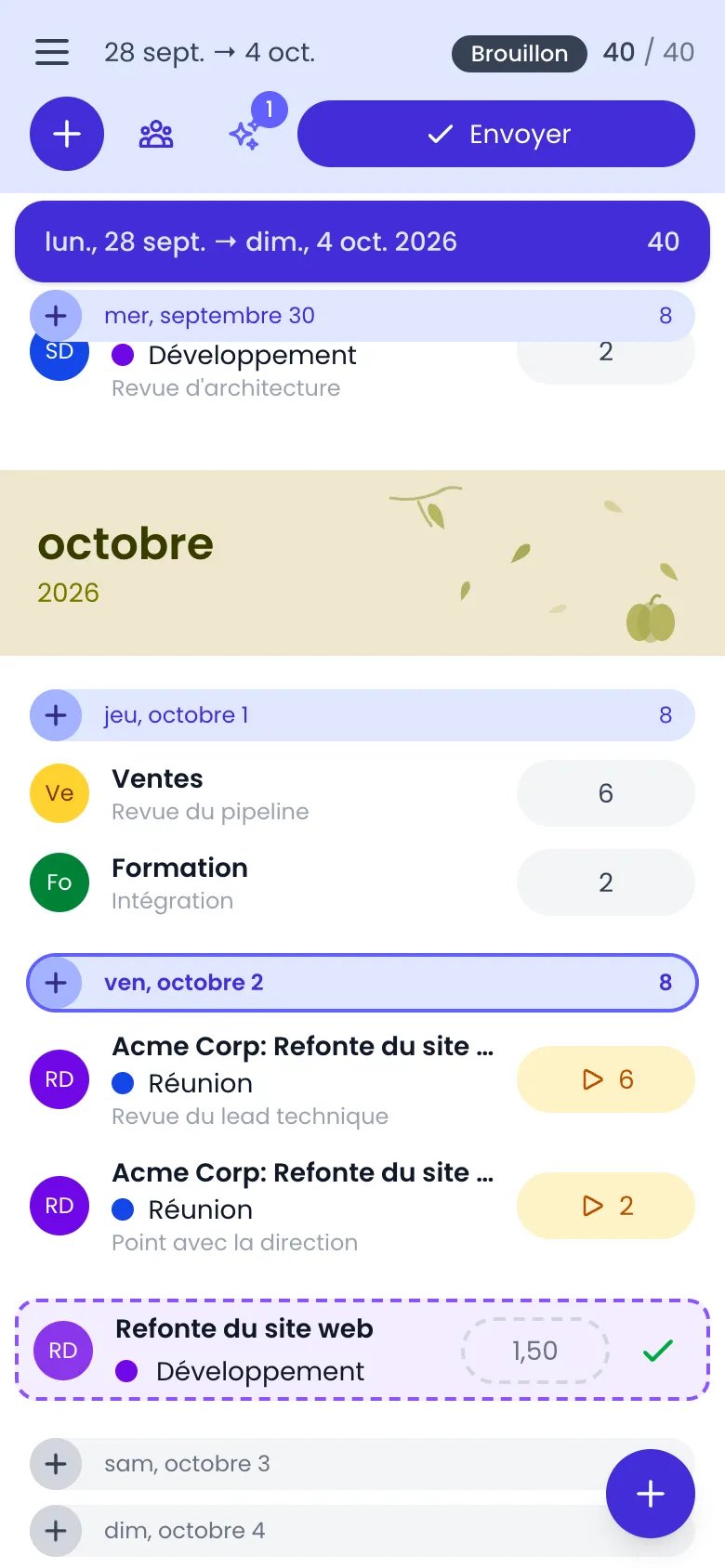
Une suggestion sur le jour en cours, avec une bordure en pointillés et une coche pour l'accepter
- L’accepter telle quelle : appuyez sur la coche de la ligne. La suggestion devient une saisie de temps normale pour ce jour.
- L’ouvrir d’abord : appuyez sur la ligne elle-même. Elle s’ouvre dans un volet où vous pouvez modifier la durée, définir ou effacer les heures de début et de fin, et la rattacher à une autre tâche ou activité de travail. Le volet propose trois actions : la corbeille écarte la suggestion, le bouton de lecture lance un minuteur dessus et la coche l’accepte.
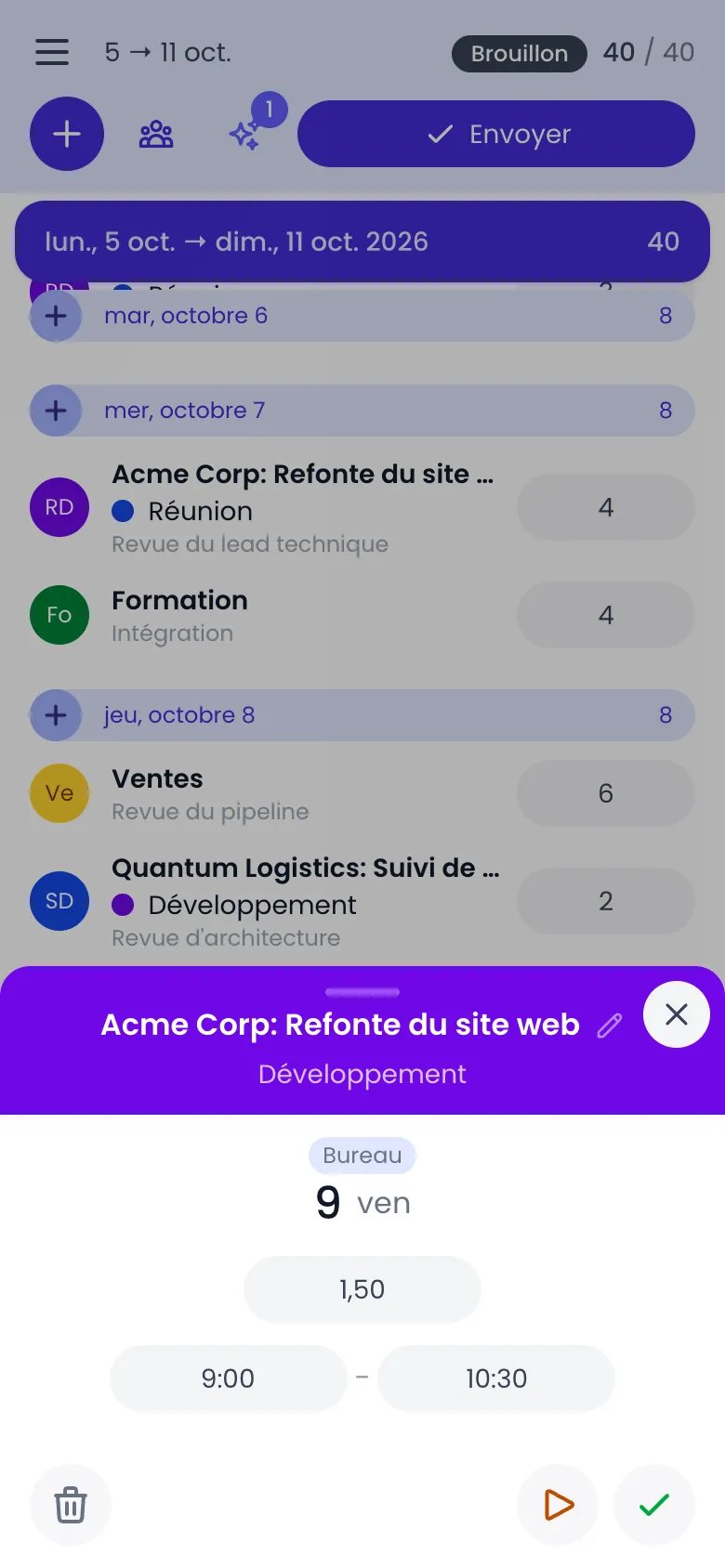
Une suggestion ouverte dans son volet, avec les actions corbeille, lecture et coche
Envoyer ses feuilles d’activités sur mobile
Lorsque votre feuille d’activités est prête pour l’approbation, appuyez sur le bouton Envoyer dans l’en-tête. Ce bouton est visible lorsque la période est à l’état de brouillon ou refusée et qu’un workflow d’approbation s’applique au propriétaire de la feuille d’activités. Outre votre propre feuille d’activités, il apparaît aussi sur celle d’un membre de l’équipe si vous êtes l’un de ses responsables, à n’importe quel niveau, ou administrateur : vous pouvez ainsi l’envoyer à sa place. Après l’envoi, la période est verrouillée et l’en-tête affiche le badge de statut Envoyé. Si votre approbateur refuse la feuille d’activités, la période est déverrouillée et un bouton Renvoyer apparaît à la place.Parcourir les périodes en défilement continu
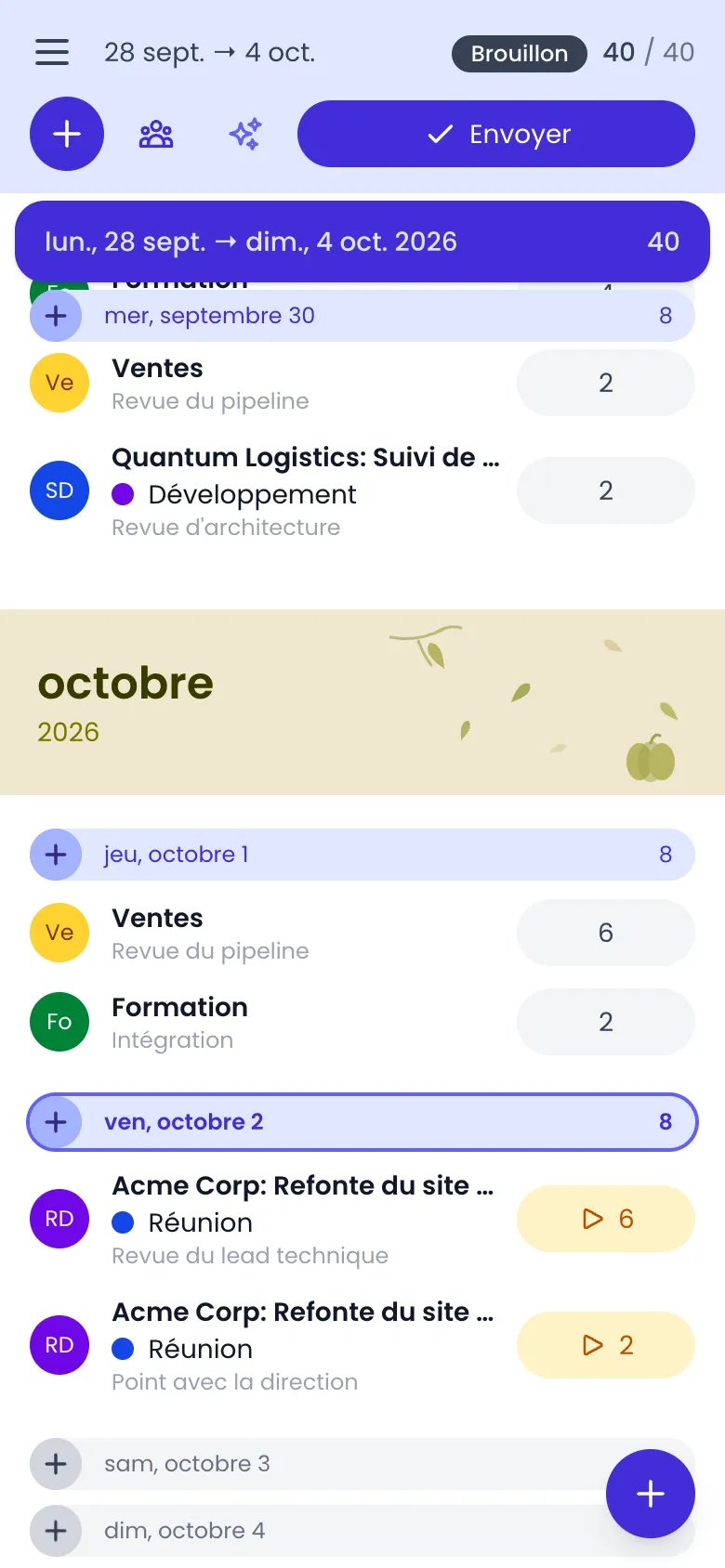
La feuille d’activités mobile utilise le défilement continu plutôt qu’une navigation semaine par semaine :- Faites défiler vers le bas pour charger automatiquement les périodes suivantes.
- Tirez vers le bas depuis le haut de la liste pour charger les périodes précédentes. Un indicateur vous signale quand vous avez tiré suffisamment pour déclencher le chargement.
- Des bannières de mois apparaissent dans la liste chaque fois que vous passez à un nouveau mois.
- Un bouton Aujourd’hui apparaît dans le pied de page lorsque le jour en cours n’est plus visible. Appuyez dessus pour revenir au jour en cours.
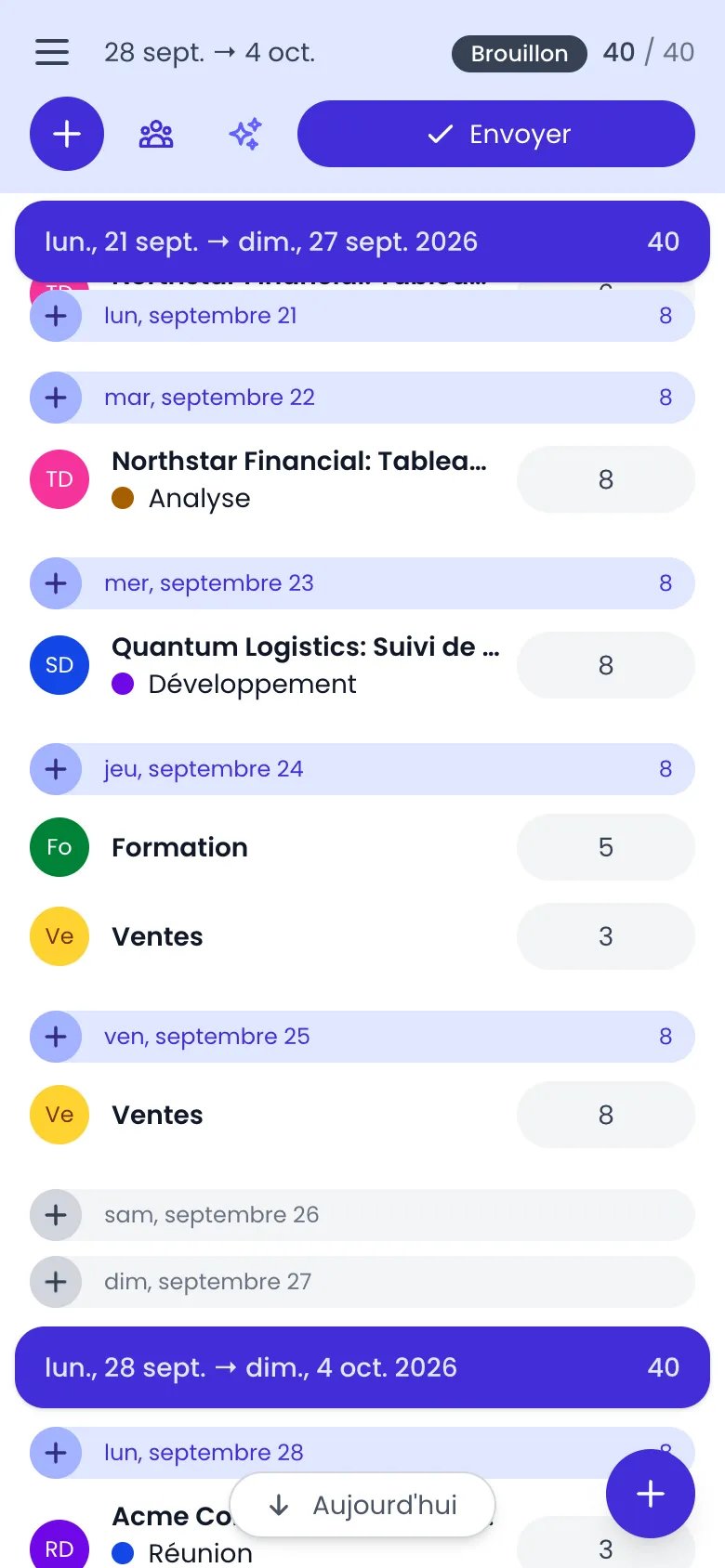
Remonté jusqu'à la semaine dernière : le bouton Aujourd'hui en bas vous ramène au jour en cours
Approuver les feuilles d’activités de l’équipe sur mobile
Les responsables et les administrateurs voient dans l’en-tête un bouton d’équipe (icône de groupe de personnes) avec un badge indiquant le nombre d’approbations en attente.Ouvrez le volet d'approbation
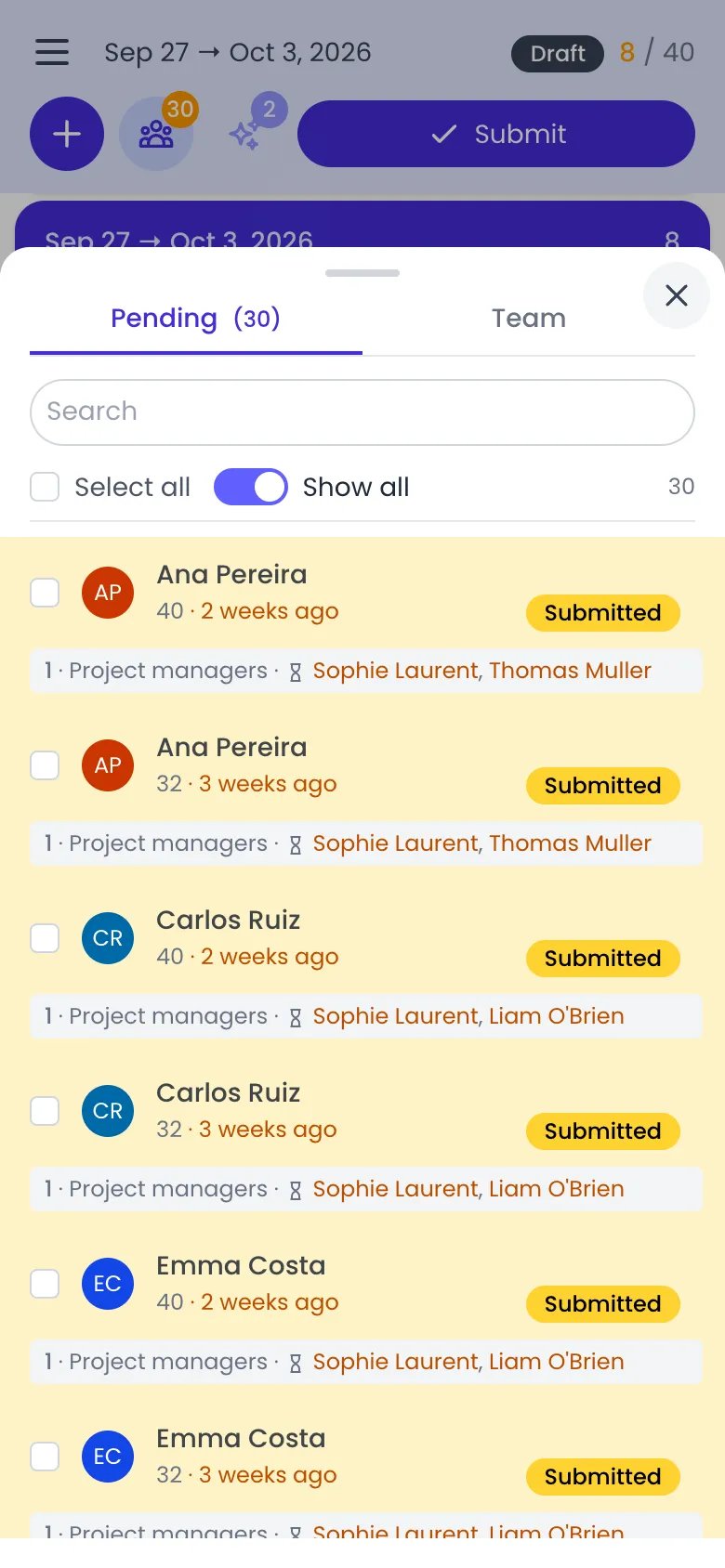
Le volet d'approbation sur son onglet En attente, avec chaque semaine envoyée et les personnes dont elle attend la décision
Sélectionnez une feuille d'activités
Approuvez ou refusez
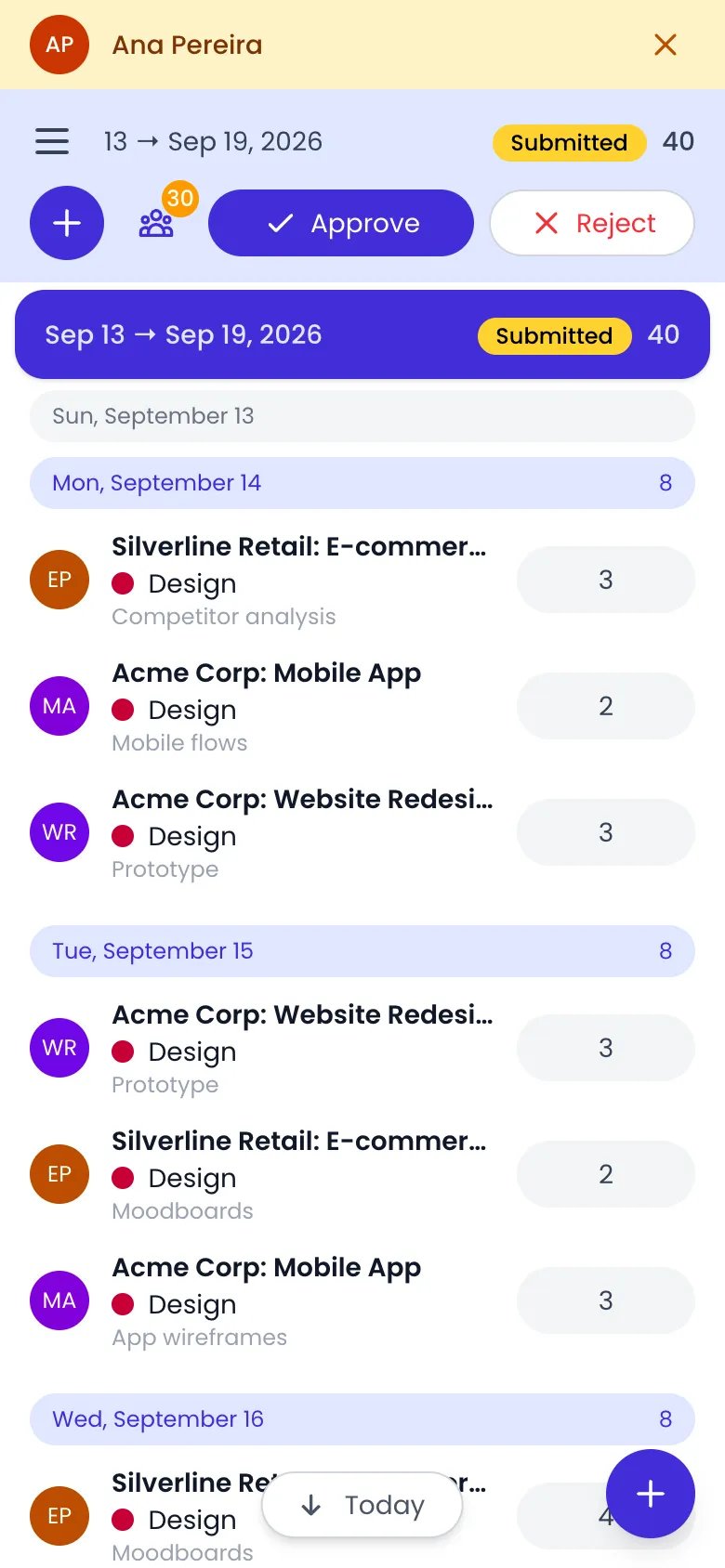
Une semaine envoyée ouverte depuis le volet, avec Approuver et Refuser dans l'en-tête
Le planning sur mobile
Sur un téléphone, ou sur tout écran de moins de 1024 pixels de large, la page Planning de Beebole devient une liste personnelle de votre travail, à la place des vues Gantt, Kanban, Liste et Staffing. Ouvrez-la depuis le bouton de menu en haut à gauche, puis appuyez sur Planning. La création et l’organisation des tâches se font sur un écran plus grand. La page comporte deux onglets :- Calendrier affiche vos tâches datées jour par jour : celles dont vous êtes propriétaire, et celles qui n’ont pas encore de propriétaire et que vous pourriez prendre. Chaque mois commence par une bannière indiquant son nombre de tâches, une tâche qui s’étend sur plusieurs jours apparaît sur chacun d’eux, et la carte d’une tâche affiche le temps que vous y avez saisi ce jour-là. Faites défiler vers le bas pour charger les mois suivants, tirez vers le bas depuis le haut pour charger le mois précédent, et appuyez sur Aujourd’hui dans le pied de page pour revenir au jour en cours. L’onglet n’apparaît que si vous avez au moins une tâche datée.
- À faire liste le même type de tâches lorsqu’elles n’ont pas de date de début : d’abord celles en retard, puis par échéance, puis celles sans échéance. Une échéance s’affiche sous la forme En retard avec sa date en rouge, À rendre aujourd’hui, ou simplement la date. Lorsque la liste est vide, elle indique Tout est à jour.
Détails de la tâche et ajout de temps
Appuyez sur une tâche pour ouvrir ses détails dans un volet inférieur. Chaque ligne apparaît lorsque la tâche comporte une valeur correspondante :- Statut : appuyez dessus pour faire passer la tâche à un autre statut de son planning, si votre rôle vous permet de gérer les tâches.
- Propriétaire, Assigné(e) (les autres personnes à qui la tâche est assignée), Dates, ses projets et Tags.
- Planifié : le temps planifié, avec une barre qui le compare au temps que vous avez saisi.
- Description.
- Le temps que vous avez saisi sur la tâche Aujourd’hui, Cette semaine et au Total.
Contenu associé
Feuilles d'activités
Approbations
Planning
Notifications
Questions fréquentes
Dois-je télécharger Beebole depuis une boutique d'applications ?
Dois-je télécharger Beebole depuis une boutique d'applications ?
Que puis-je faire dans Beebole sur mobile ?
Que puis-je faire dans Beebole sur mobile ?
Puis-je utiliser Beebole hors ligne ?
Puis-je utiliser Beebole hors ligne ?
Comment passer du mode sombre au mode clair ?
Comment passer du mode sombre au mode clair ?
Un administrateur peut-il définir le thème pour toute l'organisation ?
Un administrateur peut-il définir le thème pour toute l'organisation ?