

Méthodes de connexion
Beebole propose quatre façons de se connecter. Chacun peut utiliser celle qui lui convient le mieux selon l’appareil. Toutes ces méthodes fonctionnent aussi pour l’application de bureau : la connexion passe par votre navigateur, clés d’accès, Google, Microsoft et SSO compris, puis vous ramène dans l’application, connecté.Code par e-mail
Le code par e-mail est la méthode par défaut. Saisissez votre adresse e-mail sur la page de connexion de Beebole : Beebole envoie un code à usage unique de 6 chiffres dans votre boîte de réception. Saisissez ce code sur la même page pour terminer la connexion. Le code ne sert qu’une fois et expire au bout de 5 minutes. Le code fonctionne sur la page de connexion qui l’a demandé. Si vous rechargez cette page, ou si vous voulez terminer la connexion sur un autre appareil, saisissez-y votre adresse e-mail pour redemander un code. Beebole renvoie alors le même code avec un nouveau délai d’expiration plutôt qu’un nouveau code, tout comme Vous n’avez pas reçu le code ? Renvoyer sous les champs du code. Tant que le code reste valable, chaque e-mail reçu contient ce même code : peu importe celui que vous ouvrez. Si aucun e-mail n’arrive, vérifiez votre dossier de courrier indésirable avant d’en redemander un. Un code erroné affiche « Le code que vous avez saisi n’est pas valide. Veuillez réessayer. » Après 5 tentatives erronées, le code cesse de fonctionner et Beebole affiche « Le code de connexion a expiré. Veuillez en demander un nouveau. » Une nouvelle demande envoie alors un nouveau code. Si cinq codes sont épuisés ainsi pour la même adresse e-mail, Beebole cesse d’envoyer des codes pendant un moment et affiche « Trop de codes demandés pour cet e-mail. Veuillez réessayer dans N minutes. », avec le nombre de minutes à attendre.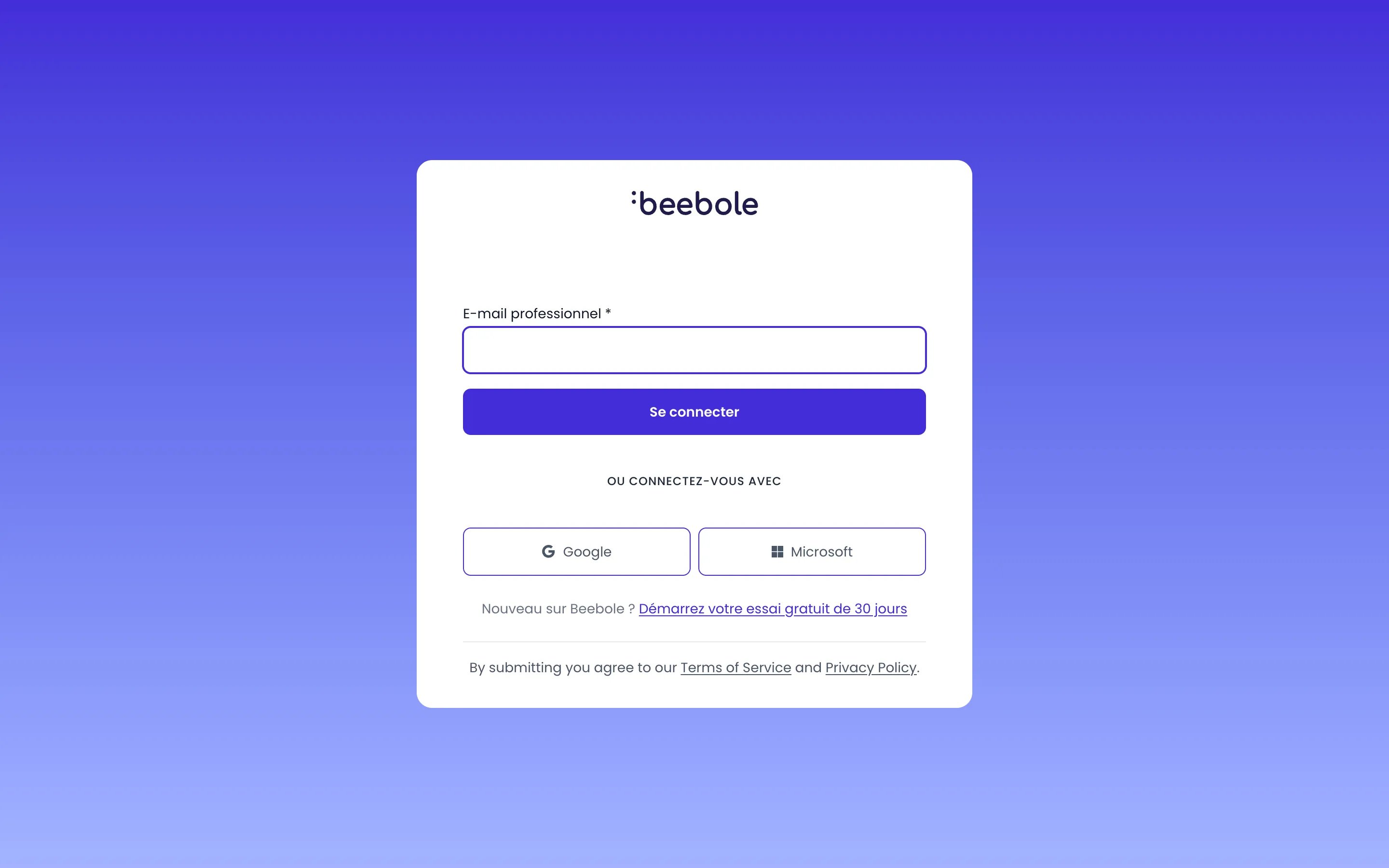
La page de connexion : votre e-mail professionnel pour recevoir un code, ou Google et Microsoft
Quand votre e-mail appartient à plusieurs comptes
Une même adresse e-mail peut appartenir à plusieurs comptes Beebole, par exemple si vous travaillez pour deux organisations. Dans ce cas, une liste Compte apparaît sous le champ e-mail une fois votre adresse saisie. Elle présente chaque compte sous le nom de son organisation, et celui que vous avez utilisé en dernier est déjà sélectionné. Conservez-le et cliquez sur Se connecter, ou choisissez un autre compte dans la liste, ce qui poursuit la connexion avec ce compte. Beebole envoie le code, ou ouvre la fenêtre de clé d’accès, pour le compte choisi. Le même choix apparaît après une connexion avec Google, Microsoft ou le fournisseur SSO de votre organisation : Beebole vous ramène sur la page de connexion avec la liste sous Choisissez avec quel compte existant vous connecter, et le choix d’un compte termine la connexion.Clé d’accès
Une clé d’accès vous connecte grâce à la sécurité intégrée de votre appareil (empreinte digitale, reconnaissance faciale, verrouillage d’écran ou clé de sécurité physique) : vous n’avez plus besoin du code par e-mail. Les clés d’accès résistent à l’hameçonnage, car elles ne fonctionnent que sur le site de Beebole. Une clé d’accès n’est pas forcément liée à un seul appareil : enregistrée dans un gestionnaire de mots de passe, elle vous suit sur vos autres appareils. Vous pouvez configurer une clé d’accès de deux façons :- Après une connexion par code sur un appareil compatible avec les clés d’accès, Beebole affiche Configurer une connexion plus rapide. Cliquez sur Configurer une clé d’accès et suivez les instructions de votre navigateur. Cliquez sur Plus tard pour passer cette étape : Beebole cesse alors de la proposer pour cet e-mail dans ce navigateur.
- À tout moment, cliquez sur le bouton à vos initiales en bas de la barre latérale, puis sur Activer la clé d’accès, et suivez les instructions de votre navigateur.
Connexion Google et Microsoft
Vous pouvez vous connecter avec un compte Google ou Microsoft existant, ce qui est pratique pour les équipes qui utilisent déjà Google Workspace ou Microsoft 365. Beebole fait correspondre l’adresse e-mail du compte Google ou Microsoft à votre profil Beebole : les deux doivent donc utiliser la même adresse. Chaque connexion ouvre le compte Beebole correspondant à l’adresse que Google ou Microsoft confirme à ce moment-là. Beebole ne conserve rien d’une connexion précédente : si votre adresse change chez Google ou Microsoft, la connexion suivante suit la nouvelle. Le fournisseur doit garantir l’adresse :- La connexion Google exige une adresse vérifiée par Google.
- Pour un compte professionnel Microsoft, le domaine de l’adresse doit être vérifié dans l’annuaire Microsoft de votre entreprise. Les comptes Microsoft personnels ne sont pas concernés.
Authentification unique (SSO)
L’authentification unique permet à toute votre équipe de s’authentifier via le fournisseur d’identité de votre organisation, avec OpenID Connect. Un administrateur la configure dans le panneau Authentification unique de Paramètres du compte. Beebole prend en charge trois fournisseurs, chacun dans son onglet : Google, Microsoft et OpenID personnalisé (pour des fournisseurs comme Okta, Auth0 ou Microsoft Entra ID).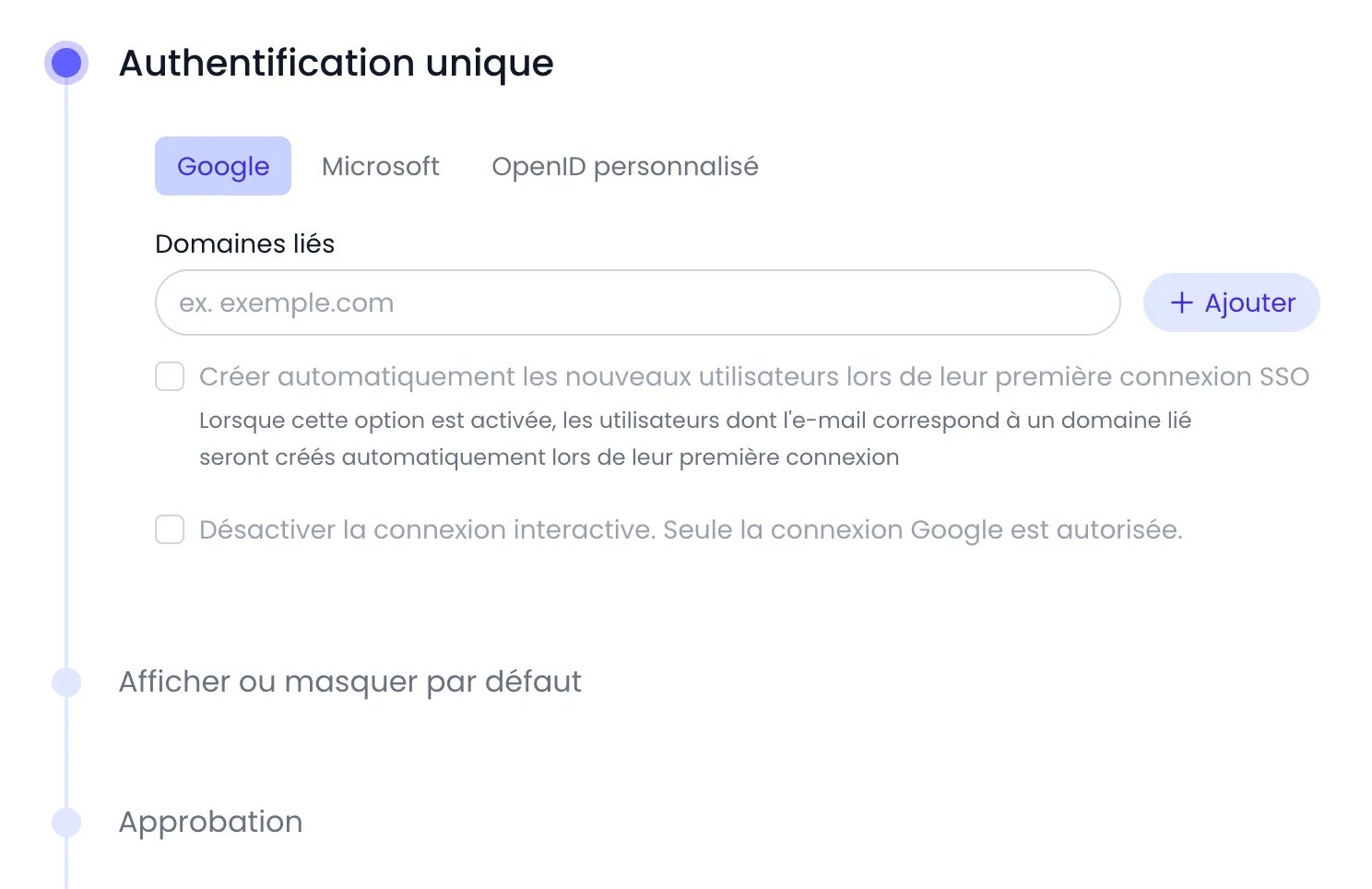
Le panneau Authentification unique, sur l'onglet Google
SSO Google
Ouvrir l'onglet Google
Lier un domaine
Terminer la configuration dans la Google Workspace Marketplace
Créer automatiquement les nouvelles personnes (facultatif)
Désactiver la connexion par code et par clé d'accès (facultatif)
SSO Microsoft
Dans Paramètres du compte, ouvrez le panneau Authentification unique et sélectionnez l’onglet Microsoft. Pour bloquer la connexion par code e-mail et par clé d’accès dans votre organisation, activez Désactiver la connexion interactive. Seule la connexion Microsoft est autorisée.OpenID personnalisé
L’onglet OpenID personnalisé permet de connecter n’importe quel fournisseur compatible OpenID Connect.Ouvrir l'onglet OpenID personnalisé
Saisir les informations du fournisseur
Configurer votre fournisseur
Désactiver la connexion par code et par clé d'accès (facultatif)
Clés API
Chaque personne dispose d’une clé API, qui connecte des outils à Beebole avec le rôle et les autorisations de cette personne : l’API GraphQL, les outils de développement sur le serveur MCP, l’extension de navigateur et les compléments Excel et Google Sheets. La clé n’expire pas. Vous la créez vous-même : ouvrir Votre clé API n’en crée pas.Ouvrir Votre clé API
Créer la clé
Copier la clé dans les 30 secondes
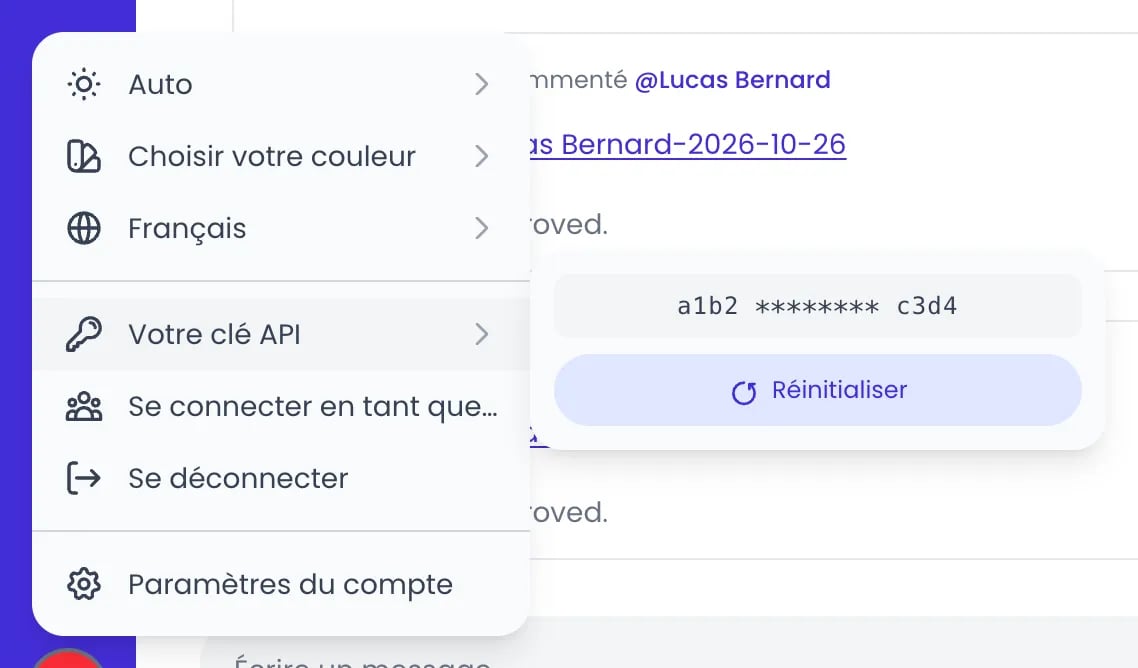
Votre clé API, dans le menu du bouton à vos initiales
Se connecter en tant qu’une autre personne
Vous connecter en tant qu’une autre personne vous montre Beebole exactement comme elle le voit, avec son rôle : vous pouvez ainsi résoudre un problème ou vérifier ce à quoi elle a accès. Les administrateurs peuvent se connecter en tant que n’importe qui. Les autres personnes le peuvent si leur rôle dispose de l’autorisation Se connecter en tant que, et uniquement en tant que les personnes qu’elle cible, comme Personnes gérées, Collègues d’équipe ou Tout (voir Autorisations sur les personnes). Seul un administrateur peut se connecter en tant qu’un autre administrateur. Vous partez de votre propre menu utilisateur, et non du profil de l’autre personne, et Se connecter en tant que… n’est pas proposé tant que le compte est inactif.Ouvrir le menu utilisateur
Choisir Se connecter en tant que…
Revenir à votre propre compte
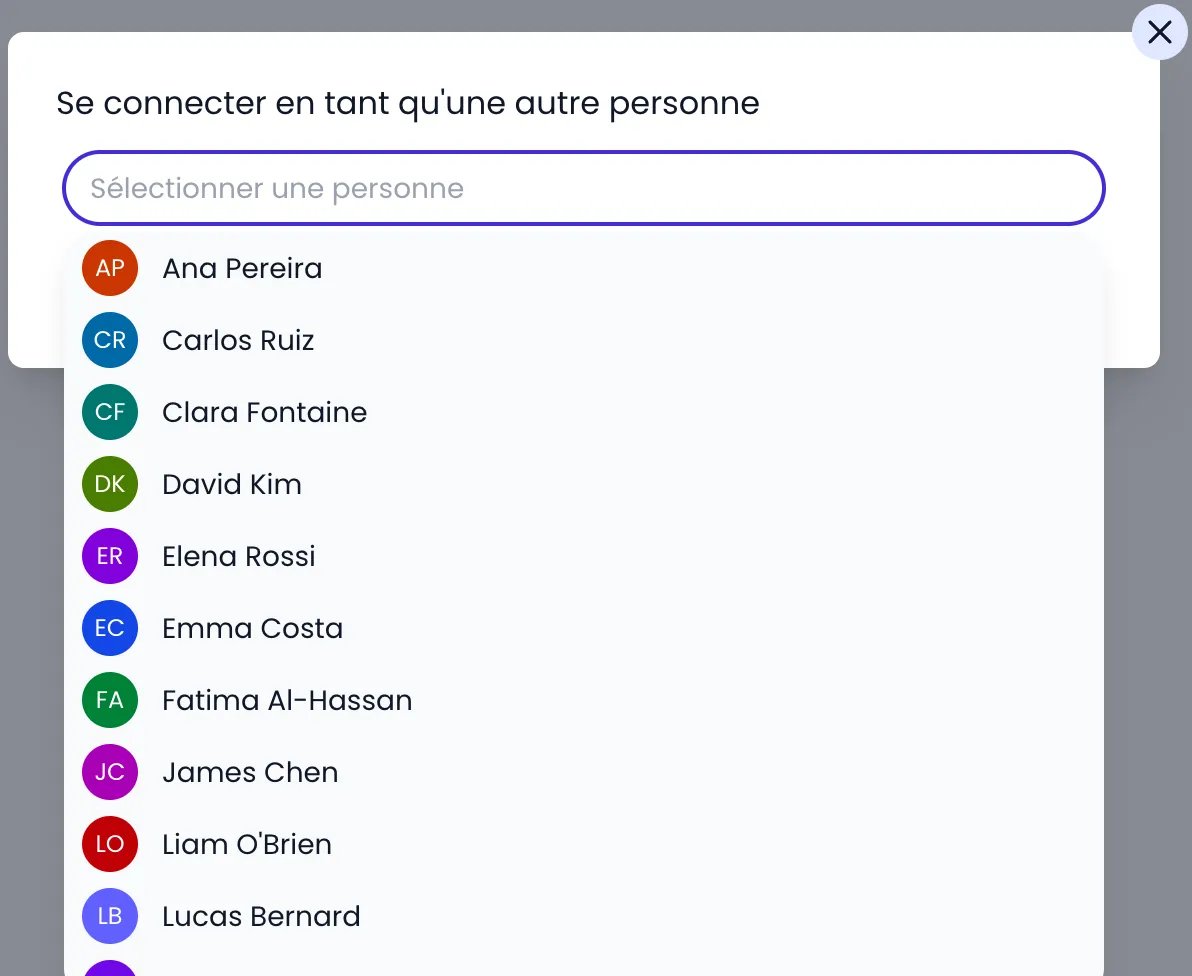
La fenêtre Se connecter en tant qu'une autre personne, avec la liste des personnes du compte
Contenu associé
Paramètres du compte
Rôles et autorisations
Journal d'audit
Introduction à l'API
Questions fréquentes
Pourquoi Beebole ne me demande-t-il pas de mot de passe ?
Pourquoi Beebole ne me demande-t-il pas de mot de passe ?
Comment obliger tout le monde à se connecter via le SSO ?
Comment obliger tout le monde à se connecter via le SSO ?
Un membre de l'équipe ne parvient pas à se connecter : que vérifier ?
Un membre de l'équipe ne parvient pas à se connecter : que vérifier ?
Mon e-mail appartient à deux comptes Beebole. Comment choisir celui auquel me connecter ?
Mon e-mail appartient à deux comptes Beebole. Comment choisir celui auquel me connecter ?
Combien de clés API puis-je avoir ?
Combien de clés API puis-je avoir ?
J'ai perdu ma clé API. Beebole peut-il me la réafficher ?
J'ai perdu ma clé API. Beebole peut-il me la réafficher ?