

Abrir una vista Asignación
Abre la página Planificación
Selecciona o crea una vista Asignación
Leer la línea de tiempo
Cada fila es una persona (o un proyecto, según la agrupación). Cada barra es una reserva: un elemento programado entre dos fechas y mostrado con su color. La barra muestra el nombre de la reserva (la persona y el proyecto en una planificación de reservas, el nombre de la tarea en una planificación de tareas) y, cuando hay espacio, su rango de fechas y la ruta del proyecto secundario.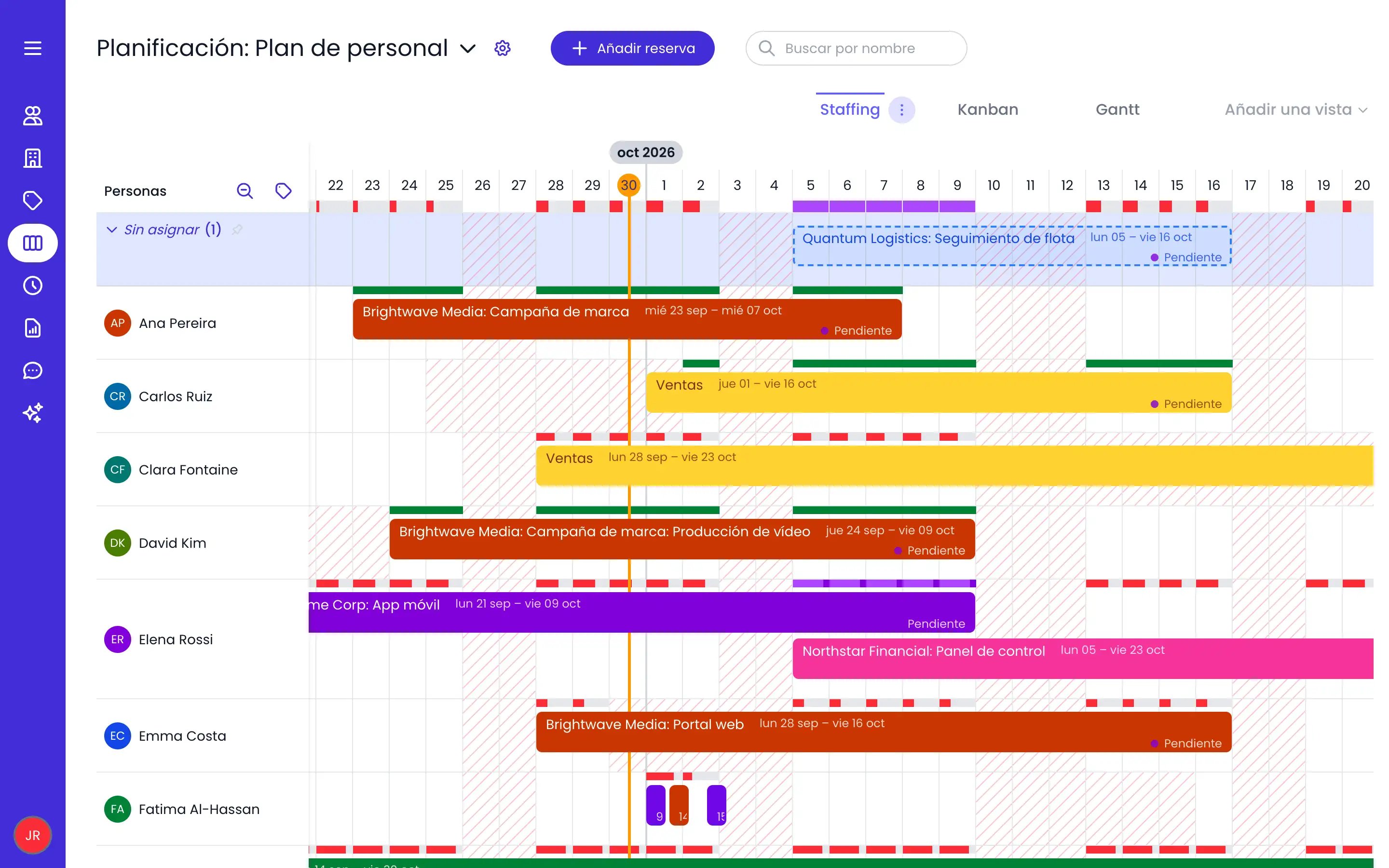
Una vista Asignación agrupada por personas: una fila por persona, la fila Sin asignar arriba y una barra de carga por día encima de cada fila
- Una línea vertical marca el día de hoy; el botón Hoy te lleva de vuelta a él.
- La línea de tiempo se extiende tanto hacia el pasado como hacia el futuro: sigue desplazándote a la izquierda para revisar planes anteriores.
- Los bordes de las barras se ajustan a los días laborables, de modo que las reservas coinciden con los días en que las personas pueden trabajar realmente.
Reservas con horas
Una tarea con hora de inicio y de fin se dibuja en su posición real dentro de la columna del día en lugar de ocupar el día entero, así que una reserva de 14:00 a 17:00 se sitúa en el tercio de la tarde de su celda. Los tramos en los que el propietario no trabaja (antes de que empiece su jornada, durante sus pausas programadas y después de que termine) aparecen sombreados detrás de la barra, lo que deja ver de inmediato una reserva colocada fuera del horario laboral. Las reservas que pasan de la medianoche empiezan tarde en la celda de un día y terminan temprano en la del siguiente.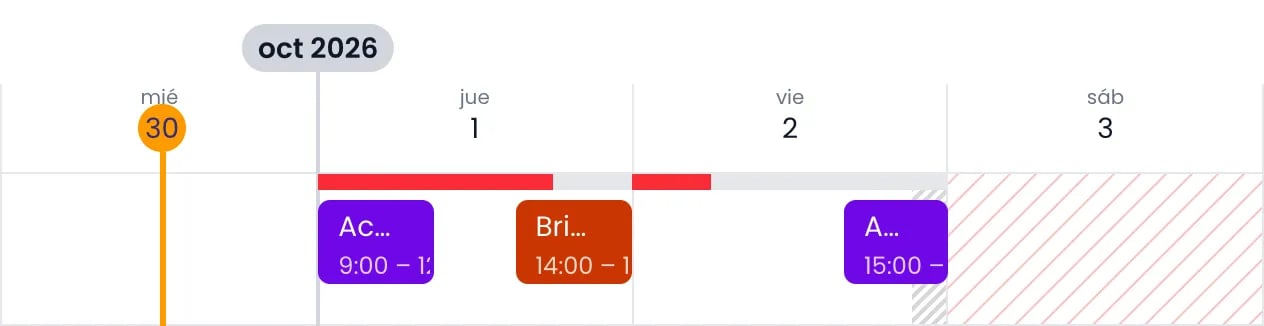
Reservas de parte del día dentro de su día: una reserva de mañana y otra de tarde el jueves, y una reserva el viernes que supera el final de la jornada
Agrupar las filas
Abre el menú ⋯ de la pestaña de la vista y usa Asignación por para elegir qué representan las filas:- Personas: una fila por persona, con sus reservas y una franja de capacidad.
- Categoría de proyecto: elige una categoría y después un nivel o Nivel más bajo; aparece una fila por cada proyecto de esa selección, con todas las personas reservadas en él.
Mostrar etiquetas en las filas
Haz clic en el botón de etiquetas junto a Buscar capacidad, en la parte superior de la columna de filas (información sobre herramientas Mostrar etiquetas), y elige una o varias categorías de etiquetas. Cada fila muestra entonces sus etiquetas de esas categorías junto al nombre de la persona o del proyecto: las filas de personas muestran las etiquetas de la persona, y las de proyectos, las del proyecto. Haz Mayús+clic en una etiqueta para añadirla como filtro. Cada vista Asignación recuerda su propia selección.Crear una reserva
En una planificación configurada como Reservas, una reserva no tiene nombre propio: Beebole la nombra según la persona y el proyecto, así que la forma más rápida de asignar a alguien es reservarlo en un proyecto para un rango de fechas. En una planificación configurada como Tareas, el mismo arrastre abre un editor que pide primero el nombre de la tarea: consulta Crear una tarea en la línea de tiempo. En Tareas o reservas se explica cómo se elige el modo.Arrastra en la línea de tiempo
Elige la persona y el proyecto
Define la asignación
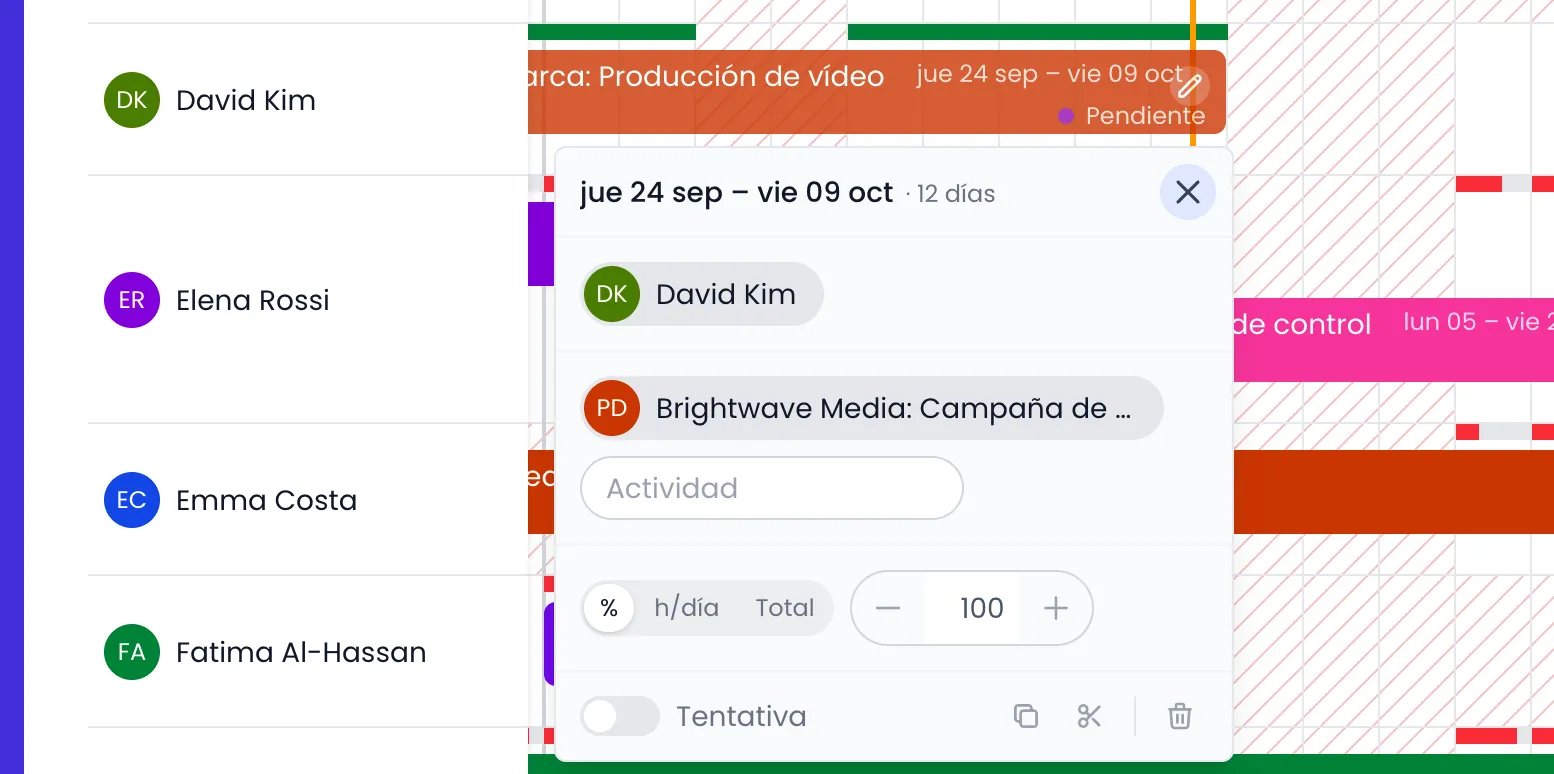
El editor de la reserva bajo su barra: fechas, persona, proyecto, asignación y, después, Tentativa y los botones Duplicar, Dividir y Eliminar
Crear una tarea en la línea de tiempo
En una planificación de tareas, al arrastrar sobre una fila o hacer clic en una celda vacía se abre el mismo editor en la línea de tiempo para una nueva tarea en esas fechas. Empieza por el nombre de la tarea, en un campo que muestra Añadir una tarea hasta que escribes. Debajo de las fechas aparecen los campos que usa la planificación: el propietario (Seleccionar el propietario), los proyectos, las etiquetas y el tiempo Planificado. Un campo se considera usado cuando al menos la mitad de las tareas no terminadas de la planificación lo tienen rellenado. La fila de una persona también rellena el propietario, y la de un proyecto, el proyecto. Mientras el nombre está vacío, toma el del proyecto, que puedes sobrescribir.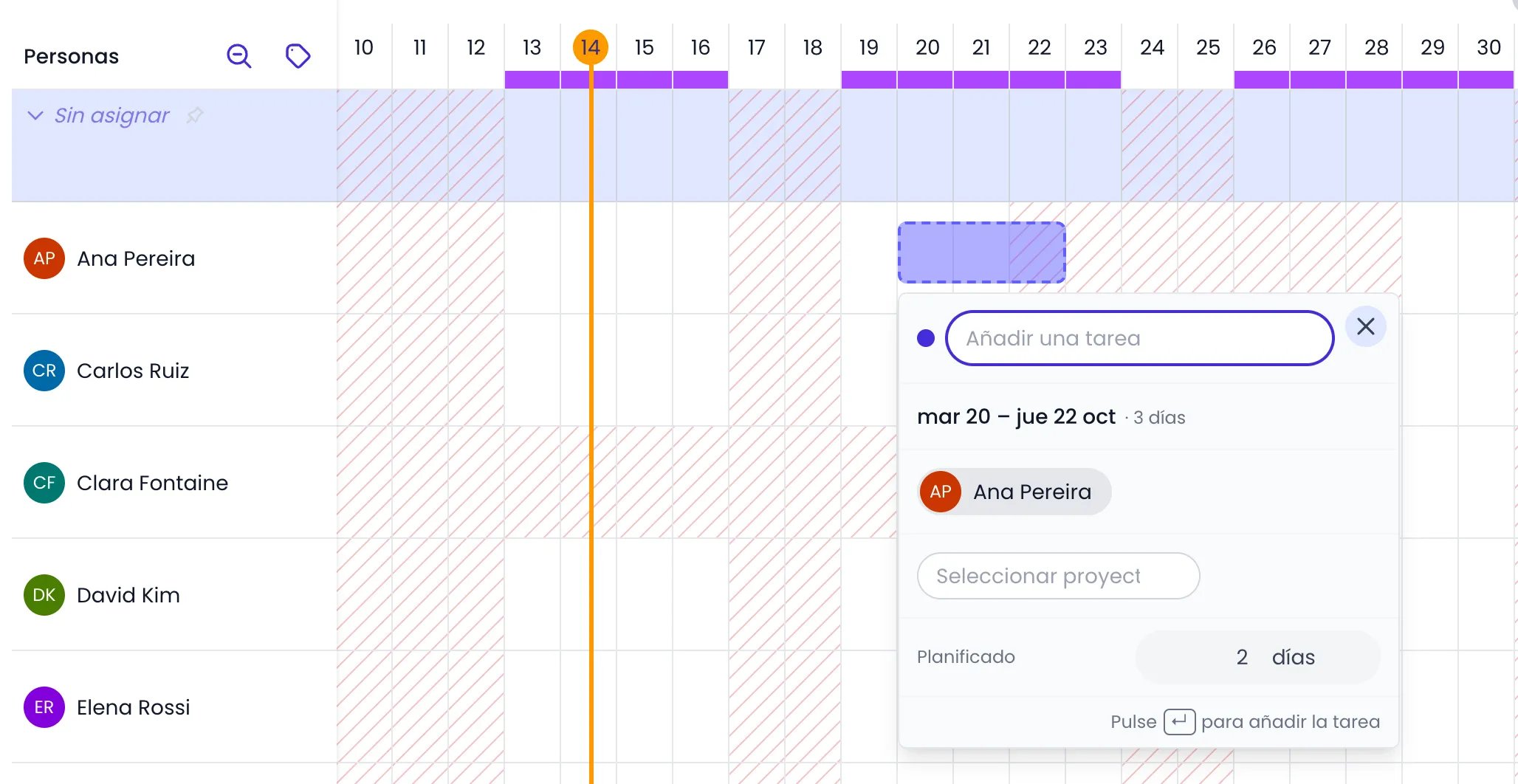
El editor de una nueva tarea, abierto al arrastrar sobre tres días de la fila de una persona
Añadir una reserva sin arrastrar
En una planificación de reservas, el botón Añadir reserva de la parte superior de la página Planificación abre un formulario en el panel lateral. Elige el proyecto y la persona (Seleccionar el propietario), con uno de los dos basta, y después la asignación (%, h/día o Total), las Fechas y el tiempo Planificado. En cuanto eliges una persona, el selector de proyectos sigue sus categorías de proyecto, igual que en el editor de la reserva. Debajo de Fechas, el formulario tiene la misma casilla Todo el día que el panel de tareas. Mientras está marcada, la reserva abarca días completos. Desmárcala para dar a la reserva una hora de inicio y de fin, que se rellenan a partir del horario laboral de la persona.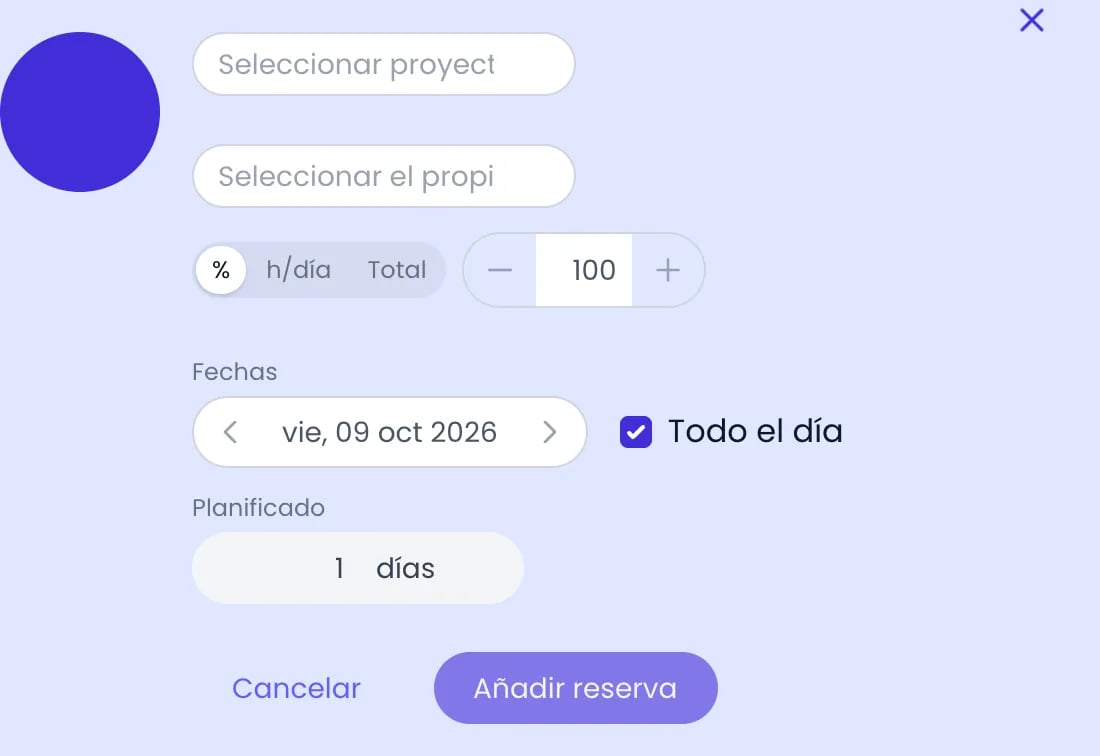
El formulario Añadir reserva en el panel lateral
Reservas tentativas
Mientras los planes aún no están cerrados, activa Tentativa en el editor de una reserva. Una reserva tentativa se dibuja con un estilo sombreado y reserva la capacidad de la persona, pero no aparece en los informes hasta que se confirma.Dividir y duplicar
Desde el editor de la reserva también puedes usar Dividir para partirla en dos en una fecha elegida (útil cuando se mueve parte de una reserva) o Duplicar para copiarla.Mover y redimensionar reservas
- Mover: arrastra una barra a la izquierda o a la derecha para desplazar sus fechas. La barra se mueve por días completos (o por semanas completas cuando la línea de tiempo está en Infinito por semana), de modo que conserva su duración exacta y el día de la semana en que empieza en lugar de ajustarse a la cuadrícula; las demás reservas se recolocan en directo mientras arrastras.
- Redimensionar: arrastra el borde izquierdo o derecho para cambiar la fecha de inicio o de fin. Mientras arrastras, la barra muestra el tiempo planificado que abarcan sus nuevas fechas. En una línea de tiempo que muestra días, una reserva con horas se redimensiona por horas: su borde sigue el reloj del día sobre el que está, se ajusta al cuarto de hora y puede continuar más allá de la medianoche hacia los días siguientes.
- Redimensionar conservando el tiempo planificado: mantén pulsada ⌘ (Alt en Windows/Linux) mientras arrastras un borde. La reserva conserva su tiempo planificado y es su asignación la que se ajusta a las nuevas fechas: unas fechas más amplias la reducen y unas más estrechas la aumentan, hasta el 100 %. La barra deja de encogerse en las fechas que contienen su tiempo planificado al 100 %. Arrastra el borde de una barra seleccionada para hacerlo con todas las reservas seleccionadas a la vez.
- Mover entre filas: arrastra una barra en vertical: suéltala en la fila de otra persona para reasignar la reserva, en la fila de otro proyecto para pasarla a ese proyecto o en la fila Sin asignar para quitarle el propietario. Una silueta discontinua muestra dónde caerá la barra, y todo el movimiento se deshace en un solo paso. El tiempo de trabajo de la reserva se redistribuye según el horario y las ausencias de la persona de destino.
- Trabajar con varias reservas a la vez: selecciona varias barras y arrástralas juntas para reprogramar el grupo de una sola vez, mantén pulsada ⌘ (Alt en Windows/Linux) mientras arrastras para soltar copias con fecha, o arrastra el borde de cualquier barra seleccionada para desplazar las fechas de todas las barras seleccionadas en la misma medida; todo se deshace en un solo paso. Las copias arrastradas con ⌘ caen en la fila donde las sueltas, cada una en su propia fila en lugar de apiladas en la fila donde las has soltado. Pulsa Supr (o Retroceso) para eliminar todas las reservas seleccionadas a la vez, con un único Deshacer en el aviso para todo el lote.
- Ir más allá del rango visible: arrastra una barra hasta el borde de la línea de tiempo y esta se desplaza sola, así puedes mover o ampliar una reserva más allá de lo que se ve en pantalla.
- Reasignar: pasa el cursor sobre una barra y haz clic en su lápiz para abrir su editor; después cambia las fechas (haz clic en ellas en la parte superior del editor), la persona, el proyecto o la asignación. En una barra corta, el lápiz está en una pequeña barra de herramientas que aparece bajo la barra al pasar el cursor, entre los dos controles de vínculo, y los bordes para redimensionar quedan justo fuera de la barra. Al hacer clic en la propia barra, la reserva se abre en el panel lateral. Tanto la persona como el proyecto se pueden cambiar en cualquier reserva, ya sean las filas de personas o de proyectos. Los cambios se guardan automáticamente. Una nueva persona o un nuevo proyecto lleva la reserva a su nueva fila en un solo paso, y la vista se desplaza para seguirla.
Mover una reserva dentro de su día
Una reserva que ocupa parte de un solo día se arrastra sobre el reloj que dibuja su celda. Mientras el puntero permanece en esa celda, la reserva lo sigue hora a hora, ajustándose al cuarto de hora, como en el calendario de la hoja de tiempo, y cae en horas en que el propietario trabaja, saltando la pausa del almuerzo en lugar de quedarse sobre ella. En cuanto el puntero sale de la celda, la reserva pasa a moverse por días completos y conserva las horas que ya tenía, así nunca llega a otro día con unas horas que nadie ha elegido. Si arrastras una copia con ⌘ y la sueltas en la celda de la que salió, la copia se coloca justo después de su origen: en el primer minuto libre de ese día y ocupando la misma parte del día que el origen. Cuando no queda espacio después (una reserva de día completo, una que abarca varios días o un día ya lleno), la copia simplemente cae sobre su origen, como en el resto de la línea de tiempo.Dependencias en la vista Asignación
Los vínculos de dependencia entre reservas se dibujan directamente en la línea de tiempo de asignación, con el color de las tareas de cada extremo, para que veas qué reservas dependen de cuáles. Al mover o redimensionar una reserva, el cambio se propaga en directo a sus reservas vinculadas: las barras dependientes siguen el arrastre en pantalla antes de que sueltes. Si se mueve una tarea vinculada que no está visible en tu vista actual, un aviso la nombra para que sepas qué ha cambiado y puedas deshacerlo. Consulta Dependencias de tareas para saber cómo se crean los vínculos.Reservas gestionadas en el Gantt
Una tarea con subtareas tiene una programación que la vista Asignación no debe modificar: sus fechas vienen de sus subtareas. Si intentas editar una, Beebole muestra Gestionado en el Gantt con el mensaje «Esta tarea tiene subtareas, así que su programación se gestiona en el Gantt». Abre el diagrama de Gantt para ajustar estas tareas.La fila Sin asignar
El trabajo planificado que nadie ha asumido todavía está en la fila Sin asignar. Arrastra una reserva hasta ella para quitarle el propietario, o arrastra una fuera de ella hasta una persona para asignarle el trabajo. Puedes contraer la fila para que no estorbe (su información sobre herramientas indica Mostrar estas reservas u Ocultar estas reservas), y al arrastrar con ⌘ una reserva sin asignar, la copia cae directamente en la fila donde la sueltas. Haz clic en el icono de chincheta de la fila para mantenerla bajo el encabezado de la línea de tiempo mientras te desplazas (su información sobre herramientas indica Mantener esta fila bajo el encabezado), así sus barras siguen a mano cuando la persona en la que quieres soltarlas está más abajo en la lista. Vuelve a hacer clic (Dejar de mantener esta fila bajo el encabezado) para que la fila se desplace con las demás. Al igual que el estado contraído, la chincheta se recuerda en cada vista. También puedes dibujar una reserva directamente en la fila. No se guarda nada hasta que eliges la persona o el proyecto al que corresponde (en una planificación de tareas, hasta que pones nombre a la tarea y pulsas Enter o eliges un valor). Así, un editor que abres y luego abandonas no deja ninguna reserva suelta, igual que en cualquier otra fila. El número junto a la etiqueta de la fila cuenta las reservas sin asignar que caen dentro del periodo que estás viendo, no todas las reservas sin asignar registradas. Así sabes cuánto trabajo necesita todavía un propietario ahora mismo. Un recordatorio para toda la cuenta puede avisar a todas las personas implicadas antes de que empiece una tarea sin asignar: consulta Configuración de hojas de tiempo y planificación.Fijar la vista en un periodo
De forma predeterminada, la línea de tiempo es infinita: se desplaza por días o por semanas tanto como necesites. Para fijar la vista en una ventana concreta, abre el menú ⋯ de la pestaña de la vista y usa Periodo:- Infinito por día o Infinito por semana: la línea de tiempo con desplazamiento sin fin, por días o por semanas.
- Día, Semana, 2 semanas, 3 semanas, 4 semanas o 6 semanas: el gráfico ajusta esa ventana a tu pantalla y muestra solo las reservas que caen dentro de ella.
Copiar un periodo
Con la vista fijada en un periodo, puedes copiar las reservas del periodo que ves en pantalla y pegarlas en cualquier otro periodo de la misma planificación: la semana siguiente, un mes más adelante o uno pasado.Copia el periodo
Ve a otro periodo
Pega
Encontrar quién está libre
Haz clic en Buscar capacidad para buscar personas disponibles en un periodo elegido, incluidos rangos hacia el futuro como Hasta fin de año y Próximos 12 meses:Carga de trabajo y capacidad
La fila de cada persona incluye una franja de capacidad: una celda por periodo que compara su carga planificada con su capacidad disponible. La capacidad sale del horario de trabajo de la persona menos sus ausencias, y cada reserva cuenta según su porcentaje de asignación.- Pasa el cursor sobre una celda para ver las cifras: cuánto está planificado frente a cuánto hay disponible en ese periodo.
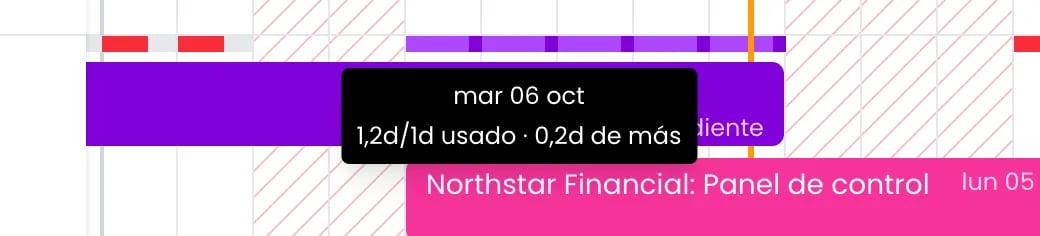
Al pasar el cursor sobre una barra de carga: el día, el tiempo reservado frente a la capacidad y el exceso
- Sobrecarga: las barras de carga usan una escala de tres colores: rojo mientras queda capacidad, verde cuando se cubre exactamente y morado en cuanto alguien está reservado por encima del 100 %. La franja de efectivos del encabezado de la línea de tiempo señala los periodos sobrecargados de toda la vista.
- Recorrer la carga: la franja de la parte superior del encabezado de la línea de tiempo agrupa todas las filas en una barra por periodo. Haz clic en un periodo para desplazarte, una a una, por las filas que generan la carga de ese periodo. La información sobre herramientas indica lo que hace el clic: Haga clic para recorrer las reservas sobrecargadas o Haga clic para recorrer las personas con tiempo libre.
- Horas o días: abre el menú ⋯ de la pestaña de la vista y usa Duraciones en para mostrar todas las cifras en horas o en días.
Filtrar
Los filtros acotan la vista por Tarea, Estado, Propietario, Persona asignada, Proyecto o etiquetas (Etiqueta de propietario, Etiqueta de propietario potencial, Etiqueta de tarea, Etiqueta de proyecto). La vista Asignación añade Etiqueta de persona y Campo personalizado de persona, que acotan el conjunto de personas que se muestran como filas. Los filtros por personas o por proyectos ocultan filas enteras; los demás filtros ocultan solo las barras que no coinciden y mantienen la fila visible. Los filtros se configuran en cada vista, desde el menú de su pestaña:Abre el menú de la vista
Elige Filtros
Define la condición
Añade el filtro
- Haz clic en el botón + (Añadir filtro) al final de la fila para añadir otro filtro.
- Haz clic en la ✕ de una etiqueta para quitar ese filtro, o en Eliminar todos cuando haya dos o más.
- Haz clic en y u O entre dos etiquetas para cambiar cómo se combinan.
Navegación con el teclado
La vista Asignación tiene un cursor de teclado que va de barra en barra, para que puedas revisar y abrir reservas sin el ratón:- Flecha abajo / Flecha arriba: pasa a la barra más cercana del carril de abajo o de arriba dentro de la misma fila y, después, a la fila siguiente o anterior. Se omiten las filas sin reservas y la fila Sin asignar mientras está contraída.
- Flecha derecha / Flecha izquierda: pasa a la barra siguiente o anterior del mismo carril; si el carril no tiene ninguna, a la barra más cercana que quede por completo después (o antes) de la actual en cualquier carril de la fila.
- Enter: abre el panel de la tarea de la barra bajo el cursor; vuelve a pulsarla sobre la misma barra para cerrarlo. Mientras el panel está abierto, sigue al cursor cuando te mueves.
- Mayús+flecha: selecciona las barras del carril entre el cursor y la barra a la que llegas, como Mayús+clic.
- ⌘+flecha (Ctrl en Windows y Linux): añade a la selección la barra a la que llegas, o la quita, como ⌘+clic.
Contenido relacionado
Tareas
Diagrama de Gantt
Vista Lista
Horarios de trabajo
Informe Planificado vs. Real
Preguntas frecuentes
¿Qué diferencia hay entre la vista Asignación y el diagrama de Gantt?
¿Qué diferencia hay entre la vista Asignación y el diagrama de Gantt?
¿Una reserva necesita un nombre de tarea?
¿Una reserva necesita un nombre de tarea?
¿Cómo calcula Beebole la capacidad de una persona?
¿Cómo calcula Beebole la capacidad de una persona?
¿Por qué no puedo mover una reserva en la vista Asignación?
¿Por qué no puedo mover una reserva en la vista Asignación?
¿Puedo hacer que una reserva o una tarea se repita cada semana?
¿Puedo hacer que una reserva o una tarea se repita cada semana?